
[Ноутбук] Настройки заставки экрана и темы
ASUS OLED Care — это специальная заставка, которая значительно снижает вероятность старения OLED-экрана, и Вы можете включить ее в приложении MyASUS. Здесь Вы можете узнать больше о Настройках в MyASUS .

Примечание: Если Вы столкнулись с тем, что эффект прозрачности панели задач Windows не может быть применен соответствующим образом, нажмите клавишу Windows (Win key) на клавиатуре, чтобы решить эту проблему.
- Нажмите на [Пуск]
 ① на Панели Задач и выберите then select [Параметры]
  ② .
② . 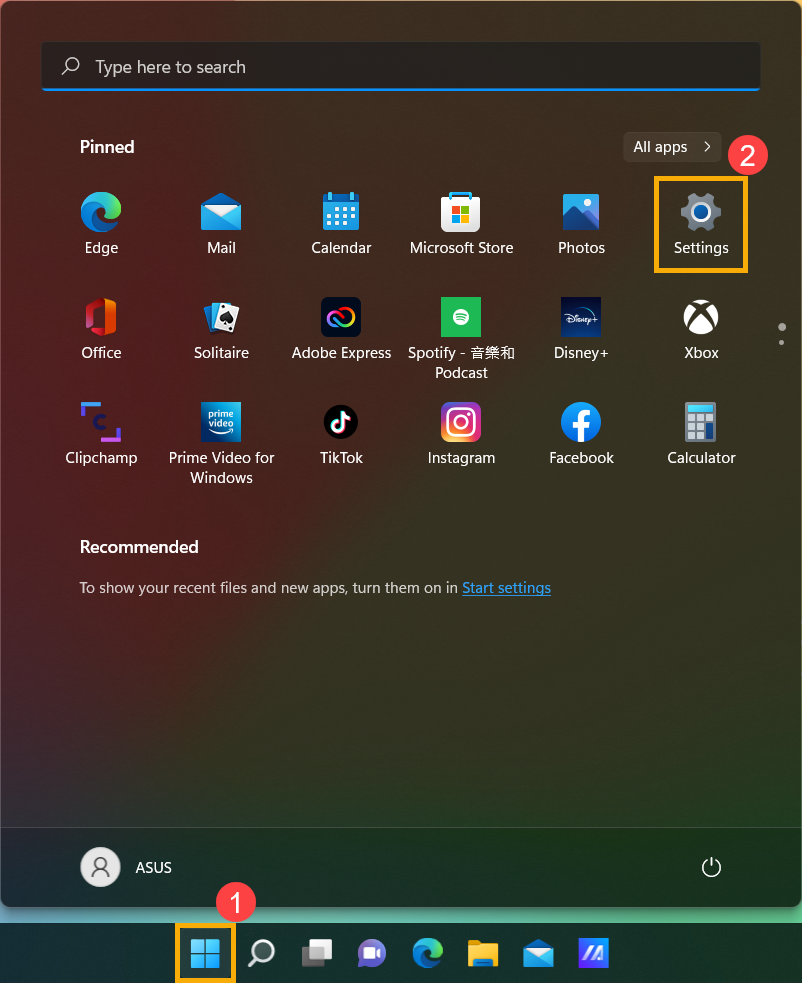
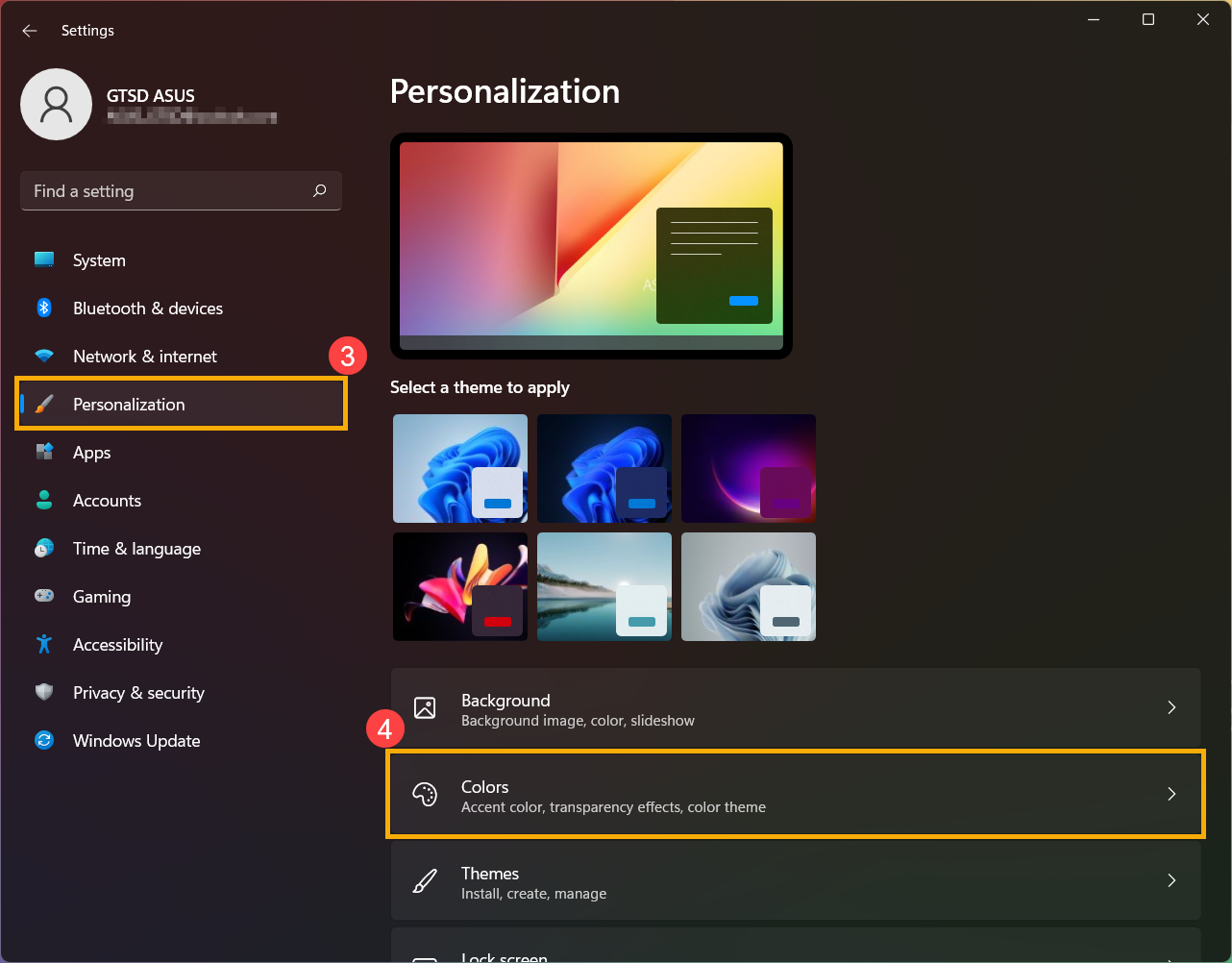
- Выберите [Персонализация] ③ и затем [Цвета] ④ .
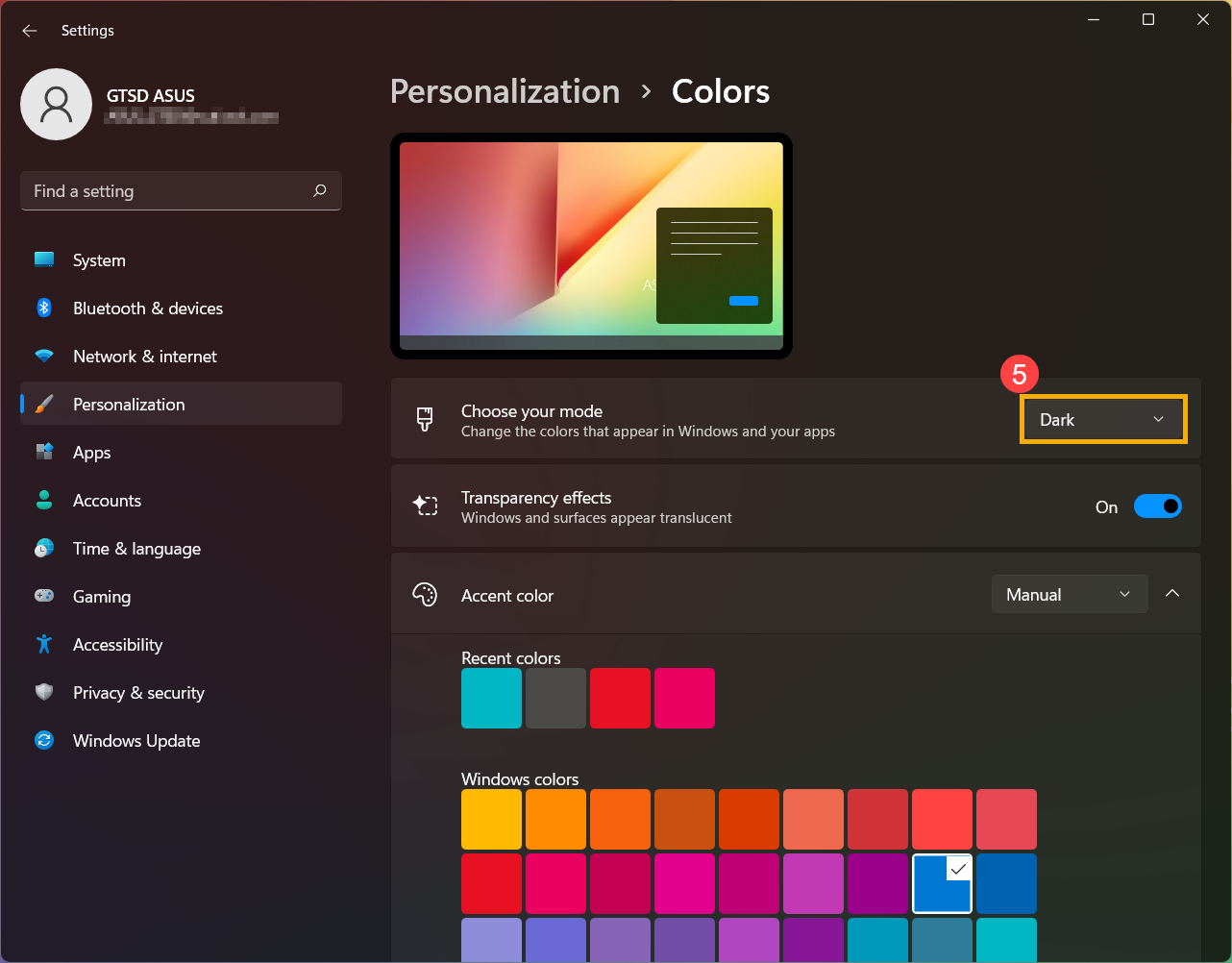
- В разделе Выберите свой режим, выберите [Тёмный] ⑤ цвет.
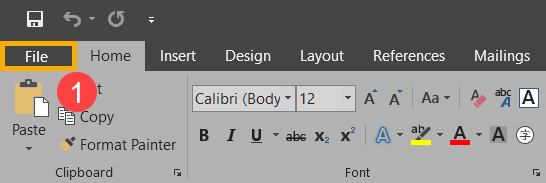
- Запустите приложение Microsoft Office, затем выберите [Файл] ① .
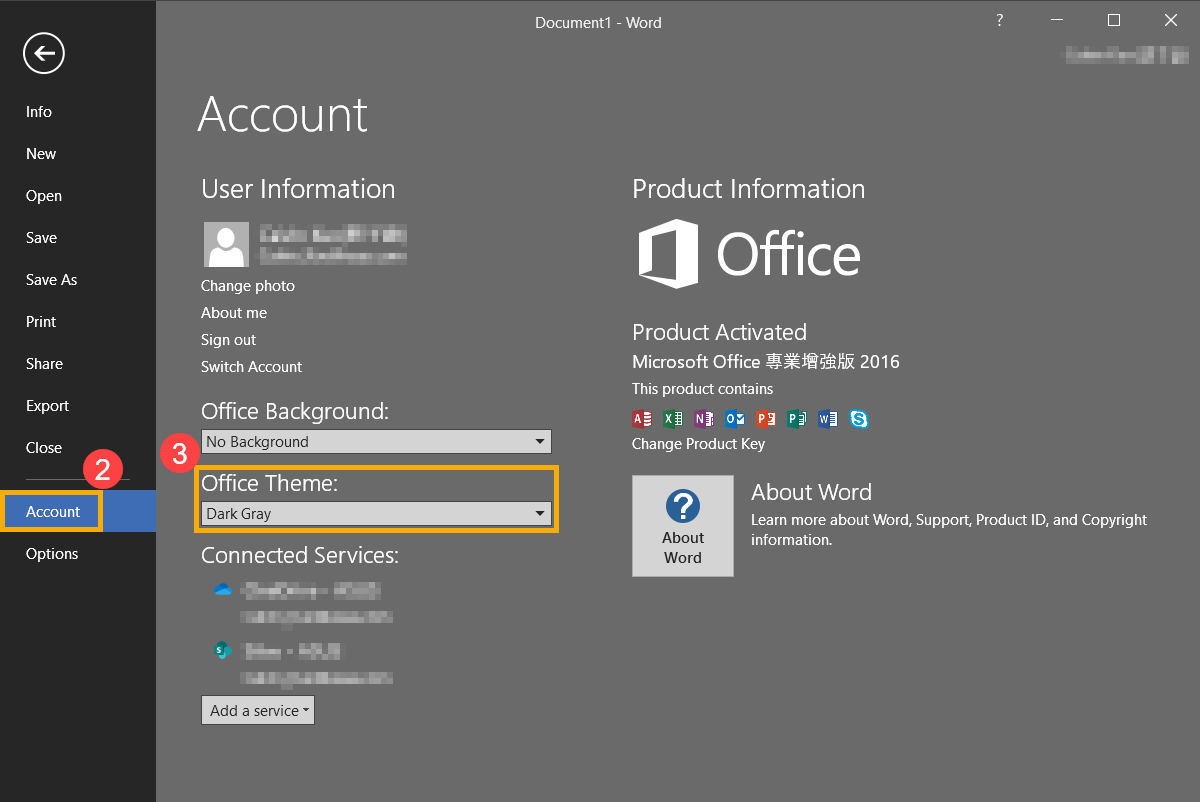
- Выберите [Аккаунт] ② и затем выберите Тему Офиса ка к [Темно-серая] ③ .
- Нажмите на иконку [Пуск] ① на Панели Задач и выберите [Параметры] ② .
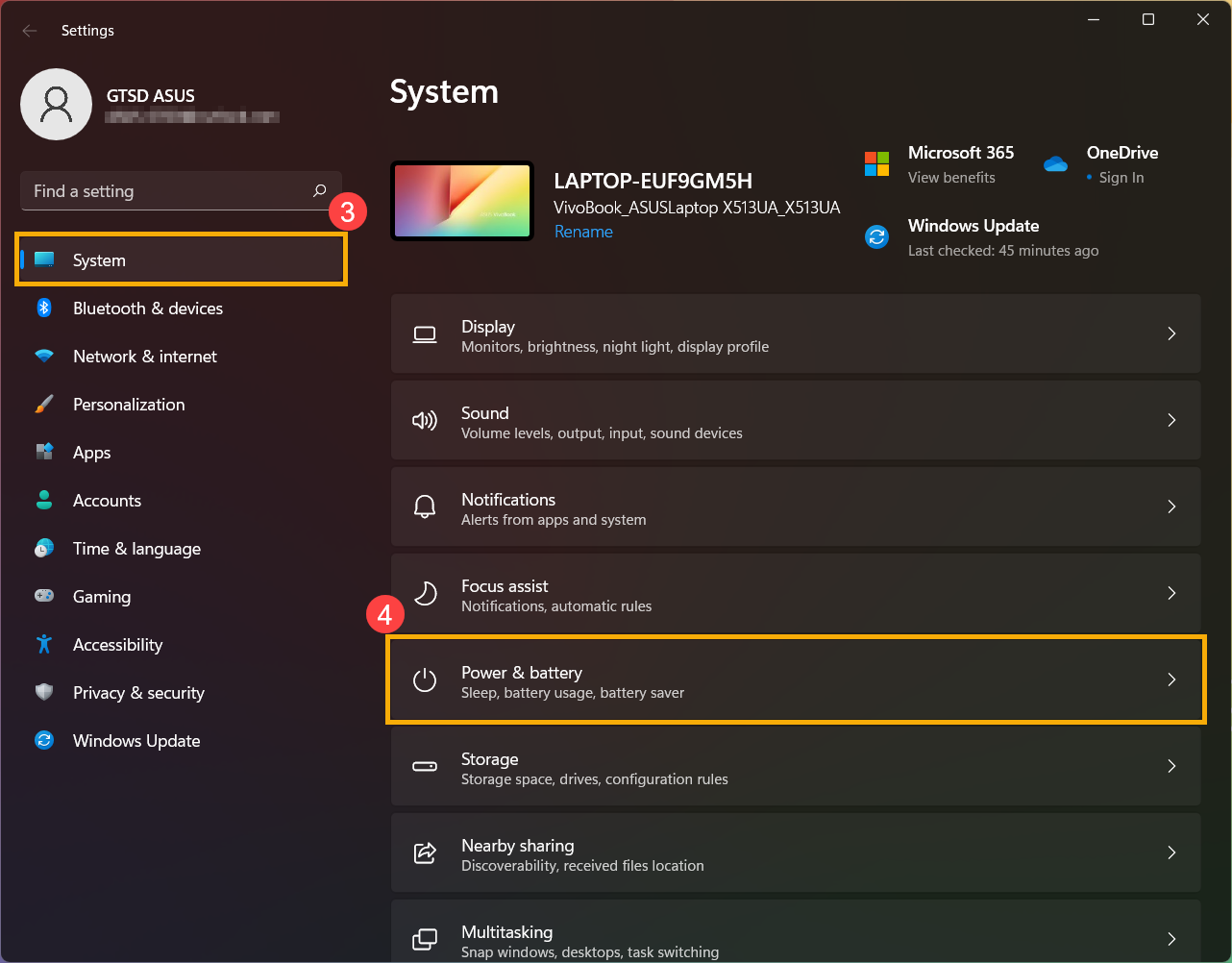
- Выберите [Система] ③ и затем [Питание и батарея] ④ .
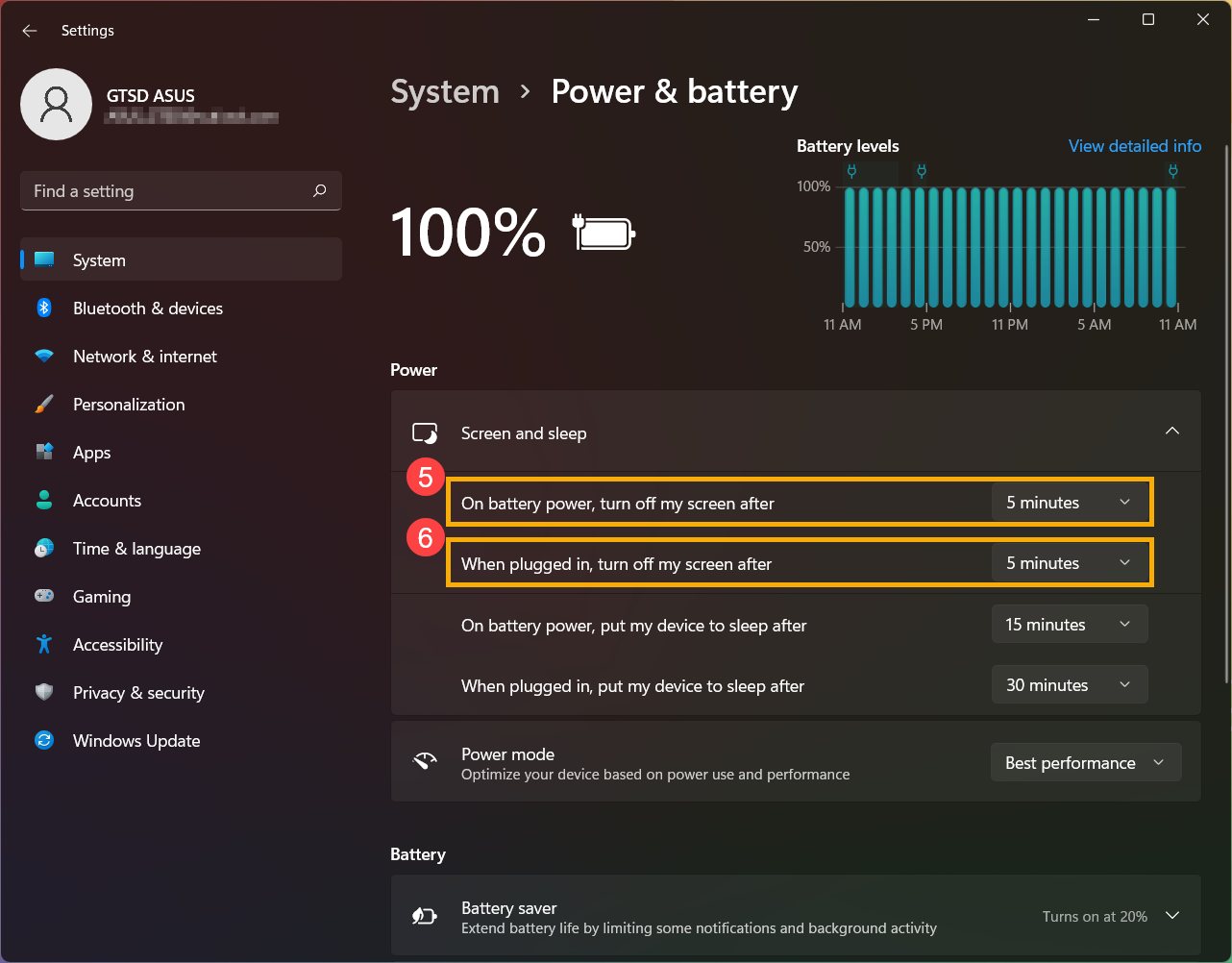
- Откройте опцию Экран и Спящий режим и настройте “ При питании от батареи выключать экран через[4 минуты] ” ⑤ и “ При питании от сети отключать экран через [5 минут] ” ⑥ .
Мы рекомендуем Вам настроить яркость дисплея в соответствии с окружающим освещением в Вашей среде, а не постоянно поддерживать максимальную яркость экрана. Чтобы продлить срок службы экрана, мы также рекомендуем использовать заставку с анимацией на темном фоне (например, 3D-текст).
- Нажмите на иконку [Пуск] ① на Панели Задач и выберите [Параметры] ② .
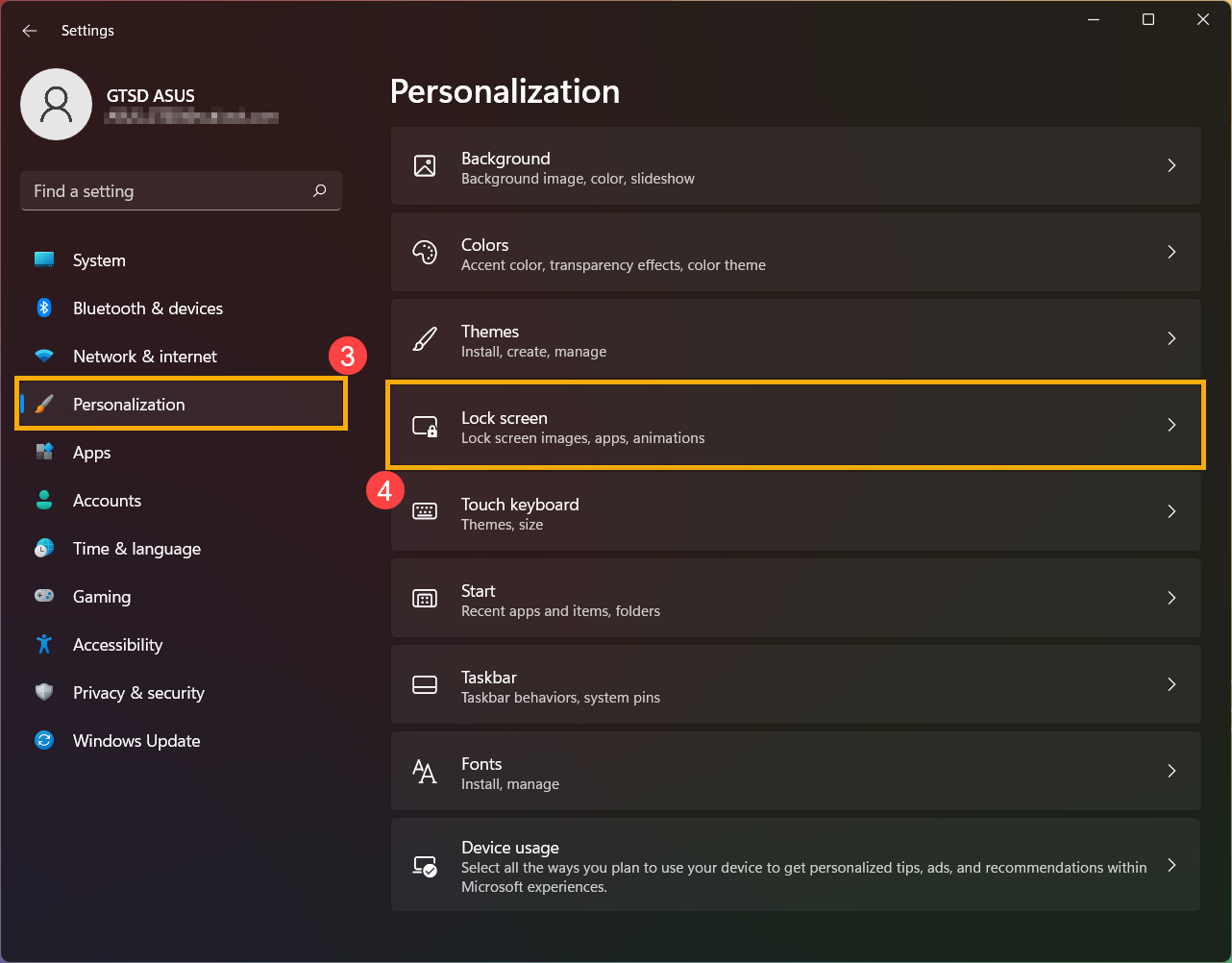
- Выберите [Персонализация] ③ , затем [Блокировка экрана] ④ .
- Выберите [Заставка] ⑤ .
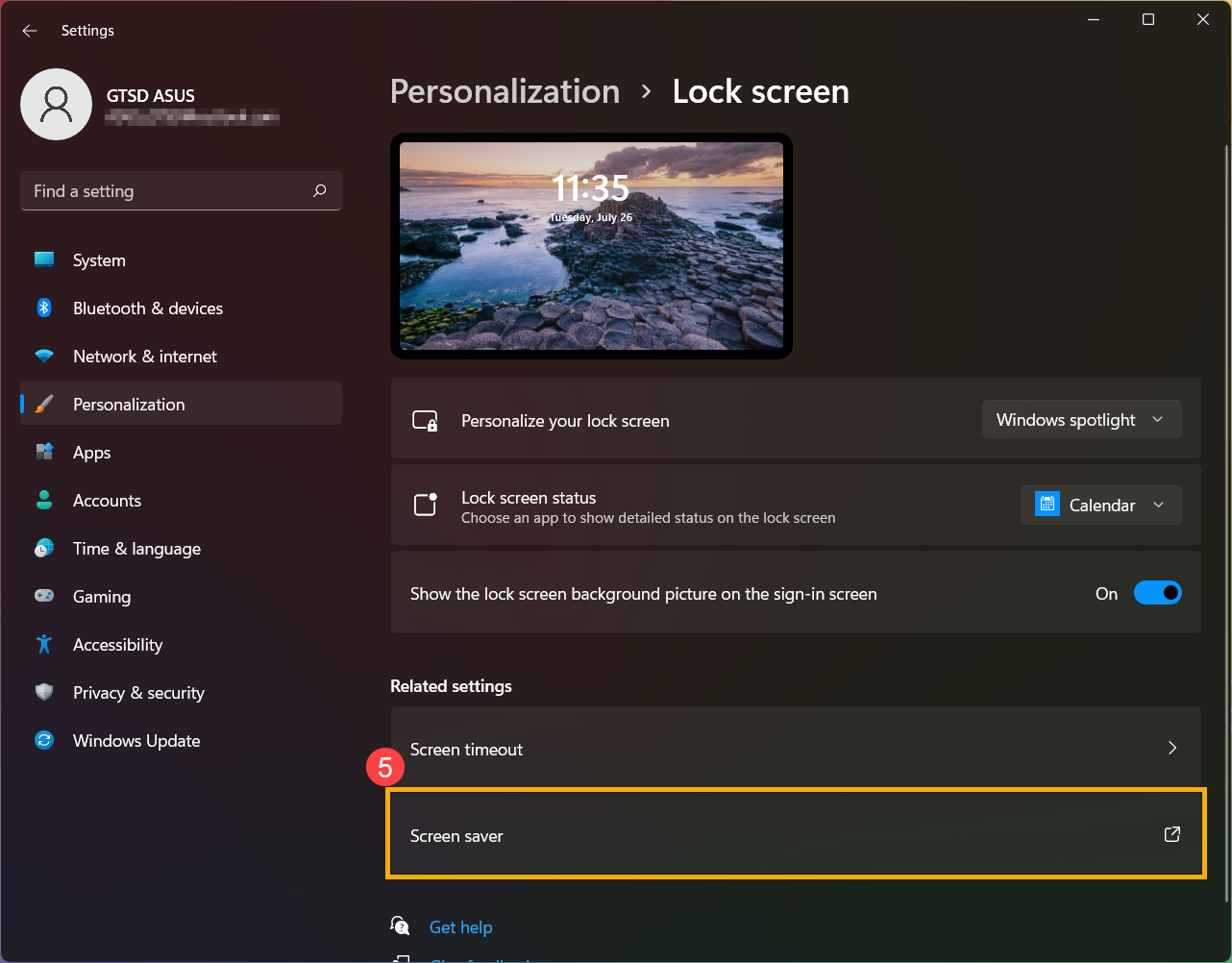
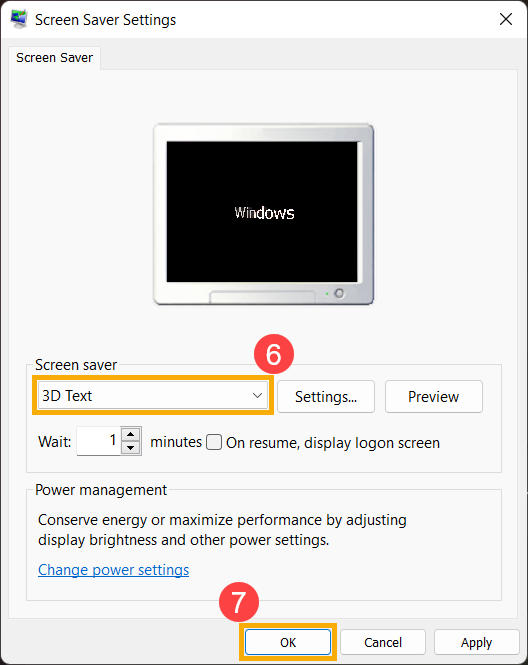
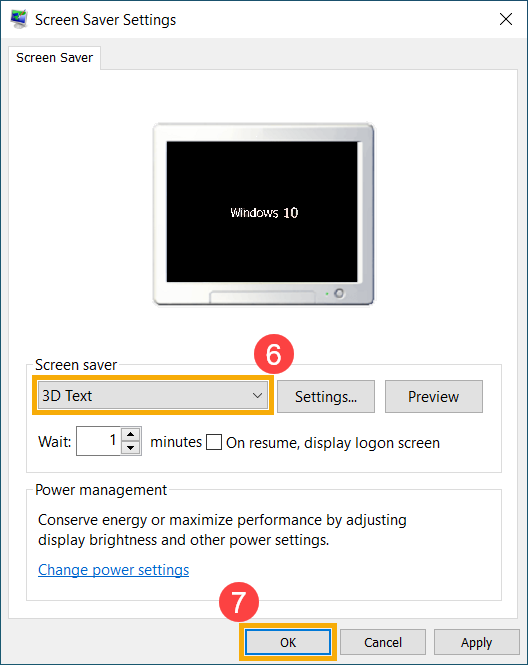
- Настройте анимацию заставки на [3D текст] ⑥ и нажмите [OK] ⑦ .
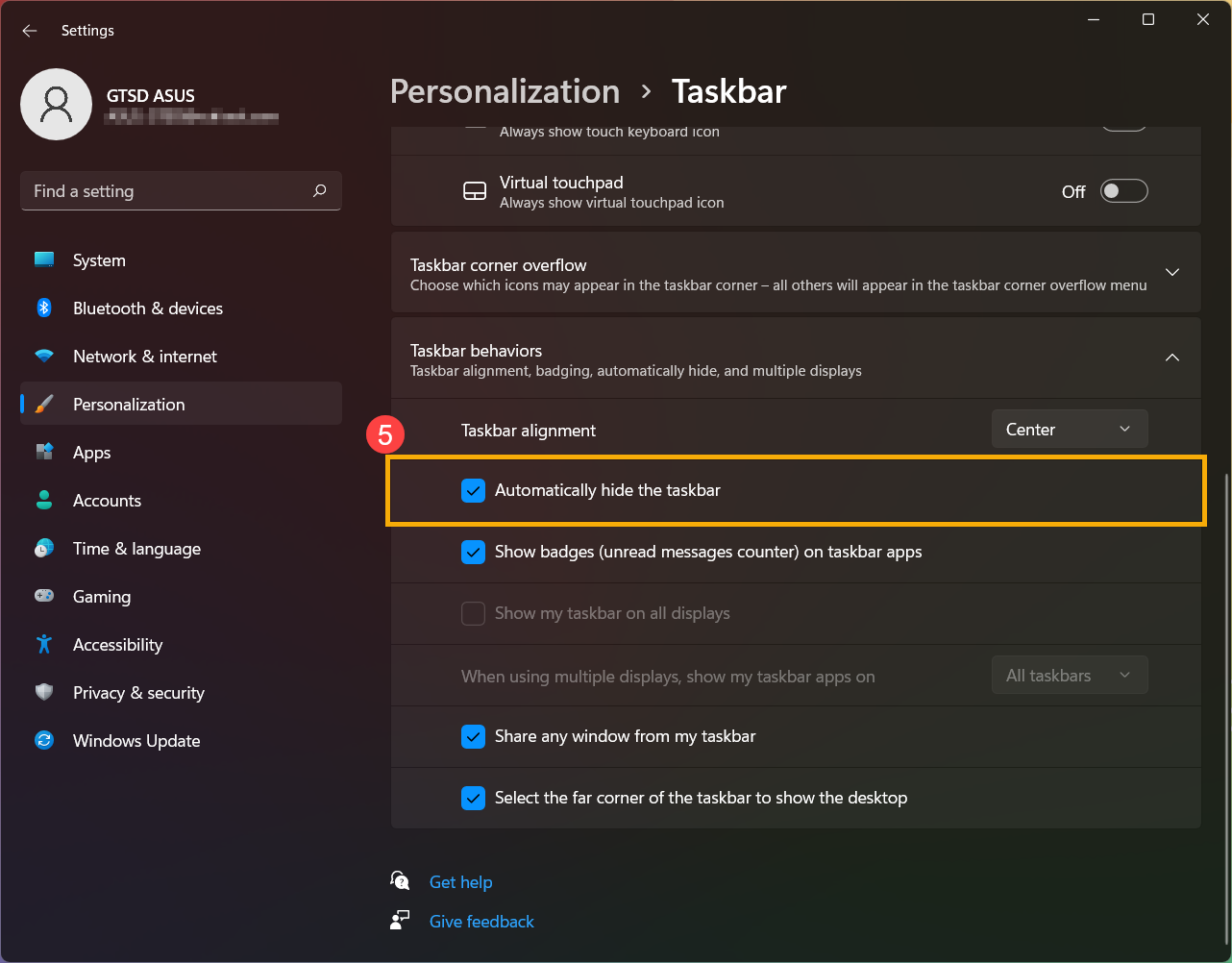
Автоматическое скрытие панели задач Windows помогает уменьшить постоянное отображение статического изображения в течение длительных периодов времени.
- Нажмите на иконку [Пуск] ① на Панели Задач и выберите [Параметры] ② .
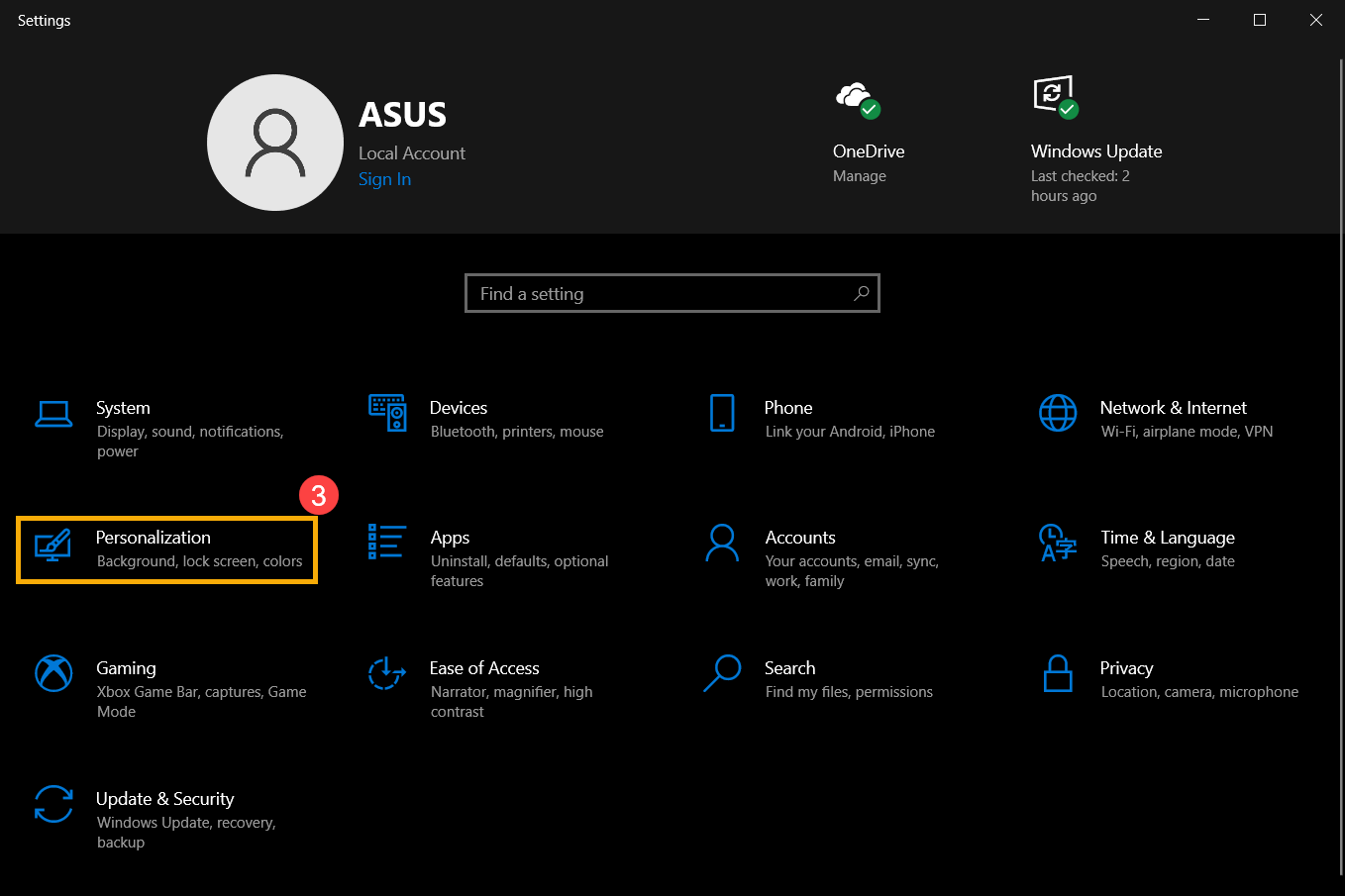
- Выберите [Персонализация] ③ и затем [Панель Задач] ④ .
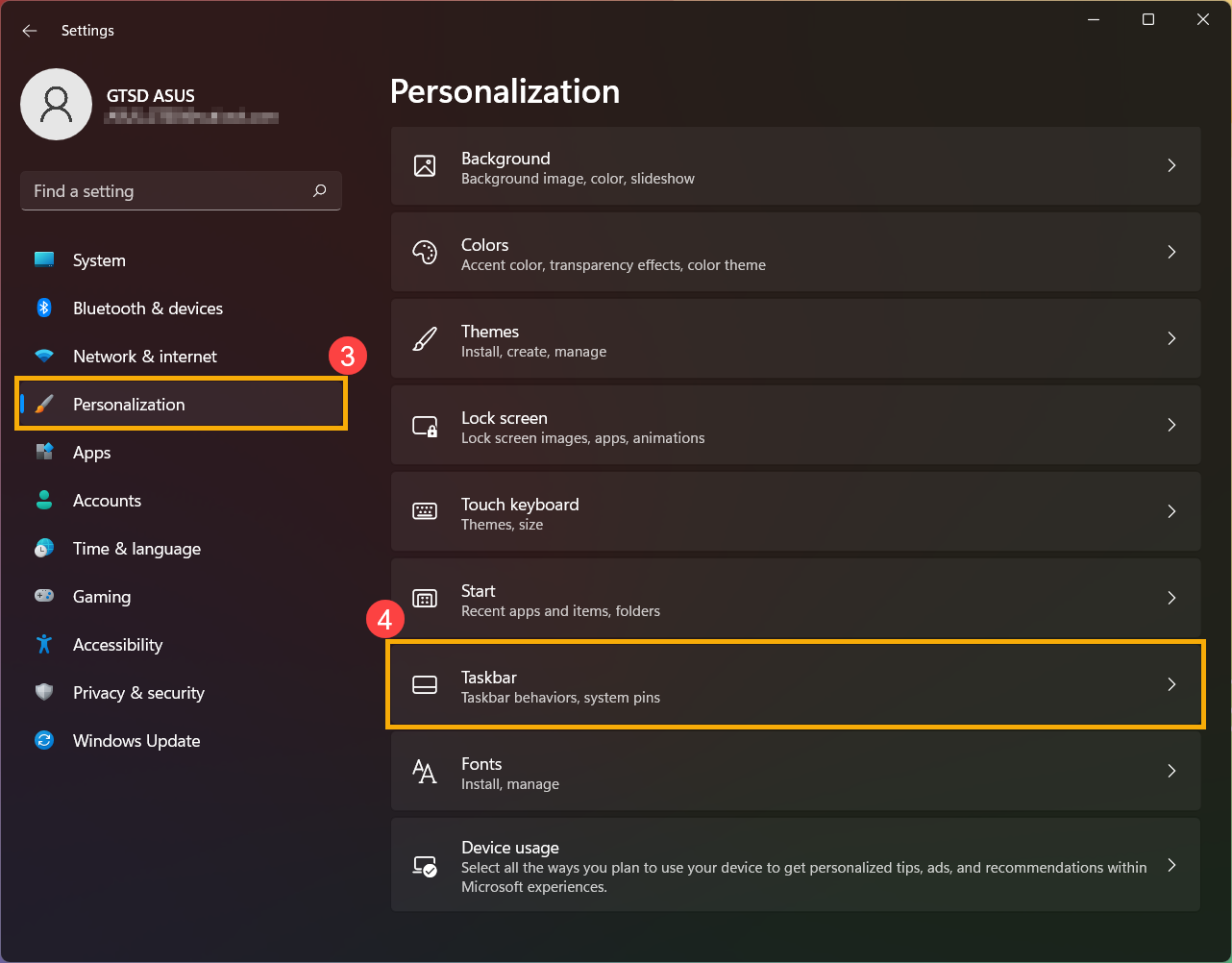
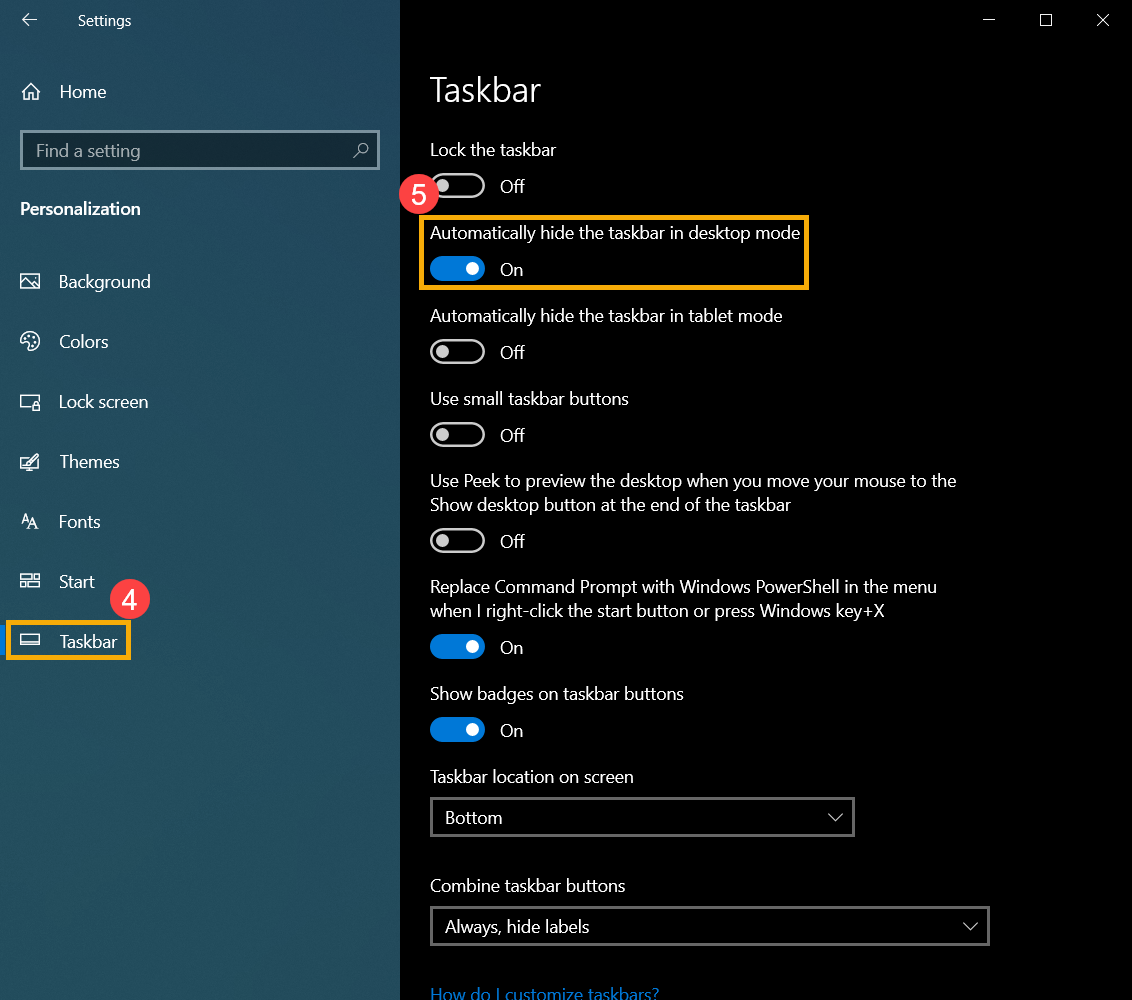
- Откройте опцию Поведение Панели Задач и поставьте флажок на [Автоматически скрывать Панель Задач] ⑤ .
ASUS OLED Care * Поддерживается на моделях с OLED панелью .
ASUS OLED Care — это специальная заставка, которая значительно снижает вероятность старения OLED-экрана, и Вы можете включить ее в приложении MyASUS. Здесь Вы можете узнать больше о Настройках в MyASUS .
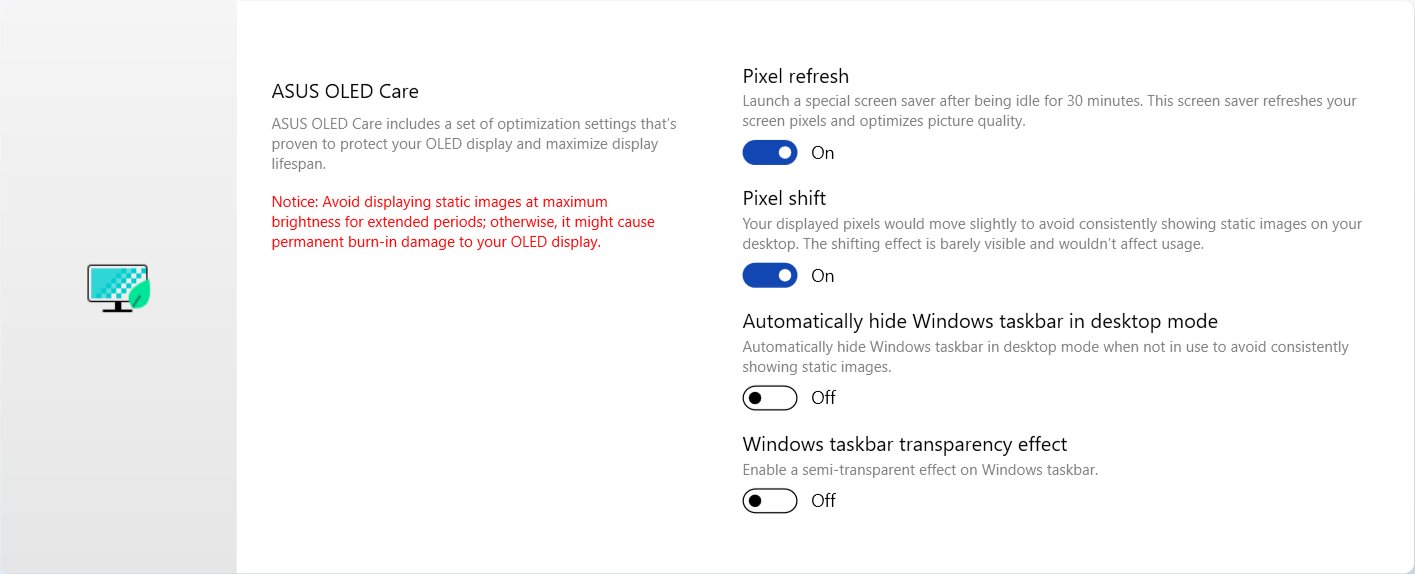
Примечание: Если Вы столкнулись с тем, что эффект прозрачности панели задач Windows не может быть применен соответствующим образом, нажмите клавишу Windows (Win key) на клавиатуре, чтобы решить эту проблему .
- Нажмите на [Пуск]
 ① на Панели Задач и выберите then select [Параметры]
 ②
② 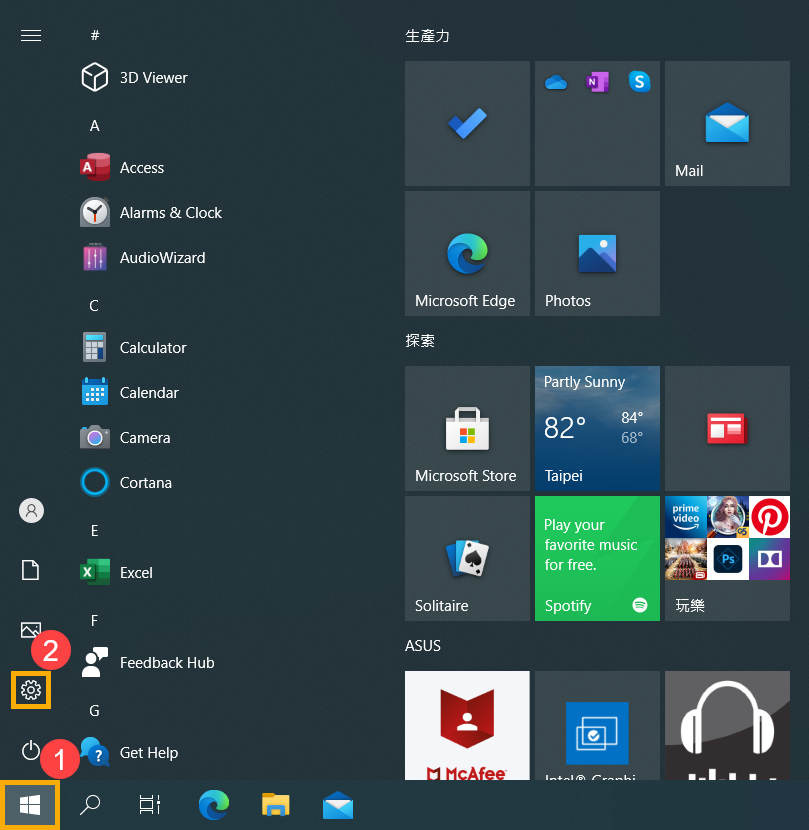
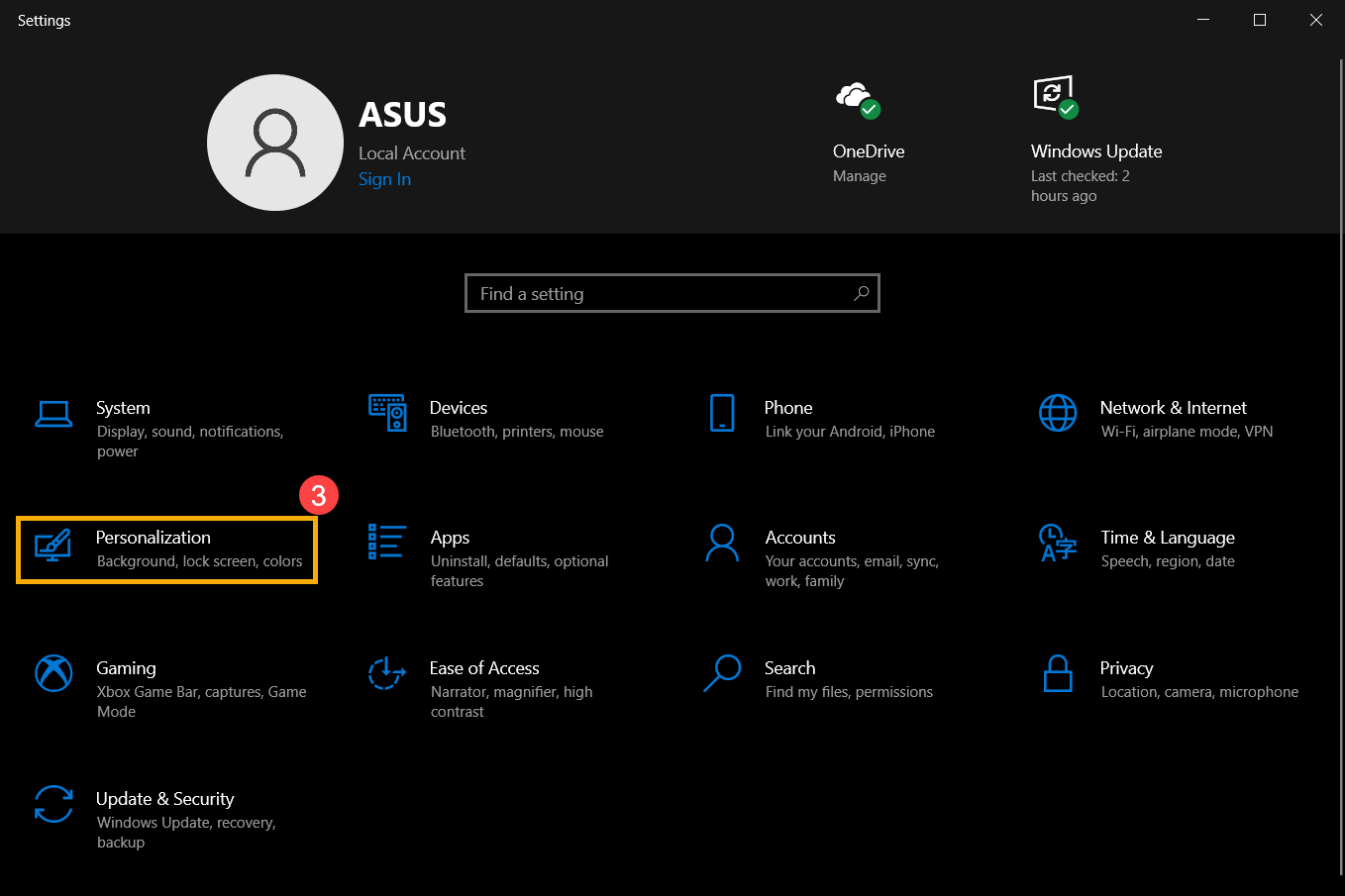
- Выберите [Персонализация] ③ .
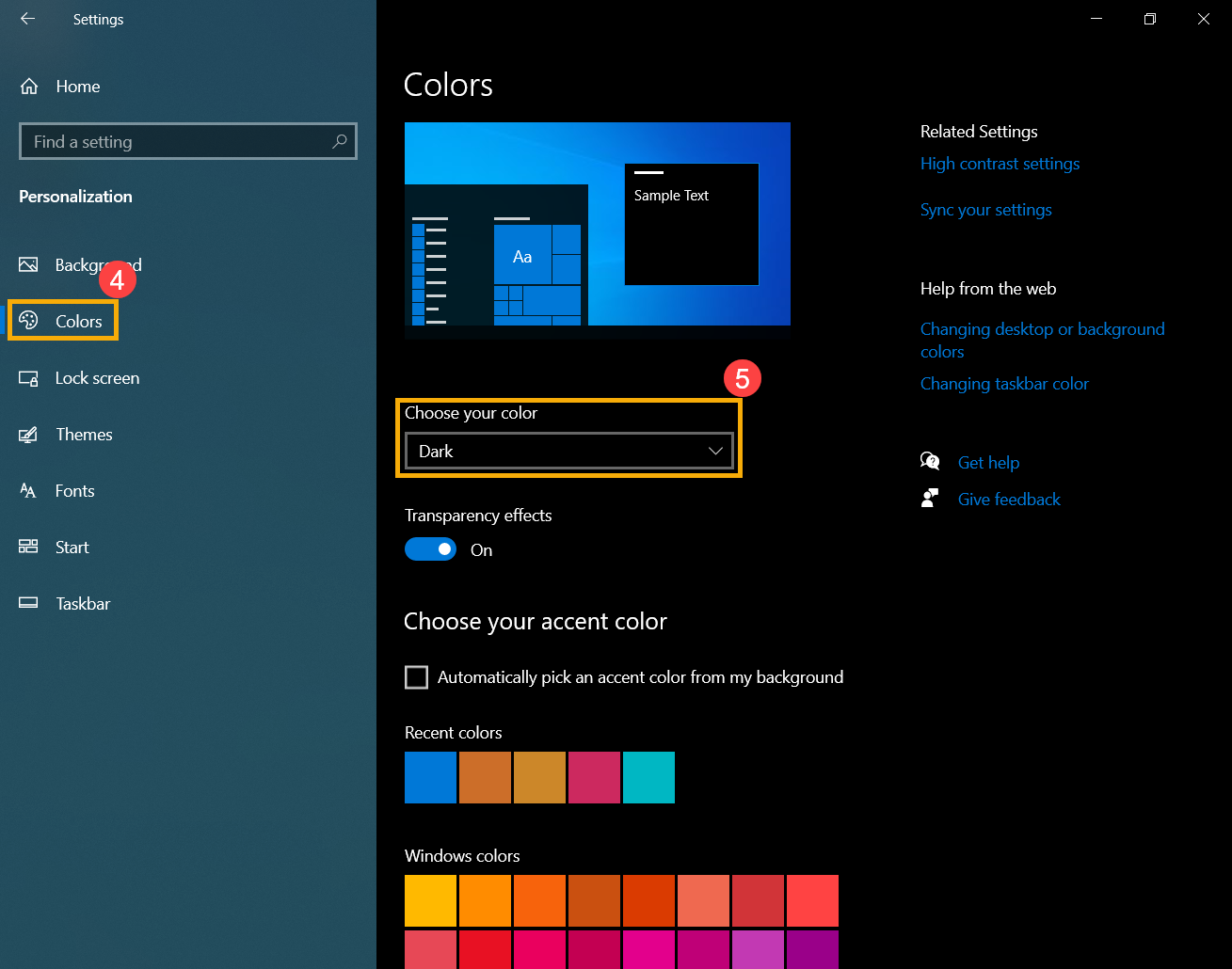
- Выберите [Цвета] ④ и затем [Тёмный] ⑤ цвет.
- Запустите приложение Microsoft Office, затем выберите [Файл] ① .
- Выберите [Аккаунт] ② и затем выберите Тему Офиса как [Темно-серая] ③
- Нажмите на иконку [Пуск] ① на Панели Задач и выберите [Параметры] ② .
- Выберите [Система] ③ .
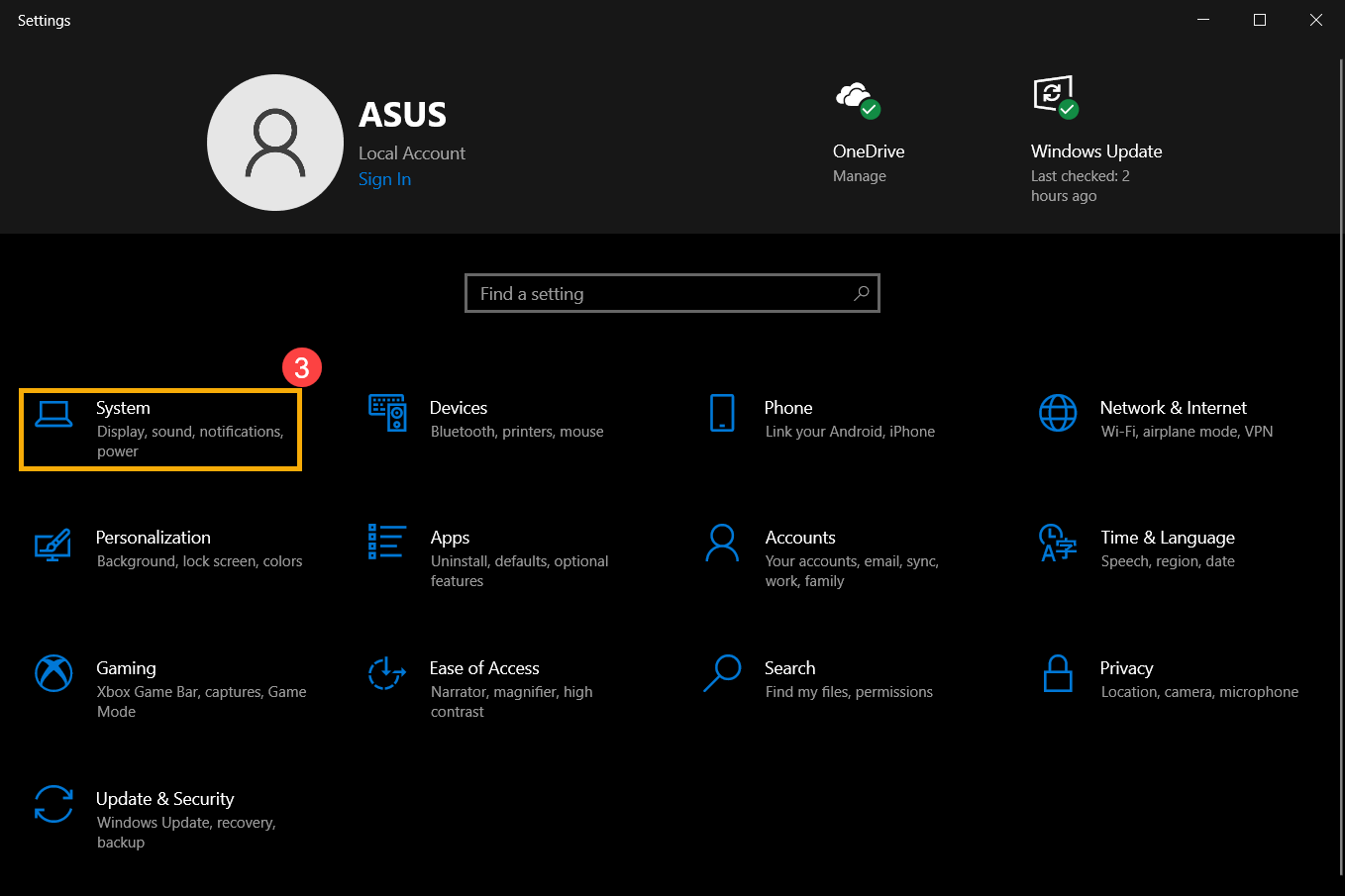
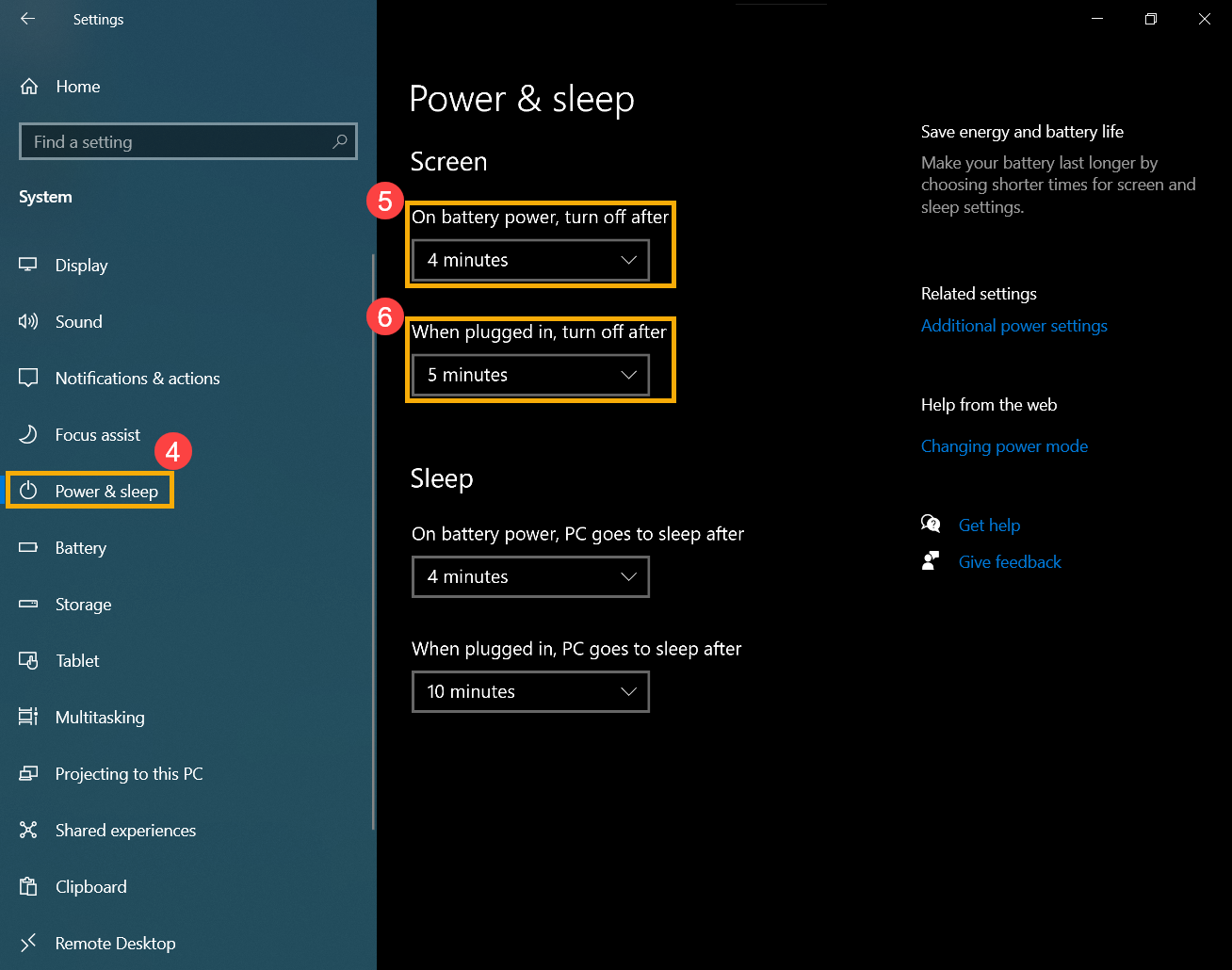
- Выберите [Питание и Спящий режим] ④ , настройте “При питании от батареи выключать экран через[4 минуты]” ⑤ и “При питании от сети отключать экран через [5 минут]” ⑥ .
Мы рекомендуем Вам настроить яркость дисплея в соответствии с окружающим освещением в Вашей среде, а не постоянно поддерживать максимальную яркость экрана. Чтобы продлить срок службы экрана, мы также рекомендуем использовать заставку с анимацией на темном фоне (например, 3D-текст) .
- Нажмите на иконку [Пуск] ① на Панели Задач и выберите [Параметры] ② .
- Выберите [Персонализация] ③ .
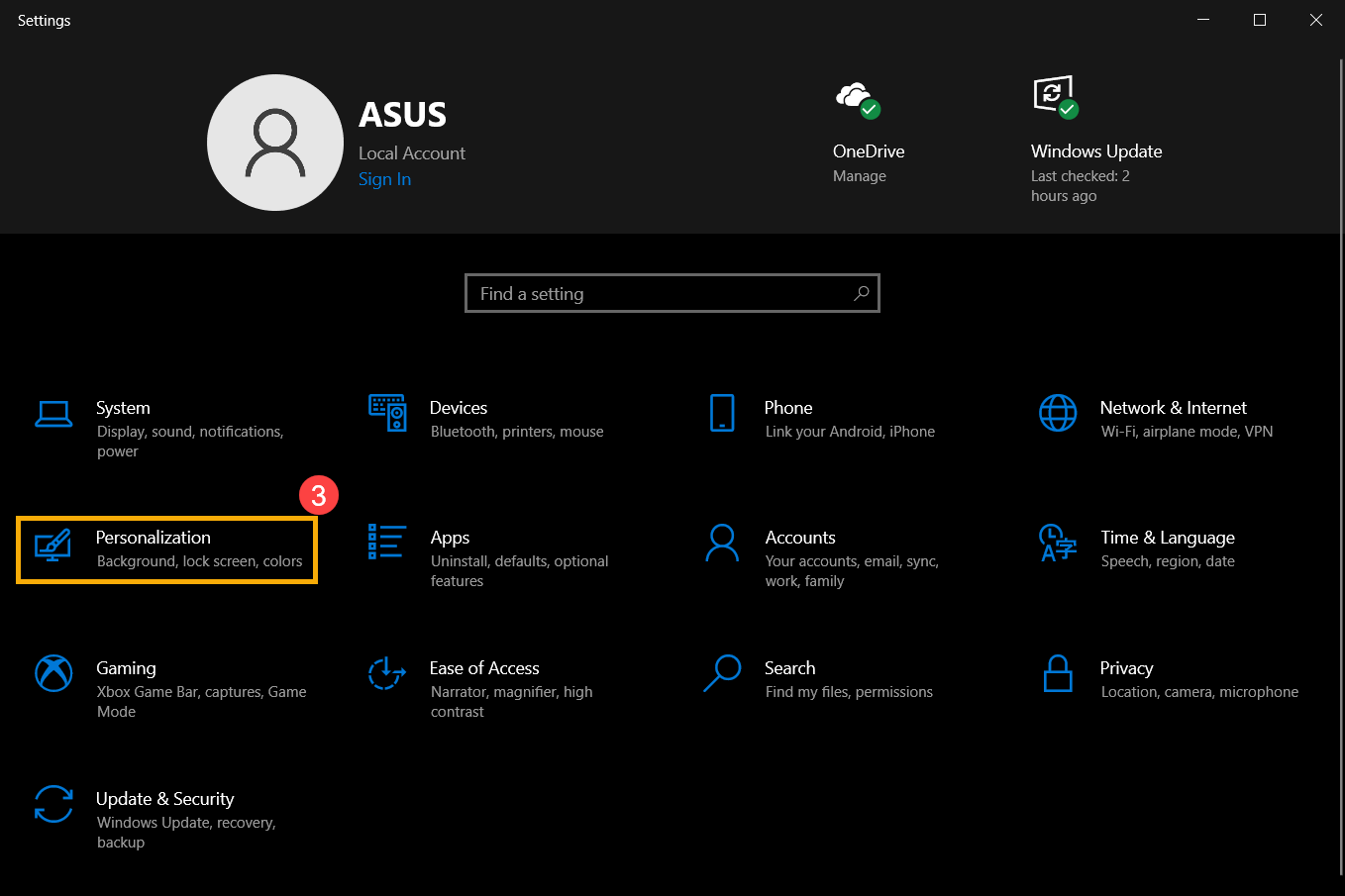
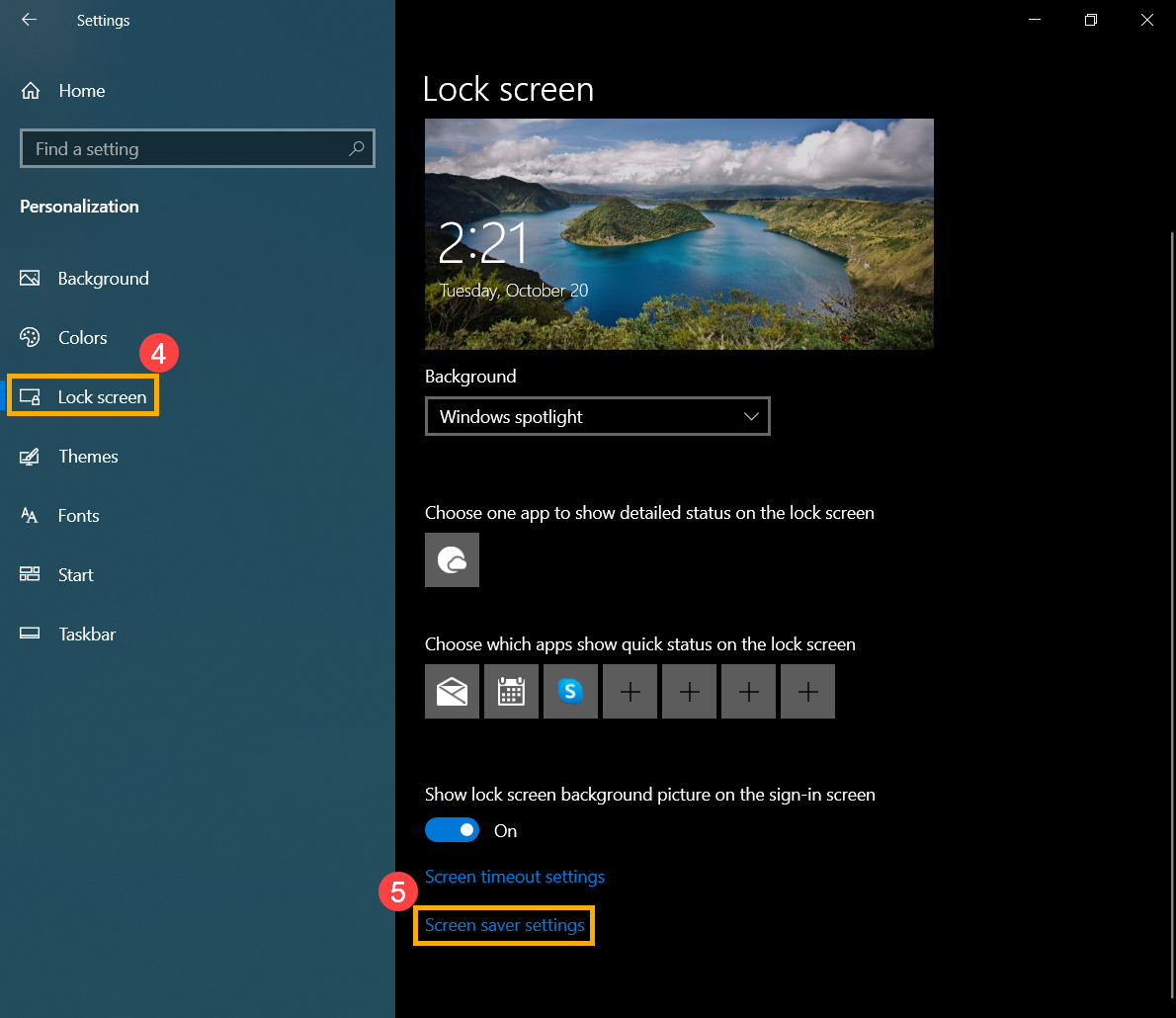
- Выберите [Блокировка экрана] ④ и затем [Настройки заставки] ⑤ .
- Настройте анимацию заставки на [3D текст] ⑥ и нажмите [OK] ⑦ .
Автоматическое скрытие панели задач Windows помогает уменьшить постоянное отображение статического изображения в течение длительных периодов времени.
- Нажмите на иконку [Пуск] ① на Панели Задач и выберите [Параметры] ② .
- Выберите [Персонализация] ③ .
- Выберите [Панель задач] ④ , затем поставьте переключатель [Автоматически скрывать панель задач в режиме рабочего стола] в положение On ⑤ .
Сбросить пароль Bios на ноутбуке Asus

Также, мы будем рады Вам помочь с прошивкой / перепрошивкой Bios в Минске, если указанные выше способы не помогли.
ОТЗЫВЫ О НАШЕЙ РАБОТЕ
ОТЛИЧНО
73 отзывы на
Бухгалтер N
Работаю на моноблоке HP, бесконечное «зависание», «черный экран», Word открывался минуты три. Порекомендовали заменить жесткий диск HDD на SDD. В интернете нашла данную компанию, проконсультировалась, мастер приехал на следующий день. Работа по замене диска заняла около часа, всё очень быстро (как по мне) и качественно. Не могу нарадоваться как сейчас всё «летает». Спасибо Роману и этой замечательной компании! Рекомендую.
Наталья Езз Еддин
Очень хороший мастер, приехал быстро, все задачи поставленные выполнил быстро ( сделал за час то, что в компании собрались сделать за день). По стоимости вышло в 2 раза дешевле, чем озвученная стоимость в нескольких компаниях. Рекомендую
Замена жесткого диска Asus F6A-X2
Удалите все шнуры питания и выключите ноутбук. Попытка заменить часть ноутбука во время прохождения через него может привести к поражению электрическим током или повреждению устройства.
Переверните ноутбук лицевой стороной вниз и поверните его так, чтобы аккумулятор смотрел на вас.
Аккумулятор не показан на этом рисунке.
Чтобы извлечь аккумулятор, поместите один палец на каждую из двух черных скользящих выступов. Нажмите на каждый язычок к центру ноутбука, чтобы снять блокировку.
Сдвиньте аккумулятор на себя и выньте его из ноутбука.
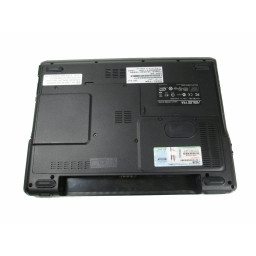
Шаг 2
Повернув ноутбук лицевой стороной вниз, аккумуляторная батарея должна быть направлена от вас.
Удалите шесть 1,5 мм винтов Phillips # 1 на задней панели ноутбука.
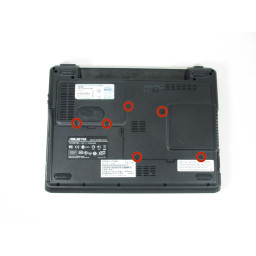

Шаг 3
Поверните ноутбук на 90 градусов по направлению к себе, чтобы посмотреть на пустой батарейный отсек.
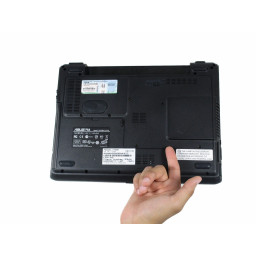
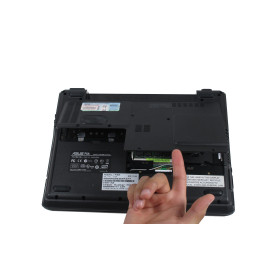
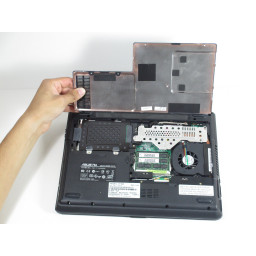
Шаг 4
Вставьте палец в один из слотов на нижней панели.
Аккуратно поднимите вверх, и задняя панель ноутбука легко оторвется.
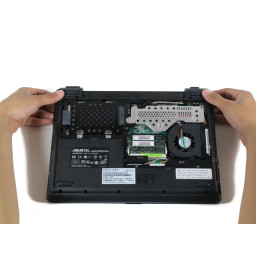

Шаг 5
Снимите 2,0 мм винт Phillips # 3, расположенный под батарейным отсеком.
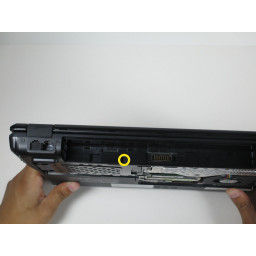
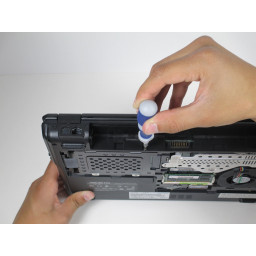
Шаг 6
Положите ноутбук на спину.
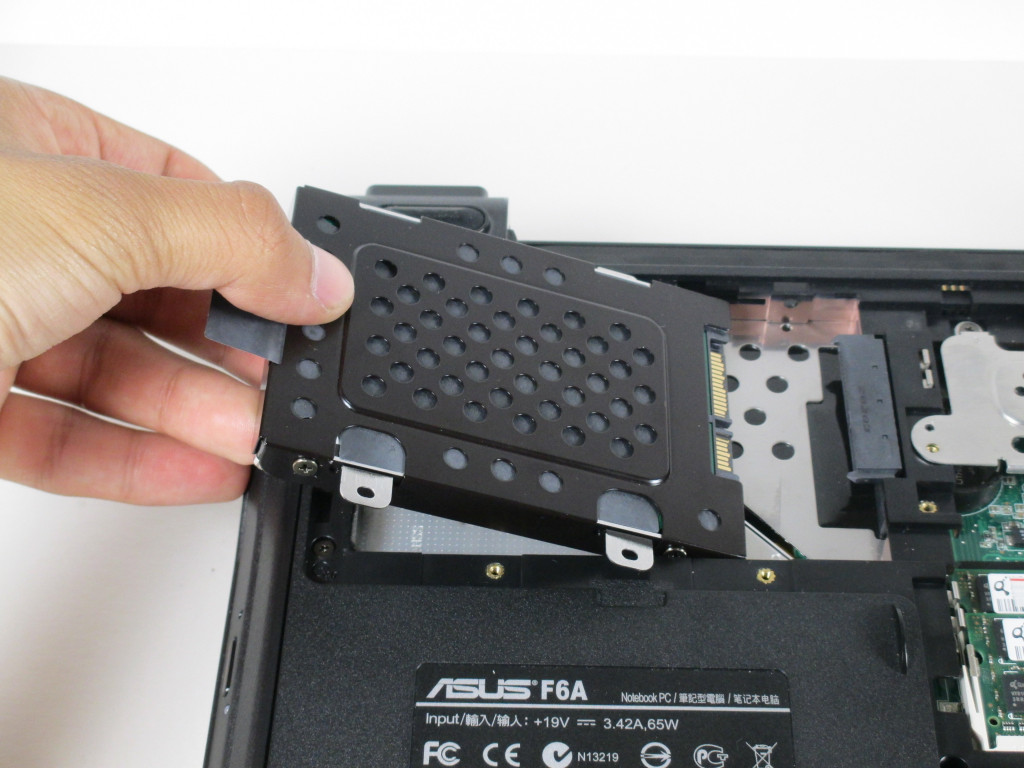
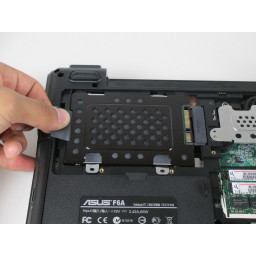
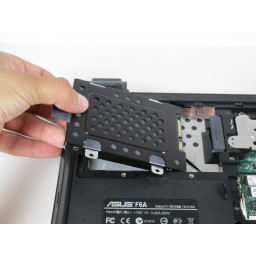
Аккуратно потяните левую черную защелку, расположенную на левой стороне жесткого диска, пока она не выскочит.
Медленно поднимите язычок вверх и выньте жесткий диск из ноутбука.

Комментарии
Пока еще нет ниодного комментария, оставьте комментарий первым!
Также вас могут заинтересовать
Замена MacBook Pro 15 «Core 2 Duo для логической платы A1226 и A1260
Замена жесткого диска Macintosh IIsi
Замена сотовой антенны iPhone 4S
Замена прокладки унитаза и чаши
Замена петель дисплея Dell Inspiron 11 3179

Lenovo Yoga 920-13IKB Замена аккумулятора
Сломался ноутбук Asus?
Оставьте заявку на ремонт ноутбука или просто задайте вопрос мастерам и с вами свяжутся представители сервисных центров для устранения неисправности.
Оставить заявку Задать вопрос
О нас
Инфо
- Инструкции по ремонту
- Новости и статьи
- Политика конфиденциальности
- Договор-оферта
- Пакеты услуг
- Как сервисный центр находит заявку?
Соц. сети

© 2015-2023 — найти сервисный центр