
Установка приложения на смарт-терминал
Установить приложение из Магазина могут только пользователи в роли Тестировщик.
Чтобы установить приложение из Магазина приложений:
- Создайте приложение на Портале разработчиков.
- Выберите или создайте новую версию приложения, которую требуется протестировать.
- На вкладке APK, загрузите apk-файл своего приложения. Если вы уже загружали apk-файл, обратите внимание, что значение параметра versioncode нового apk-файла, должно быть больше, чем у уже загруженного.
Пропустите этот шаг, если вы разрабатываете облачное приложение и вы не устанавливали флажок, который сообщает о наличии apk-файла.
Необходимая версия приложения будет установлена на смарт-терминал, привязанный к этому аккаунту.
Проблемы при установке приложения из Магазина приложений
Если у вас возникли проблемы при установке приложения:
- Убедитесь, что на сайте разработчиков создано приложение Приложение с APK;
- Убедитесь, что на вкладке APK, на странице приложения, на сайте разработчиков, загружен apk-файл приложения;
- Убедитесь, что приложение, которое требуется установить на смарт-терминал, опубликовано или находится в одном из статусов: в тестировании или ревью.
- На вкладке Установка/Удаление, на странице приложения в Магазине приложений снимите флажок со смарт-терминала на котором требуется установить приложение и нажмите кнопку Применить. Затем повторно установите флажок и нажмите кнопку Применить.
- Чтобы устанавливать приложения из Магазина приложений на терминале должен быть отключен режим разработчика. Если включен режим разработчика, то установка возможна только через adb по инструкции из этой статьи.
- Убедитесь, что на смарт-терминале нет проблем с подключением к Интернету;
- Попробуйте отключить и повторно подключить смарт-терминал к wi-fi;
- Попробуйте очистить данные кеша (Ещё → Настройки → Хранилище и USB-накопители → Данные кеша → Системный сервис).
Установка приложения с помощью ADB
ADB (Android Debug Bridge) — инструмент командной строки, который позволяет взаимодействовать со смарт-терминалом. Например, выполняя adb-команды в консоли вы можете устанавливать и удалять приложения, просматривать их логи и выполнять отладку. Инструмент поставляется в составе Android SDK, но вы также можете скачать и установить его отдельно.
В целях обеспечения безопасности, смарт-терминал запрещает выполнение ряда adb-команд. Например, adb shell ls , adb shell sh , adb shell rm и других. Попытка выполнить запрещённую команду приведёт к ошибке error: closed .
Перед установкой приложения с помощью ADB Shell, убедитесь, что:
- на смарт-терминале включён режим разработчика;
- ваш компьютер и смарт-терминал находятся в одной сети Wi-Fi.
Чтобы установить приложение с помощью ADB Shell:
- На вкладке APK вашего приложения, Личном кабинете dev.evotor.ru, нажмите на кнопку Ввести ID пакета вручную и укажите package name своего приложения в поле ID пакета. Вы также можете нажать на кнопку Загрузить APK и загрузить APK своего приложения на сайт. В этом случае поле ID пакета будет заполнено автоматически. Смарт-терминал отображает логи только тех приложений, чей пакет указан в поле ID пакета.
- Переведите приложение в тестирование.
- Установите приложение из магазина приложений: https://market.evotor.ru/store/apps/
Установка из Эвотор Маркета необходима, чтобы приложение могло выполнять запросы к сторонним сервисам.
Приложение установится на смарт-терминал.
Проблемы при установке приложения с помощью ADB Shell
Если у вас возникли проблемы при установке приложения:
- Убедитесь, что на смарт-терминале включён режим разработчика;
- Убедитесь, что на сайте разработчиков создано приложение Приложение с APK;
- Убедитесь, что app_uuid и packageID указанные на вкладке APK, на странице приложения на сайте разработчиков, совпадают со значениями заданными в манифесте приложения;
- Убедитесь, что смарт-терминал привязан к аккаунту, с ролью разработчика на вкладке Тестирование, на странице приложения на сайте разработчиков.
См. также
Открытие приложения от неустановленного разработчика на Mac
Если Вы пытаетесь открыть приложение, которая не зарегистрирована в Apple установленным разработчиком, появляется диалоговое окно с предупреждением. Это не обязательно означает, что с приложением что-то не так. Например, некоторые приложения были созданы до начала регистрации разработчиков. Однако приложение не проверялась, поэтому macOS не может определить, было ли приложение изменено или повреждено после выпуска.
Вредоносное ПО часто распространяется следующим образом: в приложение встраивается опасный код, а затем зараженное приложение распространяется далее. Незарегистрированное приложение от неустановленного разработчика может содержать вредоносный код.
Безопаснее всего загрузить новую версию приложения из Mac App Store или использовать альтернативное приложение установленного разработчика.
Чтобы запустить приложение в обход настроек безопасности, выполните указанные ниже действия.

- В Finder на Mac найдите приложение, которое хотите открыть. Не используйте для этого Launchpad. В Launchpad нельзя использовать контекстное меню.
- Удерживая клавишу Control, нажмите на значок приложения, затем выберите «Открыть» в контекстном меню.
- Нажмите «Открыть». Приложение сохраняется в списке исключений из настроек безопасности, и в дальнейшем его можно будет запускать двойным нажатием, как любое зарегистрированное приложение.
Примечание. Можно также внести заблокированное приложение в список исключений. Для этого нажмите кнопку «Подтвердить вход» в разделе настроек «Конфиденциальность и безопасность». Эта кнопка доступна в течение примерно часа после попытки открыть приложение.
Чтобы изменить то, какие приложения можно открывать на Mac, выберите меню Apple


> «Системные настройки», нажмите «Конфиденциальность и безопасность» в боковом меню, затем перейдите в раздел «Безопасность» справа. (Возможно, потребуется прокрутить вниз.)
Как изменить настройки безопасности, описано в разделе Защита компьютера Mac от вредоносного ПО.
Инструкция по переводу бумаг из Альфы другому брокеру

Друзья, решил все-таки перевести бумаги другому брокеру.
Что перевожу?
В моем случае переводятся все бумаги, место регистрации которых — не РФ. Русагро, Globaltrans, VK и Ozon. Все это должно перейти другому брокеру. Причем должен и Яндекс, но получится ли пока не известно. Фонды от Finex должны остаться.
Куда перевожу?
Выбрал для себя БКС, как одного из самых старых, надежных и частных брокеров (не реклама) )))
Что нужно для перевода?
Открывать счета, идти в БКС не нужно. Достаточно просто подать поручение в личном кабинете Альфы. Попробую описать свои шаги:

2. Нажимаем «Еще» — «Произвольное поручение» — Выбираем тему «Выбор брокера для перевода…» — Указываем брокера (на ваш выбор) — «Направить поручение» Откроется окно для скачивания компоненты.

3. Скачать и установить компоненту безопасности «Alfa-Direct Signing Tool»

4. После скачивания устанавливаем программу

5. После успешного завершения установки запускаем компоненту
6. Если у вас не создавался сертификат или выдало ошибку, по типу:

то в личном кабинете вам нужно его создать или пересоздать. Для этого заходим в личный кабинет, раздел «Электронная подпись», нажимаем «Создать новый». Снова нажимаем запустить компоненту «AlfaSigningTool»
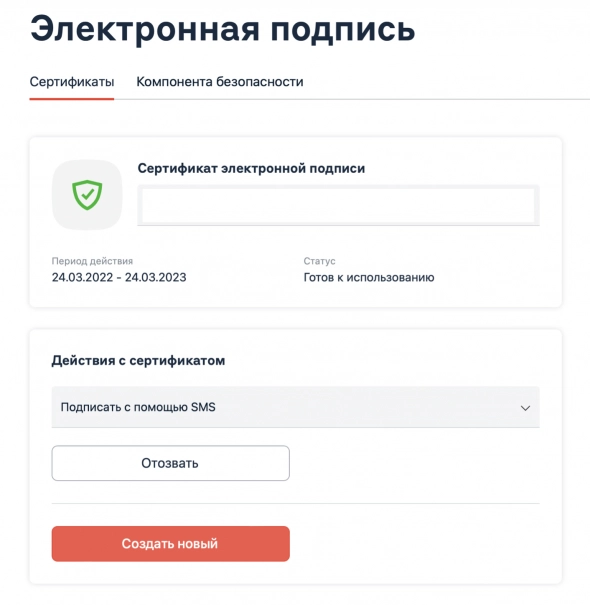
❗️На том этапе может возникнуть ошибка «AlfaSigningTool уже запущен». В этом случае, вам просто нужно закрыть все приложения, обновить вкладки с личным кабинетом и повторить процедуру «Создать новый сертификат»
7. Как только вы создали сертификат, вам нужно его удостоверить с помощью SMS.
8. Затем повторяем процедуру «Еще» — «Произвольное поручение» — «Выбор брокера». Автоматически запустится компонента, в которой нажимаем «Подписать».

9. Процедура завершена, ждем подтверждения от Альфы и того брокера, к которому перевели бумаги.
P.S. Сегодня появилась информация, то Альфа дала доступ к продаже некоторых бумаг, да и то, не всем клиентам. Так что перевод обоснован. Хуже точно не будет.
Если инструкция оказалась полезна, ставь плюс посту и обязательно подписывайтесь на мой Telegram-канал. Аналитикой по рынку продолжим заниматься там.