
Установить приложение на iPhone через AltStore
С помощью AltStore вы можете установить на iPhone или iPad приложения, которые отсутствуют в магазине AppStore. Для установки потребуется компьютер на Windows или iOS, а также кабель для подключения смартфона к ПК.
Inspector Cloud не несет ответственности за работоспособность ваших iOS-устройств. Все описанные действия вы делаете на свой страх и риск.
- Скачайте и установите iTunes и iCloud с сайта Apple.
- Скачайте AltServer для Windows, распакуйте архив и установите приложение.
- Запустите AltServer — иконка приложения появится в статус-баре.
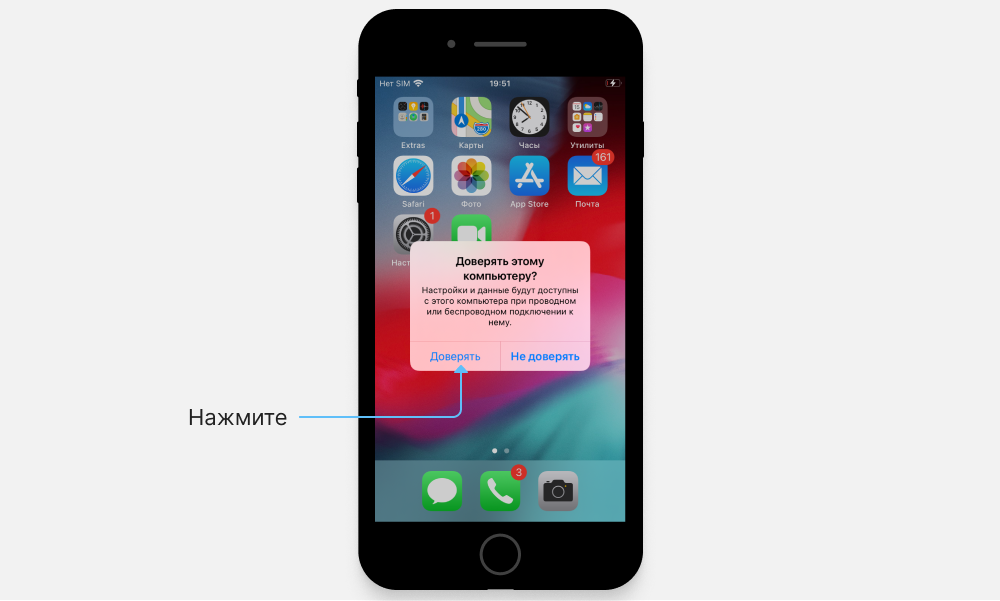
- Подключите iPhone к компьютеру через кабель, разблокируйте его и выдайте доверительное разрешение, если это требуется.
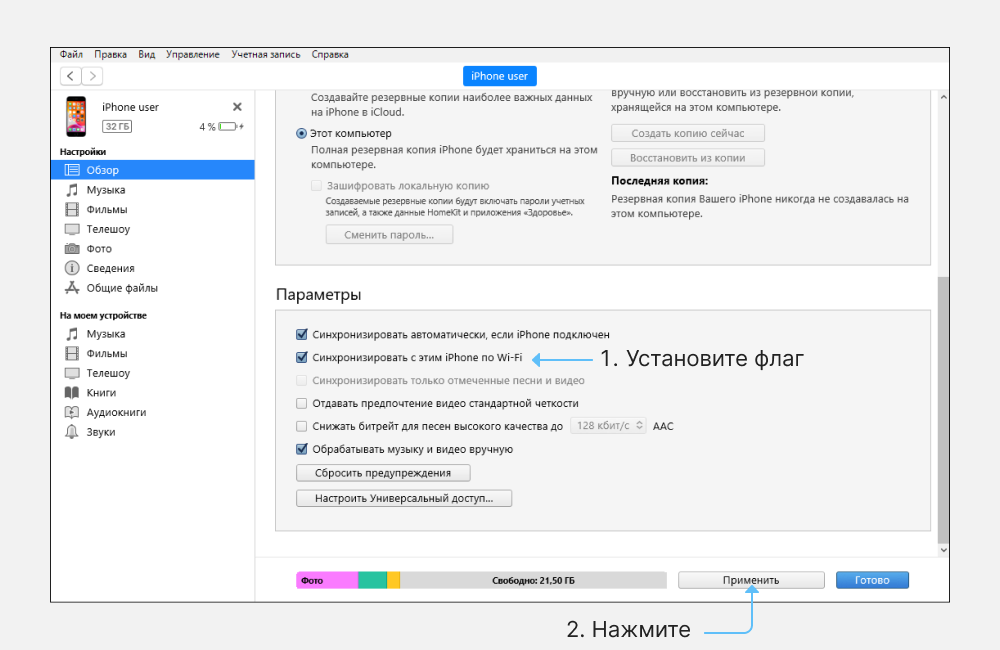
- В iTunes разрешите подключение к iPhone по Wi-Fi.
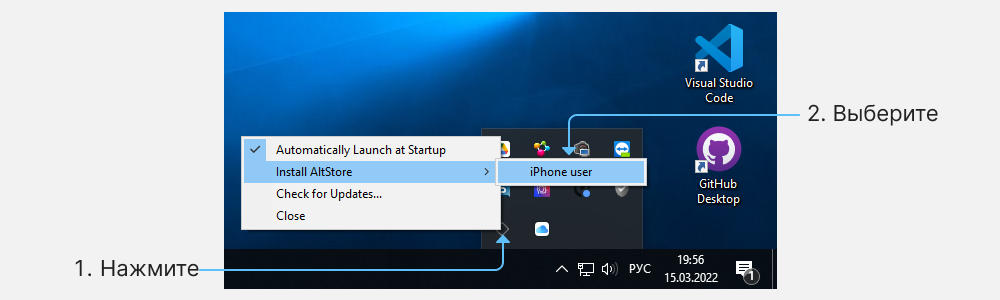
- В меню AltServer выберите раздел «Install AltStore» и кликните на подключенный смартфон.
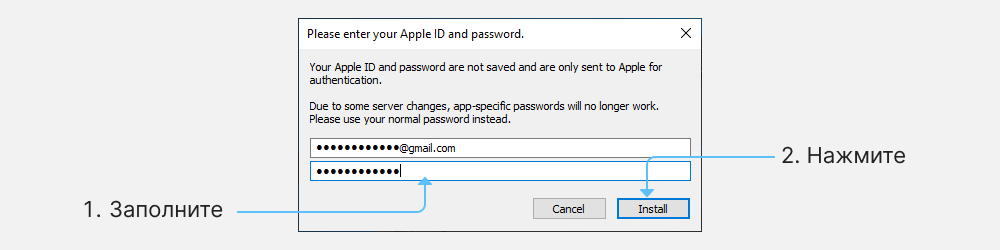
- Введите Apple ID и пароль учетной записи Apple, чтобы подписать устанавливаемое приложение. Через пару минут приложение появится на рабочем столе смартфона.
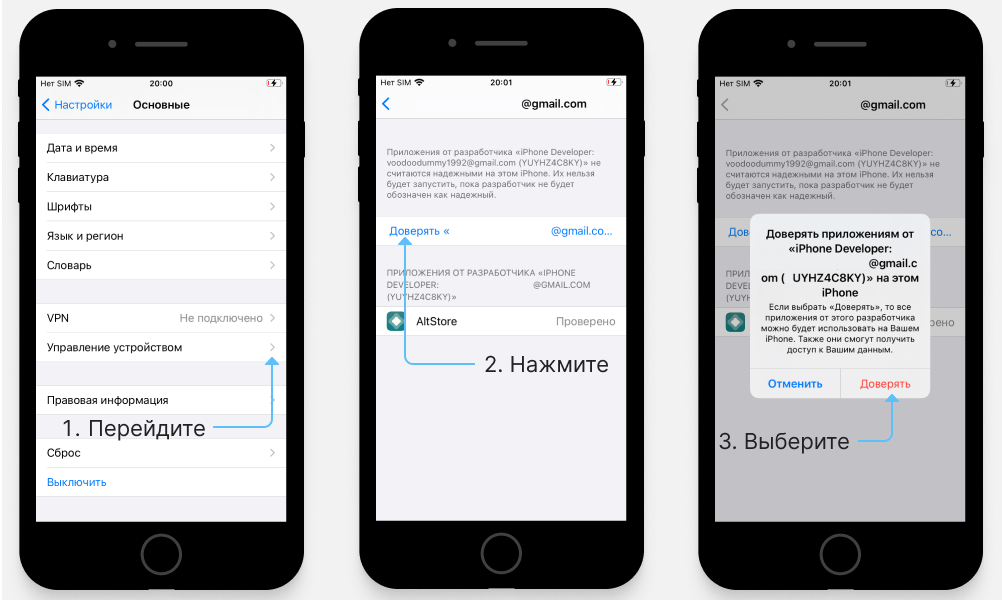
- На iPhone перейдите в «Настройки/Основные/Управление устройством».
- В окне будет отображаться сертификат учетной записи Apple ID. Выдайте ему доверительные разрешения. Это нужно чтобы запустить приложение на устройстве.
- Откройте приложение и дождитесь окончания загрузки.
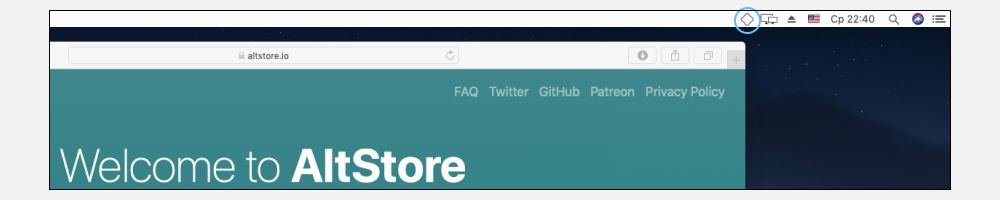
- Скачайте AltServer для macOS, распакуйте архив и переместите его в папку «Программы».
- Запустите приложение — иконка приложения появится в статус-баре.
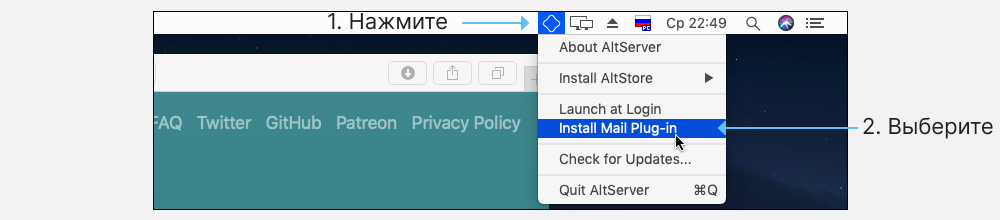
- В меню приложения нажмите «Install Mail Plug-in» и введите пароль.
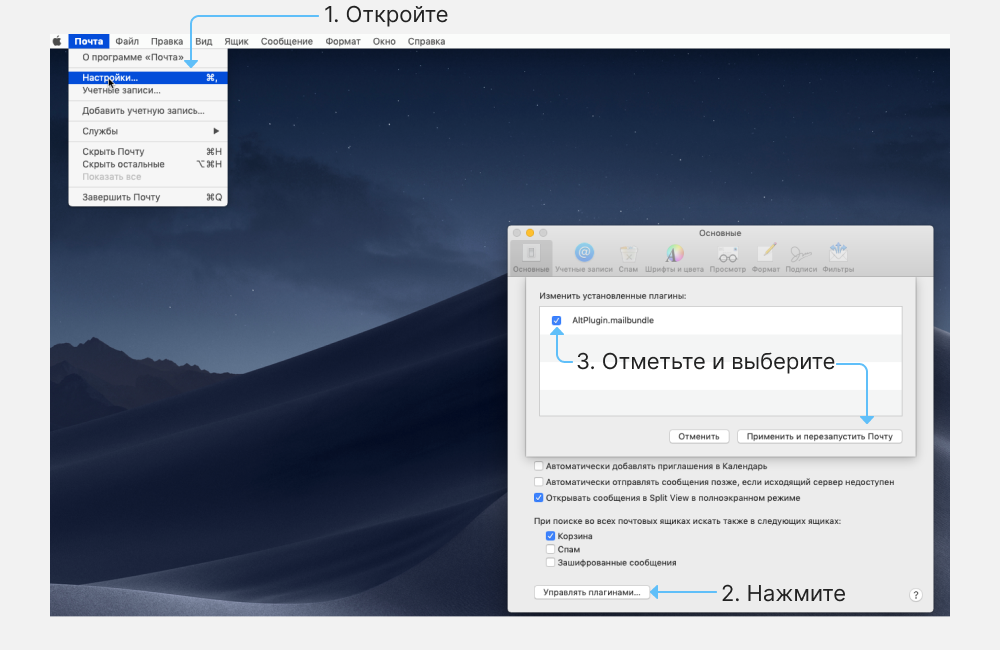
- Откройте настройки почты в macOS и нажмите «Управлять плагинами».
- Включите «AltPlugin.mailbundle» и нажмите «Применить и перезагрузить», чтобы завершить установку.
- Подключите iPhone к компьютеру через кабель, разблокируйте его и выдайте доверительное разрешение, если это требуется.
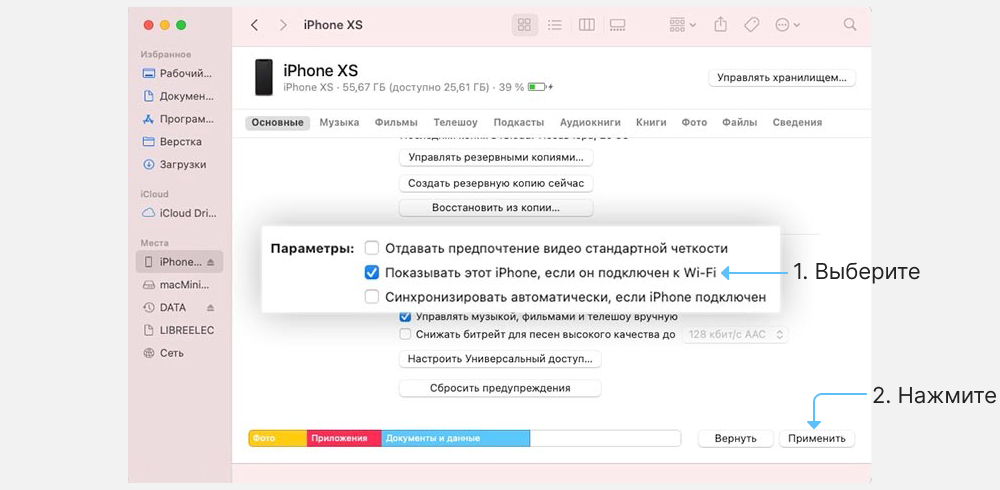
- В iTunes или Finder (в macOS Catalina и новее) разрешите подключение к iPhone по Wi-Fi.
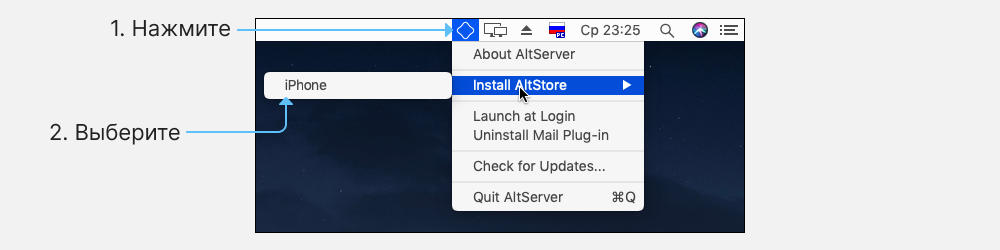
- В меню AltServer выберите раздел «Install AltStore» и кликните на подключенный смартфон.
- Введите Apple ID и пароль учетной записи Apple, чтобы подписать устанавливаемое приложение. Через пару минут приложение появится на рабочем столе смартфона.
- На iPhone перейдите в «Настройки/Основные/Управление устройством».
- В окне будет отображаться сертификат учетной записи Apple ID. Выдайте ему доверительные разрешения. Это нужно чтобы запустить приложение на устройстве.
- Откройте приложение и дождитесь окончания загрузки.
Теперь установите приложение на смартфон.
Установить проложения на iPhone
Для установки приложений iPhone должен находиться в одной сети с компьютером, на котором запущен AltServer.
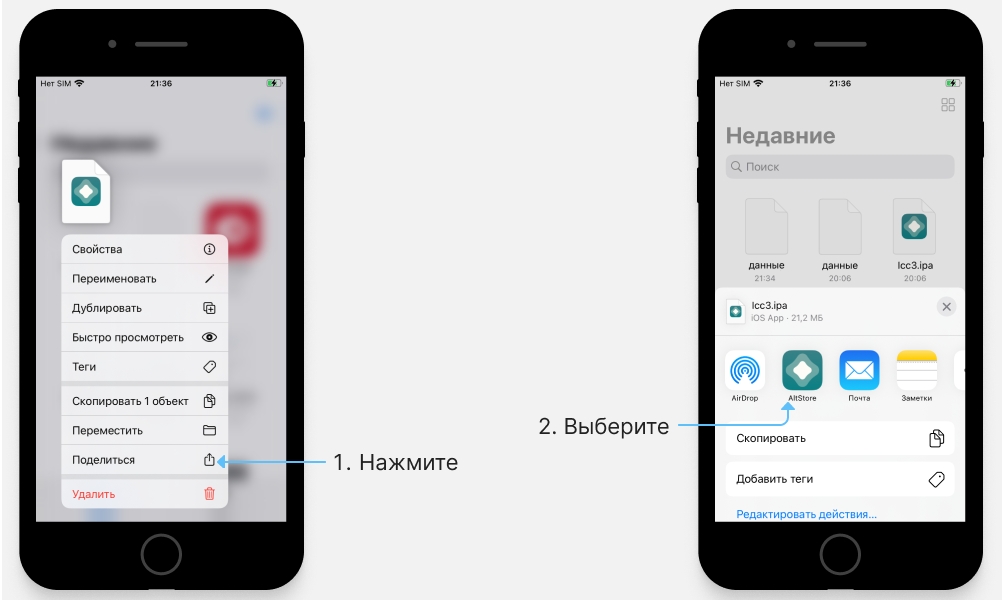
- Скачайте приложение Inspector Cloud в формате *.ipa на iPhone. Файл можно скачать через Safari или передать на устройство по AirDrop.
- В меню «Поделиться» выберите AltStore.
- Подтвердите установку и дождитесь ее окончания.
Приложения удаляются стандартным способом. Для окончательного удаления почистите сертификат в разделе «Настройки/Основные/Управление устройством».
Примечание
На установку приложений есть ограничения.
- Для одного Apple ID должно быть одно устройство. Если установить приложения на другом устройстве с тем же Apple ID, на первом они перестанут работать.
- AltStore позволяет работать только с двумя установленными приложениями. Чтобы установить третье, потребуется удалить одно из предыдущих.
- Сертификат, который выдан для установленного приложения, действует 7 дней. После этого, приложения потребуется переподписать.
- Установить проложения на iPhone
- Примечание
Как скачивать удалённые приложения на iPhone в обход санкций без App Store. Сейчас научу
Исчезновение десятков привычных приложений в российском App Store застало врасплох многих из нас. Несмотря на то что большая часть из них не была нам нужна, пока оставалась доступна, стоило им только пропасть, как у нас тут же появлялась срочная необходимость установить их. Обходные пути, безусловно, остались. Можно было создать себе турецкий Apple ID и скачать нужное приложение из зарубежного сегмента каталога, а можно — попробовать восстановить его при использовании утилиты iMazing. Но пользоваться иностранным аккаунтом, правда, не очень удобно, а iMazing работает только в том случае, если вы уже однажды скачивали ту программу, которая вам понадобилась. Так что годится такой вариант не для всех. Но есть и другой способ, и имя ему — АльтСтор.
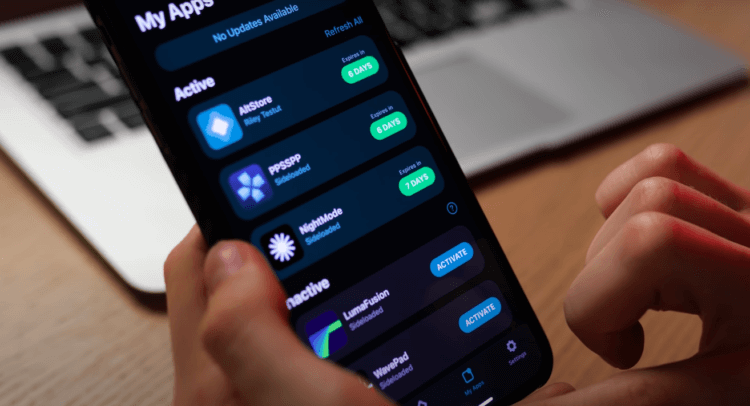
AltStore реально может заменить App Store. Не без оговорок, конечно, но может
Как установить AltStore на iPhone
Альтернативный способ, о котором идёт речь, позволяет скачать на iPhone удалённые приложения, вне зависимости от того, были они ранее установлены на него или нет. Таким образом можно установить практически всё что угодно. Ассортимент доступных программ и игр ограничивается — нет, не вашей фантазией, — а наличием установочных файлов для этих типов софта в открытом доступе.
Для установки удалённых приложений на Айфон используется утилита AltStore. Её называют альтернативным магазином для iOS, но собственным ассортиментом он не располагает, а используется разве что для сайдлоадинга, то бишь загрузки софта со стороны. Впрочем, всё гораздо проще, чем вы думали. Сейчас всё расскажем и покажем.
- Скачайте программу AltServer с сайта разработчиков (есть версии для macOS и для Windows);
- Запустите AltServer у себя на компьютере и подключите iPhone по проводу;
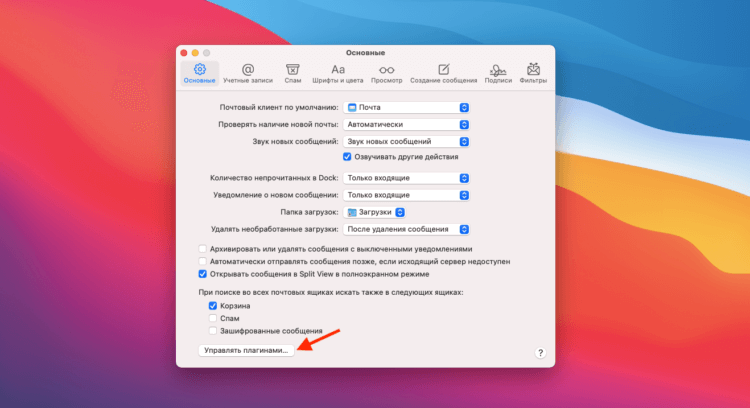
Активация плагина выполняется тут
- Откройте штатное приложение «Почта» и в верхней панели меню выберите «Почта» — «Настройки»;
- В открывшемся окне выберите вкладку «Основные», а там в самом низу — «Управлять плагинами»;
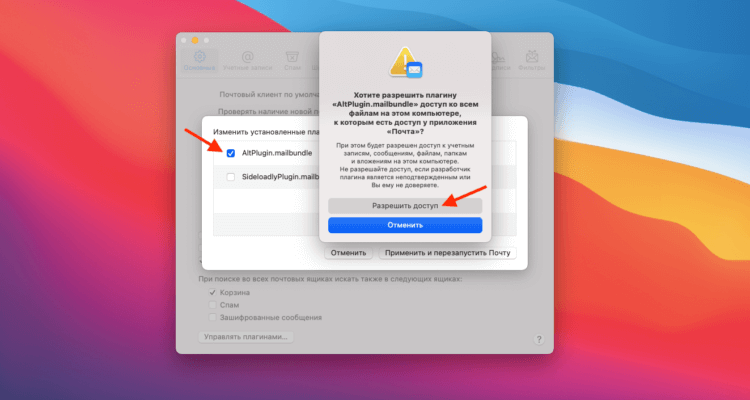
Если не включить этот плагин, ничего не получится
- Поставьте галочку напротив AltPlugin.mailbundle и примените изменения;
- В верхней строке меню нажмите на иконку AltServer — Install AltStore и выберите свой iPhone для установки AltStore;
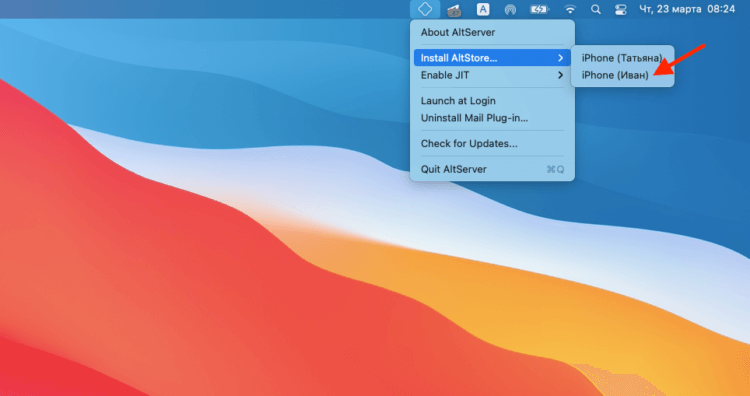
Установка требует обязательного ввода логина и пароля от Apple ID
- Введите свои логин и пароль от Apple ID (это нужно для подписания сертификата, чтобы устанавливать IPA-файлы приложений);
- Теперь возьмите iPhone, откройте «Настройки» — «Конфиденциальность и безопасность» и включите «Режим разработчика»;
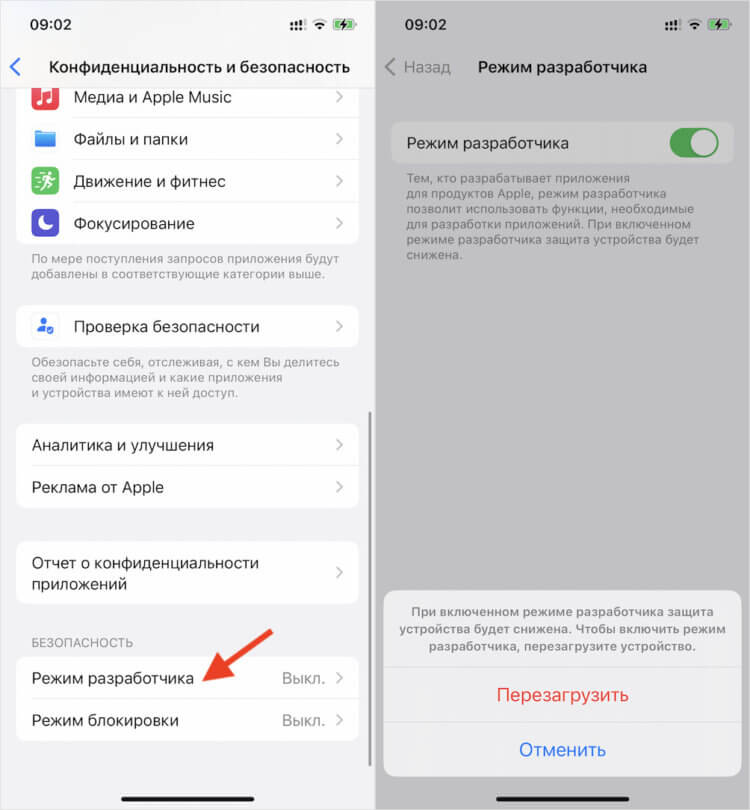
Режим разработчика также обязателен
- Откройте «Настройки» — «Основные» — «VPN и управление устройствами»;
- Тут нажмите на сертификат с вашим адресом Apple ID и нажмите «Доверять» и отсоедините iPhone от компьютера.
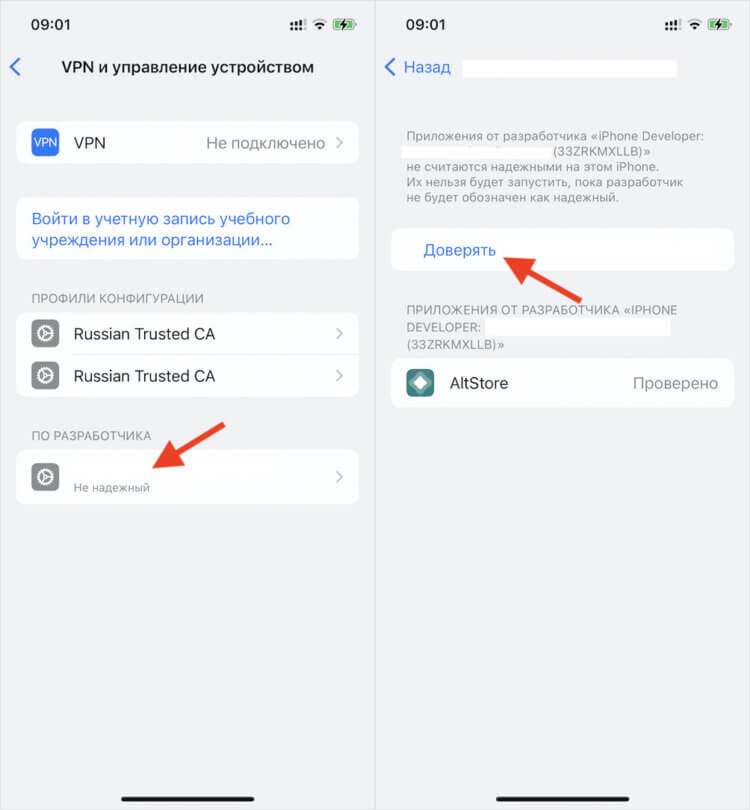
Подпишите сертификат. Он будет действовать в течение 7 дней
Как установить IPA на iPhone
После этого на ваш iPhone установится AltStore. Выше я уже говорил, что своих приложений там почти нет, если не считать пары технических программ. Но нам это и не нужно. Мы будем использовать каталог в качестве инструмента для установки, а сами приложения возьмём в другом месте. Есть несколько источников, где можно скачать IPA-файл. Но мы будем пользоваться сервисом IPSW.GURU, просто потому что там широкий выбор, и уже несколько авторов AppleInsider.ru проверили его на себе. Так что, полагаю, ему можно доверять. Так что переходим к делу.
IPA на iPhone — это установочные версии приложений для iOS, которые аналогичны по своему предназначению и свойствам APK на Android.
- Перейдите на сайт IPSW.GURU со своего iPhone;
- Найдите нужное вам приложение (я показываю на примере Clash of Clans, которого нет в российском App Store);
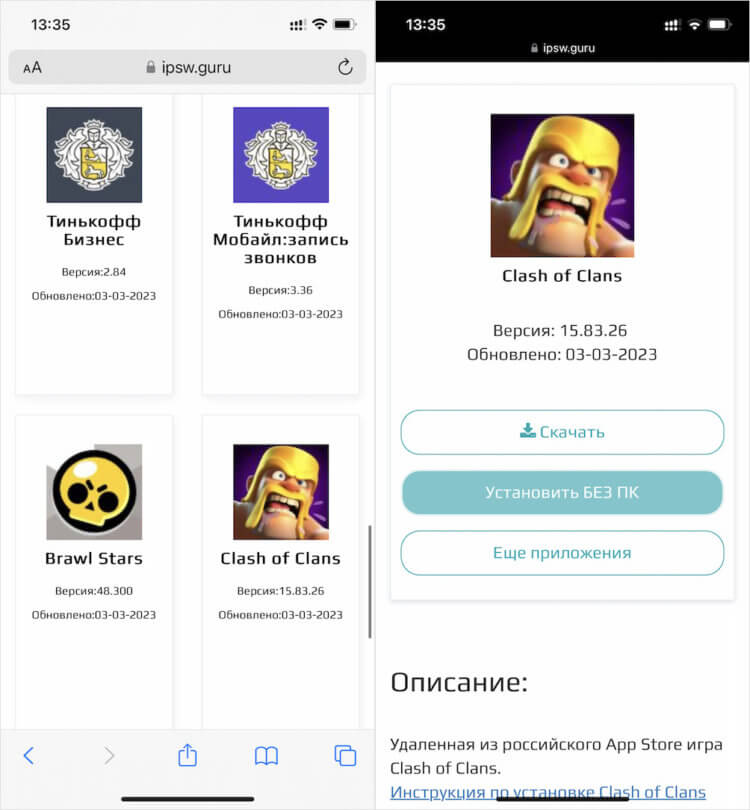
Важно: вы скачиваете не приложение, а установочный файл. Установит его на ваш iPhone магазин AltStore
- Перейдите в карточку этого приложения, нажмите «Скачать» и дождитесь окончания загрузки;
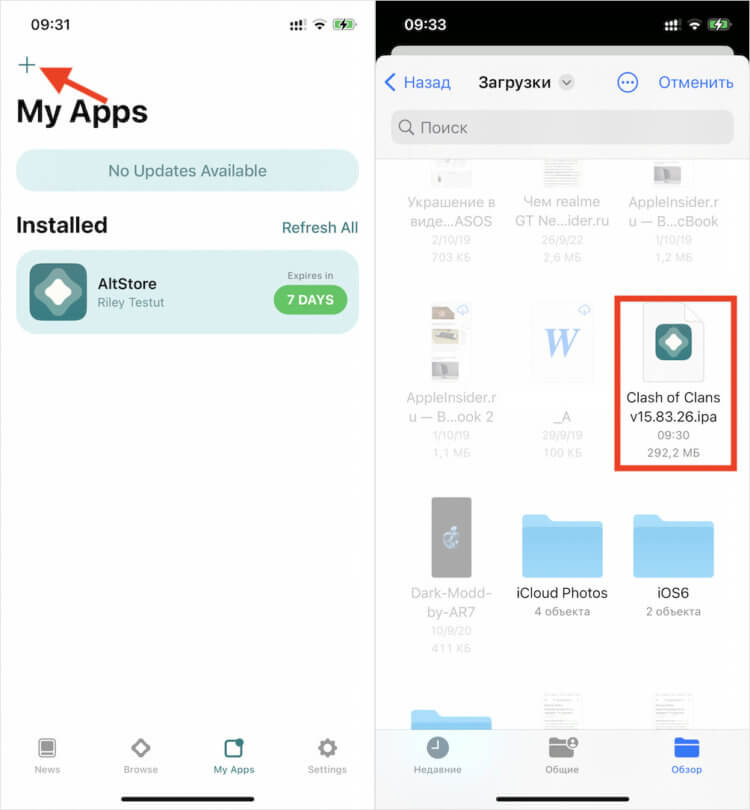
AltStore нужен только для установки, хотя сам он никаких приложений к загрузке не предлагает
- Запустите AltStore у себя на iPhone, откройте вкладку My Apps и нажмите «+» в левом верхнем углу;
- Авторизуйтесь в своей учётной записи Apple ID (это нужно для подписания IPA) и Загрузках выберите установочный файл приложения, который только что загрузили;
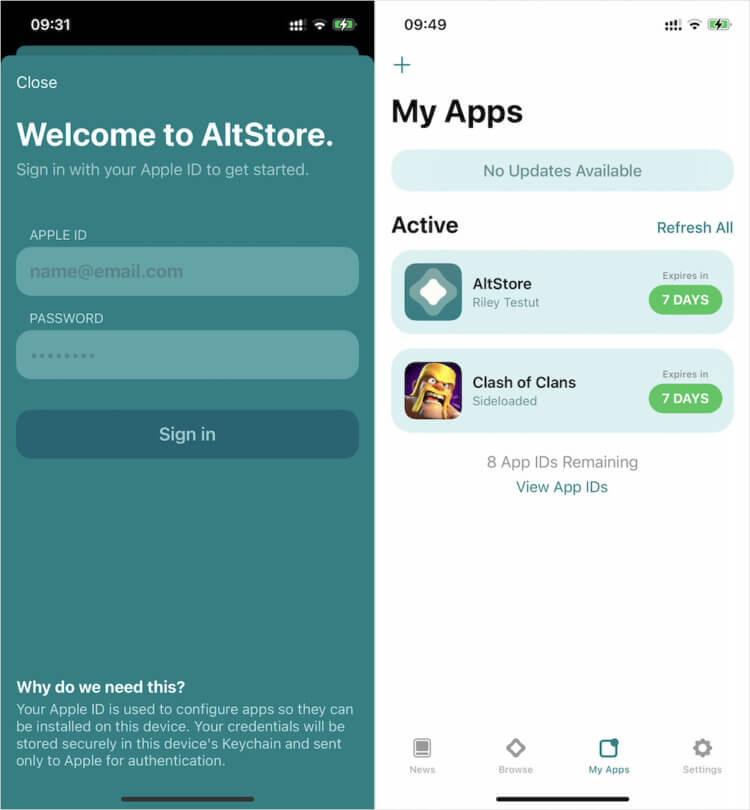
Это последний раз, когда вам потребуется войти в свой Apple ID
- Нажмите на него и дождитесь окончания установки (прогресс показывается в виде заполняющейся полосы во вкладке My Apps);
- Вернитесь на рабочий стол (или в библиотеку приложений) — там появится иконка приложения.
Где скачать IPA приложения на Айфон
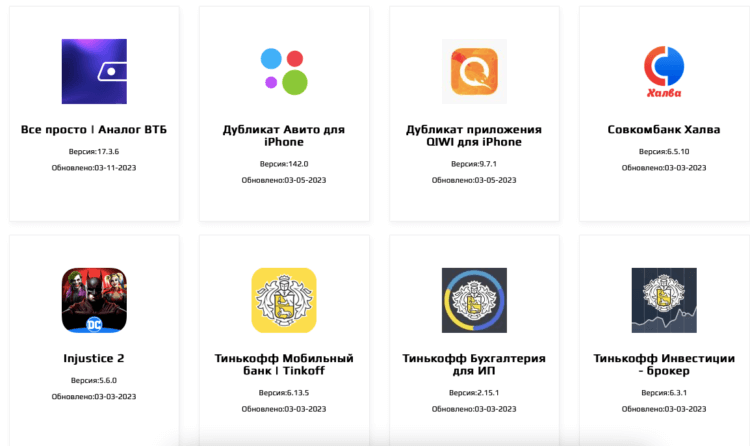
На IPSW.GURU реально очень много приложений
На сайте IPSW.GURU представлено довольно много приложений. Таким образом вы можете установить на iPhone приложения Тинькофф, Сбербанк, ВТБ, Альфа-банк и многие другие. Вот лишь небольшой список того, что доступно в IPA-каталоге:
- Всё просто (клиент ВТБ)
- Деньги пришли (клиент Альфа-банка)
- Совкомбанк (Халва)
- Тинькофф банк
- Тинькофф Мобайл
- Тинькофф Инвестиции
- Тинькофф Бухгалтерия для ИП
- Тинькофф Бизнес
- МТС Банк
- МТС Pay
- Росбанк Онлайн
- ЮMoney
- Россельхозбанк
- Открытие банк
- ДомКлик
Как подписать сертификат на iOS
По факту приложений, конечно, намного больше. Просто перечислять их все действительно может занять много времени. Да и не это самое главное. Куда важнее то, что AltStore при всей своей привлекательности имеет одно серьёзное ограничение. Оно заключается в необходимости подписывать сертификат на установку приложений заново по истечении 7 дней. Делается это несложно. Но сам факт этого удобства ему определённо не добавляет.
Для этого вам потребуется просто перейти в настройки на своём iPhone, открыть вкладку «VPN и управление устройствами», затем выбрать сертификат и нажать на кнопку «Доверять», а потом подтвердить операцию. На этом всё. Ничего сложного. Но, если не выполнить данную процедуру по прошествии недели с момента предыдущего подписания, приложения, которые вы установили с помощью AltStore, перестанут работать. Поэтому для удобства поставьте себе напоминание.
Как установить веб-версию Тинькофф на Айфон
Естественно, такой способ установки приложений, которых нет в App Store, подходит не всем. Всё-таки для этого нужно установить стороннюю утилиту на компьютер, а потом ещё и доверить ей свои логин и пароль от Apple ID. Несмотря на то что это вроде как безопасно, далеко не все готовы это делать. Люди опасаются за сохранность своих данных, и это абсолютно нормально. Поэтому, если вам интересна только установка банковских приложений на iPhone, предлагаю вам альтернативный вариант.
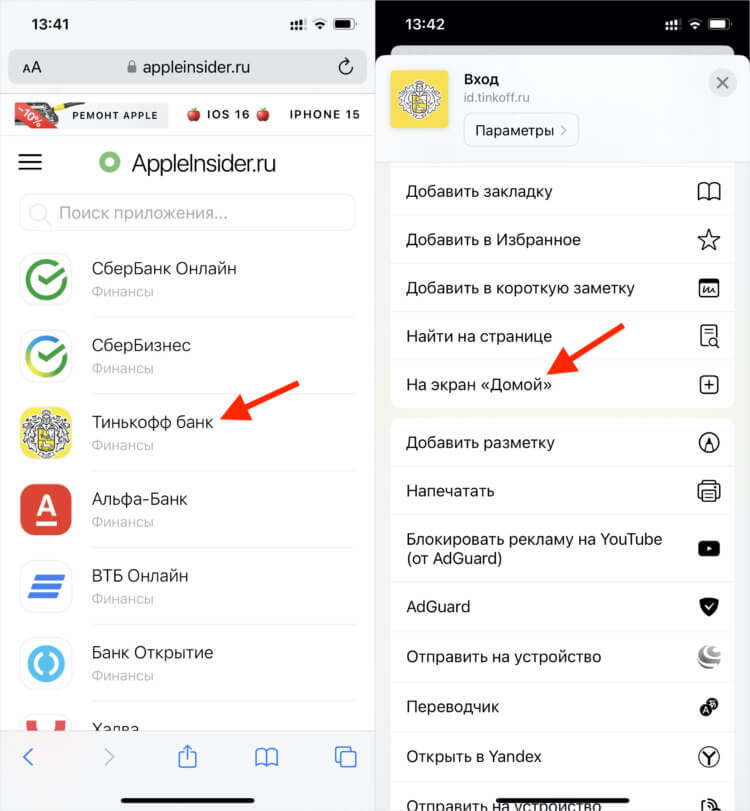
Установить веб-приложение проще простого
Он заключается в том, чтобы не скачивать нативное приложение чёрт-те откуда, а установить веб-версию. Большинство из них выглядят и работают ровно так же, как если бы вы установили их из App Store, но при этом используют в качестве базиса для своей работы браузер Safari:
- Перейдите на станицу нашего каталога веб-приложений (там мы собрали веб-версии всех актуальных приложений, которые удалили из российского App Store);
- Выберите нужное приложение и кликните на его пиктограмму;
- В открывшейся вкладке нажмите на кнопку «Поделиться», а затем выберите «Добавить на экран Домой»;
- Подтвердите добавление, и приложение появится на рабочем столе вашего Айфона.
Как установить altstore на ios 15
AltStore/AltDaemon
версия: 1.6.1/0.4
Последнее обновление программы в шапке: 21.02.2023

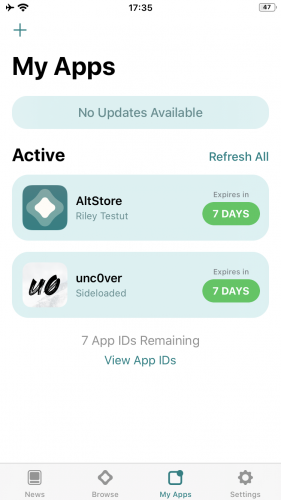
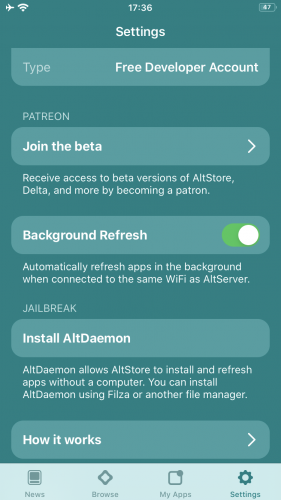
Описание:
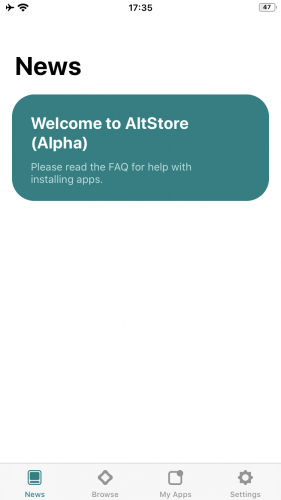
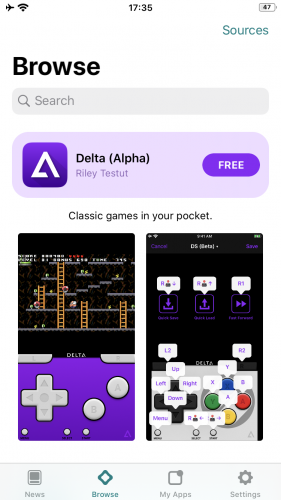
AltStore — это приложение для iOS, позволяющее подписывать другие приложения (*.ipa) на вашем устройстве с помощью вашего Apple ID. AltStore имеет статус ALPHA, возможны ошибки.
AltDaemon позволяет AltStore устанавливать и обновлять приложения без компьютера. Означает, что вам больше не нужен компьютер для повторной подписи ваших приложений.
Репозитории:
-> https://repo.dynastic.co (AltDaemon)
выделить и скопировать
https://repo.dynastic.co
-> https://cydia.akemi.ai (зависимости)
выделить и скопировать
https://cydia.akemi.ai
-> https://repo.linusyang.com (зависимости, временно не работает)
выделить и скопировать
https://repo.linusyang.com
Инструкция
Запускаем -> AltStore
Необходим интернет!
Вводим Apple ID/Password -> Settings -> Sign in with Apple ID -> Got it -> Refresh Now (AltStore подпишет себя вашим Apple ID, появится вторая копия AltStore, первую необходимо удалить!)
Apple ID используется исключительно для подписи AltStore и в самом AltStore для подписи сторонних приложений, в устройстве ничего менять не нужно!
Вы можете использовать любой Apple ID или создать новый для этих целей, выбирайте Страну/Регион -> Сан-Томе и Принсипи или Остров Буве, в данном случае можно указать только email.
Далее необходимо перейти -> Настройки -> Основные -> Профили и управление устройством -> Ваш «Apple ID» -> Доверять.
Повторно запускаем -> AltStore
Необходим интернет!
Вводим Apple ID/Password -> Settings -> Sign in with Apple ID -> Got it
AltStore -> My Apps -> + (+ слева, наверху), указываем приложение (*.ipa) для подписи, ждем несколько секунд, подписанное приложение (*.ipa) появится в разделе My Apps.
Вы можете использовать AltStore для обновления (*.ipa) прямо с устройства (например джейлбрейк unc0ver), достаточно открыть ссылку с (*.ipa) в браузере, дождаться загрузки и выбрать -> Скопировать в «AltStore».
P.S. После установки и настройки AltStore, вы можете удалить из Cydia -> AltStore (используется как возможность подписать AltStore вашим Apple ID), App Installer (используется для установки AltStore), AppSync (используется для возможности запустить установленный AltStore).
Скачать: AltStore 1.6.1
altdaemon_0.4.deb ( 584.07 КБ )
(подходит для всех устройств с iOS 12.2 — 14)
Прошлые версии
Сообщение отредактировал КараванН — 21.02.23, 17:53
AltStore: любые приложения на iOS бесплатно и без джейлбрейка
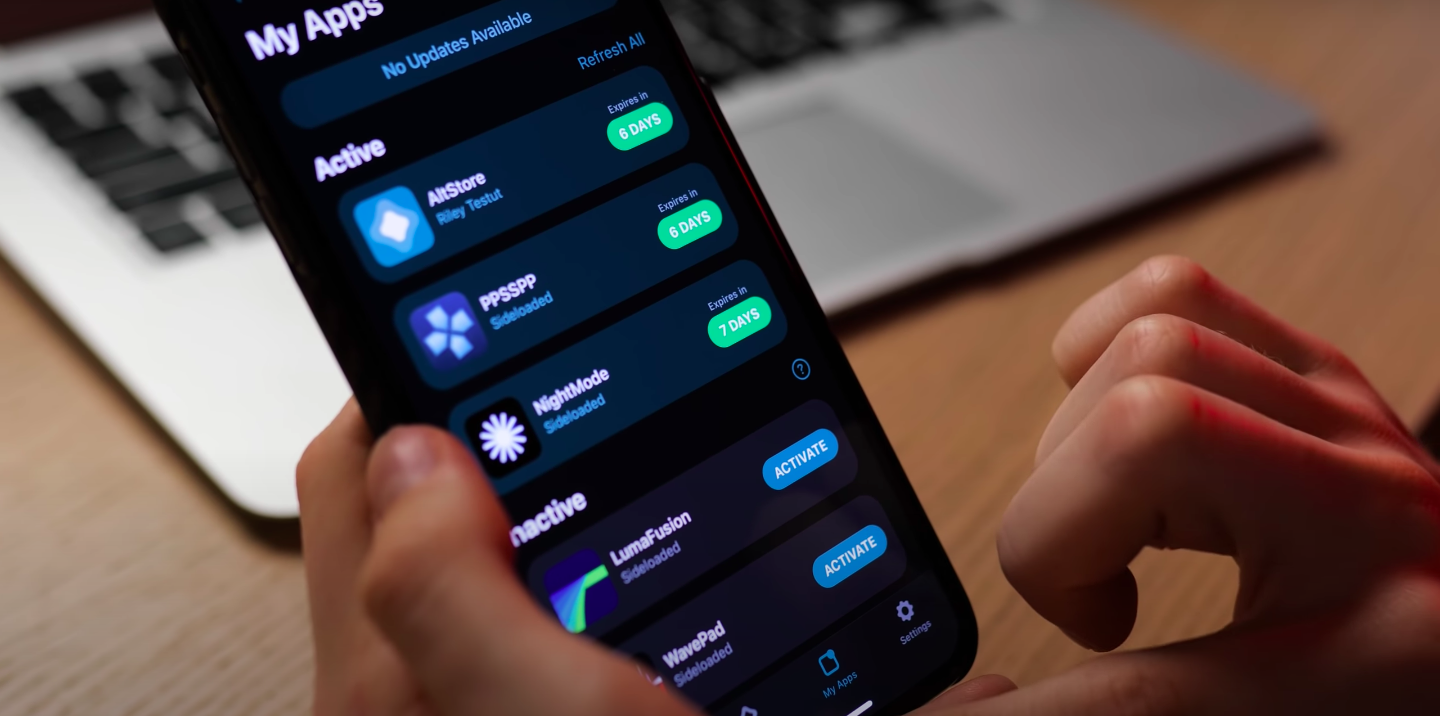

Всем нам давно известно, насколько iOS — закрытая система. Если у интересующего вас приложения нет пробной версии, то наверняка понять, будет ли оно вам полезно, вы сможете только после его покупки. Либо вы можете попробовать джейлбрейк, что лишит вас возможности использовать резервные копии и вообще не очень-то безопасно.
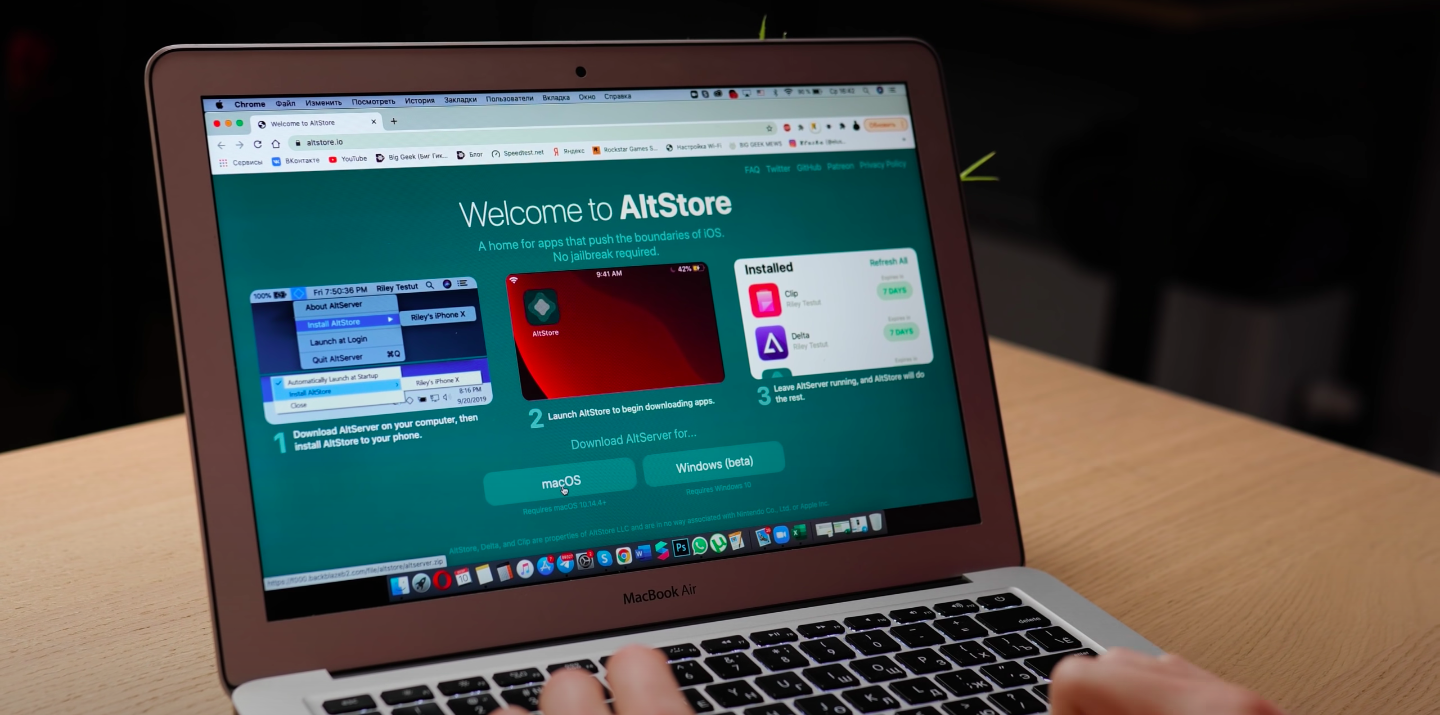
Но я рекомендую использовать эту возможность с умом, исключительно в ознакомительных целях. Тем более, что разгуляться на всю катушку AltStore вам и не позволит, но об этом чуть позже. А пока подробнее о процессе установки. У меня Mac, поэтому буду рассказывать на примере macOS, но установить можно и с помощью Windows.
Установка
Первым делом заходим на официальный сайт разработчика и скачиваем файл программы AltServer. Если будете использовать Windows, то также необходимо скачать iTunes, но исключительно с сайта Apple. Версия с сайта Microsoft не подойдёт. Далее необходимо запустить AltServer и перейти в настройки стандартного почтового приложения в macOS. Да, я тоже удивился. В почтовике находим пункт «управление плагинами» и активируем плагин, который у нас скачался вместе с AltServer.
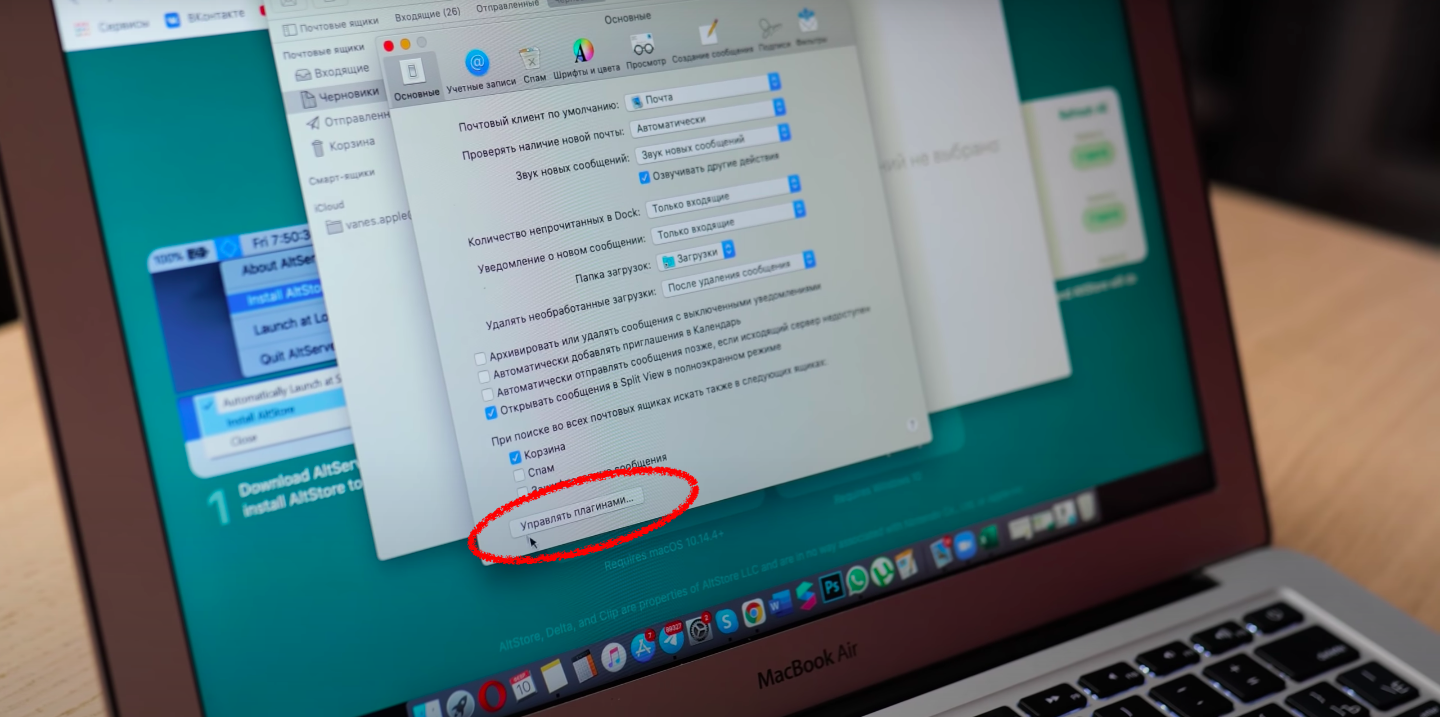
Затем подключаем iPhone по проводу к компьютеру и приступаем к установке, введя данные своего Apple ID. Не переживайте, это безопасно. Исходный код программы опубликован на GitHub. Почтовик при этом должен оставаться открытым. Теперь, когда AltStore установлен, мы можем отключить iPhone от компьютера и продолжить работу непосредственно в самом приложении
Как устанавливать приложения?
В приложении нас встречают четыре вкладки: первая отображает новости от разработчика, вторая — немногочисленные приложения от него же, а вот на третьей мы задержимся подольше. Именно через неё происходит установка и менеджмент приложений из сторонних источников. Но предварительно файл приложения нужно скачать. Непосредственно в AltStore этого сделать не удастся.
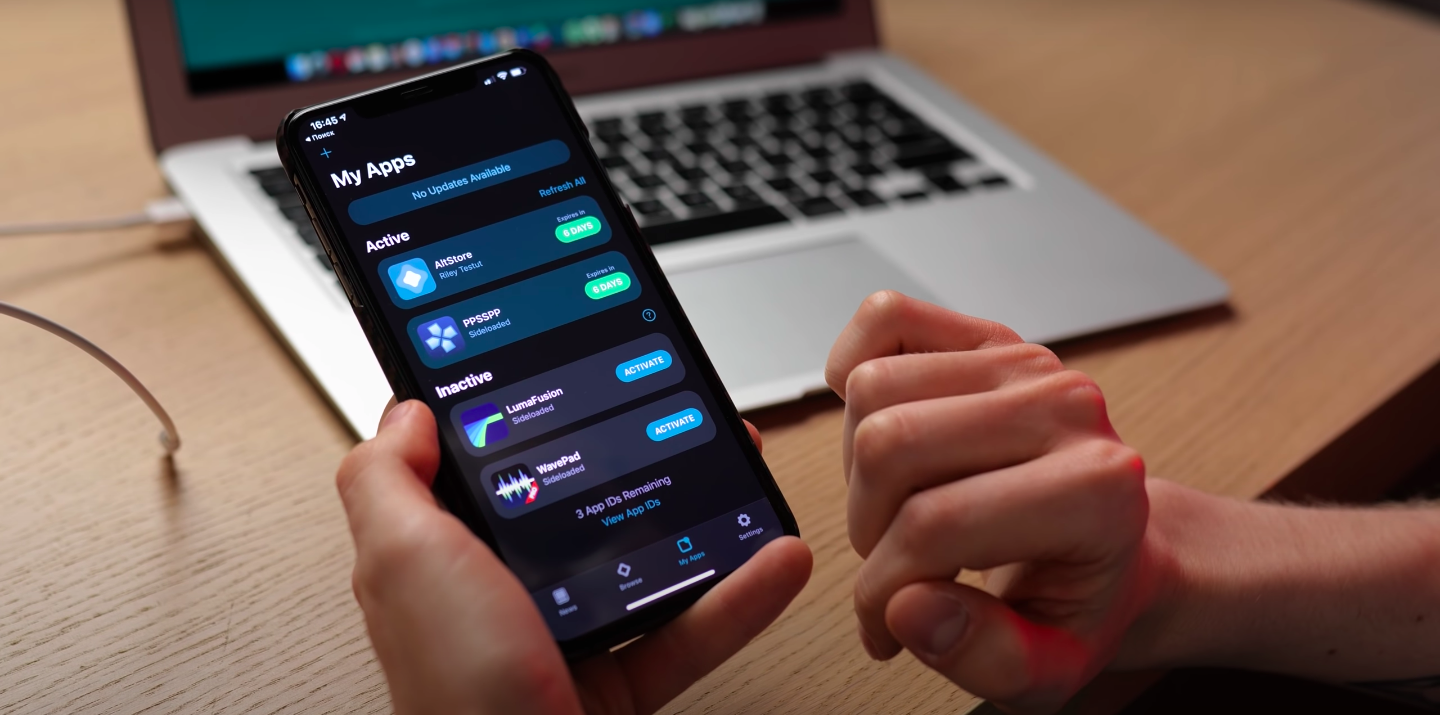
Скачать нужное приложение в формате IPA вы можете на любом сайте через любой браузер прямо на смартфоне, после чего файл необходимо будет открыть через AltStore. В этот момент начнётся установка приложения. В первый раз понадобится снова ввести Apple ID, но больше этого не потребуется.
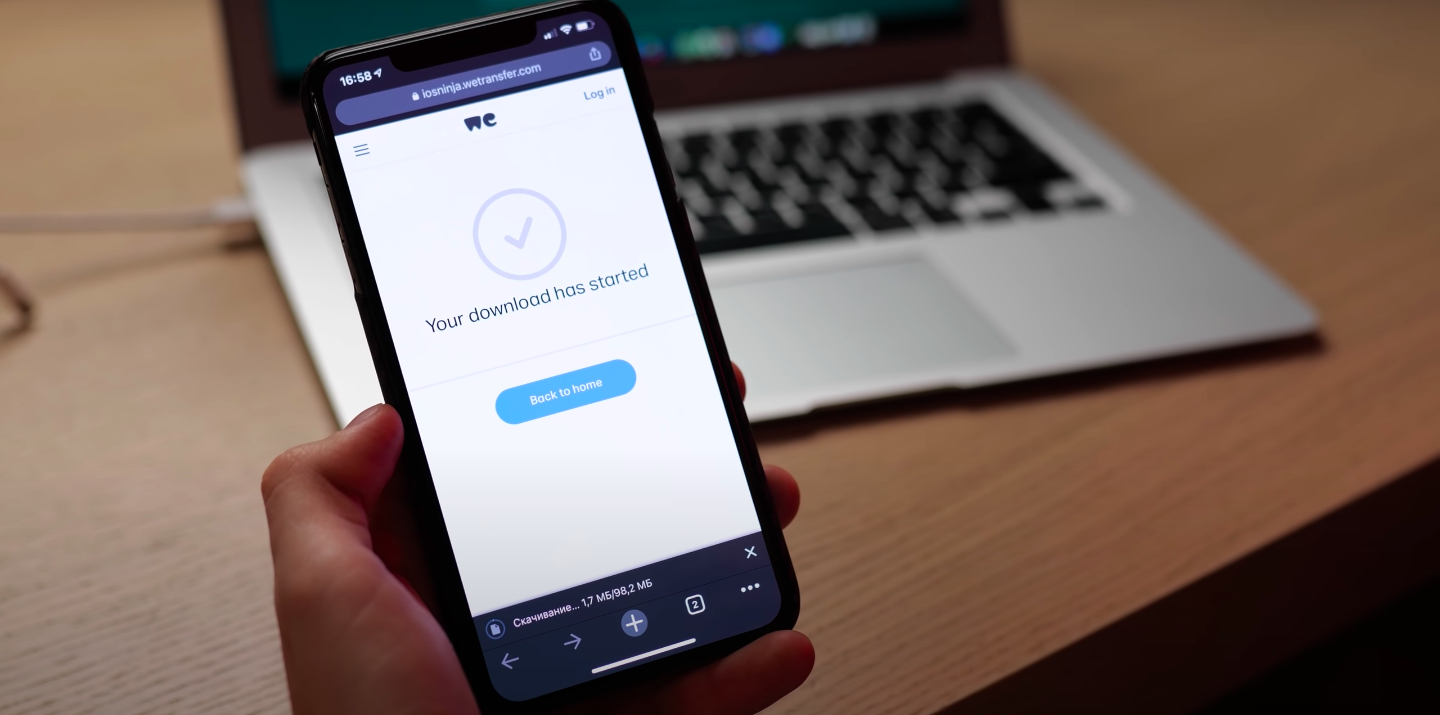
Собственно, на этом можно было бы закончить рассказ об AltStore, однако тут есть довольно много ограничений, о которых нельзя не упомянуть.
Ограничения
Как я уже указал ранее, AltStore больше сгодится именно для ознакомительных целей, так как не даёт полной свободы. Но что я имею в виду? Первое, что Вам нужно знать: приложения устанавливаются только при запущенном AltServer и почтовом клиенте на вашем компьютере. Кроме того, компьютер и смартфон должны быть подключены к одной сети Wi-Fi. Второе: срок действия сертификата каждого приложения составляет 7 дней. Вы можете обновить сертификат в любой момент в течение всех этих семи дней или по их истечении. Даже после отключения приложения, в нём сохранятся все ваши данные.
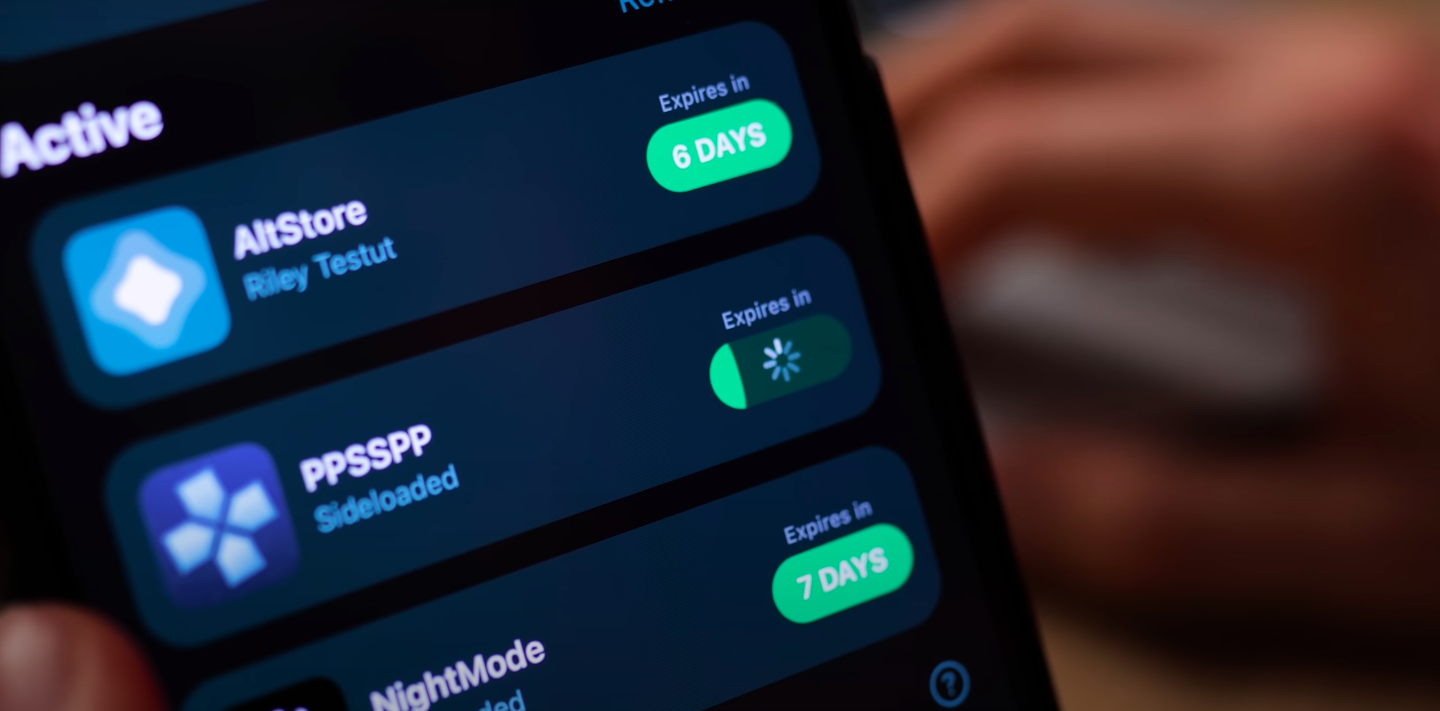
Для обновления сертификата нужны те же условия из первого пункта, что и для установки приложений. Приложения могут обновляться и в фоне. В последней вкладке, отведённой под настройки, для этого есть соответствующий пункт.
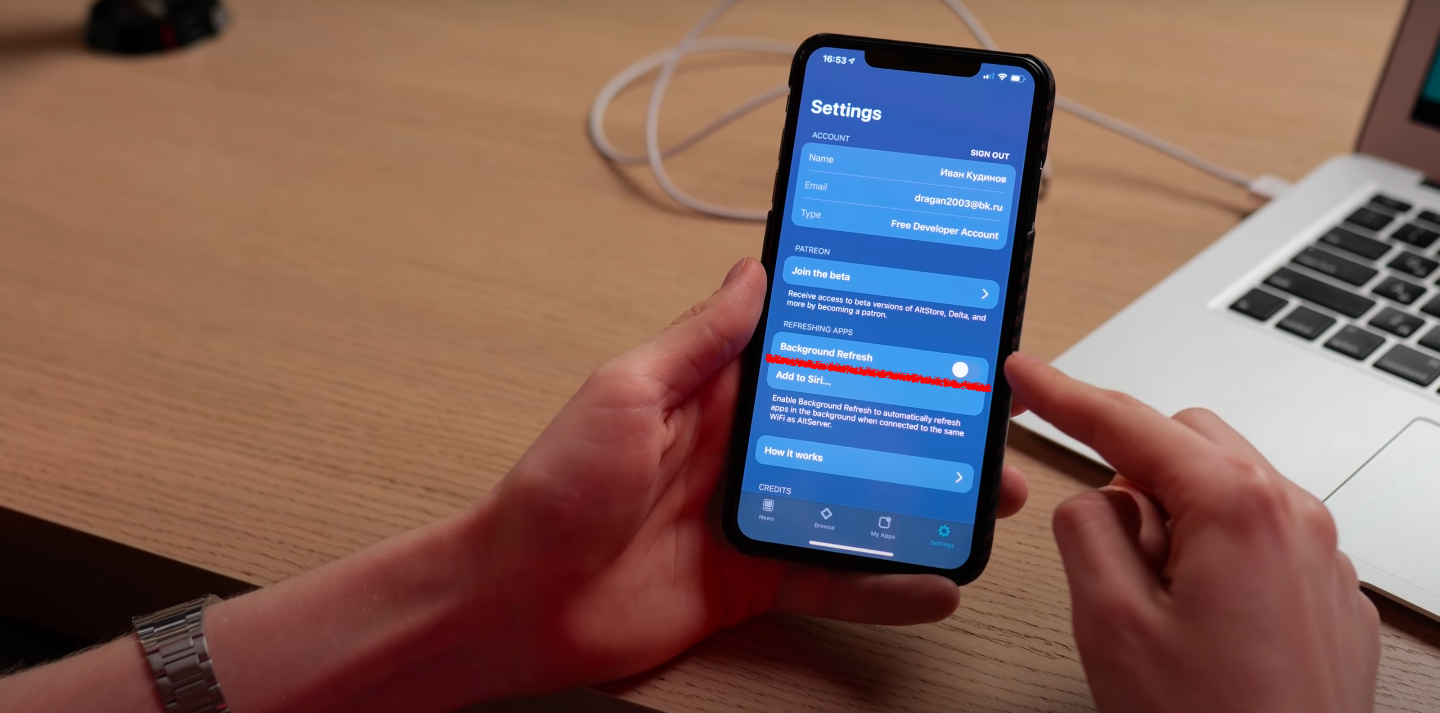
Третье: каждое приложение имеет свой App ID. Одновременно на вашем аккаунте может быть до десяти App ID. Каждый App ID привязывается к вашему аккаунту, даже если приложение вы уже удалили.
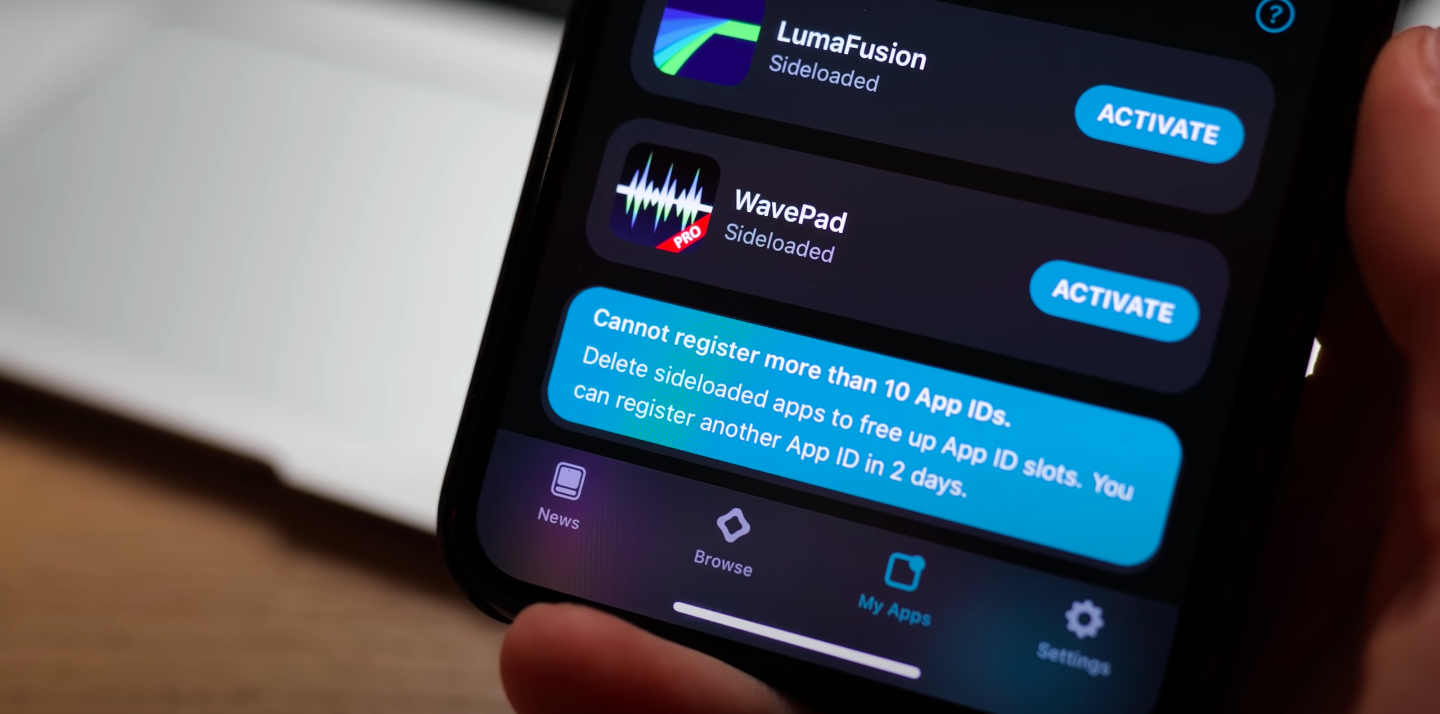
Это значит, что в какой-то момент вам не удастся установить очередное приложение из-за достигнутого предела, но App ID остаётся активен лишь 7 дней. Спустя 7 дней App ID тех приложений, которые вы уже удалили, стирается, а тех, которые до сих пор установлены, продлится ещё на семь дней. Ну и последнее: одновременно можно использовать лишь два приложения, установленных через AltStore. На самом деле, AltStore говорит, что одновременно можно установить до трёх программ, но сюда же относится само приложение AltStore, поэтому по факту остаётся два.
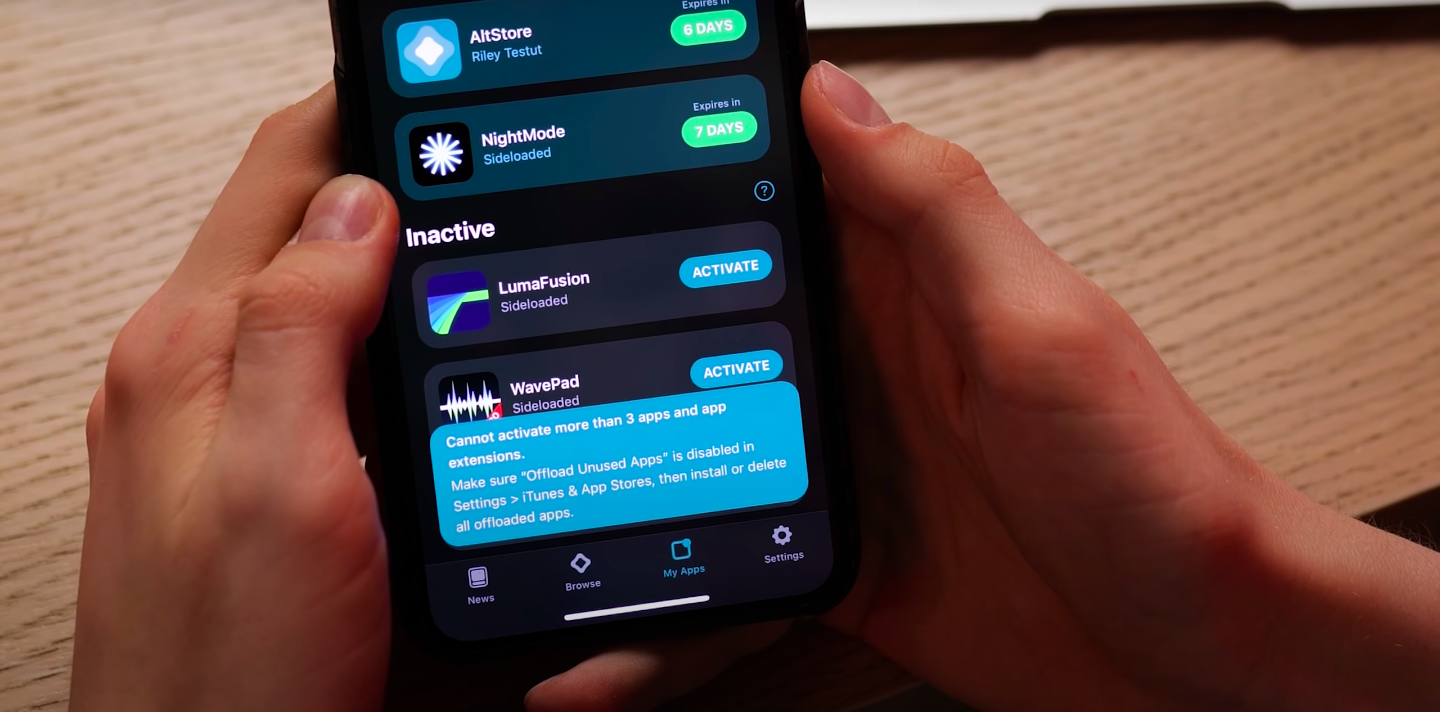
Тут есть маленькая лазейка: не обязательно удалять приложение, чтобы установить новое. Вы можете просто его деактивировать. Тогда приложений, сохранённых в памяти, у вас может быть гораздо больше.
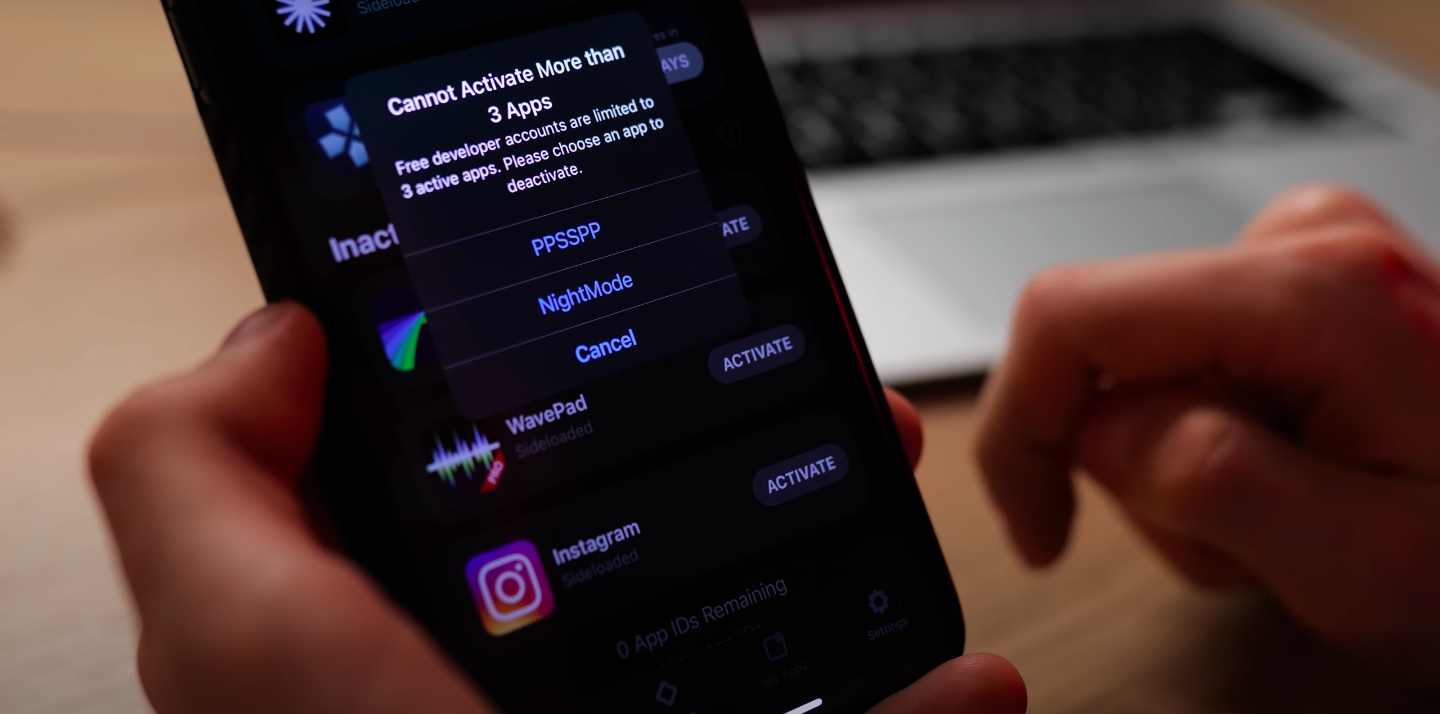
Таким образом можно активировать и деактивировать приложения по мере необходимости, но снова лишь при условии подключения смартфона к компьютеру по локальной сети, поэтому «горячей» замены в полевых условиях не выйдет.
Итог
Как вы могли заметить, AltStore — не очень удобный инструмент для пиратства, если не сказать очень неудобный. Тем не менее, он позволит принять решение о том, стоит ли покупать то или иное приложение, или нет. А также устанавливать приложения, которых нет в App Store. Например, модифицированный Instagram или VK. Ну и как вишенка на торте — различные эмуляторы, включая PPSSPP для легендарной PSP, но об этом я расскажу в отдельной статье. Стей тюнд!