
Перемещение и копирование листов или данных листов
Листы можно перемещать или копировать в пределах одной книги, чтобы упорядочить содержащиеся в ней данные.
С помощью команды Переместить или скопировать лист можно полностью переместить или скопировать листы в пределах одной или нескольких книг. Чтобы переместить или скопировать часть данных на другие листы или в другие книги, можно использовать команды Вырезать и Копировать.
Перемещение листа в книге
- Щелкните ярлычок листа и перетащите его в нужное место.
Внимание: После перемещения листа в другую книгу проверьте все формулы и диаграммы, которые ссылаются на данные этого листа: в результате этой операции в книге могут появиться ошибки или неожиданные результаты. Точно так же, если переместить лист, на который ссылается трехмерные ссылки, данные на нем могут быть включены или не включены в расчет.
Копирование листа в одной книге
- Удерживая нажатой клавишу CTRL, перетащите ярлычок листа на нужное место.
- Щелкните ярлычок листа правой кнопкой мыши и выберите команду Переместить или скопировать.
- Установите флажок Создать копию.
- В разделе перед листом укажите, куда вы хотите поместить копию.
- Нажмите кнопку ОК.
Если данные требуется переупорядочить, можно менять порядок листов в книге, а также копировать и перемещать листы в другие книги. Обратите внимание на то, что после перемещения листа в вычислениях и на диаграммах, в основе которых лежат содержащиеся на нем данные, могут использоваться неправильные значения.
Перемещение листа
- Перетащите ярлычок листа в нужное место в строке ярлычков.
Копирование листа
- Нажмите и удерживайте клавишу OPTION.
- Перетащите ярлычок листа в строке ярлычков в место, где нужно создать копию.
Важно: Отпустите сначала кнопку мыши, а затем — клавишу OPTION.
Перемещение листа в другую книгу
Внимание: После перемещения листа в другую книгу проверьте все формулы и диаграммы, которые ссылаются на данные этого листа: в результате этой операции в книге могут появиться ошибки или неожиданные результаты. Точно так же, если переместить лист, на который ссылается трехмерные ссылки, данные на нем могут быть включены или не включены в расчет.
- Откройте книгу, в которую требуется переместить лист.
- В меню Окно щелкните книгу, в которую входит перемещаемый лист. Щелкните лист, который требуется скопировать в другую книгу.
- В меню Правка выберите пункты Лист >Переместить или скопировать лист.
- В меню В книгу выберите книгу, в которую требуется переместить лист.
Совет: Чтобы создать новую книгу и переместить в нее лист, выберите вариант новая книга.
Копирование листа в другую книгу
- Откройте книгу, в которую требуется скопировать лист.
- В меню Окно щелкните книгу, в которую входит копируемый лист. Выберите лист, который требуется скопировать.
- В меню Правка выберите пункты Лист >Переместить или скопировать лист.
- В меню В книгу выберите книгу, в которую требуется скопировать лист.
Совет: Чтобы создать новую книгу и переместить в нее лист, выберите вариант новая книга.
Изменение цвета ярлычка листа
Изменение цвета ярлычков листов может облегчить отслеживание информации в больших книгах.
- Удерживая клавишу CONTROL, щелкните ярлычок листа.
- Выберите команду Цвет ярлычка и укажите нужный цвет.
В Excel в Интернете можно дублировать (или копировать) книги. Просто щелкните правой кнопкой мыши имя ярлычка в нижней части листа и выберите команду Дублировать.
Примечание: При дублировании листа, содержащего диаграмму, рисунок или фигуру, может появиться сообщение об ошибке. В этом случае лист можно продублировать вручную.
Дублирование листа вручную
Если ваш лист содержит элементы, из-за которых его невозможно продублировать, можно создать его копию вручную, скопировав все данные и вставив их на новый лист. Вот как это сделать:
- Выделите все данные на листе. Сочетания клавиш. Нажмите клавиши CTRL+ПРОБЕЛ на клавиатуре, а затем клавиши SHIFT+ПРОБЕЛ.
- Скопируйте все данные на листе, нажав CTRL+C.
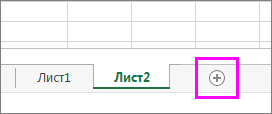
- Щелкните знак плюса (+), чтобы добавить пустой лист.
- Щелкните первую ячейку на новом листе и нажмите CTRL+V, чтобы ввести данные.
Примечание: При вставке ячеек на новый лист примененное к ним условное форматирование будет потеряно.
Копирование листа в другую книгу
В Excel в Интернете, если щелкнуть правой кнопкой мыши явку листа, как в настольном приложении Excel, вы не сможете переместить или скопировать лист. В Excel в Интернете вы можете получить такой же результат, скопируя все данные на листе и вкопив их на пустой лист в другой книге.
Чтобы переместить или скопировать книгу в другую книгу в Excel в Интернете, выполните указанные Excel в Интернете.
- Выделите все данные на листе. Сочетания клавиш: нажмите клавиши CTRL+ПРОБЕЛ, а затем клавиши SHIFT+ПРОБЕЛ.
- Скопируйте все данные на листе, нажав CTRL+C.
- Откройте книгу, в которую необходимо вставить данные, и щелкните знак «плюс» (+) в строке состояния, чтобы добавить новый пустой лист.
- Щелкните первую ячейку нового таблицы, а затем нажмите CTRL+V, чтобы ввести данные на этот.
Примечание: При вставке ячеек в другую книгу примененное к ним условное форматирование будет потеряно.
Дополнительные сведения
Вы всегда можете задать вопрос эксперту в Excel Tech Community или получить поддержку в сообществах.
Как в excel перенести данные с одного листа на другой с определенных ячеек
Argument ‘Topic id’ is null or empty
Сейчас на форуме
© Николай Павлов, Planetaexcel, 2006-2023
info@planetaexcel.ru
Использование любых материалов сайта допускается строго с указанием прямой ссылки на источник, упоминанием названия сайта, имени автора и неизменности исходного текста и иллюстраций.
| ООО «Планета Эксел» ИНН 7735603520 ОГРН 1147746834949 |
ИП Павлов Николай Владимирович ИНН 633015842586 ОГРНИП 310633031600071 |
Как перенести автоматизировать перенос данных с одного листа в другой?
К примеру, допустим есть два листа Продажа и Склад
Как сделать так что когда я ввожу на листе Продажа, в ячейку дата, дату продажи и в ячейку товар, имя товара она автоматически создавала в столбце Имя Товара на листе Склад новую строку с именем товара, а потом вносила дату из листа Продажа в столбец Дата отправки Листа Склад.
- Вопрос задан более трёх лет назад
- 13023 просмотра
2 комментария
Простой 2 комментария
Связывание ячеек: консолидация и обеспечение согласованности данных
Дополнительные сведения о планах и их возможностях см. на странице «Расценки».
Связывание ячеек: консолидация и обеспечение согласованности данных
PLANS
- Smartsheet
For more information about plan types and included capabilities, see the Smartsheet Plans page.
Опция связывания ячеек может использоваться для консолидации данных из нескольких таблиц. С её помощью можно создать сводную таблицу, отслеживать зависимости дат между проектами, а также обеспечивать актуальность значений в наборе таблиц.
Связывать можно только ячейки. Невозможно связать целые таблицы, столбцы или строки. Привязать к конечной таблице можно только ячейки, в которых содержатся или содержались данные. Ячейка не может одновременно содержать гиперссылку и связь.
Типы связей: входящая и исходящая
Доступно два типа связей ячеек.
- Если в ячейке есть входящая связь, это означает, что ячейка получает своё значение из ячейки в другой таблице.
Ячейка, которая содержит входящую связь, является для неё конечной ячейкой, а таблица, содержащая конечную ячейку, — конечной таблицей. Конечная ячейка может содержать только одну входящую связь. Конечные ячейки обозначаются голубой стрелкой в правой части ячейки. - Если в ячейке есть исходящая связь, это означает, что её значение используется для обновления ячейки в другой таблице.
Ячейка, которая содержит исходящую связь, является для неё исходной ячейкой, а таблица, содержащая исходную ячейку, — исходной таблицей. Исходная ячейка может быть связана с несколькими конечными ячейками. Исходные ячейки обозначаются серой стрелкой в правом нижнем углу.
Чтобы просмотреть имя таблицы для входящей или исходящей связи, выберите связанную ячейку:
Чтобы перейти к таблице, значение из которой используется во входящей или исходящей связи, выберите связанную ячейку, наведите курсор мыши на появившийся текст и щёлкните ссылку на таблицу:
Чтобы удалить входящую или исходящую связь, наведите курсор мыши на открывшееся окошко с информацией и щёлкните ссылку Удалить.
Создание входящей связи ячеек
Для связывания ячеек необходимы разрешения как минимум уровня наблюдателя для исходной таблицы и уровня редактора для конечной таблицы.
- Откройте конечную таблицу.
- Выберите ячейку и на панели инструментов щёлкните Связывание ячеек, чтобы открыть форму связывания ячеек.
Рекомендации по эффективному использованию связей ячеек
При создании входящей связи в исходной таблице автоматически создаётся исходящая связь.
Можно выбрать несколько ячеек, чтобы создать связь в каждой из них.
- Связанные ячейки в конечной таблице будут приводиться в том же порядке, что и в исходной.
- При выполнении этого действия данные, имевшиеся в конечных ячейках, перезаписываются.
Из одной исходной таблицы можно создать ссылки на 500 ячеек, а в конечной таблице может быть до 20 000 входящих связей.
Чтобы запросы на утверждение не отображались бесконечно, ячейки с межтабличными формулами и связями не будут запускать рабочие процессы, автоматически меняющие таблицу (перемещение, копирование, блокировка и разблокировка строк, запросы утверждения). При необходимости используйте автоматизированные рабочие процессы на основе времени или повторяющиеся рабочие процессы.
Изменение и удаление связей
Владелец таблицы и соавторы с правами редактора или администратора могут изменять и удалять связи ячеек.
Входящие связи
Чтобы изменить входящую связь, дважды щёлкните её и выберите новые исходные ячейки в форме «Связывание ячеек».
Чтобы удалить входящую связь из ячейки или группы ячеек, выполните следующие действия.
- Щёлкните ячейку, содержащую входящую связь (или зажмите кнопку мыши и потяните рамку, чтобы выделить группу ячеек).
- Щёлкните ячейку правой кнопкой мыши и выберите пункт Удалить ссылку.
Исходящие связи
Исходящие связи необходимо удалять по одной. Чтобы удалить исходящую связь, выполните следующие действия.
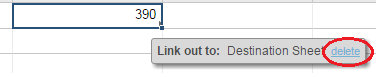
- Выберите исходную ячейку в таблице с исходящей связью.
- Наведите курсор мыши на связанную ячейку, чтобы появилась ссылка «Удалить».
- Щёлкните ссылку Удалить.
ПРИМЕЧАНИЕ. Удаление строк со связанными ячейками влияет на связи ячеек. При удалении строки с исходной ячейкой связи в конечной таблице становятся нерабочими. При удалении строки со связанной конечной ячейкой также удаляется ссылка из исходной таблицы.
Создание связей с помощью специальной вставки (из исходной таблицы)
Функция Специальная вставка полезна в том случае, если вы начинаете создание связи с исходной таблицы или хотите создать связи с одними и теми же исходными ячейками в нескольких конечных таблицах.
Чтобы создать связь с помощью функции «Специальная вставка», выполните следующие действия.
- Откройте исходную таблицу и скопируйте ячейку или диапазон ячеек (с помощью контекстного меню или сочетаний клавиш).
- В той же вкладке браузера откройте конечную таблицу, выберите ячейку, в которой нужно создать связи, а затем щёлкните её правой кнопкой мыши (пользователи Mac могут щёлкнуть её, удерживая нажатой клавишу Ctrl) и выберите пункт Специальная вставка, чтобы открыть соответствующую форму.
- Выберите параметр Ссылки на скопированные ячейки, а затем нажмите кнопку ОК. Ссылки со скопированными ячейками создаются, начиная с выделенной ячейки.
Типы ячеек, не допускающие связывание
Связи ячеек нельзя создать в столбцах «Вложения» и «Обсуждения».
Если в таблице проекта или таблице с диаграммой Ганта включены зависимости, то в ней нельзя создать входящие связи в следующих типах ячеек:
- ячейки с формулами в столбцах;
- даты окончания;
- Предшественники
- сводные ячейки в родительских строках («Дата начала», «Дата окончания», «Процентов выполнено»);
- даты начала с зависимостью.
Однако вы можете создавать связи в столбцах длительности и даты начала (если у строки нет предшественника). Дата окончания будет рассчитана автоматически, и после создания связи можно добавить предшественников.
Ячейки с входящими связями также нельзя изменить в следующих ситуациях:
- из опубликованной таблицы;
- из запроса изменения;
- с помощью мобильного приложения Smartsheet;
- с помощью приложения Smartsheet для планшетов;
- из отчёта;
- в форме «Изменить».
Связанный контент
Справочная статья
Smartsheet Gov: Report on data from multiple sheets
With a report, you can compile information from multiple sheets and show only items that meet the criteria you specify.