
Как перезапустить проводник Explorer в два клика
Почти любой пользователь, знакомый с диспетчером задач Windows, знает, что снять задачу explorer.exe, равно как и любой другой процесс можно в нем. Однако, в Windows 7, 8 и теперь уже в Windows 10 есть еще один «секретный» способ сделать это.
На всякий случай о том, зачем может потребоваться перезапуск Проводника Windows: например, это может пригодиться, если вы установили какую-либо программу, которая должна интегрироваться в проводник или по какой-то неясной причине процесс explorer.exe начал виснуть, а рабочий стол и окна вести себя странно (а данный процесс, по сути, отвечает за все то, что вы видите на рабочем столе: панель задач, меню пуск, иконки).
Простой способ закрыть explorer.exe и последующий его перезапуск
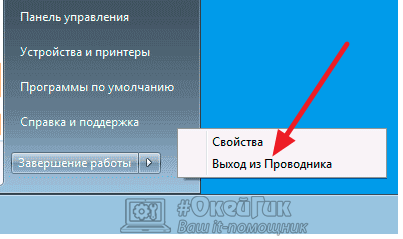
Начнем с Windows 7: если вы нажмете клавиши Ctrl + Shift на клавиатуре и кликните правой кнопкой мыши в свободном месте меню «Пуск», то вы увидите пункт контекстного меню «Выход из Проводника», который, собственно, и закрывает explorer.exe.

В Windows 8 и Windows 10 для этой же цели удерживайте клавиши Ctrl и Shift, а затем кликните правой кнопкой мыши в пустом месте панели задач, вы увидите аналогичный пункт меню «Выход из проводника».
Для того, чтобы снова запустить explorer.exe (кстати, он может перезапуститься автоматически), нажмите клавиши Ctrl + Shift + Esc, должен будет открыться диспетчер задач.

В главном меню диспетчера задач выберите «Файл» — «Новая задача» (Или «Запустить новую задачу» в последних версиях Windows) и введите explorer.exe, после чего нажмите «Ок». Рабочий стол Windows, проводник и все его элементы снова загрузятся.
Как включить проводник
В статье покажем различные способы открытия проводника в Windows 11.
Самый быстрый способ для запуска проводника — зажать сочетание клавиш на клавиатуре «Win+E», однако есть ярлыки и другие методы запуска, которые тоже работают.
Запуск проводника через панель задач
С панели задач доступно два ярлыка проводника Windows:
- Иконка проводника в виде папки
- Щелкнув правой кнопкой мыши по меню «Пуск» в списке появится проводник
Запуск проводника через поиск
Это альтернативный способ запуска, очень удобен, если вы не используете мышь. Просто нажимаем на клавиатуре клавишу «Win» (или на ярлык поиска на панели задач), вводим в строке поиска «Проводник»:
Запуск проводника через команду
Еще один способ запуска файлового менеджера в Windows 11. Работает в командной строке, в диспетчере задач, в диалоговом окне «Выполнить» и в Windows PowerShell. Этот способ отлично подходит, если по каким-то причинам недоступна панель задач и другие способы открытия проводника.
Итак, необходимо выполнить команду «explorer» следующими способами:
- Через «Выполнить»: нажимаем на клавиши «Win+R», набираем команду «explorer», жмем «ОК».
- Через диспетчер задач: нажимаем «Ctrl+Alt+del» — «Диспетчер задач» — «Файл» — «Запустить новую задачу» — вводим команду «explorer» и нажимаем «ОК».
- Через командную строку (CMD) или PowerShell: нажимаем на клавиши «Win+R» — вводим «cmd» или «powershell» — вводим команду «explorer» — нажимаем «Enter».
Проводник отсутствует на панели задач?
Если вы не нашли ярлык проводника на панели задач Windows 11, это не значит, что его нет, он все еще присутствует на вашем ПК. Его не нужно переустанавливать, он просто скрыт и вернуть его очень легко.
Открываем проводник одним из способов, описанных выше. На панели задач появиться иконка проводника, щелкаем по ней правой кнопкой мыши и выбираем пункт «Закрепить на панели задач«:
Если вы хотите, чтобы ярлык файлового менеджера еще отображался и в меню «Пуск», необходимо:
- Открыть «Параметры«, можно через нажатия клавиш на клавиатуре «Win+I«.
- Переходим в раздел «Персонализация» — «Пуск» — «Папки» и напротив «Проводника» переключаем тумблер в положение «Вкл«.
Теперь проводник доступен и в «Пуск«.
Как отключить и запустить проводник в Windows


Проводник в Windows является практически полным интерфейсом системы, он включает в себя запущенные окна, открытые папки, рабочий стол и так далее. Проводник представляет собой процесс explorer.exe, который может зависнуть или начать неправильно работать, вследствие чего потребуется его перезагрузить. Чаще всего пользователи это делают путем полной перезагрузки компьютера, но можно выполнить только перезагрузку проводника, что гораздо быстрее и не менее просто. При этом также перезагрузка проводника может быть необходима, например, для активации внесенных изменений в реестр системы и в ряде других случаев.
Как перезагрузить проводник в Windows
Существует несколько способов перезагрузить проводник в операционной системе Windows. Самый простой из них, который доступен на любой версии операционной системы, это деактивация процесса explorer.exe через «Диспетчер задач». Делается это следующим образом:
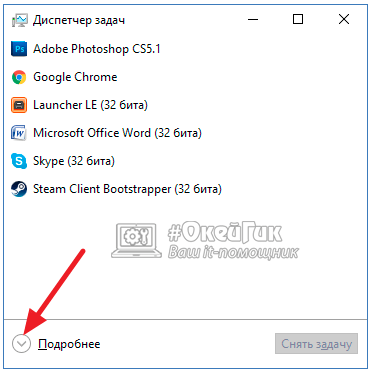
- Запустите «Диспетчер задач», нажав на клавиатуре сочетание клавиш Ctrl+Alt+Del;
- Далее перейдите в расширенный режим просмотра «Диспетчера задач», кликнув по варианту «Подробнее» в открывшемся окне;
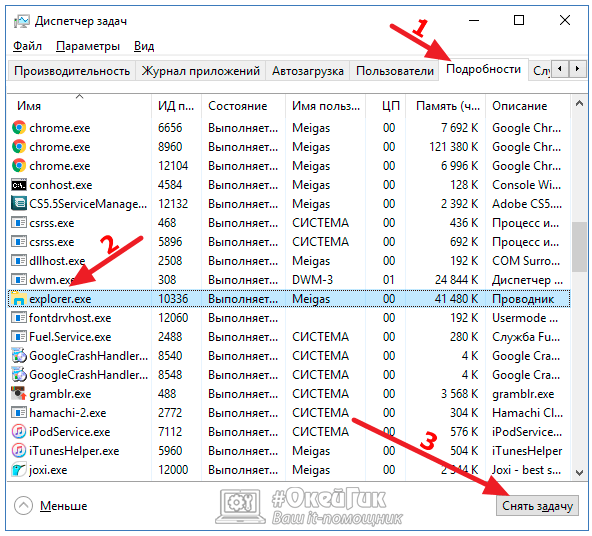
Также имеются другие способы перезагрузить проводник в Windows:
-
Для операционной системы Windows 7: Необходимо нажать на кнопку «Пуск», зажать на клавиатуре клавиши Ctrl+Shift и в любом свободном месте в меню «Пуск» кликнуть правой кнопкой мыши. Появится всплывающее меню, где для завершения работы процесса explorer.exe нужно нажать «Выход из проводника»;
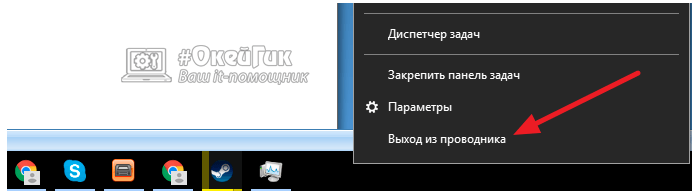
Для Windows 8 и Windows 10: В современных операционных системах Microsoft перезагрузить проводник еще проще. Также на клавиатуре зажимаем клавиши Ctrl+Shift, после чего необходимо нажать правой кнопкой мыши на любом свободном месте в нижней панели задач системы. Откроется всплывающее меню, в котором можно выбрать пункт «Выход из проводника».
Стоит отметить, что в некоторых случаях после завершения работы проводника он запускается автоматически, и не требуется его принудительная активация через диспетчер задач. Но если после выполнения описанных выше действий проводник будет отключен и самостоятельно не включится, ниже идет речь о том как его запустить.
Как запустить проводник в Windows
При завершении процесса проводника пропадают все элементы системы, при этом у пользователя остается возможность пользоваться различными утилитами Windows, в том числе и «Диспетчером задач». Через него можно запустить проводник следующим образом:
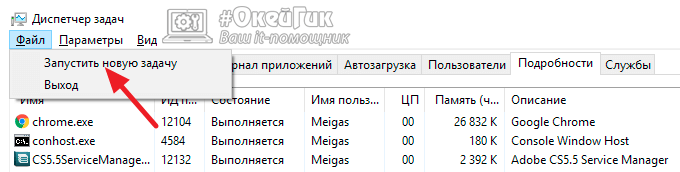
- Запустите «Диспетчер задач» стандартным образом, нажав на клавиатуре Ctrl+Alt+Del;
- Далее потребуется создать новую задачу. Для этого перейдите в расширенный режим «Диспетчера задач», нажав на кнопку «Подробнее»;
- После этого в верхней части открытого окна кликните «Файл» и выберите в выпадающем меню пункт «Запустить новую задачу»;
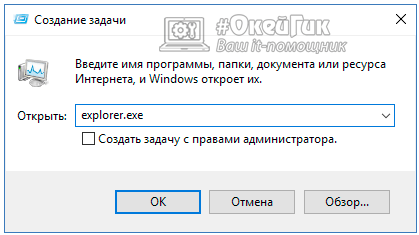
Введите в открывшемся окне создания задачи команду explorer.exe, после чего нажмите «ОК», и проводник должен будет прогрузиться.
Если проводник в системе не запускается после загрузки компьютера, а попытки запустить его описанным выше способом через создание новой задачи приводят к ошибкам, можно попробовать сделать следующее:
- Через «Диспетчер задач» запустите новую задачу — rstrui.exe;
- Также попробуйте запустить командную строку через «Диспетчер задач», путем активации задачи cmd.exe. Когда командная строка будет запущена, проверьте целостность системных файлов операционной системы Windows, для этого нужно ввести в командной строке sfc /scannow.
Если приведенные выше советы не помогли запустить проводник Windows, можно попробовать восстановление компьютера до последней контрольной точки или выполнить сброс операционной системы, но для этого потребуется загрузочная флешка или диск.
Как включить вкладки в Проводнике Windows 11 2022 Update
Пользователи Windows 11, которые уже обновились до Windows 11, версия 22H2 или купили устройство с установленным обновлением, могут уже сейчас активировать функции, которые будут представлены в октябрьском обновлении
На прошлой неделе компания Microsoft выпустила Windows 11 2022 Update (Windows 11, версия 22H2) и рассказала о своих планах выпустить еще одно обновление с новыми функциями в октябре. Будущее обновление должно принести долгожданную поддержку вкладочного интерфейса в системном файловом менеджере.
Обновление Windows 11 2022 Update включает множество улучшений различных компонентов системы, включая изменения меню «Пуск», Панели задач, Snap Assist, Проводника Windows, Диспетчера задач, игровые улучшения, а также изменения приложения «Параметры» и Фокусировки внимания и быстрых настроек. С полным списком изменений можно ознакомиться в нашем обзоре.

Пользователям с видеокартами Nvidia рекомендуется отложить установку первого обновления функций для Windows 11 из-за возможного конфликта совместимости, который приводит к снижению производительности. При это уже доступна бета-версия NVIDIA GeForce Experience 3.26, которая исправляет потерю производительности в Windows 11, версия 22H2.
Пользователи Windows 11, которые уже обновились до Windows 11, версия 22H2 или купили устройство с установленным обновлением, могут уже сейчас активировать функции, которые будут представлены в октябрьском обновлении.
Обратите внимание
Хотя никаких проблем после включения вкладок Проводника в тестовой системе замечено не было, данный функционал стоит расценивать, как находящийся на этапе разработки. Поэтому не рекомендуется включать функцию на основных рабочих устройствах. Кроме того, необходимо создать полную резервную копию системы, чтобы оставаться в безопасности.
Как включить вкладки Проводника и другие новые функции в Windows 11, версия 22H2

У Microsoft есть привычка заранее интегрировать функции будущих обновлений в системы Windows, чтобы ускорить установку после официального релиза.
Для включения функций будущего октябрьского обновления потребуется Windows 11 build 22621.xxx. Чтобы проверить текущую версию, нажмите Win + R и выполните запрос winver . Вы можете скачать готовые ISO-образы Windows 11 Build 22621.607 (x64, ARM64) на русском языке, включая гибридный ISO-образ для обхода ограничений с поддержкой обновления поверх и сохранением данных. Это последняя доступная сборка Windows 11 2022 Update со всеми исправлениями.
Для принудительной активации функции потребуется использовать инструмент ViveTool:
- Скачайте инструмент ViveTool 0.3.1. Разархивируйте загруженный архив в локальную систему.
- Запустите Терминал Windows от имени администратора и перейдите в папку с программой с помощью команды Set-Location -Path (для PowerShell) или cd /d (для Командной строки).
- Если вы используете Терминал Windows с профилем PowerShell, выполните следующие команды (нажимайте Enter после ввода каждой команды):
Вкладки в Проводнике:
.\vivetool /enable /id:39145991 /store:both .\vivetool /enable /id:37634385 /store:both .\vivetool /enable /id:36354489 /store:both

Предлагаемые действия:
.\vivetool /enable /id:34592303 /store:both
Интерфейс «Открыть с помощью»:
.\vivetool /enable /id:36302090 /store:both
Переполнение панели задач:
.\vivetool /enable /id:35620393 /store:both
- Запустите Терминал Windows от имени администратора и перейдите в папку с программой с помощью команды cd /d .
- Выполните следующие команды (нажимайте Enter после ввода каждой команды):
Вкладки в Проводнике:
vivetool /enable /id:39145991 /store:both vivetool /enable /id:37634385 /store:both vivetool /enable /id:36354489 /store:both
Предлагаемые действия:
vivetool /enable /id:34592303 /store:both
Интерфейс «Открыть с помощью»:
vivetool /enable /id:36302090 /store:both
Переполнение панели задач:
vivetool /enable /id:35620393 /store:both
Перезагрузка системы не потребуется, поскольку использовался параметр /store:both.
Откройте Проводник и увидите новую панель вкладок сверху. Просто нажмите иконку плюса, чтобы добавить новую вкладку. Другие активированные функции также будут доступны.
Примечание. Вы можете отменить изменение в любой момент времени. Для этого снова откройте Терминал с повышенными правами и измените параметр команды /enable на /disable.
Большинство пользователей Windows 11 могут подождать до следующего месяца, когда будет выпущено первое обновление Moments, которое официально включит эти функции в операционной системе.