
Как в Excel заменить все точки в цифрах на запятые. Функция ПОДСТАВИТЬ
В зависимости от региональных настроек операционной системы десятичные знаки числа отделяются запятой (в русской локализации, например), либо десятичные знаки отделяются точкой (в американской локализации, например). Из-за таких различий может возникнуть необходимость заменить все точки на запятые или сделать обратное преобразование.
#ЗНАЧ! в Excel в арифметических операциях (умножение, деление, сложение, вычитание)
К примеру, дан набор данных:
10.25 101.2 20.98 34.23 100.10 43.5
При попытке умножить любое из этих чисел на другое число либо при использовании в других арифметических операциях, а также в формулах, возникнет ошибка:
#ЗНАЧ!
То есть Excel не может выполнить операцию. Дело в том, что для Excel число «10.25» не является числом, а является строкой. Чтобы Excel начала воспринимать «10.25» как число нужно заменить в нём точку на запятую. Это можно сделать автоматически в самой Excel с помощью функции ПОДСТАВИТЬ.
Функция ПОДСТАВИТЬ
Данная функция подставляет значение аргумента «нов_текст» вместо значения аргумента «стар_текст» в текстовой строке. Функция ПОДСТАВИТЬ используется, когда нужно заменить определенный текст в текстовой строке; функция ЗАМЕНИТЬ используется, когда нужно заменить любой текст начиная с определенной позиции.
ПОДСТАВИТЬ(текст;стар_текст;нов_текст;[номер_вхождения])
Аргументы функции ПОДСТАВИТЬ описаны ниже.
Текст
Обязательный. Текст или ссылка на ячейку, содержащую текст, в котором подставляются знаки.
Стар_текст
Обязательный. Заменяемый текст.
Нов_текст
Обязательный. Текст, на который заменяется «стар_текст».
Номер_вхождения
Необязательный. Определяет, какое вхождение фрагмента «стар_текст» нужно заменить фрагментом «нов_текст». Если этот аргумент определён, то заменяется только заданное вхождение фрагмента «стар_текст». В противном случае все вхождения фрагмента «стар_текст» в тексте заменяются фрагментом «нов_текст».
В англоязычной версии функция ПОДСТАВИТЬ называется SUBSTITUTE (перевод функций вы найдёте в статье «Функции Excel на русском»). К тому же, обратите внимание, что на других языках в качестве разделителя может использоваться запятая вместо точки с запятой.
Как заменить все точки в цифрах на запятые
Используйте следующую функцию для заменя точек на запятые:
=ПОДСТАВИТЬ(ЯЧЕЙКА;".";",")
=ПОДСТАВИТЬ(B3;".";",")
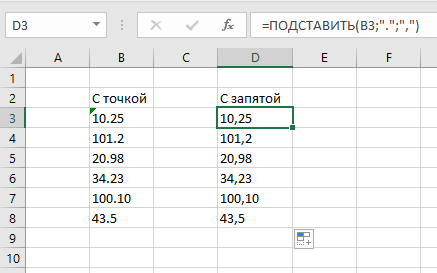
Как в Excel заменить все запятые на точки
Для этого используйте функцию вида:
=ПОДСТАВИТЬ(ЯЧЕЙКА;",";".")
Как заменить точку на запятую в Excell Online
Ввод числовых значений в таблицах Excel Online вызывает немало проблем у пользователей. Так на английской раскладке клавиатуры, нередко возникают трудности со знаками разделителями. Рассказываем, как в Эксель заменить точку на запятую в дробных числах, ведь нередко неверный формат приводит к существенным последствиям при расчетах в программе Excel. При этом часто такая ситуация возникает, когда данные импортируются из сторонних источников.

Почему в Эксель приходится менять точку на запятую в числах
Особенность данной программы в том, что как только она видит точку, то воспринимает ее как текстовые данные. Поэтому никаких расчетов с такими вводными не получится. Выход в том, чтобы перед выполнением математических расчетов, импортированные данные подготовить для работы, отформатировав их:
- Скопируйте данные в свою таблицу.
- Теперь перейдите на рабочий лист.
- Правой кнопкой мыши щелкните по ячейке, выберите пункт «Специальная вставка».
- В окне диалога следует выбрать «Текст в кодировке Unicode».
- Для подтверждения нажмите «ОК».
Используя параметр специальной вставки, вы можете исключить все форматы исходной таблицы. Но остается проблема – числовые значения установлены через точку. Такие вводные не подходят для расчетов в таблице. Поэтому придется подготовить их для возможности полноценной работы с ними.
Обратите внимание! Основная причина, по которой приходится менять разделители – импортирование данных со сторонних программ.

Как в Excel Online заменить символ точки на запятую
Существует несколько способов, которые помогут исправить такую ситуацию. Но сразу отметим, что внутри приложения такого функционала не предусмотрено, и вы сможете использовать здесь только один вариант – ручное исправление. Данный метод отнимет немало времени, и если в вашей таблице много числовых значений, то это вряд ли можно назвать выходом.
Поэтому рассматриваем исключительно сторонние инструменты, которые могут оказать помощь. Среди них выделим следующие:
- Применение блокнота.
- Изменение системных настроек Windows.

Программа Блокнот Windows выступит посредником в копировании, а также предварительной подготовке данных. Для этого используйте такой вариант:
- Откройте на своем ПК программу «Блокнот».
- Скопируйте в него данные из исходной таблицы.
- В меню выберите пункт «Правка».
- Далее нажмите на опцию «Заменить».
- В окошке в поле «Что», поставьте точку.
- В поле «Чем» поставьте знак запятой.
- Нажмите на кнопку «Заменить все».

Такой же эффект даст и временная смена настроек Windows. Здесь задействуются настройки региональных стандартов. Кстати подобная опция есть в самом онлайн-редакторе, но нужно эффекта в нем не получить, там очень ограниченный функционал. Поэтому используем изменение настроек на время на своем компьютере:
- Откройте меню «Пуск».
- Перейдите в «Панель управления», и выберите раздел «Языки и региональные стандарты».
- Тапните по кнопке «Дополнительно».
- Откроется окошко, в котором измените в поле «Разделитель целой и дробной части», введя нужные значения для замены.
Частые вопросы:
- Как работает простой, расширенный поиск в Excel Online
- Как создать таблицу в Эксель Онлайн?
- Как перевести Excel Online в JPG бесплатно
- Как конвертировать таблицу Excel Online в Tiff
Четыре способа, как в Excel заменить точку на запятую


Профессионально работающие в «Эксель» люди зачастую сталкиваются с необходимостью заменить запятую (,) на точку (.). Чаще всего это связано с редактированием файлов англоязычной локализации, так как за рубежом единый стандарт подразумевает использование в качестве разделителя десятичных чисел точку, в то время как у нас — запятую. И наоборот, для разделения разряда используют запятую, а у нас — точку. В этой статье мы поговорим о том, как в Excel заменить точку на запятую с помощью специальных инструментов, чтобы данный процесс отнимал как можно меньше времени.

Первый способ: «Найти и заменить»
В первом способе мы будем использовать инструмент под названием «Найти и заменить». Но перед тем как в Excel заменить точку на запятую таким образом, стоит сказать, что он совершенно не годится в случае с формулами, так как все значения в таблице перейдут в текстовый формат. Итак, приступим:
Статья описывает то, как могут измениться цифровые данные в табличном редакторе Excel при различных.
- Для начала надо преобразовать формат ячеек в текстовый. Для этого выделите нужную область, нажмите ПКМ и в меню кликните по «Формат ячеек».
- В появившемся окне, находясь на вкладке «Число», выберите «Текстовый» и кликните по «ОК».
- После изменения формата ячеек можно приступать к замене. Для этого на главной вкладке кликните по кнопке «Найти и выделить» и в выпадающем списке выберите «Заменить».
- В окне, что появится, в поле «Найти» введите точку, а в «Заменить на» — запятую.
- Нажмите кнопку «Заменить все».

Это был первый способ, как в Excel заменить точку на запятую. Но возможно, он вам не подойдет, поэтому переходим ко второму.
Второй способ: формулы
Сейчас мы разберемся, как с помощью формулы заменить запятую на точку в Excel. Его суть заключается в том, что с помощью специального оператора мы преобразуем данные в других ячейках, а потом перенесем их на необходимый диапазон:
В процессе набора текста по случайности можно поставить два пробела.
- Кликаем по ячейке, которая располагается первой рядом с теми, в которых нужно произвести замену.
- Нажимаем на кнопку «Вставить функцию».
- В списке находим функцию «Подставить».
- Кликаем по «ОК».
Далее возникнет окно функции, в которое необходимо ввести все нужные значения:
- В «Текст» вводим первую ячейку, в которой нужно провести замену.
- В «Стар_текст» вводим запятую, беря ее в кавычки.
- В «Нов_текст» вводим точку, также беря ее в кавычки.
- Нажимаем «ОК».
Теперь, зажав ЛКМ нижний правый угол нашей выделенной ячейки, перетаскиваем его до конца нужного диапазона. Вся область заполнилась данными с замененными точками. Теперь вам надо выполнить следующее:
- Выделить измененные значения.
- Нажать CTRL+X.
- Выделить неизмененные значения.
- Кликнуть ПКМ.
- Выбрать параметр вставки с обозначением «123».
Вот мы и разобрали второй способ, как в Excel заменить точку на запятую. Переходим к третьему.
Третий способ: макрос
Теперь нужно рассмотреть, как можно с помощью VBA заменить запятую на точку в Excel. Для этого нужно:
- Перейти во вкладку «Разработчик».
- Нажать на Visual Basic.
- В появившемся окне вставить текст, который будет указан под этим списком.
- Закрыть окно.
Теперь можно приступать к замене.
- Выделите нужные ячейки.
- Перейдите во вкладку «Разработчик».
- Нажмите кнопку «Макросы».
- В появившемся окне выделите недавно созданный макрос.
- Нажмите «Выполнить».
После этого задачу, как в Excel заменить точку на запятую, можно считать решенной. Переходим к последнему — четвертому методу.
Четвертый способ: настройки
Данный способ подойдет в тех случаях, когда нужно произвести замену так, чтобы формулы оставались действенными. Выполняется он следующим образом:
- Нажмите кнопку «Файл».
- Перейдите в меню «Параметры».
- В появившемся окне перейдите в раздел «Дополнительно».
- В меню «Параметры вставки» уберите отметку рядом с «Использовать системные разделители».
- В пункте «Разделитель целой и дробной части» замените запятую на точку.
- Кликните по «ОК».
После проделанных действий все формулы будут отображаться программой нормально. И на этом статья подходит к концу. Надеемся, что один из предложенных способов помог вам добиться желаемых результатов.

Статья описывает то, как могут измениться цифровые данные в табличном редакторе Excel при различных региональных настройках операционной системы и к каким результатам это может привести.

В процессе набора текста по случайности можно поставить два пробела вместо одного или же установить его не в том месте. К сожалению, при работе это сложно заметить, чтобы сразу исправить. Но к счастью, по итогу можно воспользоваться некоторыми .

Часто, работая с различными файлами в программе «Эксель», пользователь может столкнуться с тем, что вместо внятных букв появится непонятный шрифт, который невозможно прочитать. Виною всему этому неправильная кодировка. В этой статье мы .

Зачастую, документы, которые были созданы в табличном редакторе Excel, подаются на печать. Но не всегда таблица распечатывается так, как это нужно. Зачастую разрывы страниц стоят не в тех местах, где хотелось бы и в итоге получается, что в .

Табличный редактор Excel от компании Microsoft обладает огромным перечнем функций и возможностей. Поэтому не удивительно, что в ячейках созданной таблицы можно без особых проблем создать выпадающее меню с подстановкой данных. В этой статье будут .
Программа Microsoft Office Excel предлагает пользователю широкий выбор различных функций, позволяющих выполнять обработку текста. Однако использовать их можно также и для работы с числами. В данном материале будут рассмотрены примеры наиболее распространенных среди функций данного типа.

Горячие клавиши помогают пользователям упростить работу и ускорить ее, заменяя несколько действий одним. Тем более это важно для такой офисной программы, как Microsoft Excel, которая призвана облегчить человеку работу с массивами данных разного рода. В статье рассмотрены популярные сочетания клавиш, применимые во многих версиях этого приложения (от Excel 2003 до Excel 2013).

Когда в Excel производится вычисление процентов, формула расчета выбирается в зависимости от того, какие данные известны, и что конкретно необходимо определить. Как известно со школы, основная формула может быть записана так: проценты = значение / общий итог.

Многие пользователи электронных таблиц Excel иногда недоумевают по поводу появления на листе за текстом надписей с указанием номеров страниц. Большинство юзеров не знает, как в Excel убрать надпись «Страница 1», пытаясь избавиться от нее с помощью команд основных меню. Между тем, ничего сложного в этом нет. Далее к рассмотрению предлагается два простых метода.

Сегодня мы поговорим о том, как поменять в Excel цифры на буквы. В некоторых случаях это необходимо. Однако многие пользователи редактора Excel привыкли, что номера строк обозначаются числами, в свою очередь, колонки можно идентифицировать по буквам.
Excel меняет точку на запятую
То по непонятной причине вставляется 43,64. При этом, если я вставляю что-то вроде 43.64.78, то точки на запятые не меняются. Формат ячеек ставил и обычный и текстовый, разницы нет. Как это исправить?
Отслеживать
1,825 1 1 золотой знак 16 16 серебряных знаков 31 31 бронзовый знак
задан 21 авг 2018 в 13:50
1,348 2 2 золотых знака 12 12 серебряных знаков 31 31 бронзовый знак
1 ответ 1
Сортировка: Сброс на вариант по умолчанию
Нет ошибки. в VBA разделитель целой и дробной части — точка, на листе Excel в русской локали — запятая. При вставке на лист числа разделитель автоматически преобразуется в нужный.
Значение типа 43.64.78 — текст, в нем нет разделителя числовых данных, точка — часть текста, поэтому при вставке на лист символы не подменяются.
Если в данных, которые могут быть преобразованы, точки нужно сохранить, вставлять данные как текстовые (апостроф слева, лишний пробел. ) или изначально задать формат столбца текстовым.
to.Cells[1, 1].Value = "'43.64";
апостроф слева сигнализирует, что после него текст. В ячейке апостроф не отображается.