
Зачем батарейка на материнской плате?
Любая материнская плата, будь она установлена в ноутбуке или в персональном компьютере содержит батарейку. Но в отличие от стандартной батареи ноутбука, батарейка материнской платы не питает компьютер или не используется как дополнительное питание в ноутбуках во время использования.
С батарейкой (известной как CMOS) всё наоборот, она активна только тогда, когда нет использования компьютером.
Зачем на материнской плате стоит батарейка и зачем она нужна? На сколько хватает CMOS?
Что такое CMOS батарейка?
CMOS — комплементарный металл-оксид-полупроводник (КМОП). На заре персональных компьютеров CMOS RAM (энергозависимая память) хранила настройки BIOS.
Стандартная батарейка на материнских платах — CR2032.
CMOS RAM необходима была батарейка иначе все настройки BIOS были потеряны при включении ПК.
Современные компьютеры больше не используют CMOS RAM. Они хранят настройки BIOS в энергонезависимой памяти, что означает, что для сохранения настроек не требуется постоянное питание.
Между тем современные материнские платы с UEFI хранят настройки во флэш-памяти или на жестком диске компьютера. В этих системах батарея не требуется, но она всё равно есть на материнской плате.
Почему материнская плата нуждается в батарейке?
Если компьютеры хранят настройки BIOS в энергонезависимой памяти, почему материнские платы до сих пор поставляются с батарейками? Всё просто: в материнские платы по-прежнему включают часы реального времени (RTC).
Включите или выключите компьютер — батарейка работает все время. Часы реального времени — это, по сути, кварцевые часы, похожие на старые наручные часы.
Когда компьютер выключен, батарея обеспечивает работу часов реального времени. Таким образом ваш компьютер всегда знает точное время, когда вы его включаете.
Какая батарейка в материнке?
В материнские платы устанавливаются литиевые 3-х вольтовые батарейки формата CR2032. Также могут встретиться CR2025 (в моей практике встречались достаточно редко).
- первые 2 цифры — диаметр в миллиметрах
- вторые 2 цифры — толщина в десятых миллиметра
Чем отличаются батарейки CR2032 и CR2025
У батареек CR2032 и СR2025 разная толщина. У первой толщина 3.2 мм, у второй 2.5 мм и соответственно у первой больше ёмкость (дольше срок службы). В остальном это однотипные батарейки на 3 вольта.
Поставить в материнку CR2025 вместо CR2032 можно, я несколько раз ставил, нужно лишь убедиться, что достают контакты.
А вот наоборот CR2032 вместо CR2025 не стоит. Она туда не залазит (проверено), есть риск повредить площадку и будет беда.
- CR2016 — 90mAH
- CR2025 — 165mAH
- CR2032 — 225mAH
Какая батарейка в компьютере на материнской плате
Батарейка на материнской плате появилась еще в 90-х годах с единственной целью – подпитывать низкопрофильные системные функции. И речь в первую очередь об учете времени (технология Real Time Clock нужна для правильного отображения времени даже в тех случаях, когда ПК отключен от сети и давно покрылся пылью), а во вторую – о сохранении настроек BIOS или параметров графического интерфейса UEFI. И, если с настройками после появления первых батареек, уже не так все однозначно (на замену классическому варианту прибыла энергонезависимая память), то о времени до сих пор никто не забывает…
Как узнать какая батарейка стоит в материнской плате компьютера
Элементы питания, частенько используемые в матплатах, принято разделять на три типа:
- Cr2032 – емкость до 230 мА. Высота 3,2 мм. Вариант «традиционный», встречается в большей части оборудования.
- Cr2025 – емкость до 160 мА. Высота – 2,5 мм. При установке возникнут проблемы с нестандартной высотой, а потому придется продумывать вариант прочного крепежа.
- Cr2016 – емкость до 90 мА. Высота – до 2 мм. Встречается такая батарейка редко, а с установкой однозначно возникнут проблемы.
Захотелось узнать, какой элемент питания установлен на материнской плате, спрятавшейся в корпусе компьютера? Тут два варианта действий: или придется обращаться за ответами к сайту производителя (стоит воспользоваться поиском, а затем – открыть дополнительную документацию, где подробно описываются важные характеристики) или же – открыть крышку корпуса и взглянуть на матплату.
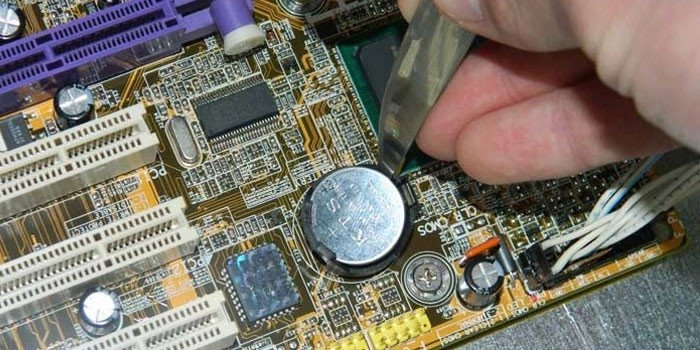
Долго искать не придется – батарейка напоминает небольшую, как правило, серую или черную «таблетку» с текстовой нумерацией. Доставать элемент питания из подготовленного гнезда не стоит (информация о текущем времени будет сброшена), главное – отыскать комбинацию символов и букв, близких к CR2032-CR2035.
Функции батарейки
Еще недавно элементы питания выполняли две задачи – контролировали дату и время, а заодно помогали сохранять в памяти настройки BIOS. С появлением энергонезависимых источников памяти, которые не перезагружают содержимое даже после перезагрузки персонального компьютера, необходимость в CMOS RAM (Complementary Metal-oxide Semiconductor) отпала. А, значит, современная материнская плата нуждается только в контроле времени и даты. Остальные функции уже не нужны.
Может ли работать компьютер без батарейки
Однозначно ответить на поставленный вопрос невозможно. И главная тому причина – разница в производителях оборудования. На некоторых материнских платах, в которых отсутствует батарейка, при загрузке персонального компьютера появится соответствующее уведомление – дескать, элемент питания не найден, запуск не возможен (отображается ошибка с помощью кодового обозначения CMOS Battery Failed).
Если производитель не установил ограничений, то запуск компьютера окажется возможным, но с небольшим ограничением – учет времени будет неправильным, и придется каждый раз заглядывать в системные настройки. А если BIOS еще и не сможет загрузить выставленные настройки, то могут возникнуть проблемы и иного характера. Так, к примеру, может быть выбрано неправильный диск для загрузки операционной системы, или же установленные параметры разгона центрального процессора сбросятся до заводских.
Сколько вольт у батарейки
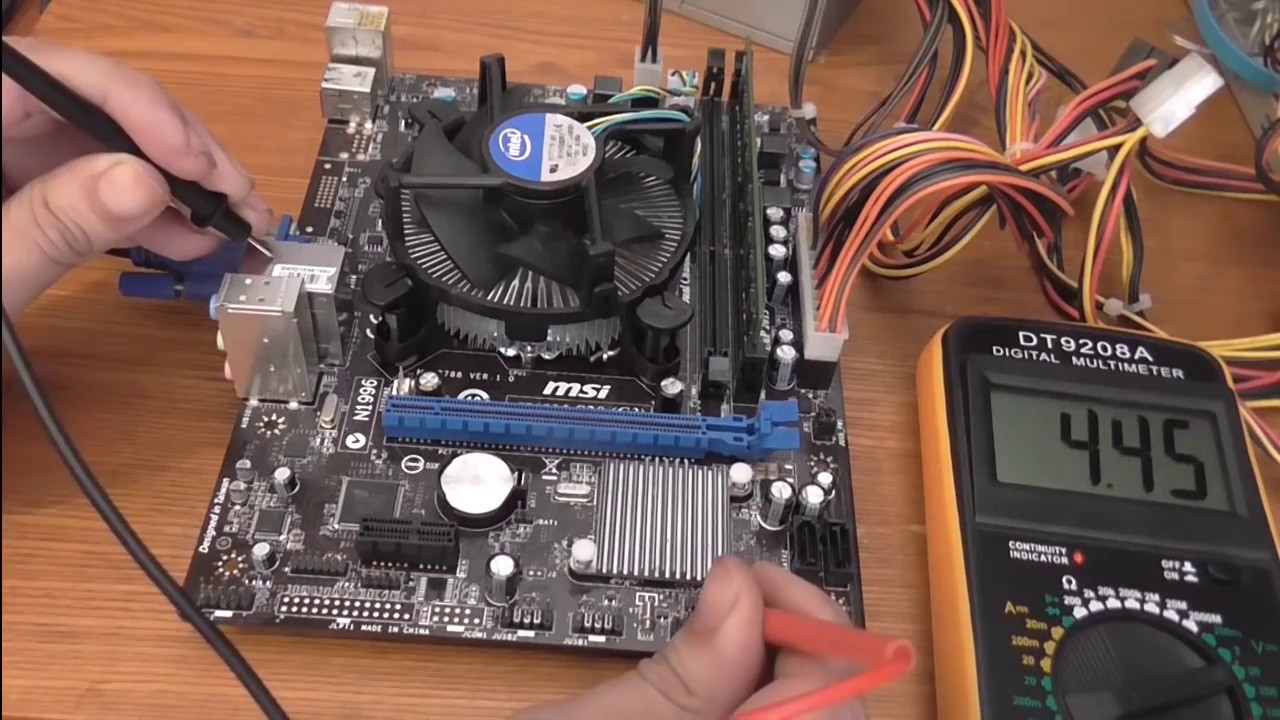
Напряжение стандартных элементов питания находится в диапазоне от 3,3 В до 2,75 В. Показатель напрямую зависит от типа и емкости. Если в материнской плате установлена батарейка формата CR2032 с 230 мА, то и вольтаж способен изменятся в большую сторону.
Размеры
Диаметр стандартен и не зависит от типа элемента питания – 20 миллиметров. А вот высота меняется в зависимости от производителя и емкости. Нетрадиционные более «плоские» варианты начинаются от 2,3 миллиметров и заканчиваются 3,2. Тут же хвататься за линейку не нужно – даже «плоский» вариант легко уместить, главное – подумать о креплении и использовании подручных элементов.
Срок службы
Вне зависимости от качества, типа, емкости или высоты, в среднем элементы питания способны поддерживать знания о дате и времени в течение 5-7 лет. Стоит ли запасаться дополнительными батарейками на всякий случай? Едва ли. Даже если срок годности выйдет раньше положенного времени, беспокоиться о таком элементе материнской плате стоит в последнюю очередь. Да и отыскать замену можно в любой момент.
Проверка батарейки
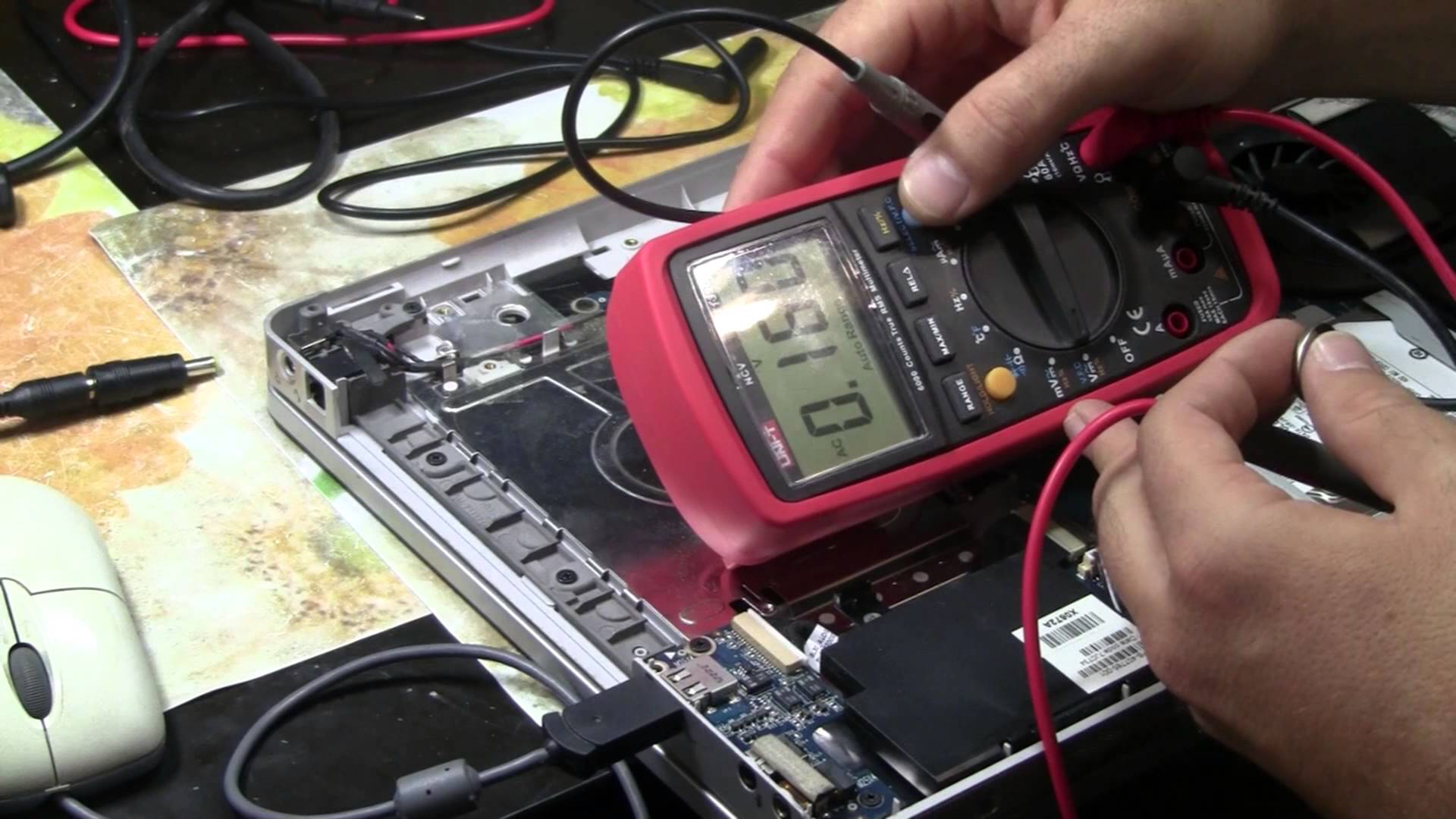
Вне зависимости от типа оборудования элементы питания проверяются с помощью мультиметра – прибора, замеряющего силу тока, напряжение, емкость и иные важные показатели. Отыскать подходящий мультиметр легко в онлайн-магазине. Цена на прибор варьируется от 250 до 100 рублей и зависит от сборки, производителя и типа (к примеру, цифровые легче в эксплуатации, да еще и обойдутся дешевле). Если мультиметр уже в руках, то пора переходить непосредственно к тестированию, которое состоит из двух действий.
В первую очередь стоит перевести измерительное оборудование в режим сбора информации о вольтаже (подходящий формат работы обязательно указывается на корпусе, но, если по каким-то причинам разобрать маркировку сложнее, чем кажется на первый взгляд, то стоит заглянуть в настройки – там производитель обязательно расскажет, как действовать и в какой ситуации). Во вторую – поднести измерительные щупы к полюсам батарейки (то есть, нужно попасть на «плюс» и «минус», причем красный лучше удерживать на положительном полисе, а черный – на отрицательном: по неизвестным причинам такое тестирование ближе к истине).
Дальше остается дождаться финального «результата», который появится на экране в формате трехзначного цифрового значения. И тут важно понимать – если показатель находится в диапазоне от 2,75 до 3,3 В, то можно не переживать – оборудование функционирует так, как и задумывалось. Но, если по каким-то причинам показатель зашкаливает или же наоборот приближается к нулю, то пора задумываться о замене. Возможно, последние деньки батарейки уже сочтены. Внимание! Сразу же делать выводы о не рабочем элементе питания не стоит. Лучше еще 2-3 раза провести тестирование, возможно, замеры производились неправильно.
Где находится
Разбираться с расположением батарейки на материнской плате не придется слишком долго. Даже беглого взгляда достаточно для обнаружения специальной серебристой таблетки, окаймленной пластмассовыми держателями. Но, если по каким-то причинам с поиском возникают проблемы, смотреть стоит в зону расположения планок оперативной памяти или видеокарты. Элементы питания редко оказываются неподалеку от центрального процессора.
Когда менять
Причин, по которым с батарейкой могут возникнуть проблемы (или уже возникли), много:
- Визуально серебристая таблетка перестала выглядеть так, как раньше. Вздулась, покрылась трещинами, странными царапинами или непонятными разводами. И чем больше визуальных изменений произошло, тем быстрее пора переходить к замене.
- Напряжение упало ниже требуемого диапазона. Вместо 2.75 – 3.3 в цифры едва ли достигают 2 В.
- Дата и время обнуляются при каждом запуске персонального компьютера. Встроенный в операционную систему счетчик времени начал постоянно предупреждать о важности соединяться с интернетом для ведения правильного учета.
- При загрузке системы появляется ошибка CMOS Battery Failed. Или, к примеру, загрузка сбрасывается где-то на середине, не доходя до запуска рабочего стола. Альтернативный сигнал опасности – короткий звуковой сигнал, сопровождаемый перезагрузкой компьютера.
- Вместо выставленных настроек BIOS каждый раз появляются заводские. Например, не определяются установленные параметры запуска и правильный выбор оборудования для загрузки операционной системы.
- К перечисленным выше событиям в редких случаях добавляются и дополнительные – появление «синего окна смерти», предупреждения о неработающих службах, не расшифровываемые ошибки технического характера.
Замена
Процесс замены элемента питания стоит разделить на пошаговую инструкцию:
- Первый шаг – найти и купить подходящую батарейку. А, значит, придется заранее взглянуть на материнскую плату и найти серебристую таблетку с символами и цифрами. Если же возможности заглянуть под «капот» корпуса персонального компьютера не оказалось, то скорее всего, покупать нужно вариант CR2032 с емкостью до 230 мА и высотой в 3,2 миллиметра. Отыскать нужную батарейку можно не только в компьютерных магазинах, но в стандартных супермаркетах в разделе с элементами питаниями. Обойдется покупка примерно в 30-50 рублей. Стоит ли брать целый комплект из 4-5 штук? Едва ли. Шанс потерять дополнительные батарейки намного выше, чем приступить к замене еще раз, ведь срок службы в 5-7 лет частенько приводит к излишней забывчивости.
- Дальше пора переходить к работе с системным блоком. Тут главное сразу же освободиться от лишних проводов, которые не станут помехой при разборе и переводе корпуса в лежачее положение. Если провода не будут мешаться, то можно всего-то выключить Pilot и можно переходить к разбору. Тут достаточно раскрутить винтики, снять боковую крышку, перевернуть системный блок набок, и приступить к осмотру материнской платы. Если серебристая «таблетка» найдена, то остается поддеть элемент питания отверткой (или же пластиковой картой) и достать из пластмассового держателя (главное – не переусердствовать, действовать стоит аккуратно: если повредить гнездо, то о дальнейшей замене можно смело забыть, придется искать ближайший сервис).
- Последний этап – достать новую батарейку из упаковки и стороной с надписью вверх, втолкнуть в доступное паз-гнездо до щелчка. Опять же, действовать стоит максимально аккуратно – любое неправильное движение может привести к поломке. Перед тем, как возвращать системный блок в исходное положение, стоит проверить, держится ли обновка в выделенном месте, не болтается ли. Дальше можно провести пробный запуск, посмотреть, сохраняются ли настройки и время, а затем – прикрепить крышку винтиками, подключить провода и вернуться к работе.
Как подсказывает практика, замена элементов питания на материнской плате компьютера занимает от 5 до 10 минут. Проблемы могут возникнуть только на моменте установки новой таблетки в выделенный паз. При недостаточном уровне сноровки существует малый шанс повредить гнездо. Но тут главное не волноваться, и не спешить, а действовать четко и в одно движение.
Есть ли батарейка на материнской плате в ноутбуке
Да, в ноутбуках и нетбуках тоже нашлось место батарейке. Причем, цели элемент питания выполняет те же – сохраняет настройки, синхронизирует и запоминает время и дату. С визуальной и технической точки зрения батарейка тоже стандартная – 20 миллиметров в диаметре, высота до 3,2 миллиметров, знакомый вольтаж от 2,75 до 3.3. Единственная разница – способ смены элемента питания. Тут уже не обойтись удобным «вскрытием» системного блока. Придется аккуратно открывать крышку ноутбука или нетбука (не забывая о шлейфах, ведущих к клавиатуре или монитору, которые легко повредить), а затем – методично инспектировать найденные детали – жесткие диски, центральный процессор, материнская плата. Возможно, паз для батарейки расположен с обратной стороны ноутбука, а потому разбираться в деталях придется долго…
Батарейка на материнской плате — для чего предназначена и её замена

Независимо от того, используете ли вы настольный компьютер или ноутбук, материнская плата вашего компьютера всегда имеет встроенную батарею питания. В отличие от стандартного аккумулятора ноутбука, батарейка материнской платы не питает ваш компьютер, пока вы его используете. Наоборот, батарейка активна только тогда, когда компьютер выключен. Батарея материнской платы используется для низкоуровневых системных функций, таких как питание часов реального времени и сохранение настроек BIOS компьютера. На более новых компьютерах батарея используется только для сохранения настроек часов.
Что такое BIOS?
Каждый компьютер имеет базовую систему ввода / вывода, известную как BIOS. (Более новые компьютеры фактически имеют прошивку UEFI. UEFI заменяет традиционный BIOS, но в основном выполняет ту же функцию, что и BIOS.) BIOS хранится в микросхеме на материнской плате вашего компьютера. Когда ваш компьютер загружается, BIOS запускается, выполняет самотестирование при включении питания (POST) и инициализирует аппаратное обеспечение компьютера. Затем BIOS передаёт управление загрузчику, расположенному на устройстве — обычно на жестком диске, но загрузчик также может загружаться с устройства USB или оптического диска. Затем загрузчик загружает вашу операционную систему — Windows , Linux , Mac OS X или любую другую, установленную на вашем компьютере.
BIOS отвечает за системные задачи низкого уровня. Вы можете войти в экран настроек BIOS компьютера, нажав соответствующую клавишу во время загрузки. (На новых компьютерах, которые поставляются с Windows 8 и выше, вместо этого используется UEFI.)
Экран настроек BIOS позволяет совершать низкоуровневые настройки для оборудования вашего компьютера. Например, вы можете разогнать процессор вашего компьютера. Однако некоторые материнские платы могут вообще не позволять вам управлять этими настройками. Другие настройки, такие как порядок загрузки запоминающих устройств компьютера или установка системного времени — можно настроить здесь.
Что такое CMOS?
Традиционно настройки BIOS хранились в ОЗУ CMOS, которая питалась от батареи при выключении компьютера. Батарея была необходима, потому что настройки BIOS были бы потеряны, если бы питание было отключено, так же, как данные в оперативной памяти компьютера теряются, когда он теряет питание.
Современные компьютеры часто больше не используют CMOS RAM. Они хранят настройки BIOS в энергонезависимой памяти, что означает, что для сохранения настроек не требуется постоянное питание.

Почему вашей материнской плате нужна батарея
Так что, если многие компьютеры теперь хранят настройки BIOS в энергонезависимой памяти, которая не нуждается в батарее, почему материнские платы все ещё изготавливаются с батареями? Всё просто: материнские платы по-прежнему оснащены часами реального времени (RTC). Эти часы работают постоянно, независимо от того, включен компьютер или нет. Часы реального времени — это, по сути, кварцевые часы, подобные тем, которые люди носят на руке.
Примерно так выглядит батарейка на материнской плате.
Когда компьютер выключен, батарея обеспечивает питание часов реального времени. Таким образом, ваш компьютер всегда знает правильное время, когда вы его включаете.
Когда батарея выходит из строя
Как мы все знаем из жизненного опыта, любые батарейки не вечны. В конце концов батарея CMOS перестанет работать. Это может произойти приблизительно между двумя и десятью годами с момента изготовления компьютера (или его материнской платы). Если ваш компьютер постоянно включен, его батарея будет работать намного дольше. Если компьютер выключен большую часть времени, его батарея быстрее разрядится — по логике, он будет постоянно использовать батарею.
Если батарея выходит из строя на старом компьютере, который сохраняет свои настройки BIOS в CMOS, при запуске компьютера можно постоянно видеть сообщения об ошибках, такие как «CMOS Battery Failure», «CMOS Read Error» или «CMOS Checksum Error». Вы также можете увидеть более загадочные (умопомрачительные) сообщения об ошибках, такие как «Установлен новый процессор» — материнская плата не может вспомнить, что процессор был установлен ранее, поэтому она думает, что он новый при каждой загрузке компьютера.
На более новых компьютерах, которые сохраняют свои настройки BIOS в энергонезависимой памяти, при севшей батарейке происходит нормальная загрузка, но прекращается отслеживание времени.
Замена батареи
При таких случаях когда вылазят постоянные ошибки или сбрасывается системное время — необходимо заменить батарею CMOS. В большинстве компьютеров это маленький хромированный блестящий диск в виде «таблетки», расположенный на материнской плате. Стандартным (самым распространённым) типом батареи обычно является батарея CR2032, которая также используется в калькуляторах, часах и других небольших электронных устройствах.
Приобрести новую батарейку можно в любом компьютерном магазине или в обычном отделе продающем мобильные аксессуары. При покупке, продавцу следует указать лишь один параметр батарейки — это стандарт CR2032. Хотя именно у вас может быть установлена совершенно другая редкая батарея. Самый верный способ замены — сначала снять батарейку, взять её с собой в магазин и купить точно такую-же.

Обычно батарея является съёмной, поэтому её можно вынуть и легко вставить новую. (Обратите внимание, что при замене батарейки, необходимо выключить компьютер и быть осторожным со статическим электричеством. Соблюдайте все обычные меры предосторожности пока «ковыряетесь» внутри вашего компьютера. Однако на некоторых компьютерах батарея может быть припаяна, что для замены потребует обращения в специализированную мастерскую.
Демонтаж батарейки.
«Извлечение батареи CMOS» — другими словами, извлечение и повторная установка также может использоваться в качестве устранения неполадок на компьютерах, которые сохраняют свои настройки BIOS в ОЗУ CMOS. Например, если на компьютере установлен пароль на вход в BIOS, удаление батареи CMOS и её повторная установка приведут к тому, что компьютер забудет пароль BIOS и все остальные его настройки. (Если компьютер хранит свой пароль в энергонезависимой памяти, это не поможет — хотя, возможно, есть способ сбросить его с помощью перемычки на материнской плате.)
Вы также можете сбросить настройки BIOS с загруженного экрана настроек BIOS — если компьютер загружается правильно, и вы не заблокированы паролем на вход в BIOS. Опция сброса всех настроек в меню BIOS может называться «Clear CMOS» или «Reset to Defaults».