
Система программирования PascalABC.NET
В XXI веке растёт спрос на языки программирования, позволяющие писать высокоуровневый код в лёгкой, компактной и понятной форме. Современные реализации языка Паскаль, такие как PascalABC.NET, здесь могут многое предложить.
PascalABC.NET — язык программирования нового поколения, нацеленный на обучение современному программированию в 21 веке и использование в образовательной и научной сферах. Он создан в 2007 году, основан на языках C# и Delphi (Object Pascal), которые занимают соответственно 5 и 16 строчки в рейтинге TIOBE 2022, заимствует от языка Python компактность записи программ и ряд конструкций, сохраняя при этом все преимущества языка компиляционного типа (ранний контроль ошибок, высокая скорость выполнения программ).
PascalABC.NET включает бесплатную, простую и мощную среду разработки с подсказками по коду, автоформатированием и образцами кода для начинающих.
PascalABC.NET – мощный язык с простым и логичным синтаксисом, хорошо понятным начинающим программистам. Это позволяет писать компактные, эффективные и понятные программы и делает данный язык идеальным выбором для обучения современному программированию в широком смысле: от учеников начальной школы до студентов профильных ИТ-направлений. Кроме того, он превосходно подходит как для создания консольных приложений малого и среднего размера, так и в качестве средства программирования «на каждый день».
PascalABC.NET – мультипарадигменный язык. На нём можно писать программы в разных стилях: процедурном, объектном, объектно-ориентированном, функциональном, а также сочетать эти стили, что позволяет формировать различные образовательные траектории в зависимости от уровня и возраста обучаемых.
Важные ссылки
| Скачать | Последняя версия системы программирования PascalABC.NET |
| Примеры | Примеры программ на PascalABC.NET |
| Курс на Stepik | Интерактивный курс по PascalABC.NET на платформе Stepik |
| Презентации | Презентации возможностей PascalABC.NET |
Советуем прочитать
Ключевые особенности PascalABC.NET
- Ряд расширений языка Pascal, в числе которых оператор foreach, внутриблочные описания переменных, автоопределение типа при описании, встроенные множества произвольных типов, case по строкам, упрощенный синтаксис модулей, методы в записях, операция new для создания объектов, определение тел методов внутри классов, целые произвольной длины, многомерные динамические массивы.
- Самые современные средства языков программирования: обобщенные классы и подпрограммы, интерфейсы, перегрузка операций, λ-выражения, исключения, сборка мусора, методы расширения, безымянные классы, автоклассы.
- Генерация эффективного кода для платформы .NET.
- Высокая совместимость с Delphi.
- Высокая скорость выполнения программ.
- Возможность доступа к огромному количеству .NET-библиотек от контейнерных классов до средств работы с сетью.
- Среда разработки с встроенным отладчиком, обеспечивающая подсказки по коду, переход к определению и реализации подпрограммы, шаблоны кода, автоформатирование кода.
- Встроенный в среду разработки дизайнер форм для быстрого создания оконных приложений.
- Простые и эффективные графические библиотеки (растровая, векторная и трёхмерная) для создания простых визуализаций и анимаций.
- Средства параллельного программирования в виде директив OpenMP.
- Встроенный электронный задачник Programming Taskbook.
- Модули исполнителей Робот и Чертежник, используемых в школьной информатике.
- Механизм проверяемых заданий, обеспечивающий автоматическую постановку и проверку заданий.
- Возможность запуска консольного компилятора под Mono в современных версиях Linux, возможность встраивания PascalABC.NET в редактор Geany.
Система PascalABC.NET является совместной разработкой российских и немецких программистов. В России центр разработки находится в институте математики, механики и компьютерных наук Южного федерального университета.
PascalABC.NET активно используется в ряде средних и высших учебных заведений России и ближнего зарубежья. Так, на мехмате Южного федерального университета он используется для обучения 1 курса направления Фундаментальная информатика и информационные технологии в курсе Основы программирования, а также для обучения школьников в одной из самых больших в России Детской компьютерной школе.
Простота, современные возможности, свободный код — вот главные достоинства PascalABC.NET!
Среда программирования Pascal ABC. Структура программы.
program имя программы;
uses раздел подключения модулей
var раздел описаний
begin
операторы
end.
- Закрепляя понятие структуры программы пишем простейшую программу-приветствие и говорим, что каждый из учеников попробует сегодня написать свою первую программу.
- Объясняем, что после каждое выражение в программе отделяется друг от друга точкой с запятой.
- Объясняем, как и для чего сохранять составленную программу. Как затем открыть её.
- Для закрепления изученного материала написать свою первую программу по аналогии с программой, которая была в объяснении. Перед тем как приступить к выполнению задания записываем в тетрадь команды:
-
-
-
-
-
- Program — Программа;
- Uses — Использовать;
- Var — описание;
- Begin — Начало;
- End — Конец.
- Выучить записанные в тетрадь команды (наизусть);
- Составить в тетради краткий конспект.
Система Pascal ABC
Система Pascal ABC предназначена для обучения программированию на языке Паскаль и ориентирована на школьников и студентов младших курсов.
По мнению авторов первоначальное обучение программированию должно проходить в достаточно простых и дружественных средах, в то же время эти среды должны быть близки к стандартным по возможностям языка программирования и иметь достаточно богатые и современные библиотеки стандартных подпрограмм.
Язык Паскаль признан многими российскими преподавателями как один из лучших именно для начального обучения. Однако, среда Borland Pascal, ориентированная на MS DOS, устарела, а среда Borland Delphi с ее богатыми возможностями сложна для начинающего программиста. Так, попытка начинать обучение с написания событийной программы в Borland Delphi вызывает у обучаемого массу сложностей и приводит к ряду неправильно сформированных навыков.
Система Pascal ABC основана на языке Delphi Pascal и призвана осуществить постепенный переход от простейших программ к модульному, объектно-ориентированному, событийному и компонентному программированию. Некоторые языковые конструкции в Pascal ABC допускают, наряду с основным, упрощенное использование, что позволяет использовать их на ранних этапах обучения. Например, в модулях может отсутствовать разделение на секцию интерфейса и секцию реализации. В этом случае модули устроены практически так же, как и основная программа, что позволяет приступить к их изучению параллельно с темой «Процедуры и функции». Тела методов можно определять непосредственно внутри классов (в стиле Java и C#), что позволяет создавать классы практически сразу после изучения записей, процедур и функций.
Ряд модулей системы программирования Pascal ABC специально создавался для учебных целей:
- Модуль растровой графики GraphABC обходится без объектов, хотя его возможности практически совпадают с графическими возможностями Borland Delphi. Он доступен в несобытийных программах и позволяет легко создавать анимацию без мерцания.
- Модуль Events позволяет создавать простейшие событийные программы без использования объектов (события представляют собой обычные процедурные переменные).
- Модули Timers и Sounds позволяют создавать таймеры и звуки, которые также реализованы в процедурном стиле. Эти модули можно использовать даже в консольных программах.
- Модуль контейнерных классов Containers позволяет работать с основными структурами данных (динамические массивы, стеки, очереди, множества), реализованными в виде классов.
- Модуль векторной графики ABCObjects предназначен для быстрого изучения основ объектно-ориентированного программирования, а также позволяет создавать достаточно сложные игровые и обучающие программы.
- Модуль визуальных компонентов VCL позволяет создавать событийные приложения с главной формой в стиле Delphi. Классы VCL немного упрощены по сравнению с аналогичными классами Delphi. Имеется редактор форм и инспектор объектов. Технология восстановления формы по коду программы позволяет обойтись для приложения с главной формой одним файлом (!).
В языке Pascal ABC имеются арифметические операции с типизированными указателями (в стиле языка C), а также тип complex, предназначенный для работы с комплексными числами.
Компилятор Pascal ABC является компилятором переднего плана (front-end). Это означает, что он не генерирует исполняемый код в виде .exe-файла, а создает в результате компиляции дерево программы в памяти, которое затем выполняется с помощью встроенного интерпретатора. В итоге скорость работы программы примерно в 20 раз медленнее скорости работы этой же программы, откомпилированной в среде Borland Pascal, и в 50 раз медленнее этой программы, откомпилированной в среде Borland Delphi.
В системе Pascal ABC ученик может выполнять так называемые проверяемые задания, обеспечивающие постановку задачи со случайными исходными данными, контроль операций ввода-вывода, проверку правильности решения, а также ведение протокола решения задач.
Проверяемые задания реализованы в виде электронного задачника по программированию Programming Taskbook, содержащего 1000 задач по программированию разного уровня сложности (от простейших задач до задач на файлы, указатели и рекурсию) а также в виде исполнителей Робот и Чертежник, предназначенных для быстрого обучения основам программирования школьников младших и средних классов.
В свободно распространяемую версию Pascal ABC & Programming Taskbook Mini Edition входит мини-версия электронного задачника (200 задач) и урезанный комплект задач для исполнителей Робот и Чертежник. Версия Pascal ABC & Programming Taskbook Complete Edition содержит полный комплект задач.
Структура программы
Программа на языке Pascal ABC имеет следующий вид:
program имя программы;
раздел подключения модулей
раздел описаний
begin
операторы
end.Первая строка называется заголовком программы и не является обязательной.
Раздел подключения модулей начинается со служебного слова uses, за которым следует список имен модулей, перечисляемых через запятую.
Раздел описаний может включать разделы описания переменных, констант, типов, процедур и функций, которые следуют друг за другом в произвольном порядке.
Раздел подключения модулей и раздел описаний могут отсутствовать.
Операторы отделяются один от другого символом «точка с запятой».
Урок 8. Язык программирования Pascal ABC. Структура окна
На предыдущем уроке было показано, как использовать оператор Select Case для выбора из нескольких вариантов.
В этом уроке будет описана среда программирования Pascal ABC.
Вы познакомитесь со структурой окна, горячими клавишами, которые можно использовать при работе с текстом программы, узнаете как выполняется запуск и остановка программы.
Система программирования Pascal ABC ориентирована на школьников и студентов младших курсов. Это в достаточно простая и дружественная среда программирования. Во время работы используются три основных окна: окно редактора кода, окно ввода и окно вывода.
Окно редактора кода
Большую часть рабочей области, её верхнюю часть занимает окно редактора кода. В него вводится исходный текст программы.
Горячие клавиши, которые можно использовать при работе с текстом программы:
F2, Ctrl-S- сохранить файл.
F3, Ctrl-O- загрузить файл.
F12- сохранить файл под новым именем.
Ctrl-Shift-S- сохранить все открытые файлы.
Ctrl-Tab, Ctrl-Shift-Tab — перейти к следующему/предыдущему окну редактора.
Ctrl-Shift-I- увеличить отступ выделенного блока.
Ctrl-Shift-U — уменьшить отступ выделенного блока.
Окно вывода
Под окном редактора расположено окно вывода. Оно предназначено для вывода данных процедурами write и writeln , а также для вывода сообщений об ошибках и предупреждений во время работы программы.
Окно вывода может быть скрыто. Клавиша F5 показывают/скрывают окно вывода. Для скрытия окна вывода используется также клавиша Esc.
Окно вывода обязательно открывается при любом выводе в него.
Для очистки окна вывода следует нажать комбинацию клавиш Ctrl-Del или кнопку .
Окно ввода
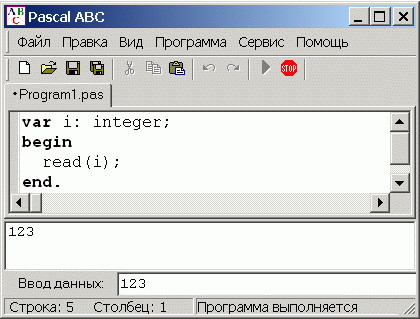
Окно ввода открывается при выполнении процедур read и readln в ходе работы программы:
Ввод данных в в окно ввода сопровождается эхо-выводом в окно вывода (см. рис). После нажатия клавиши Enter данные из окна ввода попадают в соответствующие переменные, окно ввода закрывается, и программа продолжает работать дальше.
Запуск и остановка программы
Для запуска программы в текущем окне редактора следует нажать клавишу F9 или кнопку панели инструментов.
Программа вначале компилируется во внутреннее представление, после чего, если не найдены ошибки, программа начинает выполняться. При выполнении программы кнопка запуска программы становится неактивной, кнопка останова программы, наоборот, активной и в строке статуса отображается информация «Программа выполняется».
Выполнение программы можно в любой момент прервать нажатием комбинации клавиш Ctrl-F2 или кнопки При этом в окне вывода появится сообщение: • Программа прервана пользователем.
На этом уроке Вы познакомились со средой программирования Pascal ABC.
На следующем уроке начнем изучать операторы цикла.
Как в паскале сделать отдельное окно
Как ни странно, но для того только, чтоб вывести пустое окно нам потребуется совершить довольно много действий. А именно:
- Написать оконную функцию минимального вида.
- Сформировать и зарегистрировать в системе собственный оконный класс.
- Создать окно и организовать цикл обработки сообщений.
Такая конструкция возникает от того, что программа для Win32 — это по сути набор окон, которые общаются друг с другом и с операционной системой посредством сообщений. Оконная функция — это и есть функция обработки сообщений.
1.1 Оконная функция
Минимальная оконная функция будет иметь следующий вид:
- Wnd : HWnd — дескриптор (handle) окна. Уникальный идентификатор нашего окна в системе. Заметим, что одна оконная функция может обрабатывать и несколько окон, поскольку является атрибутом класса, а не конкретного экземпляра окна. Тип HWnd определен в модуле Windows .
- Msg : cardinal — целое без знака, являющееся идентификатором сообщения, посылаемого окну и, соответственно, обрабатываемого данной функцией. Идентификаторы сообщений, посылаемых системой, равно как и сообщений, предназначенных для работы со стандартными оконными элементами управления, определены также в модуле Windows .
- wParam, lParam : longint — дополнительная информация, передаваемая вместе с сообщением. Конкретное содержание зависит от сообщения.
Возвращаемое значение зависит от переданного сообщения. В большинстве случаев можно возвращать 0, как указание на то, что никакие дополнительные действия не потребуются.
Следует обратить внимание на тип вызова функции — stdcall . На данный момент Free Pascal использует такое соглашение о вызове по умолчанию, однако для надежности и во избежание возможных проблем в дальнейшем, я бы рекомендовал указывать его явно — как в данном примере. Напомню, что соглашение о вызове stdcall предполагает, что параметры передаются в стек справа налево, а очищает стек вызываемая подпрограмма.
Итак, что мы делаем в теле функции? Во-первых, указываем умолчательный возврат нуля. В нашем простом случае, конечно, можно его прописать и в обработке конкретного сообщения, пока оно одно, но когда нам придется обрабатывать десятки (а то и больше) сообщений, для большинства из которых нормальное выполнение должно возвращать 0, привычка устанавливать его в самом начале лишней не будет.
Затем, оператор case разбирает сообщения. В данном примере, поскольку мы хотим получить простейшее окно без каких-либо полезных действий, почти все сообщения предоставим обработке по умолчанию. Такую обработку и выполняет функция DefWindowProc() , аргументы которой (и возвращаемое значение тоже) соответствуют аргументам оконной функции. DefWindowProc() объявлена в модуле Windows .
Единственное сообщение, которое нам требуется обрабатывать — WM_DESTROY , которое система посылает при закрытии окна. Дело в том, что нам требуется закончить работу программы, получив это сообщение, тогда как обработка по умолчанию не предполагает этого. Очевидно потому, что окно в общем случае может быть и не одно. Мы же вызываем функцию PostQuitMessage() , которая устанавливает в очередь сообщений приложения сообщение WM_QUIT , по которому в дальнейшем мы должны прекратить цикл обработки сообщений и выйти из программы. Аргументом PostQuitMessage() является код возврата приложения. По традиции нулевое значение кода возврата означает нормальное завершение.
Замечательно — минимальную оконную функцию, которая нам когда-нибудь послужит каркасом для более сложных, мы написали. Что теперь с ней делать?
1.2 Класс окна
Займемся определением класса окна. По сути — это набор некоторых атрибутов, которые будут одинаковы для всех окон данного типа. Например, вышеупомянутая оконная функция определяет одинаковую реакцию на сообщения.
Следующий код реализует создание нового класса окна:
Итак, по порядку:
Константа CN_MAIN — это имя класса. Поскольку в дальнейшем, когда класс зарегистрирован, мы будем обращаться к оконному классу сугубо по этому имени, вынос его в константу позволит нам избежать ошибок, связанных с мелкими опечатками, точнее — обнаруживать их на этапе компиляции, а не выполнения.
Переменная WndClass используется для того, чтобы создать в динамической памяти структуру, описывающую класс. Мы используем структуру типа TWndClassEx , хотя можно было бы и удовлетвориться TWndClass . Однако, варианты без Ex — это наследие Win16, и лучше отучаться (или не приучаться) их использовать. Хотя в данном случае — разница между TWndClassEx и TWndClass всего в одном поле — hIconSm , которое к тому же в настоящем примере мы просто зануляем.
Вначале мы выделяем память под структуру ( new ), а в конце ее освобождаем ( dispose ), поскольку после того, как класс зарегистрирован, нужда в ней отпадает.
Рассмотрим поля структуры:
- cbSize — целое число, определяющее размер структуры.
- style — стиль класса, образуется побитовым сложением различных флагов. В настоящем примере мы указали флаги CS_DBLCLKS , CS_HREDRAW , CS_OWNDC и CS_VREDRAW . Впрочем, на этапе минимальной и примитивнейшей программы, которую мы создаем, можно было и 0 поставить. Эти же флаги применимы в большинстве случаев, и мы их использовали скорее в шаблонных, чем в конкретных целях. Тем не менее — стоит пояснить их значения:
- CS_DBLCLKS — определяет, будут ли окна данного класса получать сообщения о двойном щелчке мыши. Если данный флаг не указан, то для определения двойного щелчка придется анализировать интервал и расстояние между одиночными, что, согласитесь, менее удобно.
- CS_HREDRAW и CS_VREDRAW — определяют, нуждается ли окно в перерисовке при изменении его горизонтальных и вертикальных, соответственно, размеров.
- CS_OWNDC — означает, что каждое окно использует свой собственный графический контекст для рисования, а не контест родительского окна или общий для всех окон класса.
Заполнив все поля мы передаем структуру функции RegisterClassEx() . Если бы мы использовали старую версию структуры — TWndClass , то и функцию бы взяли RegisterClass() . RegisterClassEx() возвращает специальное значение — атом, соответствующий нашему классу, если регистрация прошла успешно. В противном случае возвращаемое значение — 0, что мы и проверяем.
Мы намеренно поместили регистрацию класса в секцию initialization , таким образом она происходит гарантированно один раз при начале работы программы. В случае, если регистрация неудачна, дальнейшее выполнение программы не имеет никакого смысла, посему вызываем процедуру Halt() . Замечу, что память, выделенная средствами Free Pascal, в таком случае освобождается автоматически операционной системой, поскольку находится в локальной куче приложения.
1.3 Создание окна
Итак, мы зарегистрировали класс и теперь можно создать наше окно.
Что мы делаем? Для того, чтобы создать окно, мы вызываем функцию WinAPI CreateWindowEx() . Как и во многих других случаях, мы могли бы использовать вариант без Ex — функцию CreateWindow() и были бы лишены первого параметра — расширенных стилей окна.
Разберем аргументы функции:
- dwExStyle — расширенные стили. Представляет из себя комбинацию флагов стилей. В нашем случае были использованы следующие флаги:
- WS_EX_APPWINDOW — употребляется для главного окна приложения — явное указание того, что окно должно иметь кнопку на панели задач.
- WS_EX_CONTROLPARENT — флаг используется для того, чтобы между дочерними окнами данного можно было переключаться по клавише Tab. В нашем минимальном примере, конечно, эта возможность не используется, флаг я указал в «шаблонных» целях.
- WS_EX_WINDOWEDGE — флаг «объемной» кромки окна. Именно такой вид границы окна, как правило, используется программами Win32.
- WS_CAPTION — указание выводить заголовок окна.
- WS_CLIPCHILDREN — связан с механизмом прорисовки содержимого окна — указывает на то, что из области перерисовки исключаются области, занятые дочерними окнами, что логично — все равно те перерисовывают себя сами. В нашем случае — добавлен на вырост.
- WS_MAXIMIZEBOX — окно имеет кнопку максимизации.
- WS_MINIMIZEBOX — окно имеет кнопку минимизации (сворачивания).
- WS_OVERLAPPED — нормальное перекрывающееся окно. В отличие от окон со стилями WS_CHILD и WS_POPUP окна с данным стилем перекрывают друг друга в зависимости только от того, какое активно (точнее от позиции Z-Order), не обращая внимание на отношения «родительское-дочернее».
- WS_SIZEBOX , несмотря на BOX , кнопок не добавляет. Обозначает то, что размеры окна могут быть изменены пользователем.
- WS_SYSMENU — окно имеет системное меню — то, которое открывается по щелчку на иконке слева от заголовка. Без стиля WS_CAPTION смысла не имеет.
- WS_VISIBLE — флаг видимости — окно отображается сразу после создания.
Функция CreateWindowEx() возвращает дескриптор свежесозданного окна, при помощи которого мы сможем в дальнейшем к окну обращаться.
1.4 Цикл обработки сообщений
Окно создано. Теперь требуется организовать передачу ему сообщений. Сообщения система ставит в очередь сообщений приложения, откуда нам следует их выбирать и передавать окну для обработки.
Вот и наш цикл. Вообще говоря, в цикле могут производиться и дополнительные действия, например — для того, чтобы преобразовывать нажатия клавиш в команды в соответствии с таблицей акселераторов.
Тип TMsg описывает структуру, содержащую данные сообщения. Пока мы ее поля разбирать не будем. Заметим лишь, что они соответствуют аргументам оконной функции, с добавлением времени и позиции курсора на момент посылки сообщения.
Функция GetMessage() выбирает сообщение из очереди. Если это не сообщение WM_QUIT , то функция возвращает TRUE , и выполняется очередная итерация цикла. В случае же WM_QUIT , возращается FALSE и, соответственно, происходит выход из цикла и завершение программы. Первый параметр — структура, куда записываются данные сообщения, второй параметр — дескриптор окна, если мы хотим получать сообщения только для него (0 — для всех окон). Третий и четвертый параметр определют диапазон выбираемых сообщений — нули соответствуют отсутствию фильтрации.
Функция TranslateMessage() преобразует сообщения о нажатии/отпускании клавиш в сообщения о клавиатурном вводе в соответствии с текущей раскладкой и состоянием Shift, Caps Lock и т.д. В нашем случае потребности в ней нет, однако в большинстве реальных приложений использование этой функции необходимо.
Функция DispatchMessage() передает сообщения соответствующим окнам на обработку.
1.5 Резюме
Собственно, все необходимое для создания приложения «Hello, World!» мы разобрали по косточкам. Осталось свести воедино.
Программа вывода цветного сообщения в отдельном окне при помощи модуля CRT

Недавно я рассказывал про модуль CRT в паскале, сегодня же публикую исходник программы, в которой используется этот модуль. Для чего нужны готовые программы и решения задач на паскаль? Для того, чтобы понять как их создавать самим, а именно для этого и существуют пояснительные комментарии.
Исходный код программы:
Данная программа выводит два цветных сообщения на цветном фоне в новом окне с задержкой.
Для строительства могут потребоваться иногда очень качественные ЖБИ, а где их взять? Купить в магазине, но к выбору нужно подходить осознанно.
Как запустить программу в отдельном окне pascal abc

Ввести массив из n чисел, разбить массив на две примерно равные части и вывести числа в отдельном окне
Ввести массив из n чисел, разбить массив на две примерно равные части и вывести числа из каждой.Открытие графика в отдельном окне
Доброго времени суток. Подскажите, как сделать чтобы при нажатии на кнопку, в новом окне.Открывает папку в отдельном окне.
Доброго времени суток. Уже не первый раз сталкиваюсь с проблемой на windows 7. Ни с того ни с его.Запуск базы в отдельном окне
Приветствую Гуру. Подскажите, можно ли запускать базу в окне, а не в оболочке access, или чтобы ее.Открытие форм в отдельном окне
Добрый день! Нужна помощь. Работаю на C++ Builder 6. Возникла необходимость открыть форму.Похожие публикации:
- Как txt перевести в excel
- Как активировать windows 10 ключом от windows 7
- Как браузер
- Как быстро проверить компьютер на вирусы бесплатно
-
-
-
-
-