
Изменение картинки в кнопке при наведении
Столкнулся с проблемой, есть кнопка с картинкой svg, при наведении на кнопку нужно поменять стиль кнопки и цвет этого изображения. Если первое не вызывает затруднений, то со вторым проблемы. Знаю что можно менять цвет картинки svg через fill , но чего-то не работает, возможно я сам не до конца понимаю как его использовать. Ещё как вариант вижу, просто заменить картинку на такую же, просто другого цвета, но не до конца понимаю как.
.imga < color: rgb(35, 112, 142); >.imga:hover
Два простых способа, как изменить цвет в Photoshop
Как изменить цвет глаз с обычного на магический жёлтый? Как приглушить насыщенность яркого здания на фоне, чтобы сконцентрировать внимание на модели? Как превратить лето в золотую осень?
Рассказываем и показываем с подробными скриншотами, как быстро изменить цвет объекта на фотографии в Photoshop.
Меняя цвет, вы можете сделать фотографию более гармоничной или — наоборот — вызывающей, добавить волшебства и аккуратно воздействовать на то, куда смотрит зритель / Фото: Елизавета Чечевица, Фотосклад.Эксперт
Из чего состоит цвет — три параметра
Один и тот же цвет может выглядеть по-разному:
- привлекать внимание, выступая яркой деталью;
- сливаться с фоном, тем самым выдвигая модель на передний план;
- создавать спокойное меланхоличное настроение, если он будет приглушенным и ненасыщенным.
Чтобы менять цвет более осознанно и создавать красивые гармоничные сочетания в кадре, нужно знать, из чего состоит цвет. Цвет формируют три параметра:
- Цветовой тон. Это оттенок цвета. Например, красный может быть более малиновым или, наоборот, уходить в жёлто-оранжевый.
- Насыщенность. Иначе — сочность цвета. Это количество пигмента в цвете, его отличие от серого цвета. Если полностью убрать насыщенность с фотографии, получится чёрно-белый снимок.
- Яркость. Её ещё называют светлотой. Это параметр, который обозначает количество чёрного или белого в цвете.
Эту триаду сокращают до аббревиатуры HSL — Hue, Saturation, Lightness.

Один и тот же цвет может меняться до неузнаваемости и давать огромное разнообразие оттенков, даже если просто менять яркость и/или насыщенность / Иллюстрация: Елизавета Чечевица, Фотосклад.Эксперт
Рассмотрим инструменты Photoshop, с помощью которых можно быстро изменить цвет на фото любого элемента — от цвета глаз до фона.
Изменить цвет объекта с помощью инструмента Цветовой тон/Насыщенность (Hue/Saturation)
Инструмент Цветовой тон/Насыщенность (Hue/Saturation) позволяет менять оттенок, насыщенность и яркость всей фотографии целиком и каждого цвета отдельно. Причём можно выбрать нужный цвет из списка или позволить инструменту самому определить его, если вы не уверены.

Из чего состоит инструмент Цветовой тон/Насыщенность Hue/Saturation / Иллюстрация: Елизавета Чечевица, Фотосклад.Эксперт
1. Пресеты/Presets. Заранее заготовленные разработчиками настройки. Например, тем есть тонировка под сепию или «под старину», которая так и называется — Old Style.
2. Если выбрать этот инструмент и кликнуть по любому месту на фото, он определит, какой это цвет. Теперь у выбранного цвета можно менять оттенок, насыщенность или яркость. При этом остальные цвета на снимке не затронутся.
В простонародье инструмент называют Палец, Рука или Лапка.
3. Выпадающий список Мастер/Master. Если кликнуть по нему, появятся все доступные для коррекции цвета. Всего их шесть: Красный, Жёлтый, Зелёный, Голубой, Синий, Пурпурный.
Выбрав любой цвет из списка, вы будете воздействовать только на него. Например, если нужно изменить цвет листвы, достаточно выбрать жёлтый или зелёный цвета.
4. Основные ползунки для настройки цвета — Цветовой тон или Оттенок/Hue, Насыщенность/Saturation, Яркость/Lightness (в некоторых вариантах перевода Светлота или Светимость).
5. Пипетки. Первая пипетка определяет цвет также, как и инструмент №2 — достаточно выбрать её и кликнуть по объекту на снимке. Пипетка+, если кликать ей по фотографии, расширяет область коррекции. Например, вы меняете цвет кожи, но из-за скульптурирования и румян у неё много разных оттенков. Пипетка- сужает область коррекции.
6. Colorize/Тонирование. Если поставить галочку, вся фотография равномерно затонируется одним цветом, убрав все цвета, кроме одного.
7. Верхняя радужная полоска показывает цвета по умолчанию. Когда вы начнёте менять оттенки на фотографии, полоска снизу будет меняться. Если обобщать, полоска сверху показывает исходный цвет, а снизу — то, во что этот цвет превратился.
Как изменить цвет глаз в Photoshop с помощью Цветовой тон/Насыщенность
Этим же методом можно перекрашивать листву, одежду, волосы, здания, шерсть, фон и другие объекты в кадре.
Важный дисклеймер: поменять белый, чёрный или серый цвета не получится.
1. В палитре Слои/Layers найдите вкладу с корректирующими слоями и выберете инструмент Цветовой тон/Насыщенность.

Вкладка с корректирующими слоями в палитре Слои. Если этой палитры нет, добавьте её через меню Окно/Window — Слои/Layers или горячей клавиши F7 / Иллюстрация: Елизавета Чечевица, Фотосклад.Эксперт
2. Выберите нужный цвет.

Найдите цвет в выпадающем списке или возьмите пипетку/лапку и укажите на нужный объект на фотографии. В данном случае нужен голубой цвет / Иллюстрация: Елизавета Чечевица, Фотосклад.Эксперт
Плавность изменения цвета можно доработать с помощью ползунков между радужными полосками. Чем ближе ползунки, тем меньше схожих оттенков будут менять свой цвет, насыщенность или яркость.
3. Сдвиньте ползунок Цветовой тон/Hue, чтобы изменить цвет глаз. Если радужку нужно сделать более выраженной по цвету, сдвиньте в плюс ползунок Насыщенность/Saturation.

Цвет глаз изменился на фиолетовый, а кожа, губы и волосы остались нетронутыми / Иллюстрация: Елизавета Чечевица, Фотосклад.Эксперт
4. Если вместе с цветом глаз меняются другие похожие цвета на фотографии (в данном случае фон, снег на волосах), сотрите их, используя маску.

С помощью чёрной кисти по маске цвет остался только на глазах / Иллюстрация: Елизавета Чечевица, Фотосклад.Эксперт
— кликните на маску;
— возьмите инструмент Кисть/Brush (горячая клавиша B);
— переключите кисть на чёрный цвет. Для этого достаточно кликнуть на два чёрно-белых квадратика над палитрой;
— пройдитесь кистью по тем местам, где вам не нужно изменение цвета.
Как изменять цвета в Photoshop с помощью инструмента Выборочная коррекция цвета/Selective Color
Инструмент Выборочная коррекция цвета/Selective Color меняет состав цвета, увеличивая или уменьшая количество основных цветов в нём. Например, в красном можно уменьшить присутствие жёлтого, и тогда он изменит свой оттенок на более холодный. То есть инструмент не только убирает цвет, но и добавляет противоположный ему.
Выборочная коррекция цвета не всегда способна изменить цвет также радикально, как это делает Цветовой тон/Насыщенность. Также с его помощью нельзя сделать картинку чёрно-белой. Но он меняет оттенки цветов более аккуратно.

Из чего состоит инструмент Выборочная коррекция цвета / Иллюстрация: Елизавета Чечевица, Фотосклад.Эксперт
1. Пресеты/Presets. Заранее заготовленные настройки. По умолчанию пустой выпадающий список, но пресеты можно сохранить или загрузить.
2. Цвета/Colors. Чтобы начать работать с конкретным цветом, выберете его в этом выпадающем списке из 9 цветов.
3. Основные четыре цвета, количество которых регулируется в выбранном цвете — Голубой, Пурпурный, Жёлтый и Чёрный.

Когда вы уменьшаете количество одного цвета в цвете, в него добавляется противоположный ему. На этом скриншоте видно, какой цвет добавиться, если убрать Голубой, Пурпурный и Жёлтый цвета / Иллюстрация: Елизавета Чечевица, Фотосклад.Эксперт
4. Модели смешивания цветов.
– Относительная/Relative. Меняет пропорцию цвета, исходя из его количества. То есть добавляется процент от текущего процента цвета. Так, если в цвете 70% жёлтого, и к нему добавить ещё 10% от текущего значения, то у вас получится цвет, в котором 77% жёлтого.
– Абсолютная/Absolute. Не высчитывает проценты, а просто прибавляет текущее значение сверху. Так, если к цвету с 70% жёлтого добавить ещё 10% сверху, то в сумме получится цвет с 80% жёлтого.
Что это значит на практике — абсолютная коррекция меняет цвет сильнее, чем относительная, которая действует мягче.
Как изменить цвет листвы с помощью Выборочной коррекции цвета
1. Откройте нужную фотографию. В палитре Слои/Layers найдите вкладу с корректирующими слоями и кликнете по строчке Выборочная коррекция цвета/Selective Color.

Вкладка с корректирующими слоями в палитре Слои. Если этой палитры нет, добавьте её через меню Окно/Window — Слои/Layers или горячей клавиши F7 / Иллюстрация: Елизавета Чечевица, Фотосклад.Эксперт
2. В списке цветов найдите нужный вам. В отличие от Цветового тона/Насыщенности здесь нельзя с помощью пипетки кликнуть по фотографии, чтобы Photoshop сам нашёл нужный цвет.

В данном случае для коррекции цвета листы понадобился Жёлтый цвет. Чтобы оттенок не «переползал» на кожу, придётся стереть его с помощью чёрной кисти по маске / Иллюстрация: Елизавета Чечевица, Фотосклад.Эксперт
3. С помощью ползунков меняйте количество каждого конкретного цвета в выбранном цвете, чтобы изменить его оттенок. Для коррекции Яркости используйте ползунок с Чёрным цветом/Black.
Background-blend-mode
На этой неделе в Firefox 30 было включено по умолчанию свойство background-blend-mode . Таким образом, Firefox стал третьим браузером, поддерживающим это свойство (два других — Opera и Chrome). Safari будет поддерживать это свойство в следующей версии, про планы IE мне ничего найти не удалось.
Внимание: все демо в посте — действующие примеры без фолбеков. Для просмотра лучше всего воспользоваться последними версиями Chrome, Opera или Firefox.
Что делает это новое свойство и какие возможности оно нам дает?
background-blend-mode управляет режимами наложения слоев фона, заданного в CSS.
Наведите курсор на картинку, чтобы увидеть исходное изображение.
background-blend-mode аналогичен режимам наложения слоев в фотошопе, и список возможных значений свойства вам, скорее всего, покажется знакомым:
- normal
- multiply
- screen
- overlay
- darken
- lighten
- color-dodge
- color-burn
- hard-light
- soft-light
- difference
- exclusion
- hue
- saturation
- color
- luminosity
Как это работает?
Возьмем, к примеру, картинку с котиком и зададим её фоном:
Для наложения слоев обязательное условие, чтобы слоев было больше одного. В нашем случае первым слоем является цвет ( teal ).
Теперь можно добавить режим наложения, например:
Вы можете поиграться с режимами здесь или посмотреть их списком на одной странице вот тут.
Слоев фона может быть больше двух, и для каждого слоя можно отдельно задавать режим наложения:
Фоны могут содержать не только изображения, но и градиенты, что позволяет делать разные интересные эффекты:
Как можно использовать background-blend-mode ?
Предположим, есть сайт в определенной цветовой гамме, и в дизайне нужно разместить несколько картинок:
Так картинки не очень вписываются в цветовую схему. Раньше чтобы тонировать изображения под цвет сайта, потребовалось бы открыть графический редактор и проделать эту операцию с каждой картинкой, но сейчас это можно сделать одной строчкой:
Способ имеет свои преимущества:
- Экономит время — не нужно вручную красить картинки, используемые в дизайне. Особо пригодятся режимы наложения в прототипировании, когда картинки, скорее всего, ещё будут меняться.
- Позволяет легко сделать эффект, когда при наведении картинка показывается в оригинальном цвете. При этом не нужно готовить два изображения и менять их по наведению курсора — достаточно одного.
А если потом изменится цветовая схема сайта — не нужно будет заново перекрашивать картинки под новую схему — всё произойдет само собой:
Правда, мне не удалось сделать плавную смену режимов наложения. Насколько я понимаю, они не анимируются. Но это можно обойти используя псевдоэлементы: через :before создается дублирующий слой с той же картинкой, и ему по наведению меняется прозрачность — это можно сделать плавно (пример справа):
Ещё один способ покрасить картинку в дизайне — подложить полосатый градиент:
Приятный бонус background-blend-mode — плавная деградация: если браузер не поддерживает режимы наложения, посетитель увидит обычную картинку. Может быть, она будет не очень вписана в цветовую схему, но это лучше чем ничего.
Интересно, что в некоторых режимах результат различается в зависимости от того, наложена ли картинка на цвет или цвет поверх картинки (слева картинка поверх цвета, справа наоборот):
Наложение цвета на картинку позволяет получить более интересные результаты, похожие на цветовые фильтры, но этот вариант хуже с точки зрения деградации, потому что если режимы не сработают, на странице отобразится верхний слой — то есть заливка цветом.
С изображениями всё более-менее понятно, но вот для CSS-градиентов режимы наложения поистине открывают новые горизонты. Теперь слои градиентов могут не просто просвечивать друг под другом в областях полной или частичной прозрачности, но также они могут взаимодействовать с нижележащими слоями, образовуя новые сочетания. Делать такие градиенты безусловно сложнее, но и интереснее тоже.
Уже есть первая галерея с примерами: bennettfeely.com/gradients/. Ниже на странице можно найти JS-фолбек и взвешивание одних и тех же градиентов, сделанных на CSS или в виде изображений различных форматов. CSS, конечно, выигрывает.
И даже если пока что не все браузеры позволяют использовать background-blend-mode , имеет смысл поинтересоваться какие из используемых вами изображений уже можно заменить CSS-паттернами, чтобы получить выигрыш в весе и производительности.
Вдохновившись примерами из галереи, я решила посмотреть что ещё можно сделать. Одно из забавных открытий — шахматная доска:
Без режимов наложения такое клеточки делать немного головоломно (хотя на основе такого градиента можно получить множество других). С режимами клеточки делаются всего из двух градиентов, третий понадобится в случае если клеточки должны быть не черно-белыми, а цветными.
Правда, паттерн не всегда хорошо поддаётся перекрашиванию, это некоторый недостаток способа. С другой стороны, в этом случае заливкой клеток может быть не только цвет, но и градиент, что в предыдущем способе было бы не очень удобно делать.
Ещё несколько градиентов:
Можете отредактировать любой из них отключив режимы наложения и посмотреть что меняется (а также увидеть как выглядят паттерны в бразуерах без поддержки свойства), можете попробовать менять режимы местами, вписывать свои значения или менять цвет фона. Иногда в процессе таких экспериментов из одного паттерна получается ещё несколько.
background-blend-mode выглядит очень привлекательно, позволяя добавить немного магии фотошопа в привычный CSS.
Как наложить изображение с цветом в CSS?
Я хочу, наложение цвета на этот элемент. Как я могу сделать это с помощью CSS?
HTML-код
в CSS
6 ответов
вы должны использовать rgba для наложения вашего элемента с фотографиями.rgba-это способ объявить цвет в CSS, который включает поддержку Альфа-прозрачности. вы можете использовать .row как overlayer такой:
что-то вроде этого. Просто добавьте overlay класс к заголовку, очевидно.
используйте mutple backgorund для элемента и используйте линейный градиент в качестве цветового наложения, объявив как начальный, так и конечный цвет-остановки как одно и то же значение.
обратите внимание, что слои в объявлении multi-background читаются так же, как они отображаются сверху вниз, поэтому сначала поместите наложение, а затем изображение bg:
Если вы не возражаете использовать абсолютное позиционирование, вы можете расположить фоновое изображение, а затем добавить наложение с помощью непрозрачности.
Наложение картинки на картинку CSS.

Здравствуйте, мои постоянные читатели и гости блога. Давно ничего не мастерили с картинками. Предлагаю сделать сегодня наложение картинки на картинку. Нам для этого не понадобятся сторонние фото — редакторы. Очень удобно для тех, кто не владеет фотошопом. С помощью простого кода CSS наложим картинку на картинку.
В шпаргалке эффект анимации картинки CSS этот вариант был затронут. Там мы добавили ещё свойство webkit-transition, чем и заставили полетать бабочку. Сегодня всё будет проще — без полётов. Посмотрите здесь на то, что я предлагаю вам сделать. По моему, красиво.
Для реализации нам понадобится основная фоновая картинка и картинка которую будем накладывать на основную. В первом, где летают бабочки на полянке, картинка фон в формате JPEG, а наложенная (бабочки) — в формате GIF.
Для корректного наложения второй картинки меняйте отступы margin: 40px 320px; как вам нужно. Естественно, вторая картинка должна быть меньших размеров, чем первая. Размеры фоновой картинки указаны в коде. Тут тоже всё на ваше усмотрение.
Неплохо смотрится и такой эффект (второе изображение на тестовом блоге).
Можно вставить своё фото на фоне моря, гор, пустыни или другой красоты. В этом случае используем тот же код. Картинку, которая сверху в формате PNG. Подбирайте для такого варианта изображение одинакового размера или второе немного меньше.
Мне пришлось подогнать размеры ширины и высоты до width: 580px;/*ширина блока*/
height: 318px;/*высота блока*/ , а расположение второго изображения так «margin: 10px 70px;»>. Потренируйтесь.
Готовый код вставляем в редакторе сообщений, перейдя в режим HTML, в нужном месте.
Красота, да и только. Вот так и справились с наложением картинки на картинку. Если возникнут затруднения пишите в комментариях. Или поделитесь готовым результатом, если применили у себя. Обязательно загляну посмотреть.
Сегодня у меня всё. Примите мои поздравления в канун Великой Пасхи!
Наложение цвета на изображение с помощью css и центра текста
Я пытаюсь сделать это, когда пользователи навешивают элемент, который больше не на складе, он покажет им наложение на изображение, которое больше не будет на складе. Это работает в настоящее время, но я не могу показаться, что текст будет плавать в абсолютном центре блока. Он плавает сверху в центре изображения.
и CSS, который я использую для наложения изображения
Теперь это РАБОТАЕТ, но у него есть текст в верхней части изображения, когда они нависают над ним, а не в центре изображения. Я бы использовал отступы и т. Д., Но с его отзывчивой страницей и изображением я не хочу, чтобы на нее было настроено строгое дополнение.
Похожие публикации:
- Как отключить звонки в whatsapp
- Как открыть html файл в python
- Как отменить обновление на айпаде
- Как очистить ipad перед продажей
изменить цвет изображения
Простой в освоении и понимании графический интерфейс, эффективный алгоритм создания цветовой палитры из изображения и новый алгоритм передачи цвета, который перекрашивает изображение на основе измененной пользователем палитры.
Палитра
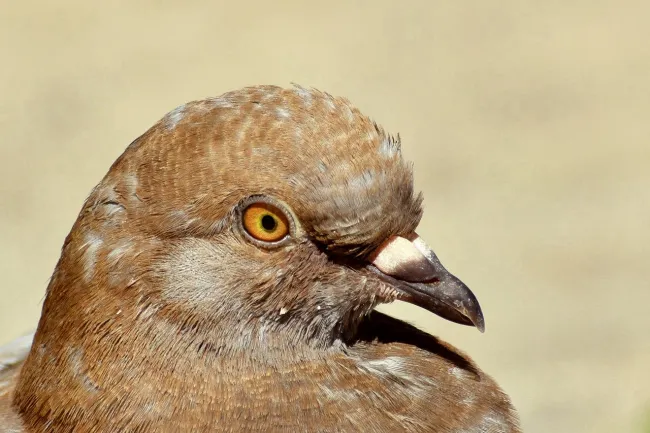
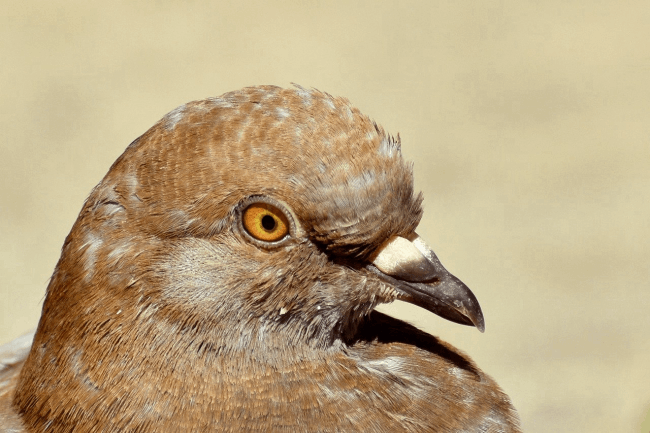
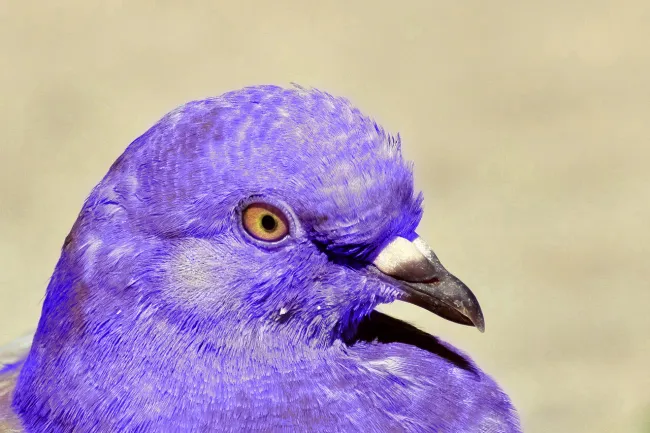
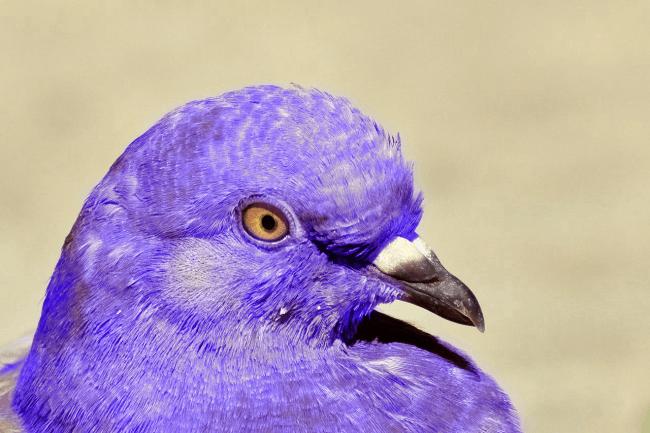
Сделайте ваши изображения волшебной окраской одним щелчком мыши.
Вам поможет инструмент замены цвета. Загрузите изображение и нажмите на цвет, который хотите изменить. Инструмент автоматически изменит цвета изображения.
Раскрасить
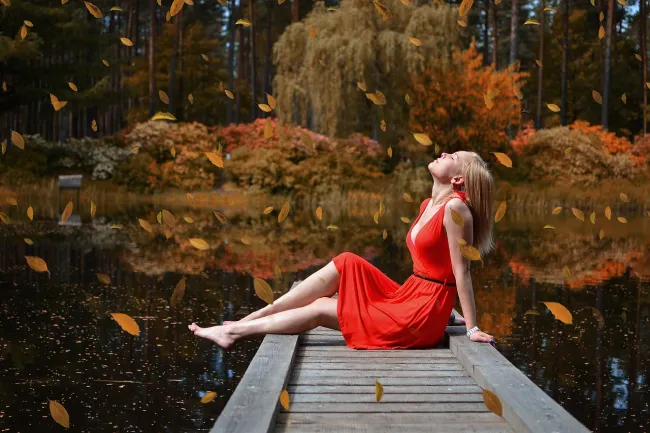
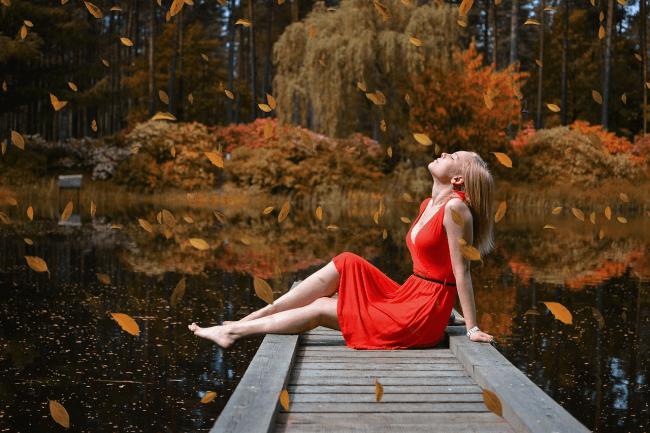
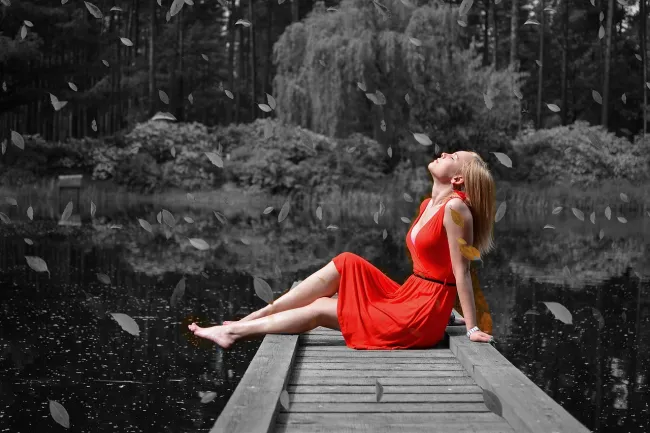
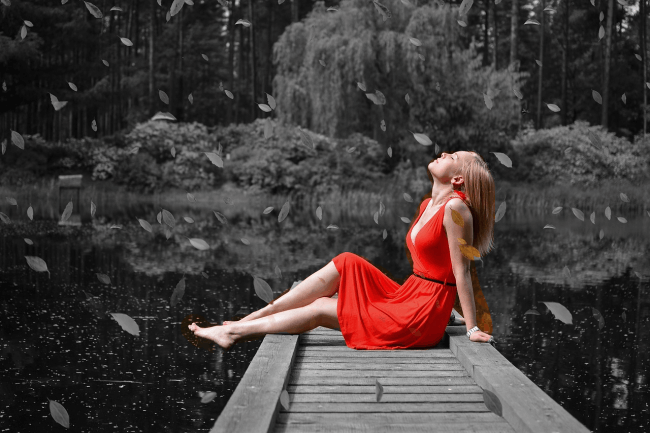
Осветлите, затемните или обесцветьте определенную часть изображения.
Инструмент осветления, затемнения, обесцвечивания — это инструмент цифровой фотографии, который можно использовать для изменения цветов изображения. Это можно использовать для добавления или удаления цвета из любой части изображения.
Обесцвечивание
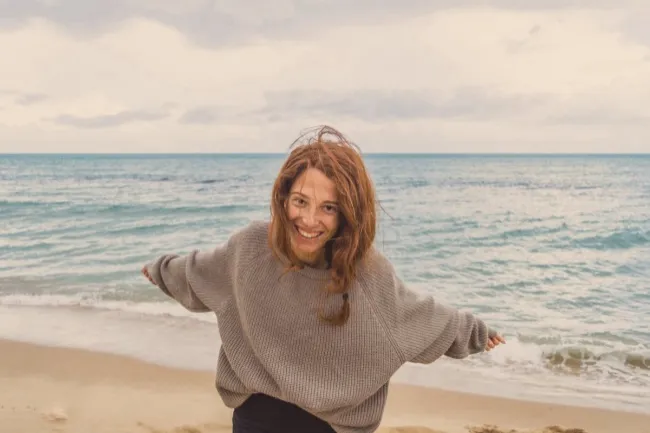
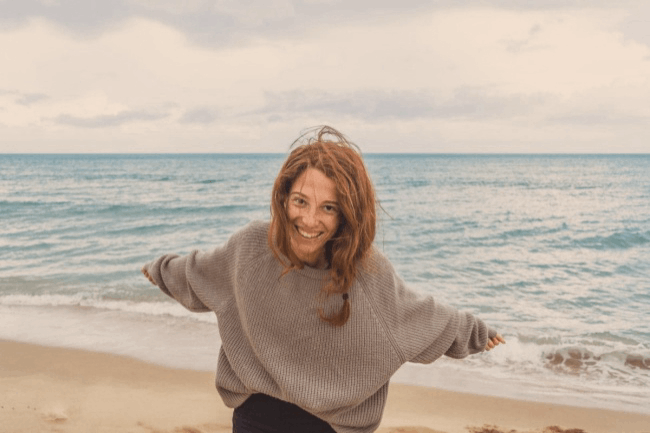
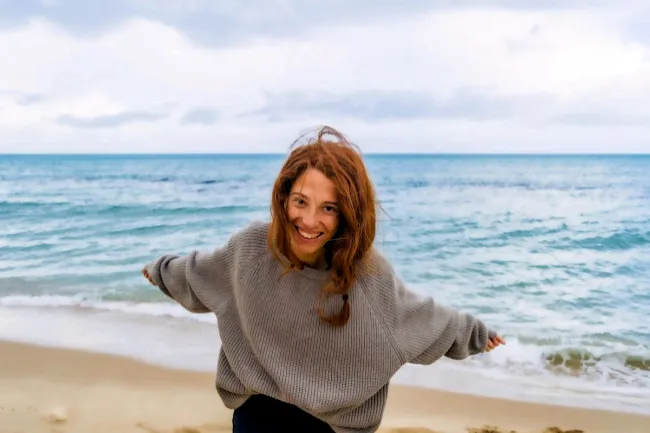
Вы можете исправить цветовой баланс на любой фотографии или изображении.
Лучший фоторедактор для изменения цвета изображения. Автоматическая цветокоррекция, выбирайте фото и меняйте цвета прямо сейчас!
Баланс
Какой лучший инструмент для редактирования изображений на PhotoKit?
Мой новый любимый онлайн-редактор фотографий
Я был приятно удивлен PhotoKit. Я использовал много разных онлайн-редакторов фотографий , но у этого есть лучший, интуитивно понятный и очень функциональный интерфейс. Он также имеет широкий спектр фантастических и простых в использовании фильтров.
—Patience, Digital Marketing
Отличный фоторедактор, который работает
Отличный инструмент! Сначала я купил его для средства для удаления фона фотографий , но это, наконец, настоящий маленький полный набор инструментов, позволяющий выполнять множество простых задач с изображениями. для удаления фона качество отличное.
Отлично подходит для начинающих редактировать фото
Мне нравится, как можно изменить размер массового изображения и сжимайте изображения, а также добавляйте к ним новые фильтры одним щелчком мыши! Вы можете сохранить их все в считанные секунды одним щелчком мыши — это так просто в использовании и делает все безболезненно. PhotoKit — лучший!
Eva Williams, journalist for Fixthephoto
Наш инструмент для обработки изображений.
Сервис располагает мощным онлайн-редактором изображений, умной кистью, инструментами для улучшения качества изображения, корректировки экспозиции, применения фильтров, объединения, обрезки, преобразования и изменения размера изображения, а также для добавления текста, форм, стикеров, рамок, закругленных углов и т. д. PhotoKit не нужно скачивать. Вы можете обрезать, изменять и ретушировать изображения онлайн одним щелчком мыши.