
Как увеличить громкость в наушниках на телефоне
Необходимость увеличения громкости звука хоть раз возникала у каждого пользователя. Причем далеко не всегда причина кроется в проблемах со слухом. Чаще всего такая необходимость возникает либо из-за недобросовестного монтажа роликов, выгружаемых на YouTube или другие площадки, либо из-за каких-то программных ошибок в самом смартфоне. Многие производители намеренно ставят ограничение громкости в свои смартфоны, дабы уберечь ваш слух, поэтому прежде чем увеличивать громкость взвесьте все за и против.
Рассказываем о том, как увеличить громкость в наушниках на смартфоне.
Первое, что необходимо сделать — проверить, не установлено ли в вашем смартфоне ограничение на громкость звука. Особенно это актуально для тех смартфонов, которые были приобретены на сером рынке. Некоторые страны имеют в своем законодательстве пункт, который запрещает производителям выставлять громкость на максимум. Это необходимо учитывать еще при покупке телефона.
Плюс, сегодня мы не будем рассматривать банальные настройки звука. Прежде чем перейти к непосредственной настройке, выкрутите ползунок громкости на максимум и зайдите в Настройки звука. Возможно, что в подпункте Мультимедиа громкость не максимальная.
Полезные товары с AliExpress, которые пригодятся вам в конце зимы.
Как увеличить громкость наушников на Самсунге
Корейцы позаботились о своих пользователях и предоставили достаточно много разных настроек звука на своих смартфонах. При правильном подходе вы сможете увеличить громкость как через наушники, так и через сам динамик смартфона.
- Для начала необходимо зайти в Настройки.
- Далее выбираете пункт Звуки и вибрация.
- Нажимаете на Качество звука и эффекты.
- Затем переходим в Эквалайзер и устанавливаем пресет на Рок.
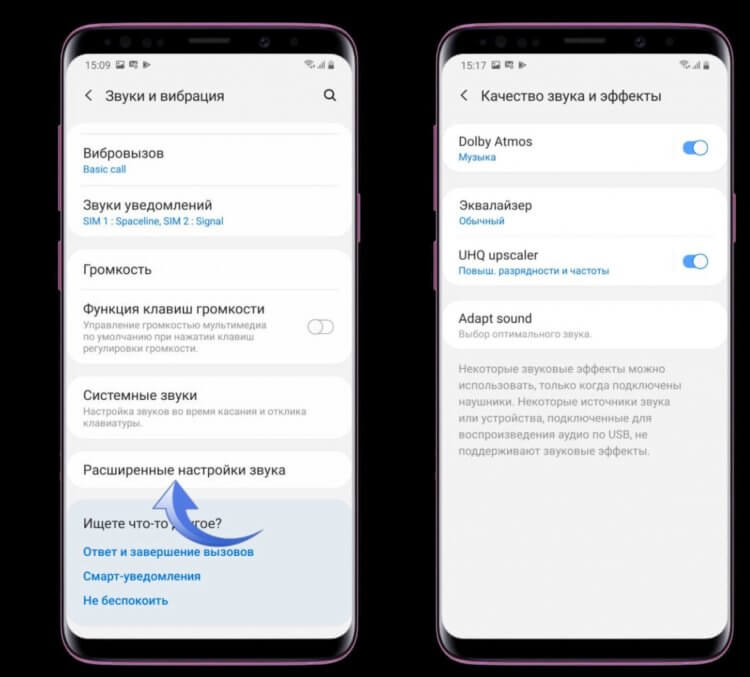
Настраиваем звук на телефонах Samsung.
Плюс, в настройках звука на Samsung есть еще несколько дополнительных параметров, которые могут помочь в увеличении громкости:
- Dolby Atmos позволяет настроить пространственное звучание на Android.
- UHQ upscaler. Фишка доступна только при подключении проводных наушников ч и позволяет повышать разрядность или разрядность и частоту.
- Adapt sound. Функция позволяет гибко настраивать звук в зависимости от возраста пользователя.
Учтите, что настройки звука на Самсунге сильно зависят от модели смартфона и версии прошивки. Детально изучите каждый из параметров и установите его под себя.
Как увеличить громкость на Xiaomi
Про нативный эквалайзер в смартфонах Xiaomi было сказано уже везде и всеми. Если кто-то не знал, в смартфонах китайского бренда существует специальный инструмент для гибкой настройки звука. Профессионалы точно оценят его по достоинству и смогут гибко настроить звучание под себя, а простые пользователи без проблем сделают звук в наушниках громче.
Чтобы увеличить громкость наушников на Xiaomi, следуйте простой инструкции:
- Подключите наушники к вашему смартфону.
- Далее откройте Настройки, перейдите в раздел Дополнительно.
- Здесь найдите пункт Наушники и звуковые эффекты.
- Включите тумблер напротив Усилитель звука Mi Sound.
- Затем перейдите в Эквалайзер.
- Настройте ползунки по вашему усмотрению.
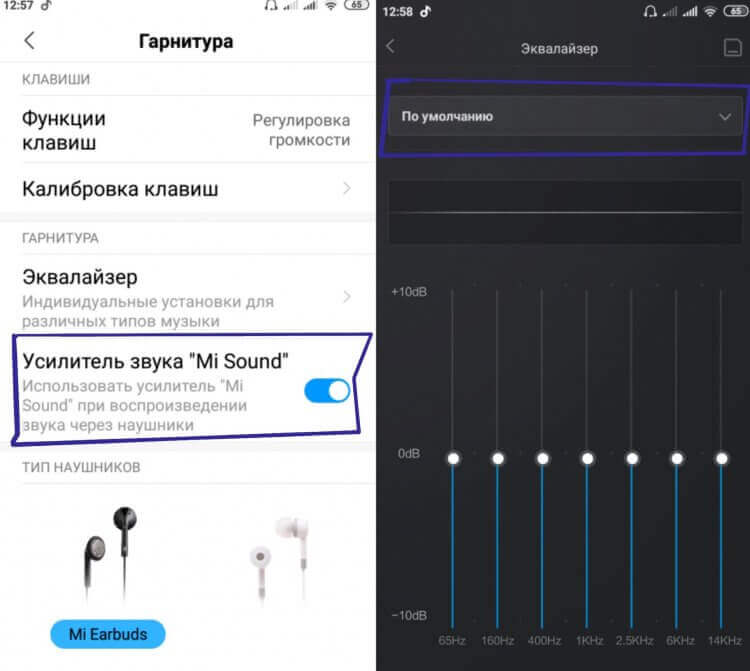
Вот так выглядит эквалайзер на Xiaomi.
Подписывайтесь на нас в Яндекс.Дзен, там вы найдете много полезной и интересной информации из мира Android.
Как увеличить громкость на смартфоне
Есть еще один способ увеличить громкость на телефоне, который работает почти на всех устройствах под управлением Android. Чтобы его включить, вам необходимо активировать режим разработчика.
В одной из предыдущих статей мы уже касались этого режима и объясняли, что может пойти не так при его включении. Учтите, что все настройки проводятся исключительно на ваш страх и риск.
Чтобы увеличить громкость в наушниках, вам необходимо:
- Перейти в Настройки, О телефоне.
- Найти пункт Версия сборки и нажать на него 7 раз.
- После этого появится надпись Вы стали разработчиком.
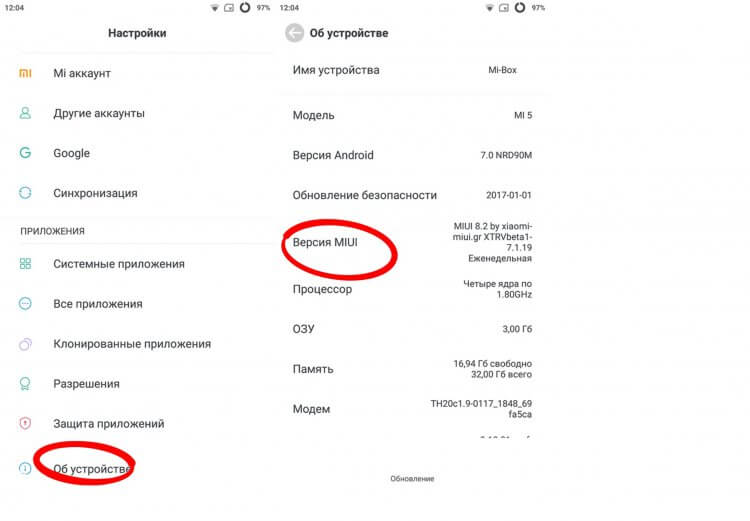
Активируйте режим разработчика для дальнейших действий.
Важно: раздел Версия сборки может называться абсолютно по-разному. На Xiaomi, например, он именуется как Версия MIUI, на Samsung — Номер сборки.
Затем можно приступать к непосредственным изменениям в Настройках. Если вдруг что-то пойдет не так, вы всегда можете отключить режим разработчика в настройках смартфона. Мы рассказывали об этом ранее.
- Переходим в Настройки, Расширенные настройки.
- Затем заходим в пункт Для разработчиков.
- Находим пункт Аудиокодек для передачи через Bluetooth, выбираем LDAC.
- Затем переходим в пункт Частота дискретизации через Bluetooth, выбираем 96.0 кГц.
- Далее переходим в пункт Глубина кодирования звука, выбираем 32 бит/отсчет.
- После этого переходим в Режим аудиоканала Bluetooth — ставим стерео.
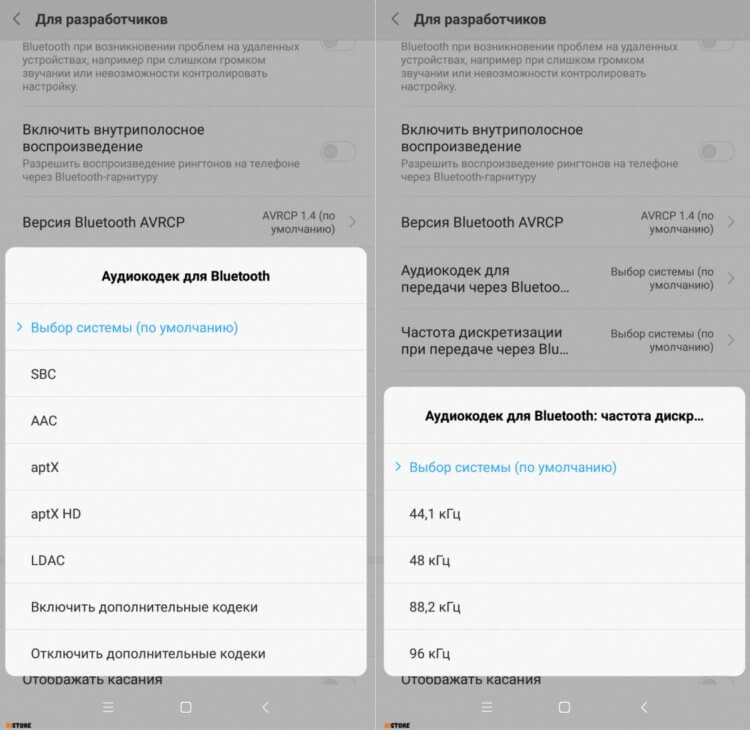
Настраиваем кодеки, частоту дискретизации и прочие параметры.
Конечно, люди осведомленные в мире музыки, не одобрят изменение на LDAC для всех наушников, ибо нюансов здесь очень много. О том, какой кодек лучше для тех или иных наушников хорошо рассказал автор AndroidInsider.ru Артем Сутягин. Рекомендую к прочтению его материал.
Остались вопросы? Смело задавайте их в нашем Телеграм-чате или в комментариях ниже. Вместе с командой наших читателей мы обязательно вам поможем. Чат работает 24/7 без перерывов на обед и выходных.

Теги
- Мобильные технологии
- Новичкам в Android
- Смартфоны Samsung
- Смартфоны Xiaomi
Наши соцсети
Новости, статьи и анонсы публикаций
Свободное общение и обсуждение материалов
Лонгриды для вас

Производительность игровых компьютеров ушла далеко вперед, а смартфоны не смогут ее достигнуть ни при каких обстоятельствах просто из-за особенностей своей конструкции. Мобильные устройства по понятным причинам делаются компактными, поэтому запихнуть туда RTX 4090 и сопутствующую систему охлаждения не представляется возможным. Тем не менее, уже сейчас каждый из вас может играть с ПК на телефоне, причем это касается не какого-нибудь порта GTA III, а самых последних проектов наподобие Cyberpunk 2077 и The Last of Us Part I.

Рано или поздно даже у самых опытных пользователей смартфонов на Андроид начинается кризис идей, и они не знают, что скачать из Гугл Плей. Да, даже такое обилие приложений время от времени вводит в ступор: все то, что попадается в рекомендациях, либо уже было скачано ранее, либо выглядит недостаточно интересно. Чтобы найти действительно полезные приложения в Гугл Плей, нужно немного попотеть: впрочем, мы традиционно сделали всю работу за вас и готовы представить ТОП-5 полезных программ для Андроид по итогам недели. И да — они действительно достойны оказаться на вашем смартфоне!
Одно из отличий Андроид от Андроид ТВ — это частота выхода обновлений. Операционка для смартфонов, включая небольшие исправления и крупные апдейты, практически на все устройства приходит в разы чаще, чем на ТВ-приставки или телевизоры. Из-за этого владельцы гаджетов на Андроид ТВ болезненно воспринимают изменения интерфейса и других функций, которые возникают после обновления: лично я не знаю никого, кто бы вообще знал, какая сборка ОС работает на телевизоре в данный момент и как он вообще обновляется. Сегодня расскажу вам о том, как узнать версию Андроид ТВ, настроить автообновление или отключить его.
Настройте уровень звука в наушниках на iPhone или iPad
Функция «Адаптация наушников» в iOS и iPadOS 14 и более поздних версий позволяет усиливать тихие звуки и регулировать уровень громкости отдельных звуковых частот в соответствии с особенностями слуха пользователя.
- AirPods Pro (1-го и 2-го поколения)
- AirPods (2-го и 3-го поколения)
- AirPods Max
- Apple EarPods (с разъемом 3,5 мм или Lightning)
- Powerbeats
- Powerbeats Pro
- Beats Solo Pro
- Beats Fit Pro
Если включена функция автоматического переключения наушников AirPods между iPhone, iPad и Apple Watch (с watchOS 7), на всех этих устройствах будут применяться пользовательские настройки звука. Исключение составляет переключение наушников на компьютер Mac.
Настройка звука с помощью функции «Адаптация наушников»
- Убедитесь, что у вас установлена последняя версия iOS или iPadOS.
- Перейдите в меню «Настройки» > «Универсальный доступ» > «Аудиовизуальный элемент» > «Адаптация наушников». Включите параметр «Адаптация наушников».
- Выберите подходящий вариант применения пользовательских настроек звука.
- Включите параметр «Телефон», чтобы применить эти настройки для телефонных звонков, вызовов FaceTime и видеозвонков в сторонних приложениях.
- Включите параметр «Медиа», чтобы применить эти настройки для воспроизведения музыки, фильмов, подкастов, аудиокниг, Siri, голосовой почты и Live-прослушивания.
- Измените настройки звука наушников:
- Использование пользовательских настроек звука. Вам будет предложено прослушать несколько аудиофрагментов и выбрать те, что вы слышите лучше. После прохождения теста вы сможете использовать пользовательские настройки, которые были подобраны на основе ваших ответов.
- Использование аудиограммы.
- Ручная настройка звука.
Использование пользовательской настройки звука
- Сбросьте все текущие конфигурации звука, чтобы восстановить настройки по умолчанию.
- Перейдите в меню «Настройки» > «Музыка» > «Эквалайзер», затем нажмите «Выкл.», чтобы выключить эквалайзер музыки.
- Перейдите в меню «Настройки» > «Универсальный доступ» > «Аудиовизуальный элемент», затем настройте баланс с помощью бегунка. Переместите бегунок громкости на середину.
- Подключите наушники. Убедитесь, что вокруг нет посторонних звуков.
- Перейдите в меню «Настройки» > «Универсальный доступ» > «Аудиовизуальный элемент» > «Адаптация наушников». Выберите параметр «Пользовательская настройка звука».
- Следуйте инструкциям на экране. После прохождения теста нажмите «Использовать пользовательские настройки звука», чтобы применить пользовательские настройки, подобранные на основе ваших ответов. Вы можете восстановить прежние настройки в любое время.
Использование аудиограммы из приложения «Здоровье»
Нажмите «Пользовательская настройка звука», затем «Использовать аудиограмму», чтобы использовать аудиограмму из приложения «Здоровье» для настройки звука в наушниках.
Если ваша аудиограмма практически симметричная, технология «Адаптация наушников» определит настройки левого и правого каналов исходя из средних значений для обоих ушей. Если ваша аудиограмма асимметричная, левый и правый каналы будут настроены в соответствии со значениями для уха, которое слышит лучше.
Ручная настройка звука
На экране настроек наушников можно вручную изменять параметры тембра и усиления тихих звуков. Нажмите «Воспроизвести образец звука», чтобы прослушать образец звука с текущими настройками. Во время воспроизведения образца звука вы можете менять настройки и сравнивать результаты.
Настройка баланса громкости между левым и правым каналами.
- Перейдите в меню «Настройки» > «Универсальный доступ» > «Аудиовизуальный элемент».
- Отрегулируйте баланс громкости с помощью бегунка.
Настройте функцию «Прозрачный режим» на AirPods Pro
В меню «Адаптация наушников» можно включить функцию «Прозрачный режим» для AirPods Pro, чтобы усилить звучание голоса собеседника и настроить громкость внешних шумов в соответствии с особенностями вашего слуха. В AirPods Pro (2-го поколения) можно также использовать функцию адаптивного воспроизведения звука, которая автоматически регулирует уровень шума в зависимости от окружающей обстановки. Подробнее о функции «Режим прозрачности» и о том, как её включить.
Когда функция «Прозрачный режим» включена, текущие настройки адаптации наушников могут повлиять на восприятие вашего голоса или повысить громкость внешних шумов. Для комфортного использования наушников необходимо настроить эти параметры. Установите бегунок на среднее значение тембра или усиления звука. Затем постепенно начните перетаскивать бегунок вверх до тех пор, пока не настроите оптимальную громкость голосов находящихся рядом людей или других внешних шумов.
Изменение настроек Прозрачного режима.
- Убедитесь, что у вас установлена последняя версия iOS или iPadOS.
- Вставьте AirPods Pro в уши и подключите их к iPhone или iPad.
- Перейдите в меню «Настройки» > «Универсальный доступ» > «Аудиовизуальный элемент» > «Адаптация наушников» > «Режим прозрачности».
- Выберите параметр «Режим настройки прозрачности» и включите его.

Чтобы настроить баланс громкости между левым и правым каналами, переместите бегунок баланса прозрачности. Можно также изменить настройки режима прозрачности, нажав на кнопку «Слух» в Пункте управления.
Использование режима «Общение» на AirPods Pro
В режиме «Общение» наушники AirPods Pro фокусируются на звуках речи человека, находящегося перед вами. Это помогает при общении лицом к лицу.
Чтобы включить режим «Общение», выполните следующие действия.
- Убедитесь, что у вас установлена последняя версия iOS или iPadOS.
- Вставьте AirPods Pro в уши и подключите их к iPhone или iPad.
- Перейдите в меню «Настройки» > «Универсальный доступ» > «Аудиовизуальный элемент» > «Адаптация наушников».
- Убедитесь, что функция «Адаптация наушников» включена.
- Нажмите «Режим прозрачности» и включите параметр «Режим настройки прозрачности».
- Включите режим «Общение».
Вы также можете включить режим «Общение», нажав кнопку «Слух» в Пункте управления.
Не удается отрегулировать громкость звука наушников/аудиоустройства Bluetooth.
Выберите в тексте , чтобы перейти к необходимому экрану настроек.
- Если вам не удается отрегулировать громкость наушников или аудиоустройства Bluetooth кнопками (громкость) +/-, нажмите кнопку ACTION MENU и выберите [ Громкость наушников ]/[ Громкость по Bluetooth ].
Модели с поддержкой Bluetooth A2DP, которые могут использовать аудиоустройства Bluetooth, имеют опцию [ Синхронизация аудио/видео ] в [ Настройки ] — [ Изображение и звук ] — [ Аудиовыход ] .
- Начало
- Поиск и устранение неисправностей
- Звук
- Не удается отрегулировать громкость звука наушников/аудиоустройства Bluetooth.
Copyright 2019 Sony Visual Products Inc.
Регулировка громкости звуковых эффектов на AirPods
Можно регулировать громкость звуковых эффектов, воспроизводимых AirPods, — например, когда Вы вставляете наушники в уши, нажимаете и удерживаете область сенсорного управления на AirPods Pro (2‑го поколения) или получаете оповещение о низком уровне заряда аккумулятора.
Настройка громкости звуковых эффектов с помощью iPhone или iPad

- Наденьте наушники AirPods и убедитесь, что они подключены к устройству.
- На iPhone или iPad откройте «Настройки» > «Универсальный доступ» > «AirPods».
- Выберите свои наушники AirPods, затем настройте параметр «Громкость тона».
Для просмотра дополнительных вариантов, таких как «Адаптация наушников», коснитесь «Аудионастройки Универсального доступа». Обратитесь к разделу Настройка адаптации наушников для AirPods.
Настройка громкости звуковых эффектов с помощью Apple Watch

- Наденьте наушники AirPods и убедитесь, что они подключены к Apple Watch.
- На Apple Watch откройте «Настройки» > «Универсальный доступ» > «AirPods», затем настройте параметр «Громкость тона».
Настройка громкости звуковых эффектов с помощью Apple TV

- Наденьте наушники AirPods и убедитесь, что они подключены к Apple TV.
- На Apple TV откройте «Настройки» > «Универсальный доступ» > «AirPods», выберите свои наушники AirPods, затем настройте параметр «Громкость тона».
Для просмотра дополнительных вариантов, таких как «Адаптация наушников», коснитесь «Аудионастройки Универсального доступа». См. раздел Настройка элементов управления AirPods на Apple TV в Руководстве пользователя Apple TV.