
Как подключиться через WPS?
1. Выберите Настройки сети в строке настроек Главного экрана .
2. Выберите Wi-Fi для настройки подключения по беспроводной сети.
Обратите внимание: для возможности подключения через WPS необходимо включить Wi-Fi.
3. Выберите Подключение через WPS.
4. Нажмите кнопку безопасной настройки Wi-Fi на маршрутизаторе.

Для подключения через WPS с использованием PIN-кода выберите Настройки сети –> Wi-Fi -> Input WPS PIN и введите на маршрутизаторе код, указанный на экране устройства.

- Как включить Wi-Fi?
- Как настроить IP-адрес?
WPS Connect
WPS Connect – приложение, помогающее подключатся сетям Wi-Fi с включённым протоколом WPS (естественно, всегда с разрешения владельца сети).
Цель WPS Connect — проверить, уязвим ли определённый роутер из-за того, что в нём используется стандартный (устанавливаемый по умолчанию) PIN-код. Множество роутеров, устанавливаемые в домах интернет провайдерами, имеют такие уязвимости. С помощью этого приложения вы можете проверить уязвим ли ваш роутер, и соответственно изменить пароль.
Очень важно помнить о том, что для того чтобы использовать WPS Connect, вам нужно рутованное устройство.
WPS Connect – очень полезный инструмент для проверки надёжности пароля вашего роутера. хотя его явно можно применять и для других целей.
Проверено Andrés López Переведено Uptodown Localization Team
Требования (последняя версия)
- Требуется Android 4.0, 4.0.1, 4.0.2 или более новая версия
Больше информации
| Имя пакета | com.ngb.wpsconnect |
| Лицензия | Бесплатно |
| ОС | Android |
| Раздел | Общие |
| Язык | Pусский |
Как подключиться к wifi через wps на андроид
Беспроводной доступ в Интернет с помощью Wi-Fi сети является наиболее предпочтительным вариантом для Android планшета/ смартфона. Поскольку в отличие от 3G подключения является более быстрым и бесплатным (в отличие от мобильного подключения), плюс ко всему не все модели планшетов оснащены модулем для мобильного интернета, для них выбирать не из чего. Подключение вашего планшета/ смартфона Андроид к Wi-Fi сети процедура очень простая и не требует специализированных знаний. А благодаря этой статье с ней справится даже ребенок (или наоборот- взрослый, сейчас дети в информационных технологиях уже намного продвинутей родителей).
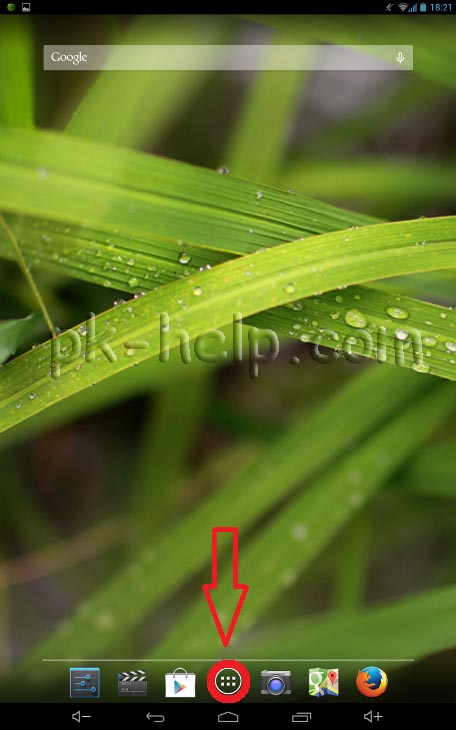
Первым делом, нажимаем на вашем устройстве кнопку Главного меню.
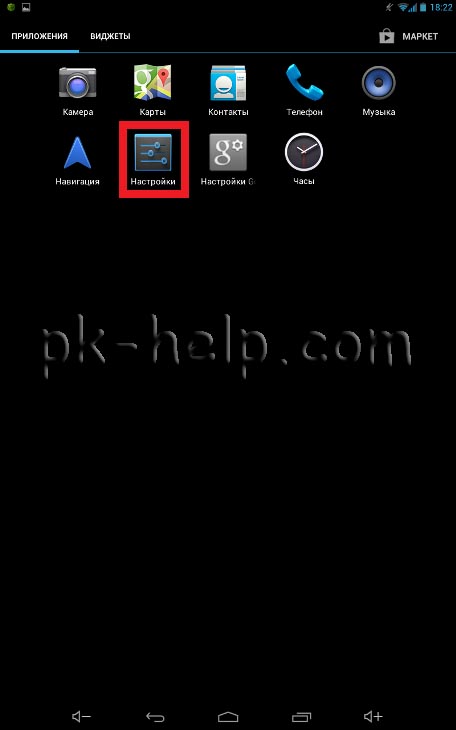
Далее найдите и нажмите кнопку «Настройки«.
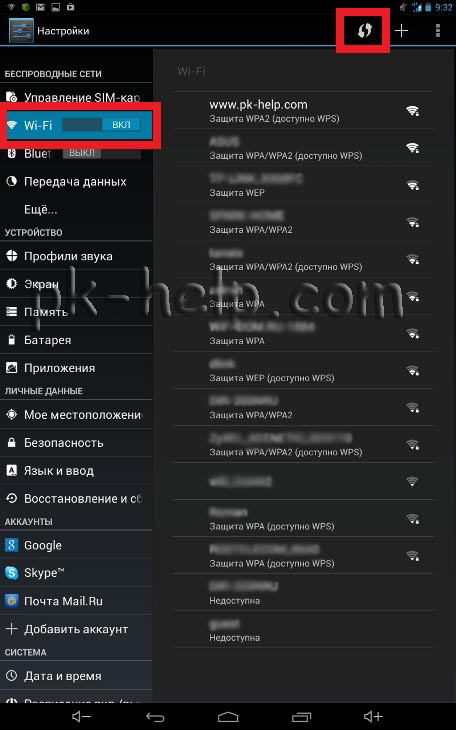
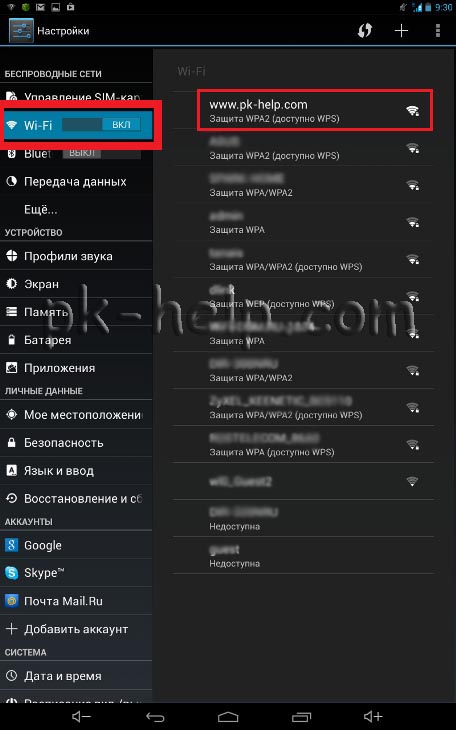
Выберите вкладку «Wi-Fi«, обратите внимание, что бы ползунок был в положении ВКЛ. Если ваш роутер поддерживает WPS (кнопка быстрого и безопасного подключения к беспроводной сети Wi-Fi), то на планшете/ смартфоне нажимаете кнопку со стрелками (кнопка WPS).
Активировав этот пункт, в течение 2 минут нажмите на маршрутизаторе/ роутере кнопку WPS (может называться QSS или иначе, в зависимости от модели устройства).
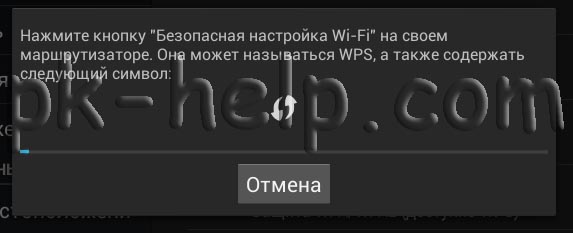
Андроид устройство само установит безопасную беспроводную связь с вашим беспроводным устройством.

В итоге вы увидите, что соединение установлено. Нажмите «Ок«.

Если же на вашем маршрутизаторе/ роутере нет кнопки WPS (QSS), нажмите на сеть к которой хотите подключиться, в данном примере имя сети www.pk-help.com.
Введите пароль для подключения к этой Wi-Fi сети.
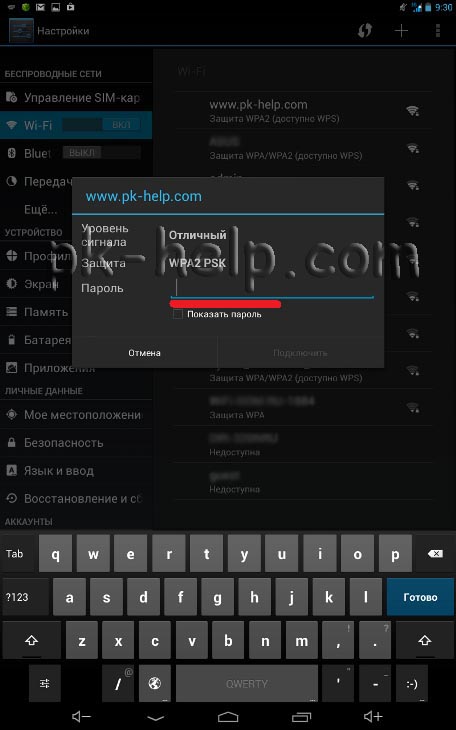
Теперь вы можете беспрепятственно пользоваться Интернетом. При следующих подключениях уже не надо будет вводить пароль или нажимать кнопку WPS. Поскольку ваше устройство запомнит имя сети и его пароль и автоматически будет подключаться к Wi-Fi сети.
Что бы убедиться что вы подключены к Wi-Fi достаточно посмотреть в верхний правый угол планшета/ смартфона и увидеть там индикацию уровня сигнала Wi-Fi.

Устранение неполадок при подключении к Wi-Fi сети на Андроиде.
Если планшет/ смартфон Андроид не может подключиться к сети Wi-Fi, сделайте следующее:
— Выключите и снова включите Андроид устройство.
— Перезагрузите маршрутизатор/ роутер.
— Удалите сеть Wi-Fi, а затем добавьте ее снова. Для этого в списке сетей нажмите на вашу сеть и выберите «Удалить«.
— Проверьте настройки маршрутизатора.
— Обратитесь к провайдеру (если на других устройствах Интернет тоже отсутствует или индиктор Интернет на маршрутизаторе/ моедеме не горит)
— Обновите прошивку маршрутизатора/ роутера.
Я очень надеюсь, моя статья помогла Вам! Просьба поделиться ссылкой с друзьями:
Похожие материалы (по тегу)
- Как сбросить настройки на Андроид до заводских.
- Как установить пароль на Андроид (телефон, планшет).
- Как подключить планшет/ смартфон на Андроид к телевизору с помощью Miracast + видео.
- Как установить WhatsApp на планшет.
- Как раздавать Интернет с помощью Wi-Fi с Андроид планшета/ телефона.
Комментарии
0 # Людмила Мальшакова 19.11.2018 23:09
У меня планшет Nomi ,есть домашни́й Wi-Fi с паролем.Есть телефон Nomi, так вот телефон видит Wi-Fi, а планшет выдает «подключено,без Интернета»,хотя Wi-Fi кнопка включения.Что надо делать
0 # Игорь 16.10.2021 14:31
Пропишите сами статический Ip адрес и DNS
0 # Игорь 16.10.2021 14:35
Сами пропишите ip адрес и DNS сервер. Шлюз IP адрес роутера
+3 # Алексей Белкин 27.12.2016 22:06
у нас часто на планшете отсутствует кнопка Подключить, есть только удалить и отмена, но при этом он не подключен. Странно как то!
-4 # Валера Власов 14.12.2016 03:30
Подскажите что означает wlan и в каком контексте употребляется? https://preply.com/question/chto-oznachaet-wlan Спасибо заранее.
-2 # Александр m 04.10.2016 14:03
Вот какая хрень, ввожу пароль WI FI на Lenovo tab2 он состоит из 7 знаков а кнопка «подключиться» не активная, добавляю еще один знак становится активной но так как роутер не мой я не могу навязывать людям изменить пароль. Такой фигни до обновления системы не было, как ее обойти или исправить. Прошу помочь разобраться, заранее благодарен
-5 # Маргарита2016 23.07.2016 10:28
Привет! Не знаю поможет ли кому-нибудь, но все-таки.
Купила дочери телефон и столкнулась впервые с ситуацией WPS. Роутер домашний и давно работают и компы, и телефоны на нем.
Также нашла ч/з инет статьи и пробовала.Включ ила кнопку WPS на моем роутере (проводного адаптера с кнопочкой никакого нет), затем в настройках WI-FI пробовала ввести пин (ключ) и ничего.Отложила психанув на несколько дней, а сегодня решила — или пан или пропал. Взяла телефон (Алкателька — андроид) верхнюю панель опустила и зажала долго WI-FI, попробовала еще раз ввести пин который ввожу на компах и других телефонах и опять » ошибка аутотентификаци и». Я удалила свой (готовый) адрес роутера и поновой его установила с тем же кодом.Все тот же результат. И меня вдруг осенило! Зачем мне какие-то настройки?! Зажала свой адрес (роутер) и нажала «изменить». При изменении я уже ввела нужный код — код с дна роутера. Устанавливая дом.роутер, мастер написал этот код мне на документе с обратной стороны — «сеть — 12345678» ( ваши цифры — их 8). Нажала «ок». Написал «ошибка». Я ее зажала (адрес мой) и вышла надпись «отменить/подтв ердить». Естественно я нажала подтвердить! И готово, все работает! ))
P.S. Во второй заход я уже не жала кнопку WPS.
0 # Шаловливая Монашка 08.07.2016 00:10
Я сбросила настройки на Lenovo a536, ввела пароль на подключения всё фая, а оно пишет «ошибка аутентификации» или же пишет что Аунтентификация а потом «сохранено» и не подключается. помогите,что делать?
Почему на телефоне Android нет кнопки WPS
WPS (Wi-Fi Protected Setup) позволяет устройствам подключаться к точке доступа в Интернет без пароля. Вместо этого вам просто нужно нажать кнопку. Эта функция больше не доступна на Android, но раньше присутствовала.
До выпуска Android 9 Pie в 2018 году Android содержал параметр WPS в настройках сети. Он использовался в сочетании с нажатием кнопки WPS на маршрутизаторе, что позволяла подключить телефон к Wi-Fi без ввода пароля.
WPS небезопасен
WPS — это удобная функция, однако, это удобство также является причиной проблем. Это не очень безопасный протокол. Вот почему многие советуют отключать WPS при настройке нового маршрутизатора. На большинство этих устройств WPS по умолчанию включен.
Но почему WPS небезопасен? Маршрутизатор имеет восьмизначный PIN-код, который необходимо ввести на устройстве Android, чтобы подключиться к нему. Однако WPS проверяет только первые четыре цифры отдельно от последних четырех. Поскольку существует всего 11 000 возможных четырехзначных кодов, гораздо проще угадать PIN-код «перебором».
У WPS есть второй способ подключения — вышеупомянутая кнопка на роутере. Это более безопасно, поскольку требует физического нажатия, а устройства могут подключаться только в течение нескольких минут. Однако метод PIN-кода должен быть включен, поэтому, даже если вы используете только более безопасный метод кнопки, эта уязвимость PIN-кода все еще присутствует.
Wi-Fi Easy Connect
Из-за этих проблем с безопасностью Android прекратил поддержку WPS в Android 9 Pie. Wi-Fi Alliance представил альтернативу WPS под названием «Wi-Fi Easy Connect». Эта функция была включена в выпуск Android 10.
Wi-Fi Easy Connect использует QR-коды для конкретных устройств для подключения. Вам по-прежнему не нужно вводить пароль, но это намного безопаснее. Это также полезно для устройств помимо маршрутизаторов, таких как умные розетки и принтеры.
Читайте также Как запомнить, где Вы припарковались с помощью Google Assistant
Пока ваше устройство Android работает под управлением Android 10 или более поздней версии, вы можете воспользоваться преимуществами этого нового улучшенного протокола. Если у вас дома есть смарт-устройства, которые подключаются к Wi-Fi, вы, возможно, уже использовали его.
Короче говоря, на вашем Android-устройстве больше нет кнопки WPS, потому что индустрия создала лучшую и более безопасную замену. WPS все еще существует, но он недоступен на устройствах Android, и это, вероятно, хорошо.