
Как подключиться к wi-fi через python на windows?
Спасибо,но есть одна проблема чтоб так подключаться надо хотя бы один раз подключиться к этой.И потом можно будет сколько угодно раз подключаться.А мне надо подключиться к новой сети то есть в первый раз
11 окт 2020 в 10:14
1 ответ 1
Сортировка: Сброс на вариант по умолчанию
Установите это pip install plumbum Затем вот это pip install winwifi Эта команда добавит новый профиль для WiFi и подключится к нему
import winwifi winwifi.WinWiFi.addprofile('ssid_of_router') winwifi.WinWiFi.connect('the_ssid_of_router', 'password') Отключаем его следующей командой
winwifi.WinWiFi.disconnect() Как подключить Wi-Fi с помощью Python?
Python — популярный язык программирования, используемый в широком спектре приложений, включая сетевое программирование. В этой статье мы рассмотрим, как подключиться к сети Wi-Fi с помощью Python.
Подключение к сети Wi-Fi с помощью Python может быть полезно в ситуациях, когда вам необходимо автоматизировать процесс подключения к сети, например, в автономной системе или в ситуации, когда ручное вмешательство невозможно. Python предоставляет несколько библиотек, которые можно использовать для взаимодействия с сетями Wi-Fi, и некоторые из них мы рассмотрим в этой статье.
Мы начнем с рассмотрения основных шагов, связанных с подключением к сети Wi-Fi, таких как сканирование доступных сетей, выбор сети для подключения и предоставление учетных данных для аутентификации. Затем мы рассмотрим некоторые популярные библиотеки, которые можно использовать для автоматизации этих шагов, например библиотеки wifi и wpa_supplicant.
К концу этой статьи вы будете хорошо понимать, как использовать Python для подключения к сети Wi-Fi, и сможете применить эти знания для автоматизации процесса подключения к сети в своих собственных проектах.
Использование библиотеки Wi-Fi
Ниже приведены упомянутые шаги, которые мы можем использовать для использования доступной нам библиотеки Wi-Fi.
- Установите библиотеку Wi-Fi с помощью pip.
- Импортируйте библиотеку Wi-Fi в свой скрипт Python.
- Используйте класс Cell для сканирования доступных сетей Wi-Fi.
- Выберите сеть, к которой вы хотите подключиться, и укажите учетные данные для аутентификации, используя класс Scheme.
- Используйте метод Cell.connect() для подключения к сети.
Рассмотрим код, показанный ниже.
Пример
import wifi import time # scan for available WiFi networks wifi_scanner = wifi.Cell.all('wlan0') available_networks = [cell.ssid for cell in wifi_scanner] # print available networks print(f"Available Networks: ") # connect to a WiFi network network_ssid = input("Enter network SSID: ") network_pass = input("Enter network password: ") for cell in wifi_scanner: if cell.ssid == network_ssid: scheme = wifi.Scheme.for_cell('wlan0', cell.ssid, cell, network_pass) scheme.save() scheme.activate() print(f"Connected to network: ") break else: print(f"Unable to find network: ") В приведенном выше коде мы сначала импортируем библиотеку Wi-Fi и библиотеку времени. Затем мы используем метод Cell.all() для сканирования доступных сетей Wi-Fi и сохраняем SSID этих сетей в списке доступных_сетей.
Затем мы предлагаем пользователю ввести SSID и пароль для сети, к которой он хочет подключиться.
Затем мы просматриваем список доступных сетей и проверяем, соответствует ли введенный пользователем SSID какой-либо из доступных сетей. Если совпадение найдено, мы создаем объект Scheme с SSID и паролем и активируем соединение с помощью метода active(). Если совпадение не найдено, мы сообщаем пользователю, что сеть не найдена.
Наконец, мы печатаем сообщение, информирующее пользователя о том, что соединение установлено.
Заключение
В заключение, подключение к Wi-Fi с использованием Python может осуществляться различными способами. В этой статье мы обсудили подход, в котором мы используем модуль Wi-Fi, присутствующий в Python.
В целом, использование Python для подключения к сетям Wi-Fi предоставляет разработчикам дополнительный инструмент для создания более надежных и гибких приложений.
Это не перебор! Пишем утилиту для взлома Wi-Fi на Python
Бывает, что возникает необходимость подключиться к Wi-Fi, не зная пароль, — скажем, когда ты сидишь в кафе и стесняешься спросить его или, например, когда тебя наняли, чтобы провести пентест сети организации. Технология WPS уже давно помогает хакерам и в том и в другом. В этой статье мы посмотрим, как самостоятельно реализовать атаку, основанную на слабостях алгоритмов генерации WPS PIN.
Большинство современных роутеров поддерживает стандарт WPS (Wi-Fi Protected Setup), который позволяет за секунды установить безопасное соединение между устройством и роутером, минуя этап настройки шифрования и ввода пароля. Устройства подключаются по отдельному восьмизначному ключу WPS PIN, который состоит из цифр. Восьмая цифра — дайджест.

WARNING
Вся информация предоставлена исключительно в ознакомительных целях. Ни редакция, ни автор не несут ответственности за любой возможный вред, причиненный информацией из данной статьи. Несанкционированное получение доступа к чужим беспроводным сетям преследуется по закону!
Из всего разнообразия методов поблагодарить соседа взлома беспроводных точек доступа с WPS можно выделить следующие:
- подбор ПИН-кода или ключа безопасности методом грубой силы;
- использование уязвимостей реализации;
- социальная инженерия;
- использование слабостей генерации ПИН-кодов.
В этой статье мы остановимся на последнем методе из списка.

INFO
Атака WPS Pixie Dust уже морально устарела, однако и сегодня мне встречаются подверженные ей роутеры. Проблема кроется в генерации случайных чисел и позволяет не ломать все восемь цифр в лоб, а угадывать лишь четыре из них, так как оставшиеся можно получить из ответов роутера.
Откуда берут стандартный PIN
Когда мы покупаем роутер, в нем уже содержится полученный специальным алгоритмом WPS PIN для первичного подключения к маршрутизатору через WPS. WPS PIN состоит из восьми цифр. Как производители его получают? Очевидно, что необходимо нечто уникальное для идентификации и генерации различных значений. Правильно — это MAC устройства, который мы можем получить из широковещательного BSSID.
INFO
BSSID (Basic Service Set Identifier) — уникальный идентификатор беспроводной сети. Зачастую BSSID совпадает с адресом устройства Ethernet MAC.
Генерация WPS PIN на примере
Как ты уже понял, все начинается с BSSID. Подключаем к сети нашу сексуальную точку доступа. ¯\_(ツ)_/¯

Анализируем любым удобным способом (например, Dumpper).
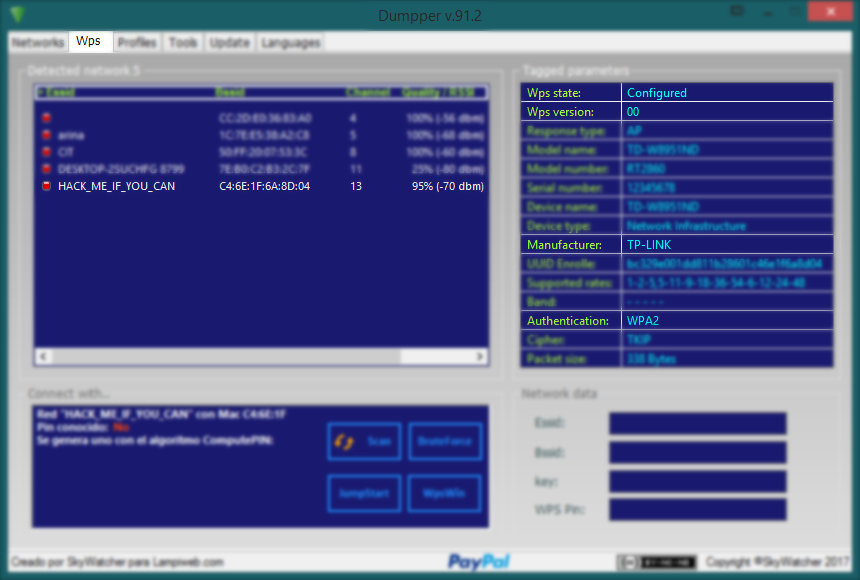
BSSID получен: C4:6E:1F:6A:8D:04 .
Настало время приключений: открываем браузер и начинаем бороздить различные (в том числе зарубежные) сайты и форумы, чтобы узнать, как работают алгоритмы генерации ПИН-кодов у конкретного производителя сетевого оборудования. Если же лень сильнее интереса, то всегда можно «выдернуть» эти функции из сторонних программных продуктов с открытым исходным кодом.
Предположим, мы нашли, что большинство стареньких роутеров этого вендора используют алгоритм генерации ПИН-кода из последних трех октетов MAC-адреса устройства: 24-bit PIN = MAC[7..12] .
Вот реализация этого алгоритма на Python.
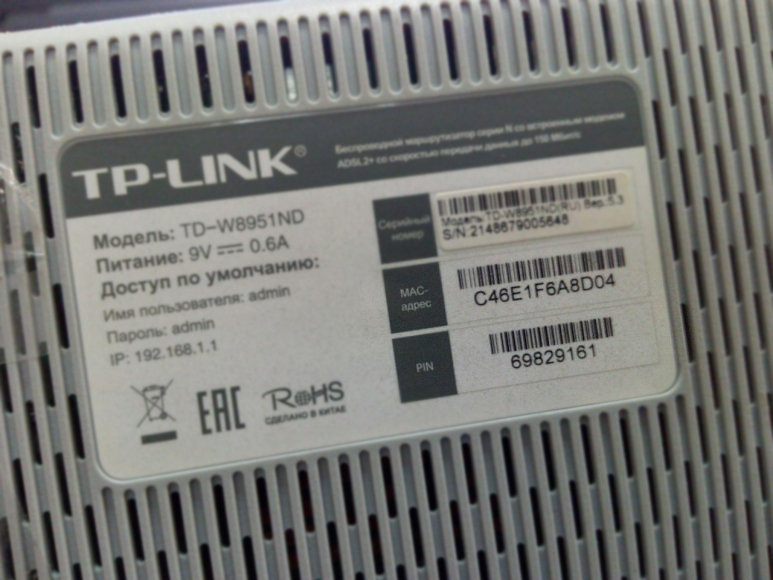
from math import floor MAC = 'C46E1F6A8D04' One = Two = (int(MAC, 16) & 0xFFFFFF) % 10000000 Var1 = 0 while Two: Var1 += 3 * (Two % 10) Two = floor(Two / 10) Var1 += Two % 10 Two = floor(Two / 10) Var2 = (One * 10) + ((10 - (Var1 % 10)) % 10) Var3 = str(int(Var2)) result = Var3.zfill(8) Результатом работы скрипта будет ПИН-код 69829161 . Проверим его достоверность.
Подготовка и требования
Приступим. При разработке собственной утилиты для тестирования беспроводных точек доступа нам потребуется:
- Windows 7 и выше;
- Python 3 и выше;
- удобная IDE;
- любимый браузер;
- личный маршрутизатор Wi-Fi с технологией WPS «для пыток»;
- WpsWin (входит в состав того самого Dumpper);
- IDA и Hex-Rays Tool.
Сразу, забегая вперед, скажу, что запускать готовый скрипт нужно будет с правами администратора. Можно с этим либо согласиться и перейти непосредственно к разработке, либо читать дальше.
Присоединяйся к сообществу «Xakep.ru»!
Членство в сообществе в течение указанного срока откроет тебе доступ ко ВСЕМ материалам «Хакера», позволит скачивать выпуски в PDF, отключит рекламу на сайте и увеличит личную накопительную скидку! Подробнее
Как извлечь сохраненные пароли WiFi в Python

Как вы, возможно, уже знаете, Wi-Fi એ используется в разных местах для подключения к нескольким сетям, и на вашем компьютере определенно есть способ где-то хранить пароль Wi‑Fi, поэтому при следующем подключении вам не приходится повторно вводить его снова.
Здесь вы узнаете, как быстро создать скрипт Python для извлечения сохраненного пароля Wi‑Fi на компьютерах с Windows или Linux.
Нам не потребуется установка какой-либо сторонней библиотеки, так как мы будем использовать netsh в Windows и анализ папки NetworkManager в Linux. Импорт библиотек:
import subprocess import os import re from collections import namedtuple import configparser
Получение паролей Wi‑Fi в Windows
В Windows, чтобы получить все имена Wi‑Fi (ssids), используем команду ОС netsh wlan show profiles, функция ниже использует subprocess() для вызова этой команды и анализирует результат её выполнения в Python:
def get_windows_saved_ssids(): """Возвращает список сохраненных SSID на машине Windows с помощью команды netsh""" # получить все сохраненные профили на ПК output = subprocess.check_output("netsh wlan show profiles").decode() ssids = [] profiles = re.findall(r"Весь профиль пользователя\s(.*)", output) for profile in profiles: # для каждого SSID удалите пробелы и двоеточие ssid = profile.strip().strip(":").strip() # добавить в список ssids.append(ssid) return ssids
Используем регулярные выражения для поиска сетевых профилей. Затем можно использовать show profile [ssid] key = clear для получения пароли сети:
def get_windows_saved_wifi_passwords(verbose=1): """Извлекает сохраненные пароли Wi‑Fi на машине Windows, эта функция извлекает данные с помощью netsh команды в Windows Аргументы: verbose (int, optional): whether to print saved profiles real-time. Defaults to 1. Результат: [list]: list of extracted profiles, a profile has the fields ["ssid", "ciphers", "key"] """ ssids = get_windows_saved_ssids() Profile = namedtuple("Profile", ["ssid", "ciphers", "key"]) profiles = [] for ssid in ssids: ssid_details = subprocess.check_output(f"""netsh wlan show profile "" key=clear""").decode() # получить шифры ciphers = re.findall(r"Cipher\s(.*)", ssid_details) # очистить пробелы и двоеточие ciphers = "/".join([c.strip().strip(":").strip() for c in ciphers]) # получить пароль Wi‑Fi key = re.findall(r"Key Content\s(.*)", ssid_details) # очистить пробелы и двоеточие try: key = key[0].strip().strip(":").strip() except IndexError: key = "None" profile = Profile(ssid=ssid, ciphers=ciphers, key=key) if verbose >= 1: print_windows_profile(profile) profiles.append(profile) return profiles def print_windows_profile(profile): """Печать одного профиля в Windows""" print(f"")
Сначала вызываем наш get_windows_saved_ssids() , чтобы получить все SSID, к которым мы подключались ранее, затем инициализируем наш namedtuple , чтобы включить ssid , ciphers и key . Вызываем show profile [ssid] key=clear для каждого извлеченного SSID и анализируем шифры и ключ (пароль), распечатываем его с помощью простой функции print_windows_profile() .
Сейчас запишем эту функцию:
def print_windows_profiles(verbose): """Печатает все извлеченные SSID вместе с ключом в Windows""" print("SSID CIPHER(S) KEY") print("-"*50) get_windows_saved_wifi_passwords(verbose)
Итак, print_windows_profiles() печатает все SSID вместе с шифром и ключом (паролем).
Получение паролей Wi‑Fi в Linux
В Linux все по-другому, информация о всех ранее подключенных сетях находится в каталоге /etc/NetworkManager/system-connections/ в виде файлов INI, нам просто нужно прочитать эти файлы и распечатать их в удобном формате:
def get_linux_saved_wifi_passwords(verbose=1): """Извлекает сохраненные пароли Wi‑Fi на машине Linux, эта функция извлекает данные в каталоге `/etc/NetworkManager/system-connections/` Аргументы: verbose (int, optional): whether to print saved profiles real-time. Defaults to 1. Результат: [list]: list of extracted profiles, a profile has the fields ["ssid", "auth-alg", "key-mgmt", "psk"] """ network_connections_path = "/etc/NetworkManager/system-connections/" fields = ["ssid", "auth-alg", "key-mgmt", "psk"] Profile = namedtuple("Profile", [f.replace("-", "_") for f in fields]) profiles = [] for file in os.listdir(network_connections_path): data = < k.replace("-", "_"): None for k in fields >config = configparser.ConfigParser() config.read(os.path.join(network_connections_path, file)) for _, section in config.items(): for k, v in section.items(): if k in fields: data[k.replace("-", "_")] = v profile = Profile(**data) if verbose >= 1: print_linux_profile(profile) profiles.append(profile) return profiles def print_linux_profile(profile): """Печатает один профиль в Linux""" print(f"")
Как уже упоминалось, мы вызываем os.listdir() в этом каталоге для вывода списка всех файлов, затем используем configparser для чтения файла INI и перебираем элементы, если мы находим поля, которые нам интересны, просто добавляем их в наши данные.
В файлах INI есть и другая информация, но нас интересует только SSID , auth-alg , key-mgmt и psk(password) . Далее запишем функцию печати:
def print_linux_profiles(verbose): """Печатает все извлеченные SSID вместе с ключом (PSK) в Linux""" print("SSID AUTH KEY-MGMT PSK") print("-"*50) get_linux_saved_wifi_passwords(verbose)
Наконец, запишем функцию, которая вызывает print_linux_profiles() или print_windows_profiles() в зависимости от нашей ОС:
def print_profiles(verbose=1): if os.name == "nt": print_windows_profiles(verbose) elif os.name == "posix": print_linux_profiles(verbose) else: raise NotImplemented("Код работает только для ОС Linux или Windows") if __name__ == "__main__": print_profiles()
$ python get_wifi_passwords.py
Вывод на моей машине с Windows:
SSID CIPHER(S) KEY -------------------------------------------------- OPPO F9 CCMP/GCMP 0120123489@ TP-Link_83BE_5G CCMP/GCMP 0xxxxxxx Access Point CCMP/GCMP super123 HUAWEI P30 CCMP/GCMP 00055511 ACER CCMP/GCMP 20192019 HOTEL VINCCI MARILLIA CCMP 01012019 Bkvz-U01Hkkkkkzg CCMP/GCMP 00000011 nadj CCMP/GCMP burger010 Griffe T1 CCMP/GCMP 110011110111111 BIBLIO02 None None AndroidAP CCMP/GCMP 185338019mbs ilfes TKIP 25252516 Point CCMP/GCMP super123
И это результат на Linux:
SSID AUTH KEY-MGMT PSK -------------------------------------------------- KNDOMA open wpa-psk 5060012009690 TP-LINK_C4973F None None None None None None None Point open wpa-psk super123 Point None None None
Заключение
Хорошо, и всё на сегоня. Я уверен, что для вас это полезный код и вы сможете быстро получить сохраненные пароли Wi‑Fi на своём компьютере.
Посмотрие полный код.
import subprocess import os import re from collections import namedtuple import configparser def get_windows_saved_ssids(): """Возвращает список сохраненных SSID на машине Windows с помощью команды netsh""" # получить все сохраненные профили на ПК output = subprocess.check_output("netsh wlan show profiles").decode() ssids = [] profiles = re.findall(r"Весь профиль пользователя\s(.*)", output) for profile in profiles: # для каждого SSID удалите пробелы и двоеточие ssid = profile.strip().strip(":").strip() # добавить в список ssids.append(ssid) return ssids def get_windows_saved_wifi_passwords(verbose=1): """Извлекает сохраненные пароли Wi‑Fi на машине Windows, эта функция извлекает данные с помощью netsh команды в Windows Аргумены: verbose (int, optional): whether to print saved profiles real-time. Defaults to 1. Результат: [list]: list of extracted profiles, a profile has the fields ["ssid", "ciphers", "key"] """ ssids = get_windows_saved_ssids() Profile = namedtuple("Profile", ["ssid", "ciphers", "key"]) profiles = [] for ssid in ssids: ssid_details = subprocess.check_output(f"""netsh wlan show profile "" key=clear""").decode() # получить шифры ciphers = re.findall(r"Cipher\s(.*)", ssid_details) # убрать пробелы и двоеточие ciphers = "/".join([c.strip().strip(":").strip() for c in ciphers]) # получить пароль Wi‑Fi key = re.findall(r"Key Content\s(.*)", ssid_details) # убрать пробелы и двоеточие try: key = key[0].strip().strip(":").strip() except IndexError: key = "None" profile = Profile(ssid=ssid, ciphers=ciphers, key=key) if verbose >= 1: print_windows_profile(profile) profiles.append(profile) return profiles def print_windows_profile(profile): """Печать одного профиля в Windows""" print(f"") def print_windows_profiles(verbose): """Печатает все извлеченные SSID вместе с ключом в Windows""" print("SSID CIPHER(S) KEY") get_windows_saved_wifi_passwords(verbose) def get_linux_saved_wifi_passwords(verbose=1): """Извлекает сохраненные пароли Wi‑Fi на машине Linux, эта функция извлекает данные в каталоге `/etc/NetworkManager/system-connections/` Аргументы: verbose (int, optional): whether to print saved profiles real-time. Defaults to 1. Результат: [list]: list of extracted profiles, a profile has the fields ["ssid", "auth-alg", "key-mgmt", "psk"] """ network_connections_path = "/etc/NetworkManager/system-connections/" fields = ["ssid", "auth-alg", "key-mgmt", "psk"] Profile = namedtuple("Profile", [f.replace("-", "_") for f in fields]) profiles = [] for file in os.listdir(network_connections_path): data = < k.replace("-", "_"): None for k in fields >config = configparser.ConfigParser() config.read(os.path.join(network_connections_path, file)) for _, section in config.items(): for k, v in section.items(): if k in fields: data[k.replace("-", "_")] = v profile = Profile(**data) if verbose >= 1: print_linux_profile(profile) profiles.append(profile) return profiles def print_linux_profile(profile): """Печатает один профиль в Linux""" print(f"") def print_linux_profiles(verbose): """Печатает все извлеченные SSID вместе с ключом (PSK) в Linux""" print("SSID AUTH KEY-MGMT PSK") get_linux_saved_wifi_passwords(verbose) def print_profiles(verbose=1): if os.name == "nt": print_windows_profiles(verbose) elif os.name == "posix": print_linux_profiles(verbose) else: raise NotImplemented("Код работает только для ОС Linux or Windows") if __name__ == "__main__": print_profiles()

Как извлечь сохраненные пароли WiFi в Python , опубликовано К ВВ, лицензия — Creative Commons Attribution-NonCommercial 4.0 International.
Респект и уважуха
Добавить комментарий Отменить ответ
Для отправки комментария вам необходимо авторизоваться.
Ограничение ответственности
Информация на сайте предоставляется «как есть», без всяких гарантий, включая гарантию применимости в определенных целях, коммерческой пригодности и т.п. В текстах могут быть технические неточности и ошибки. Автор не может гарантировать полноты, достоверности и актуальности всей информации, не несет ответственности за последствия использования сайта третьими лицами. Автор не делает никаких заявлений, не дает никаких гарантий и оценок относительно того, что результаты, размещенные на сайте и описанные в заявлениях относительно будущих результатов, будут достигнуты. Автор не несет ответственности за убытки, возникшие у пользователей или третьих лиц в результате использования ими сайта, включая упущенную выгоду. Автор не несет ответственности за убытки, возникшие в результате действий пользователей, явно не соответствующих обычным правилам работы с информацией в сети Интернет. Пользуясь сайтом, вы принимаете и соглашаетесь со всеми нашими правилами, включая «Ограничение ответственности».