
Прошивка ESP32 по JTAG единым файлом.
Всем привет!
Стоит следующая задача. Необходимо зашить девайс с ESP32-WROOM-32D модулем на борту на производстве. Посредством JTAG. Необходимо использовать один BIN — файл, который «суммирован» из bootloader.bin, partitions_singleapp.bin и app.bin. Был успешно создан единый файл посредством функции CombineBin из утилиты FLASH DOWNLOAD TOOL V3.6.5. При «визуальном» осмотре файла ничего «необычного» не обнаружилось: с начала файла до смещения 0х1000 были 0xFF. Начиная с адреса 0x8000 расположилась partition_table и с адреса 0x10000 начиналась прикланой код. Как и положено «пустые места» в файле были заполненны 0xFF.
Логично ожидать, что необходимо запустить процедуру прошивки начиная с нуля. Т.е. команда для прошивки должна выглядеть так: «program_esp32 app.bin 0x0000 verify exit». Но не получилось! %)
OpenOCD (Open On-Chip Debugger v0.10.0-esp32-20190313 (2019-03-13-09:57)) выругался следующим образом:
Info : Configured 2 cores
esp32 interrupt mask on
Info : J-Link V10 compiled Jan 7 2020 16:51:47
Info : Hardware version: 10.10
Info : VTarget = 3.322 V
Info : clock speed 1000 kHz
Info : JTAG tap: esp32.cpu0 tap/device found: 0x120034e5 (mfg: 0x272 (Tensilica), part: 0x2003, ver: 0x1)
Info : JTAG tap: esp32.cpu1 tap/device found: 0x120034e5 (mfg: 0x272 (Tensilica), part: 0x2003, ver: 0x1)
Info : esp32: Debug controller 0 was reset (pwrstat=0x5F, after clear 0x0F).
Info : esp32: Core 0 was reset (pwrstat=0x5F, after clear 0x0F).
Info : Listening on port 3333 for gdb connections
Info : JTAG tap: esp32.cpu0 tap/device found: 0x120034e5 (mfg: 0x272 (Tensilica), part: 0x2003, ver: 0x1)
Info : JTAG tap: esp32.cpu1 tap/device found: 0x120034e5 (mfg: 0x272 (Tensilica), part: 0x2003, ver: 0x1)
Error: Exception reading epc6!
Info : Target halted. PRO_CPU: PC=0x00000000 (active) APP_CPU: PC=0x00000000
Info : esp32: Debug controller 0 was reset (pwrstat=0x5F, after clear 0x0F).
Info : esp32: Core 0 was reset (pwrstat=0x5F, after clear 0x0F).
Info : esp32: Debug controller 1 was reset (pwrstat=0x5F, after clear 0x5F).
Info : esp32: Core 1 was reset (pwrstat=0x5F, after clear 0x5F).
Info : Target halted. PRO_CPU: PC=0x40007BA1 (active) APP_CPU: PC=0x00000000
Info : esp32: Core 0 was reset (pwrstat=0x1F, after clear 0x0F).
Info : Target halted. PRO_CPU: PC=0x40000400 (active) APP_CPU: PC=0x40000400
** Programming Started **
auto erase enabled
Info : Target halted. PRO_CPU: PC=0x4009171A (active) APP_CPU: PC=0x40000400
Warn : Empty flash mapping!
Warn : Failed to get flash mappings (0)!
Info : Target halted. PRO_CPU: PC=0x4009171A (active) APP_CPU: PC=0x40000400
Info : Target halted. PRO_CPU: PC=0x4009171A (active) APP_CPU: PC=0x40000400
Info : Auto-detected flash size 4096 KB
Info : Using flash size 4096 KB
Error: Invalid offset!
Error: failed erasing sectors 0 to 110
** Programming Failed **
shutdown command invoked
Warn : Flash driver of esp32.flash does not support free_driver_priv()
Warn : Flash driver of irom does not support free_driver_priv()
Warn : Flash driver of drom does not support free_driver_priv()
Очевидно, что offset не понравился! А про failed erasing sectors 0 to 110 ничего не могу сказать.. Не знаю..
Прокомментируйте, пожалуйста, кто в теме! Может мы что-то делаем не так?
И еще хотелось бы узнать, был ли у кого опыт запуска в серийное производство девайсов с ESP32? Был бы интересен обмен опытом в этом вопросе(например тестирование радочастотных узлов, граничное сканирование и т.д.)!
Заранее благодарю!
С уважением, Олег.
PS Если понадобится более подробная инфа (например логи OpenOCD) — пишите, все выложу.. (не стал выкладывать сразу, т.к. возможно есть тривиальный ответ на данный вопрос)) )
Установка прошивки WLED на ESP32 и ESP8266. Интеграция WLED в Home Assistant
Прежде чем приступить к материалу, я Вас попрошу, если нравится то, что я делаю и хотите следить за моей деятельностью, то рекомендую подписаться на мой телеграмм канал: https://t.me/ypavla
Там я публикую новости о вышедших видео, статьях и разные устройства для умного дома и не только показываю.
Спасибо за внимание, теперь продолжим.
WLED – это прошивка для микроконтроллеров ESP32 и ESP8266 которая специализируется на управлении адресными светодиодами WS2812. В данной прошивке очень большое количество разных готовых световых эффектов и очень много еще разных настроек. Управляется все это дело либо через web страницу либо через приложение на смартфоне. И даже существует специальная интеграция в Home Assistant для управления WLED.
Вот в этой статье кратко покажу как установить WLED на Ваш микроконтроллер и начать пользоваться этой замечательной прошивкой.
Для начала нам нужно скачать последнюю версию прошивки в формате .bin с странички проекта: https://github.com/Aircoookie/WLED/releases
После скачивания .bin файла нам нужно этот файл “залить” в espшку. Заливка немного отличается друг от друга у контроллеров esp32 и esp8266.
Скачиваем программу FLASH DOWNLOAD Tool. Можно скачать прям с официального сайта последнюю версию: https://www.espressif.com/en/support/download/other-tools
После этого запускаем программу выбираем какой контроллер будем использовать:
После этого откроется меню загрузки. Сначала покажу загрузку для ESP32 и выглядит оно так:
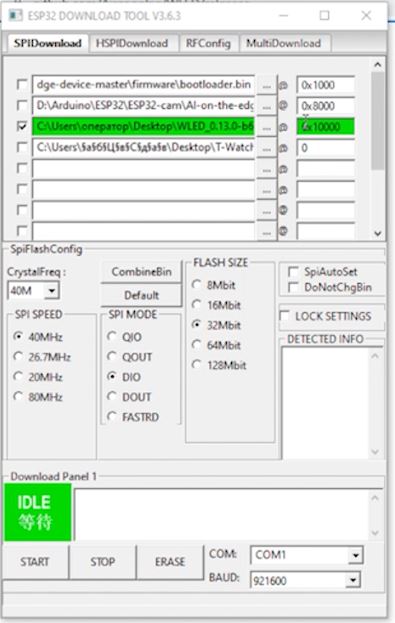
Здесь нас интересует только зеленым выделенное. А именно Сначала мы выбрали .bin файл скаченный. И напротив ему выбрали адрес. Он тут 0x10000. Такой адрес используется для ESP32. Все остальное оставляем без изменений, я имею ввиду все галочки. Только выбрать нужно COM порт. У меня сейчас стоит COM1. Ну и для загрузки прошивки теперь, нам нужно нажать кнопку IDLE. И начнется загрузка прошивки.
Теперь для ESP8266:
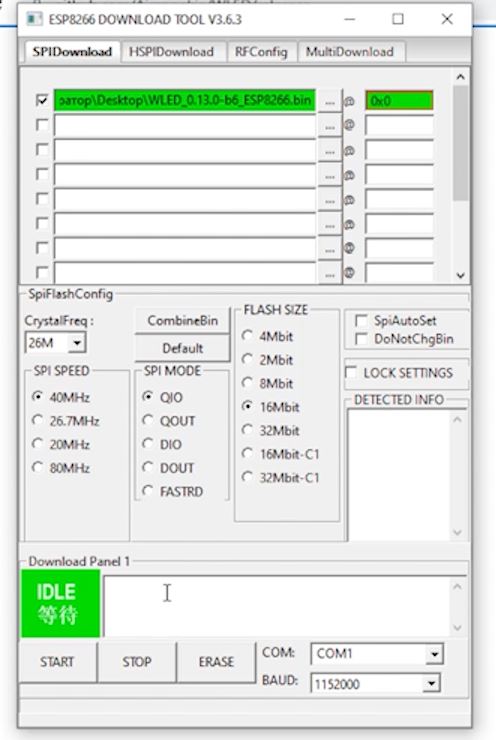
Тут в принципе все то-же самое за исключением адреса куда мы заливаем прошивку. Для ESP8266 адрес будет 0x0. А остальное по аналогии с ESP32.
После загрузки прошивки у Нас появится новая wi-fi сеть под названием WLED-AP.
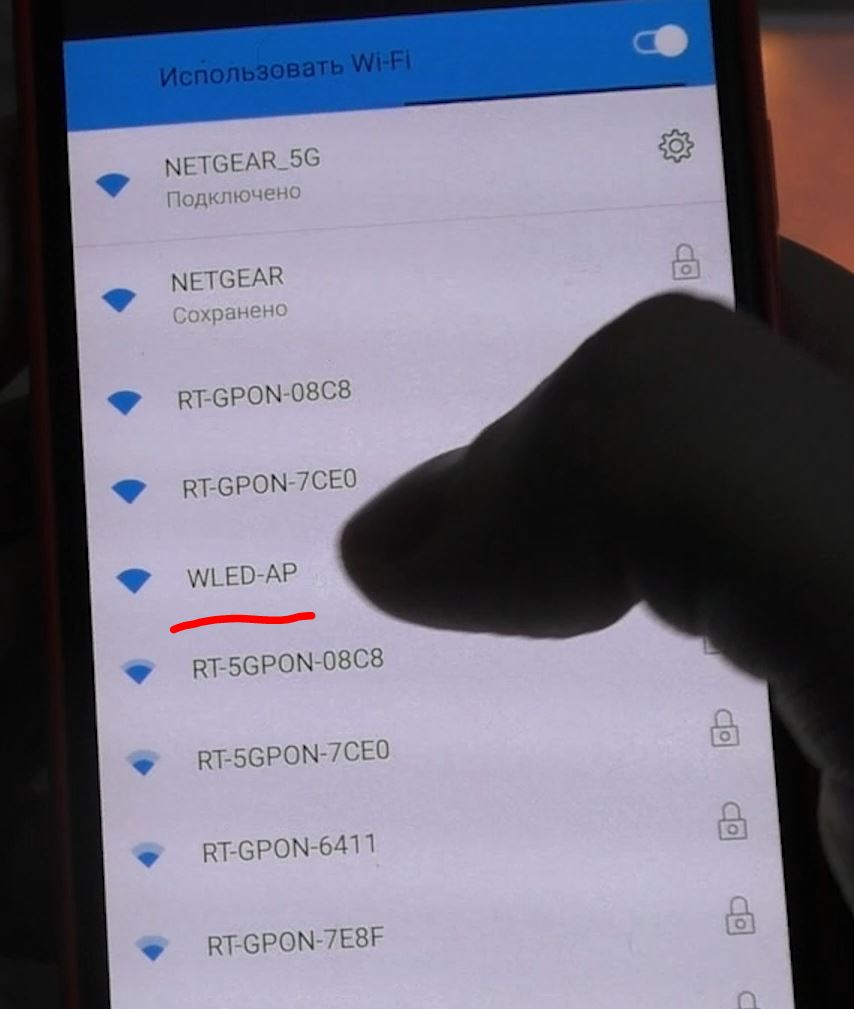
Пароль от нее wled1234
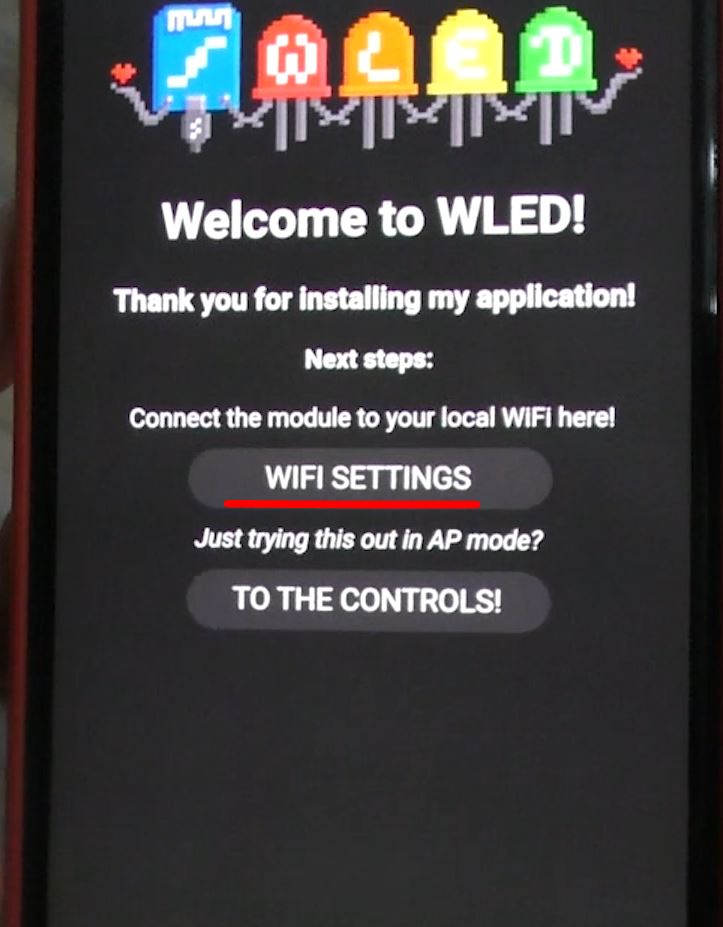
После того как приконнектетесь к этому wi-fi, выскочит окошко “Подключение к Wi-Fi WLED-AP” на которое нужно нажать и попадем на страничку настроек WLED
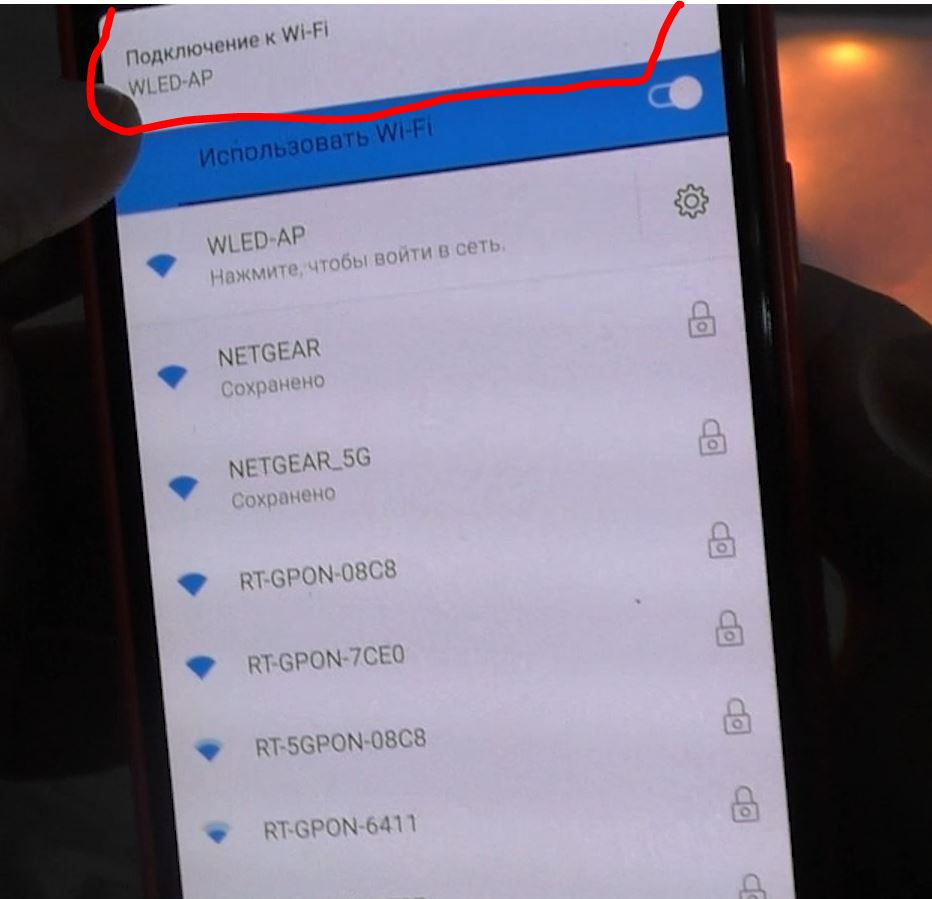
Где нажмем кнопку Wi-fi Settings:
Ну и в открывшемся окне нужно ввести SSID и пароль от Вашей существующей wi-fi сети. Для того, чтоб контроллер был в вашей локальной сети.
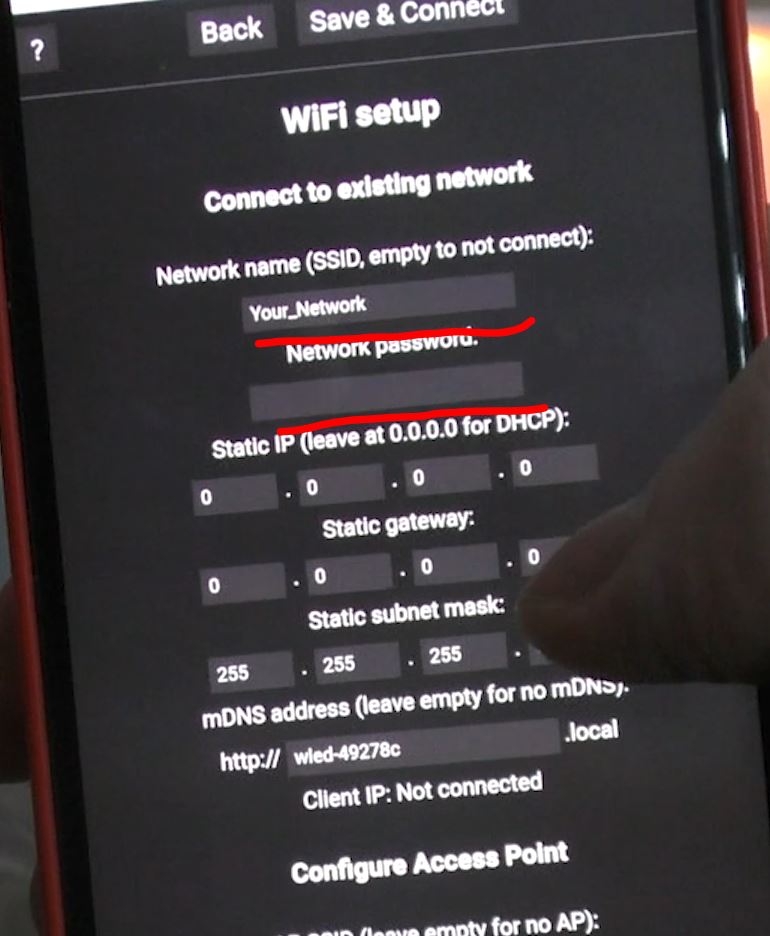
После этого сохраняем настройки и устройство скажет, чтоб мы подключились к нашей wi-fi сети которую мы указали в настройках. Подключаемся к ней.
Далее скачиваем приложение WLED. У меня андроид и в плей маркете есть данное приложение.
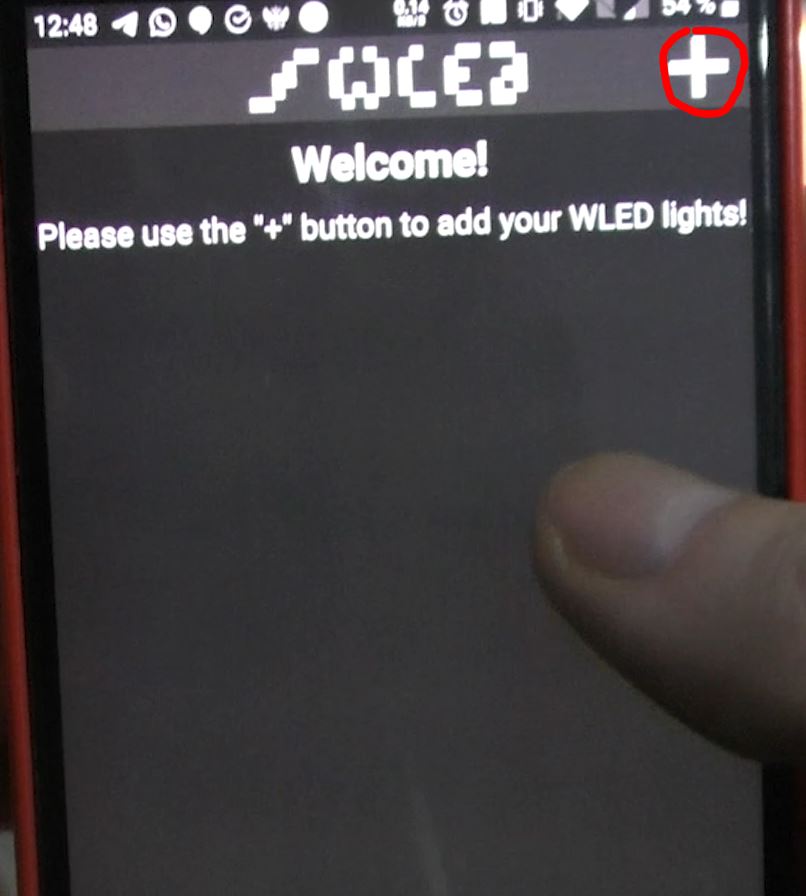
Скачиваем его и запускаем. После запуска у Нас откроется окно приложения и там не будет ни одного контроллера. ЧТоб добавить новый нажимаеп “Плюсик”
После этого откроется окно, в котором нам нужно нажать кнопку “DISCOVER LIGHTS…”
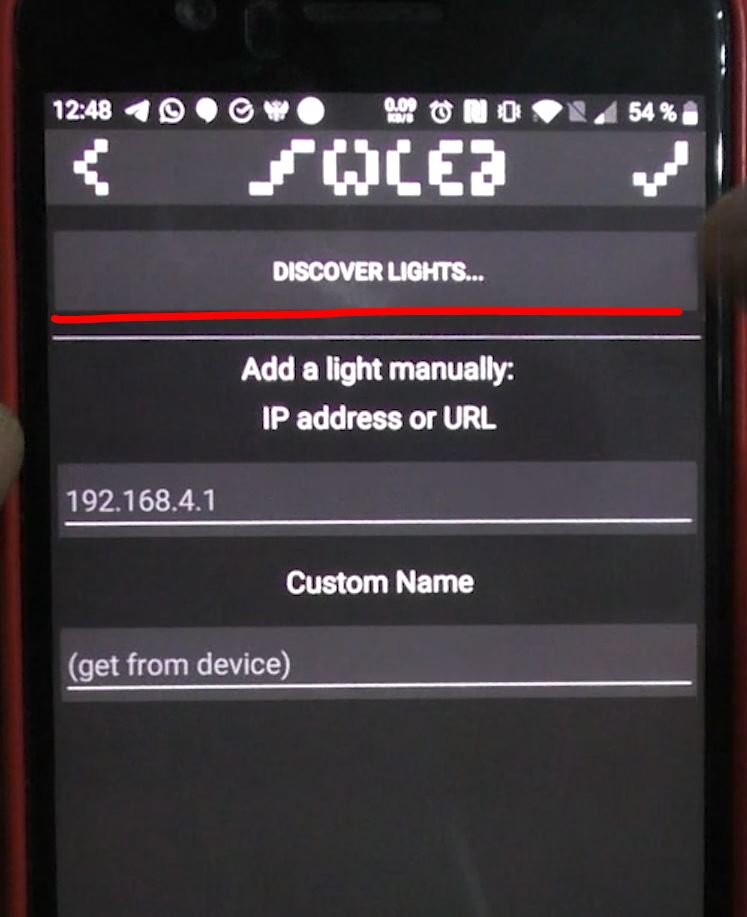
После этого вернуться назад и у нас уже будут добавлены все контроллеры WLED которые найдутся в этой сети.
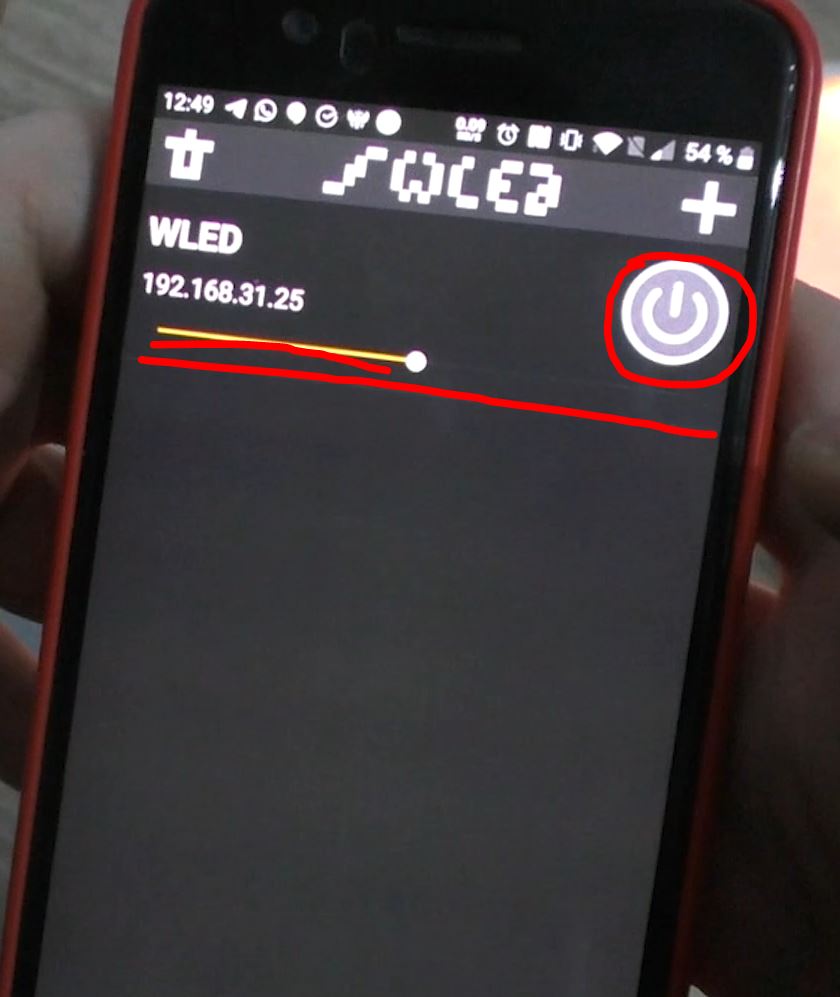
Отсюда уже можем управлять контроллером. А именно уменьшить или увеличить яркость свечения или выключить свечение вообще.
Если же нажмем на надпись WLED, то мы провалимся в основные настройки устройства.
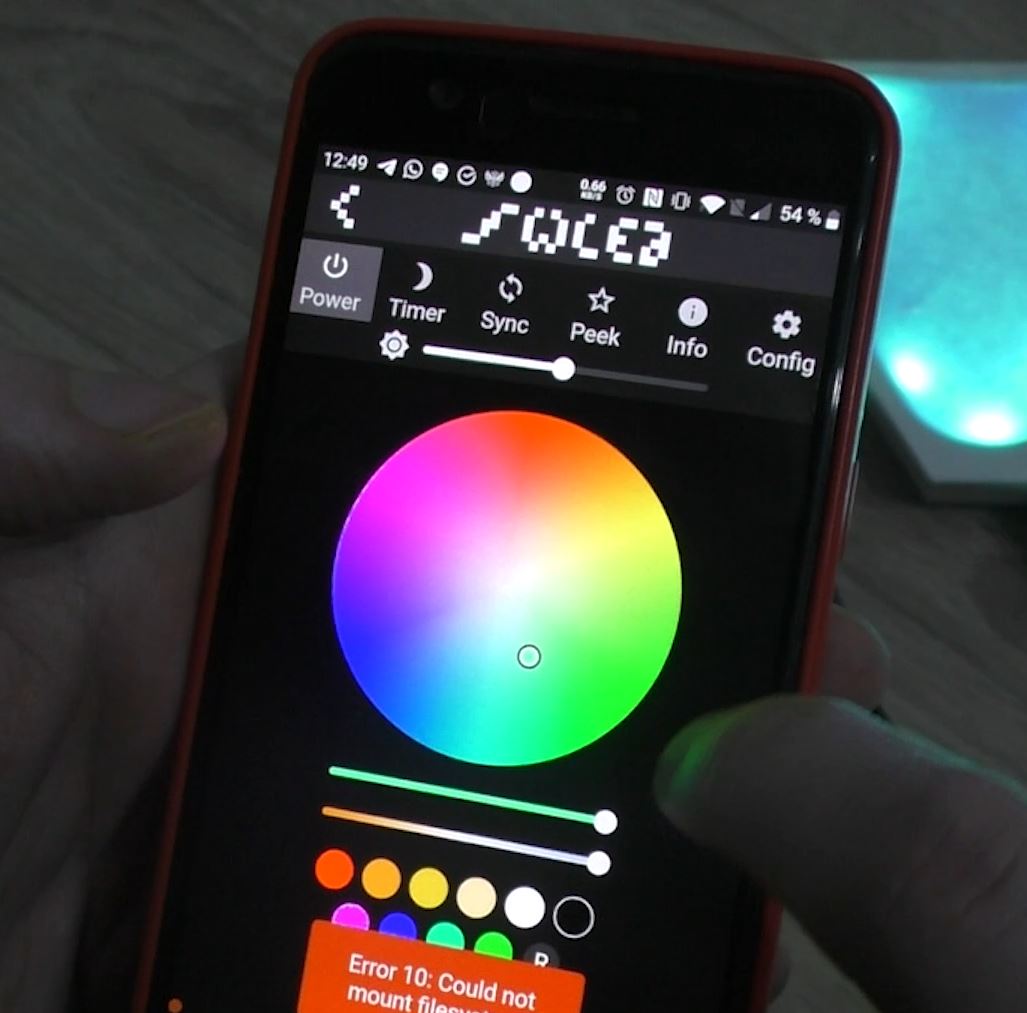
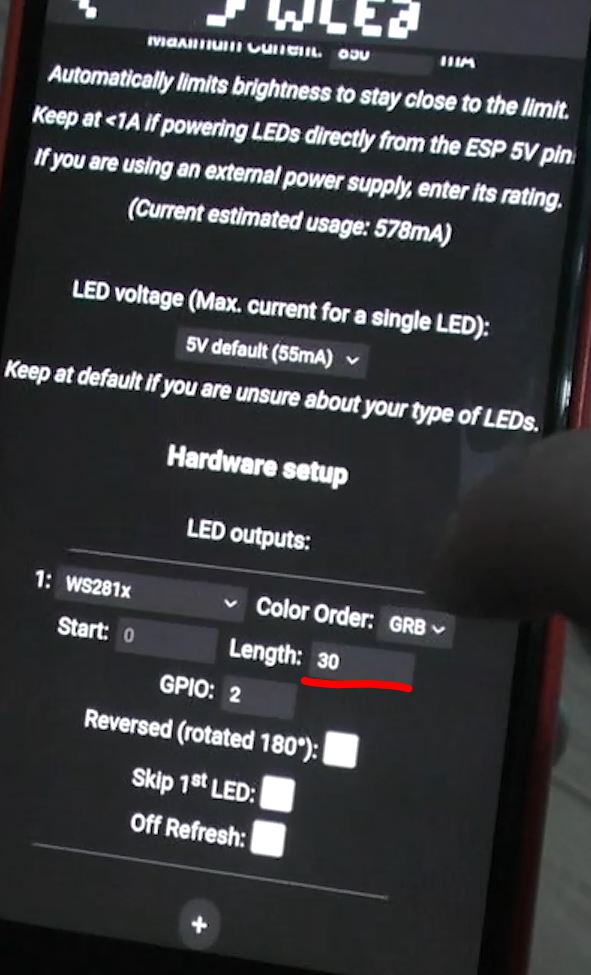
Тут миллион всяких палитр и эфектов. Про них не будем здесь. Я тут только покажу где поменять колличество светодиодов. Ведь в самом начале их всего 30.
Итак заходим в Config -> LED Preferences и там ищем графу “Length: ” И тут указываем Ваше количество светодиодов. И тут можно поменять GPIO к которому подключена лента.
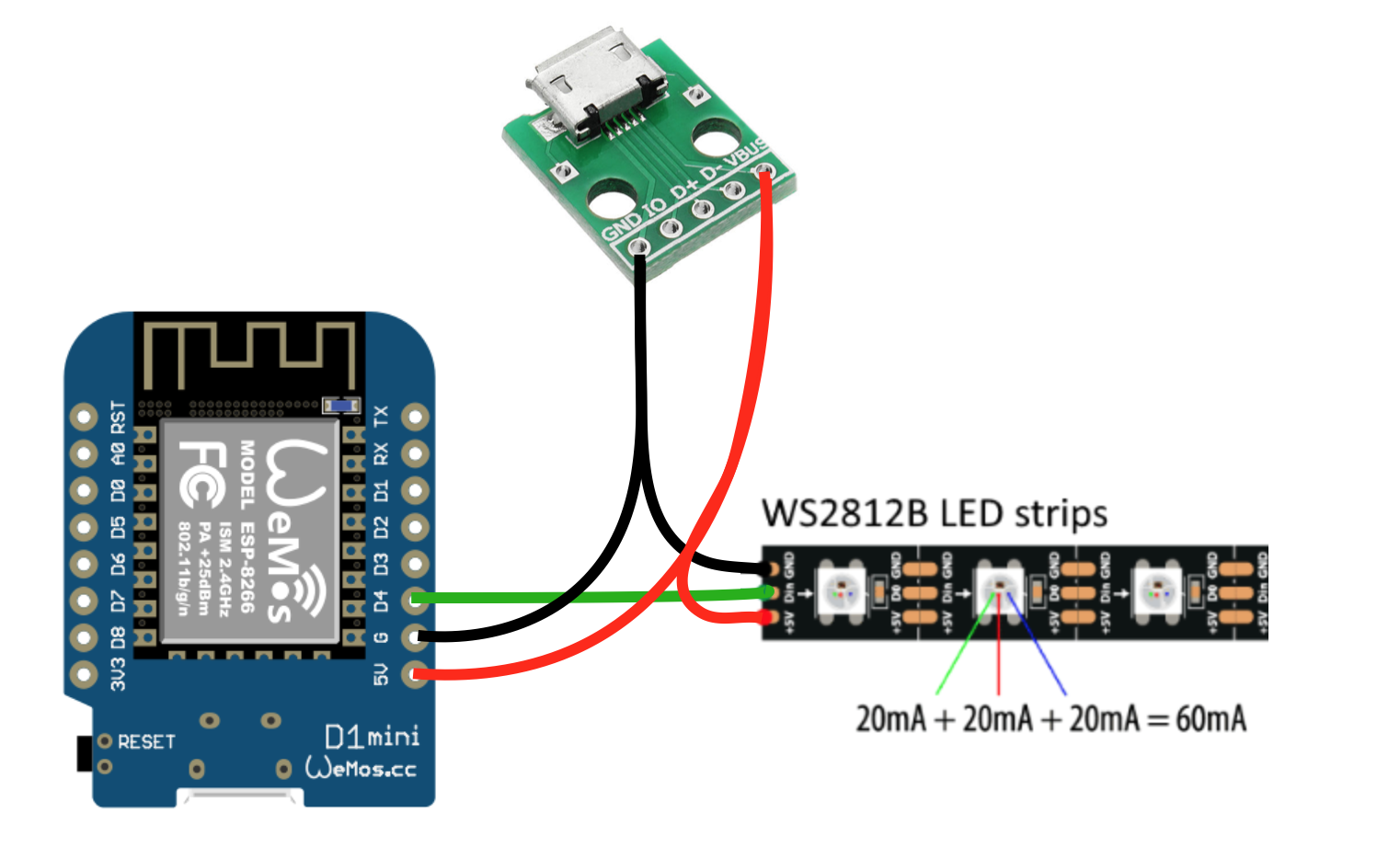
Ну а если кто не знает как подключить ленту WS2812 к ESP. То это выглядит примерно так:
Home Assitant.
Ну а теперь давайте про Home Assistant.
Ну тут все просто. Переходим на сервере Home Assitant в Настройки->Интеграции Там нажимаем “Добавить новую интеграцию” вбиваем WLED. Если у Вас контроллер в сети находится более 10 минут, то Home Assitant его найдет автоматически, если же нет, то вбейте туда ip адрес.
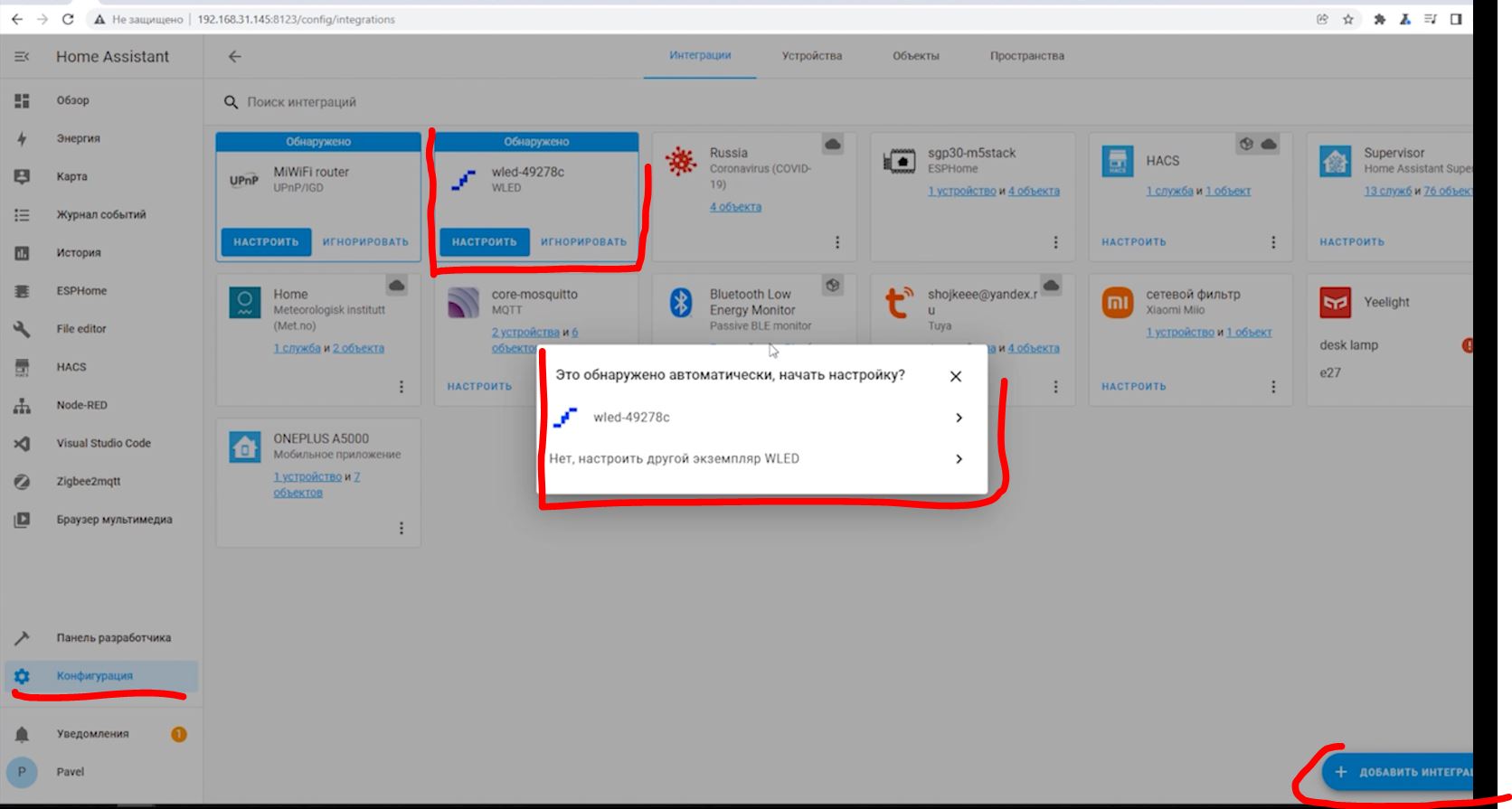
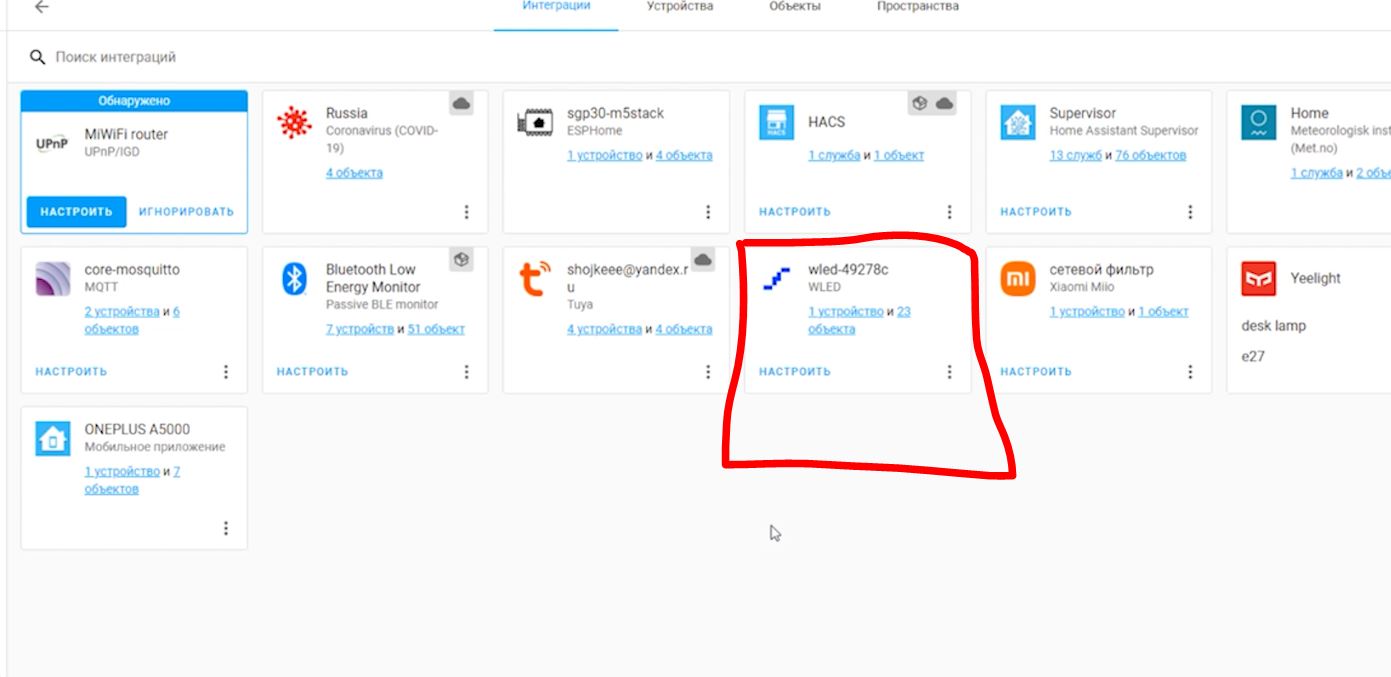
После добавления у нас в Home Assitant появится 1 устройство и 23 объекта. Все эти объекты мы сможем использовать в автоматизациях Home Assitant.
Ну а если хотите поуправлять контроллером так-же как и с мобильного приложения. То нажимайте здесь на устройство и откроется окно управления контроллером:

Ну и отсюда можем уже управлять так-же как и из приложения.
Как прошить esp32 bin файлом
Описание конструктора прошивки для wifi модуля ESP32(он же ESP32S). Прошивка основана на SDK RTOS(esp-idf) производителя чипа.
Поддержка модулей ESP32S, ESP32S2, ESP32C3, ESP32S3.
Тестовая поддержка ESP32S3. Могут быть ошибки компиляции.
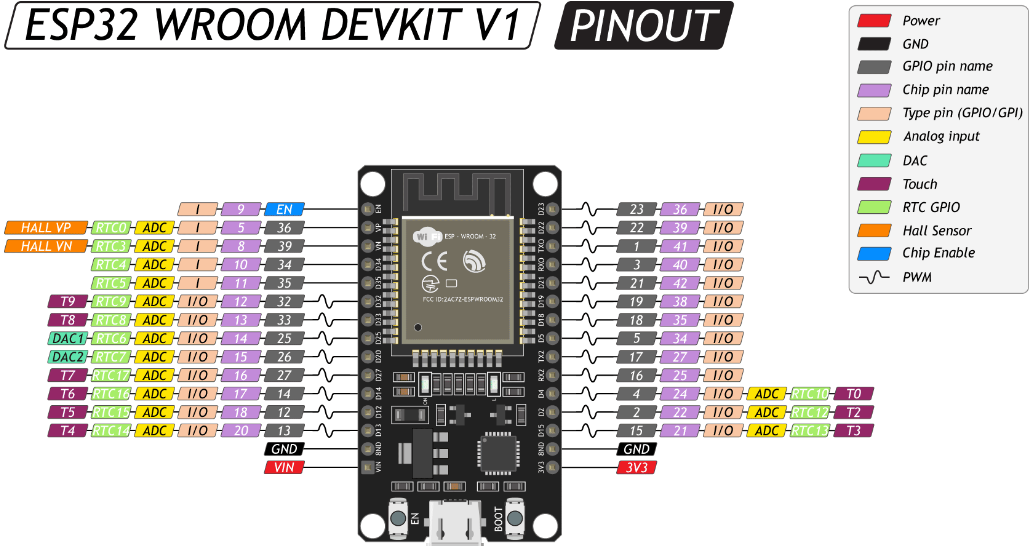
Распиновка одного из распространенных модулей на базе ESP32:
Не проверенные опции:
ADC KEY, TSL2561, DS1621, Email check (не проверено без SSL), RFID замок(не проверен SPI), АЦП PCF8591, MPR121, UART bridge, VirtualWire 433/315, iButton
Просьба сообщить через обратную связь, работают ли у Вас указанные выше опции.
Опции, имеющие проблемы или недоделки:
IR передатчик (доступен только NEC и RAW протоколы)
IR приемник (принимает только NEC)
Прошивка модуля
Для начала соберем прошивку в конструкторе с необходимыми Вам функциями. Рекомендуется включать опции NVS настройки 2 и Экспорт/Импорт настроек.
Автоматическая прошивка модуля с загрузкой всех необходимых файлов можно произвести через WiFi-Iot Flasher (документация и ссылка на софт)
Прошивка через сторонние флешеры:
Прошивка через Flash_download_tools . Настройка DoNotChgBIn должна быть выключена.
Перед первой прошивкой в некоторых случаях, когда модуль не стартует из-за мусора в памяти требуется прошить пустой файл. Или воспользоваться опцией ERASE в настройках Flash tools.
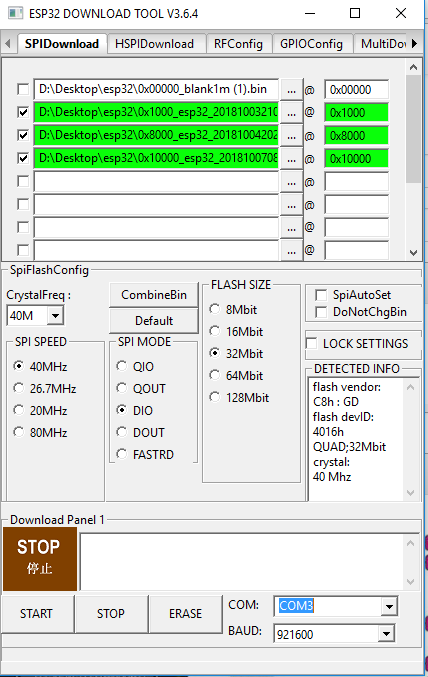
Одним файлом — можно скачать и прошить только один этот файл по адресу 0x0000.
Или прошить 3 файла по указанным адресам:
0x1000 — загрузчик прошивки (bootloader), адрес для ESP32, ESP32S2. Для ESP32C3 и ESP32S3 — 0x0000 адрес;
0x8000 — таблица разметки разделов. Определяет размер секций и наличие SPIFFS диска;
0x10000 — сама прошивка. Только этот файл изменяется при компиляции новой прошивки.
Обратите внимание на размер flash памяти, обычно в модулях установлена память на 4 или 16 мегабайт. В прошивающей программе необходимо указать этот размер в мегабитах ! Установленный размер памяти в мегабитах видно в программе Flash download tools в окне Detected info.
Важно ! Если в модуле 4 мегабайта памяти, то при прошивке через программатор файл прошивки(адрес 0x10000) должен быть не больше 1.6 мегабайта !
Необходимо указать режим работы flash памяти DIO. В режиме QIO модули не работают, bootloader собран в режиме DIO.
Для загрузки прошивки необходимо GPIO 0 подтянуть к GND и нажать reset.
Готовые платы с USB-UART обычно автоматически запускаются в режиме прошивки, но иногда при проблемах требуется так же замыкать GPIO 0. Иногда для этого отдельно выведена кнопка BOOT.
Особенности прошивки ESP32S2 mini
Три варианта прошивки:
1. Прошить через flash_download_tool_3.9.3 — она поддерживает ESP32S2. При подключении через USB нужно выключить no-stub установив в конфиге no-stub = True
2. Через USB используя прошивку dfu_esp32s2.bin . Требуется установка драйвера через программу https://zadig.akeo.ie/ . Прошить через онлайн прошиватор https://dfu.stetelthings.com/.
3. UART0 не выведен . Шьем через UART1(GPIO17-U1TXD, GPIO18-U1RXD ) через внешний USB-UART. Прошивка через esptools требуется ключ —no-stub.
В обеих случая для запуска режима прошивки требуется зажать кнопку «0» сбросив чип по питанию или нажав кнопку RST.
Ошибки запуска модуля
esp_image: Image length 1116272 doesn’t fit in partition length 1048576 — Сообщение о том, что размер файла прошивки больше секции, в данном случае 1 мегабайта( 1048576 байт) . Необходимо пересобрать прошивку меньшего размера. Ошибка возникает, если не читать предыдущий абзац.
boot: Failed to verify partition table — Ошибка таблицы разделов, возникает, если в модуле находится мусор от предыдущей прошивки. Требуется очистка модуля бланком.
Brownout detector was triggered — нехватка питания, срабатывает защита. Помогает установка электролита или замена кабеля(если он тонкий китайский)
Ошибки обновления по OTA
Если на главной ошибка:
Firmware update ERROR ! (code 3) — это значит не собрана прошивка, например из-за ошибки компиляции.
Firmware update ERROR ! (code 2) — превышен размер файла прошивки. Изучайте вариант переразметки памяти.
Firmware update ERROR ! (code 1) — у модуля нет доступа к Интернету или к серверу wifi-iot.com. Плохой интернет.
Не забываем, что в UART можно посмотреть более точную причину и состояние обновления.
Ошибки во время работы модуля
***ERROR*** A stack overflow in task vsens has been detected -ошибка переполнения стека задачи (в данном случае vsens). Произошла ситуация, когда задаче потребовалось больше ресурсов, чем выделено.
Ecли подобные ошибки появляются в UART , то необходимо сообщить в обратную связь для устранения проблемы.
Запуск модуля.
Первоначальная настройка требует запустить режим Safe mode. В эфире должна появится точка доступа WiFi-IoT. При пустых настройках точки доступа Safe mode включается автоматически.
Safe mode можно запустить замыканием GPIO 18 и 19 и перезапуском модуля. Если данные GPIO заняты и установка перемычки невозможна, то можно воспользоваться опцией Safe GPIO.
После подключения к точке доступа необходимо зайти через браузер по адресу 192.168.4.1 и настроить там параметры доступа к своему роутеру.
Прошивка через OTA или через веб интерфейс.
Прошивка поддерживает OTA — это обновление прошивки напрямую из конструктора на вкладке Firmware_update. В Free режиме будет загружена прошивка по умолчанию, в PRO будет загружаться прошивка из Вашего личного кабинета.
С 29.11.17 в модуле доступно обновление прошивки с локального компьютера, прошивку можно загрузить на этой же вкладке обновления по OTA. Опция доступна только в PRO режиме !
Структура разметки памяти:
При запуске модуля в UART выдается информация о разметке модуля.
Пример для 4 мегабайт flash с секциями по 1 мегабайту(старая разметка):
I (113) boot: ## Label Usage Type ST Offset Length
I (135) boot: 0 nvs WiFi data 01 02 00009000 00004000
I (159) boot: 1 otadata OTA data 01 00 0000d000 00002000
I (182) boot: 2 phy_init RF data 01 01 0000f000 00001000
I (205) boot: 3 factory factory app 00 00 00010000 00100000
I (228) boot: 4 ota_0 OTA app 00 10 00110000 00100000
I (251) boot: 5 ota_1 OTA app 00 11 00210000 00100000
Пример для 4 мегабайт flash с секциями по 1.6 мегабайт и SPIFFS 512кб (новая разметка):
I (54) boot: Partition Table: I (58) boot: ## Label Usage Type ST Offset Length I (65) boot: 0 nvs WiFi data 01 02 00009000 00004000 I (73) boot: 1 otadata OTA data 01 00 0000d000 00002000 I (80) boot: 2 phy_init RF data 01 01 0000f000 00001000 I (88) boot: 3 ota_0 OTA app 00 10 00010000 00191000 I (95) boot: 4 ota_1 OTA app 00 11 001b0000 00191000 I (98) boot: 5 storage Unknown data 01 82 00341000 00080000
Разметка модуля имеет несколько секций, в том числе настройки OTA( otadata), настройки wif( nvs) и калибровки wifi( phy_init)
Секция factory содержит прошивку, которую обычно нужно зашить при первом использовании модуля, а уже при использовании OTA эта секция не используется.
ota_0 и ota_1 содержат прошивки, которые чередуются при обновлении OTA. По этой причине, если уже использовалось OTA ,а нужно зашить прошивку по кабелю,то требуется уже прошивать секцию OTA, которая грузится в данный момент. Это видно далее в логах UART в виде строки I (305) boot: Loading app partition at offset 00110000
Столбец Offset содержит начальный адрес секции, а Length её длину, этот параметр ограничивает максимальный размер прошивки, которую можно залить в модуль. Адрес секции ota_1, а так же длина обеих секций ota изменятся, если сделать переразметку flash памяти.
Данная таблица разметки находится по адресу flash памяти 0x8000
Конструктор прошивки выдает по умолчанию файл разметки для flash 4 мегабайт. С 9.05.20 секции по 1600кб. SPIFFS 512кб.
Файл таблицы для 16 мегабайт можно скачать тут. Секции по 2 мегабайта.
Переразметка flash памяти(актуально для прошивки до 9.05.20)
Если модуль с нуля прошит после 9.05.20, то эта команда не требуется .
Переразметка позволяет увеличить максимальный размер секции OTA с 1024 кб до 1348 кб.
Запускается командой http://[ip адрес]/patchpartions , Необходимо чтобы была загружена OTA partion 1 (смотрим на вкладке debug) , обновитесь по ОТА, чтобы была нужная секция. Естественно, что нужно пытаться обновлять прошивку, чтобы она укладывалась в 1 мегабайт.
Откат загруженной прошивки
С помощью команды http://[ip адрес]/configpartion?st=x можно переключится на предыдущую прошивку, где x- это номер партиции, на которую нужно переключится (1 или 2). Текущую партицию можно посмотреть в debug.
Режим PRO
Режим PRO дает возможность использовать модуль в полную силу. Активация модуля происходит на вкладке лицензий личного кабинета.
Работа с UART устройствами
Чип ESP32 имеет 3 UART (0,1,2), ESP32S2 и ESP32C3 — 2 UART(0 и 1). На данный момент UART 0 занят под debug, при его выборе в опциях отладка отключается — рекомендуется переназначать его на другие GPIO.
У каждой UART опции в дополнительных настройках необходимо указать номер UART, который не должен пересекаться с другими UART устройствами. Требуется так же указать GPIO выводы, они никак не привязаны к номеру UART и могут быть назначены любые свободные в указанном диапазоне.
Некоторые опции экперементально поддерживают программный UART выбрав номера UART 3 или 4.
Сравнительная таблица чипов
| Чип | Аппаратный ethernet |
Bluetooth | Количество UART |
Количество GPIO |
Количество АЦП |
Аппаратный ШИМ |
USB | ОЗУ* |
| ESP8266 | нет | нет | 1 + 1 только TX | 16 | 1 | нет | нет | 40 (RTOS) |
| ESP32 | да | да | 3 | 40 | 8 | да | нет | 245 |
| ESP32S2 | нет | нет | 2 | 47 | 8 | да | да | 110 |
| ESP32C3 | нет | да | 2 | 22 | 5 | да | нет** | 180 |
| ESP32S3 | нет | да | 3 | 47 | 8 | да | да | 260 |
| ESP32C2 | нет | да | 2 | 21 | 5 | да | нет** | ? |
* — примерное свободное ОЗУ на «пустой» прошивке.
** — USB только для отладки и прошивки.
Отладочная информация на UART порте
Через UART0 на скорости 115200 выводится отладочная информация модуля. Здесь видно все ошибки. При проблемах работы прошивки просьба сообщать эту информацию разработчику.
Для вывода данных подходит приложение Putty в режиме uart монитора.
Распиновка выводов чипа ESP32
Тут не отображены GPIO 6-11 , использующиеся под SPI Flash память.
GPIO 20, 24, 28, 29 ,30, 31 не выведены на модулях и нигде не фигурируют в документации(?) 37 и 38 так же часто не доступны на модулях.
ADC2_CHx не доступны в SDK на данный момент из-за конфликта с WI-FI. С учетом отсутствия GPIO 37 и 38 доступны всего 6 ADC.
GPIO 34 -39 доступны только на вход, на выход сконфигурировать вывод невозможно. Назначить выводы для I2C так же не получится.
Системные GPIO, которые мешают штатному запуску модуля, должно быть: GPIO0 — 1, GPIO12 -1(3.3в) 0(1.8в) в зависимости от модели spi флеш памяти.
Для прошивки требуется чтобы GPIO2 и GPIO0 были на GND. Обычно схема у готовых плат это делает автоматически
При некорректном режиме включения системных GPIO в UART отладке будет другое отличное от сообщение SPI_FAST_FLASH_BOOT (это нормальный режим загрузки с SPI FLASH)
| Вывод модуля | Имя Pin | Описание |
| 1 | GND | Земля |
| 2 | EN | Разрешить работу чипа |
| 3 | SVP | SENSOR_VP, GPIO36, ADC1_CH0, RTC_GPIO0 |
| 4 | SVN | SENSOR_VN, GPIO39, ADC1_CH3, RTC_GPIO3 |
| 5 | IO34 | GPIO34, ADC1_CH6, RTC_GPIO4 |
| 6 | IO35 | GPIO35, ADC1_CH7, RTC_GPIO5 |
| 7 | IO32 | GPIO32, 32K_XP (кварц 32,768 кГц), ADC1_CH4, TOUCH9, RTC_GPIO9 |
| 8 | IO33 | GPIO33, 32K_XN (кварц 32,768 кГц), ADC1_CH5, TOUCH8, RTC_GPIO8 |
| 9 | IO25 | GPIO25, DAC_1, ADC2_CH8, RTC_GPIO6 |
| 10 | IO26 | GPIO26, DAC_2, ADC2_CH9, RTC_GPIO7 |
| 11 | IO27 | GPIO27, ADC2_CH7, TOUCH7, RTC_GPIO17 |
| 12 | IO14 | GPIO14, ADC2_CH6, TOUCH6, RTC_GPIO16, MTMS, HSPICLK |
| 13 | IO12 | GPIO12, ADC2_CH5, TOUCH5, RTC_GPIO15, MTDI, HSPIQ |
| 14 | IO13 | GPIO13, ADC2_CH4, TOUCH4, RTC_GPIO14, MTCK, HSPID, U0CTS |
| 15 | IO15 | GPIO15, ADC2_CH3, TOUCH3, RTC_GPIO13, MTDO, HSPICS0, U0RTS |
| 16 | GND | Земля |
| 17 | IO2 | GPIO2, ADC2_CH2, TOUCH2, RTC_GPIO12, HSPIWP |
| 18 | Io0 | GPIO0, ADC2_CH1, TOUCH1, RTC_GPIO11, CLK_OUT1 |
| 19 | IO4 | GPIO4, ADC2_CH0, TOUCH0, RTC_GPIO10, HSPIHD |
| 20 | IO16 | GPIO16, HS1_DATA4 |
| 21 | 3V3 | 3.3V |
| 22 | IO17 | GPIO17, HS1_DATA5 |
| 23 | IO5 | GPIO5, VSPICS0, HS1_DATA6 |
| 24 | IO18 | GPIO18, VSPICLK, HS1_DATA7 |
| 25 | IO23 | GPIO23 |
| 26 | IO19 | GPIO19, VSPIQ, HS2_DATA2 |
| 27 | IO22 | GPIO22, VSPIWP, HS2_CLK |
| 28 | U0RX | U0RXD, GPIO3, CLK_OUT2, HS2_DATA0 |
| 29 | U0TX | U0TXD, GPIO1, CLK_OUT3, HS2_DATA1 |
| 30 | IO21 | GPIO21, VSPIHD, HS2_CMD |
| 31 | GND | Земля |
[Решено] Как получить прошивку в виде bin файла для ESP32 в Arduino IDE?
Здравствуйте! У нас есть проект под ESP32, написанный в Arduino IDE, сейчас прошиваем из нее. Можно каким-то образом сгенерировать bin файл, чтобы его потом зашивать в устройство без использования Arduino IDE?
Создатель темы Размещено : 25.10.2023 18:04
Метки темы
Top level Admin
Привет, Sketch > Export Compiled Binary: 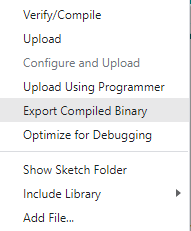 Бинарники будут в папке, Sketch > Show Sketch Folder:
 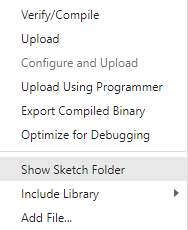 Внутри подпапка build и там .bin файлы.
Ответить Цитата
Размещено : 25.10.2023 20:04
Спасибо, с файлами все получилось, только прошить не вышло ) Прошил с адреса 0x10000 (дефолтный раздел для прошивки), ошибок в процессе не было, но устройство не стартует. Чуть позже смогу скинуть скрин с ошибкой. Может отдельную тему создать тогда?
Ответить Цитата
Создатель темы Размещено : 26.10.2023 11:56
Top level Admin
Да, лучше в отдельную выделить.
Ответить Цитата
Размещено : 26.10.2023 18:58
Ответить Цитата
Создатель темы Размещено : 26.10.2023 19:46
Вход | Регистрация to reply to this topic.
Forum Jump:
Похожие темы
4 недели назад
2 месяца назад
2 месяца назад
2 месяца назад
2 месяца назад
Метки темы: arduino ide (6) , esp32 (11) ,
Поделиться:
Статистика форума
2,249 Записи
1,444 Участники
Иконки форумов: Форум не содержит непрочитанных сообщений Форум содержит непрочитанные сообщения Отметить все как прочитанные
Иконки тем : Без ответа Отвеченный Активный Актуально Закреплено Не одобрен Решено Личное Закрыто
Рубрики
Сообщество
Свежие записи
- Где в схеме ошибка?
- STM32 и Ethernet. Часть 5. Транспортный уровень. Протокол UDP.
- Как добавить библиотеку в Arduino IDE.
- Как разогнать Raspberry Pi 4 Model B.
- Arduino. LCD 1602. I2C и другие варианты подключения.
Свежие комментарии
- Aveal к записи STM32 UART. Прием и передача данных по UART в STM32CubeMx.
- Kirill к записи STM32 UART. Прием и передача данных по UART в STM32CubeMx.
- Aveal к записи STM32 UART. Прием и передача данных по UART в STM32CubeMx.
- Kirill к записи STM32 UART. Прием и передача данных по UART в STM32CubeMx.
- Kirill к записи STM32 UART. Прием и передача данных по UART в STM32CubeMx.
© 2013 — 2023 MicroTechnics.ru | Политика конфиденциальности | Правила сайта | Изображения на сайте защищены авторским правом
На этом веб-сайте используются файлы cookie, которые обеспечивают работу функций для наиболее эффективной навигации по странице. Если вы не хотите принимать постоянные файлы cookie, пожалуйста, выберите соответствующие настройки на своем компьютере. Продолжая навигацию по сайту, вы косвенно предоставляете свое согласие на использование файлов cookie на этом веб-сайте.
Закрыть настройки файлов cookie GDPR
- Обзор конфиденциальности
- Строго необходимые файлы cookie
Обзор конфиденциальности
На этом сайте используются файлы cookie, что позволяет нам обеспечить наилучшее качество обслуживания пользователей. Информация о файлах cookie хранится в вашем браузере и выполняет такие функции, как распознавание вас при возвращении на наш сайт и помощь нашей команде в понимании того, какие разделы сайта вы считаете наиболее интересными и полезными.
Строго необходимые файлы cookie
Строго необходимые файлы cookie должны быть всегда включены, чтобы мы могли сохранить ваши предпочтения для настроек файлов cookie.
Включить или отключить файлы cookie
Если вы отключите этот файл cookie, мы не сможем сохранить ваши предпочтения. Это означает, что при каждом посещении данного сайта вам придется заново включать или отключать файлы cookie.