
Прошивка контроллера ESP32 через arduino ide.
Ну чтож у меня на сайте есть уже статьи как настроить arduino ide для прошивки esp8266, attiny85, attiny13. Настало время дополнить статью еще одной платой. И эта плата ESP32. ESP32 это более мощный брат платы esp8266.
Разные Варианты плат с данным микроконтроллером купить можно тут: http://ali.pub/3eyqvj
Прежде чем приступить к материалу, я Вас попрошу, если нравится то, что я делаю и хотите следить за моей деятельностью, то рекомендую подписаться на мой телеграмм канал: https://t.me/ypavla
Там я публикую новости о вышедших видео, статьях и разные устройства для умного дома и не только показываю.
Спасибо за внимание, теперь продолжим.
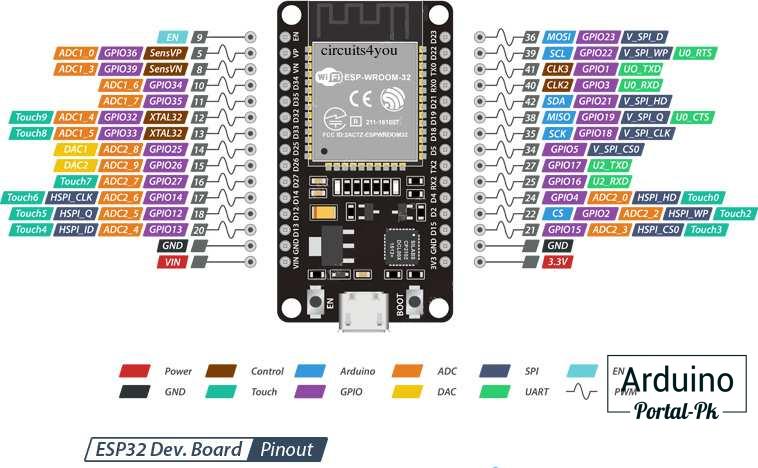
Если мы хотим прошить ESP32 через usb-ttl конвертер то нужно подключать все по такой схеме:
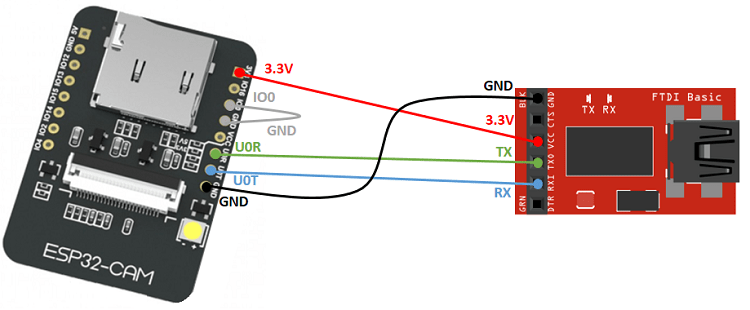
Обратите внимание на перемычку между IO0-GND. Без этой перемычки загрузка скетча не начнется. И также с этой перемычкой ESP32 не загрузится в нормальном режиме и не запустит скетч, после заливки скетча, данную перемычку обязательно нужно убрать. Если на Вашей ESP32 есть разъем microusb тогда вообще проблем нет, просто подключайте ее USB проводом.
Чтож с подключением разобрались, теперь давайте перейдем к программной части.
Сначала запускаем программу Arduino ide переходим в Файл-> Настройки. В открывшемся окне открываем пункт “Дополнительные ссылки для менеджера плат” и добавляем туда ссылку: https://dl.espressif.com/dl/package_esp32_index.json
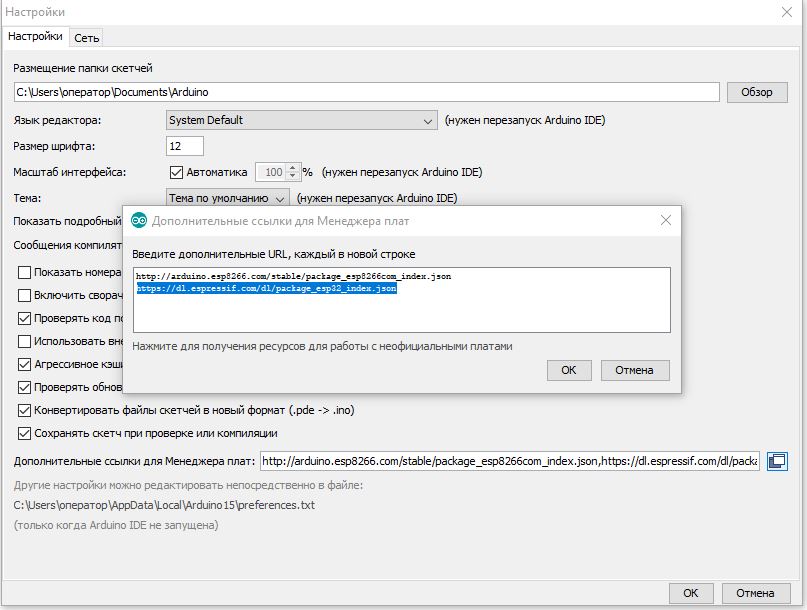
После того как добавили ссылку в менеджер плат, нужно зайти в Инструменты -> Плата -> Менеджер плат. Далее в открывшемся окне в поисковой строке написать ESP32 и установить данный пакет плат.
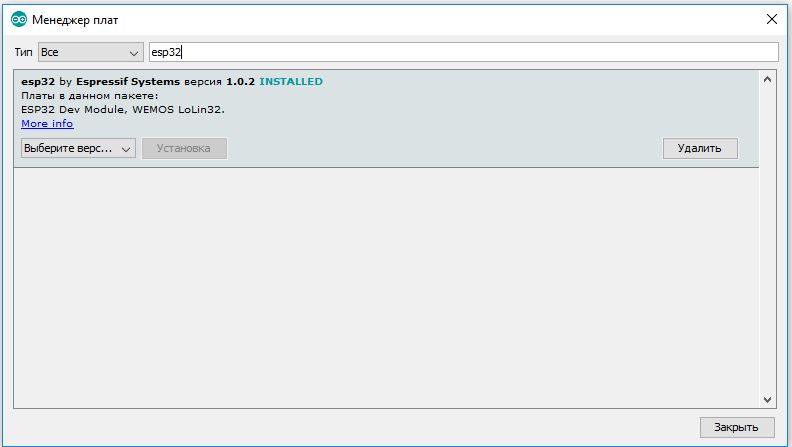
На этом все манипуляции закончены. Теперь в Инструменты -> Плата: у Вас появятся всевозможные платы с контроллером ESP32
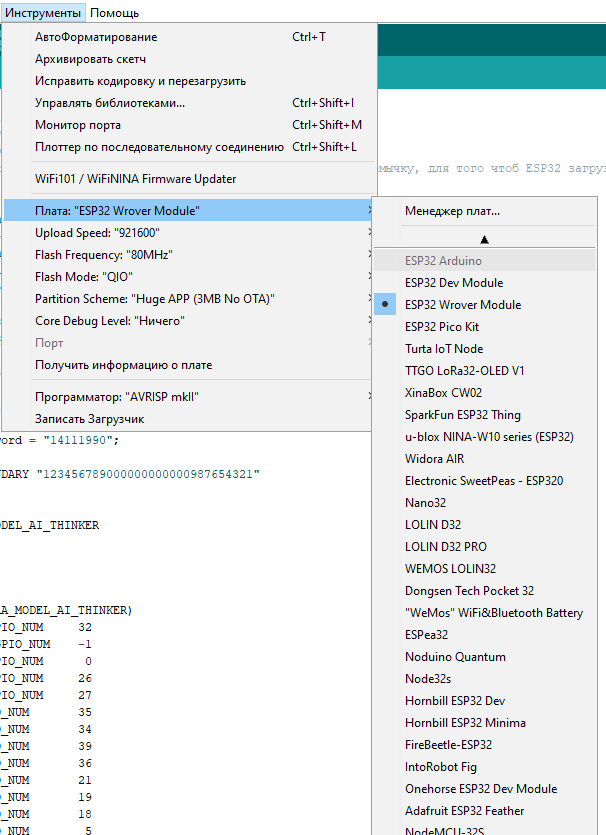
На этом все. Надеюсь Данная статья была полезна и Вам помогла с прошивкой данного микроконтроллера.
Установка, прошивка платы ESP32 в Arduino IDE (Windows, Mac OS X, Linux)
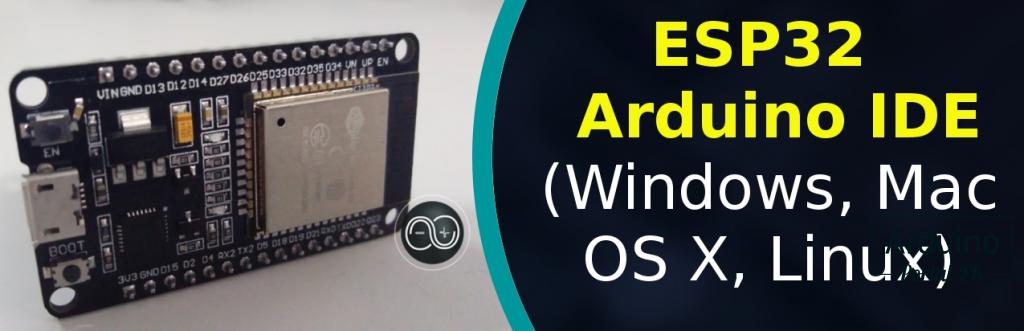
Существует надстройка для Arduino IDE, которая позволяет программировать ESP32 с использованием Arduino IDE и его языка программирования. В этой статье мы покажем вам, как установить плату ESP32 в Arduino IDE, не зависимо от используемой вами операционной системы: Windows, Mac OS X или Linux.
Если у вас возникли какие-либо проблемы во время процедуры установки, сообщите об этом на форуме.
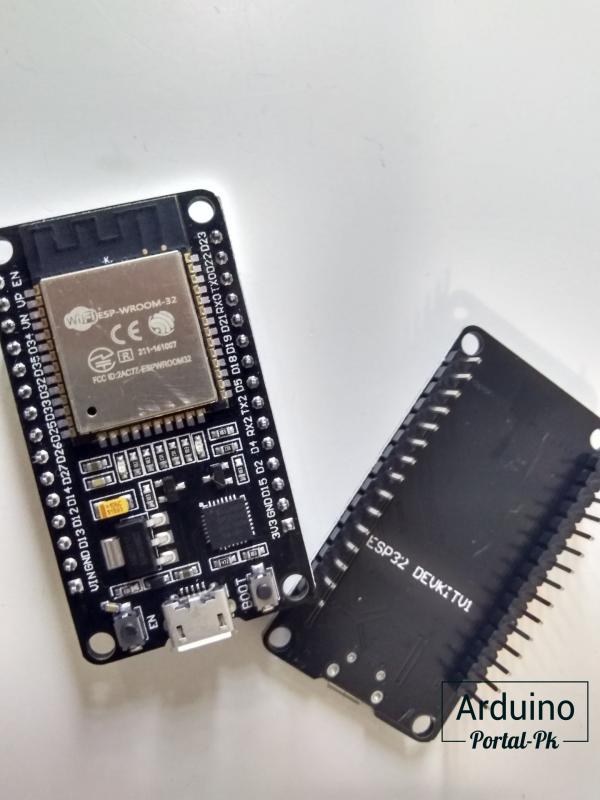
Необходимые условия: Arduino IDE последней версии.
Перед началом установки убедитесь,что на вашем компьютере установлена последняя версия Arduino IDE. Если у вас стоит не последняя версия, сперва удалите текущую версию и затем установите более новую версию. В противном случае, данная инструкция может не сработать.
Имея последнюю версию Arduino IDE, установленную с официального сайта, продолжайте установку по данной инструкции.
Установка дополнения ESP32 в Arduino IDE
Чтобы установить плату ESP32 в Arduino IDE, выполните следующие действия:
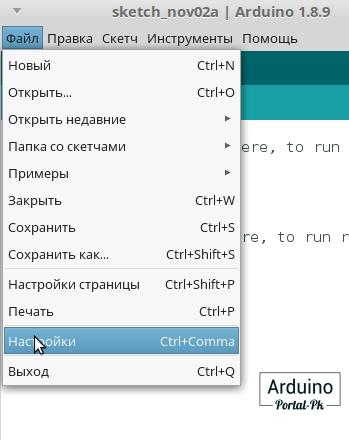
1. В вашем Arduino IDE перейдите в Файл> Настройки
2. Войдите https://dl.espressif.com/dl/package_esp32_index.json. в поле «Дополнительные ссылки для менеджера платы», как показано на рисунке ниже. Затем нажмите кнопку OK.
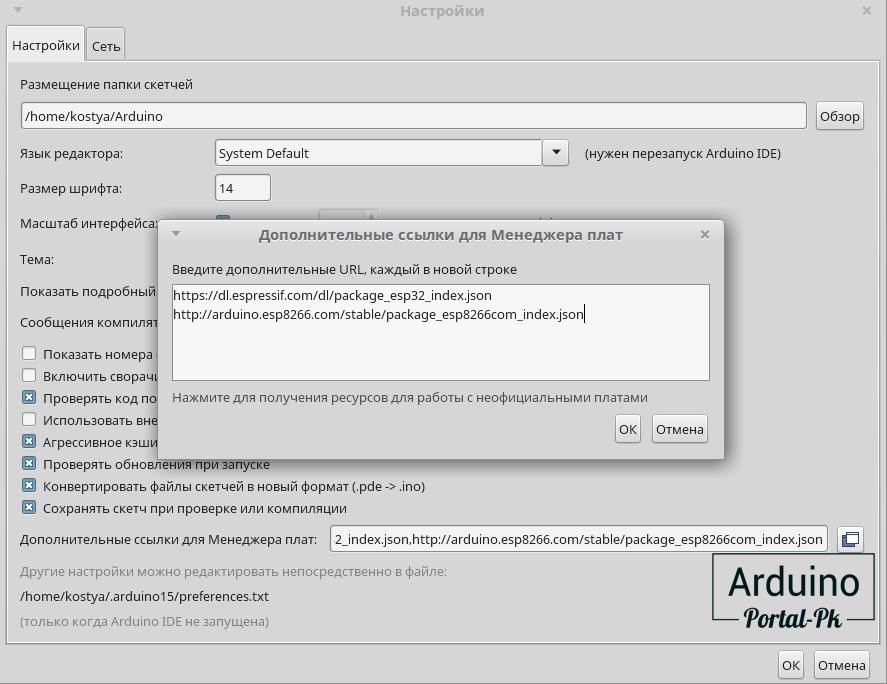
Внимание: Если вы у вас установлена в Arduino IDE ESP8266 то добавьте 2 строки или через запятую:
https://dl.espressif.com/dl/package_esp32_index.json http://arduino.esp8266.com/stable/package_esp8266com_index.json
3. Откройте Менеджер плат. Перейдите в меню Инструменты > Платы > Менеджер плат
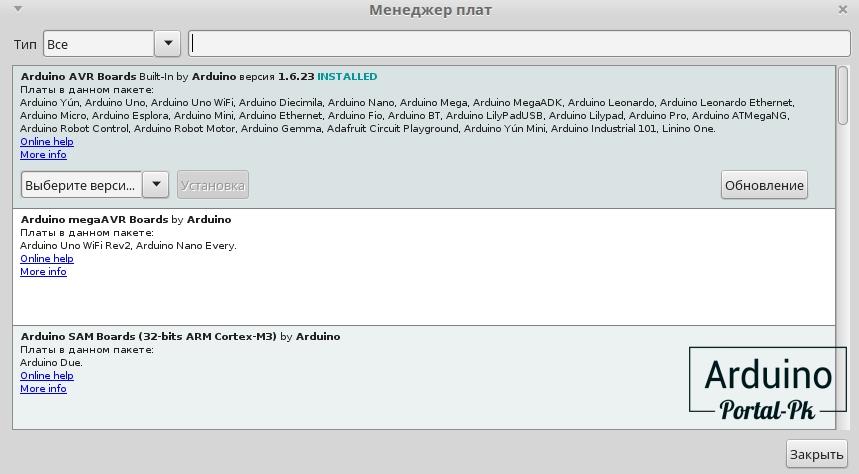
4. Ищем ESP32. И нажимаем кнопку Установка.
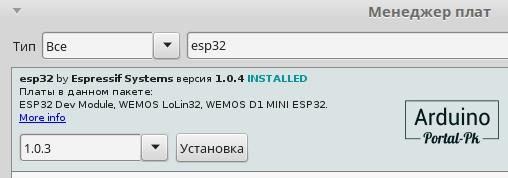
5. Вот и все. Через пару минут у вас все установиться.
Первая загрузка скетча в ESP32.
Подключите плату ESP32 к компьютеру. Открываем Arduino IDE и выполним следующие действия:
1. Выберите доску в меню Инструменты > Плата (в моем случае это DOIT ESP32 DEVKIT V1 )
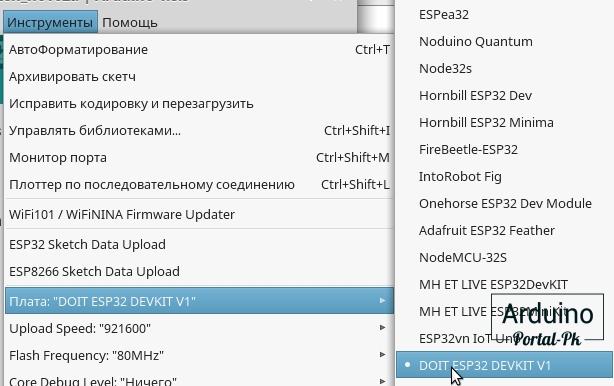
Плата (в моем случае это DOIT ESP32 DEVKIT V1)» width=»382″ height=»240″ style=»display: block; margin: auto; width: 382px; height: 240px;» rel=»display: block; margin: auto; width: 382px; height: 240px;»>
2. Выберите порт (если вы не видите COM-порт в Arduino IDE, вам необходимо установить драйверы CP210x USB to UART Bridge VCP). В моем случае ком порт отображается по другому. Это связанно с тем что я использую OS Linux.
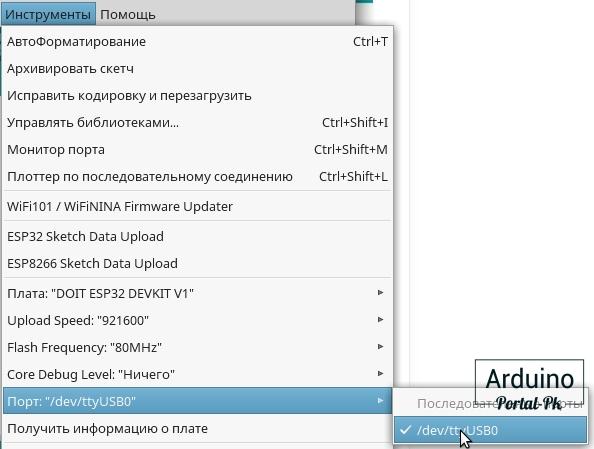
3. Открыть в следующем примере в Файл > Примеры > WiFi > WiFiScan
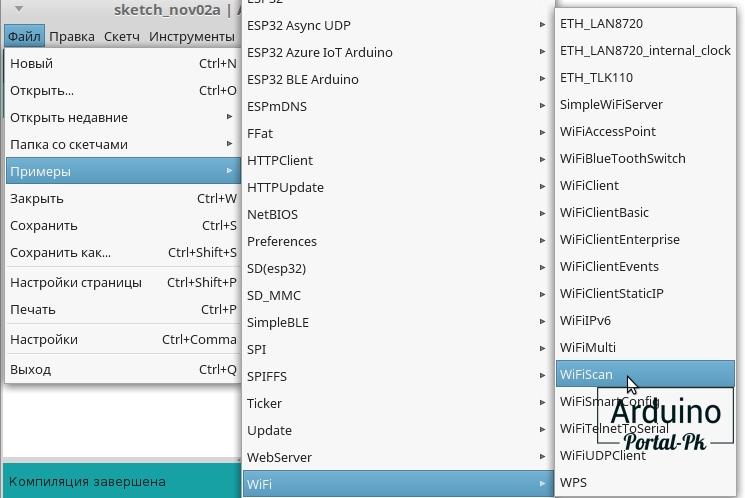
4. В вашей среде Arduino IDE откроется новый скетч.
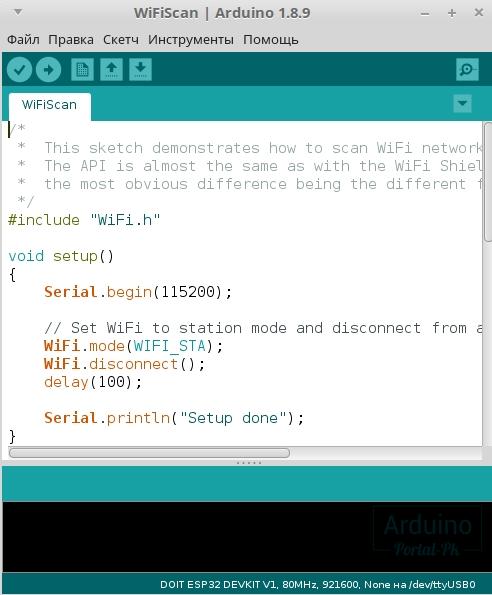
5. Нажмите кнопку Загрузить в Arduino IDE. Подождите несколько секунд, пока код компилируется и загружается на вашу плату.
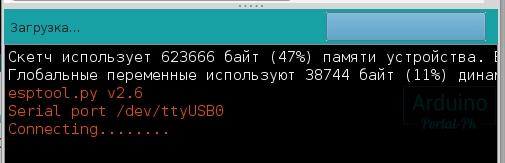
Внимание! Если у вас бежит строка с повторяющимися точками и линиями. Нажмите кнопку Boot на плате и удерживайте ее пока не побегут проценты загрузки. После чего кнопку можно отпустить.
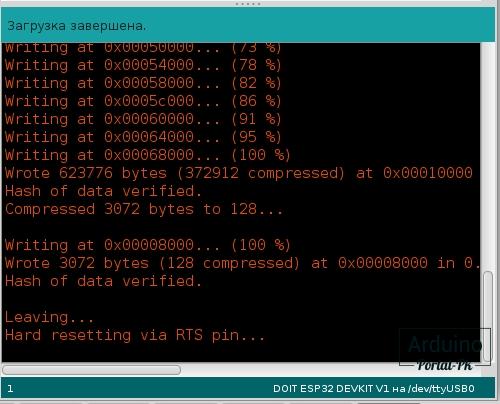
6. Откройте последовательный монитор Arduino IDE со скоростью передачи данных 115200.
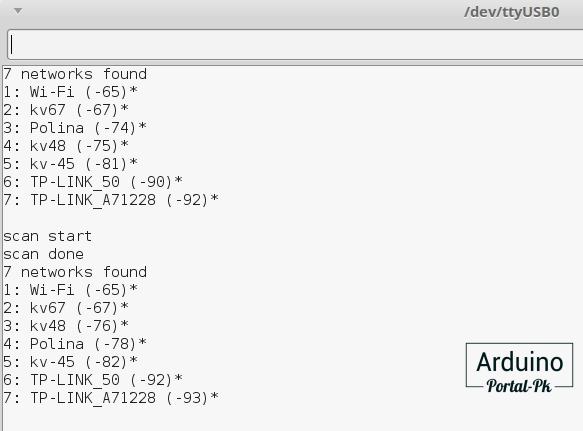
7. Нажмите кнопку EN на борту ESP32 , и вы увидите список сетей, доступных для вашей ESP32.
Подведение итогов.
Это краткое руководство, которое иллюстрирует, как подготовить ваш Arduino IDE для ESP32 на компьютере с ОС Windows, Mac OS X или Linux. Если во время установки возникнут какие-либо проблемы, пишите на форум.
Теперь вы можете начать создавать свои собственные проекты IoT с ESP32.
Подписывайтесь на наш канал на Youtube и вступайте в группы в Вконтакте и Facebook.
Всем Пока-Пока. И до встречи в следующей статье.
Понравилась статья? Поделитесь ею с друзьями: