
Как восстановить историю чатов и медиафайлы в WhatsApp
В данной статье мы рассмотрим способы восстановления истории, контактов, чатов и переписки, а также присланных или отправленных файлов и изображений одного из самых популярных мессенджеров – WhatsApp.
Перейти к просмотру

C необходимостью восстановления данных WhatsApp пользователи сталкиваются в случае замены смартфона на другой, после случайного удаления какого-то из чатов или всех их, в результате сброса памяти смартфона или форматирования карты памяти (на которую как правило и сохраняется история переписки приложения).
- Восстановление переписки или чата в случае удаления из приложения
- Восстановление недавней переписки
- Восстановление более давней переписки
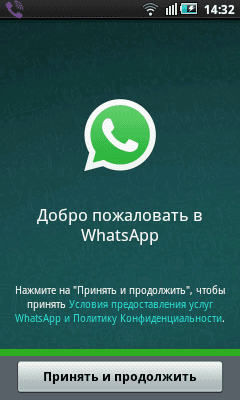
Восстановление переписки или чата в случае удаления из приложения
Восстановление недавней переписки
Чтобы восстановить переписку, которая была осуществлена не более чем 7 дней назад, достаточно просто переустановить приложение на вашем мобильном устройстве: сначала удалить, затем установить заново. WhatsApp автоматически создаёт резервную копию ваших данных каждый день и сохраняет её на карту памяти смартфона.
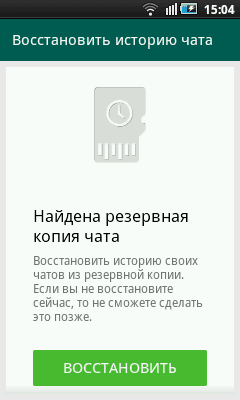
После переустановки, приложение предложит восстановить историю сообщений из созданной раннее резервной копии. Достаточно просто нажать кнопку «Восстановить» и программа в процессе установки автоматически восстановит данные за последние 7 дней.
Восстановление более давней переписки
Восстановление чатов, которые старше чем 7 дней – это более сложный процесс. Для этого, перейдите в папку на карте памяти вашего устройства в которой WhatsApp сохраняет резервные копии чатов пользователя:
/sdcard/WhatsApp/Databases.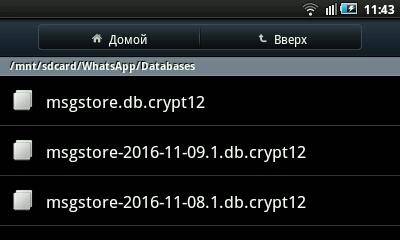
Если перейти в эту папку вы увидите в ней один файл с названием msgstore.db.crypt12, и ещё несколько файлов с названиями, как msgstore-2016-11-08.1.db.crypt12.
msgstore.db.crypt12 – это файл с последней резервной копией чатов WhatsApp. Именно из данного файла происходит автоматическое восстановление чатов и контактов после переустановки WhatsApp.
msgstore-2016-11-08.1.db.crypt12 – это резервная копия чатов приложения на конкретную дату, которая указана в названии файла. В нашем случае – это резервная копия чатов на 08 ноября 2016 г.
Поэтому, если необходимо восстановить чаты по состоянию на определённую дату, найдите файл, в названии которого указана эта дата и переименуйте его в msgstore.db.crypt12.
После этого удалите WhatsApp с вашего устройства и установите его заново. В процессе установки программа предложит восстановить обнаруженную резервную копию чатов и контактов, как описано в предыдущем разделе. Восстановите её, и восстановится история из переименованного ранее файла.
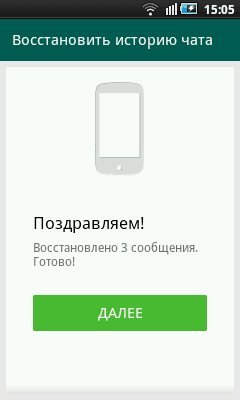
Только имейте ввиду, что в результате проделанной процедуры с вашего устройства будет удалена текущая история чатов. Чтобы восстановить её, необходимо проделать всё в обратном порядке.
Примечание. Если вы создаёте резервную копию чатов вручную, то она также сохраняется в файл с названием msgstore.db.crypt12. Поэтому, чтобы не потерять файл с резервной копией чатов, которую вы создали вручную, переименуйте его и сохраните в удобное место. А в случае необходимости восстановления чатов именно из него, переименуйте данный файл обратно в msgstore.db.crypt12.
Создать резервную копию чатов вручную можно с помощью меню WhatsApp Настройки / Чаты / Резервное копирование чатов.
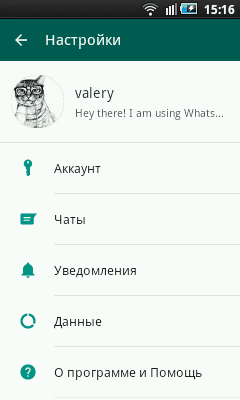
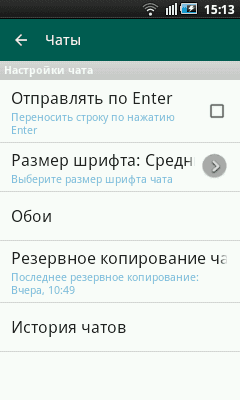
Как восстановить чаты WhatsApp после очистки или форматирования карты памяти
Если произошел сбой карты памяти устройства, вы её очистили или отформатировали то восстановить историю чатов WhatsApp также можно. .
Инструмент восстанавливает файлы с любых устройств, независимо от причины потери данных.
Для этого, подключите смартфон к компьютеру или подключите карту памяти к ПК с помощью кард-ридера. Запустите Hetman Partition Recovery и просканируйте с её помощью карту памяти. Перейдите с помощью программы в папку вашей карты памяти /sdcard/WhatsApp/Databases и вы увидите в ней созданные WhatsApp файлы с историей чатов.
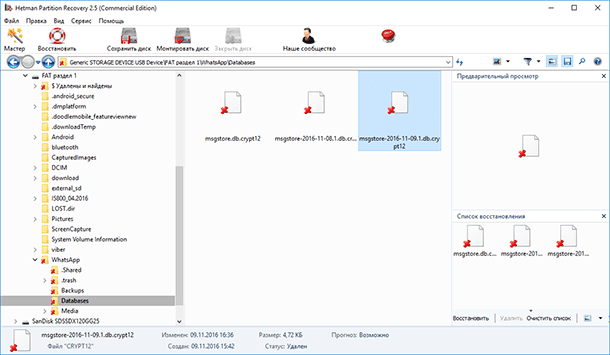
Восстановите содержимое папки Databases. Перенесите необходимый вам файл истории чатов в папку карты памяти устройства с WhatsApp. После этого повторите процедуру, как в случае с восстановлением более давней переписки чатов (раздел «Восстановление более давней переписки»).
Восстановление или перенос данных из одного смартфона на другой
Если вы поменяли смартфон на новый и вам необходимо восстановить на нём историю переписки вашего старого устройства, для этого перенесите файлы из папки /sdcard/WhatsApp/Databases старого телефонов в новый. Во время установки WhatsApp приложение обнаружит резервную копию чатов и предложит её восстановить.
Перейти к просмотру
Восстановление удалённых из WhatsApp изображений, видео или аудио файлов
Все отправленные или принятые с помощью WhatsApp файлы (изображения, аудио, видео, документы и и.д.) также сохраняются приложением на карту памяти в папку /sdcard/WhatsApp/Media. В случае удаления таких файлов из чата, они продолжают хранится в указанной папке. Достаточно перейти в /sdcard/WhatsApp/Media, открыть папку, соответствующую типу искомого файла.
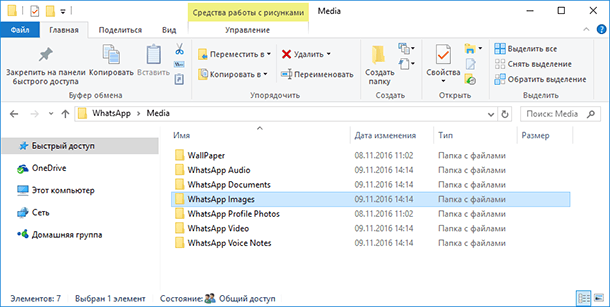
Если необходимо восстановить изображение, видео или аудио файл из чатов WhatsApp после форматирования или очистки карты памяти устройства, то сделать это можно следующим образом.
Подключите смартфон к компьютеру или карту памяти к ПК с помощью кард-ридера. Запустите Hetman Partition Recovery и просканируйте с её помощью карту памяти. Перейдите с помощью программы в папку вашей карты памяти /sdcard/WhatsApp/Media, и вы увидите в ней папки с отправленными или принятыми с помощью WhatsApp файлы, которые отсортированы в соответствии с типом файла.
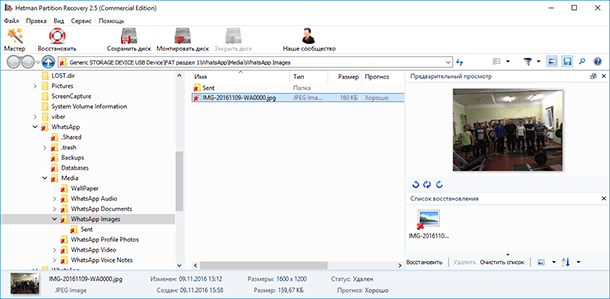
Перенесите необходимые файлы в Список восстановления и восстановите в удобное место.
Дополнено в январе 2019 года
Обратите внимание, что в последних версиях WhatsApp уже не хранит никакие данные на карте памяти устройства (смартфона или планшета).
Поэтому, для восстановления переписок и чатов более чем семидневной давности, перейдите в папку в памяти вашего устройства в которой WhatsApp сохраняет резервные копии чатов пользователя:
Также, все отправленные или принятые с помощью WhatsApp файлы (изображения, аудио, видео, документы и и.д.) сохраняются приложением не в память устройства, а в папку:
В случае удаления таких файлов из чата, они продолжают хранится в указанной папке. Достаточно перейти в /WhatsApp/Media, открыть папку, соответствующую типу искомого файла.

Автор: Vladimir Mareev, Технический писатель
Владимир Мареев — автор и переводчик технических текстов в компании Hetman Software. Имеет тринадцатилетний опыт в области разработки программного обеспечения для восстановления данных, который помогает ему создавать понятные статьи для блога компании. Спектр публикаций довольно широк и не ограничивается только лишь темой программирования. Статьи включают также разнообразные обзоры новинок рынка компьютерных устройств, популярных операционных систем, руководства по использованию распространенных и специфических программ, примеры решений возникающих системных или аппаратных проблем и многие другие виды публикаций.

Редактор: Michael Miroshnichenko, Технический писатель
Мирошниченко Михаил – одни из ведущих программистов в Hetman Software. Опираясь на пятнадцатилетний опыт разработки программного обеспечения он делится своими знаниями с читателями нашего блога. По мимо программирования Михаил является экспертом в области восстановления данных, файловых систем, устройств хранения данных, RAID массивов.
- Обновлено:
- 9.11.2023 15:00
Как восстановить Whatsapp на новом телефоне?
Как перенести whatsapp (чаты, переписку, сообщения) на другой телефон сохранив переписку?
WhatsApp является одним из самых популярных чат приложений в мире. Это означает, что миллионы людей обмениваются сообщениями, видео и фотографиями через платформу WhatsApp каждый день. Тем не менее, не маловероятно, что эти люди могут решить поменять устройство в любое время. Это означает, что они потеряют свои WhatsApp истории, включая список контактов и сообщений, которыми делились долго время? Если бы все было так, никому бы не осмелился менять устройства.
Существуют разные способы перемещения сообщений WhatsApp и вложений с одного устройства на другое. Если вы размышляете о том, чтобы поменять устройство, эта статья окажется весьма полезной для вас. Мы собираемся описать три наиболее эффективных способа перемещения данных WhatsApp на новое устройство.
Способ № 1: Перемещение сообщений WhatsApp через локальное резервное копирование
Перемещение через локальное резервное копирование
Быстрые действия
Сделайте резервное копирование ваших чатов whatsapp на старом телефоне.
·Зайдите в WhatsApp > Кнопку Меню > Параметры Звонков и Чатов > Резервного копирование чатов.
Теперь переместите внешнюю SD карту на свой новый телефон если папка WhatsApp/База данных уже есть на вашей внешней SD-карте. Обязательно обратитесь к разделу подробных шагов ниже, если ваша папка WhatsApp расположена во внутренней памяти устройства.
- Установите WhatsApp на ваш новый телефон.
- Подтвердите номер телефона в WhatsApp, на котром вы делали резервное копирование ваших чатов.
- Теперь нажмите кнопку Восстановить, когда будет предложено восстановить историю сообщений.

Подробные шаги
Для передачи локального резервного копирования с одного Android телефона на другой, выполните следующие действия:
Для начала, создайте вручную резервную копию ваших самых последних чатов.
·Зайдите в WhatsApp > Кнопка Меню > Параметры Звонков и Чатов > Резервного копирование чатов.
Далее переместие эту резервную копию на ваш новый телефон Android.
- 1. Если ваш телефон имеет внешнюю SD-карту и на ней хранится резервная копия, выньте SD карту из старого телефона и вставьте ее в новый.
- 2. На телефонах с внутренним накопителем или внутренней SD картой (как на большинстве устройствах Samsung), вам нужно будет переместить / SD карты/WhatsApp/папку с вашего старого телефона в ту же папку на новом телефоне. Есть несколько способов, как вы можете это сделать. Можно использовать проводник или даже переместить файлы резервных копий на ваш компьютер.
- 3. Пожалуйста, обратите внимание, что возможна утеря некоторых файлов во время такого перемещения. Пожалуйста, дважды убедитесь, что все файлы, которые вы хотите переместиь на свой новый телефон включены в резервную копию.
- 4. Если вы не уверены в том, какая SD карта стоит на вашем телефоне, мы рекомендуем проверять характеристики вашего телефона на сайте производителя вашего телефона.
После того, как вы благополучно переместите резервные копии, можете установить WhatsApp на ваш новый телефон Android .
Во время процесса установки WhatsApp автоматически найдет папку резервного копирования и спросить вас, хотите ли вы ее восстановить. После восстановления, ваш старый чаты будут отображаться на новом телефоне.
Способ № 2. Перемещение сообщений Whatsapp между телефон – iPhone/Android/Winphone
Один из лучших способов передачи данных WhatsApp между устройствами является использование стороннего инструмента перемещения между телефонами. Хотя на рынке существует большой выбор таких инструментов, только один гарантирует то, что вы легко и безопасно сможете перемещать все типы данных, включая данные WhatsApp между устройствами независимо от платформы. Этот инструмент известен какdr.fone – Switch и разработан, чтобы перемещение данных между устройствами проходило без сучка и задоринки, даже между теми, которые работают на различных платформах (например, Android – iOS или iOS – Android.)
Как мы вскоре увидим, MobileTrans также очень прост в использовании. Все, что вам нужно сделать, это подключить оба устройства к компьютеру и позвольте ему творить волшебство. Следующая обучающая часть показывает как работает MobileTrans, как скачать и установить программу на свой компьютер и затем пользоваться ей.
Шаг 1. Откройте MobileTrans на вашем компьютере и выберите пункт «Переключить».

Шаг 2: Затем соедините оба устройства к компьютеру с помощью кабеля USB. Подождите, пока программа обнаружит устройства. Убедитесь, что устройство, с которого вы хотите переместить данные, указано как «Источник». Если это не так, нажмите на «перещелкнуть» для изменения позиции устройства.

На средней панели выберите «Данные приложения». Если вы увидите сообщение с просьбой подтвердить рутинг устройства, нажмите кнопку «Подтвердить» и затем «Начать перемещение». Если вы увидите другие всплывающие сообщения в с просьбой рутинга устройства, нажмите кнопку «ОК», чтобы продолжить.

Шаг 3: Как только процесс завершится, вы должны получить подтверждение, указывающее, что все данные приложения были перемещены на новое устройство. Нажмите кнопку «OK для завершения процесса.

Способ № 3. Как переместить чаты WhatsApp на новый телефон с помощью Google диска
В новой версии WhatsApp вы сможете сделать автоматическое резервное копирование историй чата WhatsApp на Google диск. Это значит, что когда вы захотите переместить чаты WhatsApp на новое устройство, все, что вам нужно будет сделать – это восстановить эти резервные копии.
Для выполнения такого резервного копирования откройте WhatsApp и затем нажмите Настройки > Чаты и вызовы > Резервное копирование чатов.

Здесь вы можете либо вручную сделать резервную копию ваших чатов, либо установить автоматическое резервное копирование.
С помощью такого резервного копирования вы сможете с легкостью перенести чаты на новое устройство. Выполните эти простые шаги, чтобы перенести созданные вами резервные копии на новое устройство. Здесь вы можете либо вручную сделать резервную копию ваших чатов, либо установить автоматическое резервное копирование.
Еще по теме: Как обновить Ватсап Плюс?
Шаг 1. Подключите телефон к компьютеру с помощью кабеля USB и найдите папку WhatsApp /База данных на внутренней памяти устройства. Эта папка содержит все резервные копии данных вашего устройства, и будет выглядеть примерно так: «msgstore-2013-05-29.db.cryp». Выберите последнюю по дате и скопируйте ее.
Шаг 2: Установите WhatsApp на новое устройство, но не запускайте его. Подключите новое устройство к компьютеру с помощью кабеля USB, вы должны увидеть, что папка WhatsApp/База данных уже существует, поскольку вы установили приложение. Если нет, можно создать ее вручную.
Шаг 3: Скопируйте файлы резервной копии из старого устройства в эту новую папку, и когда вы начнете пользоваться WhatsApp на новом телефон и подтвердите свой номер телефона, вы увидите уведомление, что обнаружена резервная копия. Нажмите «Восстановить» и все ваши сообщения должны появиться на новом устройстве.
Для того, чтобы осуществлять резервное копирование на Google диск, у вас должен быть активированный аккаунт Google связанный с Google Play. Кроме того, вы должны иметь достаточно свободного места для резервного копирования на Google диске.
Как восстановить Whatsapp на новом телефоне?

Покупка нового средства связи влечет за собой, помимо приятных эмоций от приобретения, некоторые трудности, связанные с необходимостью синхронизировать все аккаунты, зарегистрированные со старого устройства, с новым, а также перенести на него телефонную книгу. Большое количество людей сейчас использует для делового и личного общения мессенджер WhatsApp, в связи с чем возникает вопрос о возможности перенести его на новый смартфон, не потеряв при этом важных данных из деловой переписки или сообщений, написанных близкими людьми.
Хорошая новость для пользователей заключается в том, что перенести WhatsApp на новое устройство вполне возможно. Основная проблема заключается том, что аккаунт в WhatsApp привязан к номеру телефона, поэтому восстановить архив сообщений можно будет только в том случае, если в новый телефон вставить SIM-карту, которая использовалась на старом устройстве.
При переносе WhatsApp на другой телефон нужно выполнить три действия, которые будут подробно описаны ниже:
- Перенести на новый телефон все контакты.
Этот пункт не вызывает никаких затруднений, поскольку после того, как контакты будут перенесены со старого телефона на новый, WhatsApp автоматически определит, у кого из списка установлено аналогичное приложение, и включит этих людей в список контактов. Однако прежде, чем устанавливать WhatsApp на новый смартфон, необходимо создать резервную копию истории сообщений – иначе переносить на новое устройство будет нечего. Сохранение сообщений в WhatsApp происходит автоматически раз в сутки, различаться могут только места хранения архивов: это может быть облачный сервис iCloud (для продукции Apple), а также Google-диск, внешняя карта памяти или внутренняя память устройства.
При использовании внешней карты памяти архивные файлы сохраняются в папку /sdcard/WhatsApp/Databases, при хранении указанных данных во внутренней памяти – это папка WhatsApp/Databases. На новый телефон файлы архива следует переносить, помещая их по такому же адресу в зависимости от того, какой способ хранения данных используется устройством.

После того, как все контакты были перенесены, можно заняться установкой мессенджера WhatsApp. Для этого нужно скачать WhatsApp – такую возможность предоставляет официальный сайт приложения, а также магазины Google Play и App Store. Сам процесс установки обычно не вызывает никаких трудностей как у опытных пользователей, так и у новичков. Особое внимание следует уделить лишь источнику, из которого было скачано приложение – в случае скачивания с непроверенного сайта велик риск занести на смартфон вирусные программы.

После завершения процесса установки и первого запуска программы необходимо будет ввести номер телефона, а затем WhatsApp выдаст запрос о том, требуется ли восстановление данных. После подтверждения на новое устройство будут перенесены все сообщения, однако с одной оговоркой – перенос возможен только между одинаковыми платформами, т.е. перенести файлы, например, с iPhone на смартфон с операционной системой Android, невозможно. Решить эту проблему нельзя никак – дело в разнице между файловыми системами этих платформ, а также различием в форматах файлов. Помимо этого, перенести файлы не получится, если во внутренней памяти устройства или на карте памяти недостаточно места. Для восстановления архивных файлов из облачного хранилища необходимо активное соединение с Интернетом.
Все эти советы сделают покупку нового смартфона приятным событием, не сопряженным с проблемами, возникающими в результате потери ценных данных.
Как восстановить WhatsApp чат на новом смартфоне или планшете?
WhatsApp — это удобный и, самое главное, бесплатный способ интернет-общения. Единственный существенный минус этого мессенджера состоит в том, что контент, то бишь всю переписку юзера, он хранит локально — в памяти мобильных девайсов, а не на удаленных серверах. В этой связи каждый раз, когда пользователь переносит свой WhatsApp-аккаунт на новый смартфон или планшет, ему приходится думать, как восстановить WhatsApp сообщения, если не все, то хотя бы важную часть переписки.
Более того, успех всего мероприятия напрямую зависит от того, имеется ли в распоряжении юзера тот самый старый смартфон (или планшет), с которого данные можно переписать, или сохраненная в надежном месте резервная копия таких данных (WA автоматом сохраняет копию данных раз в сутки в памяти устройства или на карте).
За неимением аппарата или бэкапа с него восстановить WhatsApp сообщения, к сожалению, будет не из чего.
Кроме того, переносить историю переписки на другую операционку — это тоже не самая простая задача (о вариантах решения которой мы как-то расскажем).
Но не будем о плохом.
Если «старый» смартфон, с которого надо перенести переписку WhatsApp, есть под рукой, и он с той же операционной системой, что и новый (т.е. переход с iOS на Android или наоборот не планируется), то процедура копирования и восстановления истории WhatsApp много времени не займет.
как восстановить WhatsApp сообщения на iPhone
Существует несколько способов пересохранить свой WhatsApp-чат на любой iPhone. Но, как показывает практика, проще и быстрее делается это с помощью бэкапа в iCloud. Так что, если резервную копию WhatsApp-переписки в iCloud вы еще не создавали, то, чтобы ее создать, открываем в iPhone «Настройки» приложения WhatsApp, жмем «Чаты и звонки«, «Копирование» и жмем «Создать копию«.
Еще по теме: Как удалить сообщение в вотсапе?

Далее устанавливаем приложение WhatsApp на новый iPhone, подтверждаем номер телефона (менять его в данном случае нельзя), и система предложит вам восстановить WhatsApp-чат. Соглашаемся, и после этого резервная копия переписки будет автоматически скопирована на новый смартфон.

По факту завершения процедуры восстановления данных можно снова вернуться в настройки приложения и активировать функцию автоматического бэкапа чата в iCloud, чтобы в следующий раз переносить данные было еще проще.
как восстановить WhatsApp сообщения на Android-смартфон или планшет с помощью SD-кары
В Android-девайса со слотами для SD-карт процедура переноса истории WhatsApp тоже предельно проста. На старом Android-смартфоне открываем WhatsApp, жмем «Настройки» -> «Чаты и звонки» -> «Резервная копия чата», после чего бэкап будет автоматически создан на карту памяти. Затем извлекаем карту из старого смартфона, устанавливаем ее в слот нового, устанавливаем и запускаем на нем WhatsApp (на момент запуска приложения SD-карта должна быть уже установлена). WhatsApp «увидит» карту и автоматически скопирует историю переписки из резервной копии.
как восстановить WhatsApp сообщения на Android-смартфон или планшет через компьютер
В Android-моделях без слотов для карт памяти (а таких все больше) переносить историю чатов можно через комп — способ, конечно, древний, но зато проверенный.
Тем не менее, сначала создаем резервную копию чатов (см. выше). Только потом подключаем смартфон к компьютеру с помощью USB-кабеля. После того, как Windows установит необходимые драйвера, открываем «Проводник«, находим в списке внешних устройств свой смартфон, двойным кликом открываем его и внимательно ищем на диске папку с названием WhatsApp и копируем ее на комп. Далее отключаем старый смарфон, подключаем новый и копируем в его память папку WhatsApp. Отключаем новый смартфон от компа, устанавливаем WhatsApp, подтверждаем номер телефона и далее система автоматически должна сама «подхватить» скопированную резервную копию чатов.

как восстановить WhatsApp сообщения на Android-смартфон или планшет через Google Drive
Если приложением Google Диск вы уже пользуетесь и функция автоматического бэкапа WhatsApp у вас уже настроена, то процедура переноса истории WhatsApp с одного Android-девайса на другой с помощью этого сервиса предельно проста.
Впрочем, лучше напомним, где и как настраивается авто-бэкап истории чатов WhatsApp на Google Диск:
- открываем WhatsApp;
- тапаем «Меню» -> «Настройки» -> «Чаты и звонки» -> «Резервная копия чата»;
- жмем «Резервное копирование на Google Диск» и настраиваем частоту резервного копирование;
- выбираем свой аккаунт в Google (если такового у вас еще нет, то тут же вы сможете его создать), куда будут копироваться данные;
- жмем «Использовать» и выбираем сеть для резервного копирования.
Время создания резервной копии будет зависеть от размеров чата. Первая, как правило, создается дольше последующих. В любом случае перед создании копий надо проверить уровень заряда аккума.

При наличии актуальной резервной копии WhatsApp-чата, как мы уже сказали, перенести историю WhatsApp с одного Android-смартфона на другой — это уже дело техники. Условий всего два: тот же номер телефона и аккаунт Google, которые ранее использовались для создания резервной копии. Далее просто:
- на новом смартфоне устанавливаем WhatsApp (если приложение было установлено, то его следует удалить и потом снова установить);
- подтверждаем номер телефона и соглашаемся на предложение системы восстановить историю из копии на Google Диске;
- после завершения процедуры восстановления, жмем «След.» и ваши данные будут восстановлены.
Как перенести мою историю чатов на новый Andro >
У вас есть возможность перенести историю чатов на новый Android телефон, если вы перенесете свою локальную резервную копию или восстановите резервную копию из Google Диска. Локальные резервные копии относится к автоматическому резервному копированию истории чатов в папке WhatsApp на вашем телефоне. Данный процесс происходит ежедневно в 2 часа ночи. Папка WhatsApp размещена во внутренней памяти вашего устройства или на внешней SD-карте. С помощью функции «Резервное копирование на Google Диск», если активирована, вы можете сохранять сообщения и медиафайлы на ваш личной аккаунт Google.
Перенос с помощью локального резервного копирования
Быстрые шаги
- Сделайте резервную копию чатов в своем старом телефоне.
- Перейдите в WhatsApp >Меню >Настройки >Чаты и звонки >Резервная копия чата.
- Переставьте внешнюю SD-карту в свой новый телефон, если папка размещена на внешней SD-карте.
- Если папка WhatsApp размещена во внутренней памяти вашего устройства, смотрите пункт подробные шаги ниже.
- Установите WhatsApp на свой новый телефон.
- Подтвердите тот же номер телефона в WhatsApp, который использовался при создании резервных копий чатов.
- Нажмите на Восстановить, когда предлагается восстановить историю сообщений.
Подробные шаги
Чтобы перенести чаты с одного Android на другой, выполните следующие действия:
Перенос с помощью функции «Резервное копирование на Google Диск»
- Создайте резервную копию чатов на Google Диске вручную на старом телефоне.
- Откройте WhatsApp > перейдите в Меню >Настройки >Чаты и звонки >Резервная копия чата >Резервное копирование.
- Добавьте тот же аккаунт Google, который вы использовали для резервного копирования на старом телефоне, в новый телефон. Также убедитесь, что вы используете тот же номер телефона на новом устройстве.
- Установите WhatsApp на новый телефон.
- После подтверждения того же номера, который использовался для резервного копирования на старом телефоне, вам будет предложено восстановить ваши сообщения и медиафайлы из Google Диска.
- После того, как процесс восстановления завершен, нажмите на След., ваши чаты появятся, как только инициализация завершится.
- После восстановления чатов, WhatsApp начнет восстановление ваших медиафайлов.
Внимание: вы не сможете восстановить историю чатов на Android с любой другой платформы или наоборот.
Проблемы при подтверждении номер телефона? Прочтите данную статью.
Удачи,
Служба поддержки WhatsAppОсобенности создания, переноса, восстановления и удаления чатов
Особенностью WhatsApp является то, что чат для компьютера или телефона можно создать сразу, без каких-либо усилий. Программа позволяет переносить диалоги, а также в случае необходимости удалять и даже восстанавливать все сообщения пользователя. В общем, здесь пойдет речь именно о том, как правильно создавать диалоги в Вотсапе и управлять ими.
Как создать чат, наверное, знает каждый. Но все же у некоторых пользователей возникают трудности. Чтобы начать переписку в Ватсапе, достаточно:
- Выбрать любой контакт из списка, с которым хочешь затеять диалог.
- Нажать на него.
- В появившемся окне просто написать сообщение. И все – переписка началась. (Или ты также можешь выбрать пункт «Новый чат» в меню приложения.
Перенос истории чатов
Если с созданием проблем не возникает, то вот их перенос из одного места в другое может совершить не каждый.
Вот инструкция, чтобы перенести диалоги:
- Зайди в меню и выбери Настройки чата.
- Выбирай «Резервное копирование» . Ты смог все сохранить.
- Переставь карту памяти на другой телефон или устройство.
- Установи приложение на новый телефон с ОС Андроид. При этом номер телефона должен быть один и тот же.
- Остается только нажать кнопку «Восстановить», тогда система предложит тебе восстановить сообщения. Всё, перенос закончен!
Все, теперь ты знаешь, как перенести диалоги и продолжать общаться с друзьями даже после смены смартфона.
Восстановление
Восстановить историю сообщений очень просто. Во-первых, нужно знать, что данные не пропали — программа каждую ночь создает резервные копии всех твоих диалогов. Во-вторых, нужно совершить два простых шага:
- Удали и заново переустанови приложение.
- Нажми кнопку «Восстановить», когда будет предложено это сделать.
После этого ты увидишь, что все недостающие диалоги снова появились, и ты можешь их посмотреть и смело продолжить общение.
Архивирование
Чат WhatsApp легко можно заархивировать и затем также быстро разархивировать и достать необходимую информацию. Нужно лишь зажать палец на нужном диалоге, а во всплывающем окне выбрать пункт «Архивировать».
Если же тебе нужно архивировать все чаты, то тогда:
- Заходишь в Настройки чата.
- Выбираешь пункт «Архивировать все».
Все, архивация закончена
Удаление сообщений и диалогов
Чтобы удалить одно или несколько сообщений, следует удерживать любое из них. Далее ты можешь выбрать, какие из постов лишние и отправить удаленный материал в корзину.
Чтобы удалить чат необходимо:
- Зайти на экран со всеми диалогами.
- Удерживать тот, который ты хочешь удалить.
- В появившемся окне выбрать пункт «Удалить».
Все очень легко! Можно ли с этим справиться самому и хорошо владеть Вотсапом, например, на своем Android? Конечно! Не нужно быть специалистом-программистом, чтобы совершать такие простые действия.
Здравствуйте! Подскажите,пожалуйста:разбит вдребезги телефон,как перенести вацап на другой телефон с прежним номером? Ответить ↓
Он должен при установке предложить восстановить резервную копию Ответить ↓
Подскажите пожалуйста,телефон был украден, как восстановить группу на новом телефоне, сим карта восстановлена, в группе я админ. Спасибо. Ответить ↓
Мой друг поменял номер на телефоне..резервная копия делалась автоматически. После того как зашел в wapp cнова, резервная копия чата не восстановилась хотя вопрос на экране о восстановлении копии высветился на экране дисплея. а в его старом чате вся наша с ним переписка за полгода. У меня он (чат) есть. Я отправила его (чат) ему на мыло но он пришел к нему в странном виде. в виде истории переписки. Вопрос: как с новой сим картой восстановить старый чат если аытомат. записывалась резервная копия чата. где ее эту копию искать? Спасибо заранее. Хеоена Ответить ↓
Добрый день! Копия должна была восстановиться-для этого нужно хорошее инет соединение (вай-фай, 4g). Попробуйте еще раз переустановить и подождите подольше, чтобы информация прогрузилась Ответить ↓
Добрый день!Я админ группы а во второй группе я участник.В новом телефоне я не вижу ни одной группы старый сломался телефон .что мне сделать чтоб востановить эти группы? Ответить ↓
потому что нужно было делать резервные копии чатов, если у вас есть они гугл диск, то вы можете их перенести в новый телефон по инструкции Ответить ↓
Добрый день, перекидывала с4 на 5айфон через айтюнс все диалоги whatsapp, проблема в том, что группа, админом которой я была, более мне не доступна. что делать? если я ее удалю — она удалиться у всех, кто был в этой группе? в составе группы новых админов не появилось (в мнете написано, что новый админ выберется случайным образом). Что делать? Ответить ↓
Здравствуйте. Раз никого не назначили новым администратором, то придётся создать новую группу. Ответить ↓
Здравствуйте. Подскажите, пожалуйста, как быть. У меня есть несколько созданных мной групп в ватсапе. Я хочу переставить свою сим карту в другой телефон, закачать туда ватсап. высветятся ли у меня на новом телефоне эти группы? Останусь ли я админом? Ответить ↓
Здравствуйте! По идее, аккаунт привязан именно к номеру. На телефоне сохраняются только архивы. Если все ваши контакты занесены в сим-карту, то проблем возникнуть не должно. Ответить ↓
[Полное Руководство] Как восстановить резервную копию Whatsapp на Android и iPhone
Теперь WhatsApp является одним из самых популярных приложений, потому что это наш мост для общения с семьей и друзьями. Многие из нас используют WhatsApp для отправки сообщений и файлов, поэтому резервное копирование наших чатов имеет решающее значение, особенно если WhatsApp используется в деловых целях. Если мы потеряем или поменяем наш телефон, мы сможем восстановить резервную копию WhatsApp на устройстве. Но не все знают, как это сделать, поэтому в этой статье мы шаг за шагом объясним, как восстановить резервную копию WhatsApp.
- Часть 1. Как восстановить резервную копию Ватсап на Android
- Метод 1. Восстановление из Гугл Диска
- Метод 2. Восстановление из локальной резервной копии
- Метод 3. Восстановление более ранних локальных резервных копий
- Метод 4. Восстановление с помощью Tenorshare UltData for Android(без удаления Whatsapp)
- Метод 5. Восстановление из iCloud
- Метод 6. Восстановление с помощью Tenorshare UltData Whatsapp Recovery
Часть 1. Как восстановить резервную копию Ватсап на Android
Прежде всего, поговорим о том, как восстановить Ватсап из резервной копии на Android. В этой части мы представим 4 различных метода, надеясь помочь вам.
Метод 1. Восстановление из Гугл Диска
Если вы раньше включали автоматическое резервное копирование на Google диск в WhatsApp, то этот способ для вас самый удобный и быстрый. Чтобы успешно восстановить резервную копию с Google Диска, вы должны использовать тот же номер телефона и аккаунт Google, которые использовались для создания резервной копии.
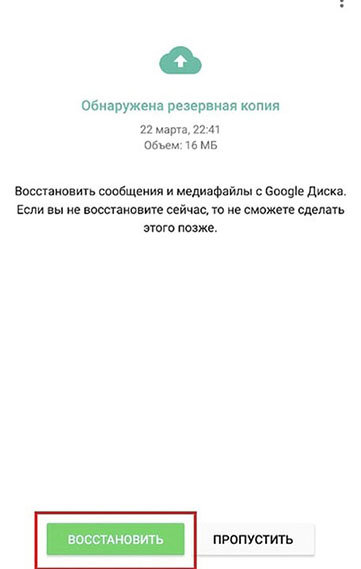
- Шаг 1. Убедитесь, что ваше новое устройство Android связано с аккаунтом Google, в котором хранится ваша резервная копия.
- Шаг 2. Удалите и переустановите WhatsApp на вашем телефоне Android.
- Шаг 3. После установки откройте WhatsApp, введите свои зарегистрированные номера телефонов и подтвердите свою учетную запись.
- Шаг 4. Когда появится приглашение с вопросом, хотите ли вы восстановить свои сообщения WhatsApp, нажмите «Восстановить», чтобы начать получать резервную копию с Google Диска.
Метод 2. Восстановление из локальной резервной копии
Если вы не создавали резервные копии на Google Диске, то при установке WhatsApp WhatsApp автоматически восстановит файлы из локальных резервных копий на телефоне. На вашем телефоне хранятся файлы локальных резервных копий за последние семь дней. Чтобы восстановить восстановить whatsapp из резервной копии, вам нужно компьютер, проводник или SD-карты.
Как восстановить локальную резервную копию Whatsapp:
- Загрузите файловый менеджер.
- В приложении файлового менеджера перейдите к своему локальному хранилищу или SD-карте > WhatsApp > Databases. (Если ваши данные не сохранены на SD-карте, возможно, вы увидите папки «Внутренняя память» или «Основная память» вместо sdcard.)
- Скопируйте самый последний файл резервной копии в папку «Databases» локального хранилища на вашем новом устройстве.
- Удалите и переустановите WhatsApp, затем подтвердите свой номер.
- Когда будет предложено восстановить чаты и медиафайлы из локальной резервной копии, нажмите ВОССТАНОВИТЬ.
Метод 3. Восстановление более ранних локальных резервных копий
Если вы хотите узнать, как восстановить старую резервную копию Whatsapp, выполните следующее:

- Загрузите файловый менеджер.
- В приложении файлового менеджера перейдите к своему локальному хранилищу или SD-карте > WhatsApp > Databases. (Если ваши данные не сохранены на SD-карте, возможно, вы увидите папки «Внутренняя память» или «Основная память».)
- Переименуйте файл резервной копии, который вы хотите восстановить, с msgstore-YYYY-MM-DD.1.db.crypt12 в msgstore.db.crypt12. Не меняйте этот номер расширения.
Метод 4. Восстановление с помощью Tenorshare UltData for Android(без удаления Whatsapp)
Вышеупомянутые методы слишком хлопотны? Или вы не хотите удалять WhatsApp? Существует также простой альтернативный метод — Tenorshare UltData for Android. Эта утилита может помочь вам восстановить восстановить резервное копирование Whatsapp без удаления Whatsapp. Кроме этого, она также может восстановить удаленные сообщения, фото, видео и другие данные Whatsapp без резервной копии на устройстве Android. Давайте посмотрим, как в Ватсапе восстановить резервную копию:

- Загрузите и установите UltData for Android на свой компьютер. Затем запустите программу и выберите «Восстановить данные WhatsApp» в интерфейсе.

Включите отладку по USB на вашем устройстве Android, чтобы UltData for Android мог обнаружить ваше устройство.

Как только ваше устройство будет обнаружено, нажмите «Начать» и подождите, пока инструмент просканирует ваши данные.

Выберите данные WhatsApp, которые вы хотите восстановить, а затем нажмите кнопку «Восстановить» в правом нижнем углу. И все резервные копии WhatsApp, включая удаленные, будут восстановлены.
Часть 2. Как восстановить резервную копию в Ватсапе на iPhone
Если вы являетесь пользователем iOS, вы можете восстановить резервную копию WhatsApp следующими двумя способами:
Метод 5. Восстановление из iCloud
Если ваше резервное копирование включено, WhatsApp будет хранить копии всех ваших сообщений в iCloud. Вот как в WhatsApp восстановить резервную копию из iCloud.
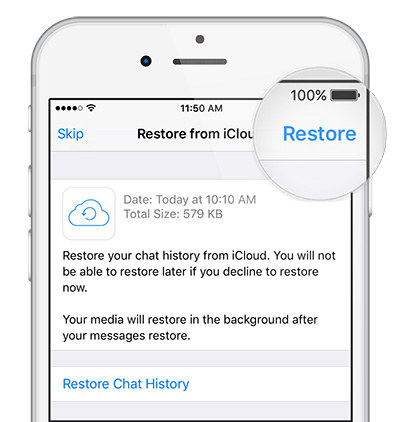
- Удалите WhatsApp со своего iPhone, а затем переустановите его из App Store.
- Откройте WhatsApp и подтвердите свой номер телефона.
- Затем следуйте инструкциям на экране, чтобы восстановить историю чатов WhatsApp из iCloud.
Когда процесс восстановления будет завершен, все резервные копии будут отображаться в вашем WhatsApp.
Метод 6. Восстановление с помощью Tenorshare UltData Whatsapp Recovery
Если вы все еще не можете восстановить WhatsApp через iCloud, вы можете попробовать другие ПО, такие как Tenorshare UltData WhatsApp Recovery. Пользователи могут восстановить резервные копии или другие удаленные данные WhatsApp без сброса своих устройств с его помощью. Вот шаги, которые вам нужно выполнить, чтобы восстановить резервные копии WhatsApp на вашем iPhone с помощью Tenorshare UltData WhatsApp Recovery:
- Скачать UltData WhatsApp Recovery. После этого запустите его и выберите «Восстановить данные с устройств iOS» в меню.
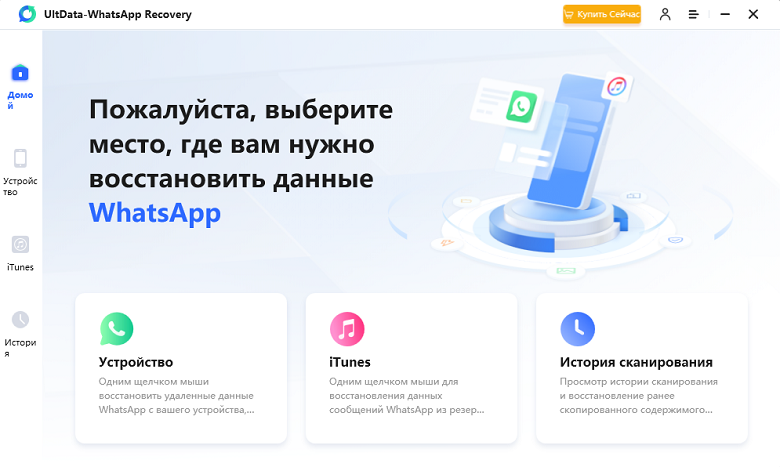
- Затем подключите iPhone к ПК с помощью USB-кабеля. Программа автоматически определяет ваше устройство iOS, когда ваш iPhone включен. Не забыть нажать «Доверять этому компьютеру». Как только программное обеспечение обнаружит ваш iPhone, оно покажет вам следующий экран. Выберите, что вы хотите отсканировать и восстановить, или выберите все и нажмите «Сканировать», чтобы начать.
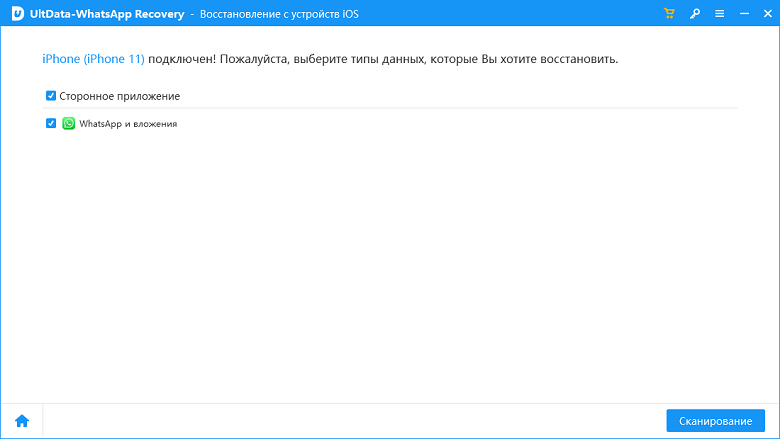
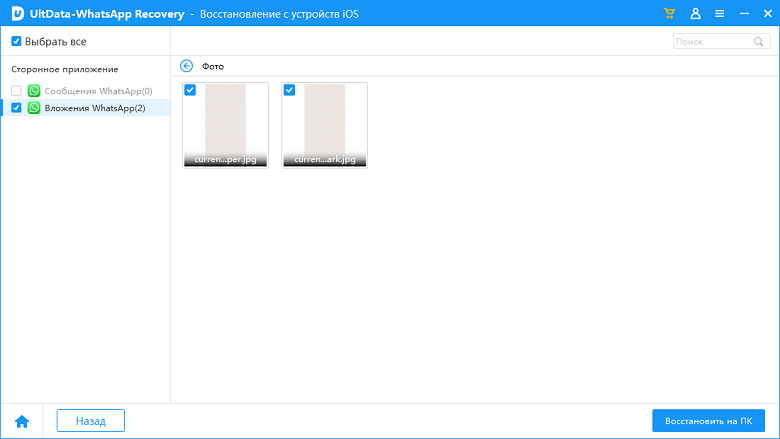
- Все отсканированные файлы теперь перечислены в соответствии с их категориями в программе. Вы можете выбрать, какие данные вы хотите восстановить. Двойной щелчок по изображению также покажет вам полноразмерную версию.
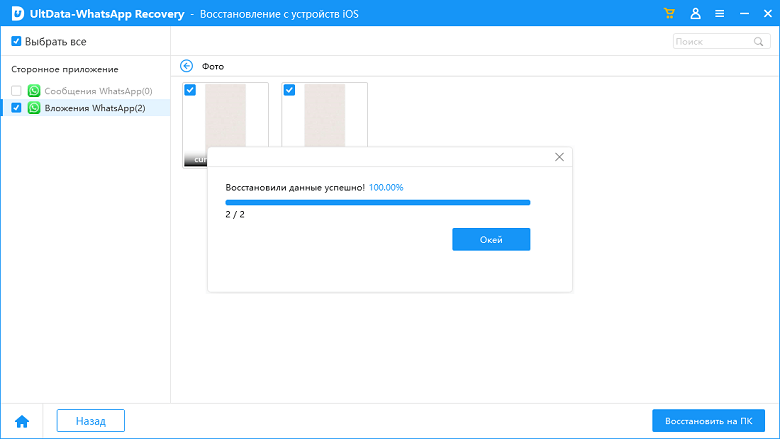
- Нажмите «Восстановить на ПК» после выбора нужных вам файлов. Файлы могут быть восстановлены на вашем компьютере или на ваших мобильных устройствах.
Заключение
В этой статье мы даем подробое руководство, чтобы помочь вам восстановить резервную копию Ватсап на Android и iPhone. Всего есть 6 способов, вы можете выбрать тот, который вам подходит. Если вы хотите восстановить резервную копию без удаления WhatsApp, мы рекомендуем вам использовать эти две программы — Tenorshare UltData for Android и Tenorshare UltData WhatsApp Recovery(для iPhone), они помогут вам решить проблему легко и быстро.
Обновление 2022-12-27 / Обновление для Android восстановление данных
Как восстановить сообщения WhatsApp на новом телефоне (между iPhone и Android)
Если вы хотите понять, как восстановить сообщения WhatsApp на новом телефоне, эта статья для вас. Когда вы его прочтете, вы получите качественную информацию о восстановлении ваших сообщений WhatsApp.
- Часть 1: [с Android на Android] Как восстановить сообщения WhatsApp на новом телефоне?
- Часть 2:[iPhone на iPhone]Как восстановить сообщения Whatsapp на новом телефоне?
- Часть 3:[Между Android и iPhone]Как восстановить сообщения WhatsApp на новый телефон?
Часть 1: [с Android на Android] Как восстановить сообщения WhatsApp на новом телефоне?
В этой части вы узнаете о том, как передавать сообщения Whatsapp на новый телефон(со старого телефона Android на новый телефон Android) четырьмя простыми и эффективными способами. Теперь давайте посмотрим, как это сделать здесь.
Способ 1. Как восстановить сообщения Whatsapp на новом телефоне с Google Drive
Как восстановить WhatsApp чат в новом телефоне с Google drive это немного сложно. Вам нужно будет выполнить несколько процедур, чтобы выполнить эту задачу. Вы можете проверить их ниже:
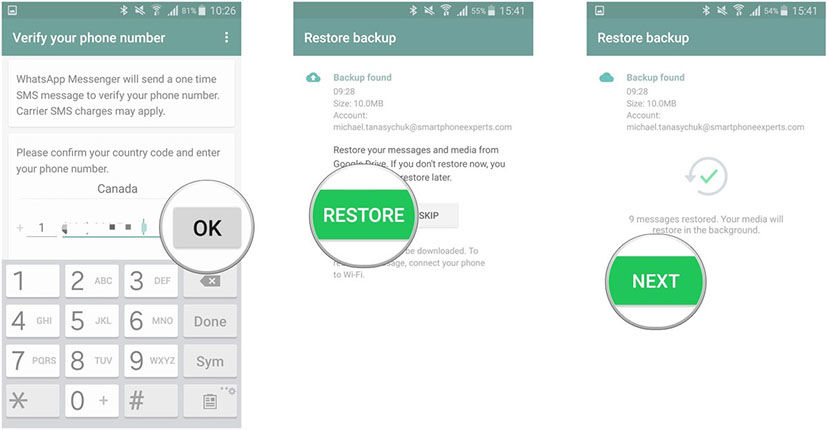
- Удалите и переустановите WhatsApp.
- Откройте WhatsApp и верифицируйте свой номер.
- При появлении запроса нажмите ВОССТАНОВИТЬ, чтобы восстановить ваши чаты и мультимедиа с Google Диска.
- После завершения процесса восстановления нажмите ДАЛЕЕ. Ваши чаты будут отображаться после завершения инициализации.
- WhatsApp начнет восстанавливать ваши медиафайлы после восстановления ваших чатов.
Способ 2. Восстановите сообщения WhatsApp из локальной резервной копии
Если вы хотите знать, как восстановить сообщения WhatsApp в новом телефоне, вы попали в нужный раздел. Вам нужно будет убедиться, что вы уже сделали резервную копию, чтобы получить свои файлы. Затем вы можете выполнить следующие действия, чтобы выполнить восстановление.
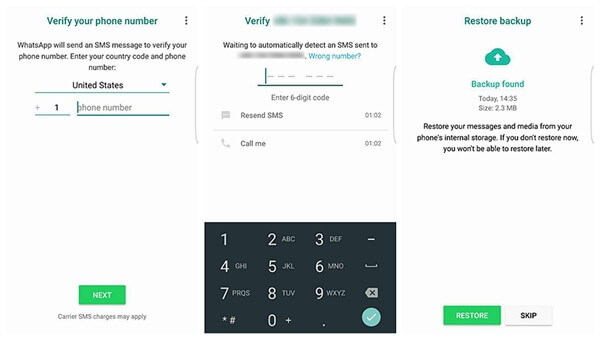
- Шаг 1 : Переустановите WhatsApp. Если у вас установлен WhatsApp на вашем устройстве, пожалуйста, удалите и переустановите его через Google Play Store.
- Шаг 2: Начните восстановление. После завершения процесса переустановки просто проверьте свои контактные данные, как это было в процессе резервного копирования Google Диска. Затем нажмите кнопку «Восстановить» и подождите некоторое время, чтобы получить все данные, извлеченные из сохраненных файлов.
Способ 3. Восстановите сообщения WhatsApp из менее последней локальной резервной копии
Если вы предпочитаете восстановить свое сообщение Whatsapp с помощью этой опции, пожалуйста, выполните следующие действия:
- Загрузите приложение файлового менеджера.
- В приложении файлового менеджера перейдите к sdcard/WhatsApp/Databases. Если ваши данные не хранятся на SD-карте, вы можете увидеть «внутреннее хранилище» или «основное хранилище» вместо SD-карты.
- Переименуйте файл резервной копии, который вы хотите восстановить из msgstore-ГГГГ-ММ-ДД.1.db.crypt12, в msgstore.db.crypt12. Возможно, что более ранняя резервная копия может быть на более раннем файле, таком как crypt9 или crypt10. Не меняйте номер расширения файла.
- Удалите и переустановите WhatsApp.
- Запустите ВОССТАНОВЛЕНИЕ по запросу.
Способ 4. Восстановление сообщений WhatsApp с помощью iCareFone для передачи WhatsApp[Рекомендуется]
Tenorshare iCareFone для передачи WhatsApp это один из самых быстрых способов передачи, резервного копирования и восстановления ваших бизнес-данных WhatsApp. Приложение является надежным. Это может помочь вам легко передавать чаты WhatsApp между Android и iOS. Это самый рекомендуемый инструмент для восстановления чатов Whatsapp на новом телефоне. Чтобы использовать приложение, пожалуйста, выполните следующие действия:
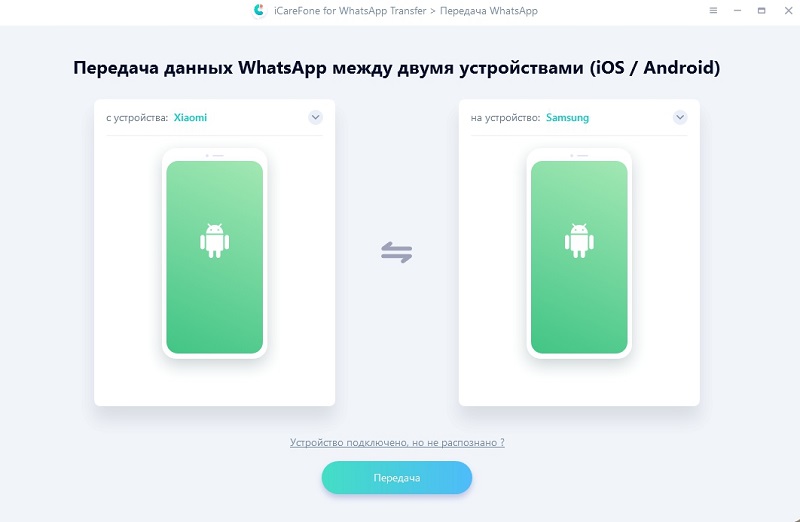
- Нажмите кнопку » Перенести’. Вы получите сообщение во всплывающем окне. Прочтите сообщение и примите условия, если они вам представлены.
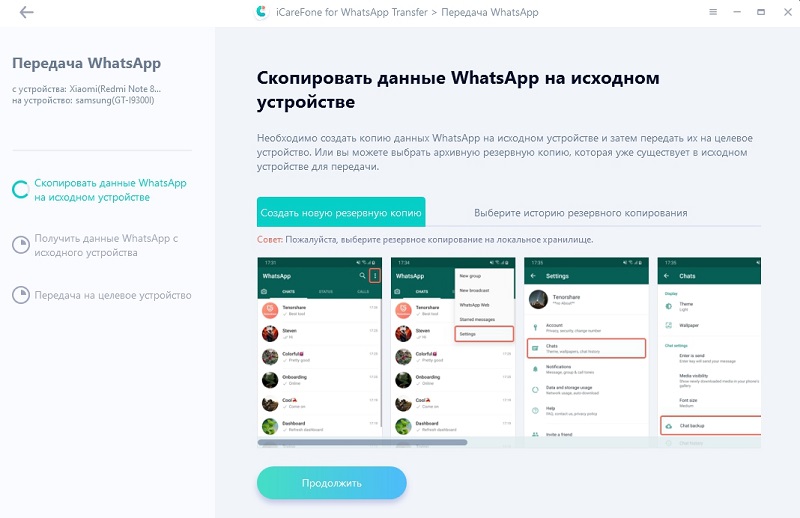
Теперь программное обеспечение должно создавать резервные копии данных WhatsApp на вашем исходном устройстве. Подождите несколько минут, пока процесс не будет завершен.
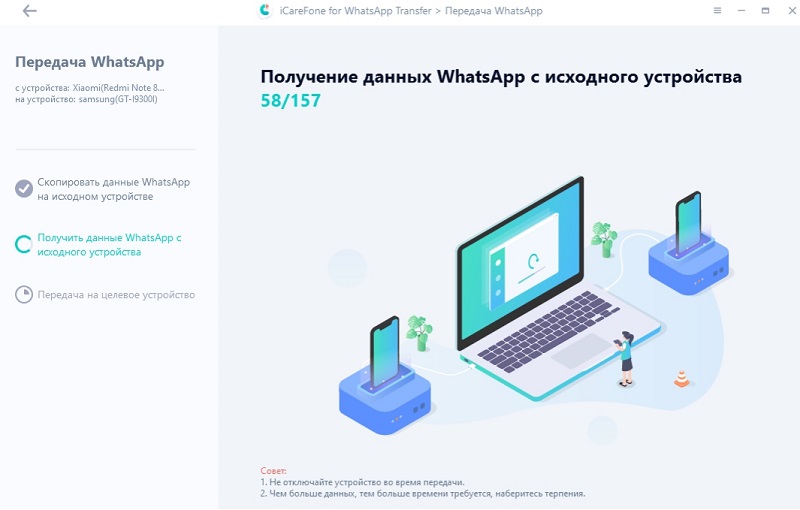
Теперь программа будет получать данные WhatsApp с устройства. Просто потерпи немного.
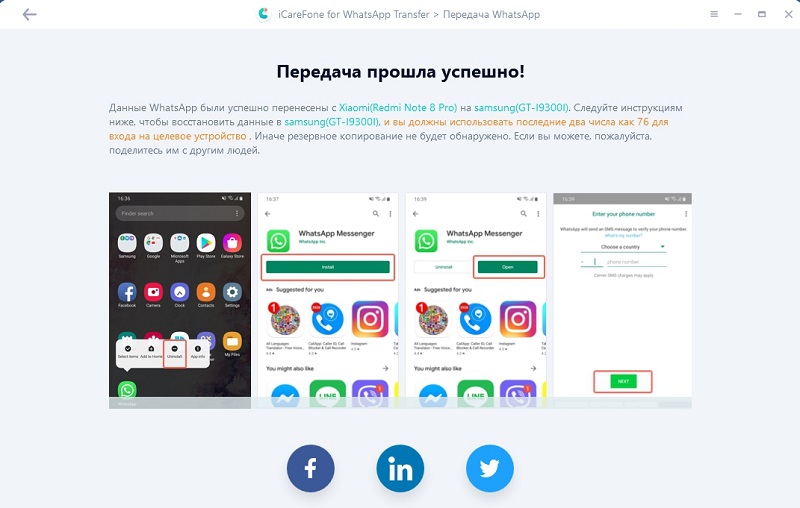
Затем вся ваша учетная запись WhatsApp переносится на новый телефон Android.
Это просто, как восстановить старые сообщения WhatsApp на новом телефоне.
Часть 2:[iPhone на iPhone]Как восстановить сообщения Whatsapp на новом телефоне?
Кроме того, для некоторых пользователей iOS, восстановить сообщения WhatsApp в новом телефоне не так сложно, если вы создали резервную копию WhatsApp в iCloud. Если вы не создали резервную копию WhatsApp, мы предложим вам еще один отличный способ.
Способ 1. Восстановление сообщений WhatsApp из резервной копии iCloud
Прежде чем приступить к этому процессу, сначала проверьте, существует ли резервная копия iCloud в вашей учетной записи. Просто перейдите в WhatsApp> Настройки> Чат> Резервное копирование чата, чтобы запустить проверку. Затем удалите и переустановите WhatsApp из App Store. Следуйте инструкциям на экране, чтобы завершить процесс переустановки.
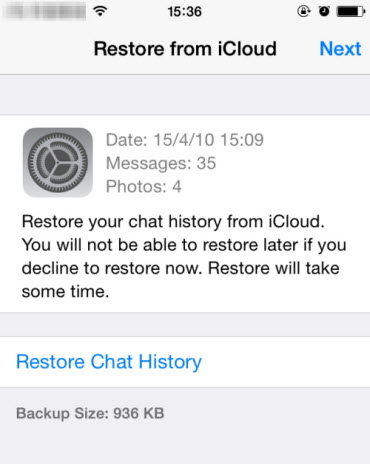
Если вы выполнили этот шаг, следуйте процессу восстановления. И обратите внимание на следующие вещи:
- Войдите в систему с помощью Apple ID, получите доступ к iCloud и включите iCloud Drive.
- Затем у вас должно быть достаточно места как на вашем iPhone, так и на iCloud. У вас должно быть почти в 2 раза больше места учетной записи iCloud, чем фактический размер резервной копии.
- Вы должны использовать один и тот же номер телефона как для восстановления, так и для резервного копирования, потому что вы не можете использовать другую учетную запись WhatsApp.
Способ 2. Восстановите сообщения WhatsApp с помощью iCareFone для передачи WhatsApp
Поскольку мы уже говорили о восстановлении сообщений WhatsApp из резервной копии iCloud, давайте перейдем к способу без резервной копии iCloud. Tenorshare iCareFone для передачи WhatsApp — это программное обеспечение, которое может передавать WhatsApp с iPhonе на iPhone. Вот руководство о том, как это сделать.
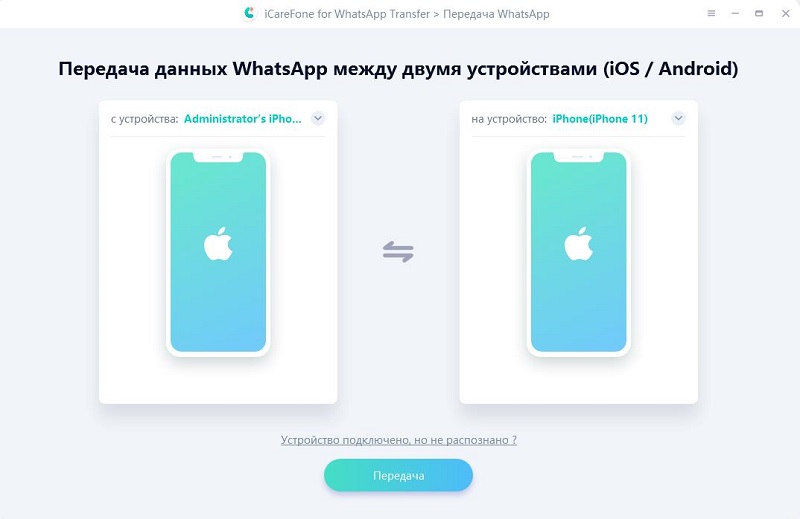
- Загрузите и установите iCareFone для передачи WhatsApp. Запустите, а затем подключите два iPhone к компьютеру.
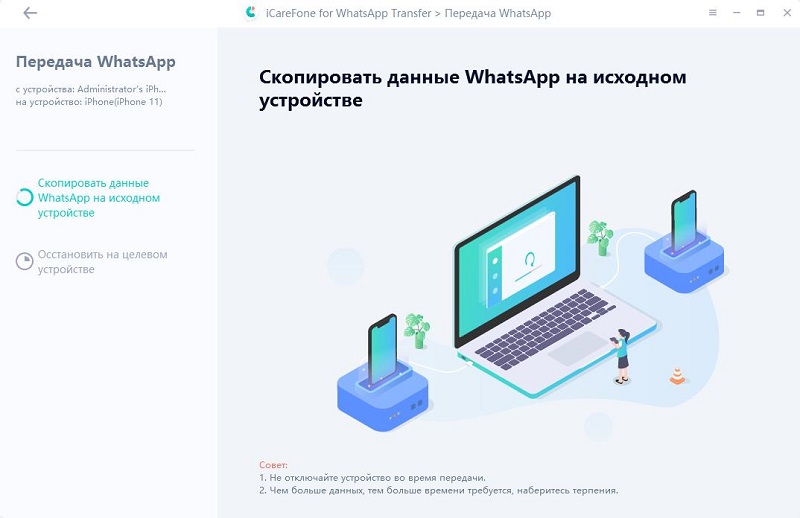
Затем нажмите «Передача» на экране, и сообщение предупредит, что WhatsApp на исходном целевом объекте будет перезаписан. И программа начнет создавать резервные копии WhatsApp на исходной цели.
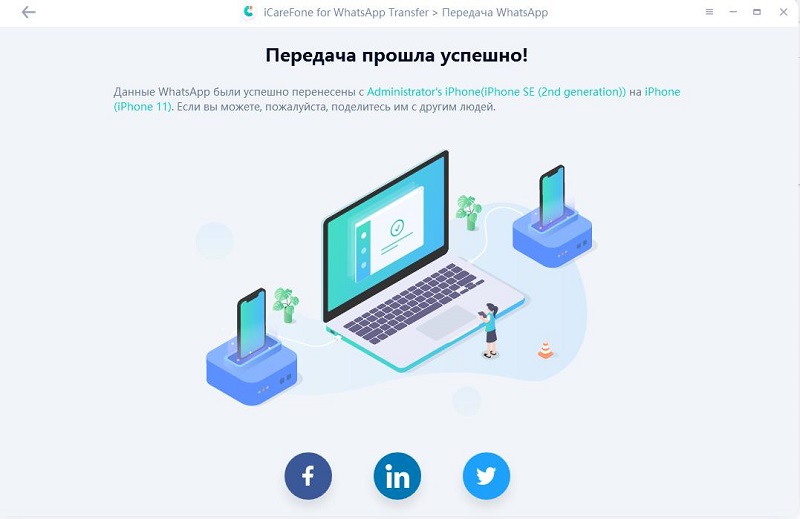
Прежде чем восстановить WhatsApp на целевом iPhone, вам необходимо войти в WhatsApp на целевом iPhone. После того, как вы подтвердите это, этот перевод будет успешно осуществлен.
Часть 3:[Между Android и iPhone]Как восстановить сообщения WhatsApp на новый телефон?
Многие пользователи iPhone хотели бы перенести свои файлы с устройств Android. Скорее всего, они примут такое решение, потому что только что получили новый iPhone. Из-за этого они не хотели бы вернуть свои записи в чате. Таким образом, они захотят получить свое сообщение WhatsApp на новый телефон. Если у вас возникли проблемы с передачей сообщений Whatsapp, ниже приведены некоторые шаги, которые необходимо выполнить:

- Запустите iCareFone для передачи WhatsApp. Затем создайте соединение между двумя устройствами на вашем компьютере. А затем нажмите кнопку «Перенести», чтобы продолжить.
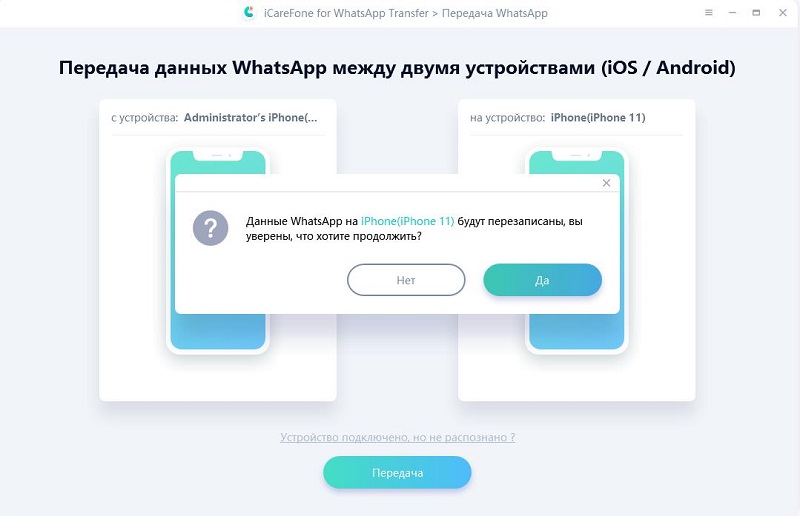
Примите информацию на всплывающем экране, нажав «Да», чтобы перейти к следующему шагу.

Затем создайте резервную копию данных WhatsApp на исходном устройстве, следуя инструкциям на экране. После выполнения этого шага нажмите кнопку «Продолжить».

Пожалуйста, проверьте учетную запись WhatsApp на вашем исходном устройстве. Просто введите код своей страны и номер телефона, чтобы выполнить этот шаг.
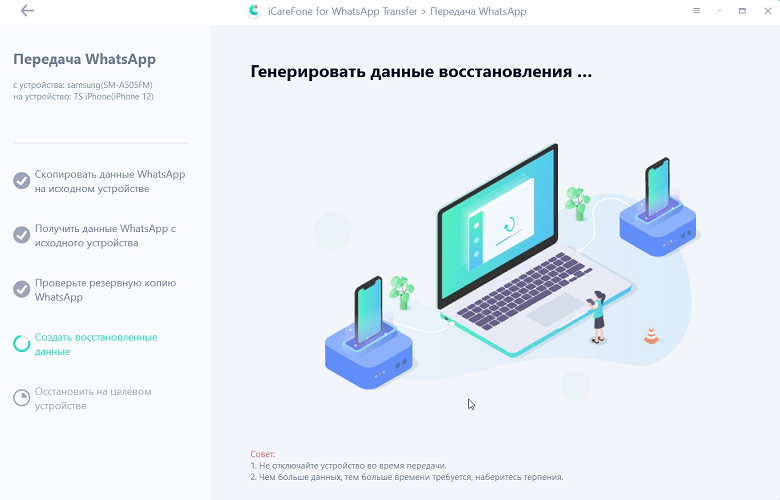
После успешной проверки ваше устройство автоматически перейдет к следующему шагу для создания данных, которые будут восстановлены на целевом устройстве.

Теперь ваш WhatsApp полностью перенесен, вы можете проверить его на своем целевом устройстве./p>
Заключение
Восстановить сообщения WhatsApp на новом телефоне не так сложно, как многие думают. Если вы сможете следовать приведенным выше инструкциям, вы легко справитесь с этой работой. Что еще более важно, вы достигнете своей цели без каких-либо хлопот, когда используете iCareFone для передачи WhatsApp.
Обновление 2021-05-20 / Обновление для WhatsApp