
Как сделать снимок экрана на HP (полноэкранный режим / активные окна / пользовательские)
Независимо от того, хотите ли вы приобрести новый игровой компьютер с высокопроизводительным процессором или бюджетный компьютер для повседневной работы, вы можете выбрать подходящую модель в HP. Таким образом, многие люди обращаются к HP и думают, что компьютер HP — лучший. Если вы используете HP впервые, возможно, вы не знакомы с основными функциями, такими как инструменты создания снимков экрана HP.
Эта статья покажет вам 3 простых способа сделать скриншот на HP Pavilion X360, Elite X2, Envy и других популярных моделях. Ну, если ты не представляешь как сделать скриншот на ноутбуке HP, рабочий стол или Chromebook, вы можете продолжить чтение, чтобы получить подробные инструкции.
Как сделать скриншот на HP
- Часть 1. Как сделать снимок экрана на компьютере и ноутбуке HP
- Часть 2. Как сделать снимок экрана на HP с помощью сочетаний клавиш
- Часть 3. Как сделать снимок экрана на HP с помощью Snipping Tool
- Часть 4. Часто задаваемые вопросы о создании снимка экрана на HP
Часть 1. Как сделать снимок экрана на компьютере и ноутбуке HP
Чтобы сделать снимок экрана на всех ноутбуках и настольных ПК HP, AnyMP4 Screen Recorder должен быть вашим первым выбором. Вы можете получить гораздо больше функций захвата и редактирования скриншотов.
Программное обеспечение захвата экрана позволяет пользователям делать скриншоты на HP с нестандартным размером с помощью перетаскивания. Кроме того, инструменты рисования на экране имеют важное значение. Вы можете добавлять текст, линии, стрелки и другие фигуры к скриншотам в любых размерах и цветах напрямую.
Если вы хотите захватить любой момент в игровом процессе, вы также можете установить горячие клавиши, чтобы сделать снимок экрана на HP на весь экран. Скриншот HP можно сохранить в формате JPG, JPEG, PNG, BMP, TIFF или GIF.
- 1. Снимок экрана на HP с выбранной пользователем областью и исходным качеством изображения.
- 2. Сделайте рисунки на скриншотах HP с текстом, выноской, размытием, квадратом, эллипсом, стрелкой и т. Д.
- 3. Сохраните, скопируйте, удалите или закрепите скриншот на HP в один клик.
- 4. Экспортируйте скриншоты HP в JPG, JPEG и другие популярные форматы изображений.
- 5. Сделайте скриншот на HP в Windows 10 / 8.1 / 8/7.
Бесплатная загрузка Для Windows
Бесплатная загрузка Для macOS
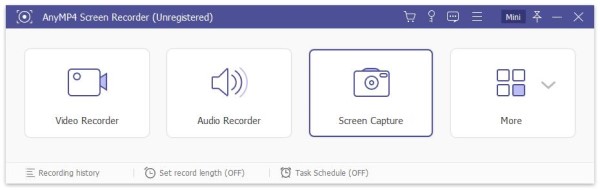
Шаг 1 : Бесплатно скачать, установить и запустить AnyMP4 Screen Recorder. щелчок Захват экрана в основном интерфейсе. Теперь вы можете сделать снимок экрана на компьютере HP, выполнив следующие действия.
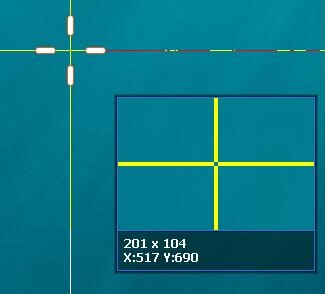
Шаг 2 : Везде, где вы наводите мышь, вы можете видеть форму креста. Просто перетащите и выберите область захвата экрана. Вы можете увидеть текущий размер изображения.
Шаг 3 : Когда вы отпустите кнопку мыши, вы увидите панель редактирования скриншота. Выберите любой инструмент для рисования экрана, чтобы нарисовать на скриншоте HP.

Шаг 4 : Если вас не устраивает эффект рисования, вы можете стереть, отменить, повторить и удалить его.

Шаг 5 : Последний шаг — экспорт снимка экрана HP. Здесь вы можете копировать, сохранять, удалять, просматривать и закреплять скриншот в зависимости от ваших потребностей.

Часть 2. Как сделать снимок экрана на HP с помощью сочетаний клавиш
Сама HP имеет функцию скриншота клавиатуры по умолчанию. Вы можете быстро сделать скриншот на HP Pavilion, Stream, Envy, Elitebook, Omen или Spectre через PrtSc / PrntScrn / Print Scr и определенные ярлыки. Ну, то Печать экрана ключ зависит от модели HP, которую вы используете. Но вы всегда можете найти его в правом верхнем углу клавиатуры HP. Теперь посмотрим, как сделать снимок экрана с помощью клавиатуры HP.
Скриншот на HP Full Screen
• Если вы используете HP Windows 7 компьютер, вы можете сделать снимок всего экрана, нажав Печать экрана , PrtScn или другие подобные ключи.
Шаг 1 : Нажмите PrtScn на клавиатуре.
Шаг 2 : HP захватит весь экран в буфер обмена.
Шаг 3 : Открыть Покраска или другие графические редакторы. Затем вставьте и сохраните полноэкранный снимок экрана на компьютер HP.
• Сделать снимок экрана на ОС Windows 8 / 10 HP, вы можете выполнить следующие действия.
Шаг 1 : Нажмите Windows и PrtScn клавиши на клавиатуре.
Шаг 2 : Экран вашего компьютера HP потускнеет через секунду. Тогда скриншот HP будет сохранен как PNG по умолчанию.
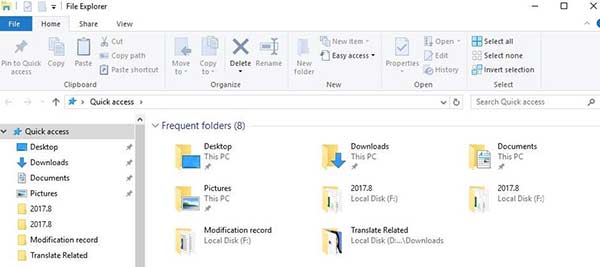
Шаг 3 : Нажмите Windows и E ключи, чтобы быстро открыть Проводник .
Шаг 4 : Нажмите Этот компьютер . Выберите Картинки и затем выберите Скриншоты , Вы можете найти все скриншоты на ПК или ноутбуке HP.
Снимок экрана в HP Active Windows
Чтобы сделать снимок экрана с текущим окном, которое вы используете, вы можете проверить это руководство.
Шаг 1 : Нажмите другой и PrtScn ключи на скриншоте HP.
Шаг 2 : HP автоматически сделает скриншот активного окна в буфер обмена.
Шаг 3 Откройте редактор изображений, чтобы отредактировать и сохранить скриншот HP, например Paint, Word, Photoshop и другие.
Внимание : Вы можете нажать другой , Fn и PrtScn ключи, чтобы сделать снимок активного окна на некоторых компьютерах HP. Кроме того, это также равнозначно прессе Fn , другой и Пробел сохранить скриншот на HP активного окна.
Снимок экрана на HP с пользовательской областью
Есть ли ярлык, который может сделать снимок экрана части экрана компьютера HP? Ну, ответ — да. Вы можете сделать скриншот на Windows 10 HP с Windows , Shift и S сочетания клавиш.
Шаг 1 : Нажмите Windows , Shift и S одновременно.
Шаг 2 : Ваш экран HP на мгновение станет серым.
Шаг 3 : Нажмите и перетащите область, которую вы хотите захватить, с помощью курсора мыши.
Шаг 4 : Пользовательский скриншот HP будет скопирован в буфер обмена.
Шаг 5 : Открыть редактор изображений. Нажмите Ctrl и V ключи, чтобы вставить скриншот.
Шаг 6 : Сохраните скриншот Windows 10 HP.
Часть 3. Как сделать снимок экрана на HP с помощью Snipping Tool
Для пользователей HP есть еще один инструмент для захвата скриншотов, который вы можете использовать, это Windows Snipping Tool. Вы можете сделать снимок экрана на рабочем столе HP и ноутбуке с полным / фиксированным / пользовательским регионом. Кроме того, вы можете добавить аннотации к скриншоту HP. Захваченный скриншот может быть сохранен в формате JPRG, GIF, PNG или HTML. Также поддерживается отправка скриншотов HP себе или другим по электронной почте.
Шаг 1 : Открыть Ножницы , Вы можете открыть Начать меню и напишите Ножницы чтобы получить доступ к Windows HP Snipping Tool. Или вы можете нажать Windows и R ключи для поиска Ножницы так же.
Шаг 2 : Нажмите Новая в Ножницы окно.
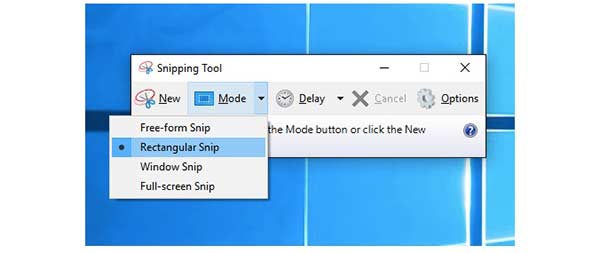
Шаг 3 : Выберите Snip свободной формы , Прямоугольный нож , Window Snip or Полный экран Snip из Новая раскрывающийся список. Возможно, вам придется развернуть режим список, кроме того, чтобы увидеть эти параметры скриншота. Это зависит от версии ОС Windows и используемого вами компьютера HP.
Шаг 4 : Нажмите задержка и установите экран скриншота на HP через 1-5 секунд.
Шаг 5 : Перетащите мышь, чтобы сделать снимок экрана на экране HP с любым регионом.
Шаг 6 : Когда вы отпустите кнопку мыши, вы сможете просмотреть скриншот HP в Ножницы . Нажмите Сохранить Snip на верхней панели инструментов для скриншота на HP с помощью Snipping Tool.
Snipping Tool доступен только на компьютере с Windows. Для пользователей Mac вы можете обратиться к Ножницы для Mac здесь.
После создания снимка экрана может потребоваться фото программное обеспечение для редактирования редактировать это.
Часть 4. Часто задаваемые вопросы о создании снимка экрана на HP
Как сделать скриншот на планшете HP?
Планшет HP и компьютер HP используют разные операционные системы. Таким образом, методы детального скриншота также отличаются. Чтобы сделать снимок экрана на планшете HP, нажмите и удерживайте Питания и Объём Вниз клавиши одновременно. После вспышки экрана будет сделан снимок экрана вашего планшета HP. Этот метод также работает, если вы делаете снимок экрана на ноутбуке HP в режиме планшета.
Что делать, если моя кнопка Print Screen не работает?
Кнопка Print Screen действительно важна, снимая скриншоты на HP с помощью сочетаний клавиш. Как только кнопка Print Screen не работает, вы можете сделать снимок экрана на HP all-in-one и других моделях с помощью AnyMP4 Screen Recorder и Snipping Tool. Обе программы Windows для захвата экрана позволяют пользователям захватывать моменты на экране в нескольких режимах.
Почему мои скриншоты не сохраняются на рабочий стол?
Ваши скриншоты будут скопированы в буфер обмена или по умолчанию Скриншоты папка в картинках. Если вы хотите сделать снимок экрана на HP и сохранить его на рабочем столе, вам нужно изменить папку назначения. Просто выберите Объекты из Скриншоты щелкните правой кнопкой мыши меню. в Местонахождение разделом, щелкните Двигаемся , Затем настройте рабочий стол или любую другую папку, чтобы изменить расположение скриншота по умолчанию на вашем компьютере HP.
Это 3 разных способа сделать скриншот на HP ноутбуки и настольные компьютеры. Если вы хотите сделать несколько снимков экрана, используйте быстрый выбор снимков экрана для Windows по умолчанию. Windows Snipping Tool хорош для людей, которые хотят получить простые инструменты рисования. Но если вы хотите получить больше функциональных возможностей снимков экрана HP, AnyMP4 Screen Recorder — ваш лучший выбор, особенно для инструкций, PPT или других изображений, которые вам нужно подробно объяснить.
Что вы думаете об этом посте.
Рейтинг: 4.9 / 5 (на основе рейтингов 236)
Размещено от Тед Кларсо в блокфлейта
Как на ноутбуке HP сделать скриншот экрана
Благодаря своей производительности и высокому качеству ноутбуки HP занимают лидирующие позиции среди прочих компьютеров, доступных на рынке. Снимок экрана на ноутбуке HP может показаться сложным, если вы не знаете, как это сделать. Для этого есть как минимум три способа, каждый из которых одинаково хорош.

Как на ноутбуке HP сделать скриншот экрана
Использование сочетаний клавиш
На клавиатуре большинства компьютеров есть специальная клавиша для создания скриншотов экрана и HP не исключение. Она по умолчанию расположена в правом верхнем углу. Итак, выполните следующие действия, чтобы заснять экран на ноутбуке HP, используя клавиатуру. Это один самых простых способов сделать скриншот.
Однако с его помощью вы можете запечатлеть лишь экран целиком или же активное окно, вы не сможете выбрать область сохранения вручную. Но это не так страшно, любой скриншот можно с легкостью обрезать в любой программе редактирования изображений, который в любом случае придется использовать для сохранения скриншота.

Скриншот экрана делается нажатием кнопки «PrtSc»
Шаг 1. Откройте на экране окно, которое вы хотите запечатлеть. Один раз нажмите клавишу «PrtSc» на клавиатуре. При нажатии снимок автоматически сохраняется в буфере обмена компьютера. Следует отметить, что при нажатии «PrtSc» на клавиатуре, он запоминает и копирует все, что находится на экране, то есть экран целиком. Если вам нужно запечатлеть только активное окно, то, что вы используете в данный момент, используйте сочетание клавиш: «Alt+PrtSc».

Для скриншота активной области используем сочетание клавиш «Alt+Prt Sc»
Примечание! Если вам нужно вставить сделанный скриншот в документ Word или любой другой текстовый или графический редактор — вы уже можете сделать это. В этом случае второй и третий шаг вам не понадобятся.
Шаг 2. Откройте любую программу для рисования на своем ноутбуке. Для этой цели подойдет даже Paint. Вы увидите белое пустое поле. Именно туда нужно вставить снимок экрана.

В меню «Пуск» открываем программу Paint

Нажимаем в разделе «Буфер обмена» кнопку «Вставить» или сочетание клавиш «Ctrl+V»
Шаг 3. Когда скриншот появится в окне Паинта, сохраните его как обычное изображение.

Что бы сохранить скриншот, нажимаем на значок дискеты или сочетание клавиш «Ctrl+S»
Примечание! Некоторые ноутбуки HP не создают скриншот при простом нажатии «PrtSc». Так что, вам придется нажать либо «Fn+PrtSc», либо «Alt+PrtSc». Затем также выполните шаг 2, чтобы сохранить изображение.
Если этот способ не работает, не унывайте, так как есть и другие способы решение вашей задачи. Просто переходите к следующему решению.
Использование виджета «Ножницы»
Инструмент «Ножницы» доступен по умолчанию в Windows 7 и более поздних версиях. Это потрясающее бесплатное приложение позволяет делать скриншот любой области экрана. Самое приятное — это то, что оно по умолчанию установлено на все компьютеры и ноутбуки.
Шаг 1. С помощью строки поиска в меню «Пуск» найдите среди установленных программ виджет «Ножницы». Часто он находится в папке «Стандартные», там же, где Паинт и другие программы.

Открываем меню «Пуск», далее папку «Стандартные», затем дважды кликаем левой кнопкой мыши на инструмент «Ножницы»
Шаг 2. Запустите программу. Нажмите на кнопку «Создать», чтобы выбрать область для сохранения.

Нажимаем «Создать», выбираем необходимую область для скриншота
Шаг 3. Выберите область, и отпустите курсор. Теперь обрезанное изображение будет доступно на инструменте. Вы можете отредактировать его непосредственно в приложении и, наконец, сохранить его на своем компьютере.

Обрезанный скриншот появится в инструменте «Ножницы», нажимаем на значок дискеты, что бы сохранить
Это 100% рабочий метод, с которым у вас не должно возникнуть проблем. Он встроен во все компьютеры и ноутбуки на Windows. Помимо них есть и прочие программы для запечатления экрана.
Снимок экрана с помощью сторонних программ

Сторонние программы для создания снимка экрана
Существует множество программ для снимка экрана. Они отличаются по набору предлагаемых функций и удобству интерфейса. Выберите тот, что подходит вам лучше всего, и вам не придется больше испытывать неудобства при создании скриншотов.
Он позволяет захватывать весь экран, выбранную область, отдельное окно или даже контент из окна прокрутки — функцию, которую вы не найдете ни в каком другом бесплатном программном обеспечении для захвата экрана.
Приложение имеет простой и интуитивно понятный пользовательский интерфейс, что упрощает и ускоряет работу с приложением.
Вы можете мгновенно редактировать снимки экрана вставляя стрелки, указатели, фигуры и текст по своему усмотрению.
Итак, как только приложение установится вы увидите его логотип на панели задач. Он выглядит как розовое перо, вы можете увидеть его на скриншоте ниже.

Значок установленного приложения можно увидеть в трее
В качестве примера рассмотрим последнее приложение — Lightshot.
Шаг 1. Для начала перейдите на официальный сайт разработчиков, скачайте и установите приложение. Это не займет много времени, поскольку приложение имеет весьма малый объем.

На официальном сайте выбираем программу для своей операционной системы
Шаг 2. Убедитесь, что вы видите на экране то, что хотите запечатлеть. Откройте нужные приложения, зафиксируйте курсор на нужном вам месте.
Шаг 3. Нажмите на кнопку «PrtSc» на клавиатуре своего ноутбука. Теперь экран должен затемниться за исключением выбранной области. Левой кнопкой мыши выделите область, которую хотите вырезать и отпустите мышь. Данная область снимка будет выделена, в правом углу будет панель инструментов программы Lightshot.

Нажимаем на кнопку «Prt Sc», левой кнопкой мыши выделяем область, которую хотим вырезать, отпускаем кнопку мыши, нажимаем «Сохранить»
На этом этапе вы можете сделать следующие действия:
- сохранить выбранную область;
- скопировать ее;
- загрузить на сервер, получив ссылку для отправки по электронной почте;
- найти подобное изображение в интернете;
- изменить изображение, вставив стрелки, текст, фигуры и др.
Сделать скриншот на ноутбуке HP не сложнее, чем на любом другом. Все рассмотренные выше способы по-своему хороши. Правильно подобранная программа, в которой есть все необходимые вам функции, решит этот вопрос на долгое время.
Видео — Как сделать скриншот на HP ноутбуке или ПК
Понравилась статья?
Сохраните, чтобы не потерять!
Как распечатать экран на ноутбуке HP стандартными и профессиональными способами
Создание экрана печати на ноутбуке HP позволяет вам фиксировать ваши сообщения, чистоту игрового процесса, проблемы с компьютером, красивые сцены из фильма, веб-страницы и т. д. На самом деле, вы можете распечатать экран на ноутбуке HP с помощью тех же горячих клавиш на других компьютерах с Windows. И они будут автоматически сохранены на вашем компьютере в формате JPG. Более того, если вы хотите экспортировать высококачественный снимок экрана в разные форматы, вы можете использовать профессиональный инструмент для создания снимков экрана на ноутбуке HP. Продолжайте читать ниже, чтобы узнать больше информации.
3 метода печати экрана по умолчанию на ноутбуке HP с пошаговыми инструкциями
Есть три метода по умолчанию, которые вы можете использовать для создания снимков экрана на своем ноутбуке HP. Сделать скриншот все равно, даже если вы используете разные модели ноутбуков. Вы можете удобно использовать эти три метода по умолчанию, чтобы сделать экран печати на ноутбуке HP.
Способ 1: клавиша Print Screen (PrtSc) на клавиатуре
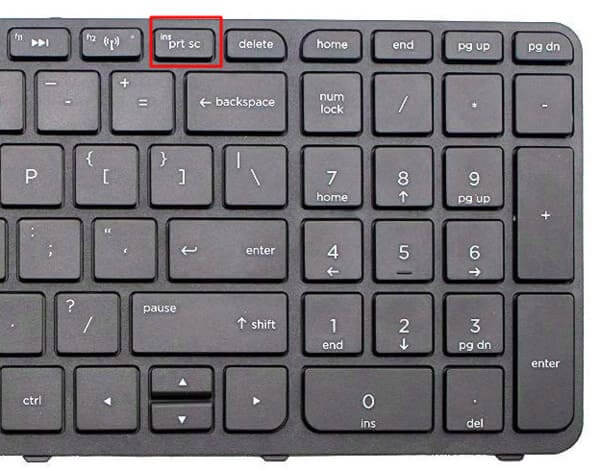
На клавиатуре всех ноутбуков HP есть клавиша Print Screen. Этот метод является наиболее простым способом создания экрана печати на ноутбуке HP. Однако этот способ позволяет распечатать экран на ноутбуке HP только в полноэкранном режиме. И они не будут сохраняться в ваших файлах автоматически.
Шаг 1. Нажмите специальную клавишу «PrtSc», чтобы сделать полноэкранную печать на ноутбуке HP. Он будет автоматически сохранен в буфере обмена.
Шаг 2. Откройте буфер обмена, чтобы увидеть последний снимок экрана. Вы можете напрямую вставить его в любой инструмент редактирования, такой как Paint, Photoshop и Paint 3D. Оттуда вы можете отредактировать снимок экрана и сохранить его как изображение.
Способ 2: снимок экрана на ноутбуке HP с помощью Snipping Tool
Инструмент Snipping доступен во всех версиях Windows. Это встроенный инструмент Windows специально для Print Screen на ноутбуках HP. К сожалению, Windows постепенно прекращает использование этого инструмента в своей системе и будет полностью заменен Snip & Sketch.
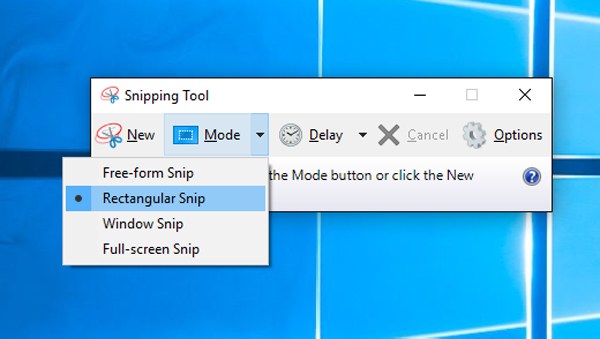
Шаг 1. «Нажмите кнопку «Пуск» или воспользуйтесь строкой поиска на панели задач и введите «Ножницы». Откройте инструмент, выберите раскрывающуюся кнопку «Режим» и выберите фрагмент, который вы будете использовать. Существует четыре варианта обрезки: произвольная форма, прямоугольный, Окно и полноэкранный фрагмент».
Шаг 2. После того, как вы выберете предпочтительный вариант обрезки, нажмите кнопку «Создать» или нажмите клавиши «Ctrl» и «N», чтобы начать печать экрана на ноутбуке HP. Закончив делать снимок экрана, нажмите клавиши «Ctrl» и «S», чтобы выбрать предпочтительный формат изображения и сохранить его в нужном месте файла.
Способ 3: Снимок экрана на HP с помощью Snip & Sketch
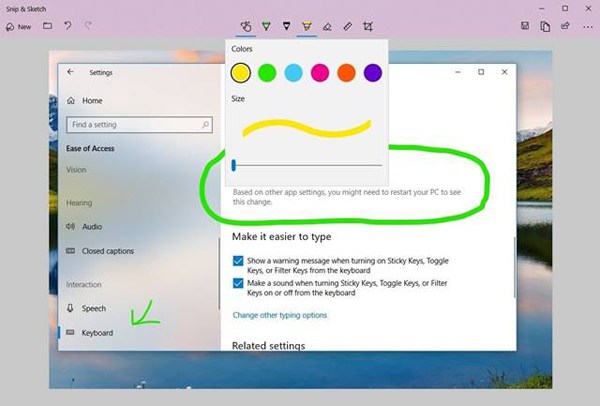
Snip & Sketch — это новый инструмент Windows, который вы можете использовать для печати экрана на ноутбуке HP. И поскольку это более продвинутая версия, ожидайте, что она лучше и имеет больше функций, чем Snipping Tool.
Шаг 1. Чтобы открыть Snip & Sketch с помощью сочетания клавиш, вы можете нажать и удерживать клавиши «Windows», «Shift» и «S». Экран потемнеет, а курсор мыши превратится в перекрестие.
Шаг 2. Затем вы можете перетащить курсор и выбрать часть экрана, чтобы сделать снимок экрана. Вы можете выбрать тип режима обрезки, который вы будете использовать, в верхней части интерфейса. Затем легко распечатайте экран на ноутбуке HP.
Шаг 3. Наконец, откройте инструмент редактирования, например Paint, чтобы вставить снимок экрана. Вы можете сохранить снимок экрана в формате изображения JPG и PNG на своем ноутбуке HP.
Лучший альтернативный способ печати экрана на ноутбуке HP
Помимо способов по умолчанию, вы также можете использовать лучшую альтернативную программу — Anyrec Запись экрана сделать принтскрин на ноутбуке HP. Этот инструмент позволяет вам свободно захватывать нужные области, перетаскивая мышь. И вы можете настроить параметры вывода, чтобы сохранить качественные скриншоты в нужных форматах. Кроме того, он также предоставляет настраиваемые горячие клавиши, чтобы избежать проблемы конфликта ярлыков. И помимо печати экрана на ноутбуке HP, он также может записывать видео-аудио, игровой процесс, веб-камеру, экран телефона и т. д. Получите бесплатную пробную версию, если вы инструмент для обрезки не работает в Windows 11/10/8/7.

Делайте скриншоты и записывайте видео/аудио на ноутбук HP с нужным регионом.
Настройте параметры качества и экспортируйте скриншоты в форматы JPG, PNG, BMP, GIF и т. д.
Добавляйте рисунки в реальном времени на свои скриншоты с формой, бликами, выносками.
Предварительно просмотрите скриншоты и обрежьте размер перед их сохранением.
Как сделать снимок экрана на ноутбуке HP с Windows 11/10/8/7 с помощью простых шагов
Есть много подобных вопросов, таких как «Как мне сделать снимок экрана на моем ноутбуке HP?», «Есть ли способ сделать снимок экрана на ноутбуке HP без кнопки Print Screen?» и более. Кажется, легко сделать снимок экрана на ноутбуке HP. Тем не менее, многие люди все еще сбиты с толку из-за неправильной работы и неработающей функции скриншота.

Скриншот на HP
Показать тебе как сделать скриншот на ноутбуке HP Windows 7, Windows 8, Windows 10 и Windows 11, эта статья предлагает подробные шаги. Таким образом, вы можете легко следовать и делать, как показано на скриншоте HP, как профессионал.
- Часть 1: Как сделать снимок экрана на HP
- Часть 2: Как записывать игры, видео и учебные материалы на HP
- Часть 3. Часто задаваемые вопросы о снимках экрана на ноутбуках HP
Часть 1: Как сделать снимок экрана на HP
На самом деле, все компьютеры с Windows имеют встроенную функцию скриншота. Хотя вы не можете получить множество инструментов редактирования и расширенных функций из функции HP по умолчанию для снимков экрана, вы все равно можете бесплатно сделать снимок экрана на ноутбуке HP здесь.
Метод 1: снимок экрана на рабочем столе HP с сочетаниями клавиш
Комбинации клавиш будут очень полезны, если вы не хотите тратить много времени на нажатие и перемещение мыши в разных окнах. Вот что вам нужно сделать, чтобы сделать снимок экрана на рабочем столе HP с помощью комбинаций клавиш.
Шаг 1 Используйте комбинации клавиш для создания снимка экрана на рабочем столе HP
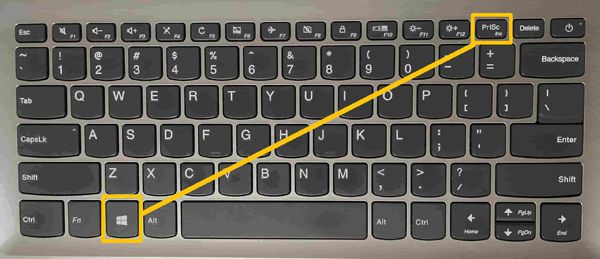
- Нажмите «prt sc»: сделайте снимок экрана на ноутбуке HP в полноэкранном режиме. Скриншот будет скопирован в буфер обмена.
- Нажмите одновременно клавиши «Alt» и «prt sc»: снимок экрана на ноутбуке HP с Windows 7 и другими активными окнами. Вам нужно вставить его в Paint или другие фоторедакторы.
- Одновременно нажмите клавиши «Windows» и «prt sc»: сделайте снимок экрана на HP Pavilion x360 и других версиях. Снимок экрана будет автоматически сохранен в папку «Изображения».
Этот способ универсален, когда вы хотите скриншот на Toshiba, Asus, Lenovo и др.
Шаг 2 Экспорт скриншота HP в Paint
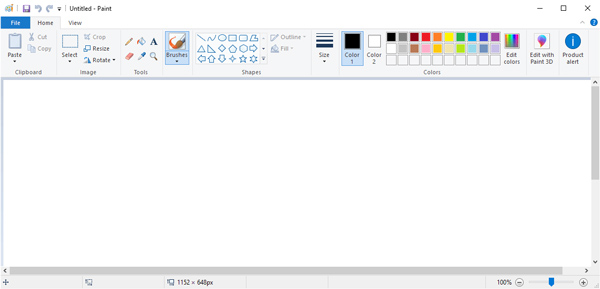
Откройте «Microsoft Paint» из меню «Пуск». Вы можете использовать панель поиска, чтобы быстро найти этот редактор фотографий по умолчанию.
На новом пустом холсте вы можете одновременно нажать «Ctrl» и «V», чтобы вставить снимок экрана. Затем выберите «Сохранить как» в раскрывающемся меню «Файл» вверху.
Конечно, вы также можете открыть другие программы, чтобы сохранить снимок экрана HP.
>
Способ 2: сделайте снимок экрана на ноутбуке HP с Windows 11/10/8/7 с помощью виджета Snipping Tool
Вы также можете научиться использовать Ножницы встроенный в Windows Vista и более поздние версии, чтобы сделать снимок экрана на ноутбуке HP с моделями Windows 11, 10. 8 и 7. Прочтите и посмотрите, что вам следует делать.
Шаг 1 Перейдите к инструменту «Ножницы»
Откройте меню «Пуск». Введите «Ножницы» в пустое место на рабочем столе. Нажмите клавишу «Ввод» на клавиатуре. Позже вы можете получить настольное приложение Snipping.
Шаг 2 Скриншот на ноутбуке HP
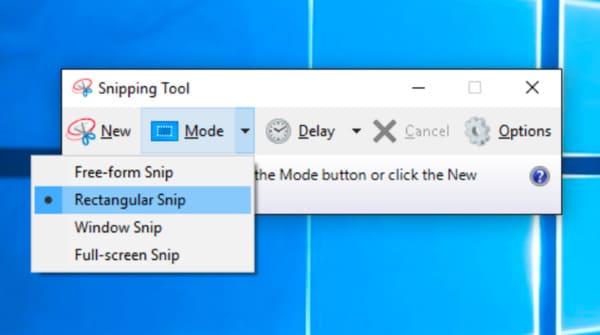
Выберите опцию «Создать» на панели инструментов. Теперь вы можете свободно рисовать на рабочем столе HP с помощью мыши. Более того, вы можете получить «Обрезка произвольной формы», «Прямоугольная обрезка», «Оконная обрезка» и «Полноэкранная обрезка» из списка «Режим».
Подсказки : Вы также можете одновременно нажать клавиши «Windows» + «Shift» + «S» и в нужной области, чтобы сделать снимок экрана на ноутбуке HP.
Поскольку инструмент Snipping открыт для пользователей Windows, вы все равно можете получить Ножницы для Mac с альтернативными методами.
Часть 2: Как записывать игры, видео и учебные материалы на HP
Хотите делать скриншоты, редактировать и делиться ими одновременно на HP без дополнительной программы?
Что ж, Apeaksoft Screen Recorder это именно то универсальное программное обеспечение для захвата экрана, которое вы ищете. Оснащенные мощными функциями редактирования, вы можете легко делать снимки экрана на своем компьютере и планшете HP как профессионал.
И этот экранный рекордер упростил все функции до простого и удобного интерфейса. Таким образом, не имеет значения, если у вас раньше не было опыта записи и снятия скриншотов.
Записывайте видео с экрана со звуком на самых популярных компьютерах с Windows и Mac.
Скриншот HP во время записи видео со свободной области.
Сделай скриншот на Mac и windows оба с поддержкой горячих клавиш.
Пометьте свой скриншот с помощью текстового поля, стрелки, выделения, курсора, водяного знака и многого другого.
Отрегулируйте формат вывода видео / аудио / скриншота, качество и другие параметры перед восстановлением.
Делайте снимки экрана на устройствах HP, Lenovo, Toshiba и других устройствах.
Простые шаги для записи вашего экрана компьютера HP со звуком
Шаг 1 Запустить Screen Recorder
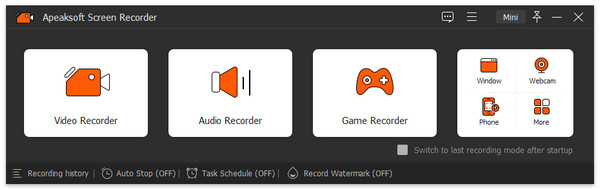
Бесплатно загрузите и установите Apeaksoft Screen Recorder на свой ноутбук HP. Вы можете выбрать «Видеомагнитофон», чтобы открыть окно захвата экрана. Конечно, если вы хотите сделать снимок экрана только на ноутбуке HP, вы можете одновременно нажать «Ctrl» + «Shift» + «C» на клавиатуре в качестве горячих клавиш по умолчанию для создания снимков экрана.
Шаг 2 Настройте область захвата экрана и источник звука
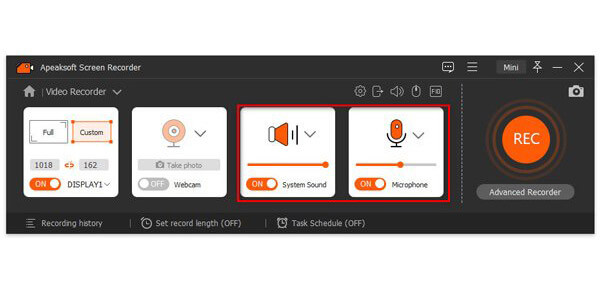
С помощью мыши нарисуйте область экрана, которую вы хотите свободно записывать. Кроме того, вы можете щелкнуть стрелку вниз, чтобы получить дополнительные параметры, такие как «Полный экран», «Блокировать окно», «Следить за мышью» и многое другое.
Позже переключите опцию включения-выключения в состояние «Вкл.» Перед «Системный звук» и «Микрофон», если необходимо.
Шаг 3 Настройте параметры записи экрана (необязательно)
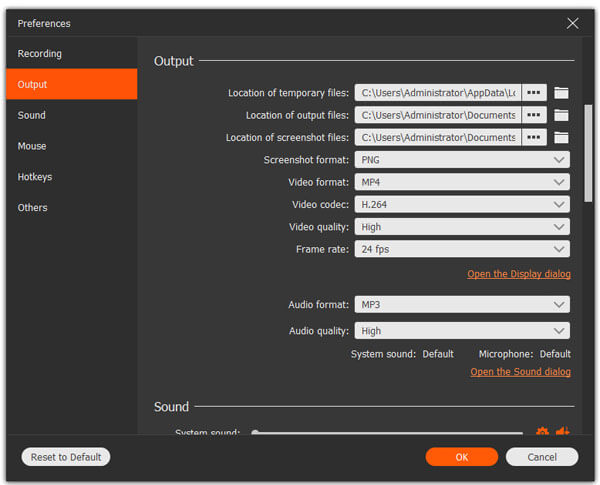
Нажмите «Дополнительные настройки» в правом верхнем углу. Вы можете получить всплывающее окно с названием «Настройки». В это время вы можете установить предпочтения горячих клавиш, форматы вывода и другие настройки по умолчанию. Затем выберите «ОК» в правом нижнем углу, чтобы сохранить изменения и закрыть окно.
Шаг 4 Скриншот на HP во время записи видео
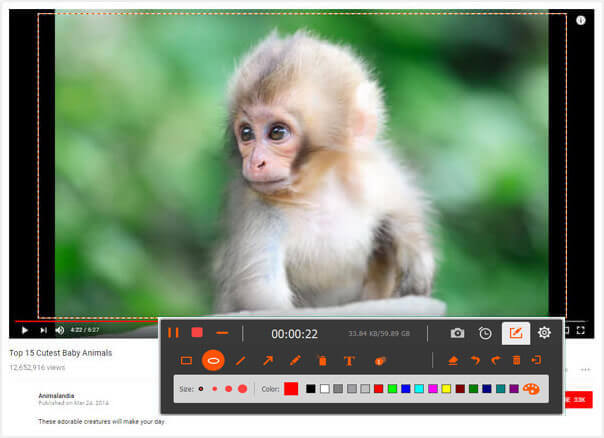
Нажмите красную кнопку «REC», чтобы начать запись на ноутбуке HP после обратного отсчета. Что ж, вы можете делать снимки экрана на ноутбуках HP Stream и других компьютерах без ограничений.
Просто нарисуйте мышкой и с легкостью примените фотоэффект. Более того, вы также можете получить кнопку «Пауза».
Шаг 5 Экспортируйте видео и скриншот
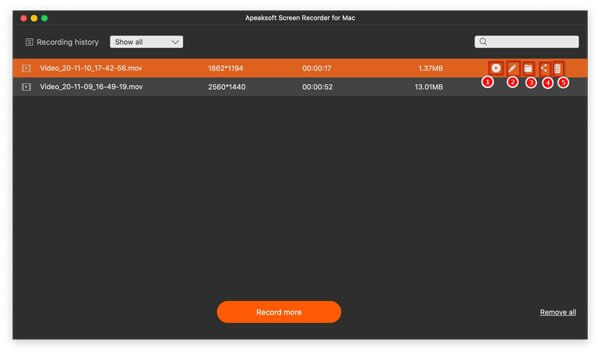
После этого проверьте проект в окне предварительного просмотра. Если все в порядке, нажмите «Сохранить», чтобы продолжить. Затем выберите «Далее» в окне настройки пути. Наконец, вы можете получить выходной файл на левой панели. Поделитесь им на YouTube, Facebook и других сайтах одним щелчком мыши, если хотите.
Как сделать снимок экрана на ноутбуке HP напрямую с помощью различных инструментов рисования
Шаг 1 Запустить Screen Recorder
Бесплатно загрузите и установите Apeaksoft Screen Recorder на свой ноутбук HP. Вы можете выбрать «Видеорегистратор», чтобы открыть окно захвата экрана. Конечно, если вы хотите сделать снимок экрана только на ноутбуке HP, вы можете напрямую выбрать «Снимок».

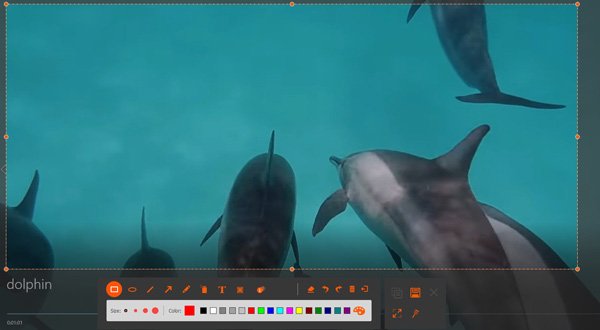
Шаг 2 Скриншот HP с аннотациями
Теперь вы можете с легкостью рисовать и комментировать снимок экрана в HP с помощью линий, стрелок, ступенчатых инструментов и других инструментов рисования. Формат вывода снимков экрана по умолчанию — PNG. Вы можете перейти в раздел «Вывод», чтобы при необходимости изменить настройки вывода скриншота. Позже щелкните значок «Поделиться» или «Сохранить», чтобы экспортировать снимок экрана.
В общем, с помощью Apeaksoft Screen Recorder вы можете сделать снимок экрана на компьютере HP двумя разными способами. Следовательно, также можно делать снимки экрана на HP во время записи игрового процесса и других видео.
В следующий раз, когда вы захотите записать видео со скриншотом на HP и других компьютерах, вы можете бесплатно загрузить программу Apeaksoft Screen Recorder.
Часть 3. Часто задаваемые вопросы о снимках экрана на ноутбуках HP
Как сделать скриншот на ноутбуке HP без кнопки Print Screen или Windows?
Вы можете использовать Snipping Tool, встроенный в вашу модель ноутбука HP с Windows, или Apeaksoft Screen Recorder чтобы эффективно делать снимки экрана, записывать и редактировать действия на экране ноутбука HP.
Почему мой ноутбук HP не делает снимок экрана?
Экран Windows затемняется, когда вы обычно выбираете нужную область для снимков экрана. Если вам не удается сделать снимок экрана на ноутбуке HP, вы можете отпустить и нажать комбинацию клавиш для еще одной попытки или просто переключиться на другие инструменты для помощи.
Куда делся мой снимок экрана на моем ноутбуке HP?
Вы можете проверить файл из «Папка с файлами»> «Изображение», чтобы найти «Снимок экрана». Это место по умолчанию для сохранения ваших скриншотов.
Этот пост познакомил вас с тремя способами скриншот на ноутбуке HP с подробными шагами. Если вы найдете это полезным, поделитесь им с друзьями и коллегами и оставьте любые комментарии ниже с дальнейшими сомнениями.
- Запись видео / аудио
- 9 лучших программ для записи Minecraft, которые нельзя пропустить
- Является ли Screencast O Matic безопасным для записи экрана компьютера?
- Как записывать Viber-звонки на Android и iPhone
- 3 проверенных метода записи геймплея на Nintendo Switch
- [Решено] Как восстановить удаленные скриншоты на Mac
- Лучшие способы 5 для конвертации HEIC в JPG / PNG онлайн и через приложения
- Как загрузить длинные видео на Snapchat без потери качества
- Самый простой способ удалить жестко закодированные субтитры из MKV MP4 Video
- Обзор 5 лучших плееров M4A для ПК с Android и Windows 2023 года
- Что такое Снайпинг для Mac? Вот инструменты 5 для захвата экрана Mac
- [Обновление 2023] Как записать собрание Zoom без разрешения организатора
- Как использовать iMac в качестве внешнего монитора для ПК / Mac / iPhone / iPad
- Как сделать GIF на вашем iPhone с помощью 3 приложений GIF Creator
- Лучшее программное обеспечение для потоковой передачи/зеркального отображения Airplay для Windows 11/10/8/7
- Как эффективно исправить неработающую проблему захвата изображений
- Как записать вызов FaceTime на iOS / Windows / Mac

- [Решено] Как сделать снимок экрана Google Maps на компьютере
- [Способы 8] Как сделать снимок экрана на Alcatel One Touch
- Центр загрузок
- Апексофт Магазин
- Компания
- О Нас
- Свяжитесь с нами
- Пользовательское соглашение
- Персональные данные
- Лицензионное соглашение
- Продукт
- Восстановление данных iPhone
- Android Восстановление данных
- Передача iPhone
- iPhone Eraser
- Восстановление данных
- Поддержка
- Центр поддержки
- Решения
- Карта сайта
- FAQ