
Как сделать скриншот на mi a3
Xiaomi Mi A3
- Описание
- Отзывы (0)
- Вопросы и ответы (9)
- Обсуждение (0)
Вопросы и ответы по Xiaomi Mi A3
Вопрос и ответы были вам полезны?
Да

Нет
Попробуйте также:

Похожие вопросы :
- Как вставить сим карту в Xiaomi Mi A3? (Ответов: 1)
- Как подключить Xiaomi Mi A3 к компьютеру? (Ответов: 1)
- Как установить MIUI на Xiaomi Mi A3? (Ответов: 1)
- Купил телефон Xiaomi mi a3 на 2 сим-карты. Открываю слот, там место только под микро. (Ответов: 1)
- После перезагрузки символы перезапустить, выключить, срочный вызов оказались в. (Ответов: 0)
- После обновления пропал скриншот на кнопке включения. Теперь нужно зажимать две. (Ответов: 0)
- Как включить ик-порт на Xiaomi mi a3 android one? (Ответов: 0)
- Если кнопка звука сломана, то как делать скрин на Сяоми А3? (Ответов: 1)
Как сделать длинный скриншот на Xiaomi mi А3?

Игорь Михайлович
30.10.2019

ξένος
30.10.2019
Если встроенный не умеет, то ставь сторонний в маркете их полно.
- Как сделать смайлики как на IPhone только на Xiaomi Redmi 7? У меня есть одно приложение но из-за него пропадают некоторые украинские буквы и вылетают программы. Может вы знаете какое-то другое приложение? У меня zfont
- Как делать скриншот на Xiaomi? Что-то не получается вообще Как делать скриншот на «Xiaomi»? Что-то не получается вообще…
- У кого xiaomi как сделать скриншот Хотел сделать скрин в галерее в скрытом альбоме, но пишет что нету разрешений, или недостаточно памяти. Можно ли в скрытом альбоме вообще сделать скриншот?
- Скриншот на xiaomi redmi 9a Подскажите, как убрать эту штуку (на фото сверху справа) , которая появляется при каждом снимке экрана, не могу отключить, очень мешает, когда случайно попадаешь пальцем на нее, сразу перекидывает в галерею, раньше был телефон xiaomi redmi 6, такая штука там не вылезала!
Как сделать скриншот на телефоне Xiaomi Mi Max 3
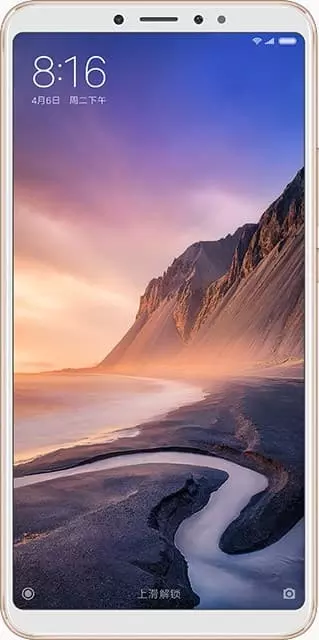
Современный смартфон обладает рядом полезных функций. Например, владелец мобильного устройства в любой момент может сделать скриншот экрана. Выполнение подобной операции поможет, когда пользователь найдет интересную информацию и захочет ее запечатлеть. В такой ситуации не придется фотографировать экран на другой девайс, поскольку достаточно будет сделать скриншот на телефоне Xiaomi Mi Max 3.
Когда можно сделать скриншот на Xiaomi Mi Max 3
Производитель телефона не ограничивает владельца вариантами создания скрина. Сделать скриншот можно в абсолютно любой момент: во время просмотра фильма, игрового процесса или переписки в мессенджере. Главное условие для получения снимка – смартфон должен быть включен и разблокирован.
Создание скриншота на Xiaomi Mi Max 3 при помощи клавиш
Самый простой способ создать скрин экрана – воспользоваться определенной комбинацией клавиш:

- Открыть раздел меню, который нужно запечатлеть.
- Одновременно зажать кнопку питания и нижнюю качельку регулировки громкости.
- Дождаться появления информации о том, что картинка готова.
После выполнения указанных действий в нижней части экрана появится графическое уведомление об успешном создании скрина. Получившийся кадр можно сразу же открыть, нажав на его иконку после зажатия клавиши понижения громкости и кнопки питания.
Если снимок экрана на Xiaomi Mi Max 3 сделать не получается, рекомендуется ознакомиться с альтернативными комбинациями кнопок, которые приведены в этом материале. Кроме того, существуют и другие способы создания скрина без использования клавиш телефона.
Способ создания скриншота через панель уведомлений
Этот способ будет лучшим выходом из ситуации, когда кнопки смартфона по какой-либо причине не работают, и скрин не создается. В качестве альтернативного варианта предлагается выполнить следующие действия:

- Разблокировать смартфон.
- Перейти в раздел меню, где требуется сделать скриншот.
- Опустить шторку уведомлений свайпом сверху вниз.
- Нажать на иконку «Screenshot» или «Снимок экрана».
Как и в случае со снимком через горячие клавиши, уведомление о создании скрина сразу же появится на экране смартфона Андроид. Получившийся скрин можно открыть или сделать другой кадр из этого или другого меню.
Где хранятся скриншоты
Чтобы ознакомиться с получившимся снимком экрана, достаточно открыть приложение «Галерея» и перейти в альбом «Screenshots» или «Скриншоты».

Еще один способ быстро найти скрин выглядит следующим образом:
- Запустить «Проводник» или «Диспетчер файлов».
- Открыть папку «Pictures».
- Перейти в «Screenshots».
В открывшемся разделе меню появятся скрины, которые были сделаны за все время использования смартфона.
Как удалить или передать снимок экрана
В момент, когда пользователь открывает кадр через «Галерею» или «Диспетчер файлов», перед ним появляется полный функционал взаимодействия с изображением. К примеру, владелец телефона может удалить один или сразу же несколько снимков экрана в пару кликов:

- Открыть папку, где лежит скрин.
- Удержать палец на его иконке.
- Нажать кнопку «Удалить».
Еще один способ – открыть само изображение через «Галерею» и выбрать ид доступных опций параметр «Удалить». После подтверждения операции скриншот будет удален из памяти телефона.
В случае, когда требуется передать скрин через мессенджер или другим способом, можно воспользоваться той же инструкцией. Единственное отличие заключается в том, что вместо нажатия кнопки «Удалить» нужно кликнуть на «Передать», выбрать способ отправки и координаты получателя. Таким образом, отправка скрина не отличается от передачи любого другого изображения с телефона.
Поделитесь страницей с друзьями:
Как сделать скриншот на Xiaomi

Инструкции
Как сделать скриншот на Xiaomi? Давайте рассмотрим все возможные способы:
Способ №1
Это классический вариант, который перекочевал в MIUI с Android. Зажимаем одновременно две клавиши: Снижение громкости + Питание (блокировка). Снимок экрана сохранится в альбоме.

Способ №2
Это по сути тоже самое, что и в первом варианте, только зажимается другая комбинация клавиш: Снижение громкости + Клавиша меню.

Фактически на всех новых смартфонах экран занимает всю лицевую часть и скриншот делается зажатием Снижение громкости + сенсорная клавиша в виде квадрата:

Способ №3
Еще один быстрый способ сделать скриншот — воспользоваться шторкой уведомлений.
- Выбираем область, которую хотим заснять
- Открываем шторку (ведем пальцем с верхней части экрана вниз)
- Там есть иконка “Снимок экрана” – её и нажимаем

Способ №4
В MIUI реализована интересная фишка – делать скриншот с помощью одного жеста. Проводите тремя пальцами вниз по экрану и дело сделано.
Причем вы можете изменить жест на другие варианты, которые предоставляет система. Для этого переходим в Настройки > Расширенные настройки > Функции кнопок > Снимок экрана. Здесь есть много других вариантов:
- Долгое нажатие «Домой»
- Долгое нажатие «Меню»
- Долгое нажатие «Назад»
- «Питание» + «Домой»
- «Питание» + «Меню»
- «Питание» + «Назад»
Способ №5
С помощью меню Qiuck Ball (Сенсорный помощник). Это интерактивный помощник, который можно гибко настроить под свои нужды. Для его активации переходим в Настройки > Расширенные настройки > Сенсорный помощник и включаем его. Кроме того, здесь можно настроить и некоторые другие полезные функции перейдя в пункт Функции ярлыков. Как видите, по умолчанию здесь уже есть пункт «Снимок».

После включения помощника, у вас на экране появится «кружок». Нажимаем на него и на экране появится набор настроенных вами функций, в том числе и снимок экрана. Вот как это работает: