
Добавление и удаление номера телефона в приложении «Сообщения» или FaceTime
Номер телефона iPhone можно использовать в приложениях «Сообщения» и FaceTime на компьютере Mac и устройстве iPad или iPod touch.
- Настройка или удаление номера телефона
- Включение и выключение номера для компьютера Mac
- Включите или выключите свой номер для iPad или iPod touch
- Помощь
Настройка номера телефона
На устройстве iPhone выполните указанные ниже действия.
- Выберите «Настройки» > «Сообщения» и убедитесь, что функция iMessage включена. Для ее активации может потребоваться некоторое время.
- Нажмите «Отправка/прием». Если отображается параметр «Ваш Apple ID для iMessage», нажмите его и выполните вход с тем же идентификатором Apple ID, который используется на компьютере Mac, iPad и iPod touch.
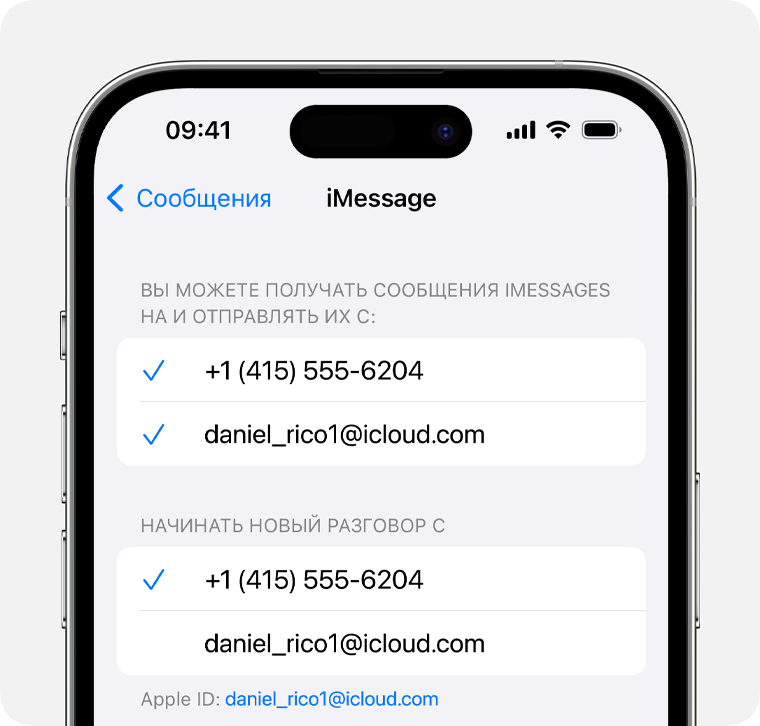
- В разделе «Вы можете получать сообщения iMessage на и отправлять их с:» убедитесь, что выбран ваш номер телефона и идентификатор Apple ID.
- Перейдите в меню «Настройки» > FaceTime и убедитесь, что в разделе «Ваш адрес для вызовов FaceTime» выбран ваш номер телефона и идентификатор Apple ID.
После этого настроенный номер телефона можно включить на других устройствах:
- Включение номера телефона для компьютера Mac
- Включение номера телефона для устройства iPad или iPod touch
Если при использовании этой функции вы используете идентификатор Apple ID совместно с другим пользователем, вы не сможете скрыть свои беседы от этого пользователя. Вместо совместного использования идентификатора Apple ID настройте функцию «Семейный доступ».
Чтобы настроить номер телефона для использования с приложением «Сообщения» или FaceTime, необходима активная SIM-карта или eSIM, связанная с этим номером.
Удаление номера телефона
Если вы не хотите, чтобы вызовы или сообщения для устройства iPhone отображались на устройстве iPad, iPod touch или компьютере Mac, можно удалить свой номер телефона. Для этого воспользуйтесь одним из следующих способов.
- На устройстве iPhone выберите «Настройки» > «Сообщения» > «Отправка/прием». Выберите идентификатор Apple ID в нижней части экрана и нажмите «Выйти». Затем перейдите в раздел «Настройки» > «FaceTime», выберите свой идентификатор Apple ID и нажмите кнопку «Выйти».
- Если номер телефона, который вы хотите удалить, относится к устройству iPhone, к которому у вас нет доступа, измените пароль идентификатора Apple ID. При этом с устройств iPad, iPod touch и компьютера Mac удаляются все номера телефонов. Вызовы и сообщения для удаленных номеров не будут больше отображаться на этих устройствах.

Включение или выключение номера телефона для компьютера Mac
После настройки номера телефона его можно включить или выключить для приложений «Сообщения» и FaceTime на компьютере Mac.
- Откройте приложение «Сообщения» или FaceTime. При необходимости выполните вход с идентификатором Apple ID, который используется с приложениями «Сообщения» и FaceTime на iPhone.
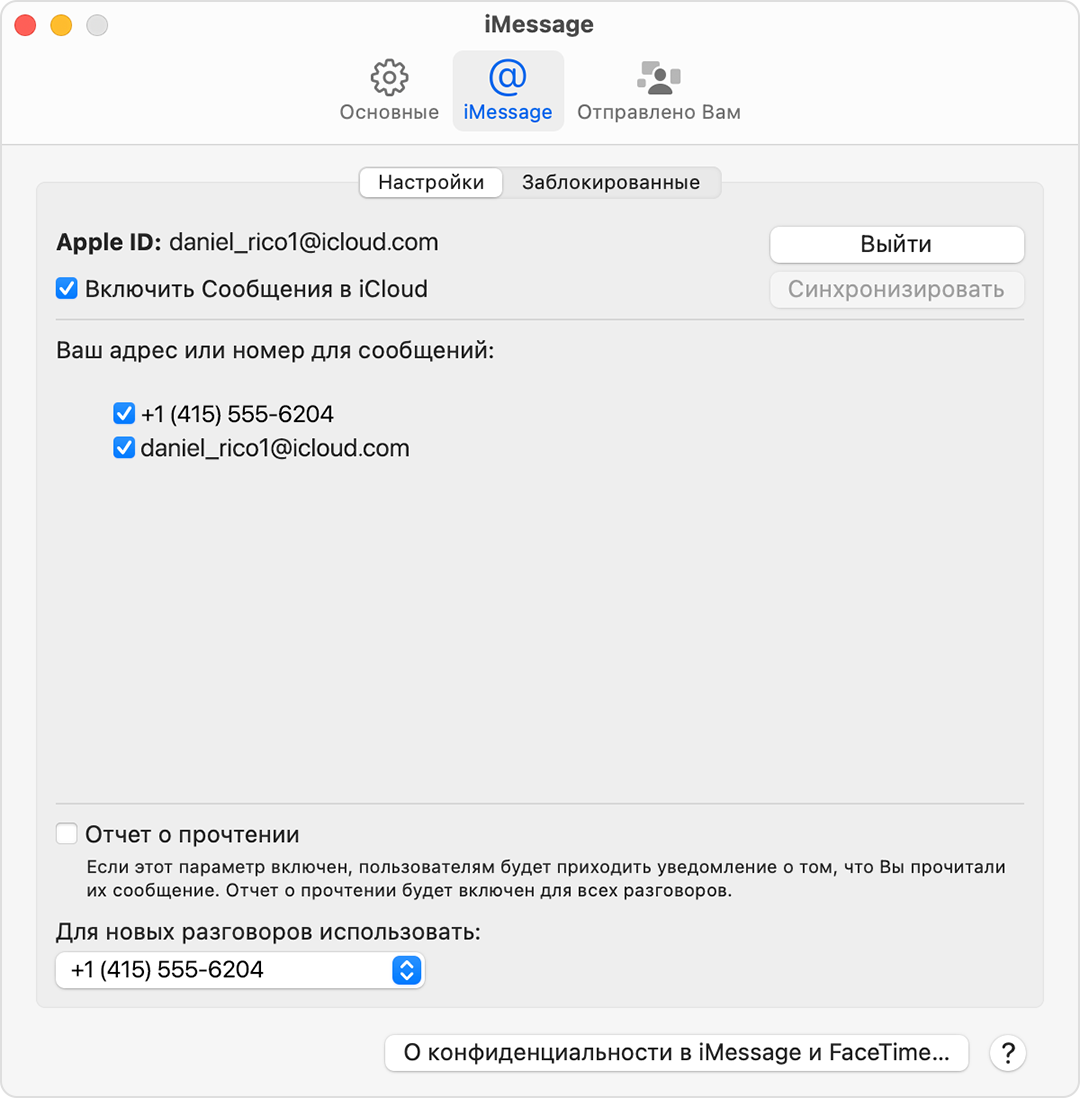
- В приложении «Сообщения» выберите «Сообщения» > «Настройки» и щелкните iMessage. В приложении FaceTime выберите FaceTime > «Настройки» и перейдите на вкладку «Основные».
- Включите или выключите номер телефона:
- Чтобы включить номер телефона, выберите его и свой идентификатор Apple ID в списке. Если номер телефона не отображается, получите помощь по настройке или обратитесь в службу поддержки Apple. Если вы видите чужой номер телефона, измените пароль к идентификатору Apple ID.
- Чтобы выключить номер телефона, отмените его выбор в списке.
- Чтобы получатели видели ваш номер телефона, а не идентификатор Apple ID, выберите свой номер телефона во всплывающем меню «Начинать новый разговор с» или «Начинать новые вызовы с».
Включение или выключение номера телефона на устройстве iPad или iPod touch
После настройки номера телефона его можно включить или выключить для приложений «Сообщения» и FaceTime на устройстве iPad или iPod touch.
- Для приложения «Сообщения» откройте «Настройки» > «Сообщения» и убедитесь, что функция iMessage включена. Если потребуется, выполните вход с идентификатором Apple ID, который используется с приложениями «Сообщения» и FaceTime на iPhone. Затем нажмите «Отправка/прием».
- Для FaceTime откройте «Настройки» > FaceTime. При необходимости выполните вход с идентификатором Apple ID, который используется с приложениями «Сообщения» и FaceTime на iPhone.
- Включите или выключите номер телефона:
- чтобы включить номер телефона, выберите его и идентификатор Apple ID в соответствующем разделе «Ваш адрес для». Если номер телефона не отображается, получите помощь по настройке или обратитесь в службу поддержки Apple. Если вы видите чужой номер телефона, измените пароль к идентификатору Apple ID.
- Чтобы отключить номер телефона, снимите соответствующий флажок.

Если номер телефона не виден или недоступен для выбора в приложении «Сообщения» или FaceTime
- Убедитесь, что используется последняя версия ПО для компьютера Mac или устройства iOS.
- Убедитесь, что процедура для iPhone по настройке номера телефона выполнена правильно. На всех устройствах должен использоваться один и тот же идентификатор Apple ID.
- Убедитесь, что в разделе «Ваш адрес для» настроек приложения «Сообщения» или FaceTime установлены флажки рядом с номером телефона и идентификатором Apple ID.
Если флажок для номера телефона снят и установить его не удается, или есть другая проблема, выполните следующие действия.
- На компьютере Mac:
- В приложении «Сообщения» выберите «Сообщения» > «Настройки» и щелкните iMessage. Нажмите кнопку «Выйти».
- В приложении FaceTime выберите FaceTime > «Настройки» и перейдите на вкладку «Основные». Нажмите кнопку «Выйти».
- На устройстве iPhone, iPad и iPod touch:
- Откройте «Настройки» > «Сообщения» > «Отправка/прием». Нажмите на идентификатор Apple ID и выберите пункт «Выйти».
- Перейдите в меню «Настройки» > FaceTime. Нажмите на идентификатор Apple ID и выберите пункт «Выйти».
- На устройстве iPhone выполните указанные ниже действия.
- Вернитесь на экран «Настройки» > «Сообщения» и убедитесь, что функция iMessage включена.
- Нажмите «Отправка/прием», затем «Ваш Apple ID для iMessage» и выполните вход с идентификатором Apple ID.
- Используйте тот же идентификатор Apple ID для выполнения входа в приложения «Сообщения» и FaceTime на других ваших устройствах.
Если вам все еще требуется помощь, измените пароль идентификатора Apple ID и повторите процедуру настройки. Если это не помогает, обратитесь в службу поддержки Apple.
Отмена регистрации в службе iMessage с помощью iPhone или через Интернет
Если после начала использования телефона стороннего производителя (не Apple) возникли проблемы с получением сообщений SMS или MMS, возможно, необходимо отменить регистрацию в службе iMessage.
Отмена регистрации в службе iMessage с помощью iPhone
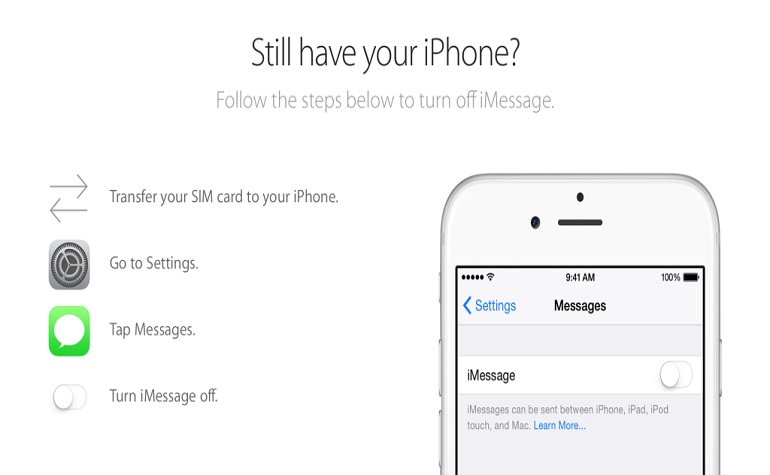
Если iPhone по-прежнему у вас, регистрацию в iMessage можно отменить, выполнив следующие действия.
- Если вы перенесли SIM-карту из iPhone в телефон стороннего производителя (не Apple), вставьте ее обратно в iPhone.
- Подключитесь к сотовой сети передачи данных.
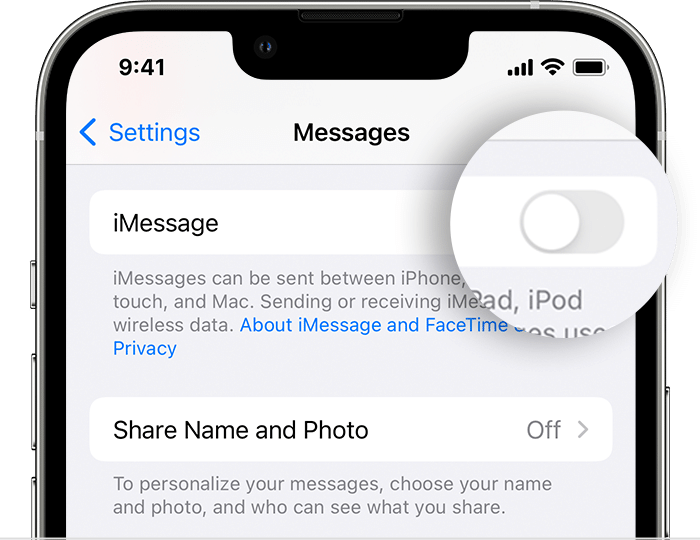
- Нажмите «Настройки», а затем нажмите «Сообщения». Выключите функцию iMessage.
- Перейдите в меню «Настройки» и нажмите FaceTime. Отключите FaceTime.
Отмена регистрации в службе iMessage через Интернет
Если у вас нет доступа к iPhone, отмените регистрацию в службе iMessage через Интернет. После отмены регистрации ваш номер телефона будет удален из службы iMessage. Проблема с получением текстовых сообщений должна исчезнуть незамедлительно, однако некоторые устройства Apple могут определить, что служба iMessage больше не используется, только через несколько часов.
Если кто-то отправит сообщение с помощью iMessage на ваш идентификатор Apple ID, вы получите его на ваших других устройствах. Если кто-то отправит текстовое сообщение на ваш номер телефона, сообщение SMS или MMS придет только на телефон.
Как удалить свой номер из iMessage
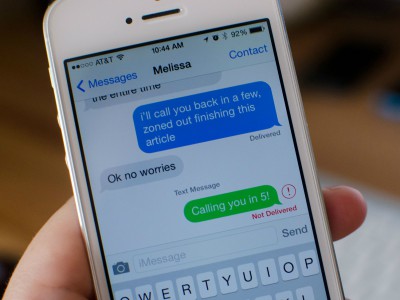
В течение нескольких лет бывшие пользователи iPhone жаловались на то, что после смены смартфона на Android или Windows Phone они не могли получать SMS от тех абонентов, которые по-прежнему используют устройства с iOS. Как позднее выяснилось, проблема заключалась в том, что Apple по-прежнему отправляет им сообщения с помощью сервиса iMessage. В результате чего эти SMS не доходят, разумеется, до адресата. И вот недавно компания выпустила специальную утилиту, которая позволяет отвязать свой номер от iMessage, даже если вы не сделали этого до смены платформы.
При переходе с iOS на другую операционную систему необходимо заранее позаботиться о сохранении и переносе личных данных, в том числе контактов, фотографий, информации из календаря, закладок. Мы посвятили этому процессу несколько статей (1, 2, 3), с помощью которых вы сможете переехать на Android без всяких потерь. Но, кроме этого, нельзя забывать об отвязке номера от iMessage.
Сделать это можно двумя способами. Если телефон еще при вас, значит всё очень просто. Идём в Настройки — Сообщения. Здесь нужно сдвинуть ползунок «iMessage» в неактивное состояние. После этого ваш номер сразу же удалится из базы данных сервиса iMessage.
.png)
Если же вы уже не имеете доступа к своему старому iPhone, то нужно зайти на специальную страницу сайта компании Apple, которая поможет отвязать номер от iMessage удалённо.

Здесь нужно сначала выбрать в выпадающем списке страну, а затем ввести свой номер телефона. После этого на ваш смартфон придёт сообщение с шестизначным кодом, который необходимо ввести на этой же странице в поле «Confirmation code» чуть ниже.
Теперь осталось нажать «Submit» и подождать несколько секунд. Если вы ввели правильный пароль из сообщения, номер удалится из базы iMessage, и вы снова сможете получать SMS.
Как видите, решение проблемы с пропадающими SMS оказалось очень простым. Теперь все сообщения точно будут доставлены по вашему адресу независимо от того, с какого устройства они отправлялись.
Как отключить регистрацию номера в iMessage
Компания Apple в воскресенье запустила новый веб-инструмент, чтобы помочь пользователям отменить регистрацию своего номера телефона в iMessage. Это может пригодиться, если вы решили отказаться от своего i-гаджета в пользу Android, к примеру.
Сайт Apple предлагает два решения для отмены регистрации. Для тех, у кого есть iPhone, и для тех, у кого уже нет. Предлагаем вам пошаговую инструкцию:
- передать свой текущий (активный) номер SIM-карты на iPhone;
- убедитесь, что вы подключены к сети передачи данных;
- откройте настройки приложения на iPhone и нажмите на сообщения;
- нажмите IMessage переключатель в положение ВЫКЛ.
Это должно отключить IMessage, и соответственно, номер телефона от службы поддержки.
Второй вариант без IPhone
- зайдите на страницу «Отменить регистрацию IMessage»;
- спуститесь до вкладки «больше не ваш iPhone»;
- введите номер телефона, регистрацию которого хотите отменить;
- введите код подтверждения, который Apple вам отправит.
По материалам: idownloadblog.com
- Мой мир
- Вконтакте
- Одноклассники
- Google+