
Белый список для андроид или как оградить себя от нежелательных контактов
Уже довольно давно в современных телефонах и смартфонах имеется такая встроенная функция как «Черный список» — возможность заносить контакты или номера в перечень тех, с которыми вы не хотите общаться. Однако, иногда требуется оградить себя от всех – кроме избранных. Для этого перечня существует свое название – «Белый список».
Далеко не во всех телефонах имеется возможность создавать белые списки по умолчанию, это касается и гаджетов с ос андроид. Какие же есть пути решения данной задачи? Во-первых, попробовать воспользоваться услугами вашего оператора сотовой связи (у нас же телефон, ы не забыли?). «Белый список» есть, например, у мегафона, услуга так и называется. Внести в этот список можно до сотни любых номеров, если позвонят с другого, не внесенного в перечень, то получат сообщение об ошибочном звонке. Вроде бы все хорошо, но есть одно но – услуга платная. Да и не у всех мегафон. Так что попробуем другой способ.
ОС андроид предоставляет возможность своим пользователям устанавливать великое множество приложений, не ужели среди них не найдется нужного? Найдется! Whitelist Call Blocker – программа, предназначенная как раз для этого (да и название намекает уже).
Итак, бесплатно качаем с плей маркета и устанавливаем на свое устройство. Теперь на экране вашего гаджета появится вот такой новый значок со старинным телефонным аппаратом.
Однако, запускать пока не будем – надо перезагрузить устройство. После перезагрузки смотрим меню. И тут есть приятная неожиданность – оно на русском; перевод правда, не очень, но нам же главное функционал, правда?
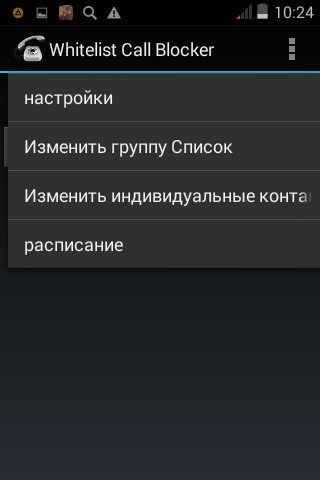
Итак, рассмотрим пункты меню:
- Настройки:
- Включить значок уведомления;
- Показать их абонентов в истории абонента;
- Включить таймер;
- Enable Logging (для поддержки только).
- My Contacts;
- Starred in Android;
- Friends;
- Family;
- Coworkes.
P.S. Номер телефона входящего звонка (как его принимает аппарат) должен быть именно таким, как записано в телефонной книге — иначе возможно некорректное определение. Например, необходимо именно «+7», а не «8» в начале номера.
UPD: В приложении произошла ошибка
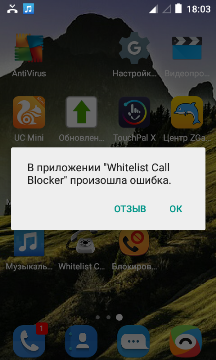
Стоит отметить, что программа может корректно работать не на всех моделях телефонов. Например, имеем телефон ZTE blade a5 pro. Если на него установить приложение Whitelist Call Blocker, внести определенные номера в белый список и включить, то при звонке с номера, не внесенного в этот список, программа выдает ошибку, а звонок проходит:
Если такая ошибка высвечивается и на вашем телефоне, то можно попробовать поискать замену. Например, Блокировщик звонков . После установки идем в настройки:
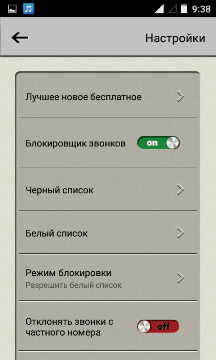
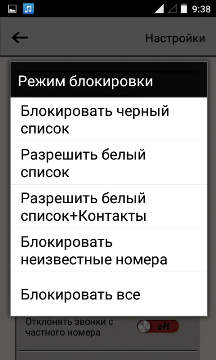
Ставим «Разрешить белый список». Далее в белый список добавляем номера и все:
Теперь все, кто хочет дозвониться вам с любого другого номера, не внесенного в разрешенные, не сможет это сделать. Отлично работает против коллекторов, к примеру.

Автор этого материала — я — Пахолков Юрий. Я оказываю услуги по написанию программ на языках Java, C++, C# (а также консультирую по ним) и созданию сайтов. Работаю с сайтами на CMS OpenCart, WordPress, ModX и самописными. Кроме этого, работаю напрямую с JavaScript, PHP, CSS, HTML — то есть могу доработать ваш сайт или помочь с веб-программированием. Пишите сюда.
разные статьи, андроид, телефоны
Как удалить из белого списка
Удаление приложения из белого списка можно осуществить следующим образом:
- Войдите в консоль администратора Google.
- В консоли администратора нажмите на значок меню «Приложения» Приложения из каталога Google Workspace Marketplace.
- Нажмите на вкладку «Приложения в белом списке».
- Выберите приложение, которое необходимо удалить, и нажмите на кнопку «Удалить приложение из белого списка».
- Как удалить человека из списка контактов
- Как удалить номер из черного списка
- Как удалить контакт из черного списка на iPhone
- Можно ли выйти из черного списка
- Полезные советы
- Выводы
Как удалить человека из списка контактов
Для удаления контакта из списка необходимо выполнить следующие шаги:
- Если вы хотите удалить один контакт, нажмите на контакт и выберите опцию «Удалить навсегда».
- Если необходимо удалить несколько контактов, выделите первый контакт, затем, удерживая нажатие, выберите остальные контакты. После этого, нажмите на значок «Ещё» и выберите опцию «Удалить навсегда».
- Если вы хотите удалить все контакты, нажмите на опцию «Очистить корзину» и подтвердите удаление выбранных контактов.
Как удалить номер из черного списка
Если у вас установлена версия Android 12, 11, 10 или 9, вы можете удалить номер из черного списка, следуя этим инструкциям:
- Откройте приложение «Сообщения» на вашем устройстве.
- Нажмите на иконку «Опции» в правом верхнем углу экрана.
- Выберите пункт «Настройки».
- В списке настроек выберите «Блокировка номеров и сообщений».
- Затем выберите «Блокировка номеров».
- Найдите номер, который вы хотите удалить, и нажмите на знак «-» рядом с ним.
- Теперь выбранный номер будет удален из черного списка.
Как удалить контакт из черного списка на iPhone
Для удаления номера из «Черного списка» на iPhone следуйте этой пошаговой инструкции:
- Откройте настройки на вашем iPhone.
- Каснитесь раздела «Телефон».
- Выберите опцию «Заблокированные контакты».
- Найдите номер, который вы хотите разблокировать, и нажмите на опцию «Разблокировать». После этого номер будет вновь доступен в вашем списке активных контактов, и звонки и сообщения от него будут отображаться.
Можно ли выйти из черного списка
В соответствии с Федеральным законом ФЗ-115, есть несколько способов реабилитации клиента из «Черного списка»:
- Представить в банк заявление о снятии ограничений и предоставить все необходимые документы. В этом случае банк может рассмотреть вашу просьбу и снять ограничения.
- Если банк отказывает вам в снятии ограничений, вы можете обратиться в межведомственную комиссию Центрального банка Российской Федерации. Эта комиссия будет рассматривать вашу жалобу и может принять решение о снятии ограничений.
- Если и комиссия ЦБ РФ не приводит к желаемому результату, вы можете подать иск в суд. Судебное разбирательство позволит решить вопрос о снятии ограничений с вашего имени.
Полезные советы
- Всегда сохраняйте копии важных документов при обращении в банк или другие организации.
- Если вы не уверены в процессе удаления контакта или приложения из списка, проконсультируйтесь с технической поддержкой соответствующей платформы.
- Периодически проверяйте свои списки контактов и приложений, чтобы удалить устаревшие или ненужные элементы.
Выводы
Удаление контактов или приложений из белого или черного списка может быть важным шагом для обеспечения безопасности и эффективной работы с вашими устройствами и коммуникацией. Ознакомьтесь с инструкциями и рекомендациями, предоставленными выше, чтобы успешно удалить необходимые элементы из списков. Помните о возможностях обращения в соответствующие организации или специалистов для получения дополнительной информации или помощи при необходимости.
Как очистить инвентарь другого игрока в Майнкрафт
Одним из способов очистить инвентарь другого игрока в Майнкрафт является использование команды /clear в чате игры. Для этого необходимо написать команду /clear, после чего указать никнейм игрока, чей инвентарь нужно очистить. Например, если необходимо очистить инвентарь игрока с никнеймом «Player1», то нужно написать команду /clear Player1. После отправки данной команды, у игрока «Player1» весь его инвентарь будет полностью очищен. Это может быть полезно, если вы хотите проверить или изменить содержимое инвентаря определенного игрока, либо если вам необходимо удалить все предметы из инвентаря игрока. Команда /clear позволяет легко и быстро очистить инвентарь другого игрока без необходимости вмешательства в игровой процесс.
Что такое белый список в Майне
В Майне белый список представляет собой список игроков, которые имеют разрешение на доступ к серверу. Будучи в белом списке, игроки могут свободно заходить на сервер и играть в игру без каких-либо ограничений. Это означает, что в процессе входа на сервер игрокам не требуется предоставлять никнеймы или пароли для авторизации. Вопреки этому, игроки, которые не находятся в белом списке, не имеют доступа к серверу и, соответственно, не могут играть в игру. Исключением является запрет по айпи — если игрок забанен на сервере по своему IP-адресу, то даже находясь в белом списке, он не сможет войти на сервер. Белый список обеспечивает безопасность и контроль над доступом к серверу, позволяя только определенным игрокам наслаждаться игрой.
Как вернуть человека из черного списка в телефоне
Черный список в телефоне — это функция, которая позволяет заблокировать нежелательные звонки и сообщения от определенных номеров. Однако иногда может возникать необходимость разблокировать номер, который был ранее добавлен в черный список. Вот инструкция о том, как это сделать.
- Откройте приложение «Телефон» на своем устройстве.
- Найдите и нажмите на значок «Ещё», который обычно представляет собой три точки или три горизонтальные линии.
- В появившемся меню выберите пункт «Настройки».
- Далее вам нужно найти и выбрать опцию «Заблокированные номера».
- В списке заблокированных номеров найдите нужный номер и коснитесь значка «Очистить» рядом с этим номером.
- После этого номер будет разблокирован и снова сможет звонить или отправлять сообщения на ваш телефон.
Таким образом, вы сможете вернуть человека из черного списка в телефоне и снова получать от него звонки и сообщения.
Как убрать человека из черного списка в точке доступа
Если у вас установлена версия Android 12, 11, 10 или 9 и вы хотите убрать человека из черного списка в точке доступа, следуйте этим шагам. Вначале откройте приложение «Сообщения». Затем нажмите на кнопку «Опции». В окне, которое появится, выберите пункт «Настройки». Далее, найдите раздел «Блокировка номеров и сообщений» и выберите его. В этом разделе найдите пункт «Блокировка номеров» и выберите его. После этого, напротив номера, который вы хотите удалить, нажмите на знак «минус». Теперь номер будет удален из черного списка в точке доступа. Готово, вы успешно убрали человека из черного списка.
Для удаления приложения из белого списка нужно выполнить следующие шаги. Войдите в консоль администратора Google и найдите в ней значок меню «Приложения» из каталога Google Workspace Marketplace. После открытия каталога, перейдите в раздел «Приложения в белом списке». Затем найдите в списке приложение, которое вы хотите удалить, и нажмите на него. Появится возможность удалить выбранное приложение из белого списка. Подтвердите удаление, чтобы завершить процесс. Таким образом, приложение будет удалено из белого списка и больше не будет доступно для использования в системе. Этот метод позволяет администраторам управлять доступом к различным приложениям и контролировать их настройки в Google Workspace.
Белый список
Белый список позволяет давать гостям полный иммунитет от работы системы безопасности. Эти гости могут нарушать любые правила, но система не применит к ним никаких санкций.
В Белом списке находятся только аккаунты, которые были добавлены вручную. Для перехода в белый список:
- Авторизуйтесь в едином личном кабинете
- Перейдите в r_k Loyalty
- Перейдите в меню Антифрод > Белый список
Отроется таблица с белым списком гостей. В поле Организация выберите свое заведение, чтобы загрузить актуальный список для вашего ресторана.
В списке будет отображена информация:
- Телефон — номер телефона аккаунта, попавшего в список
- ФИО — фамилия, имя и отчество владельца аккаунта, если имеется
- Номер карты — при наличии
- Время — дата и время, когда аккаунт был добавлен в белый список
- Авторизовал — если аккаунт был добавлен вручную, то в этом столбце будет отображена почта того, кто добавил в белый список
- Причина — указание причины
- Действия:
- В черный список — переводит аккаунт в черный список
- Удалить — удаляет аккаунт из белого списка.
Вы можете добавить в белый список руководство заведения и региональных управляющих.
Чтобы добавить аккаунт в белый список вручную:
- В поле Организация выберите нужное заведение
- Нажмите на кнопку Добавить гостя
- Укажите Номер телефона
- Укажите Причину, она может быть любой
- Нажмите на кнопку Сохранить.
Готово, номер телефона добавлен в белый список.
Удаление контактов из белого списка Realme: пошаговое руководство.
Итак, вы уже некоторое время используете свой телефон Realme, и у вас накопился довольно длинный список контактов в вашем белом списке. Но что, если вы хотите удалить контакт из этого списка? Не волнуйтесь, так как мы вас прикрыли.
В этой статье мы шаг за шагом проведем вас через процесс удаления контактов из белого списка Realme. Но сначала давайте поговорим о том, почему вы можете захотеть это сделать.
Преимущества удаления контактов из белого списка Realme
- Уберите беспорядок: как упоминалось ранее, после некоторого использования телефона ваш белый список может стать довольно длинным. Удаление контактов, которые вам больше не нужны, может помочь навести порядок в вашем списке и упростить поиск тех, которые вы используете чаще всего.
- Лучшая конфиденциальность: если в вашем белом списке есть определенные контакты, которым вы не хотите предоставлять доступ к своему номеру телефона, их удаление может обеспечить дополнительный уровень конфиденциальности и безопасности.
- Более точная идентификация вызывающего абонента: если у вас есть контакт, сохраненный как в вашем белом списке, так и в телефонной книге, удаление их из белого списка может помочь избежать путаницы с идентификацией вызывающего абонента.
Процесс удаления контактов из белого списка Realme
Чтобы удалить контакт из белого списка Realme, выполните следующие простые действия:
- Откройте приложение для телефона и перейдите в раздел белого списка. Обычно это находится в меню Настройки Настройки вызовов Общие настройки Белый список вызовов.
- Найдите контакт, который хотите удалить, и нажмите на него.
- Нажмите кнопку или параметр Удалить из белого списка.
- Подтвердите свой выбор, чтобы удалить контакт из белого списка.
- Вот и все! Теперь контакт должен быть удален из вашего белого списка.
Это так просто! Однако стоит отметить, что некоторые модели Realme могут иметь немного отличающиеся меню или настройки. Если вы не знаете, как удалить контакт из белого списка, обратитесь к руководству пользователя или на онлайн-форумы для получения дополнительной информации.
Некоторые заключительные выводы
- Удаление контактов из белого списка Realme может быть простым способом навести порядок в вашем списке и повысить вашу конфиденциальность и безопасность.
- Процесс удаления контактов прост, но всегда полезно обратиться к руководству пользователя или онлайн-форумам, если вы не уверены.
- Если вы беспокоитесь о случайном удалении контакта, рассмотрите возможность создания резервной копии своего белого списка, прежде чем вносить какие-либо изменения.
Теперь, когда вы знаете, как удалить контакты из белого списка Realme, уверенно наведите порядок в своем списке!
Related:
- Удаление вашего Samsung Galaxy S3 из черного списка: подробное руководство
- Избавимся от них! Как удалить контакты из белого списка Oppo?
- Nokia C2 00: объяснение скрытого черного списка контактов.
- Обновление списка контактов Samsung: что нужно знать.
- Удаление всех контактов из Xiaomi Redmi 9 – Полное руководство
- Удаление всех контактов на Redmi 9: краткое техническое руководство
- Удаление контактов WhatsApp на смартфоне Huawei: полное руководство
- Удаление лишних контактов в Android: полное руководство