
Как сделать проводки по начислению и уплате госпошлины в 1С 8.3
Государственная пошлина — одна из разновидностей обязательных платежей в бюджет РФ. Организация вносит денежные средства при обращении в государственные структуры за различными юридическими услугами. Так, примером данных услуг может выступить обращение в суд, получение нотариальных и иных официальных документов.
В Налоговом кодексе РФ установлено, что процедура оплаты может происходить в наличной или безналичной форме. При внесении средств через кассу или банк у бухгалтеров не возникает резонных вопросов относительно процесса внесения средств, так как подотчетное лицо предоставляет все необходимые оправдательные документы. Рассмотрим возможности программы 1С:Бухгалтерия в части отражения госпошлины, как провести ее оплату и вытекающие из этого проводки в 1С 8.3.
Нюансы начисления государственной пошлины
В том случае, если компания столкнулась с недобросовестным покупателем, который не выполнил свои обязательства по оплате продукции, само руководство может обратиться в официальную инстанцию для взыскания долга в судебном порядке. После этого будет издан приказ от 02.07.2018 года №8 об инициировании судебного иска, который подразумевает запуск дальнейшего процесса. До его старта необходимо оплатить государственную пошлину. Ее размер высчитывается на основании соответствующего приказа. Для начала создается специальная бухгалтерская справка. Процесс расчета регламентирован статьей 333.19 НК РФ. При рассмотрении смоделированной ситуации выходит, что размер государственной пошлины составил 5000 рублей.
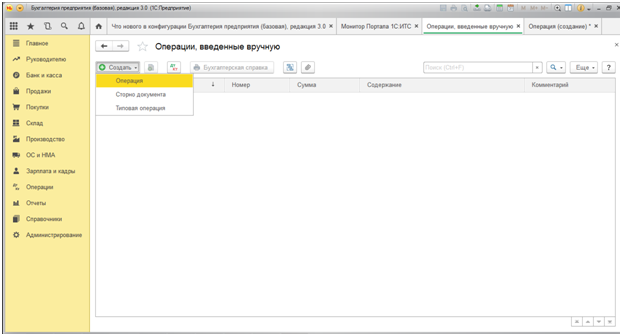
При запуске программы 1С:Бухгалтерия в новом окне пользователь кликает по команде «Создать», далее — «Операции».
В новом документе добавляется номер и дата создания приказа, выбирается бухгалтерская подводка Дт 91.2 — Кт 68.10 (счет госпошлины в 1С это 68.10, однако пошлина относится к прочим расходам, поэтому разумнее использовать счет 91.02 «Прочие доходы и расходы». На этом этапе в окошко добавляется размер пошлины 5000 тысяч рублей.
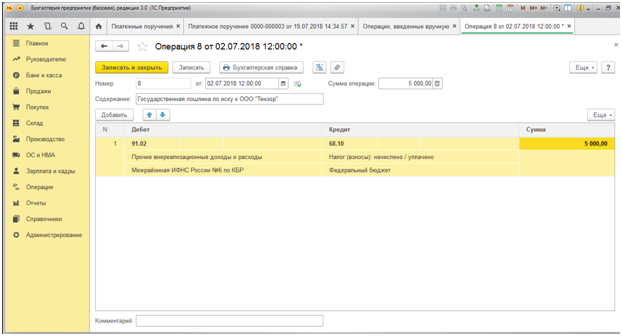
Далее необходимо заполнить строку содержания операции для упрощения процесса идентификации. К готовому документу прикрепляется скан выданной бухгалтерской справки. Функция становится активной после нажатия на команду «Записать».
Оплата госпошлины в 1С 8.3
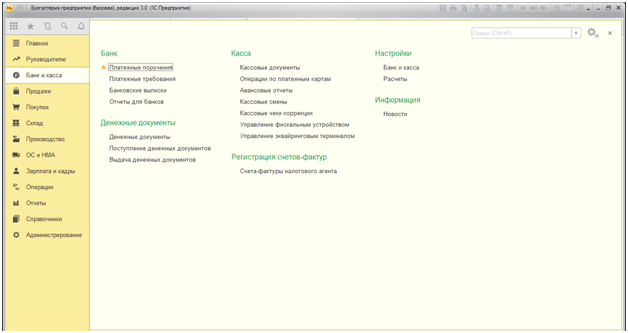
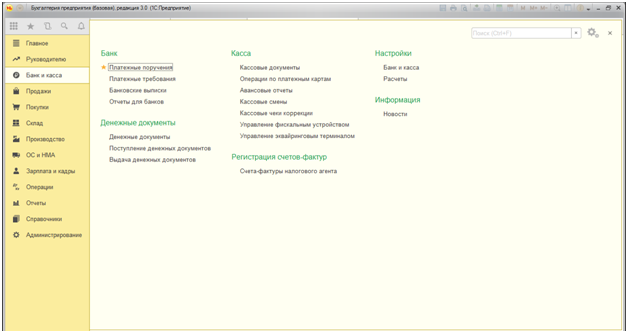
Пользователь переходит в меню «Банк и касса», а затем «Платежные поручения».
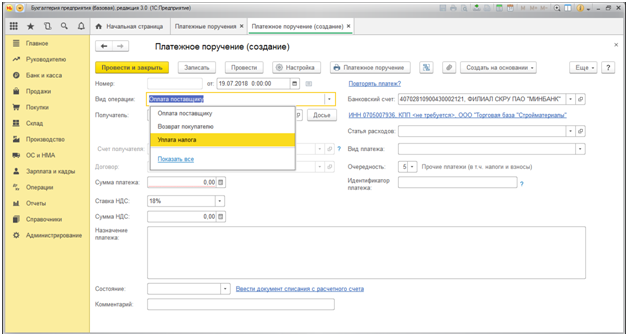
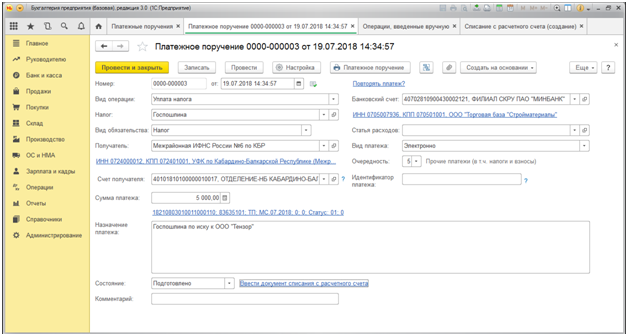
В новом окне платежного поручения необходимо выбрать вид операции «Уплата налога». Система автоматически сформирует платежное поручение с полями 104-110.
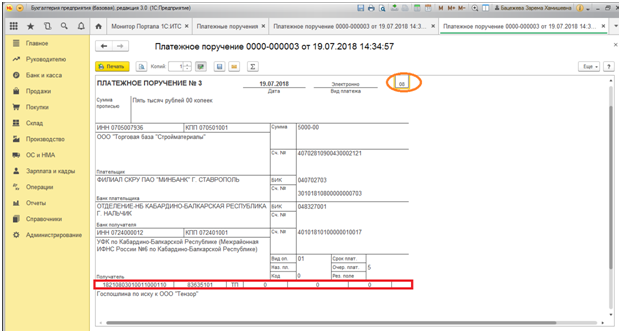
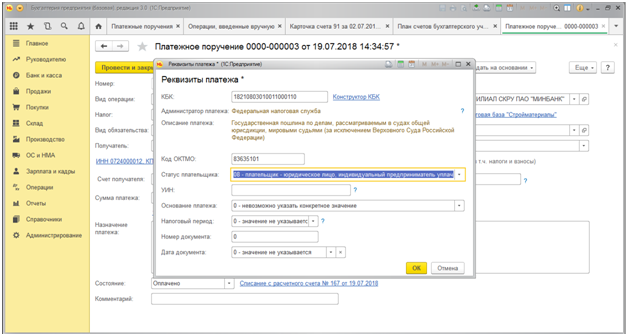
В строке «Налог» пользователь может выбрать тип платежа в бюджет, в доступном перечне нет отдельного значения госпошлины, поэтому добавить его потребуется самостоятельно, использовав конструктор КБК.
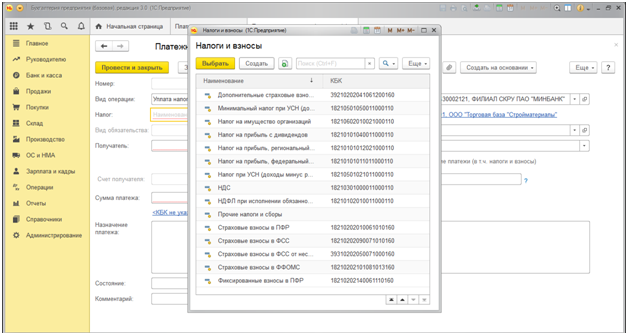
В этом же окне можно найти необходимый код бюджетной классификации и заполнить строку «Назначение платежа».
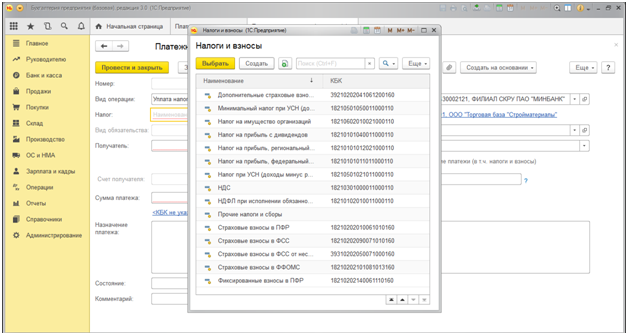
Первые три цифры инициируют Код бюджетной классификации (он соответствует приказу Минфина РФ 65-н). Администратором дохода выступает 182 «Федеральная налоговая служба». Программа автоматически назначит доходный учет бюджета и наименование получателя (Территориальный орган налоговой инспекции).
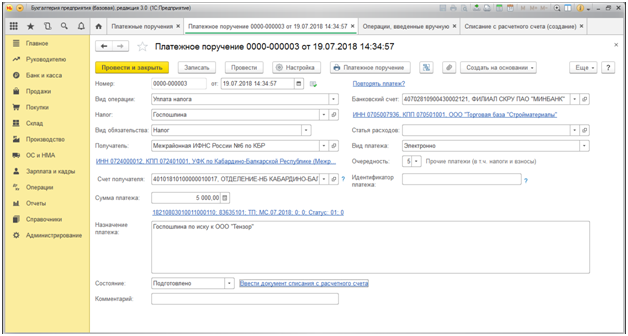
Остальные поля платежного поручения заполняются аналогичным образом.
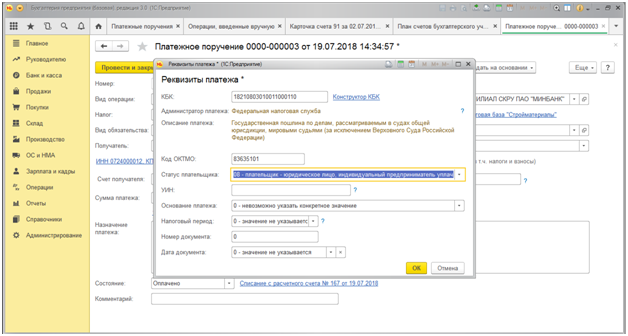
В поле 101 указывается цифровой код 08. Плательщиком выступает юридическое лицо или ИП, уплачивающий иные виды платежей.
В полях 104 и 105 автоматически определяется код бюджетной классификации и ОКТМО выбранного налогового органа.
В полях 106 — 110 рекомендуется указать значение 0, так как процедура оплаты государственной пошлины носит разовый характер и не подкреплена документами-основаниями.
Далее необходимо нажать на кнопку «Провести и закрыть». После выполнения выгрузки платежного поручения и получения банковской выпуски операция будет проведена.
В нижней части документа пользователь обращает внимание на строку «Состояние». Рядом с ней должна остаться возможность для ручного ввода документа на списание средств с расчетного счета. Данная операция проводится после предоставления банковской выписки. Для проведения процедуры пользователь кликает на данную строку. В новом окне открывается соответствующий электронный документ.
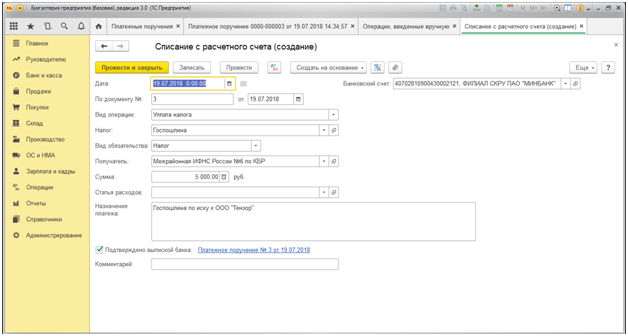
Реквизиты в электронном документе проставляются автоматическим образом. Важно визуально отследить правильность внесенных данных и даты списания денежных средств с расчетного счета. После проверки формируются проводки Дт 68.10-Кт 51.
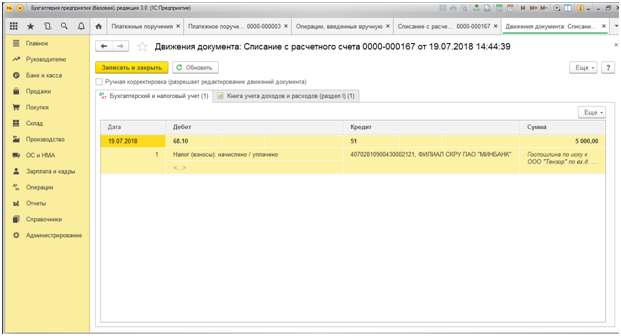
Счет 68.10 «Прочие налоги и сборы» закрывается по дебету и по кредиту счета.
Возврат государственной пошлины
Учет пошлины необходимо закончить получением данных о возможном возврате. Так, при рассмотрении ситуации суд может обязать покупателя вернуть поставленные товары и возместить компании ущерб на уплату госпошлины. Процедура возврата отражается в документе «Поступление на расчетный счет» («Прочее поступление»).
Процесс возврата отражается специальной проводкой Дт 51-Кт 76. Зарегистрировать начисление прочих доходов возможно посредством бухгалтерской справки через раздел «Операция», в нем выбирается проводка Дт 76 — Кт 91.01.
Провести госпошлину через программу 1С с минимальными временными издержками — задача простая. За счет применения специальных скан-копий первичных документов, которые подкрепляются к электронным бумагам, можно заметно уменьшить дополнительные временные издержки и реализовать услугу внутреннего контроля.
Хотите получать подобные статьи по четвергам?
Быть в курсе изменений в законодательстве?
Подпишитесь на рассылку
Как провести оплату госпошлины БП 3.0 с проводками
Сформировавшиеся проводки по госпошлине в программе 1С 8.3 ничем не отличаются от проводок в других конфигурациях:
Дебет 68.10 – Кредит 51
Дебет 91.2(20, 26, 44, 08.4) – Кредит 68.10
Значение дебетового счета определяется относительно вида проводимой операции. К примеру, госпошлина за рассмотрение иска в суд относится к 91.2 счету. А при регистрации приобретенного основного средства, госпошлина входит в стоимость ОС и учитывается на 08.4 счете. Госпошлина за регистрацию договоров производственного характера разносится на счета затрат – 20, 26 и т.д.
Для правильного учета госпошлины в программах 1С нужно сформировать три документа:
Списание с расчетного счета.
Операция, введенная вручную.
Читайте также
Банковские выписки в 1С 8.3 Бухгалтерия 3.0
Рассмотрим оформление платежного поручения на пошлину на примере программы 1С 8.3. Переходим на вкладку меню «Банк и касса» и создаем новый документ «Платежное поручение»:
Вид операции – нужно указать «Уплата налога».
Налог – указываем наименование «Госпошлина».
Вид обязательства – должен быть указан «Налог».
Получатель – выбираем из справочника контрагента-получателя.
Статья ДДС — должна быть «Госпошлина».
Вид платежа и очередность – указываем по необходимости.
Назначение платежа – прописываем назначение.
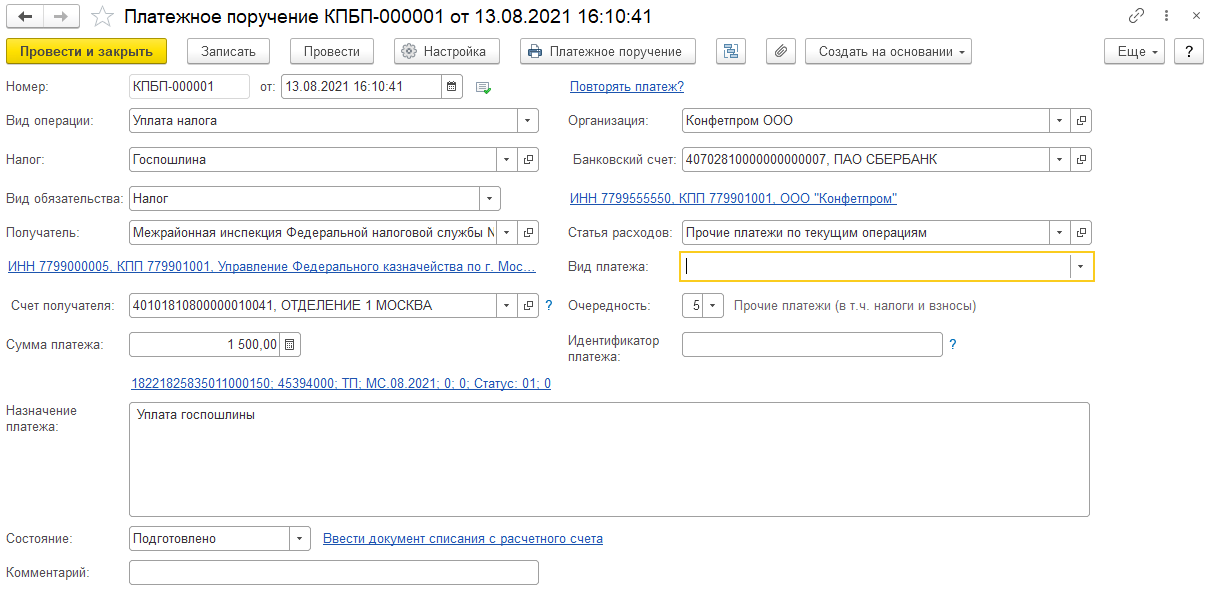
Внизу формы имеется поле «Состояние», выбираем «Оплачено».
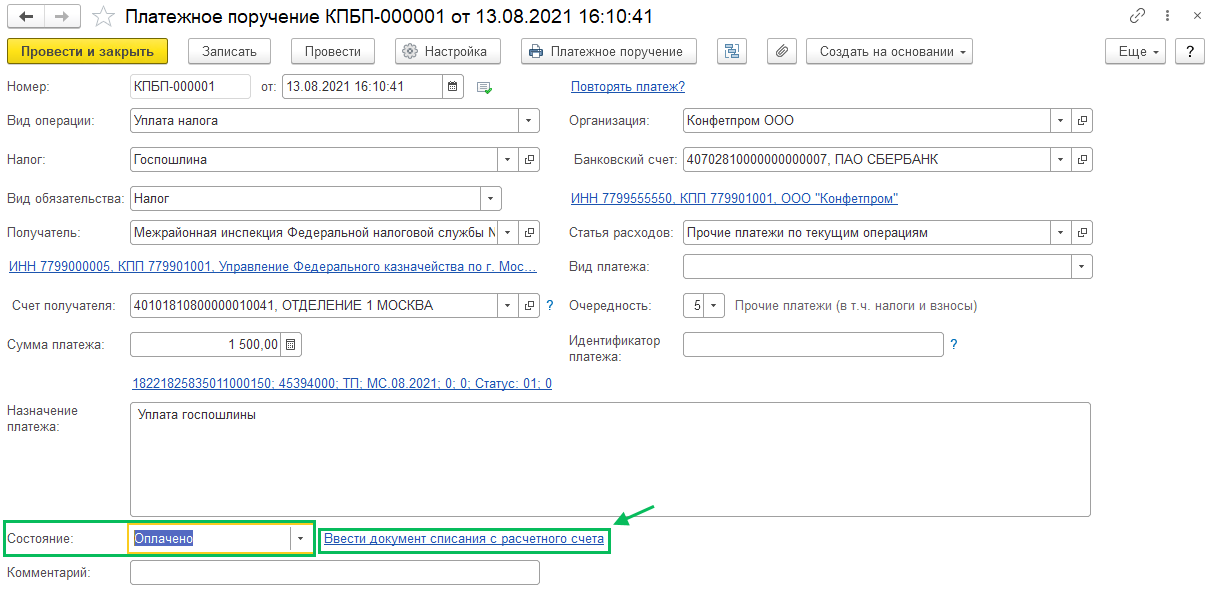
При переходе по ссылке автоматически сформируется документ «Списание с расчетного счета»:
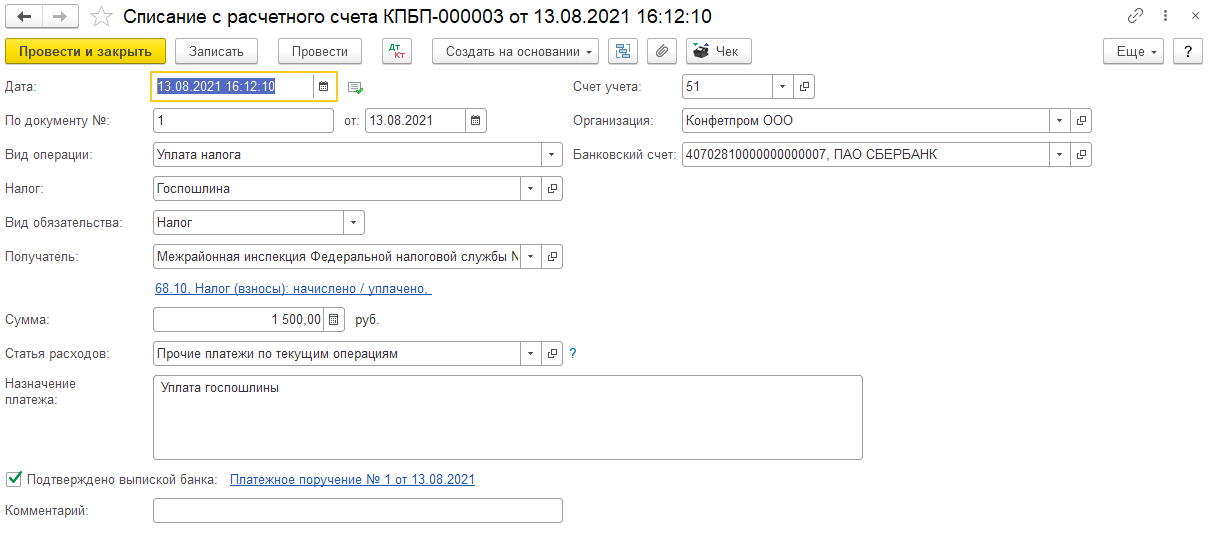
Здесь ничего менять не нужно, все поля заполнятся по документу «Платежное поручение». Проверяем дату документа и проводим. На основании этого 1С 8.3 сформирует проводку по списанию уплаты госпошлины:
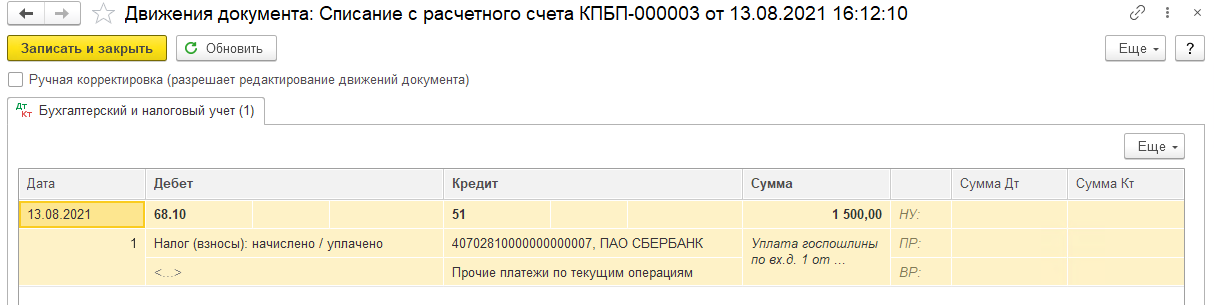
Списание уплаченной суммы налога на счет затрат нужно будет регистрировать вручную. Для этого переходим на вкладку меню «Операции», далее раздел «Бухгалтерский учет» и заходим в журнал «Операции, введенные вручную».
Создаем новую операцию и заполняем поля:
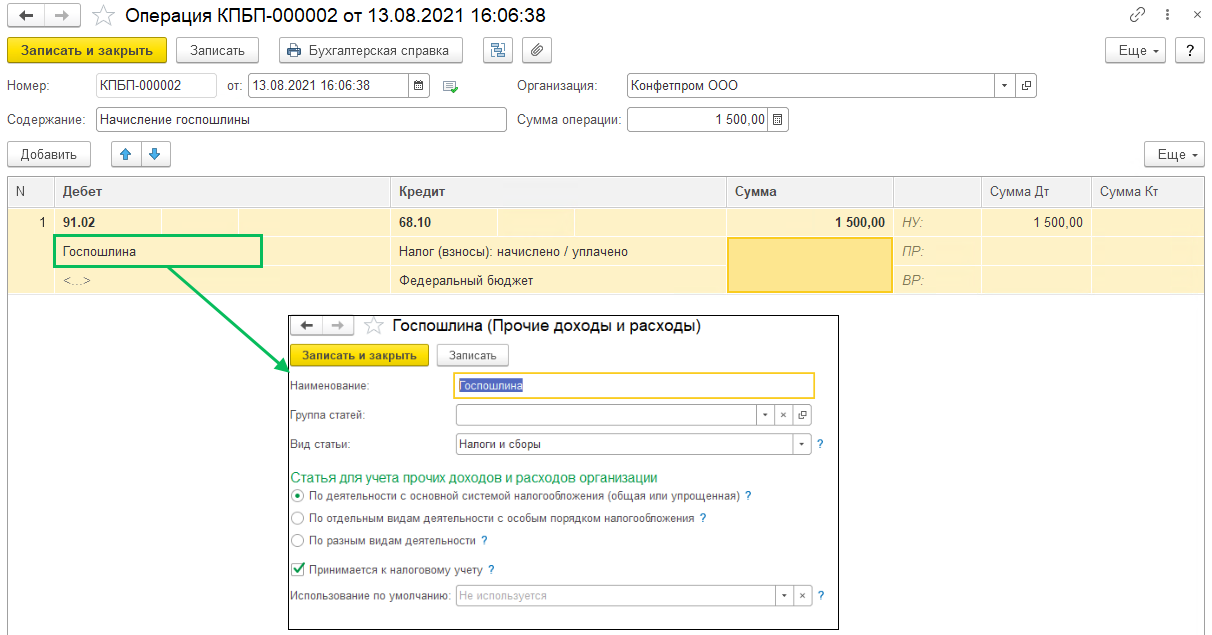
Главным моментом является – правильное заполнение аналитических данных в табличной части.
Отражение уплаты госпошлины в бухгалтерском учете закончено. Аналогичным образом можно списывать, к примеру, судебные издержки.
Далее разберем, как произвести учет госпошлины в стоимости ОС. Допустим, приобретается недвижимое имущество (здание) и с покупки нужно уплатить налог.
Обратите внимание, что при формировании документа оприходования, вид операции должен быть «Поступление оборудования».
Заполнение полей шапки происходит стандартно. А вот табличная часть заполняется номенклатурой на вкладке «Оборудование»:
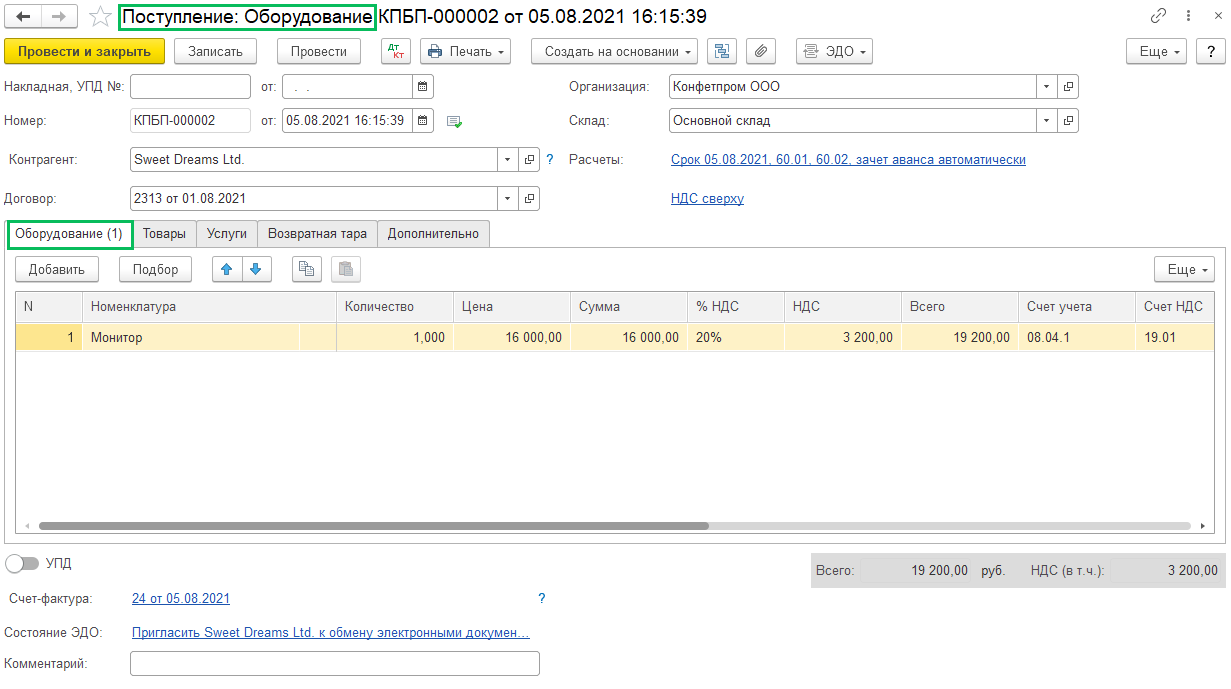
Документ «Поступление: Оборудование» сформирует проводки с отражением себестоимости здания и выделением НДС:
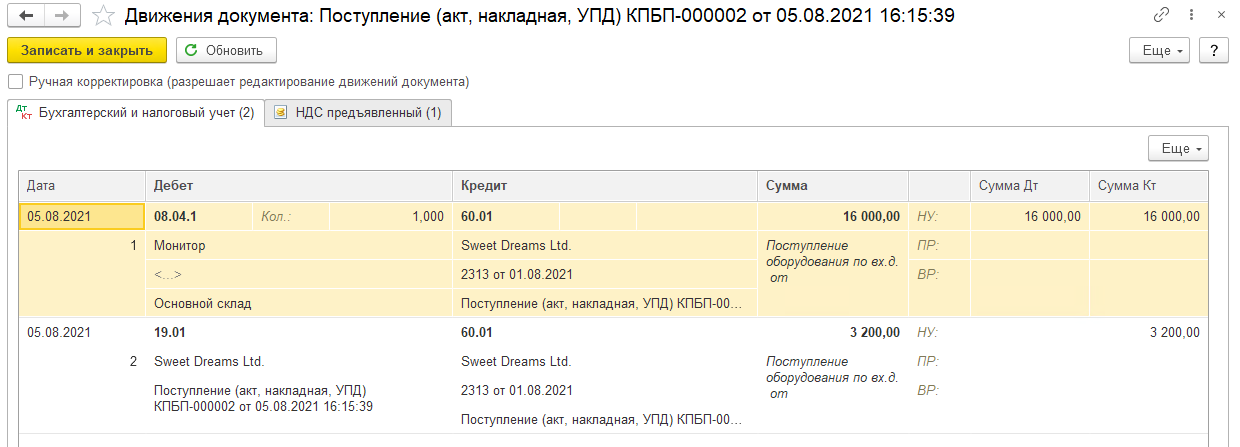
Соответственно, с покупки нужно оплатить госпошлину, но дальнейшие действия немного отличаются от вышерассмотренных. А именно, ручная операция отсутствует, и отражение происходит по документам:
Списание с расчетного счета.
Поступление дополнительных расходов.
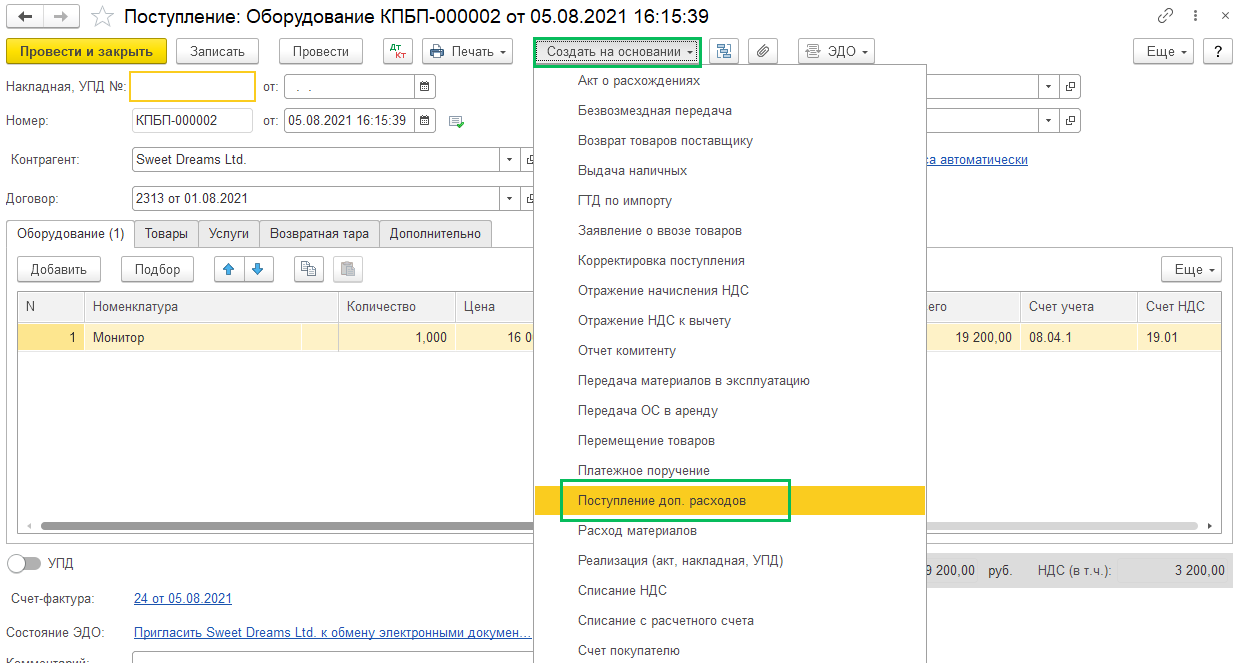
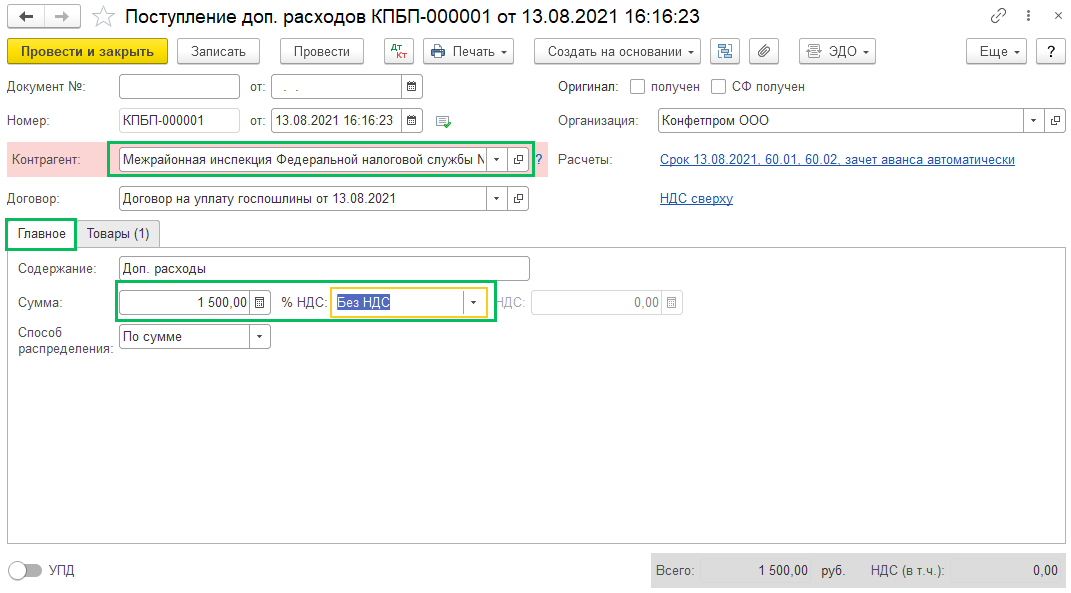
Все заполнение документа «Поступление дополнительных расходов» сводится к вводу контрагента в шапке, указанию суммы пошлины, установки ставки НДС или «Без НДС» на вкладке «Главное». Создать документ Поступление доп. расходов можно на основании Поступления оборудования.
И на вкладке «Товары» нужно указать номенклатуру (здание) и в графе «Документ партии» выбрать документ, по которому приходовали основное средство.
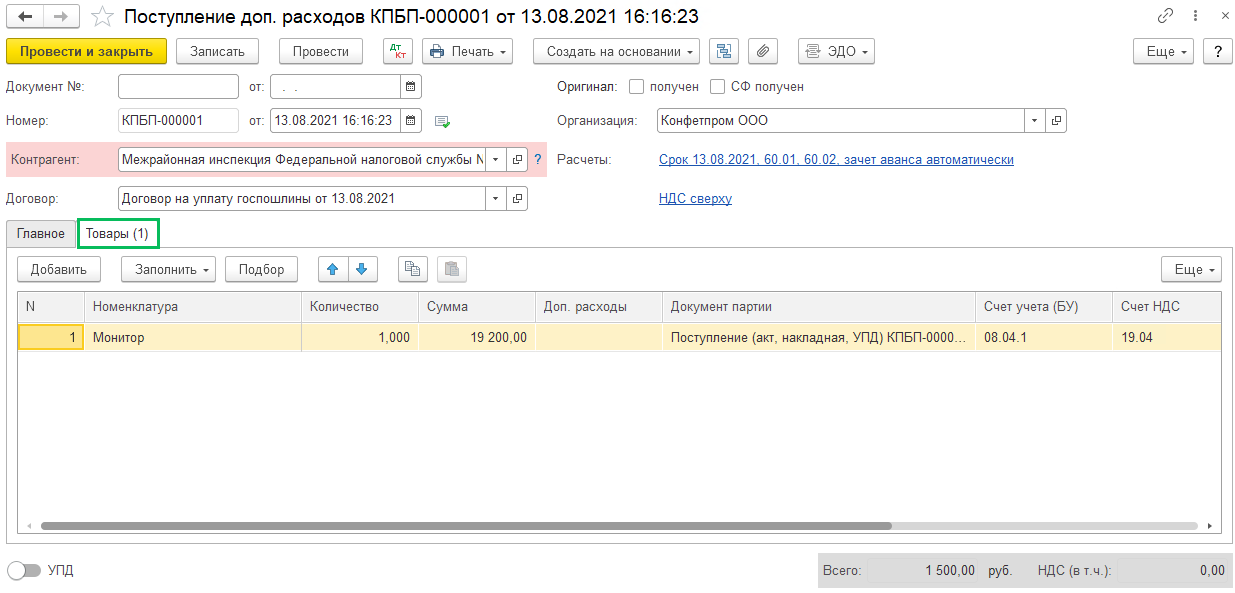
Хочется отметить, что документ партии выбирается в одноименной графе, на основании его происходит заполнение большинства реквизитов. Если заполнение данными верное, при нажатии открывается вкладка с доступными документами и соответствующий документ будет отображен в списке. Если документ Поступление доп. расходов был создан на основании документа Поступление оборудования, то вкладка Товары будет заполнена автоматически.
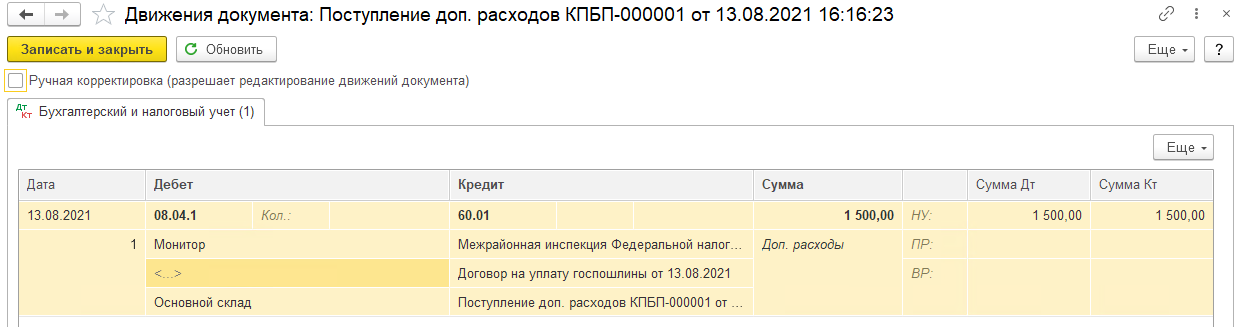
После проведения поступления доп. расходов можно просмотреть сформировавшиеся проводки.
Также можно сформировать отчет «Оборотно-сальдовая ведомость». Здесь будет отражена общая стоимость здания на счету 08.04. Предварительно не забудьте сделать отбор по необходимой номенклатуре. Еще один вариант проверки стоимости – это отчет «Карточка счета», формируется с отбором по нужному счету.
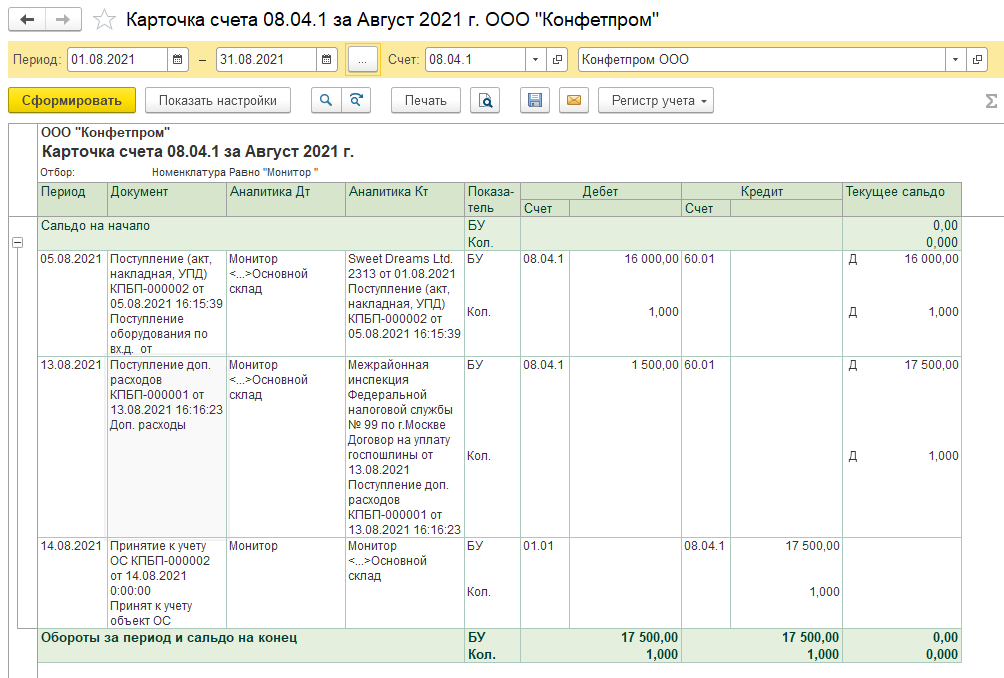
Из отчета видно, что общая стоимость основного средства (здания) состоит из себестоимости ОС и суммы госпошлины и при вводе ОС в эксплуатацию, доп. расходы были включены в стоимость ОС.
Как правильно отразить чек за оплату государственной пошлины в 1С? (Л. Кизина, 3 ноября 2015 г.)
КАК ПРАВИЛЬНО ОТРАЗИТЬ ЧЕК ЗА ОПЛАТУ ГОСУДАРСТВЕННОЙ ПОШЛИНЫ В 1С?
Как правильно «посадить» контрольный чек за оплату госпошлины в 1С?
Положения Налогового кодекса. Согласно подпункту 2 пункта 1 статьи 55 Налогового кодекса государственная пошлина относится к другим обязательным платежам в бюджет.
В соответствии с пунктом 1 статьи 114 Налогового кодекса в отчетном налоговом периоде вычету подлежат налоги и другие обязательные платежи в бюджет, уплаченные в бюджет Республики Казахстан:
в отчетном налоговом периоде, в пределах начисленных и (или) исчисленных за отчетный налоговый период и (или) налоговые периоды, предшествующие отчетному налоговому периоду;
в налоговых периодах, предшествующих отчетному налоговому периоду, в пределах начисленных и (или) исчисленных за отчетный налоговый период.
При этом уплаченные суммы налогов и других обязательных платежей в бюджет определяются с учетом проведения зачетов в порядке, установленном статьями 599 и 601 настоящего Кодекса.
Исчисление и начисление других обязательных платежей в бюджет производятся в соответствии с Налоговым кодексом.
Выводы. Следовательно, государственная пошлина должна учитываться на счете 3230 «Прочие обязательства по другим обязательным платежам».
Комментарии. В программе 1С оплату государственной пошлины по квитанции об оплате разносите следующим образом:
начисление государственной пошлины в учете можно отразить через документ «Поступление ТМЗ и услуг» Д7211 «Административные расходы, идущие на вычет по КПН» К3230 ««Прочие обязательства по другим обязательным платежам»
Расходы по оплате государственной пошлины можно в учете провести на основании служебной записки в адрес руководителя компании с просьбой оплатить государственную пошлину с указанием причин для оплаты и квитанции об оплате.
оплату государственной пошлины, при оплате за наличный расчет (так как на руках квитанция об уплате государственной пошлины) через подотчетное лицо Д3230 К1251 «Краткосрочная задолженность подотчетных лиц»,
выданы деньги в подотчет сотруднику для оплаты государственной пошлины Д1251 К1010 «Денежные средства в кассе»
Настоящий материал является объектом авторского права.
Перепечатка и иное использование запрещено правообладателем.
Госпошлины в 1С 8.3

Бесплатная установка и настройка типового функционала. 1С:ИТС и консультации в подарок от нас на 120 дней!
15 400 руб.
Оплата государственной пошлины – один из видов платежей в бюджетную систему Российской Федерации. Государственная пошлина уплачивается организациями при обращении в государственные органы за юридически значимыми действиями. Примерами могут служить обращения в суд, получение документов (или дубликатов), совершение нотариальных действий.
Частью 3 Статьи 333.18 Налогового Кодекса РФ установлено, что государственная пошлина уплачивается как в наличной, так и безналичной форме. При осуществлении наличной оплаты госпошлины вопросов у бухгалтеров практически не возникает, так как подотчетное лицо, которому выданы средства, представляет оправдательные документы. Сегодня мы рассмотрим возможности программы 1С:Бухгалтерия в части отражения госпошлины, провести ее оплату и вытекающие из этого проводки в 1С 8.3.
Начисление госпошлины
Предположим, что наша компания столкнулась с недобросовестным покупателем, не выполнившим свои обязательства по оплате поставленной продукции, и руководство приняло решение о взыскании долга в судебном порядке. Был издан приказ от 02.07.2018 года №8 об инициировании судебного иска и оплате государственной пошлины. На основании приказа создается бухгалтерская справка, в которой рассчитывается размер государственной пошлины в соответствии со статьей 333.19 НК РФ. В нашем случае мы рассчитали госпошлину размере 5,0 тысяч рублей.

В открывшемся окне нажимаем на кнопку «Создать» — «Операции».

В создаваемом документе вводим номер и дату приказа, выбираем бухгалтерскую проводку Дт 91.2 — Кт 68.10 (счет госпошлины в 1С это 68.10, пошлина же относится к категории прочих расходов, поэтому используем счет 91.02 «Прочие доходы и расходы»), вводим сумму государственной пошлины 5,0 тыс. рублей.
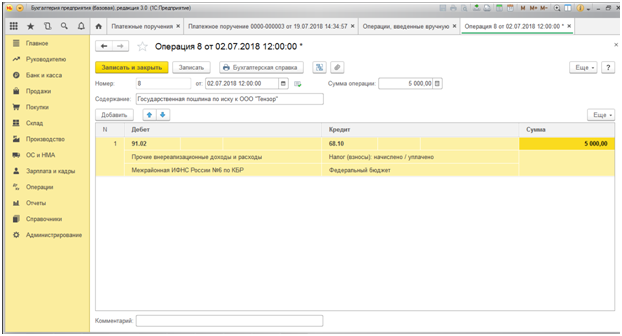
Заполняем строку содержания операции, чтобы в дальнейшем было легче идентифицировать операцию. К данному документу можно также прикрепить скан бухгалтерской справки. Данная функция активна после нажатия кнопки «Записать».
Оплата госпошлины 1С
Для этого перейдем в меню «Банк и касса» — «Платежные поручения».
В открывшемся окне платежного поручения выбираем вид операции «Уплата налога». Это необходимо чтобы система сформировала платежное поручение с активными полями 104-110.

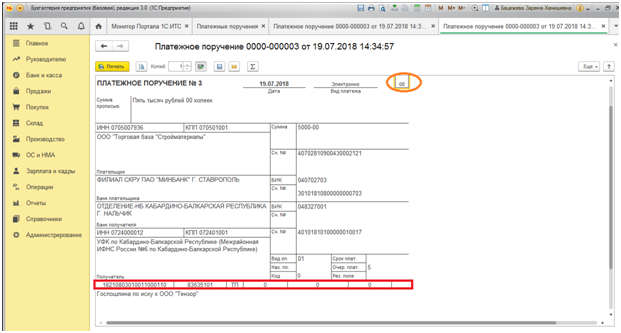
В строке «Налог» имеется право выбора соответствующего платежа в бюджет, однако в списке мы не находим госпошлину и самостоятельно его вводим, пользуясь конструктором КБК.

В данном окне можно не только выбрать соответствующий код бюджетной классификации, но также заполнить строку «Назначение платежа».
Так как первые три цифры Кода бюджетной классификации (в соответствии с приказом Минфина России 65-н) говорят об администраторе дохода, в нашем случае это 182 «Федеральная налоговая служба». Программа автоматически установила доходный счет бюджета и получателя платежа – Территориальный орган налоговой инспекции.
Остальные поля платежного поручения заполняем также.
В поле 101 проставляем 08: Плательщик – юридическое лицо, индивидуальный предприниматель, уплачивающий иные платежи.
В полях 104 и 105 автоматически проставляются выбранный ранее код бюджетной классификации, а также ОКТМО налогового органа.
В полях 106 — 110 рекомендуем проставлять «0», так как оплата госпошлины носит разовый характер и не имеет документов-оснований.
Далее нажимаем кнопку «Провести и закрыть». После выгрузки платежного поручения и получения выписки банка с подтверждением списания денежных средств, уплата госпошлины осуществлена.
Внизу документа обращаем внимание на строку «Состояние» и рядом – возможность ручного ввода документа на списание с расчетного счета. После получения выписки банка, подтверждающего списание с расчетного счета суммы государственной пошлины, необходимо провести данную операцию. Для этого нажимаем на данную строку, и открывается следующий электронный документ.
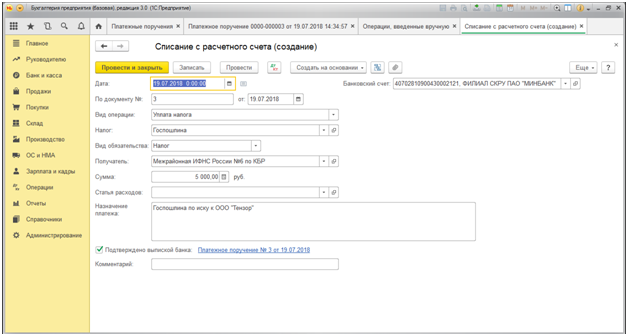
Все реквизиты заполнены автоматически, необходимо произвести только визуальный контроль даты списания средств с расчетного счета. После проведения данного документа формируются следующие проводки Дт 68.10-Кт 51.
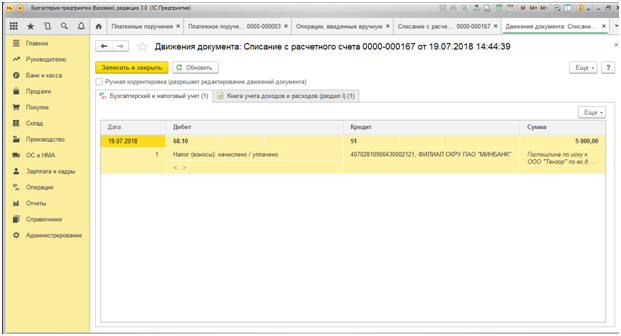
Таким образом, счет 68.10 «Прочие налоги и сборы» закрылся и по дебету и по кредиту счета.
Возврат госпошлины
Учет госпошлины не будет полным без рассмотрения ситуации о возврате госпошлины. По итогам судебного разбирательства покупателя обязали вернуть поставленные товары, а также возместить нашей компании затраты на уплату госпошлины. Возврат денежных средств отражается документом «Поступление на расчетный счет» с видом операции «Прочее поступление».
Возврат средств от покупателя отражается проводкой Дт 51-Кт 76. Далее бухгалтерской справкой через документ «Операция» регистрируем начисление прочих доходов в части возврата госпошлины: Дт 76 — Кт 91.01.
Провести госпошлину правильно и отнести на соответствующие статьи затрат при применении программы 1С – легкая задача. Применение электронных скан-копий первичных документов, прикрепляемых к электронным, позволяет значительно экономить время на поиск документов и осуществление внутреннего контроля.
Если у вас остались вопросы по работе с ОКОФ оставьте заявку на консультирование по вопросам 1С:Предприятие на нашем сайте или свяжитесь с нашими специалистами по сопровождению программ 1С.