
Как в 1с провести оказание услуг
Дата публикации 26.11.2020
Использован релиз 3.0.84
Для отражения поступления услуг в программе в зависимости от хозяйственной операции могут быть использованы следующие документы.
- Документ «Поступление (акт, накладная, УПД)» с видом операции «Услуги (акт, УПД)» (рис. 1).
Используется для отражения услуг сторонних организаций, стоимость которых относится на счета затрат, прочих доходов и расходов, расходов будущих периодов или формирует стоимость внеоборотных активов.
- Раздел: Покупки – Поступление (акты, накладные, УПД).
- Кнопка «Поступление», вид операции документа «Услуги (акт, УПД)».
- Заполните и проведите документ. При заполнении табличной части в колонке «Номенклатура» можно в первой подстроке выбрать из одноименного справочника полученную услугу (при создании новых элементов в справочнике выбирайте вид номенклатуры «Услуги») или просто ввести наименование услуги текстом во второй подстроке (выбирать номенклатуру из справочника необязательно).
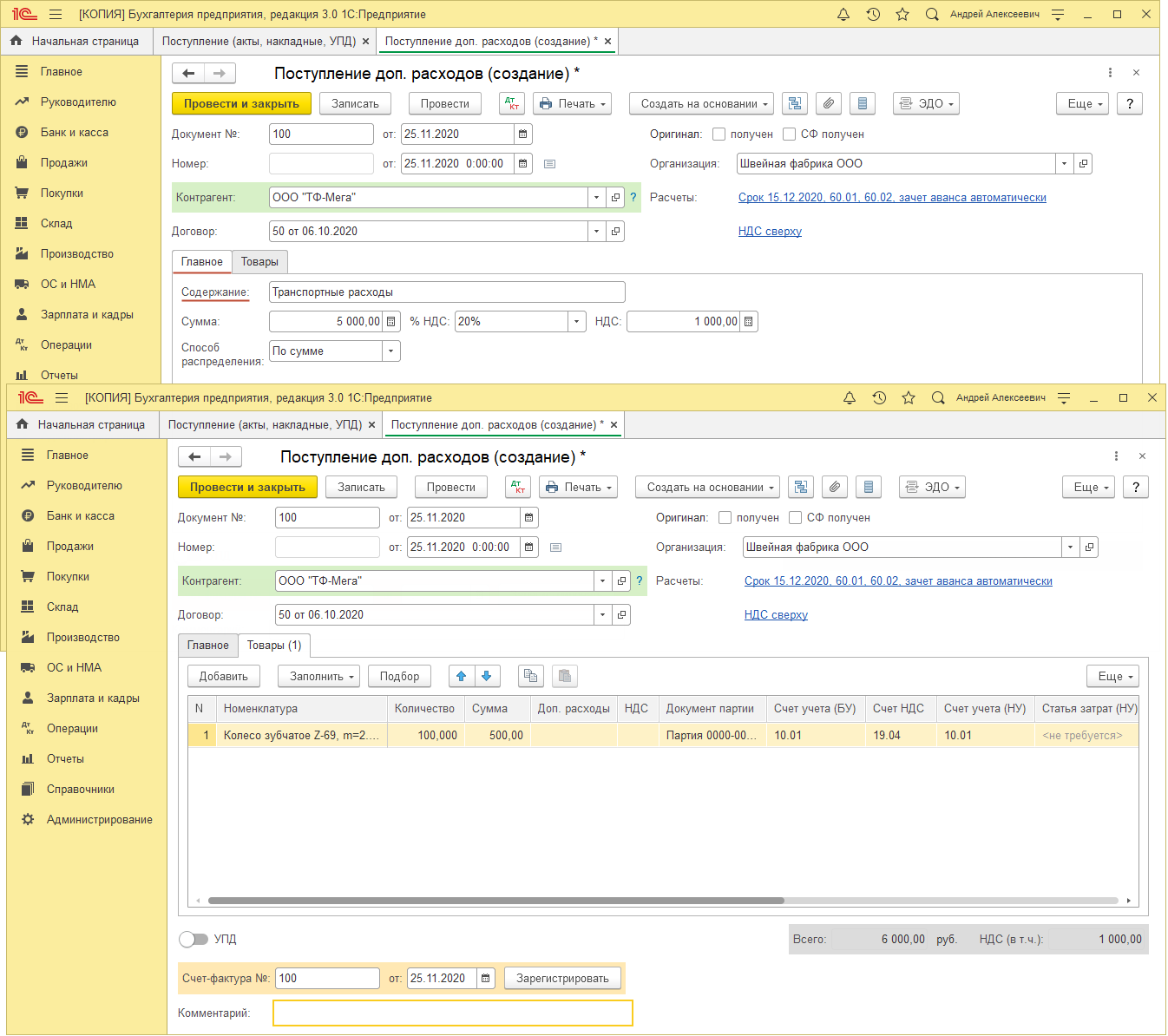
- Документ «Поступление доп. расходов» (рис. 2).
Документ предназначен для отражения услуг сторонних организаций, стоимость которых включается в стоимость приобретенных товарно-материальных ценностей (товаров, сырья и материалов, оборудования). Документ можно ввести на основании документа «Поступление» (акт, накладная, УПД).
- Раздел: Покупки – Поступление доп. расходов.
- Кнопка «Создать».
- Заполните и проведите документ.
- Подробнее см. статью «Как в «1С:Бухгалтерии 8″ (ред. 3.0) учесть дополнительные расходы при поступлении товарно-материальных ценностей?».
- Документ «Поступление (акт, накладная, УПД)» с видом операции «Товары, услуги, комиссия» (рис. 3).
Используется для отражения услуг сторонних организаций одновременно с поступлением товаров (тем же документом), но при условии, что услуги оказывает тот же контрагент, который поставляет товары. Стоимость услуг в данном случае не включается в стоимость приобретаемых ТМЦ, а относится на счета затрат, прочих доходов и расходов, расходов будущих периодов.
- Раздел: Покупки – Поступление (акты, накладные, УПД).
- Кнопка «Поступление», вид операции документа «Товары, услуги, комиссия».
- Заполните и проведите документ. При заполнении табличной части на закладке «Услуги» в колонке «Номенклатура» можно в первой подстроке выбрать из одноименного справочника полученную услугу (при создании новых элементов в справочнике выбирайте вид номенклатуры «Услуги») или просто ввести наименование услуги текстом во второй подстроке (выбирать номенклатуру из справочника необязательно).
- Подобнее см. статью. «Учет транспортных расходов на доставку товаров от поставщика в расходах на продажу».

- Документ «Авансовый отчет» (рис. 4).
Используется для отражения услуг сторонних организаций, оплаченных сотрудником за счет средств, полученных под отчет.
- Раздел: Банк и касса – Авансовые отчеты.
- Кнопка «Создать», вид операции документа «Авансовый отчет».
- Информация о полученных услугах заполняется на закладке «Прочее».
- Подобнее см. статью. «Оплата работ (услуг) по авансовому отчету».

Подпишитесь на новости
Не пропускайте последние новости — подпишитесь
на бесплатную рассылку сайта:
- десятки экспертов ежедневно мониторят изменения законодательства и судебную практику;
- рассылка бесплатная, независимо от наличия договора 1С:ИТС;
- ваш e-mail не передается третьим лицам;
Оказание услуг в 1С 8.3 — пошаговая инструкция
Многие организации в своей деятельности занимаются оказанием услуг, а также получают услуги от других организаций. Рассмотрим, как отражать операции по предоставлению и продаже услуг в 1С 8.3 Бухгалтерия.
Как создать услугу
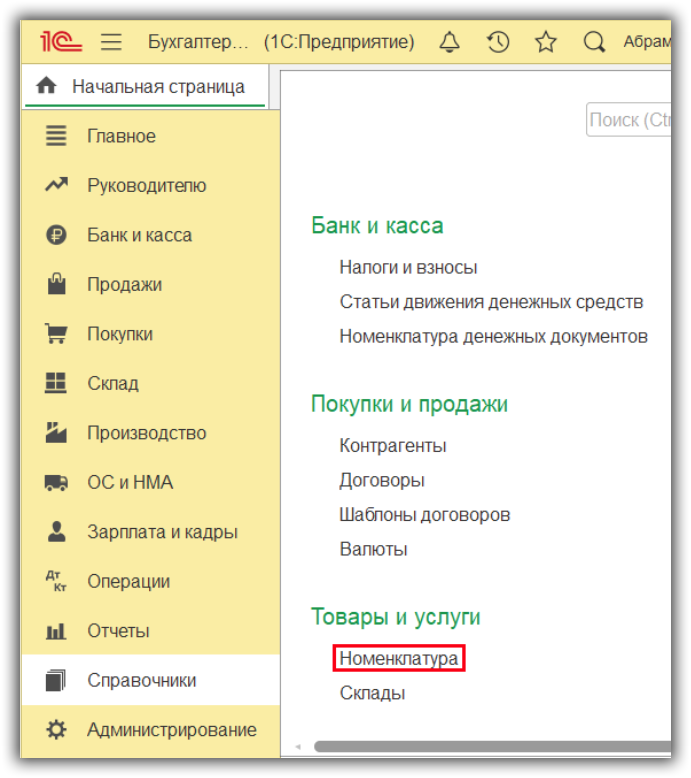
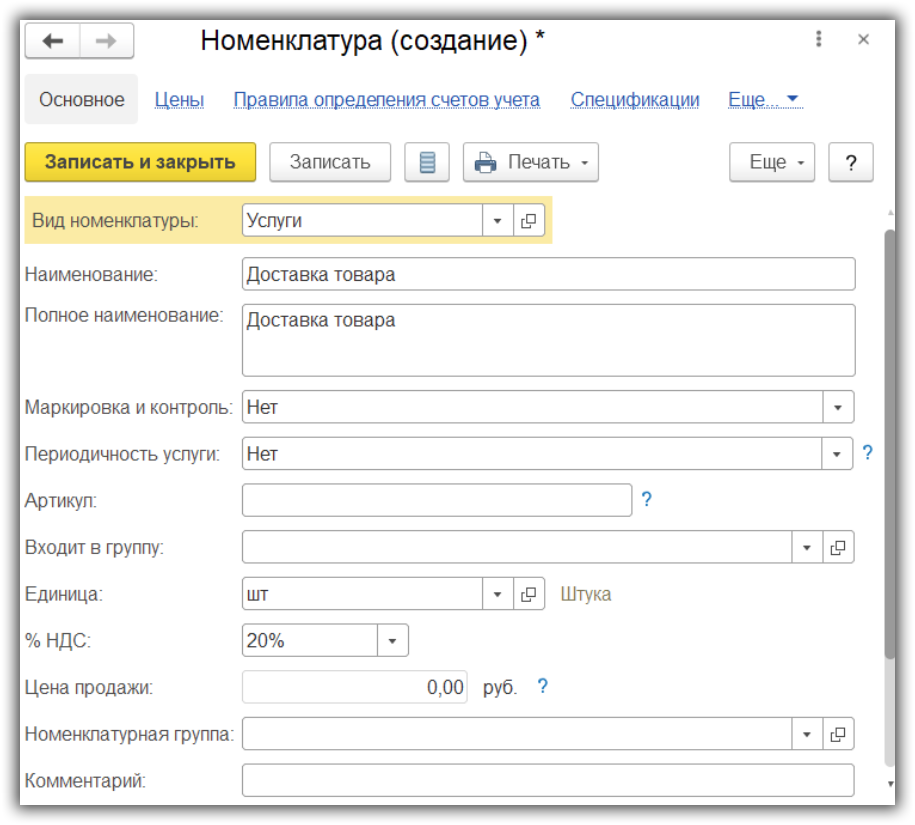
Для начала разберем, как создать услугу. Новая услуга создается в справочнике «Номенклатура» в разделе «Справочники — Товары и услуги — Номенклатура».
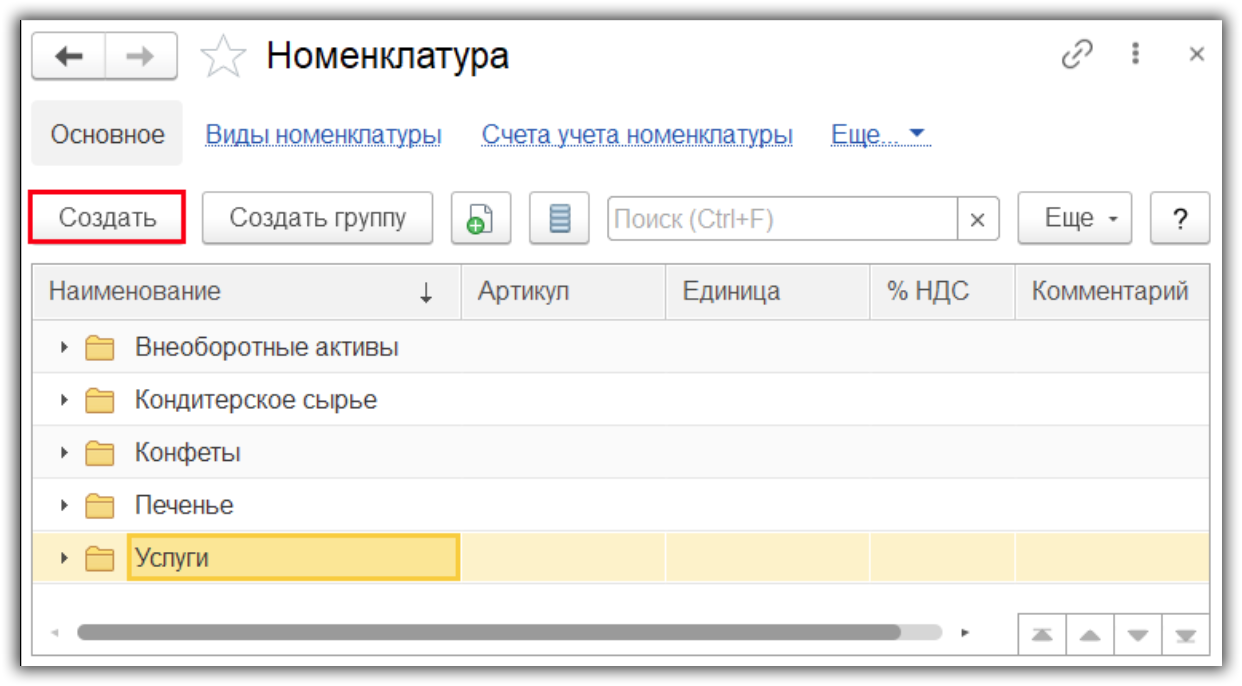
Нажмем кнопку «Создать».
Наша команда предоставляет услуги по консультированию, настройке и внедрению 1С.
Связаться с нами можно по телефону +7 499 350 29 00.
Услуги и цены можно увидеть по ссылке.
Будем рады помочь Вам!
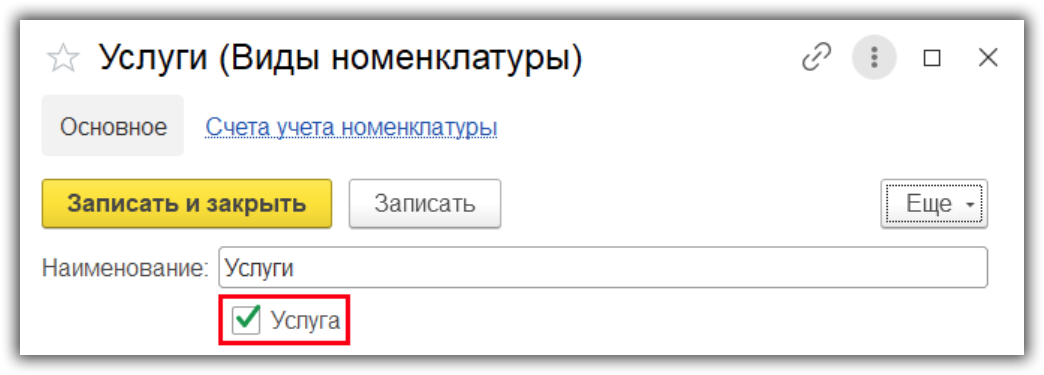
Для услуги нужно указать вид номенклатуры с установленным флажком «Услуга».

Затем заполняем наименование, единицу измерения, ставку НДС по умолчанию для подстановки в документы и другие реквизиты.
Получите понятные самоучители по 1С бесплатно:
- Самоучитель по 1С Бухгалтерии 8.3;
- Самоучитель по 1С ЗУП 8.3.
Нажимаем кнопку «Записать и закрыть».
Аналогично создаем другие услуги.
Продажа услуг
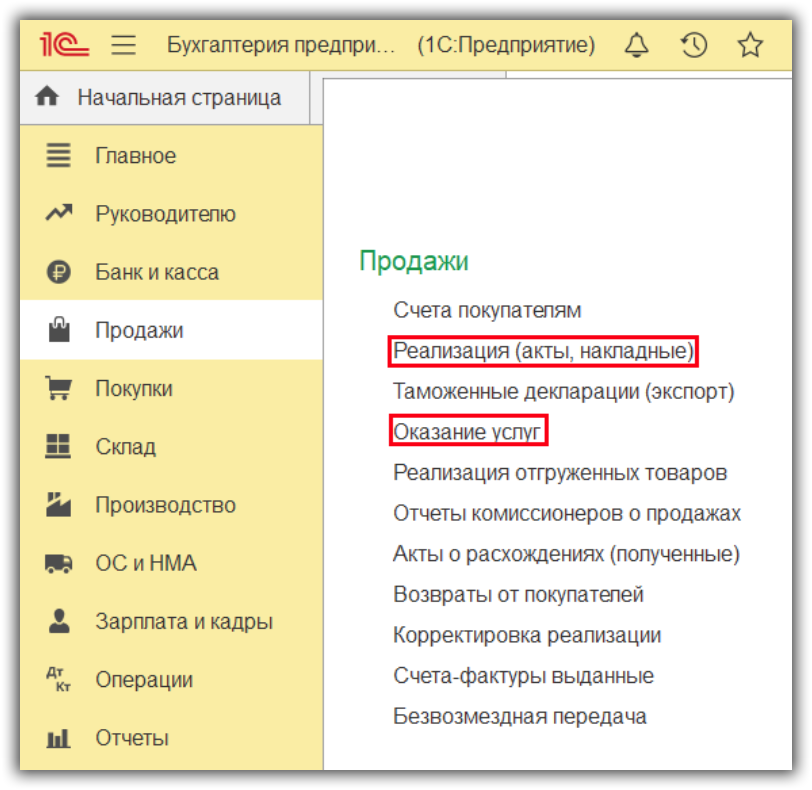
Для продажи услуг используются 2 документа:
- Реализация (акт, накладная).
- Оказание услуг.
Находятся в разделе «Продажи».
Документ «Реализация (акт, накладная)»
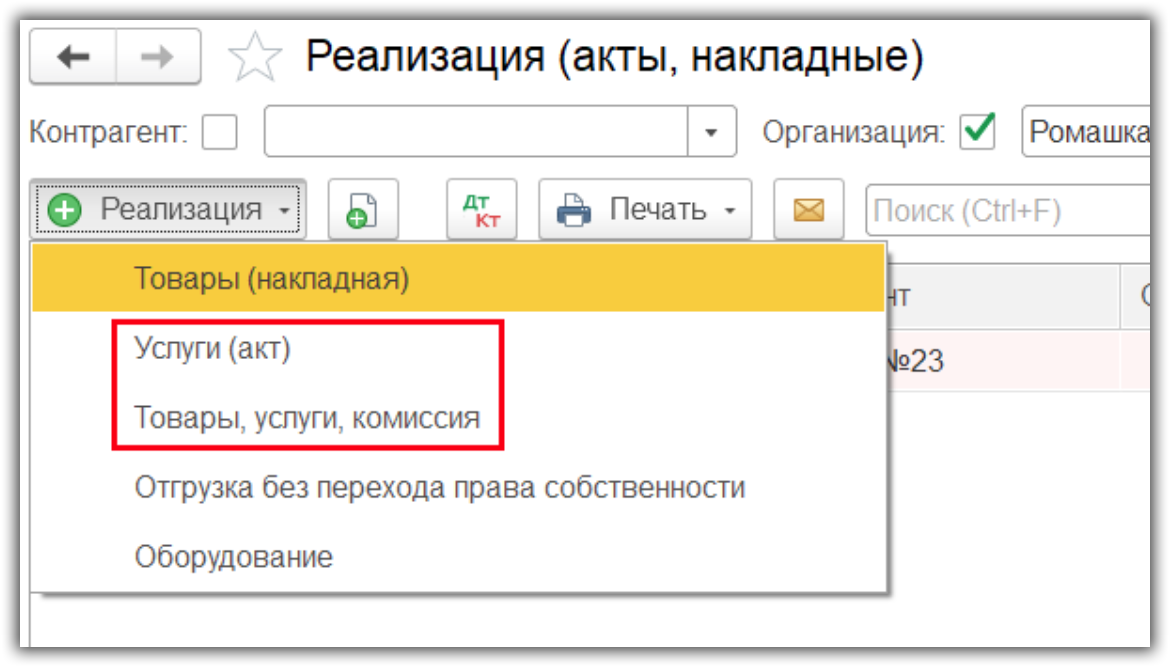
Применяется, когда нужно отразить продажу одной или нескольких услуг одному контрагенту.
Можно выбрать вид операции «Услуги (акт)» или «Товары, услуги, комиссия».
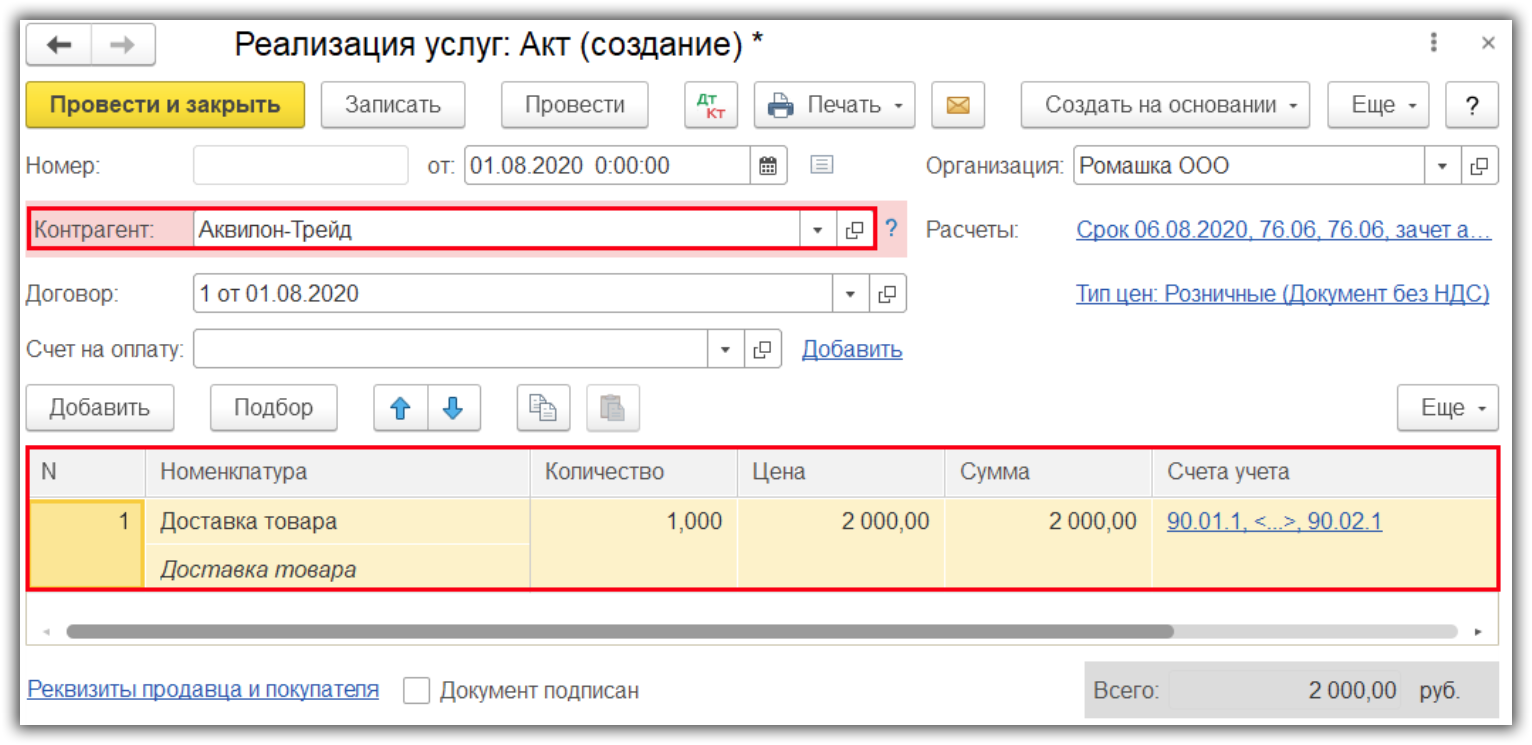
При заполнении документа указываем дату, организацию, покупателя и договор. Затем в табличной части добавляем одну или несколько услуг, вводим количество и цену.
После сохранения документа доступны печатные формы по кнопке «Печать».
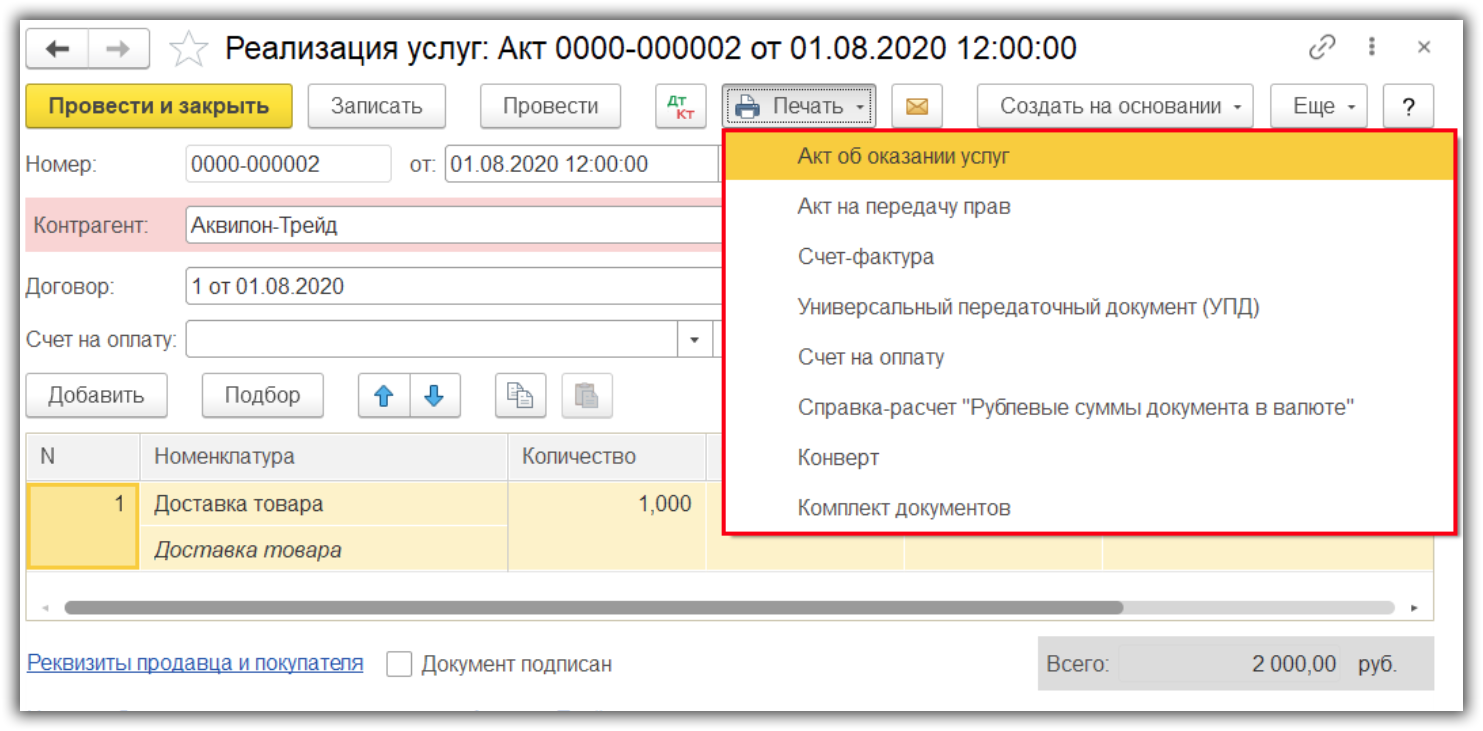
Документ «Оказание услуг»
Применяется, когда нужно отразить продажу одной услуги сразу нескольким покупателям.
Создадим новый документ и заполним его:
- Укажем дату, организацию, ставку НДС.
- Выберем номенклатуру.
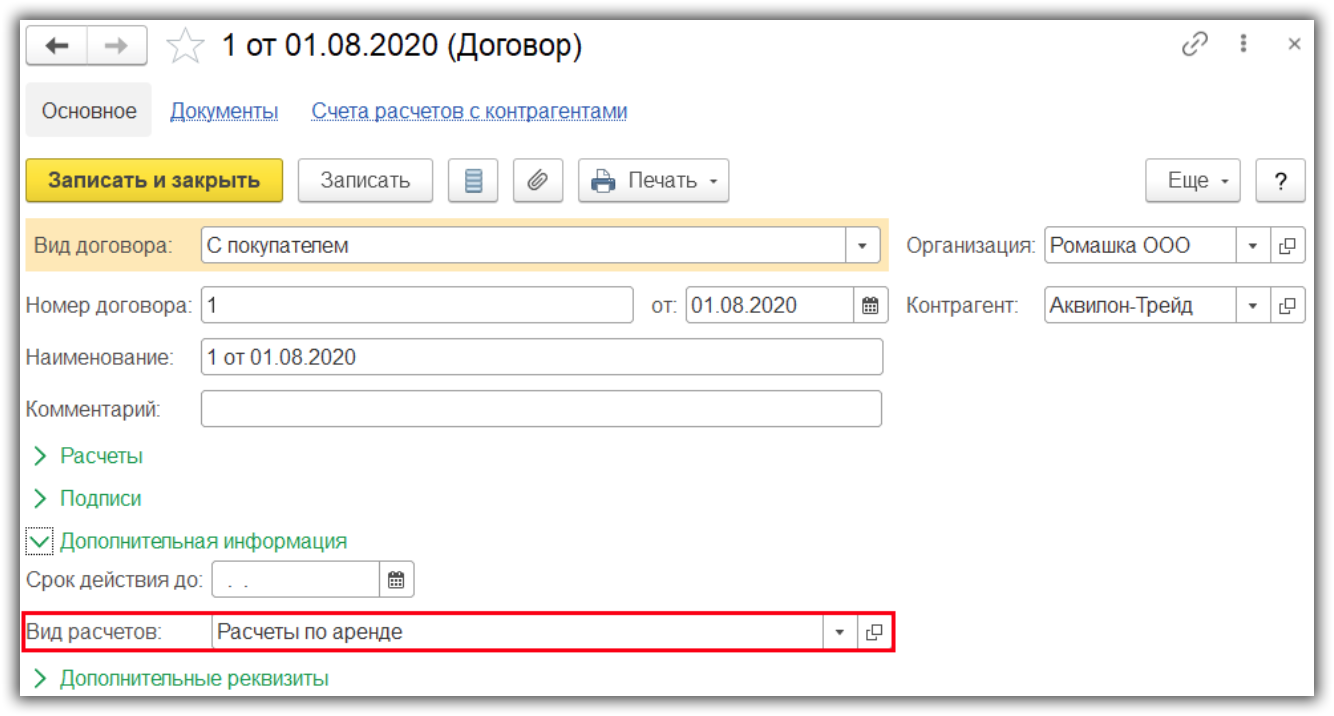
- При необходимости укажем вид расчетов — это позволит заполнить документ по договорам с таким же видом расчетов.

- На закладке «Контрагенты» указываем контрагентов:
- вручную по кнопке «Добавить»;
- подбором;
- по кнопке «Заполнить — По виду расчетов».
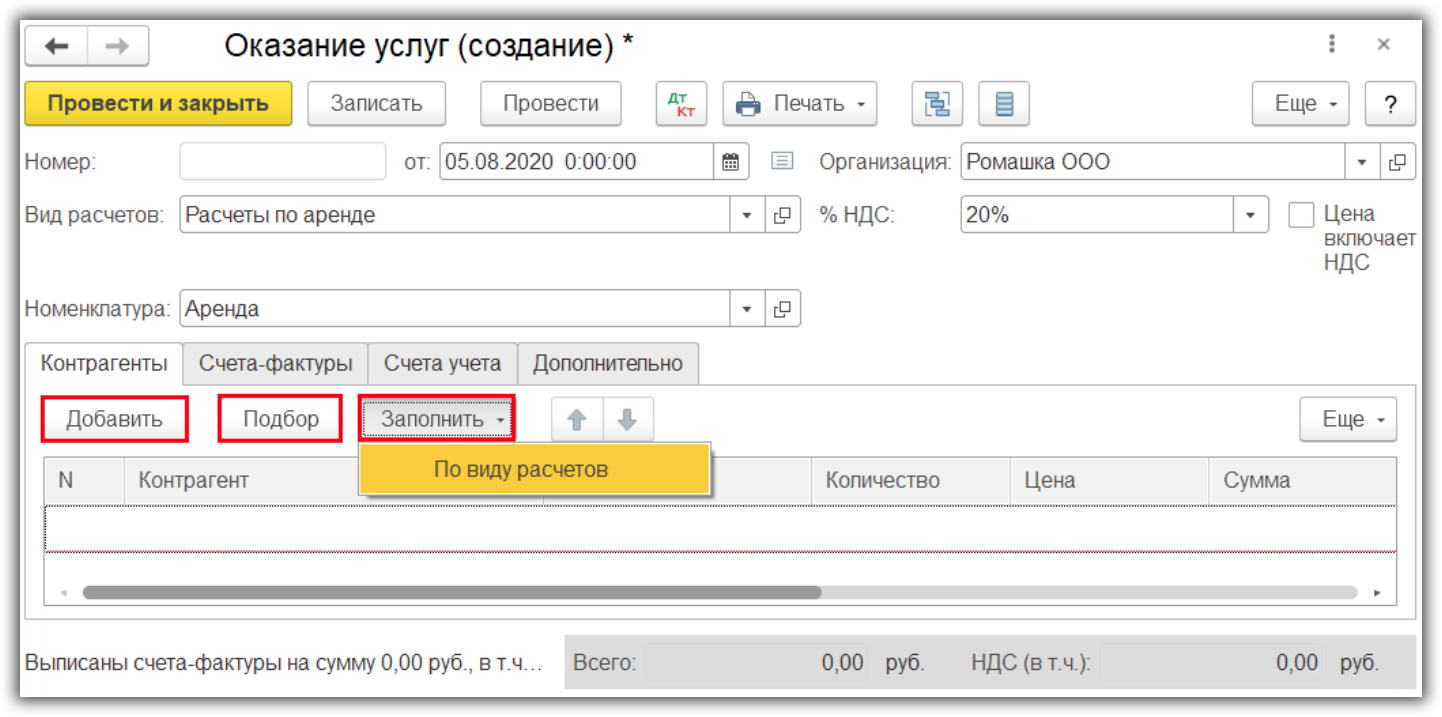
В последнем случае попадут контрагенты, у которых в договоре указан такой же вид расчетов, как и в документе.
- Указываем цену и количество.
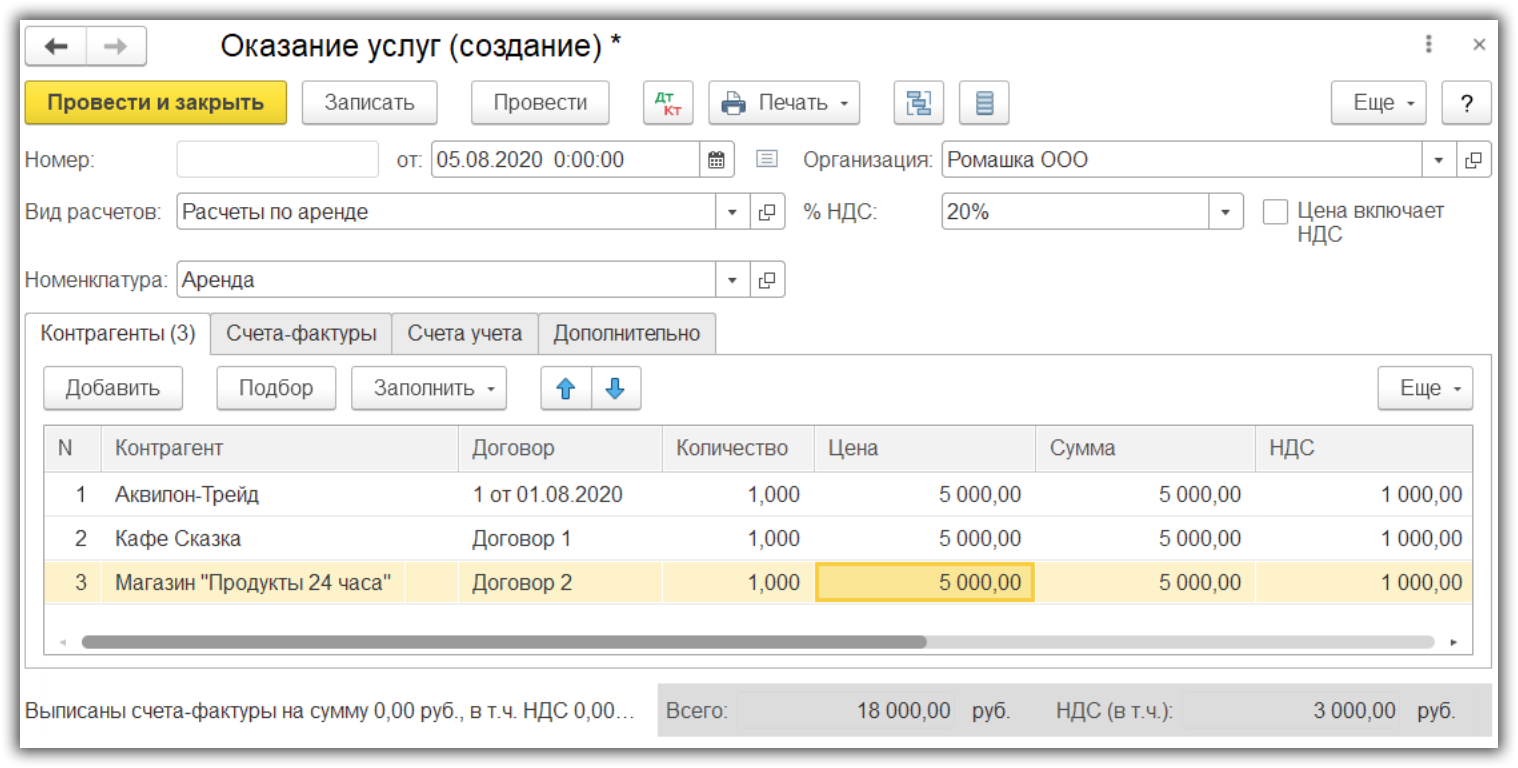
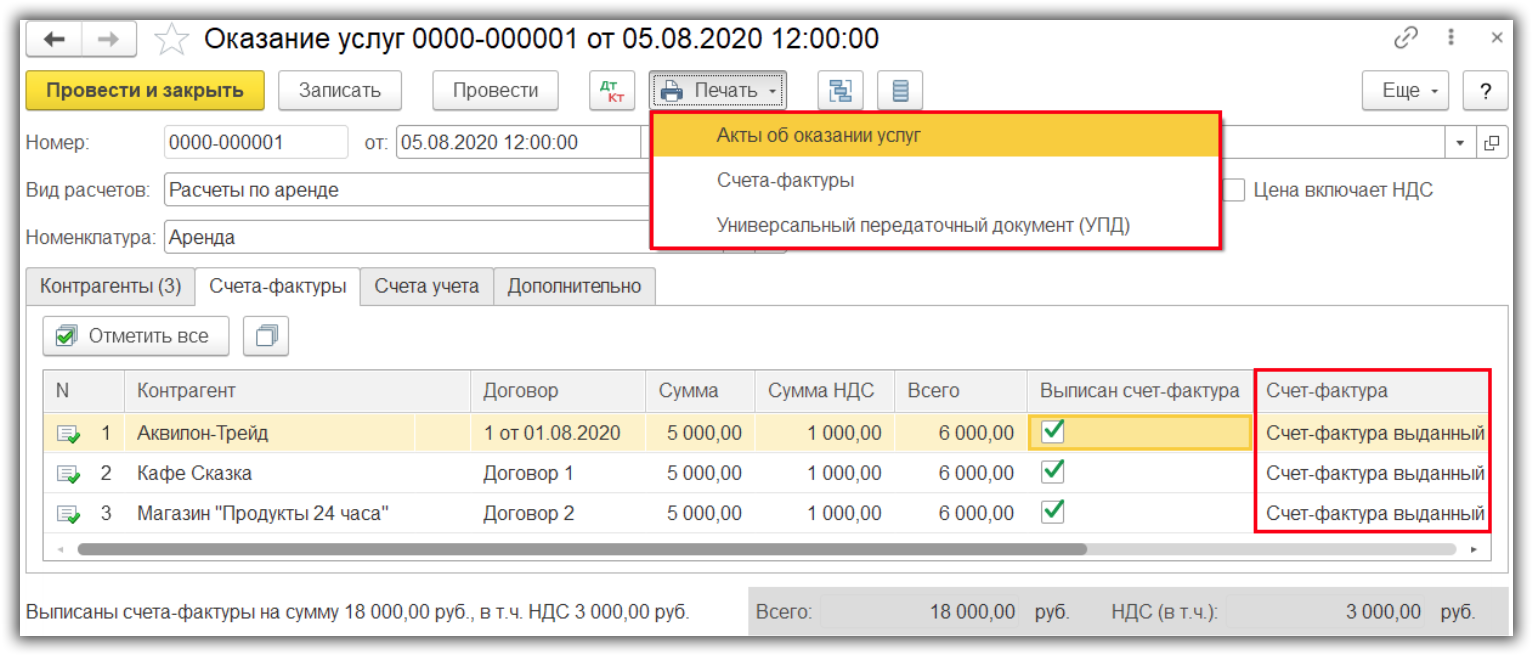
- На закладке «Счета-фактуры» можно создать счета-фактуры. Они создаются автоматически при проведении документа по тем строкам, для которых установлена пометка «Выписан счет-фактура». По кнопке «Отметить все» можно установить флажок по всем покупателям.

- В документе также доступны печатные формы. Проведем документ, видим, что создались счета-фактуры.
Получение услуг от других организаций
При получении услуг используется документ «Поступление (акт, накладная)». Находится в разделе «Покупки». Можно выбирать виды операций «Услуги (акт)» или «Товары, услуги, комиссия».
При заполнении указываем дату, организацию, поставщика и договор. В табличной части выбираем услуги и заполняем количество и цену.
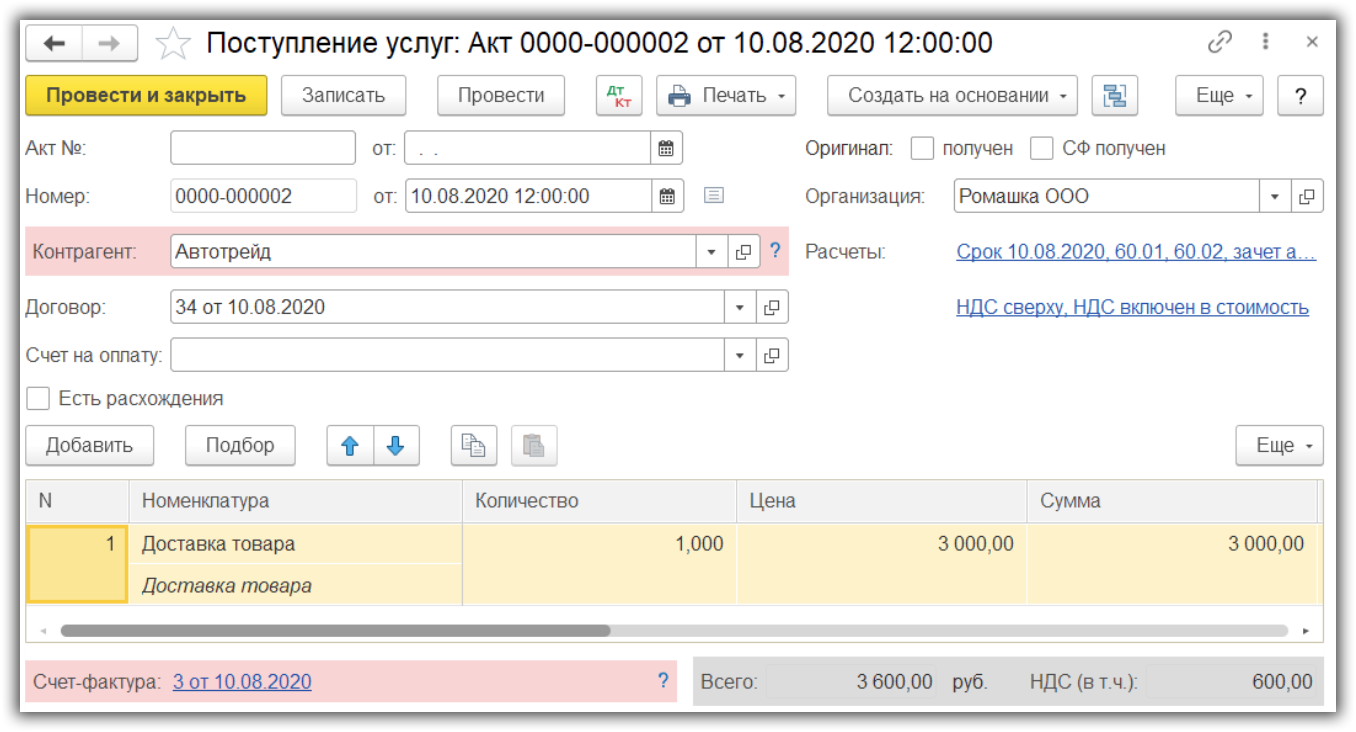
В документе также доступны печатные формы.
Оказание услуг в 1С 8.3 Бухгалтерия предприятия 3.0
Зарегистрировать оказанную услугу в 1С Бухгалтерия 3.0 можно по таким документам:
- реализация (накладные и акты);
- оказание услуг.
Второй вид документа в бухгалтерском учете применяется тогда, когда услуга одного типа оказывается массово, то есть нескольким контрагентам. Форму удобно применять компаниям, которые предоставляют сотовую связь, интернет связь или коммунальные услуги, для оформления ежемесячных платежей от абонентов. Для открытия ее нужно в программе 1С в меню выбрать вкладку «Продажи», раздел «Продажи» и нажать на «Оказание услуг».
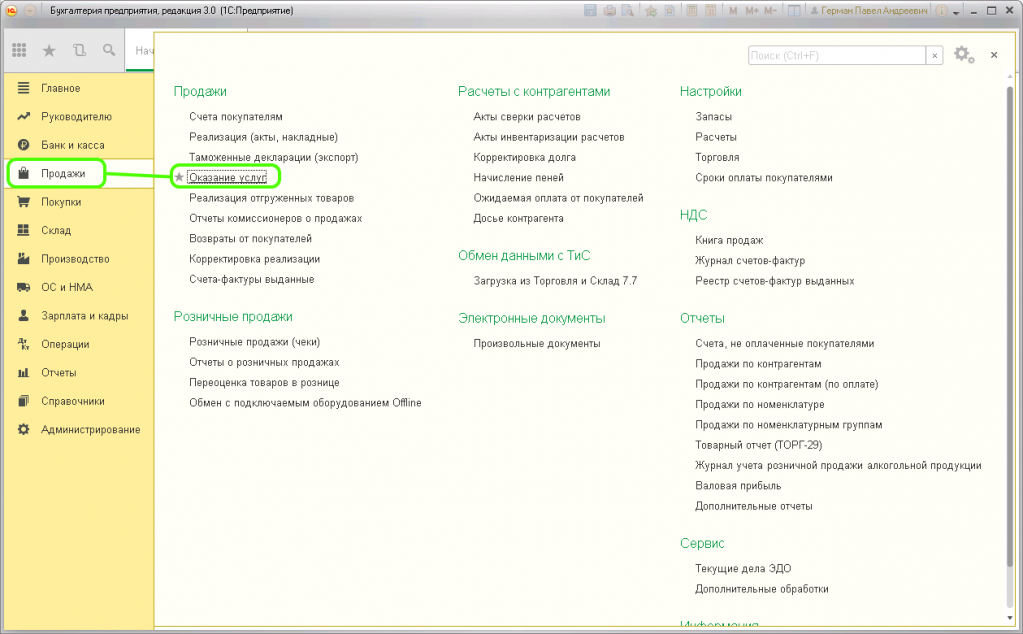
Для создания нового документа надо нажать на кнопку «Создать». Откроется пустая форма с несколькими вкладками для ввода основных параметров. В шапке представлены такие поля:
- «Номер и дата». Эту колонку заполнять не нужно. Дата и номер проставляются автоматически программой.
- «Вид расчетов». Указывается любое название (например, наименование тарифного плана). Оно будет отображаться в отчетах и служить для быстрой идентификации.
- «Номенклатура». Тут пишется название услуги (телефония, интернет, доставка и т.п).
Бывает, что бухгалтерский учет в программе 1С ведется сразу по нескольким организациям. В этом случае будет доступно поле «Организация». Тут делается выбор требуемых компаний из справочника.
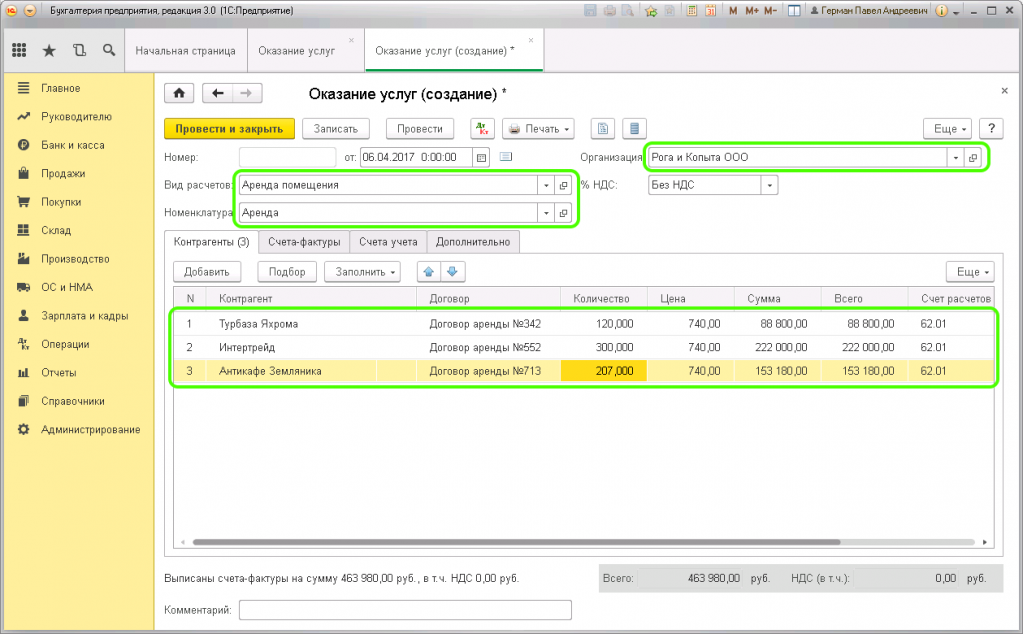
Первая вкладка называется «Контрагенты». В ней приводится перечень всех физических и юридических лиц, которым оказывается услуга. Ввести информацию можно несколькими способами. Можно нажать на кнопку «Добавить». Но тогда придется заполнять таблицу построчно из данных справочника. Это занимает много времени. Гораздо удобнее вводить информацию через кнопку «Подбор». С ее помощью выбираются нужные контрагенты и массово переносятся в документ. Если уже есть в программе документ, то можно воспользоваться кнопкой «Заполнить». Из списка просто выбирается нужный вариант. Все кнопки в строках должны быть заполнены. Проверив данные, можно переходить к следующей вкладке – «Счета-фактуры». Она отвечает за регистрацию счета-фактуры, НДС.
Если за оказание услуги берется налог, тогда нужно в шапке выбрать ставку процента и напротив пункта «Цена включает НДС» поставить отметку. В колонке «Выписан счет-фактура» следует проставить галочки там, где требуется оформление данного документа. Для больших списков можно использовать кнопку «Отметить все».
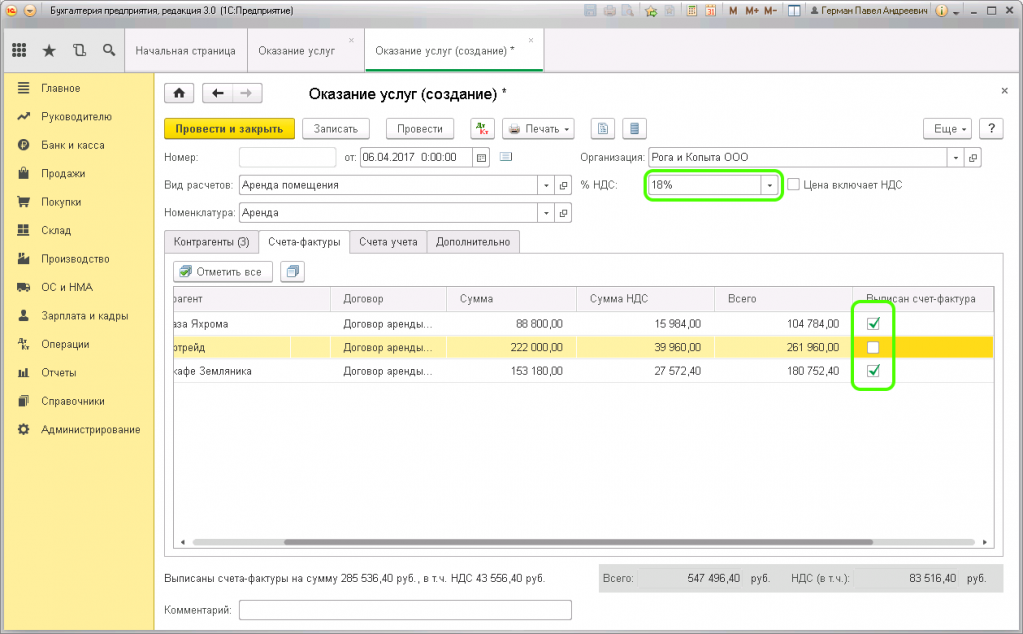
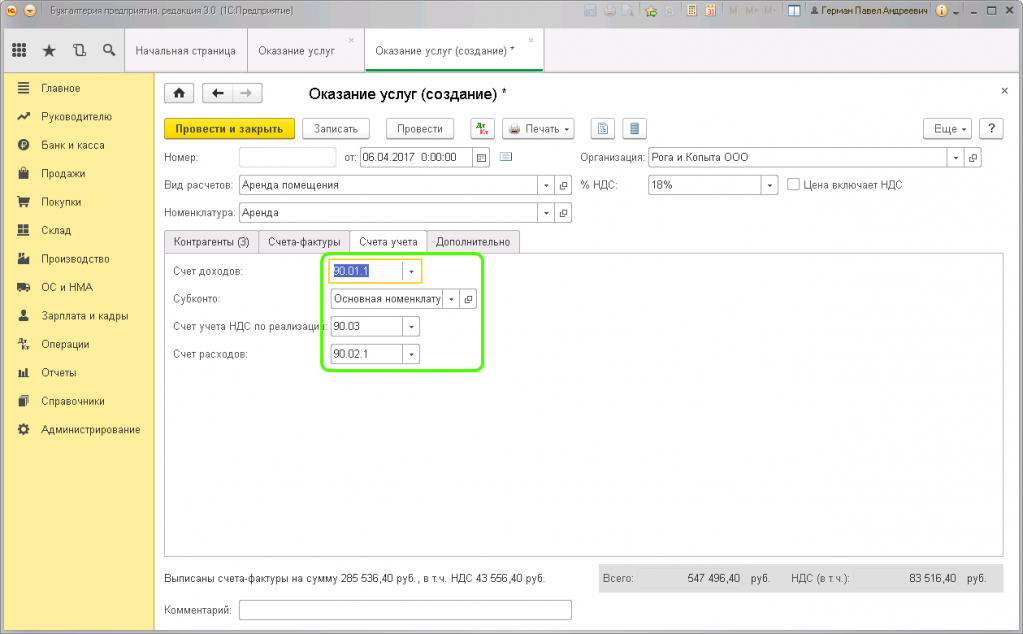
Во вкладке «Счета учета» выбираются номера счетов учета по пунктам счет расходов, счет доходов, счет учета НДС, субконто.
Во вкладке «Дополнительно» приводятся данные о представителе организации, имеющем право подписывать документацию. Если это не руководитель, то нужно указать номер и дату доверенности на право подписи. Делается это в поле «На основании».
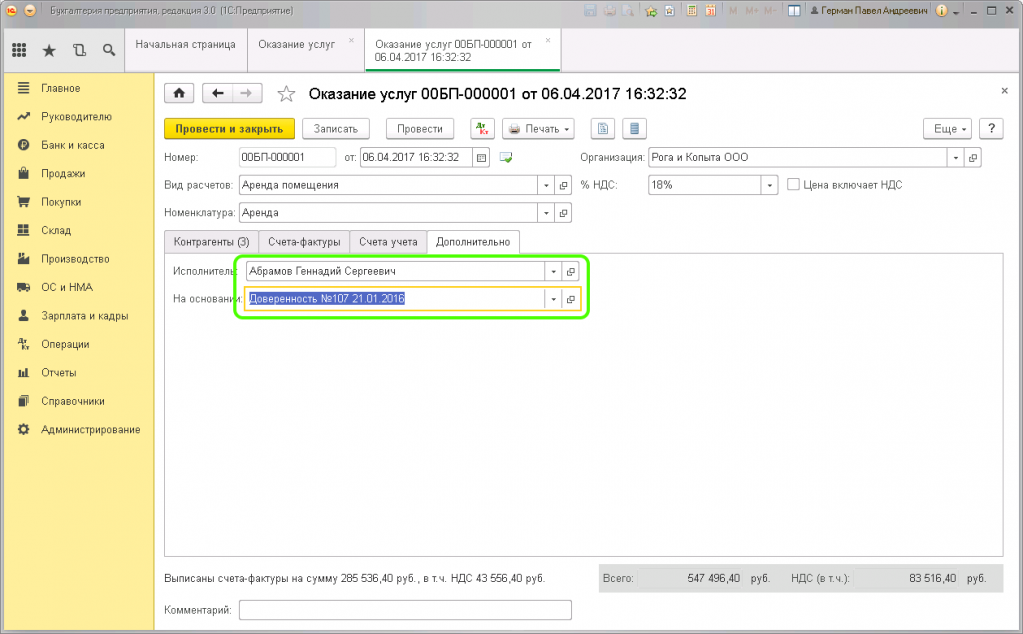
Информация будет отображена в печатной форме акта о предоставлении услуг. Для распечатки документа необходимо нажать на кнопку «Печать» и выбрать «Акты об оказании услуг».
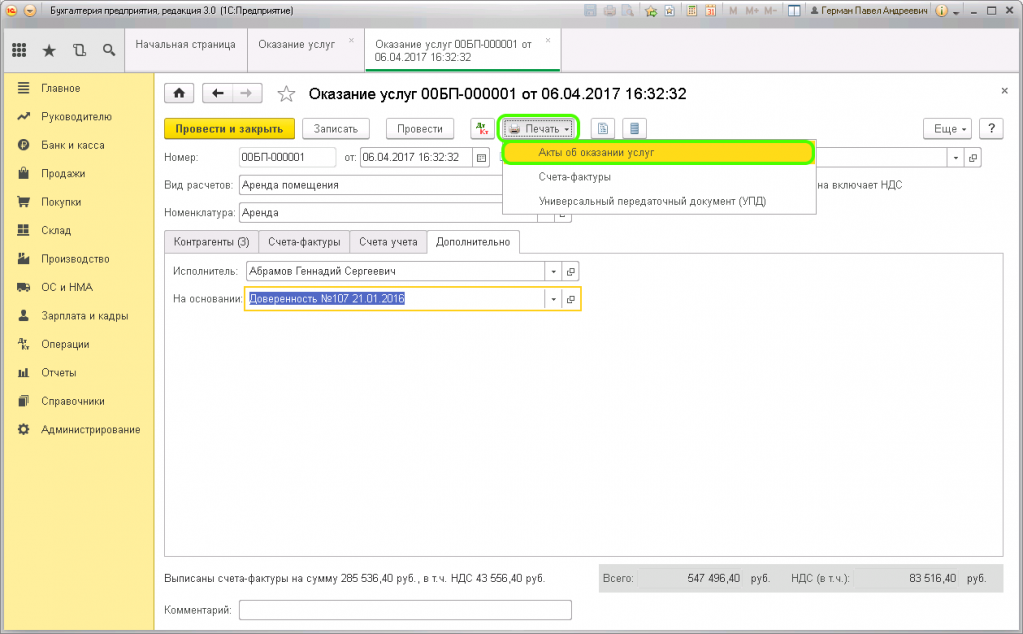
По каждому включенному в список контрагенту будет распечатан отдельный акт. У документа будет свой порядковый номер.
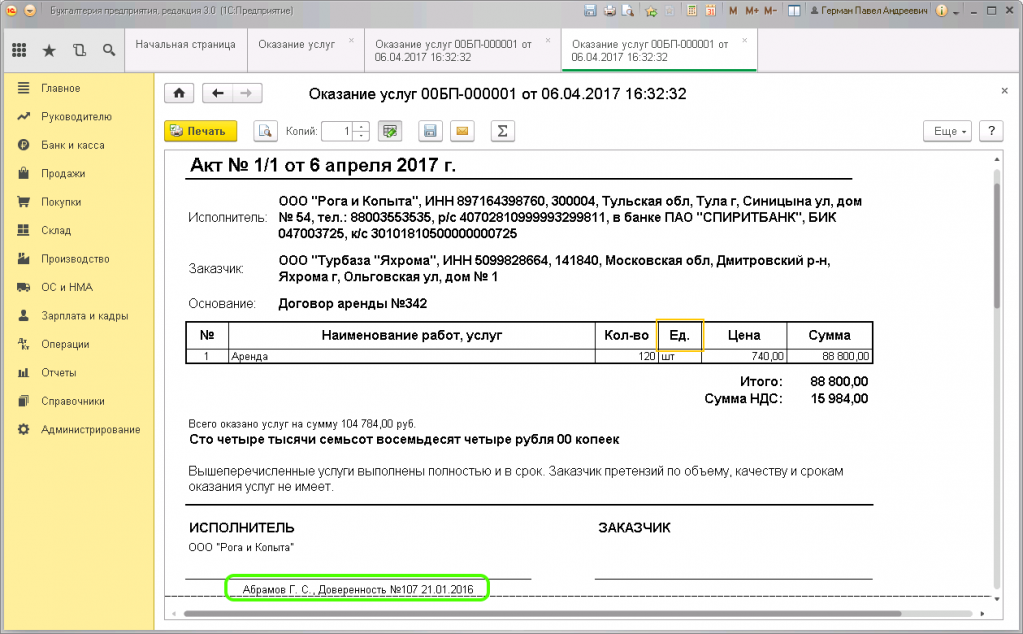
Все акты должны быть подписаны исполнителем и заказчиком. Информация о праве подписи документа доверенным лицом будет отображена в документе.
Если одному контрагенту нужно оформить несколько услуг (например, продать, доставить и установить пластиковое окно), тогда используется документ «Реализация (акты, накладные)».
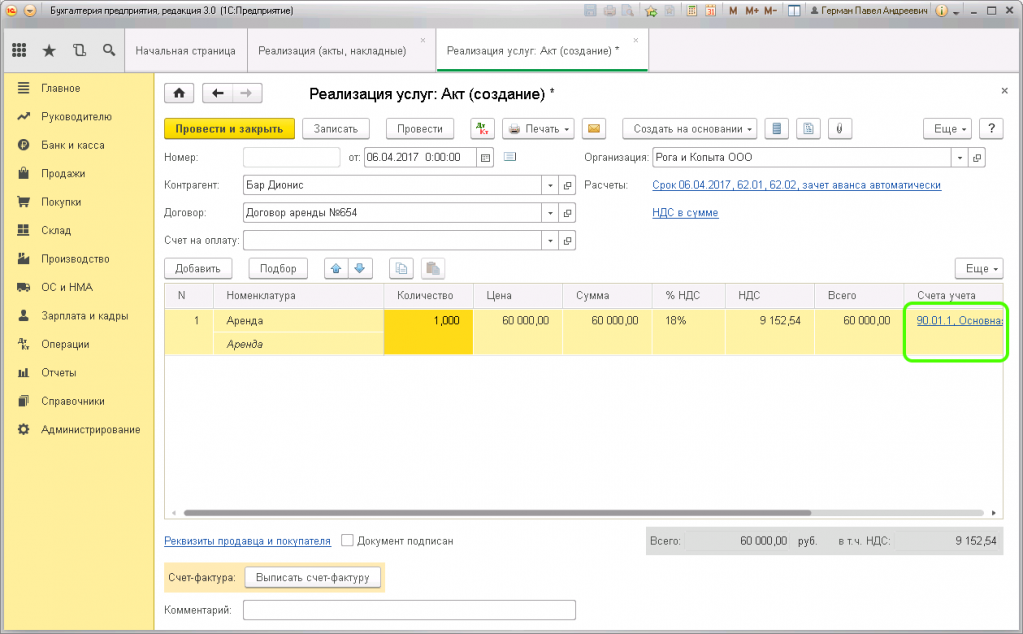
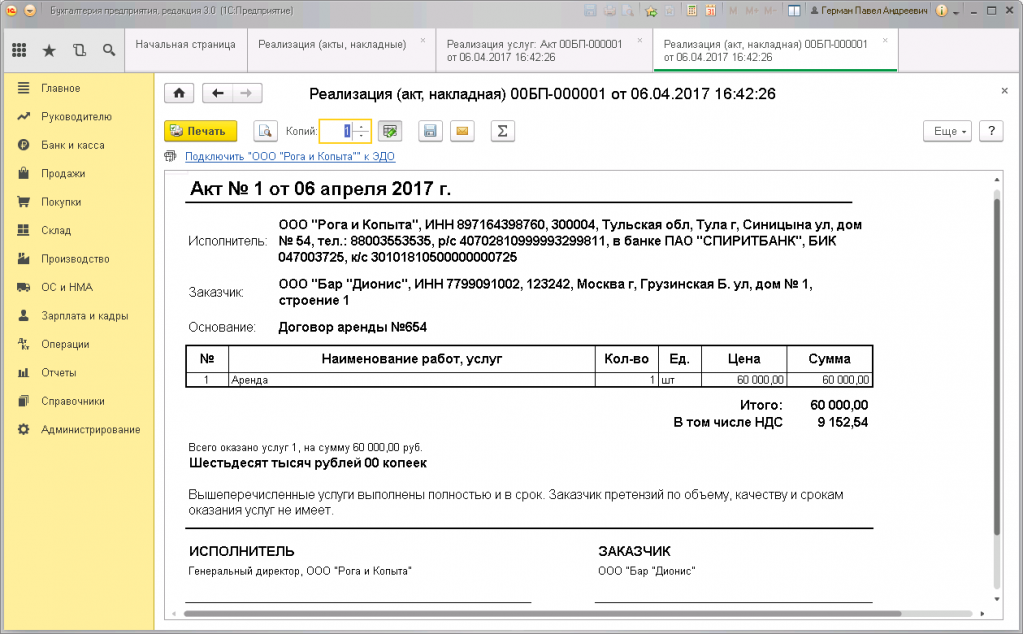
Журнал с реализациями можно найти во вкладке меню «Продажи». При создании нового документа необходимо указать вид «Услуги (акт)» для отражения услуги. Заполняется форма стандартно. Выбирается контрагент и договор по нему. По каждому пункту требуется заполнить кнопки с ценой, количеством, счетами учета. Далее документ надо провести. Чтобы распечатать его для подписи, следует нажать на кнопку «Печать» и выбрать «Акты оказанных услуг».
Хотите получать подобные статьи по четвергам?
Быть в курсе изменений в законодательстве?
Подпишитесь на рассылку
Как в 1с провести оказание услуг
The service you’ve requested couldn’t be identified
No matches have been found between requested website and protected IP address
If you are trying to visit this site, please try again later.
If you are a target website owner please make sure that:
— DNS A record points to the protected IP address for the requested website
— The DDoS protection and optimization service is active for the requested website
Protection and Acceleration by DDoS-Guard