
Создание документа-основания

Укажите товары (услуги) в 1С, с которым надо сопоставить товары (услуги) в полученной накладной. Для этого нажмите в столбце «Номенклатура» на значок и выберите товар в 1С.
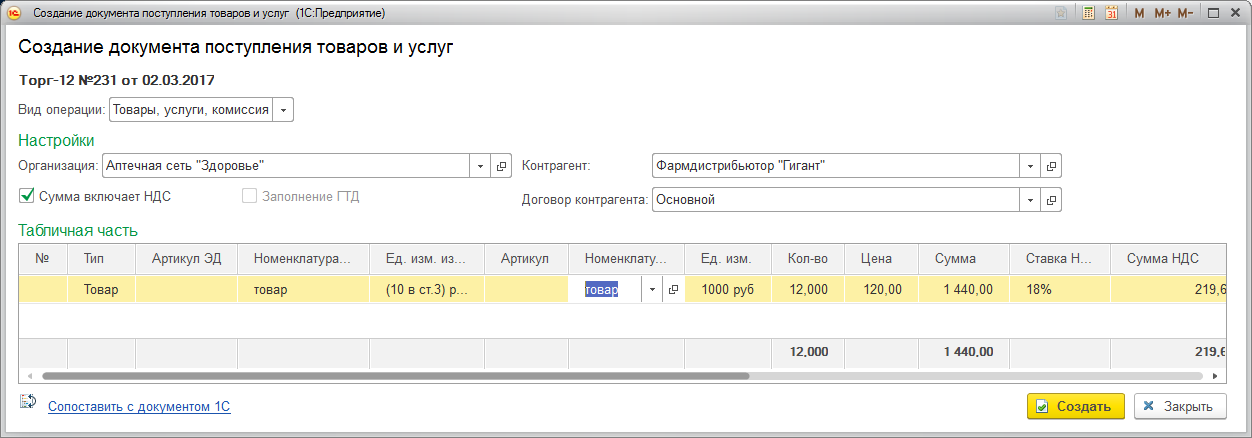
При последующей обработке накладной модуль Диадок автоматически подставит уже сопоставленные ранее товары и услуги в столбце «Номенклатура».
При изменении договора на свой, при следующей обработке накладной, если в ней указан такой же договор, номер и его дата, то в поле «Договор» будет подставлен автоматически выбранный в прошлый раз договор, а не основной.
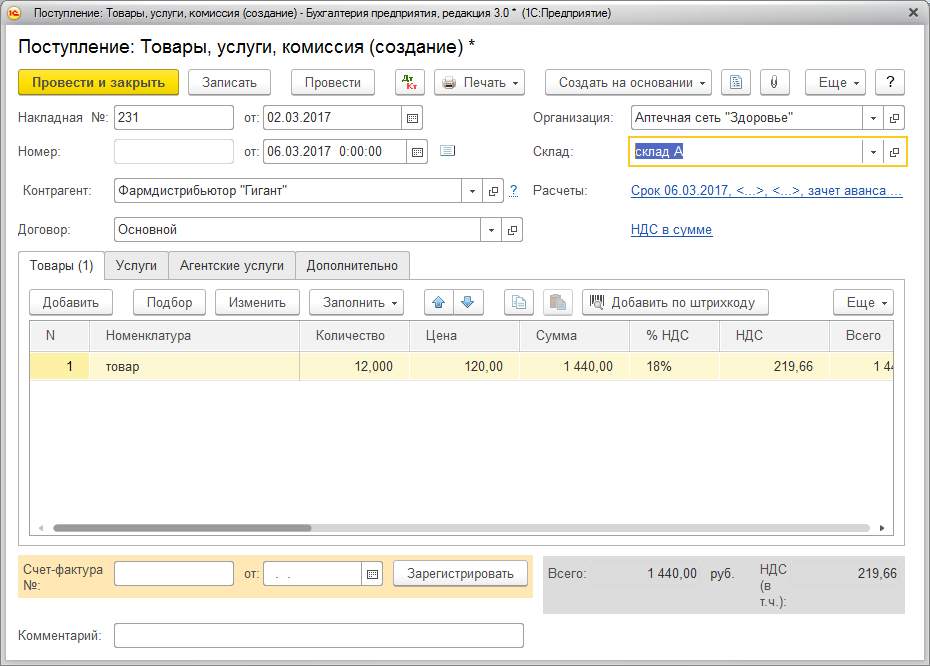
Для созданной в 1С накладной можно отменить сопоставление с документом в 1С. Для этого откройте карточку документа и нажмите на кнопку «Прочие действия» → «Отменить сопоставление с документом 1С».
Учет входящих документов
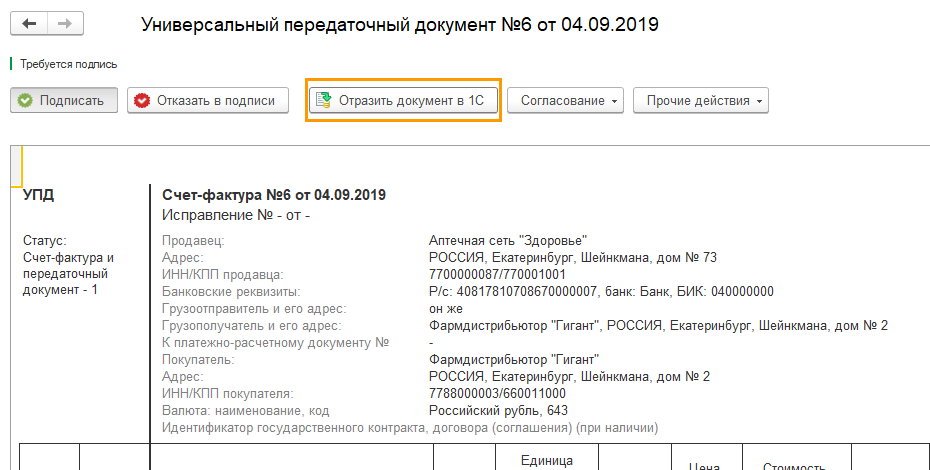
Для созданного в 1С документа можно отменить сопоставление с документом в 1С. Для этого откройте карточку документа и нажмите на кнопку «Прочие действия» → «Отменить сопоставление с документом 1С».
Статьи в этом разделе
- Сопоставление входящих документов 1 мин
- Настройка и учет УПД 2 мин
Оцените статью или оставьте отзыв
Обмен данными 1С-ЭДО и Контур. Диадок

Способы настройки роуминга сервиса 1С-ЭДО с оператором. Что значит «оператор ЭДО СФ»?
Настройка роуминга для пользователей сервиса 1С-ЭДО — это важная задача для современного бизнеса. Она может происходить 2 способами. И выбор конкретного зависит от оператора. Оператор ЭДО СФ – оператор электронного документооборота счетов-фактур.
Автоматический.
Речь идёт об отправке приглашений из программы 1С. Это актуально в тех случаях, когда пользователь сервиса 1С-ЭДО вместе с контрагентом подключены к ЭДО посредством одного из операторов ЭДО-СФ, который работает с 1С. В этом случае нет необходимости настраивать роуминг, он будет срабатывать автоматически. Нужно будет выполнять инструкцию по настройке соглашения по поводу обмена электронными документами с контрагентами.
Ручной способ.
В этом случае предполагается отправка оператору заявления по поводу настройки роуминга. Можно выбрать специализированных операторов, которые не входят в список операторов 1С-ЭДО. Но в таком случае важно быть внимательными. Речь идёт о специализированных операторах, у которых довольно сильно ограничен документооборот.
Чтобы настроить обмен данными с системами-провайдерами ЭДО, необходимо действовать по шагам:
- Отослать на адрес электронной почты выбранной компании письмо. Указать тему, в которой будет обозначена цель обращения, например, «Заявка на роуминг». Потребуются данные организации, в частности, ИНН и КПП.
- Приложить к письму заявление на настройку роуминга. Оно должно быть редактируемым. Например, можно выбрать стандартный формат документов DOC.
- Сделать в цвете скан этого заявления, на котором будет видна подпись руководителя компании или другого уполномоченного лица, а также печать организации и дата подписания. Скан тоже необходимо приложить.
- Сделать и приложить цветной скан письма о выборе оператора. Этот документ нужен в большинстве случаев, так что его создание ускорит процесс обработки заявки. Он составляется в произвольной форме. Если трудно сориентироваться, можно найти образец в Интернете.
Как составить заявление оператору?
Подготовка заявления для обращения в компанию вызывает больше всего вопросов. На самом деле особых требований к этому документу нет. Главное, чтобы в нём была следующая информация:
- По поводу абонента 1С-ЭДО. Это может быть название организации, КПП и ИНН, идентификатор участника ЭДО.
- Данные по поводу одного, или нескольких контрагентов, которые являются абонентами другого оператора ЭДО СФ. В частности, нужно название организации контрагента, КПП, ИНН, название оператора ЭДО СФ.
Указывать идентификатор контрагента в заявлении необязательно. Но наличие таких данных ускорит процесс обработки, так как от вас эту информацию в любом случае довольно быстро потребуют.
В одном заявлении можно перечислять контрагентов, которые относятся к одному оператору ЭДО. Если нужно настроить роуминг с контрагентов от разных операторов ЭДО, то на каждого надо будет готовить отдельное заявление.
Настройка подключения
Когда оператор ЭДО СФ получает заявку на организацию роумингового обмена, он передаёт данные об инициаторе и его контрагенте. Они попадают второму оператору ЭДО СФ.
Второй оператор ЭДО СФ согласно Приказу Минфина №174н устанавливает, согласен ли его абонемент на роуминговый обмен с абонентом первого Оператора ЭДО СФ. Когда второй участник получает согласие на обмен, то операторы настраивают его и сообщают абонентам о выполненной задаче. Уведомление приходит письмом. У него обычно указана следующая тема: «Настройки произведены».
Для настройки роуминга не требуется отсылать самостоятельно приглашения. Все требуемые действия осуществляются на уровне операторов ЭДО. Для этого достаточно заявления компании.
Когда пользователь 1С, подключённый к 1С-ЭДО, получает положительный ответ по поводу настройки от оператора ЭДО СФ, ему остаётся только начать работать с ЭДО по роумингу. Но как это сделать? Всё достаточно просто: нужно попасть в меню «Настройки ЭДО» и кликнуть на ссылку «Обновить статусы». После этого статус настройки по ЭДО с контрагентом должен поменяться на «Присоединён».
Пришло сообщение о том, что настройка выполнена, в 1С ничего не поменялось. Что делать?
В этом случае нужно:
- Проверить, соответствуют ли реквизиты контрагента, с которыми подтверждена настройка, реквизитам, по которым такое лицо внесено в справочник «Контрагенты». Особенно надо обратить внимание на данные по КПП.
- Убедиться, что в справочнике «Настройки ЭДО» отсутствует настройка с указанным контрагентом.
После осуществления указанных действий можно будет уже переходить к работе (отправка или получение электронных документов) с контрагентом.
Помощь техподдержки
Если возникли или остались вопросы, поможет поддержка ЭДО. Можно обратиться через сервис 1С-Коннект, это сервис 1С-ЭДО: Поддержка клиентов. Или можно позвонить на линию консультаций «АйТи-Консалтинг». Специалисты компании помогут в решении возникшей проблемы.
Интеграционный модуль для 1С 7.7, 8.1, 8.2 и 8.3
Организация сможет работать с разными электронными документами прямо из 1С. Установить модуль можно будет с помощью специалистов и техподдержки «АйТи-Консалтинг». Указанные модули позволяют:
- Отсылать и получать документы.
- Искать в «Диадоке» контрагентов.
- Приглашать их к обмену электронными документами.
- Наладить быстрый и удобный поиск электронных документов.
- Выполнять ряд других действий, которые способны заметно облегчить жизнь сотрудников, работающих с документами. И всё это можно сделать, оставаясь в 1С.
Когда модуль будет установлен, сотрудник сможет, как и раньше, работать в привычной для себя системе 1С. Однако при этом у него будет возможность обмениваться с контрагентами документами, видеть их статус:
- ожидает в подписи;
- подписан;
- отказано.
Благодаря внедрению модуля у пользователя открываются следующие возможности:
- Создавать и отправлять ТОРГ-12, счета-фактуры, акты и прочие документы.
- Отсылать прямо из 1С электронные документы.
- Сразу учитывать входящие документы в системе 1С.
- Получать и подписывать документы, используя электронную подпись непосредственно в 1С.
- Выяснить, кто именно в «Диадоке» работает из контрагентов, наладить с ним обмен.
- Сопоставить данные между системами «Диадока» и базой 1С.
Интеграция Контур.Диадок с 1С
Необходимо понимать, что переход на электронный документооборот — это решение, которое принимается на уровне всей организации. Оно затрагивает все рабочие места без исключения, все структурные подразделения, связанные с созданием, редактированием, обменом, а также с хранением документами. Указанный масштаб помогает установить одну из ключевых особенностей внедрения. В частности, речь идёт о консервативно настроенных сотрудников (они будут в любой организации), которые привыкли работать в бухгалтерской программе 1С и не видят смысла осваивать новые и не особо привычные для себя инструменты.
Поэтому, когда принимаются решения по поводу систем электронного документооборота, лучше всего сразу уточнить, есть ли возможность интеграции с 1С, выбрать предельно гибкое решение, которое даст возможность быстро встроиться в уже запущенные бизнес-процессы. Не надо отменять всё каждый раз.
Благодаря системе «Контур. Диадок» пользователи 1С смогут отослать электронные документы из интерфейса бухгалтерской программы, которая им привычна.
Добиться поставленного результата можно будет, используя специальный модуль. В нём доступны все функции веб-версии и присутствует автоматизация большей части действий с электронными документами. Модуль является единым пространством. Из него можно получить доступ как к «Диадоку», так и к программе 1С. Причём для работы не надо будет менять окна. Для работы появится окно модуля, интерфейс которого выполнен аналогично 1С.
Преимущества обмена с Контур
Программные продукты «Контур» для 1С обеспечивает работу сотрудников в привычном интерфейсе учетной программы, что позволяет расширить функционал конфигурации и уменьшить временные затраты на выполнение отдельных операций. Сотрудники работают быстрее и эффективнее, что приводит к росту прибыли.
Разработка модулей ориентирована на требования законодательства, а также потребности обеих сторон. Подобрать подходящую конфигурацию позволяет консультация специалиста, а также заполненный опросный лист. Работа всех сервисов осуществляется в привычной среде 1С, софт без проблем интегрируется с проведением соответствующей настройки.
Данное решение, таким образом, включает в себя функциональность «Диадока» и 1С. В модуле можно найти документы, которые были сформированы в 1С и получены как от клиентов, так и от партнёров. Эти документы в учётной системе можно создавать на базе данных, получаемых из входящей документации. Информацию потом переносить ручным способом не надо, что ускоряет выполнение задачи. Плюс исключаются ошибки по причине низкой внимательности, усталости и прочего.
Нельзя недооценивать важность такого усовершенствования. Очень важно быстро подписать и поставить на учёт закрывающие документы, поскольку от этого напрямую зависит, получит ли компания вычет по НДС в том же периоде, в котором и была произведена сделка, или нет. Вся работа с документами происходит согласно базовым сценариям. Все они требуют минимальных усилий и всего лишь пары кликов мышкой. В итоге обработка документов в модуле может происходить автоматически, без лишних размышлений.
Внедрение программных модулей Контур и обмен данными с программой 1С обеспечивает:
- Отправку информации в цифровом виде контрагентам с выгрузкой из 1С. Просмотр перечня данных. Передача информации в 1С из «Диадока». Перенос фактурной части ТТН, акта, прочих документов.
- Заказ, получение, хранение маркировочных кодов. Сопоставление заказов с кодами с разработанной номенклатурой. Введение кодов в оборот и их учет.
- Проверку надежности контрагентов согласно ИНН, паспортных данных, сведений касательно банкротства физлиц. Формирование записи с автозаполнением данных. Группировка клиентов согласно типовым спискам, разработка собственного перечня фирм.
- Трансфер фискальных данных по кассам предприятия с формированием бухгалтерской документации.
- Сдачу отчетности с модулем «Контур Экстерн». Внешняя оболочка обеспечивает отправку отчетов в контролирующие инстанции из учетной программы.
- Ведение учета товаров с передачей данных бухгалтерии.
- Внесение сведений ВСД.
Заказать услугу настройки обмена данными 1С-ЭДО и Контур. Диадок
Специалисты «АйТи-Консалтинг» в короткие сроки подберут самые подходящие варианты, произведут все настройки системы, обучат сотрудников организации работе в программе и проконсультируют по всем возникающим вопросам.
Настройка и подключение ЭДО в «1С:Бухгалтерии 8.3»
Бумажный документооборот с каждым годом становится всё менее значимым и заменяется электронным (ЭДО 1С). Электронные документы можно легко и быстро получить, подписать и отправить непосредственно из «1С». С заменой бумажных документов электронными компаниям больше не нужно отводить много места под архивы, нести затраты на канцелярию и доставку бумаг. Представляем пошаговую инструкцию по подключению и настройке сервиса «1С-ЭДО» в программе 1С:Бухгалтерия» 8.3.
Преимущества «1С-ЭДО»
Сервис «1С-ЭДО» предназначен для обмена с контрагентами через интернет юридически значимыми документами, такими как счета-фактуры, договоры, соглашения, акты, накладные – и так далее. Пользоваться сервисом куда удобнее, чем вести документооборот в бумажном виде, в результате он получает всё большее распространение.
Перечислим основные преимущества 1С-ЭДО:
- юридически значимые документы с ним оформляются и обрабатываются быстрее;
- пакет документов контрагенту передаётся быстрее, в результате снижаются сроки закупок, отгрузок, возмещения НДС, получения оплаты от клиентов, к тому же снижаются и затраты на документы;
- потеря документов исключается;
- затраты на хранения и утилизацию бумаг также снижаются, чтобы найти документы в архиве требуется меньше времени – в ЭДО все документы «под рукой», причём сколь угодно долго;
- предоставление документов в контролирующие органы производится по тем же каналам, по которым сдаётся отчётность, путём выгрузки вместе с квалифицированной электронной подписью (ЭЦП).
В каких программах 1C реализован электронный документооборот?
Сервис «1С-ЭДО» можно подключить во многих типовых решениях от «1С». Его функционал входит в конфигурацию, так что дополнительные модули приобретать не понадобится. Документы можно отправлять прямо из программы, на основании формализованных электронных документов формируются учётные данные, так что будет нужно только проверить и провести их.
Программы «1С», с которыми совместим сервис «1С-ЭДО»:
- «1С:Бухгалтерия» в редакциях 2.0 и 3.0
- «1С:Бухгалтерия КОРП»
- «1С:Бухгалтерия государственного учреждения» 1.0 и 2.0
- «1С:Управление торговлей» 10.3 и 11
- «1С:Розница» 2.0
- «1C:Управление нашей фирмой»
- «1С:Комплексная автоматизация» 2.0
- «1С:Управление производственным предприятием»
- «1C:ERP Управление предприятием» 2.0
Можно и купить «1С: Клиент ЭДО 8», специально предназначенный для ведения ЭДО. С ним можно работать автономно либо загружать информацию с помощью подсистемы «Обмен данными».
Для крупного бизнеса ЭДО не просто полезен, а необходим, для среднего и малого он тоже весьма важен. В случае с крупными компаниями предлагается введение с участием бухгалтерии, финансового департамента и IT-службы, а в организациях поменьше подключить ЭДО может бухгалтер без привлечения специалистов.
Установка компонентов ЭДО в 1С
Переходя к практике, рассмотрим установку «1С-ЭДО» по этапам. Разобран будет самый частый случай, в котором организация использует «1С:Бухгалтерию» 3.0.
Сначала нужно убедиться, что ЭЦП есть на рабочем компьютере. Подойдёт такая же, как применяемая для сдачи отчётности.
Если ЭЦП нет или срок её действия закончился, следует подготовить заявление на выпуск нового сертификата – и сделать это прямо в программе «1С:Бухгалтерия». Для этого зайдите в раздел «Администрирование», после чего:
- выберите «Обмен электронными документами» – «Настройка электронной подписи и шифрования» – «Добавить» – «Заявление на выпуск сертификата»;
- вы увидите форму подачи заявления;
- заполните необходимые поля, передайте менеджеру организации, которая сопровождает вашу программу «1С», нужные документы;
- ЭЦП будет выпущена в течение суток, чтобы узнать о готовности откройте заявление и обновите его статус.
Ещё следует включить в «Учётную политику» возможность электронного документооборота с контрагентами.
Добавление ЭЦП
Чтобы добавить ЭЦП сделайте следующее:
- откройте раздел главного меню «Администрирование» в «1С:Бухгалтерии»;
- перейдите в раздел «Обмен электронными документами»;
- найдите пункт «Электронные подписи» и отметьте его галочкой;
- зайдите в раздел «Настройки электронной подписи и шифрования».
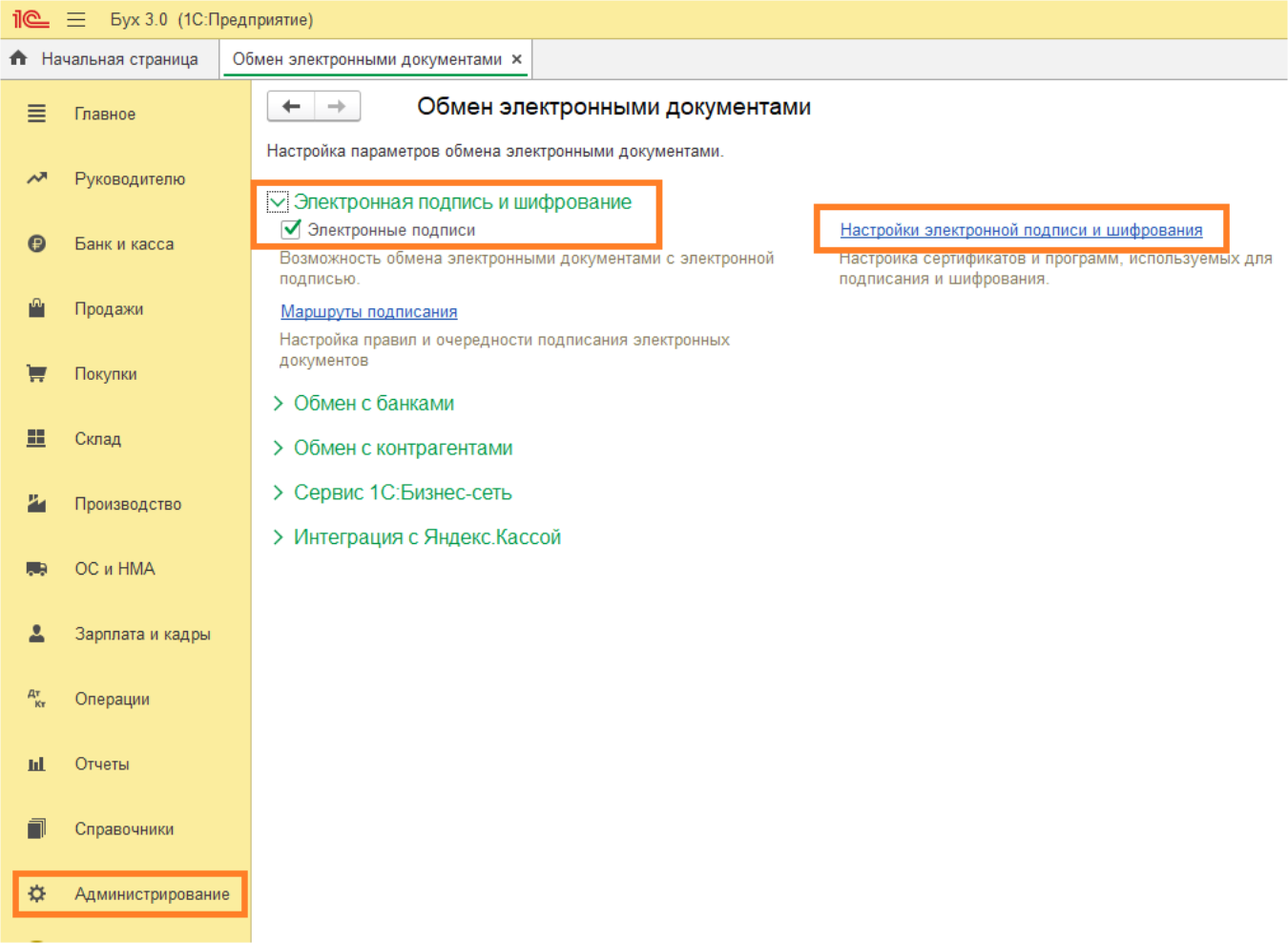
рис 1. Как найти раздел «Настройки электронной подписи и шифрования» в «1С:Бухгалтерия» версии 3.0
Если в окне, которое откроется, не будет отображаться действующий сертификат, потребуется добавить его из установленных на ПК – это нужно для подписания и шифрования.
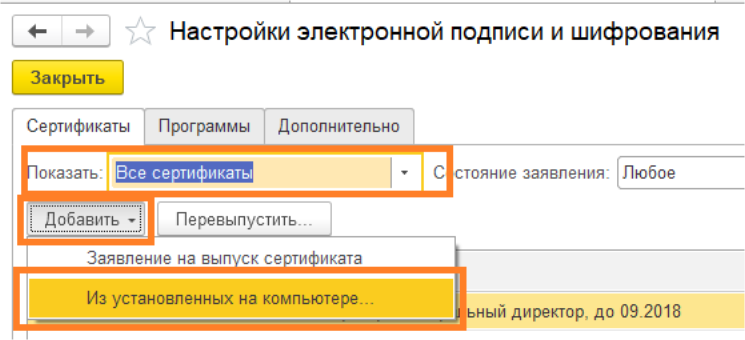
рис 2. Добавление сертификата
Какие шаги нужно сделать чтобы добавить сертификат:
- откроется окно «Добавление сертификата для подписания и шифрования данных», в нём нужно указать «Показывать все сертификаты»;
- выберите и откройте действующий;
- укажите вашу организацию в соответствующей строке;
- рядом с пунктом «Вводить пароль в программе электронной подписи» поставьте галочку, тогда при работе с электронными документами не будет всякий раз запрашиваться ввод пароля:
- выберите раздел «Добавить» или «Обновить», может понадобиться ввод пароля – введите;
- сертификат добавится, после чего по нему нужно будет кликнуть для раза чтобы его открыть;
- посмотрите, заполнена ли строка «Программа», в ней нужно указать криптопровайдера для вашего ПК – VipNet или КриптоПро;
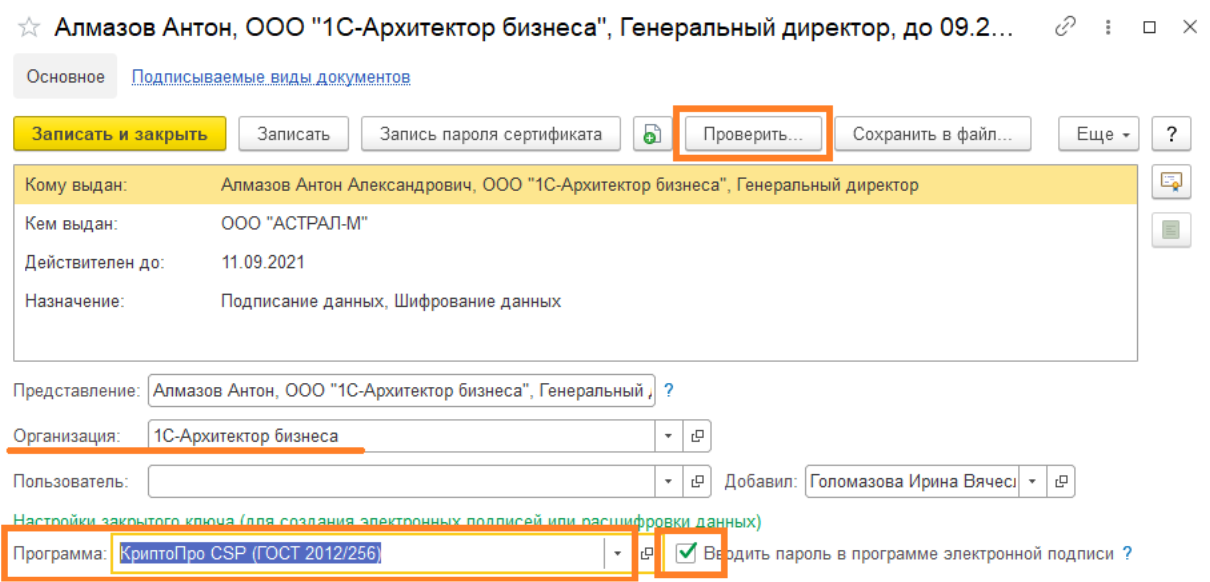
рис 3. Заполнение строки «Программа»
- нажмите «Проверить», может понадобиться ввод пароля;
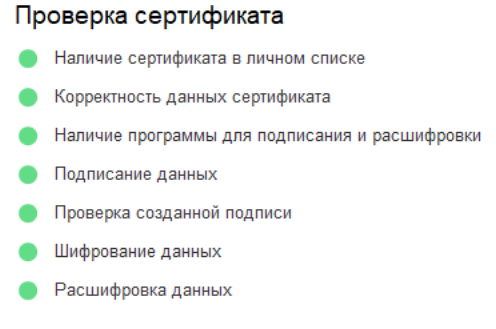
рис 4. Проверка сертификата
- если никаких ошибок не обнаружено, можно переходить к созданию учётной записи ЭДО.
Если при проверке нашлись ошибки, и вы не понимаете, что с ними делать, стоит обратиться к специалистам нашей компании за помощью. В большинстве случаев они сумеют помочь удалённо, и с возникшими техническими сложностями удастся быстро справиться.
Если программу «1С» вы арендуете на сервере, то и ЭЦП должна быть тоже на сервере. О том, что её нужно добавить, следует сообщить в техническую поддержку.
Создание учётной записи ЭДО
На этот раз действия вновь будут вестись в подразделе «Обмен электронными документами» программы «1С:Бухгалтерия».
Чтобы создать учётную запись ЭДО, нужно сделать следующее:
- Перейдите к закладке «Обмен с контрагентами».
- Рядом с пунктом «Сервисы ЭДО» поставьте галочку.
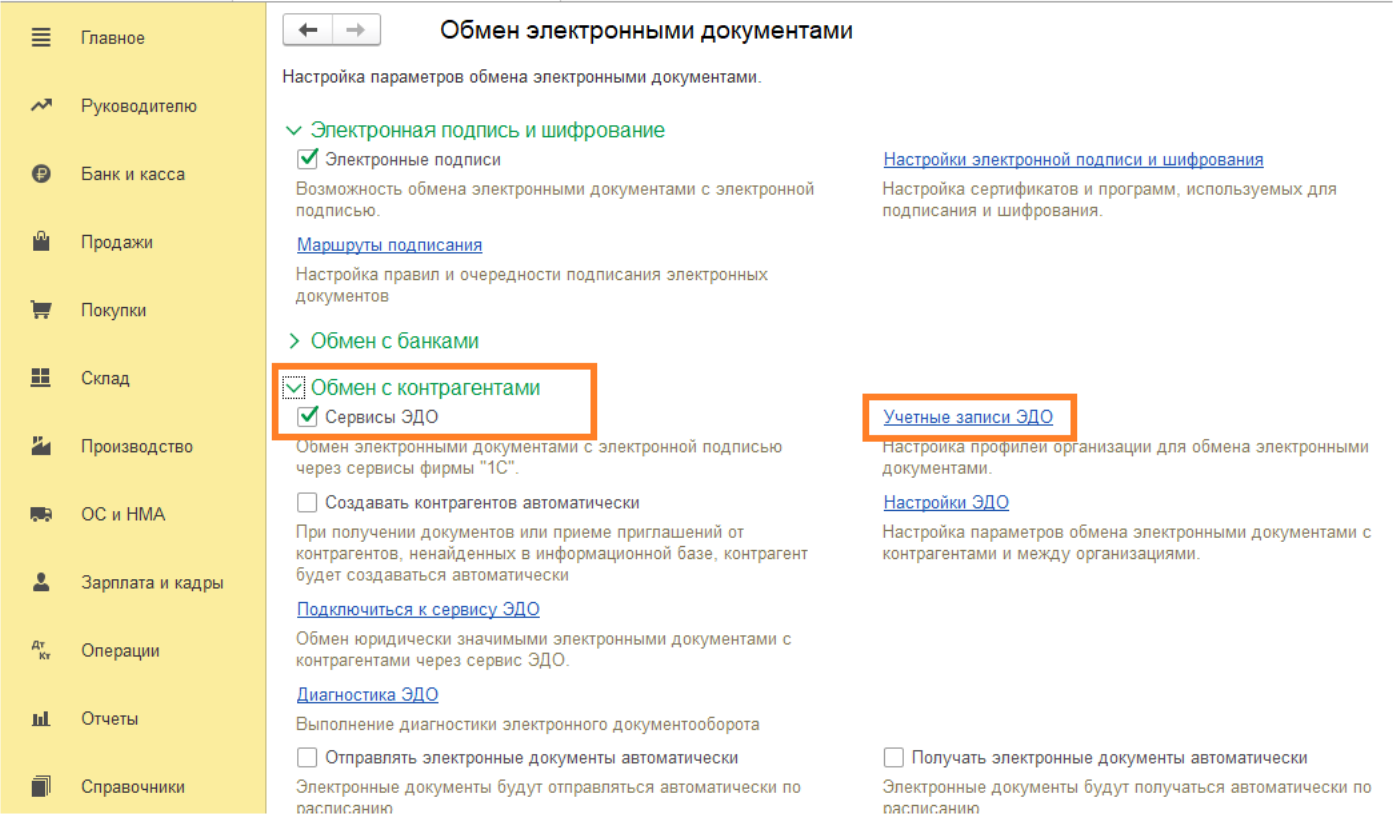
рис 5. Подраздел «Обмен электронными документами»
- Выберите «Учётные записи ЭДО», затем «Создать».
- Вы увидите помощник подключения к ЭДО.
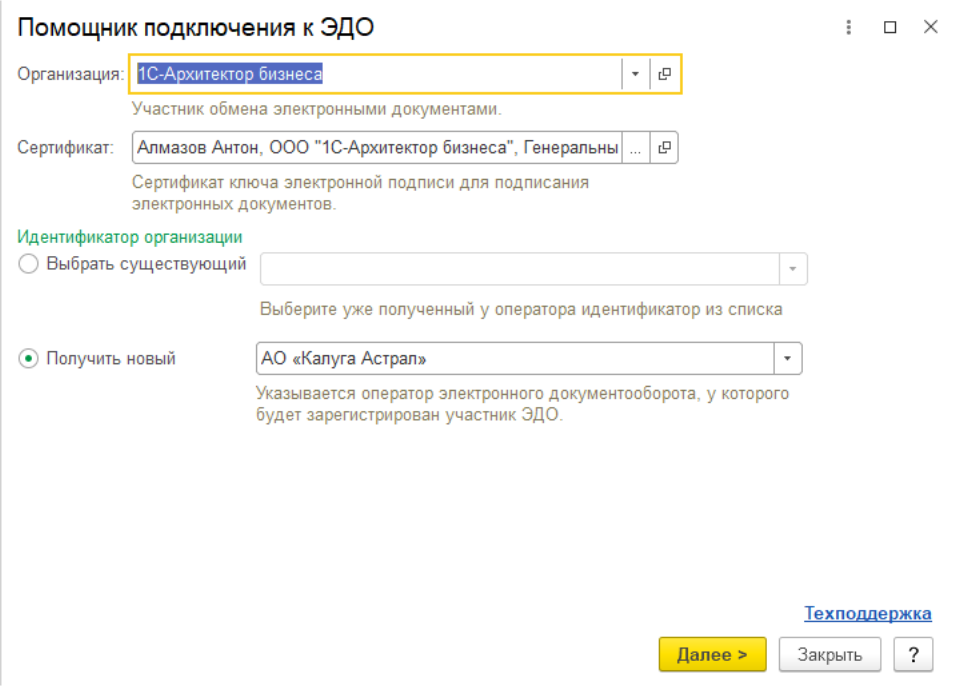
рис 6. Помощник подключения к ЭДО
- Все обязательные поля здесь нужно заполнить, ознакомиться с условиями использования и нажать на «Подключить».
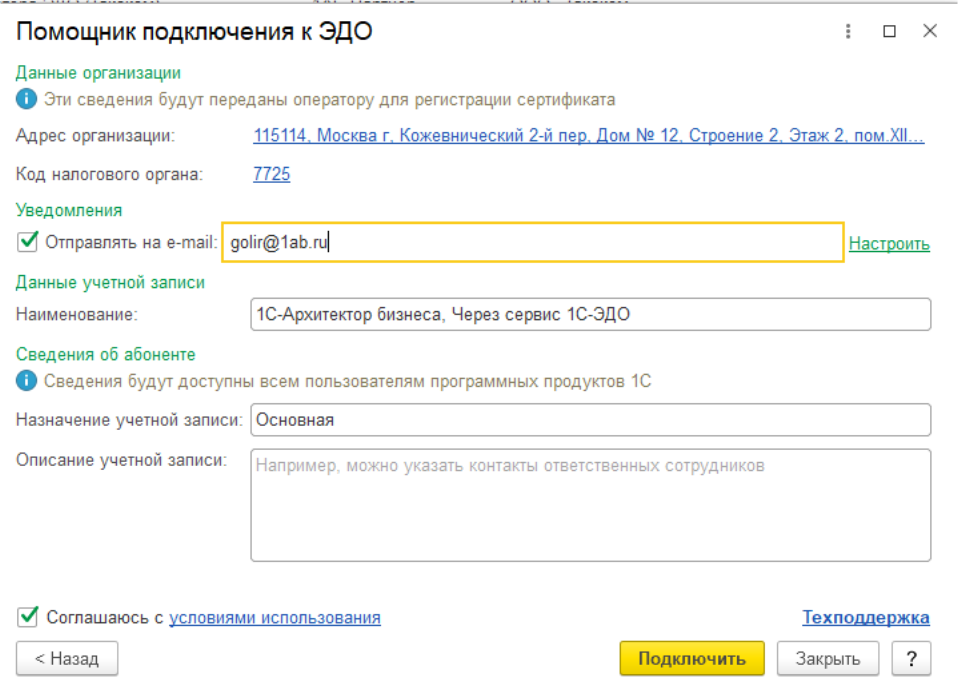
рис 7. Дальнейшие действия в помощнике подключения к ЭДО
- Если помощник выдал ошибку, связанную с заполнением юридического адреса, следует изменить способ его заполнения на «административно-территориальное деление» как показано на картинке ниже. Если потребуется, стоит загрузить классификатор;
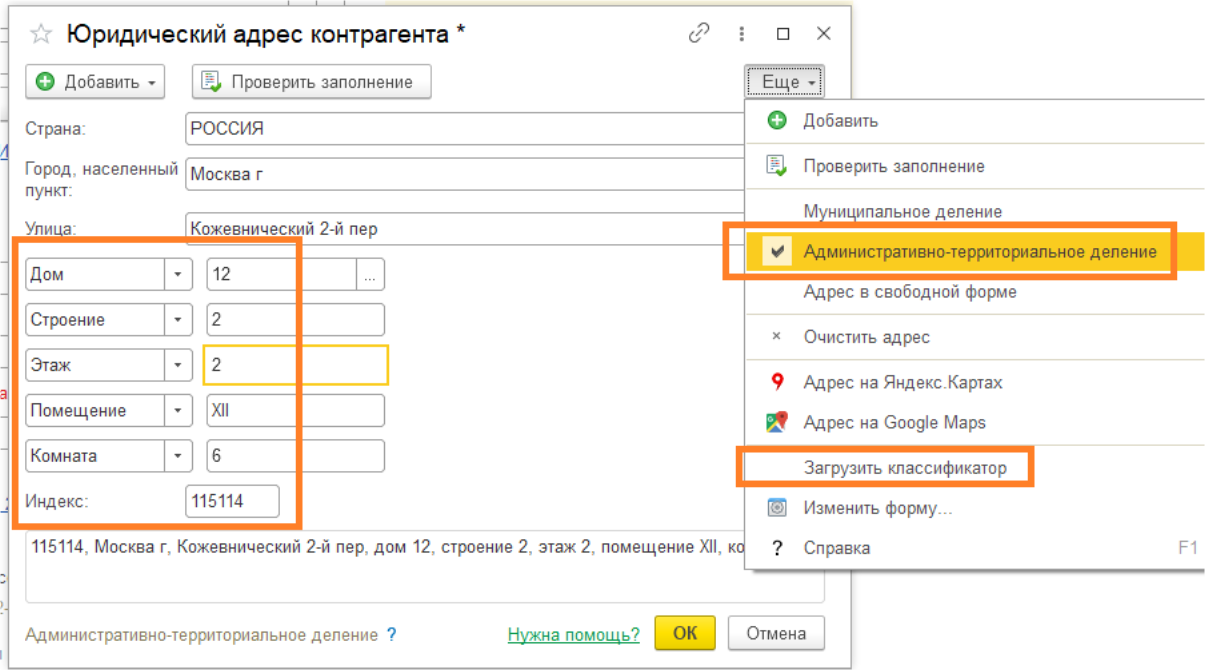
рис 8. Заполнение карточки с юридическим адресом
- Остаётся только сохранить внесённые изменения и создать учётную запись ЭДО.
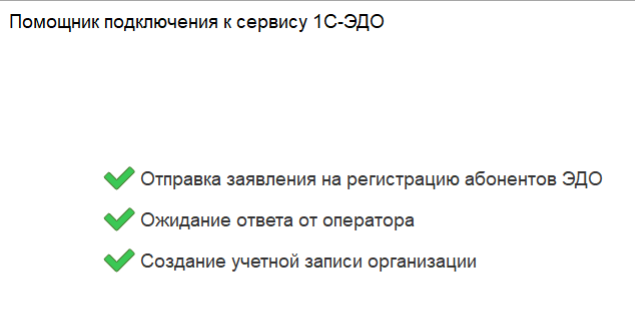
рис 9. Запись создана
- После подключения оператора и идентификатор ЭДО можно будет копировать и сообщать контрагентам, а также поменять назначение и настроить уведомления.
- Если ЭЦП поменялась, нужно отправиться в раздел «Администрирование», далее в «Обмен электронными документами», Обмен с контрагентами» и «наконец Учётные записи ЭДО». Здесь найдите закладку «Сертификаты» и поменяйте старый сертификат на новый.
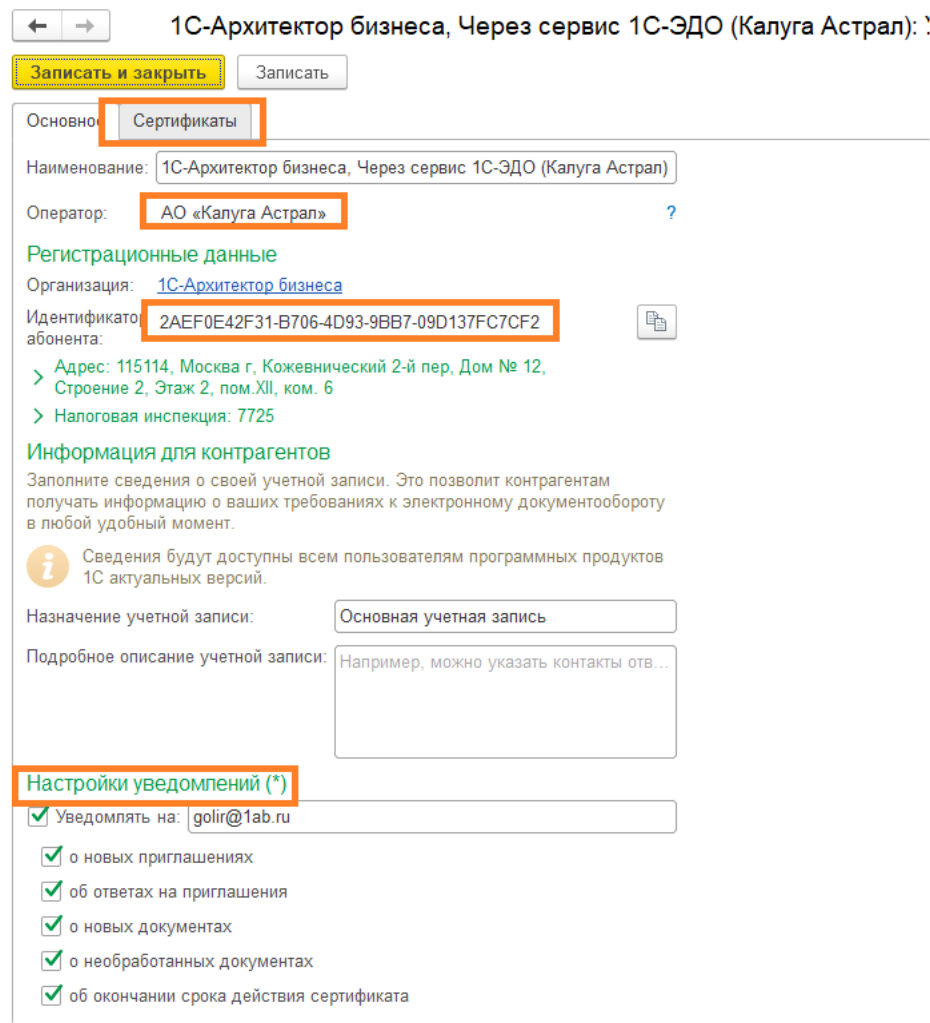
рис 10. Вкладка «Сертификаты»
Для работы с электронными документами и приглашениями предназначена обработка «Текущие дела ЭДО». Зайти в неё можно из разделов «Продажи» и «Покупки».
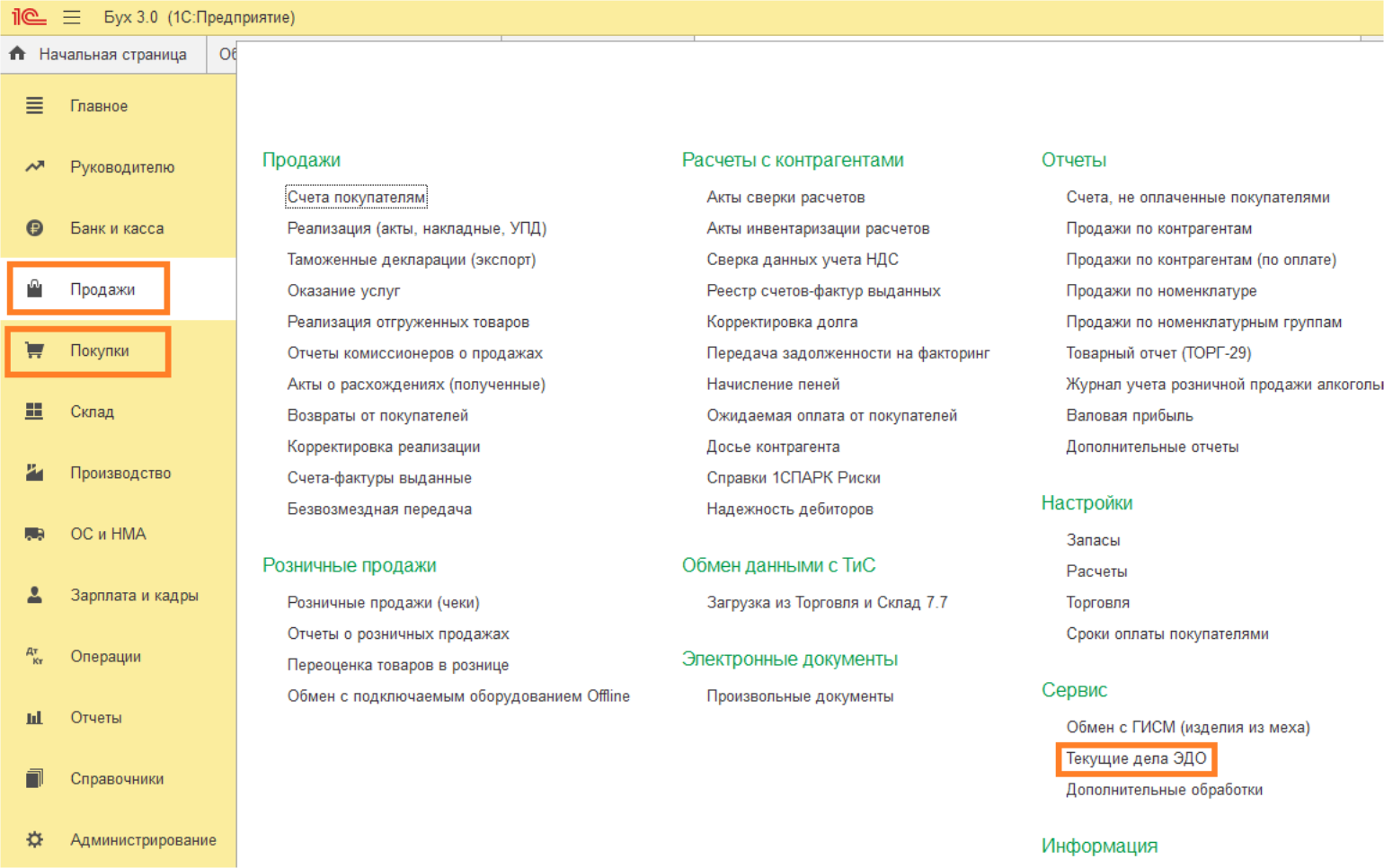
рис 11. Как найти «Текущие дела ЭДО»
Чтобы принимать документы и приглашения от контрагентов используется функция «Отправить и получить», запускать её нужно регулярно.
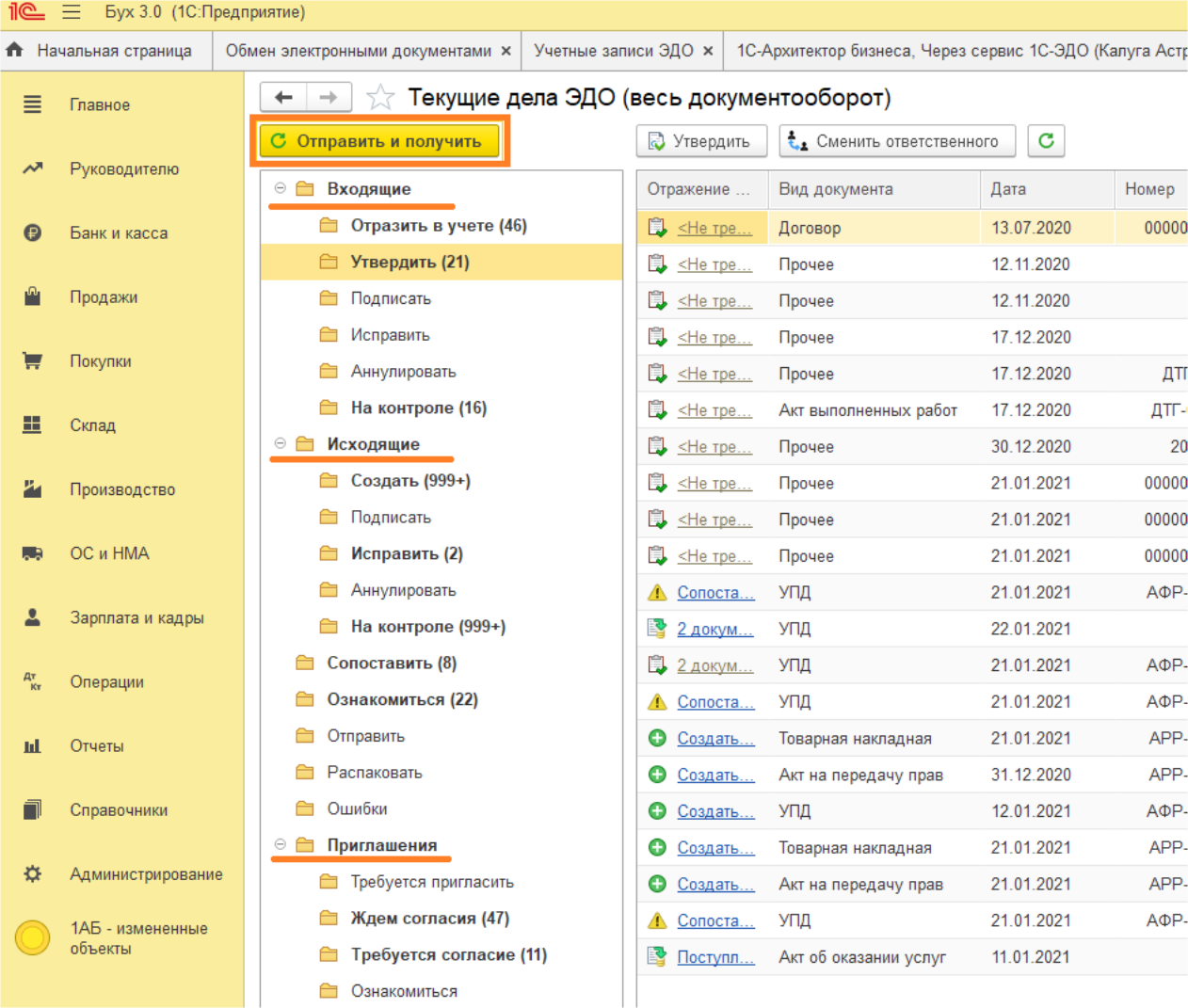
рис 12. Раздел «Текущие дела ЭДО»
Приглашение контрагента
Для обмена документами с каждой фирмой должна быть создана настройка – проведён обмен приглашениями. Перед этим стоит уточнить у ответственного лица организации название оператора ЭДО и идентификатор.
После этого выполните следующие шаги:
- Выберите в справочнике «Контрагенты» того, с которым будете обмениваться приглашениями.
- Найдите вкладку «ЭДО» – «Пригласить к обмену электронными документами» и нажмите на неё.
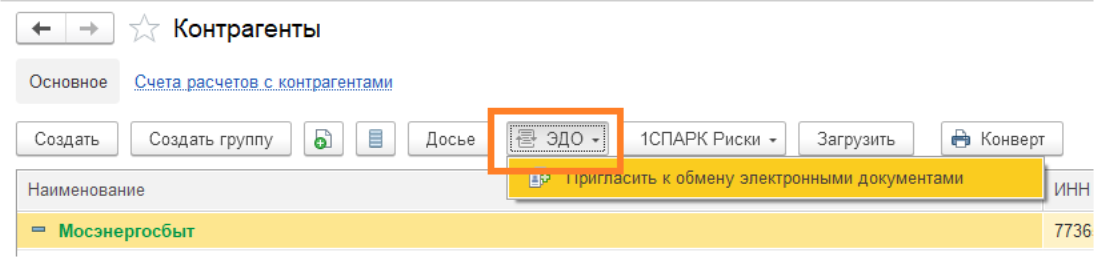
рис 13. Приглашение к обмену
- Откроется форма отправки приглашения.
- Если по контрагенту системой не будет найдено ни одного идентификатора, вам будет предложен выбор из списка операторов ЭДО.
- Если контрагент работает в системе СБИС (на это указывает идентификатор, начинающийся с 2BE), нужно указать ООО «Тензор» и отправить приглашение.
- Если идентификатор начинается с 2BM, то есть оператор «Диадок», следует указать АО «ПФ «СКБ Контур». Добавьте тот идентификатор, который скажет контрагент, внесите свой электронный адрес для получения уведомления. Заявление нужно распечатать, подписать, отсканировать и прикрепить, а затем отправить приглашение.
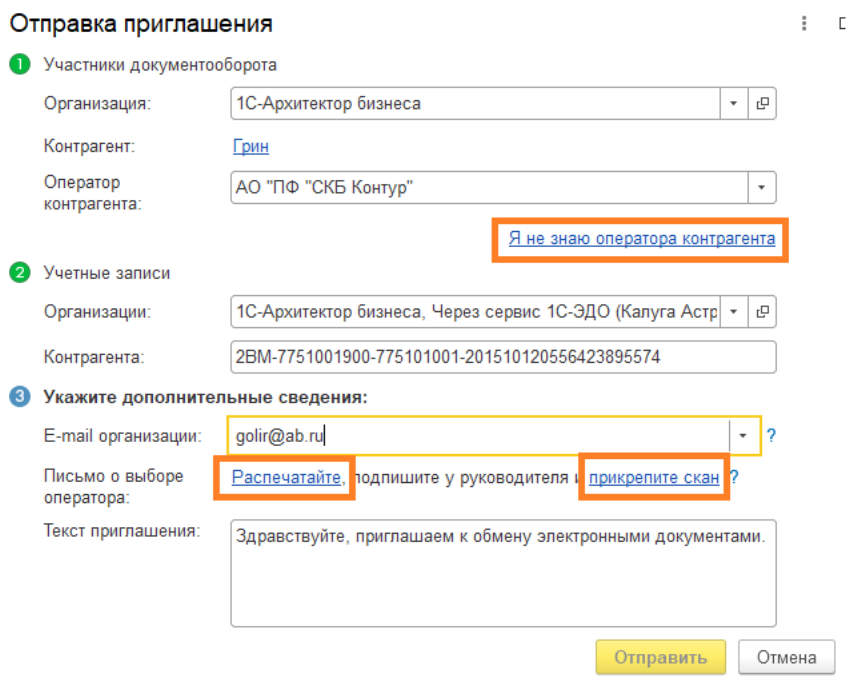
рис 14. Отправка приглашения к ЭДО
- Если системе удалось отыскать идентификатор, проверьте, что он правильный, если их нашлось несколько, следует выбрать нужный. После этого отправьте приглашение (если он начинается с 2AE, это «КалугаАстрал», с 2AL – «Такском»).
- Если найденный системой идентификатор отличается от того, который дал контрагент, его стоит удалить и внести правильный.
- Для проверки статуса приглашения зайдите в обработку «Текущие дела ЭДО», далее в «Приглашения».
В случае с операторами «КалугаАстрал» и «Такском» нужно дождаться, пока контрагент не примет приглашение в своей программе. Статус подключения будет обозначен как «Принято».
В случае с «Диадоком» роуминг может настраиваться достаточно долго – до 10 рабочих дней.
При работе со «СБИС» настройка обычно происходит сразу, хотя иногда требуется дождаться принятия приглашения контрагентом.
Когда приглашение отправляется вам, чтобы его принять или отклонить нужно зайти в «Текущие дела ЭДО», далее – в «Требуется согласие».
Как настроить формат отправки документов
После того, как обмен с контрагентом будет настроен, следует зайти в «настройки ЭДО» по этому контрагенту, и указать, в каком формате будут отправляться документы.
Чтобы сделать это:
- Отправьтесь в раздел «Администрирование», далее «Обмен электронными документами» – «Обмен с контрагентами» – «Настройки ЭДО». Лучше применять формат УПД.
- Найдите закладку «Настройки отправки», выберите документ и измените регламент ЭДО – нужно указать «УПД 2019».
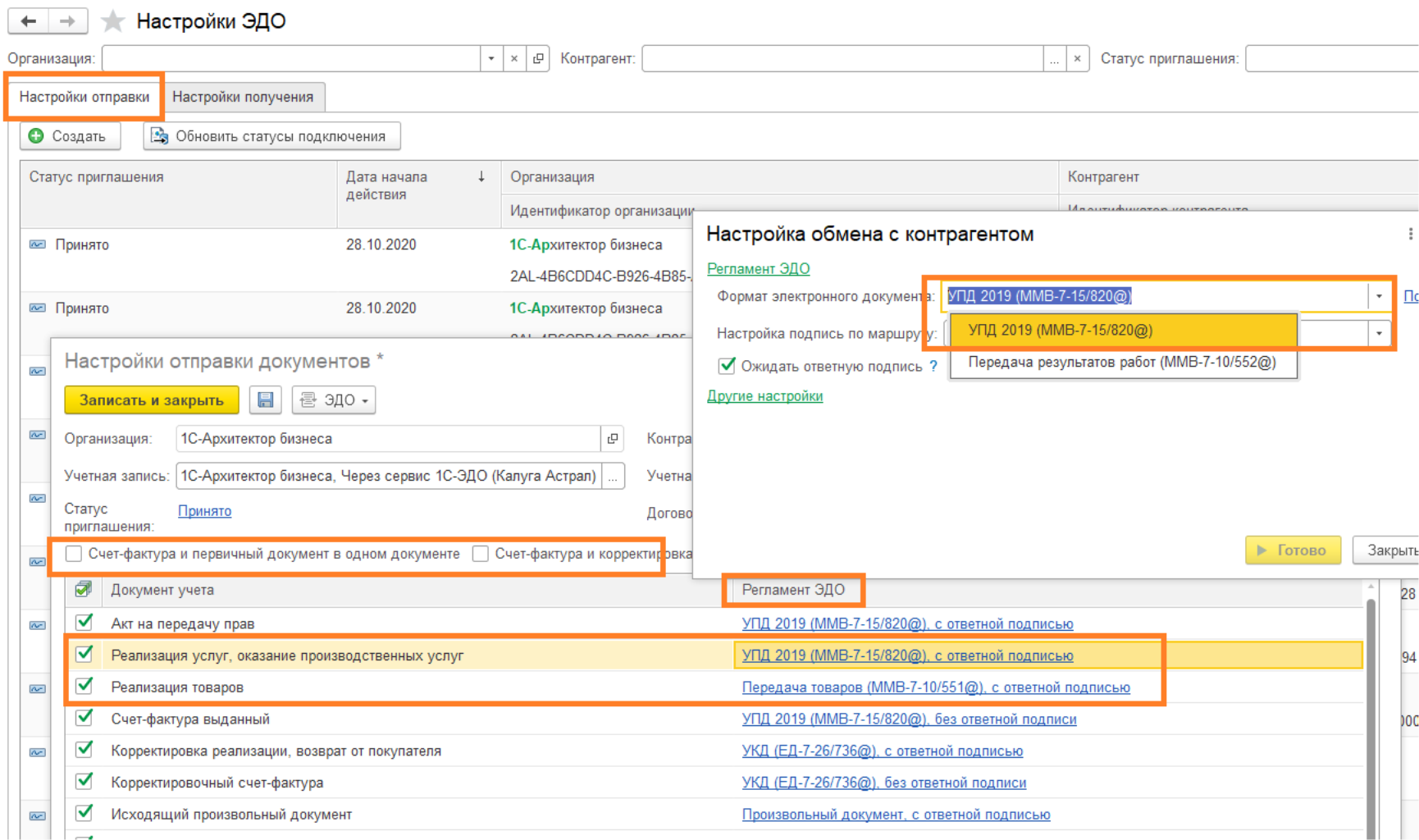
рис 15. Настройка формата
- Чтобы у электронного УПД был статус 1, на вкладках «Счёт фактура и первичный документ в одном документе» и «Счёт-фактура и корректировка в одном документе» следует поставить галочки.
Как отправлять электронные документы
Чтобы отправить документ найдите меню «Продажи», затем перейдите в подменю «Реализация (акты, накладные, УПД)». Выберите документ, далее «ЭДО» и в открывшемся меню – «Просмотреть электронный документ».
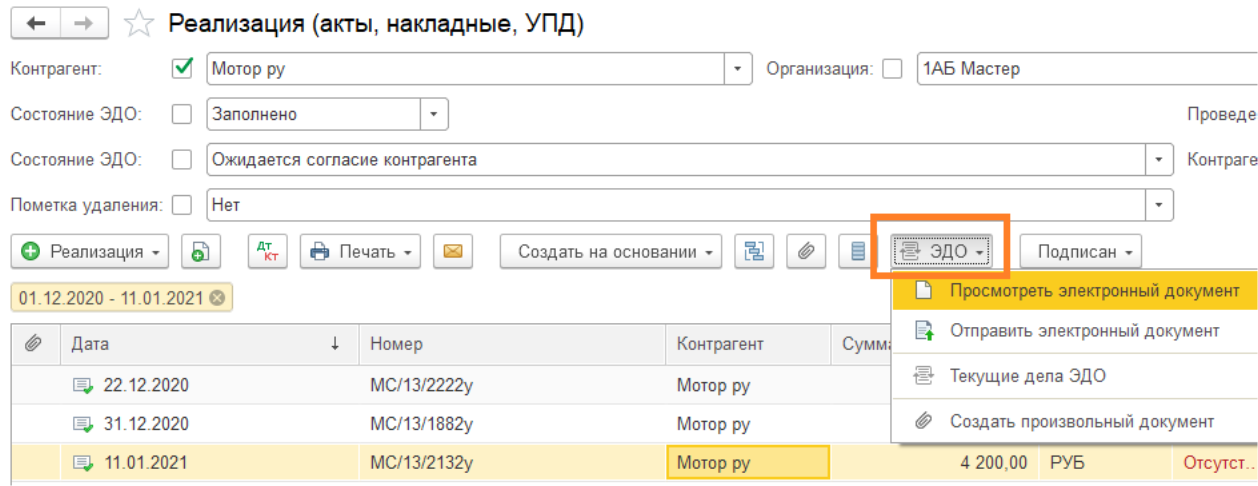
рис 16. Действия в подменю «Реализация»
Убедитесь в том, что формат документа правильный, затем нажмите на «Подписать и отправить». Если формат неверный и его требуется поменять, то отправьтесь в раздел «Настройки ЭДО».
Если это требуется, можно отправить также и выданные счета-фактуры.
Контрагентам с операторами ЭДО «КалугаАстрал» и «Такском» отправить счёт можно таким же образом. Чтобы сделать это, нужно зайти в «Продажи», оттуда – в «Счета покупателям» – «ЭДО» – Просмотреть электронный документ» – «Подписать и отправить».
Контрагентам с системой СБИС, у которых настроен роуминг через оператора «Тензор», а также тем, что имеют систему «Диадок», счёт лучше отправлять «Произвольным документом» (показано на рисунке ниже). В этом случае можно быть уверенным, что он корректно визуализируется в их системе. Ответной подписи счёта не требуется, так что в «Настройках ЭДО» по этому контрагенту нужно убрать галочку «Ожидание ответной подписи». После отправки документа её стоит вновь поставить.
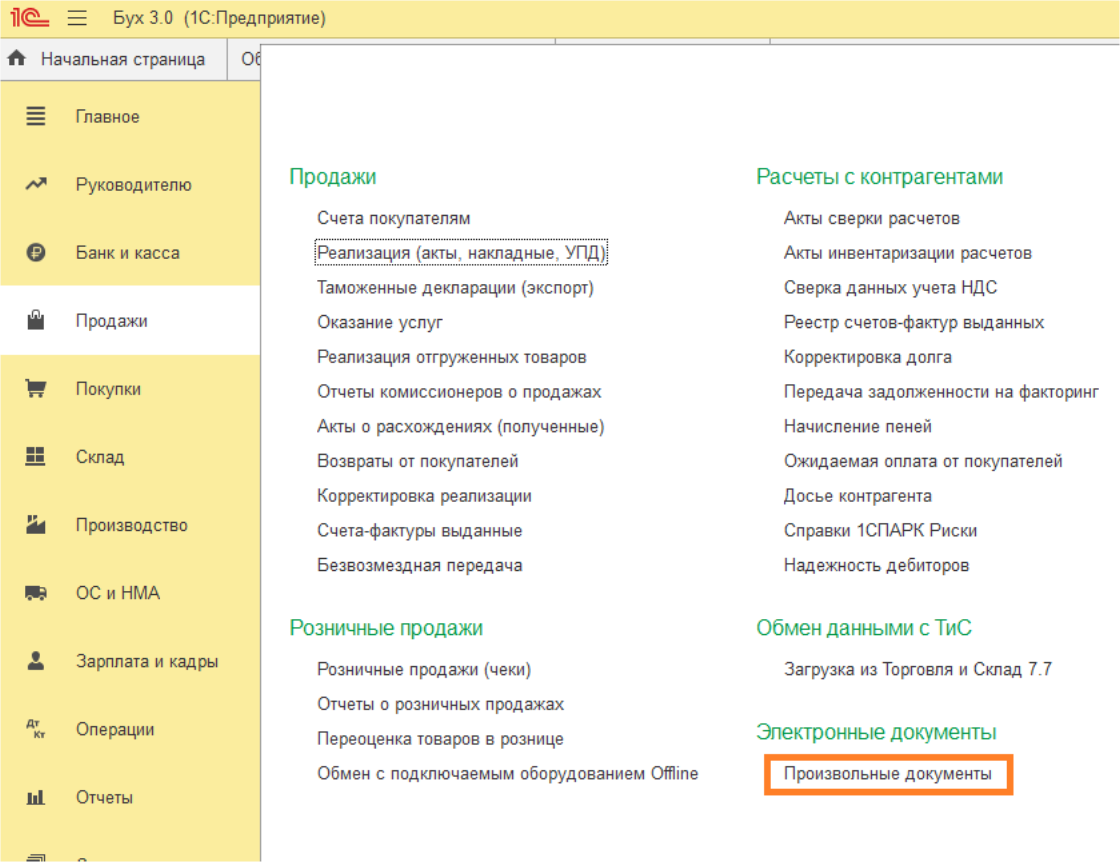
рис 17. Где искать «Произвольные документы»
Пользоваться «Произвольным документом» удобно для отправки счетов, договоров, нарядов-наказов, актов сверок, платёжных поручений, КС-2 и других документов, которые перед этим стоит сохранить в том формате, который вам подходит.
Чтобы сделать это, зайдите в «Продажи», далее в «Электронные документы» и «Произвольные документы».
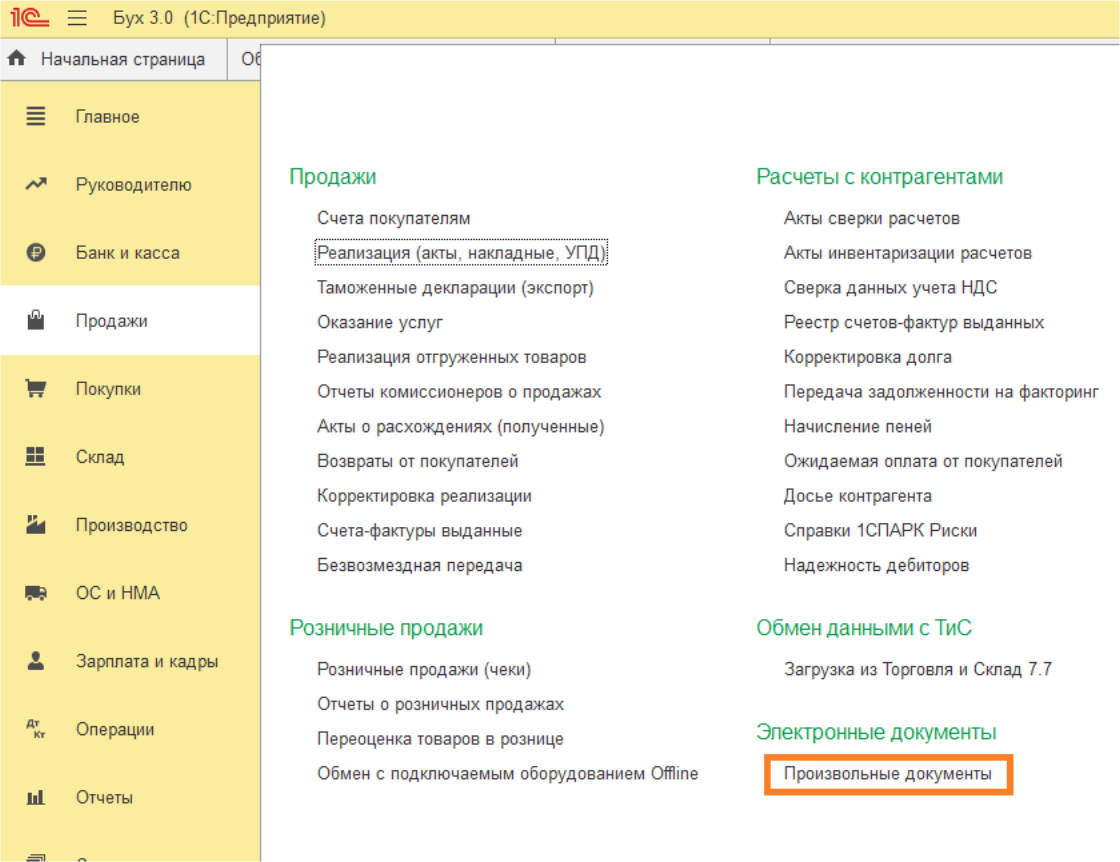
рис 18. «Произвольные документы» в «1С:Бухгалтерии» версии 3.0
Перейдите в закладку «Исходящие» и нажмите «Создать» как показано на картинке.
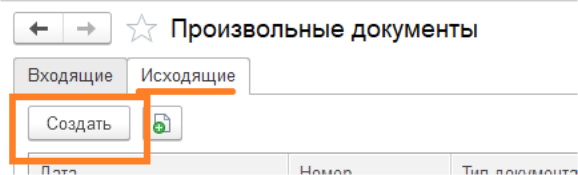
рис 19. Создание произвольного документа
Как получать электронные документы
Для получения электронного документа нужно перейти в «Продажи», затем в «Текущие дела ЭДО». Появится обработка, в которой нужно будет нажать «Отправить и получить».
Документ окажется в папке «Входящие» – «Утвердить» либо «Подписать».
В колонке «Вид документа» кликните по нужному дважды чтобы открыть его.
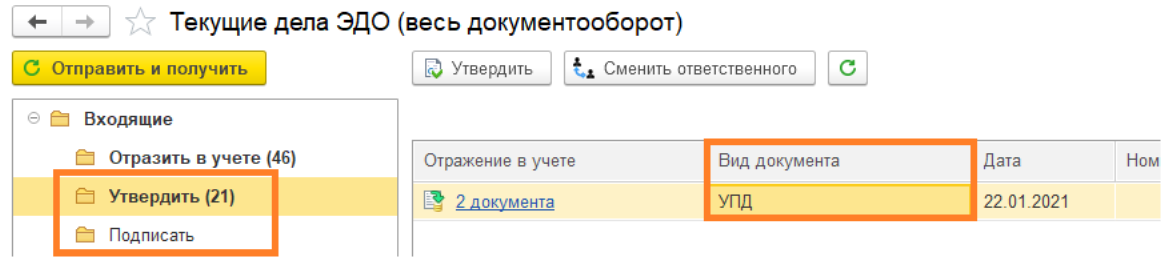
рис 20. Получение электронного документа
Проверьте полученный документ, если замечаний не возникло, подпишите и отразите в учёте.
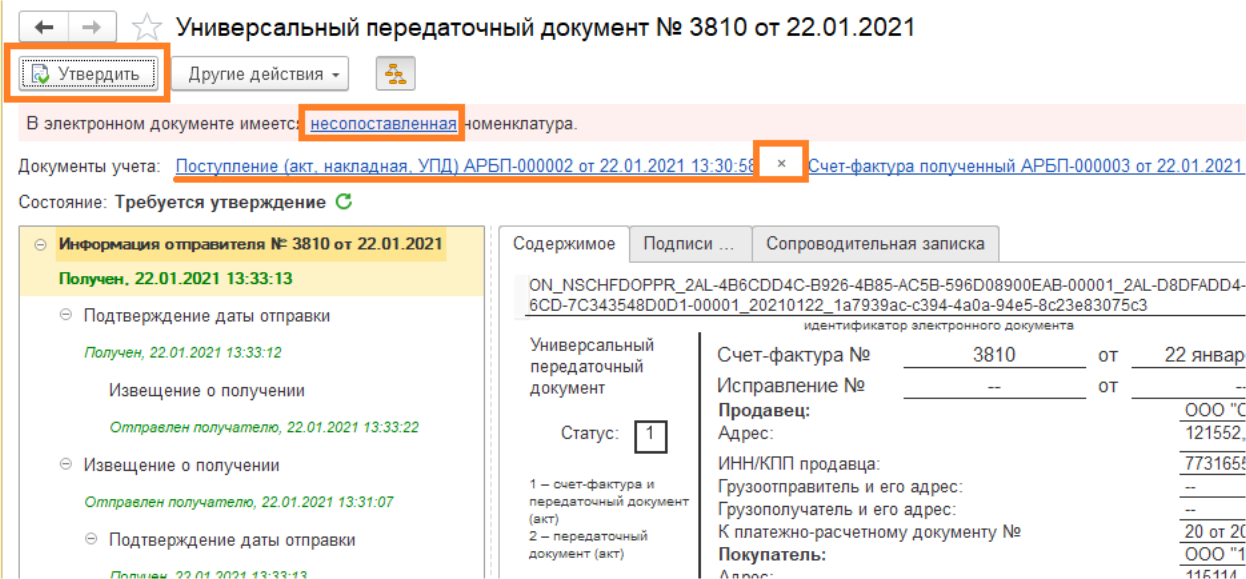
рис 21. Универсальный передаточный документ
Если пришёл формализованный документ, и программа считала информацию из него, то предложит вам считать номенклатуру. Если от этого контрагента в дальнейшем должны поступать документы с такой же номенклатурой, то стоит сделать это.
Чтобы считать номенклатуру перейдите по ссылке «Несопоставленная номенклатура» и выберите нужную из справочника. Сохраните и запишите.
После этого документ стоит отразить в учёте. Чтобы это сделать, нужно:
- Для формализованного документа – открыть в программе документ «Поступление».
- Кликнуть по ссылке на документ. Если номенклатура для него сопоставлялась, нажать на кнопку «Ещё», затем «ЭДО» и «Перезаполнить электронный документы» – после этого сопоставленная ранее номенклатура будет подобрана и в следующих документах начнёт заполняться автоматически.
- Проверить номенклатуру, счета учёта и дату. Провести и закрыть документ.
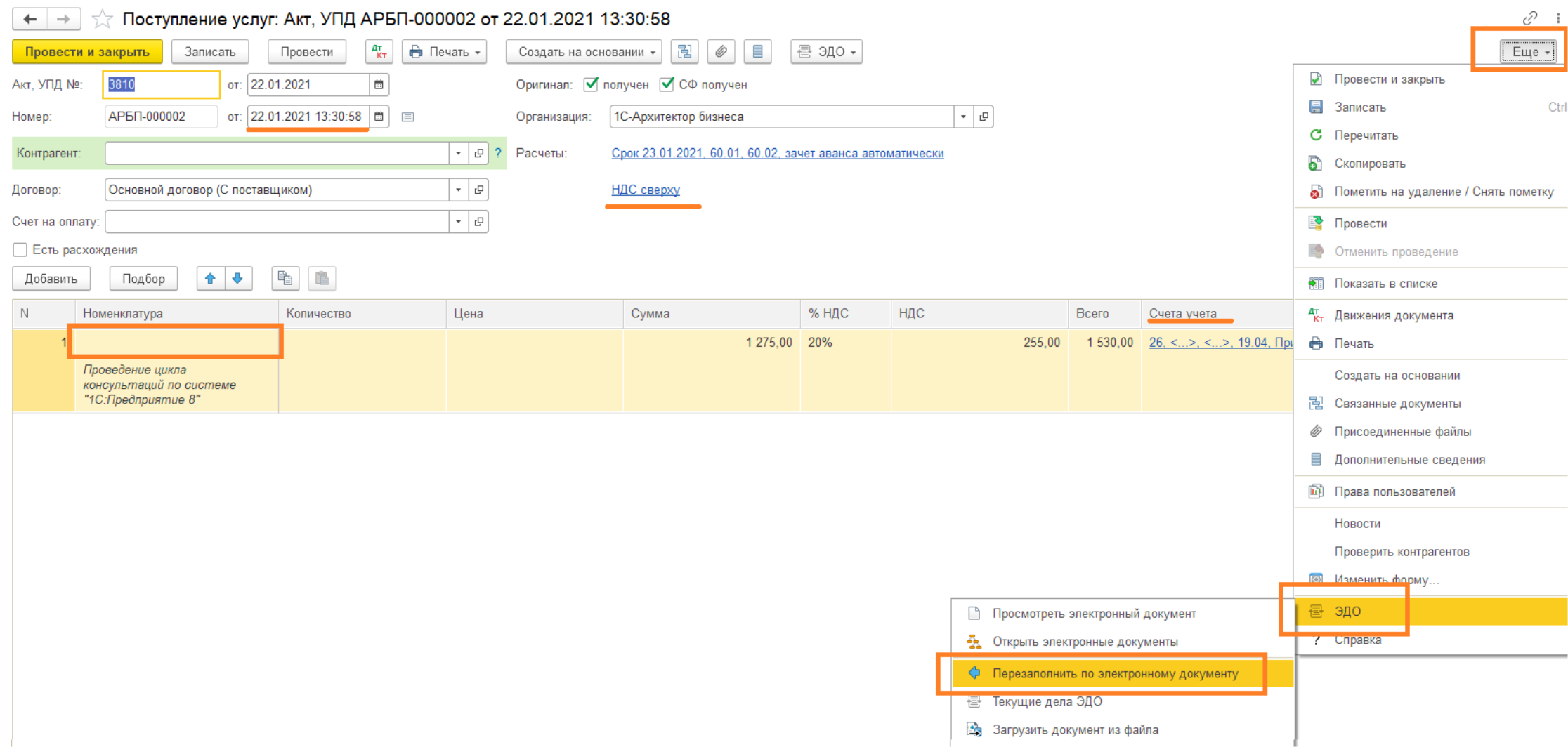
рис 22. Документ «Поступление»
Алгоритм действий для неформализованного документа: нажмите на ссылку «Подобрать», создайте документ «Поступление», если он уже создавался, то выберите из списка.
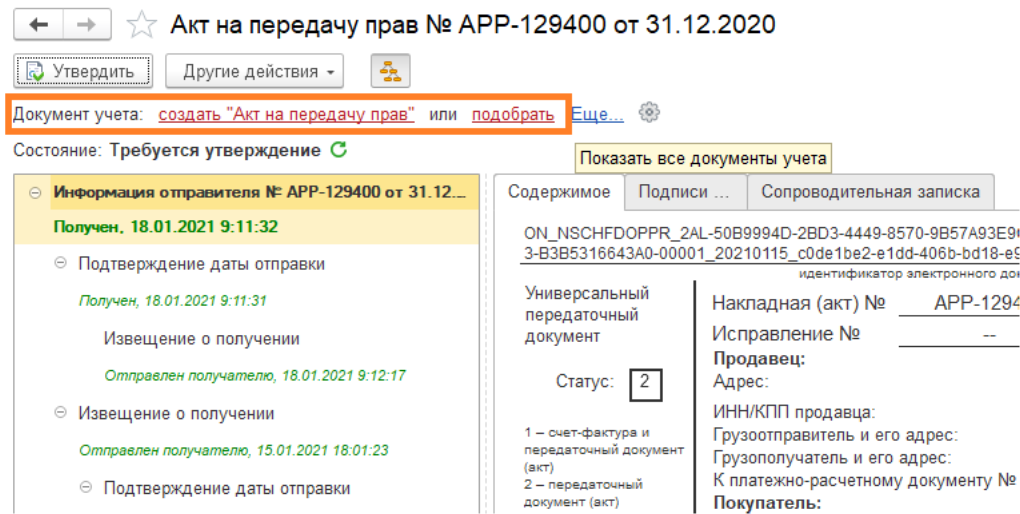
рис 23. Документ «Акт на передачу прав»
Если связь электронного документа и документа «Поступление» требуется прервать, следует нажать на крестик.
Затем электронный документ должен быть утверждён, для чего нужно нажать на соответствующую кнопку (смотрите рисунок ниже). После этого её заменит кнопка «Подписать и отправить».
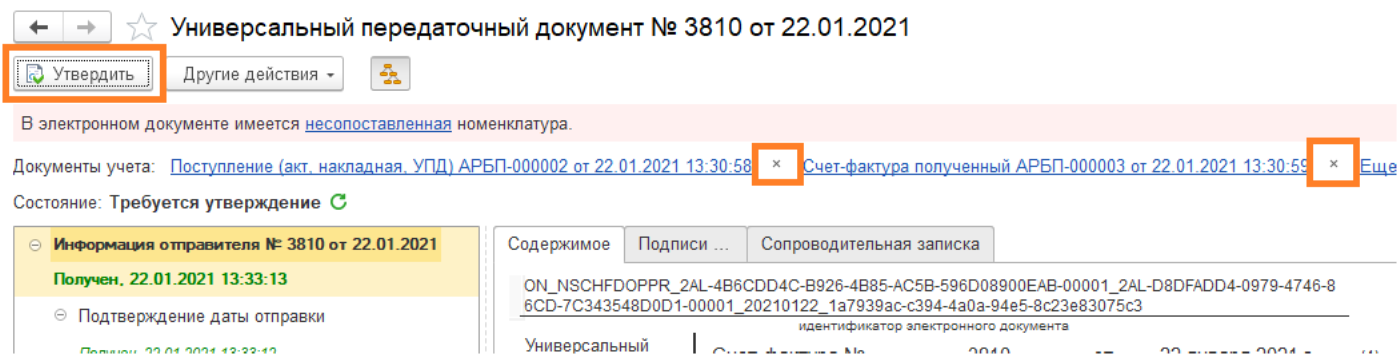
рис 24. Универсальный передаточный документ
Когда обе стороны получили документ с двумя подписями, его состояние обозначается как «Завершён». Чтобы просмотреть его нужно зайти в «Администрирование», а оттуда в «Архив ЭДО».
Если документ нужно распечатать, откройте его и выберите в правом верхнем углу «Ещё» – «Печать».
Через «Архив ЭДО» также проводится и выгрузка документов для ФНС. Отсортируйте нужные, затем выберите «Ещё» – «Выгрузить электронные документы для ФНС».
При получении электронного документа автоматически создаётся документ «Поступление». Если это не нужно, поменяйте настройки «ЭДО» по контрагенту – на закладке «Настройки получения» выберите «Заполнить по шаблону», а затем «Всё вручную».
Что предпринять, если в документе ошибки
Если электронный документ не будет подписан, то можно закрыть его принудительно – для этого выберите в списке нужный и нажмите «Ещё» – «Закрыть принудительно» (показано на рисунке ниже). Комментарий будет виден лишь вам. Если документ будет обработан контрагентом, его статус поменяется на актуальный.
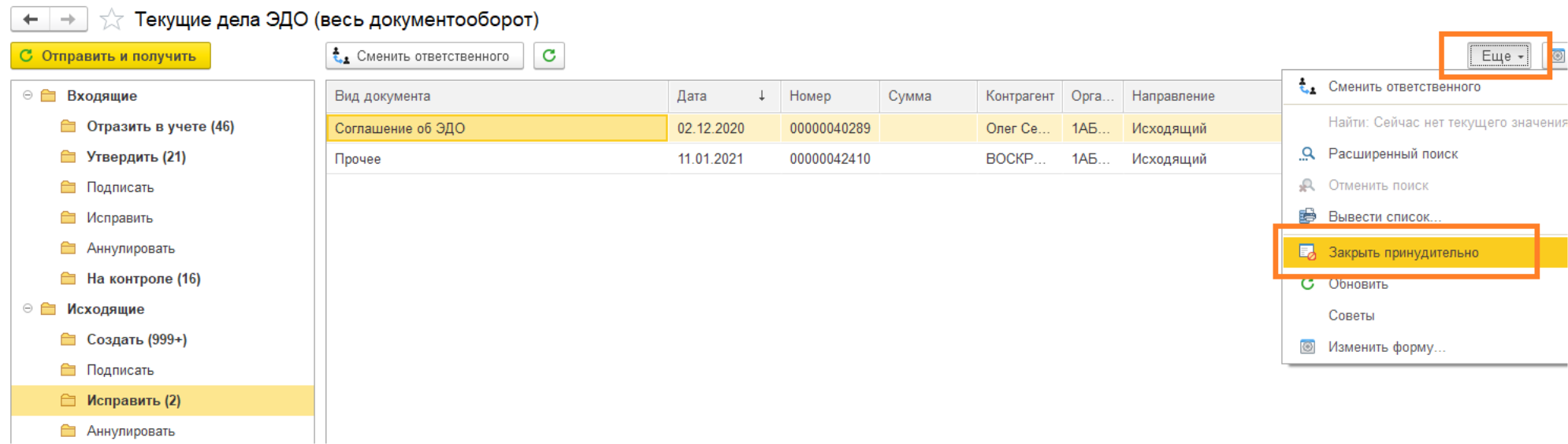
рис 25. Текущие дела ЭДО
Если ошибка нашлась во входящем документе и её требуется исправить, то можно отклонить документ и сообщить контрагенту об ошибке при помощи комментария.
Для этого зайдите в документ, нажмите «Другие действия» и выберите «Отклонить».
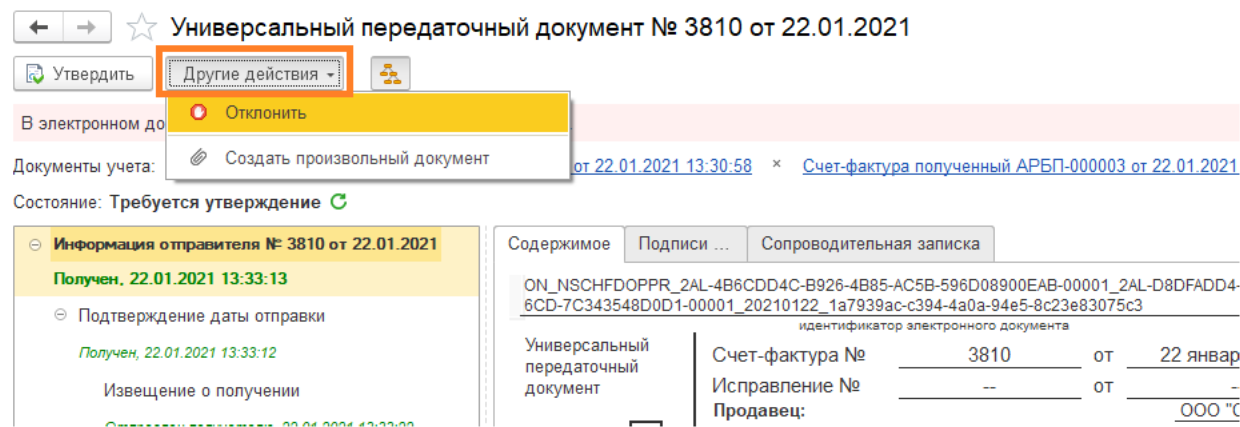
рис 26. Отклонение документа
Если контрагент отклонил ваш документ, его можно будет обнаружить в папке «Исправить», а причину узнать в документе на закладке «Подписи».
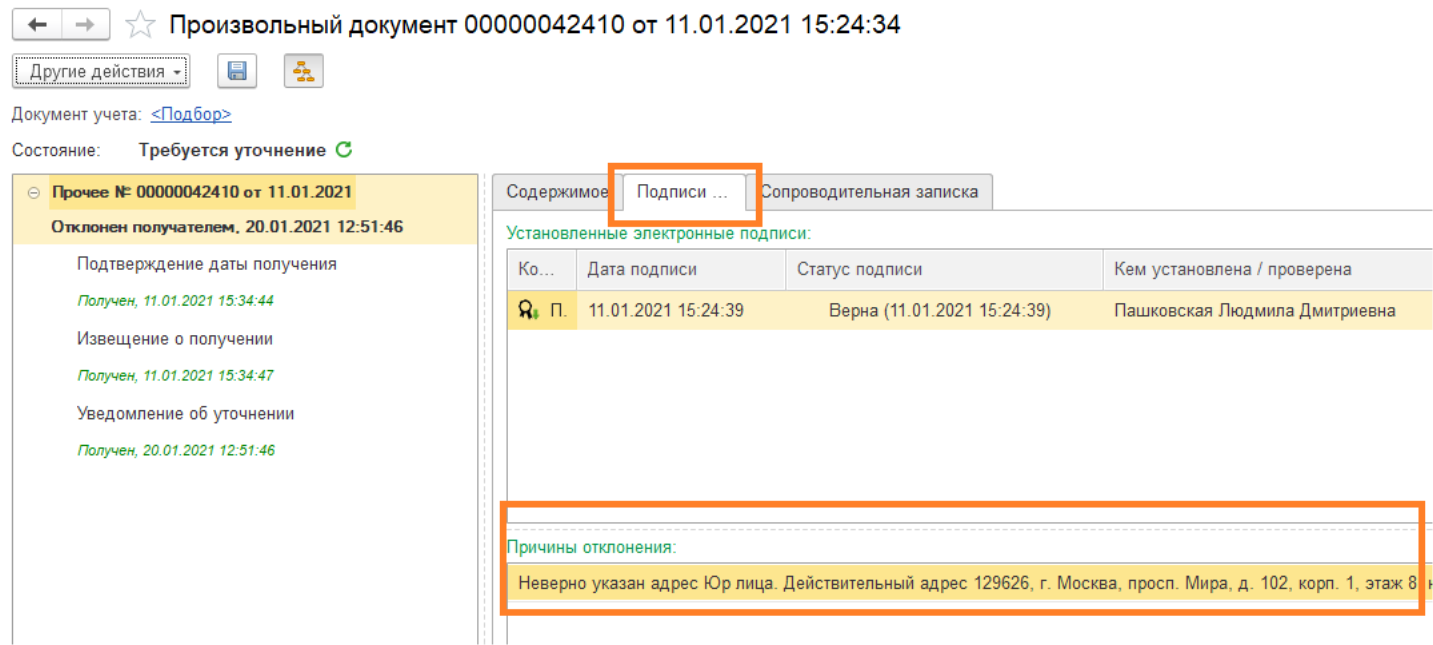
рис 27. Закладка «Подписи»
Когда узнаете причину, по которой документ отклонили, закройте его принудительно, исправьте ошибки и отправьте новый.
Для отправления исправленного документа в состоянии «Закрыт принудительно» нужно зайти в раздел «Продажи», далее «Реализация (акты, накладные, УПД)». Здесь выберите требуемый документ, нажмите «ЭДО» и «Отправить электронный документ» (не просматривая). После этого новый документ будет сформирован и отправлен.
Подписанный документ нужно аннулировать. Если у контрагента операторы «КалугаАстрал» или «Такском», то для этого нужно зайти в электронный документ, нажать «Другие действия» и «Аннулировать». Следует указать причину и подождать, пока аннулирование подтвердится.
Если у контрагента СБИС или «Диадок», нужно подготовить и отправить произвольным документом предложение об аннулировании. Когда контрагент утвердит предложение, документ будет аннулирован по соглашению сторон.
Итоги
В статье были рассмотрены основные действия по настройке и подключению системы «1С-ЭДО». Использование системы можно начать когда угодно, подключившись к сервису бесплатно. Также бесплатно и получение входящих документов, а оплата исходящих зависит от тарифа на подписку «1С:ИТС».
Многие поставщики и покупатели уже работают с ЭДО и готовы обменяться приглашениями, после чего юридически значимые документы можно будет доставлять и подписывать за секунды.
Хотите получать подобные статьи по четвергам?
Быть в курсе изменений в законодательстве?
Подпишитесь на рассылку