
Как в 1с привязать платеж к реализации
Дата публикации 16.10.2019
Использован релиз 3.0.73
В программе «1С:Бухгалтерия 8» (ред. 3.0) с помощью обработки «Оплата поставщикам» можно автоматически создавать документы «Платежное поручение» на оплату поставщикам за приобретенные товары (работы, услуги). Платежные поручения создаются:
- по документам поступления товаров, работ, услуг («Поступление (акты, накладные)») на дату срока расчетов с поставщиком, указанную в документе по ссылке «Расчеты» (рис. 1);
- по документам «Счет поставщика», если в них указан срок оплаты в поле «Оплата до».
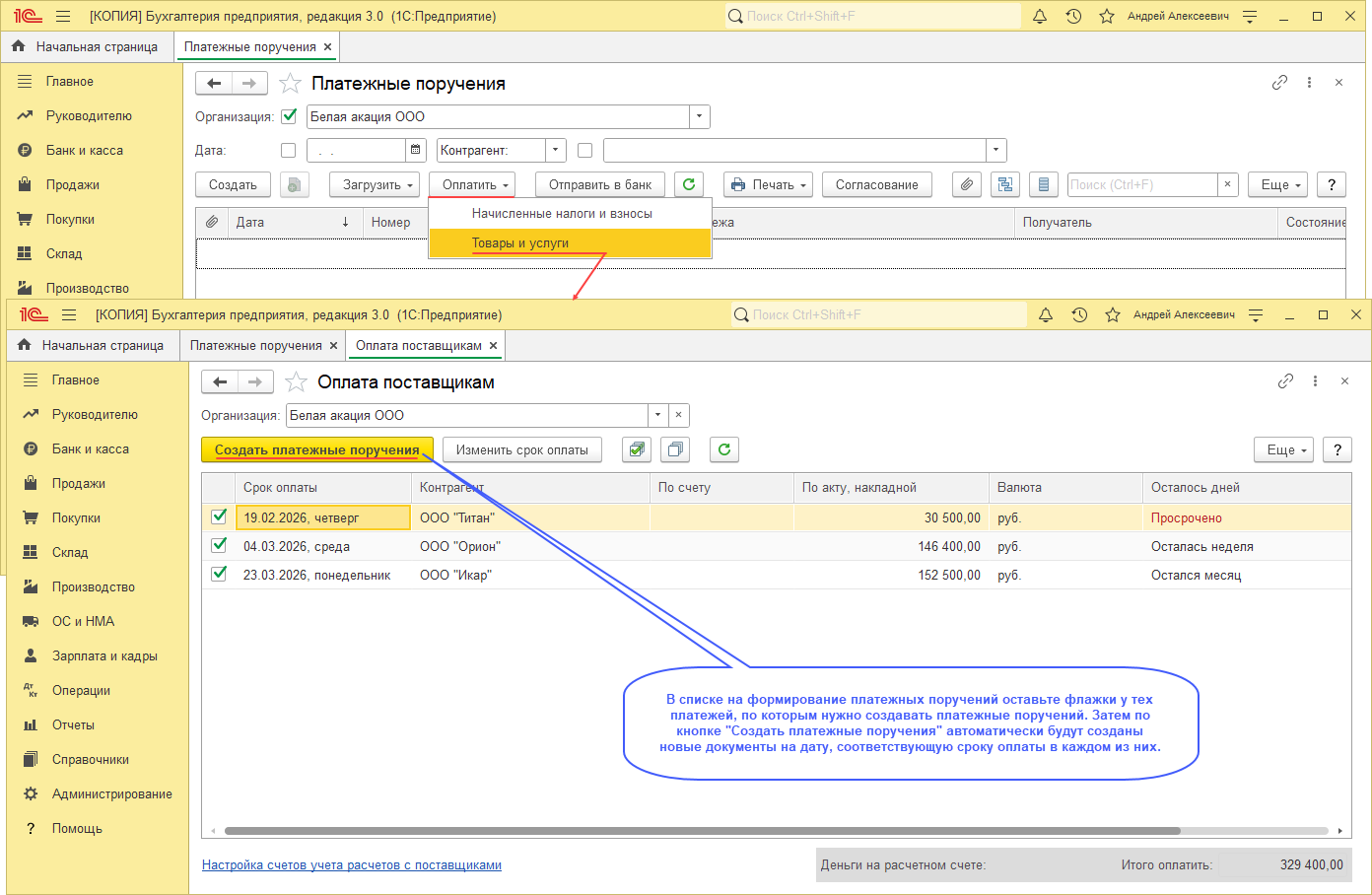
Для автоматического создания платежных поручений откройте обработку Оплата поставщикам (рис. 2):
- Раздел Банк и касса – Платежные поручения.
- По кнопке «Оплатить» откроется обработка «Оплата поставщикам» со списком планируемых оплат, по которым автоматически могут быть созданы платежные поручения.
- По умолчанию у каждой строки списка установлен флажок, означающий автоматическое создание документов «Платежное поручение». Снимите флажок, если платежное поручение создавать не требуется.
- По кнопке «Создать платежные поручения» автоматически создаются новые документы «Платежное поручение» на дату, соответствующую сроку оплаты. Если создано несколько платежных поручений, то откроется список всех сформированных документов. Откройте каждый документ, проверьте / отредактируйте реквизиты и проведите. Если создано одно платежное поручение, то оно автоматически откроется для просмотра, редактирования и проведения.
Смотрите также
Подпишитесь на новости
Не пропускайте последние новости — подпишитесь
на бесплатную рассылку сайта:
- десятки экспертов ежедневно мониторят изменения законодательства и судебную практику;
- рассылка бесплатная, независимо от наличия договора 1С:ИТС;
- ваш e-mail не передается третьим лицам;
Расчеты с контрагентами в «1С:Управление торговлей 8», ред. 11: проверяем и исправляем ошибки

Для многих пользователей «1С:Управление торговлей 8» важен контроль оплаты отгрузок и корректность ведения расчетов с контрагентами. Специалист линии консультаций Елена Трифонова дает рекомендации по проверке расчетов с контрагентами и исправлению возможных ошибок.
С чего начать проверку
Можно воспользоваться отчетом «Ведомость расчетов с клиентами» и посмотреть наличие развернутого сальдо – одновременных сумм в колонках «Наш долг» и «Долг контрагента», как на рисунке:

Рис. 1 (нажмите, чтобы увеличить)
Данный отчет находится в разделе «Продажи» – «Отчеты по продажам». Для удобства лучше зайти в настройки и добавить галочку в структуре – «Объект расчетов».
Чем опасно развернутое сальдо
Как правило, развернутое сальдо означает, что по контрагенту есть оплаты, не погасившие имеющуюся задолженность, а висящие как авансы. Следовательно, такие отчеты как «Задолженность по срокам» или «Валовая прибыль по полной оплате отгрузок» покажут некорректные данные, исказится информация об эффективности работы менеджеров.
В нашем примере по контрагенту «ИнноТрейд» (Рис. 1): четыре документа «Реализации товаров», которые числятся неоплаченными, и два документа «Поступления безналичных ДС»; одно поступление отнесено на «Договор продажи», а другое вовсе без договора.
Что можно сделать для исправления
Самый простой способ – создать документ «Взаимозачет задолженности». Заходим в раздел «Казначейство» – «Взаимозачеты и списания задолженности» – «Взаимозачет задолженности», заполняем «Организацию», «Дебитора» и «Кредитора» и нажимаем «Рассчитать взаимозачет».
Видим, что программа сама подобрала документы для закрытия нашей задолженности и долга контрагента. Итого будет зачтено 91515,31 руб., а реализации, подобранные в документе, станут оплаченными.

Рис. 2 (нажмите, чтобы увеличить)
Возможно, вам будет нужен взаимозачет не на всю сумму, например, платеж в 58 000 так и должен являться авансом, то можно скорректировать строки и суммы вручную (на закладке «Кредиторская задолженность»), а затем воспользоваться кнопкой «Заполнить по кредиторской задолженности», либо «Подобрать по остаткам».
Если вы хотите установить точную причину ошибки и внести исправления в документы, есть два варианта:
1) Сделать «Зачет оплаты в документе отгрузки» («Заказ», если расчеты по заказам, или «Реализация», если расчеты по накладным);
2) «Подбор по остаткам» в документе «Поступление безналичных ДС».
Принципиальной разницы между этими вариантами нет, но я рекомендую работать с тем документом, который проведен позже. В нашем примере это «Поступление ДС», мы можем перейти к нему прямо из отчета, нажав на него правой кнопкой мыши и выбрав «Открыть».

Рис. 3 (нажмите, чтобы увеличить)
Затем мы переходим на закладку «Расшифровка платежа» и нажимаем «Подобрать по остаткам». Для удобства имеющиеся строки лучше удалить, тогда программа сама разобьет сумму при подборе. Перед подбором программа попросит отменить проведение документа – просто нажмите «Да».

Рис. 4 (нажмите, чтобы увеличить)
В табличной части «Подбор по расчетам» вы увидите список неоплаченных заказов, реализаций, а также договоров с видом расчетов «По договорам». По умолчанию сумма оплаты распределится сначала на самые ранние документы задолженности, но можно скорректировать распределение вручную.

Рис. 5 (нажмите, чтобы увеличить)
Затем нажмите «Перенести в документ» и при необходимости заполните «Статью движения денежных средств». Теперь платеж привязан к документу реализации и погашает задолженность по нему.
Важное уточнение: если вы решили исправить параметры договора с контрагентом (например, перейти на расчеты по заказам или наоборот по договорам, или ввели «Соглашение» с обязательным указанием договора, или изменили валюту договора), то для корректного закрытия взаиморасчетов и сохранения цепочки «заказ – реализация – оплата» нужно перевыбрать договор во всех документах, где он был использован (нажать на «три точки» и снова выбрать договор из списка). Увидеть все эти документы можно из карточки договора по ссылке «Документы» в верхней части.

Рис. 6 (нажмите, чтобы увеличить)
Расчеты с поставщиками можно проверить и скорректировать аналогичным способом, сформировав отчет «Ведомость по расчетам с поставщиками» в разделе «Закупки» – «Отчеты по закупкам». Для заполнения «Взаимозачета по поставщику» нужно выбрать в шапке вместо «Клиент» – «Поставщик».
Подбор по остаткам в «Списаниях ДС» выполняется по тому же принципу, что и в «Поступлениях».
Поступление безналичных денежных средств в 1С:Управление торговлей 8 ред.11.2
Для каждого расчетного счета организации ведется учет безналичных денежных средств (ДС).
Для централизованной работы с банковскими платежными документами переходим в раздел Казначейство → журнал Безналичные платежи.
Поступление оплаты можно вводить как по факту поступления ДС на расчетный счет, так и по копии платежного поручения.
Поступление ДС на расчетный счет оформляем документом Поступление безналичных ДС. Для создания нового документа нажимает (Insert) и выбираем вид операции. Возможны следующие виды операций:
- Поступление оплаты от клиента;
- Сдача наличных в банк;
- Инкассация в банк;
- Прочее поступление;
- Возврат от поставщика;
- Возврат от подотчетника;
- Возврат неперечисленной зарплаты на лицевые счета;
- Возврат по зарплатному проекту.
Перейдя на закладу К поступлению и выбрав Основание платежа мы можем создавать поступление на основании документов клиентов.
Основанием платежа могут быть следующие документы (Рис1.):
- Документы расчетов;
- Счета на оплату;
- Возвраты от поставщиков;
- Возвраты от подотчетников;
- Распоряжения на перемещение;
- ДС в пути.
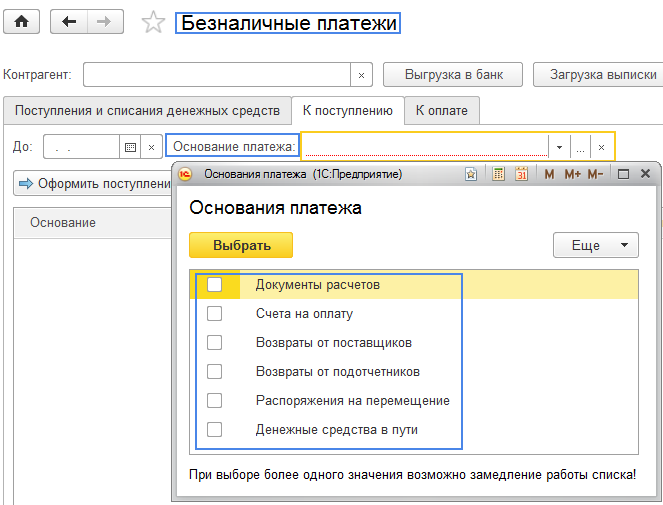
Рис.1
Далее становимся на нужные документ основание и нажимаем Оформить поступление. (Рис.2).

Рис.2
Документ будет заполнен автоматически, сотрудник указывает Номер и дату документа по банку и проводит документ. (Рис.3).
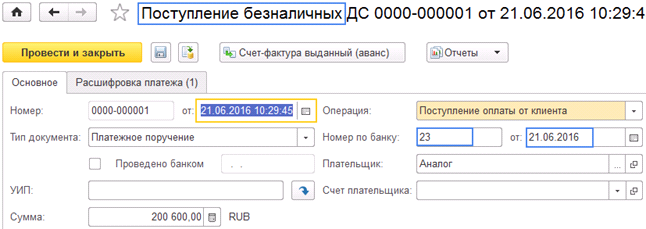
Рис.3
В программе есть возможность создавать Поступление безналичных платежей на основании нескольких документов клиентов.
Для этого создаем новый документ с видом операции Поступление оплаты от клиента. На закладе Основное заполняет информацию о Поставщике, номере и дате документа по банку, а также назначение платежа. Переходим на закладку Расшифровка платежа, выбираем значение Списком. Мы можем вручную выбрать документы Основания, а можем воспользоваться Подбором остатков. Форма Подбор по расчетам предназначена для подбора планируемых оплат, информации об оплатах детализируется до объектов расчетов. Сотрудник выбирает объекты расчетов и нажимает Перенести в документ. Остается только провести документ поступления. (Рис.4).
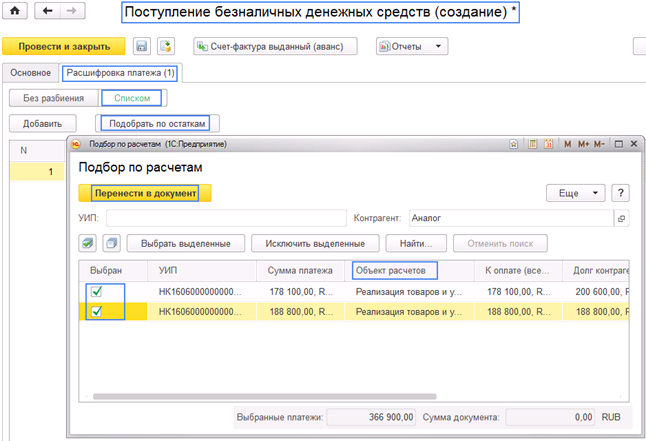
Рис.4
Если мы создали документ и не установили значение Проведено банком, документ регистрирует ожидание зачисления ДС на расчетный счет и позволяет производить отгрузку товаров, если требуется оплата до отгрузки. После подтверждения мы можем установить значение Проведено банком, непосредственно из журнала. (Рис.5).
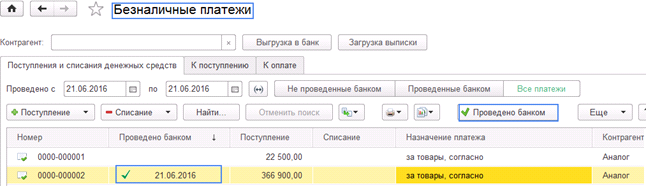
Рис.5
При оформлении возврата ДС от поставщика выбираем соответствующий вид операции, выбираем контрагента и указываем номер и дату входящего документа. При оформлении возврата мы можем воспользоваться подбором по остаткам взаиморасчетов.
Бесплатная консультация! Свяжитесь с нами!
Как оформить оплату поставщику за купленные товары и предоставленные дополнительные услуги?
Предприятие может произвести оплату поставщику наличными или путем перевода денежных средств на расчетный счет поставщика (безналичная оплата). Оплата наличными производится с помощью документа Расходный кассовый ордер.
Безналичная оплата (перевод денежных средств на расчетный счет поставщика) фиксируется документом Списание безналичных денежных средств.
Документы могут быть оформлены на основании ранее оформленных документов Поступление товаров и услуг. Перевод денежных средств на расчетный счет поставщика оформляется в два этапа: оформление и печать платежного документа (исходящего платежного поручения) и оформление фактического перечисления денежных средств с расчетного счета предприятия на расчетный счет поставщика (после получения банковской выписки).
Такой порядок ввода документов может быть в том случае, если на предприятии не ведется планирование поступлений и не контролируется расход денежных средств. Если на предприятии необходимо контролировать расход денежных средств, то расход денежных средств производится в соответствии с утвержденной заявки на расходование денежных средств. Для реализации такого варианта оплаты в программе, в разделе Администрирование – Организации и денежные средства должен быть установлен флажок Заявки на расходование денежных средств.
Контроль денежных средств можно осуществлять только в определенных кассах или на расчетных счетах. Предусмотрена возможность определить список тех касс и расчетных счетов, расход денежных средств из которых будет контролироваться. Это определяется в карточке конкретной кассы или расчетного счета.
Для контроля расхода денежных средств используется документ Заявки на расходование денежных средств.
Как запланировать и согласовать с руководством расход денежных средств.
Для того чтобы использовать механизмы планирования и контроля расхода денежных средств, необходимо, чтобы в разделе Администрирование – Организации и денежные средства был установлен флажок Заявки на расходование денежных средств.
Предусмотрена также возможность контроля расхода денежных средств в соответствии с установленными лимитами расхода денежных средств. Для осуществления такого контроля следует установить дополнительные флажки для контроля лимита в разделе Администрирование – Организации и денежные средства.
Лимит расхода денежных средств устанавливается на месяц и детализируется до статей движения денежных средств (оплата поставщикам, выдача зарплаты, коммерческие расходы и т.д.). Список статей движения денежных средств может быть произвольно дополнен пользователем (раздел Финансы – Настройки и справочники – Статьи движения денежных средств).
Предусмотрена возможность установки лимитов расхода денежных средств по каждому подразделению и по каждой организации.
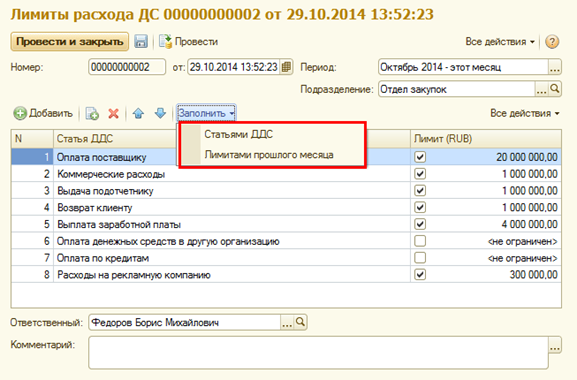
Следует отметить, что если по какой-либо статье движения денежных средств расход контролировать не надо, то ее все равно необходимо включить в табличную часть документа Лимиты расхода ДС, для нее должен быть установлен вариант контроля не ограничено. Предусмотрена возможность автоматического заполнения табличной части документа всеми статьями движения по расходу денежных средств или теми лимитами расхода ДС, которые были установлены в предыдущем месяце.
Процесс согласования и утверждения заявки состоит из следующих этапов.
- Подготовка заявки инициатором платежа.
- Согласование заявок.
- Утверждение заявок (подготовка заявок к оплате).
Подготовка заявки инициатором платежа.
Заявка на расходование денежных средств оформляется менеджером на основании документа поставки. Заявку на расходование денежных средств можно создать из списка или из формы документа.
Предусмотрена также возможность оформления одной заявки по нескольким документам поставки или без указания расчетного документа.
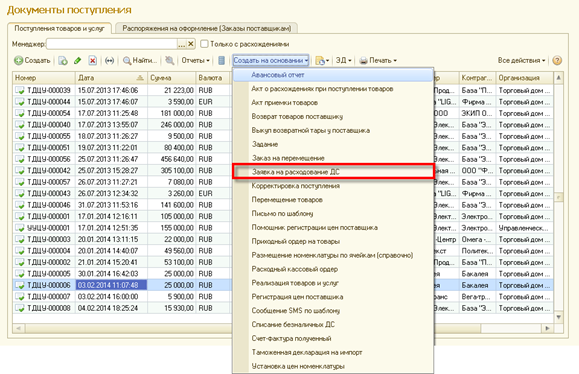
В новой заявке на расходование денежных средств заполняются все данные из того документа, на основании которого оформляется заявка. Менеджер контролирует правильность заполнения данных в заявке, устанавливает предполагаемую дату оплаты и проводит ее. Заявка проводится в статусе Не согласована.
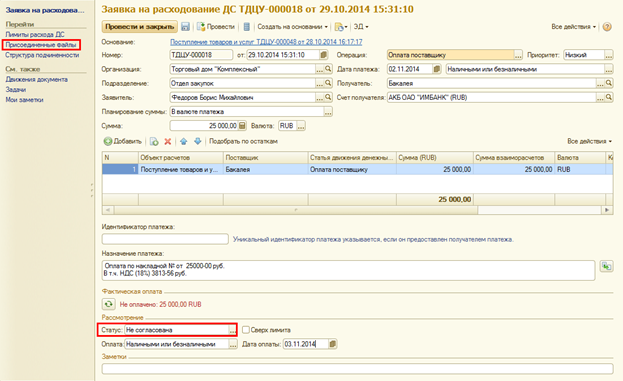
К заявке менеджер может присоединить печатные копии счетов на оплату, выставленных поставщиком, документы поставки или какие-либо другие документы, которые подтверждают необходимость расхода денежных средств. Для этого используется механизм Присоединенные файлы (команда на панели навигации формы). Если заявка должна быть обязательно оплачена, то менеджер может установить у нее высокий приоритет.
Согласование заявок.
Список несогласованных заявок передается на согласование руководителю подразделения (казначею, финансовому директору). Для согласования заявок предусмотрено отдельное рабочее место Заявки к согласованию (раздел Финансы). Согласовать заявки смогут только те пользователи, у которых установлено право (роль) Согласование заявок на расходование денежных средств.
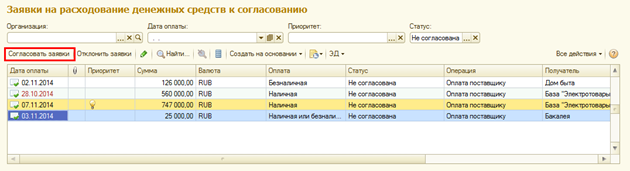
В списке можно отобрать те несогласованные заявки, по которым подходит срок оплаты. Для этого в списке нужно установить отбор по статусу Не согласована и по дате оплаты.
Также можно отдельно рассмотреть заявки, которые имеют наиболее высокий приоритет, и заявки по каждой организации.
При просмотре заявок руководитель подразделения (казначей, финансовый директор) видит в списке всю необходимую информацию о заявке: сумму заявки, получателя и т. д. Не открывая списка, он может посмотреть обоснование необходимости расхода средств по заявке (присоединенные файлы). Для этого нужно нажать пиктограмму.
Для согласования (отклонения) нескольких заявок на оплату можно выделить в списке нужные заявки и выбрать соответствующие команды:
- Согласовать заявки – если необходимо согласовать заявки на расходование денежных средств;
- Отклонить заявки – если заявки на расходование денежных средств должны быть отклонены.
Заявка проводится в статусе Согласовано. При согласовании заявки происходит контроль установленного лимита расхода денежных средств. Возможность согласования заявок сверх лимита доступна всем тем пользователям, которые имеют право на согласование.
Можно организовать согласование заявки несколькими лицами. В этом случае процесс согласования заявки можно организовать в программе 1С:Документооборот, используя возможности совместного использования программ Управление торговлей и 1С:Документооборот.
Утверждение заявок (подготовка заявок к оплате).
Для утверждения заявок у пользователя должна быть определена дополнительная роль – Утверждение к оплате заявок на расходование денежных средств. В программе эта роль установлена для профиля доступа Казначей.
Информация о согласованных заявках попадает в платежный календарь (раздел Финансы).
Сумма согласованных платежей по заявкам отображается в графе Все ожидаемые.
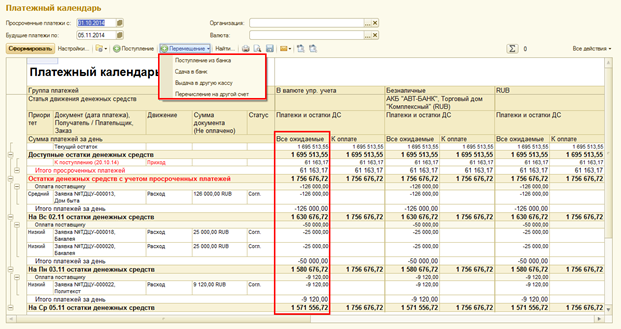
Финансист анализирует возможность оплаты заявок в указанный день наличными или перечислением денежных средств с расчетного счета. Заявка может быть открыта непосредственно из календаря и для нее может быть уточнена дата и способ оплаты. То есть в соответствии с доступным остатком денежных средств в различных кассах и на расчетных счетах финансист определяет как лучше оплатить данную заявку.
Непосредственно из календаря можно оформить распоряжение на перемещение денежных средств (из другой кассы, другого расчетного счета) или зарегистрировать ожидаемое поступление денежных средств (поступление дополнительных займов, кредитов и т.д.).
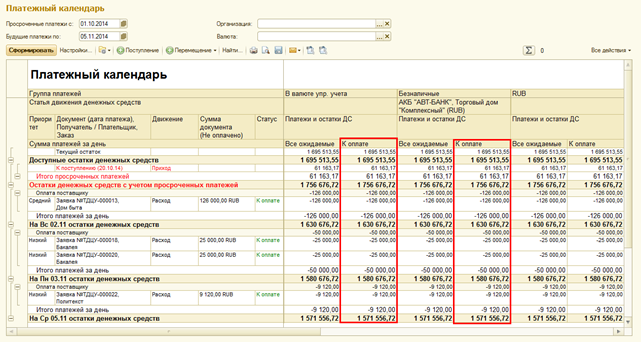
После уточнения даты и способа оплаты финансист утверждает заявки (устанавливает для них статус К оплате).
После окончательного утверждения заявок он проверяет возможность оплаты заявок. Сумма по утвержденным заявкам отображается в графе К оплате.
После утверждения заявки (установки статуса К оплате) можно оформлять платежный документ на расходование денежных средств.
После утверждения заявки желательно оформлять платежные документы с указанием того вида оплаты, который был зарегистрирован в заявке. Однако допускается и оформление другого вида платежа. Например, часть заявки может быть оплачена наличными, а часть – путем перечисления денежных средств с расчетного счета.
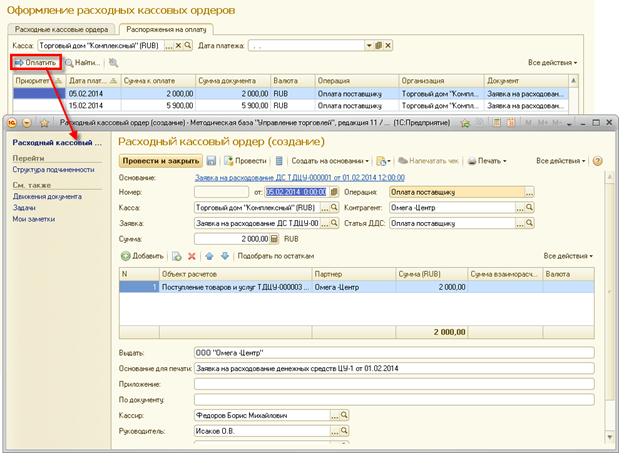
В случае наличных платежей оформляется документ Расходный кассовый ордер. Заявка на расходование денежных средств будет показана в качестве распоряжения на оплату в списке расходных кассовых ордеров. Для фиксации оплаты достаточно нажать на кнопку Оплатить. Информация в расходном кассовом ордере будет оформлена в соответствии с данными утвержденной заявки.
Перечисление денежных средств с расчетного счета оформляется в два этапа:
- Оформляется и печатается платежное поручение. Платежное поручение передается в банк.
- Регистрируется фактическое списание денежных средств с расчетного счета при получении выписки из банка о движении средств по расчетному счету.
Как оформить и распечатать платежный документ.
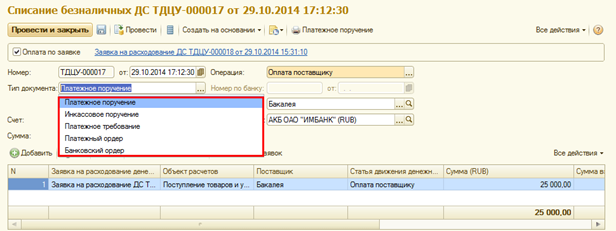
В программе можно оформить любой вид платежного документа: Платежное поручение исходящее, Аккредитив переданный, Инкассовое поручение переданное и т. д. Для регистрации всех этих видов документов в программе используется один документ – Списание безналичных денежных средств.
Какой именно вид платежного документа оформляется для передачи в банк, определяется установкой соответствующего типа в документе Списание безналичных денежных средств.
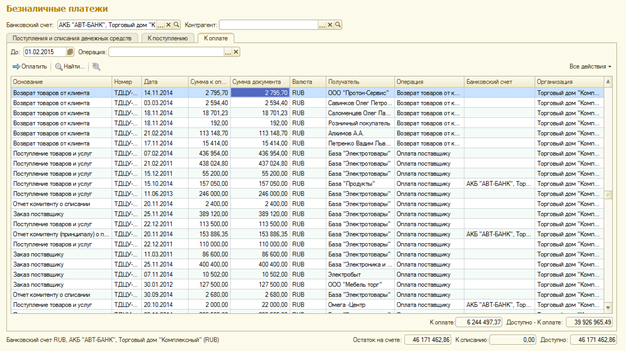
Перечень тех документов, по которым необходимо зарегистрировать оплату, отображается на странице К оплате списка документов Безналичные платежи.
Если планирование денежных средств не используется (снят флажок Заявки на расходование денежных средств в настройках), то в этом списке будут отображаться все те документы, по которым необходимо оформить расход денежных средств: заказ поставщику, поступление товаров и услуг и т. д.
Если взаиморасчеты с поставщиком ведутся в целом по договору (без детализации по заказам или накладным), то в списке будет отображаться сумма задолженности поставщику по договору.
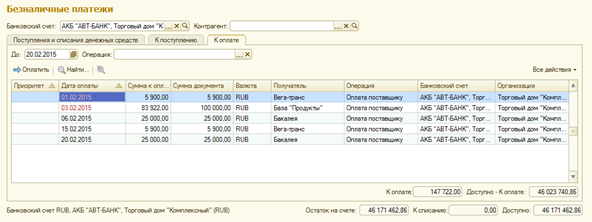
Если на предприятии используется планирование денежных средств, то в этом списке будут отображаться только утвержденные заявки на расходование денежных средств (заявки со статусом К оплате).
Для оформления платежного документа на списание безналичных денежных средств нужно нажать кнопку Оплатить. Будет сформирован документ Списание безналичных ДС. Информация в документе будет заполнена в соответствии с утвержденной заявкой на расходование денежных средств. В табличной части документа будет заполнен тот объект расчета (Договор с поставщиком, Заказ поставщику, Поступление товаров и услуг), который был указан в заявке на расходование денежных средств.
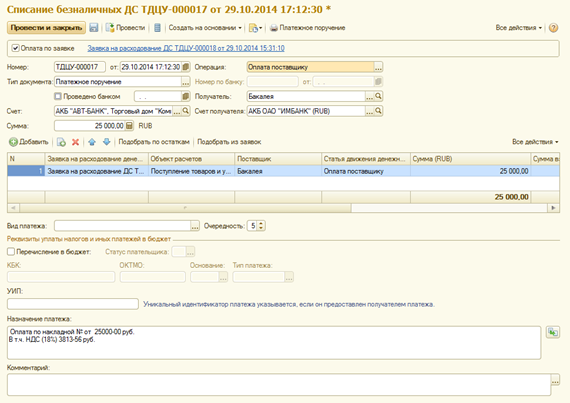
После проведения документа автоматически заполняется сумма и валюта взаиморасчетов. Валюта взаиморасчетов определяется той валютой взаиморасчетов, которая была определена в объекте расчетов, указанном в платежном документе. В нашем случае объектом расчетов является документ поступления, в нем указана валюта взаиморасчетов рубль, поэтому сумма взаиморасчетов будет также зафиксирована в рублях.
Платежный документ печатается и передается в банк. Для правильного оформления платежного поручения нужно внимательно проверить и при необходимости откорректировать все реквизиты, которые представлены в поле Назначение платежа. Для автоматического заполнения назначения платежа использует команда Вставить. С помощью этой команды можно заполнить список тех документов, по которым надо зарегистрировать оплату (указанных в табличной части документа в качестве объекта расчетов).
Как зарегистрировать факт перечисления денежных средств с расчетного счета предприятия на расчетный счет поставщика.
После получения банковской выписки с отметкой о перечислении денежных средств с расчетного счета торгового предприятия на расчетный счет поставщика в платежном поручении устанавливается флажок Проведено банком.
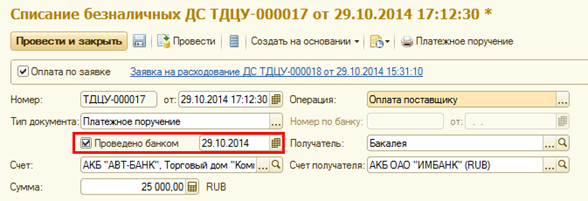
Предусмотрена возможность установки групповой отметки проведения банком выделенных списке платежей.
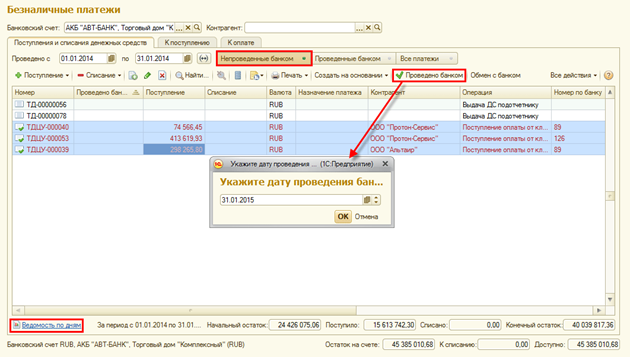
В момент получения банковской выписки бухгалтер должен выполнить следующие действия.
- В списке Безналичные платежи установить банковский счет и период, которые указаны для платежей в банковской выписке.
- Нажать кнопку Непроведенные банком. В списке останутся только те платежи, в которых не установлена отметка проведения банком.
- Используя кнопки Поступление и Списание зарегистрировать те платежи, которые надо отразить в банковской выписке.
- Выделить список всех платежей и нажать на кнопку Проведено банком.
- В появившемся диалоговом окне установить дату проведения платежей банком и нажать кнопку ОК.
Для всех отмеченных платежей будет установлен флажок Проведено банком. Для сверки платежей с полученной выпиской банка используется отчет Ведомость по дням, который вызывается гиперссылкой из списка.
Следует отметить, что в программе предусмотрена возможность автоматической регистрации платежей с помощью программы «Клиент банка». Запуск программы производится по кнопке Обмен с банком в списке Безналичные платежи.
Предусмотрена также смешанная оплата. То есть часть суммы может быть оплачена наличными, а часть – путем перевода денежных средств на расчетный счет поставщика. При этом на основании заявки на расходование денежных средств (или документа поступления) оформляются два документа: Расходный кассовый ордер и Списание безналичных денежных средств.
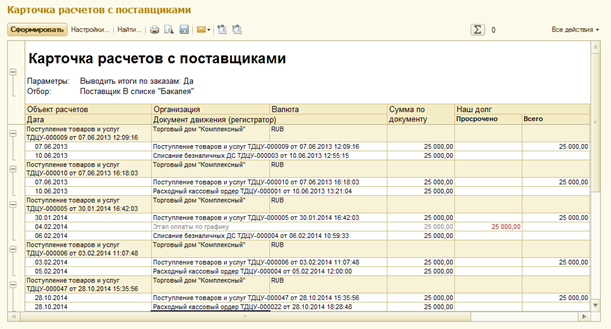
Информацию об оплате поставщику можно получить в отчете Карточка расчетов с поставщиками. Отчет вызывается из карточки поставщика.
Как оформить оплату поставщику в валюте путем перевода денежных средств на валютный расчетный счет.
Оформление такой операции имеет смысл только в том случае, если производятся расчеты с иностранным поставщиком. Валюта, в которой проводятся расчеты с поставщиком, определяется в договоре с поставщиком. Если договоры не используются, то валюта взаиморасчетов определяется в заказе поставщика или в документе поступления, если заказ поставщику не оформляется.
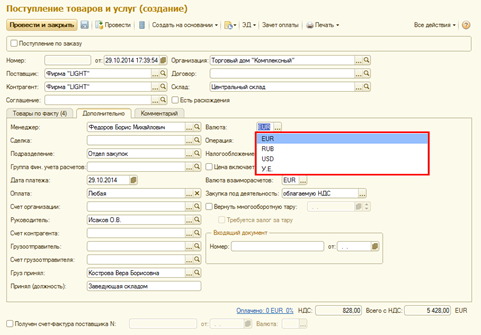
Денежные средства должны быть переведены с валютного счета предприятия на валютный счет поставщика.
Эта операция оформляется с помощью документа Списание безналичных ДС с последующей регистрацией оплаты (установка флажка Проведено банком) после регистрации банковской выписки. В документе выбирается расчетный счет. В нем должна быть указана та валюта, в которой необходимо перевести денежные средства на расчетный счет поставщика. Валюта расчетного счета может не совпадать с той валютой, в которой оформлены документы с поставщиком (договор поставщика, заказ поставщика, документ поставки). Например, взаиморасчеты с поставщиком ведутся в евро, а денежные средства переводятся в долларах. После оформления таких операций необходимо оформить переоценку валютных средств. Документ переоценки создается автоматически при выполнении обработки Закрытие месяца (раздел Финансы). Программа сама определяет нужно ли выполнять переоценку, автоматически переоценивает расчеты с поставщиками, вычисляет курсовую разницу и относит ее на прочие доходы (или расходы).
Выберите раздел
- Все вопросы 94
- 1С:Бухгалтерия 8 445
- Интеграция с Маркетплейсами из 1С 4
- 1С:Управление нашей фирмой 8 19
- 1С:Управление Торговлей 8 179
- 1С:Зарплата и Управление Персоналом 8 227
- 1С:Комплексная Автоматизация 8 83
- Бюджетная учет 5
- 1С:Бухгалтерия 7.7 41
- Другие конфигурации 34
Все разделы
- Все вопросы 94
- 1С:Бухгалтерия 8 445
- Интеграция с Маркетплейсами из 1С 4
- 1С:Управление нашей фирмой 8 19
- 1С:Управление Торговлей 8 179
- 1С:Зарплата и Управление Персоналом 8 227
- 1С:Комплексная Автоматизация 8 83
- Бюджетная учет 5
- 1С:Бухгалтерия 7.7 41
- Другие конфигурации 34