
Как включить медиатеку icloud на ipad nano
Если ты Яблоко музыки абонента, включите медиатеку iCloud, чтобы получить доступ ко всей вашей библиотеке iTunes и любую музыку, что вы добавили из музыкального каталога Apple на всех устройствах.
Включите медиатеку iCloud
Прежде чем вы можете включить iCloud музыкальной библиотеки, убедитесь, что вы вошли в всех ваших устройствах с Apple ID, который используется с Apple Музыка. Следуйте инструкциям для вашего устройства.
Музыкальные функции Apple и контент зависит от страны и региона.
На вашем iPhone, iPad или iPod
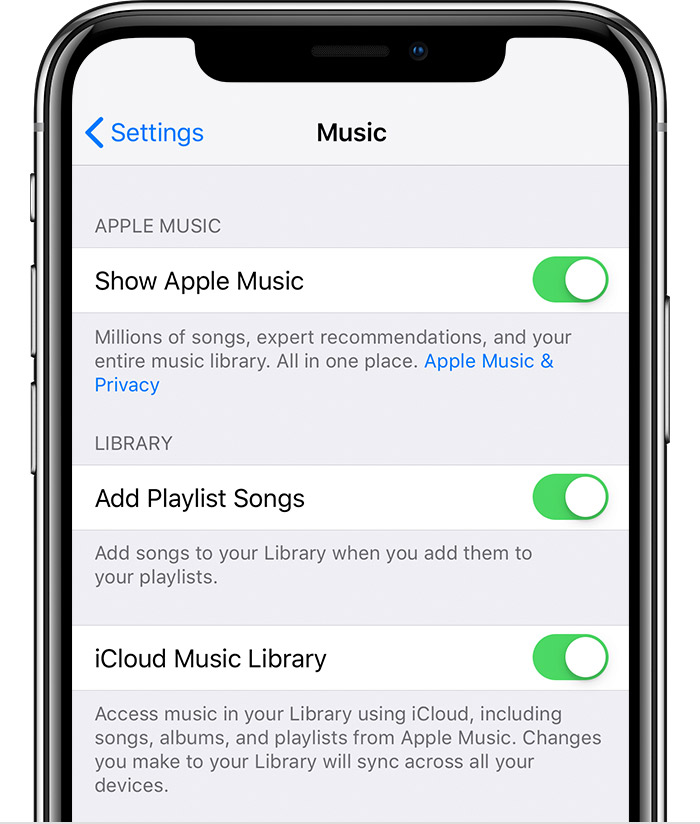
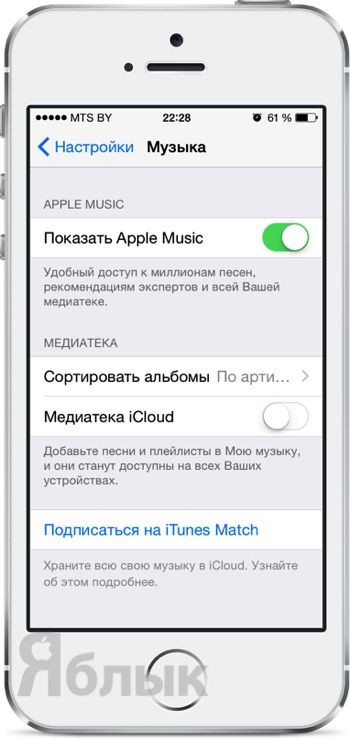
- Перейдите в Настройки > Музыка, и коснитесь медиатеку iCloud, чтобы включить его. Вы не увидите опцию, чтобы включить iCloud музыкальной библиотеки, пока вы не подписаться на Apple, Музыка или программа iTunes матч.
- Если у вас уже есть музыка на вашем устройстве, вам будет предложено, если вы хотите сохранить музыку на вашем устройстве.
Если вы выберете сохранить музыка* музыка с вашего устройства добавляется в медиатеку iCloud.
Если вы выберете удалить и заменить музыку на вашем устройстве заменяется содержимое своей Медиатеки iCloud.
* Когда вы выбираете слияния, песни на вашем устройстве, в музыка из каталога Apple станут доступны на всех ваших устройствах. На iPhone, iPad и iPod Touch, в песни, которые мы не можем соответствовать отображаются на других устройствах. Но вы не сможете воспроизводить их на других устройствах, пока вы не войти в iCloud музыкальной библиотеки в iTunes.
На вашем Mac или ПК
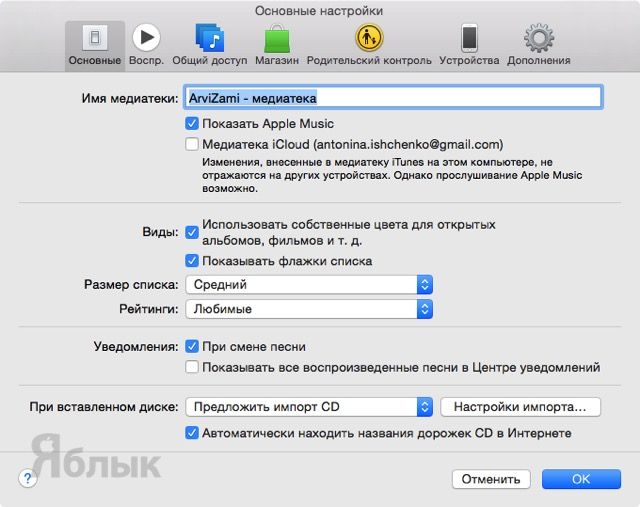
- Mac: в строке меню в верхней части экрана компьютера, выберите «iTunes» > «Настройки».
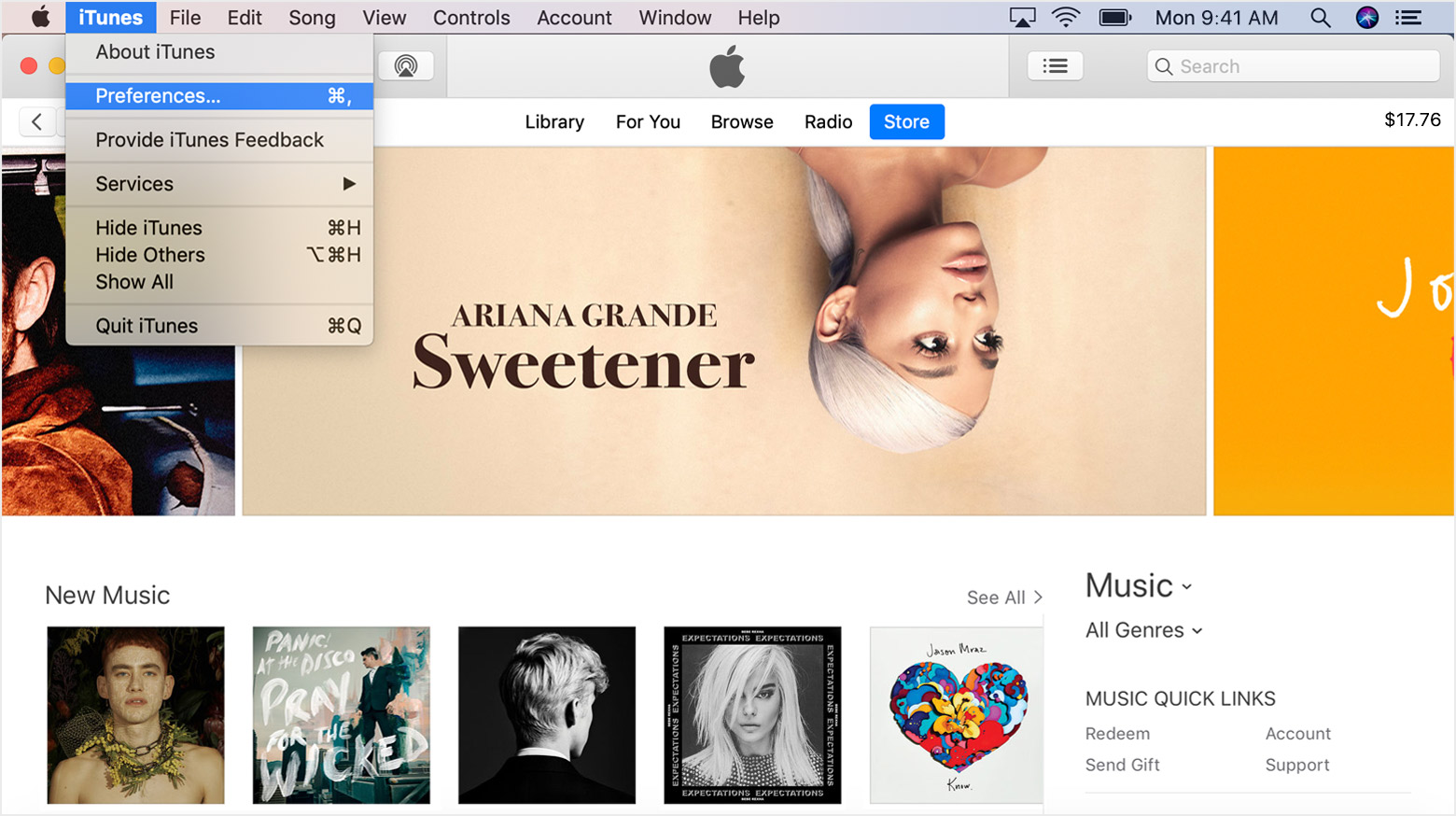
Windows: в строке меню в верхней части окна iTunes выберите правка > предпочтения.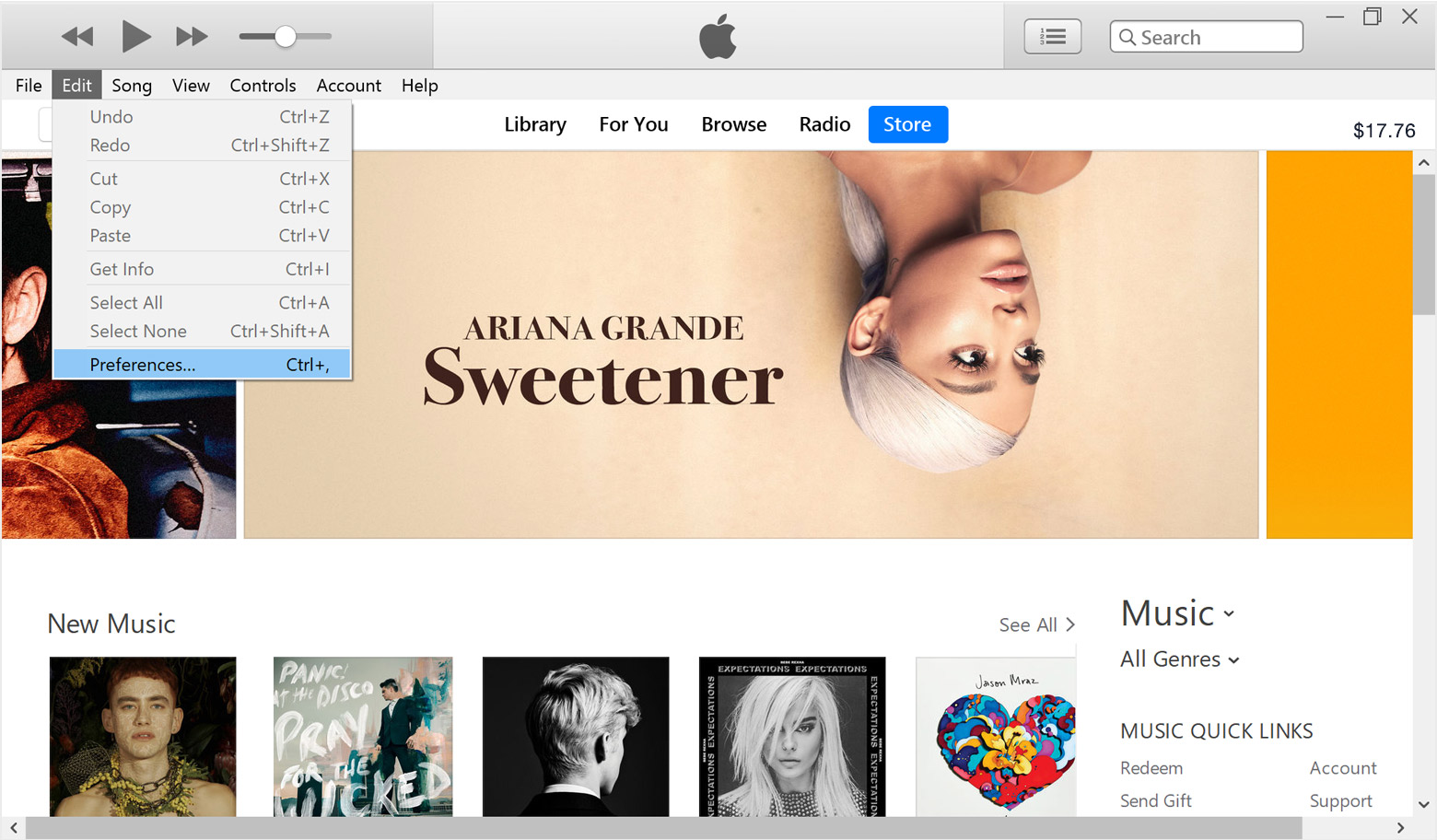
- На вкладке Общие выберите медиатеку iCloud, чтобы включить его. Вы не увидите опцию, чтобы включить iCloud музыкальной библиотеки, пока вы не подписаться на Apple, Музыка или программа iTunes матч.
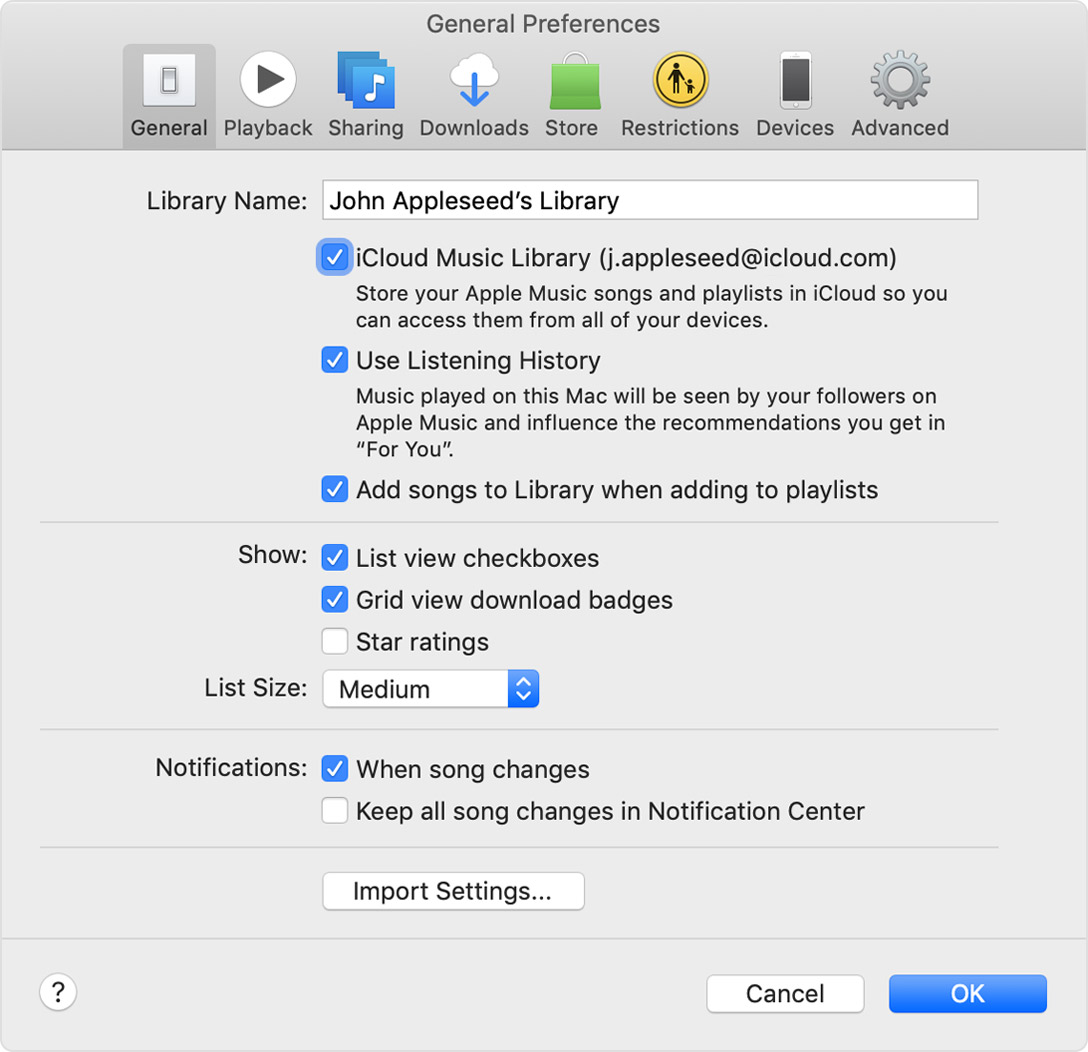
- Нажмите кнопку ОК.

О музыкальной библиотеки iCloud на другие устройства
Эппл ТВ, Андроид, и другие устройства Медиатеки iCloud, с тех пор как вы вошли в систему на всех устройствах с той же Apple ID, который вы используете для Apple Музыка. На этих устройствах отсутствует возможность включить медиатеку iCloud или отключить.
Как пользоваться Apple Music без «Медиатеки iCloud»
Сервисы Apple Music и iTunes Match предлагают использовать облачное хранилище iCloud для получения доступа ко всей музыкальной коллекции, хранящейся на Mac с любых десяти мобильных устройств. В этом материале мы поговорим о возможных неудобствах при работе с музыкальной медиатекой iCloud, о том, что произойдёт после отключения «Медиатеки iCloud» и как её отключить.
Для чего отказываться от использования «Медиатеки iCloud» в Apple Music?
На самом деле причин в этом вопросе несколько и все они могут иметь достаточно весомый характер:
- вы можете иметь на компьютере более 25 000 треков (таков лимит в облачном сервисе Apple);
- продвинутая коллекция настоящего меломана будет иметь заполненные вручную метаданные и обложки, которые при синхронизации с медиатекой iCloud могут удалиться или измениться;
- нет смысла передавать треки с компьютера на iPhone или iPad если есть 30-миллионная коллекция в Apple Music.
Какие могут быть последствия после отключения «Медиатеки iCloud» в Apple Music?
Отключение «Медиатеки iCloud» на всех устройствах имеет некоторые нюансы, которые вы должны знать и с которыми нужно смириться:
- вы больше не сможете воспроизводить музыкальные композиции из библиотеки вашего Mac на iPhone, iPod touch или iPad;
- вы не сможете скачать песни или плейлисты с Apple Music на свои другие устройства, которые не имеют онлайн-доступа;
- вы по-прежнему можете вручную синхронизировать свою музыку (Apple Music) из библиотеки iTunes на Mac с iPhone по каналу Wi-Fi или через USB.
Можно включить «Медиатеку iCloud» в Apple Music на некоторых устройствах, но не во всех?
Конечно. Если вы не хотите синхронизировать музыкальную медиатеку через iCloud с Mac, но хотите скачивать песни для офлайн-прослушивания, например на iPhone, то включите функцию «Медиатека iCloud» в Apple Music.
Единственная неприятность заключается в том, что любые песни или плейлисты, сохранённые в Apple Music будут доступны только на устройствах с включённой функцией «Медиатека iCloud».
Как включать/отключать «Медиатеку iCloud» в Apple Music на iPhone, iPod touch или iPad
1. Откройте Настройки и перейдите на вкладку «Музыка».
2. Переключите тумблер в активное (неактивное) положение напротив «Медиатека iCloud».
Как включать/отключать «Медиатеку iCloud» в Apple Music на Mac
1. Откройте меню iTunes → Настройки… (или сочетание клавиш ⌘ + ,).
2. Поставьте/уберите галочку напротив пункта «Медиатека iCloud».
- Обновленные iPod nano и iPod shuffle не имеют поддержки Apple Music.
- 8 полезных команд Siri для Apple Music.
- Как работает функция «Для Вас» в Apple Music.
- Как изменять качество Apple Music в iOS 9 при использовании мобильного трафика.
Инструкции по настройке для iPod Nano

Для тех, кто владел другими iPod, настройка iPod nano покажется вам довольно знакомой, хотя есть пара новых поворотов. Для тех, кто впервые наслаждается iPod с этим nano, наберитесь духа: его довольно легко настроить. Просто следуйте этим шагам, и вы будете использовать свой iPod nano, чтобы слушать музыку или снимать видео в кратчайшие сроки.
Apple прекратила выпуск iPod Nano 27 июля 2017 года.
Эти инструкции относятся к:
- IPod nano 7-го поколения
- IPod nano 6-го поколения
- IPod nano 5-го поколения
Для начала возьмите нано из коробки и щелкните в любом месте на колесе управления (модель 5-го поколения) или кнопку удержания (6-го и 7-го поколения), чтобы включить его. Используйте колесико на 5-м поколении. модель или сенсорный экран на 6 и 7 , чтобы выбрать язык, который вы хотите использовать, и нажмите среднюю кнопку, чтобы продолжить.
В шестом поколении просто подключите его к компьютеру, с которым вы хотите синхронизировать его. С моделью 7-го поколения подключите ее, и, если вы синхронизируете nano с Mac, iTunes «оптимизирует для Mac», а затем автоматически перезапустит nano.
После этого вам нужно зарегистрировать нано и начать добавлять к нему контент. Убедитесь, что на вашем компьютере установлена программа iTunes (узнайте, как установить iTunes в Windows и как установить iTunes на Mac ), и что у вас есть какая-либо музыка или другой контент для добавления в nano (узнайте, как получить музыку онлайн и как копировать диски ).
IPod nano появится в меню «Устройства» слева в iTunes, и вы будете готовы начать.
Найдена главная фишка Apple Music. Мой мир перевернулся

В закладки
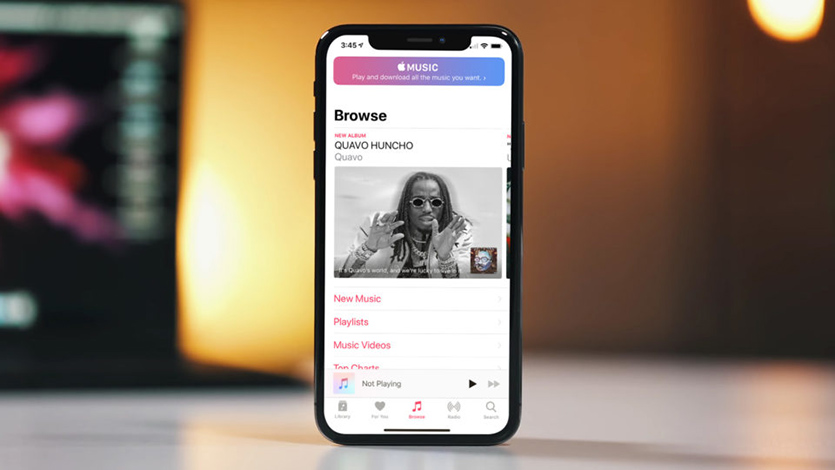
Музыка по подписке открыла миллионы треков, которые не нужно покупать отдельно. Поэтому в наши медиатеки свалились десятки гигов песен и тут же превратились в свалку.
Разгребать все это руками бессмысленно. Так что сейчас расскажу о главной фишке Apple Music, называется смарт-плейлист.
Даже не знаю, как вы пользуетесь «Музыкой» на iPhone, без умных плейлистов. Сегодня это сложно и вообще глупо.
Что это такое, где найти
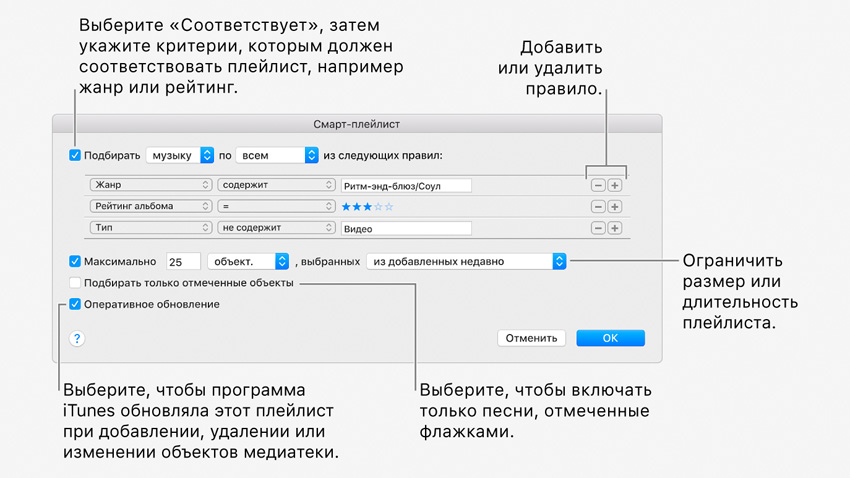
Смарт-плейлисты — это фильтры песен. Они автоматом собирают все, которые подходят под перечень правил.
Смарт-плейлисты нельзя создавать на iPhone. Это минус, который нужно исправлять в iOS 13. Хорошо, что они синхронизируются с iTunes без проводов вместе с «Медиатекой iCloud».
Чтобы включить медиатеку iCloud в iTunes, перейдите в «Настройки» приложения > раздел «Основные» > «Медиатека iCloud». На iPhone — «Настройка» > «Музыка» > «Медиатека iCloud».
Теперь можно начинать рулить своей музыкой.
Как создать смарт-плейлист
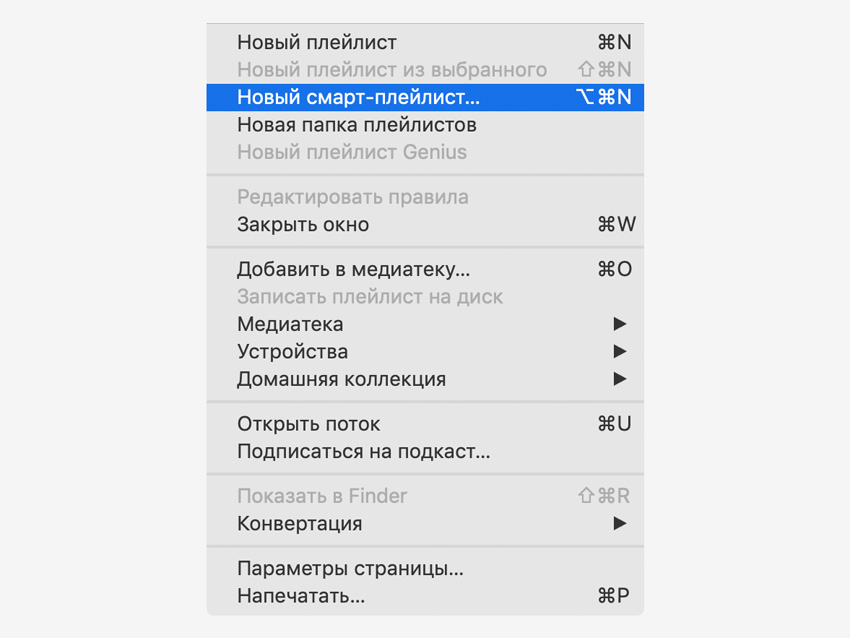
Откройте iTunes на Mac или Windows и перейдите в меню «Файл». Видите пункт «Новый смарт-плейлист»? Это оно, смело жмите.
Как изменить смарт-плейлист
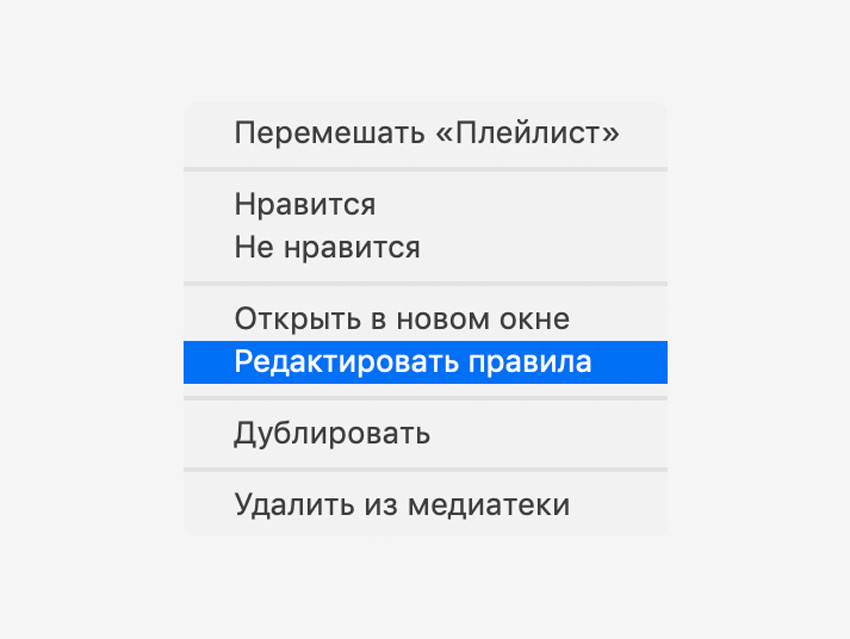
Найдите умный плейлист сбоку и активируйте контекстное меню. Здесь нужно выбрать пункт «Редактировать правила».
Как удалить смарт-плейлист
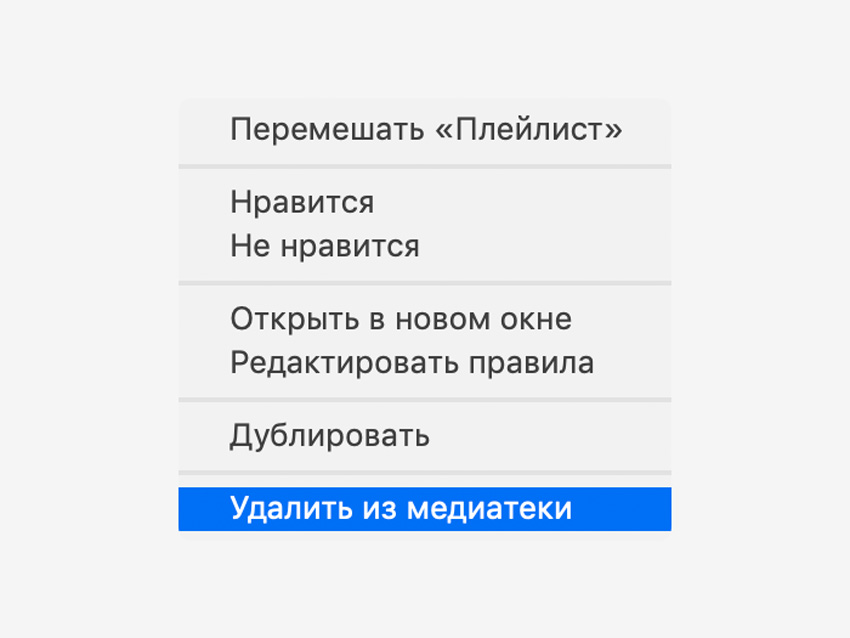
Найдите плейлист, который больше не нужен. Открывайте контекстное меню и выбирайте «Удалить из медиатеки».
Мы придумали 10 смарт-плейлистов, которые точно вам пригодятся. Первые семь для всех композиций, последние три для добавленных вами вручную
Смарт-плейлисты для всей вашей музыки
1. Недавно добавленные
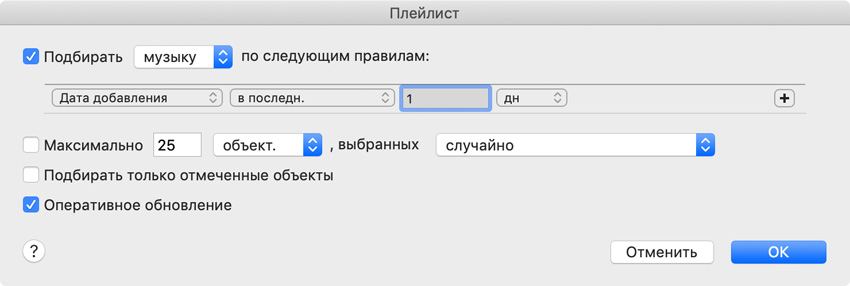
Установите фильтр «Дата добавления», условие «в последн.» и выберите количество последних дней, за которые нужно собрать композиции.
Теперь в этом плейлисте будут только те треки, которые вы добавили сегодня.
2. Самые популярные треки
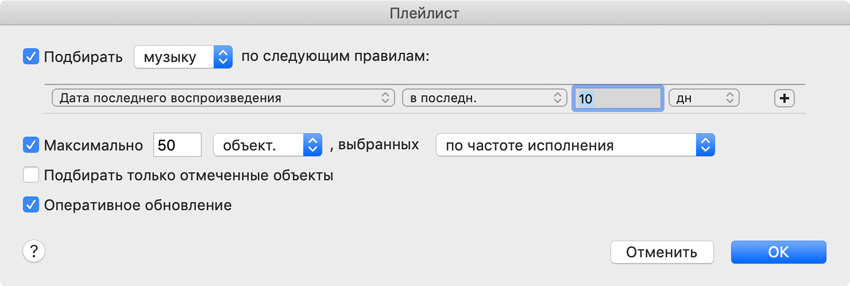
С этим плейлистом сложнее. Установите фильтр «Дата последнего воспроизведения», условие «в последн.» и выберите число дней — например, 10.
Теперь установите флажок на пункт «Максимально», выберите число треков, и пункт «по частоте исполнения» в выбранных.
Этот плейлист сначала будет выбирать композиции, которые вы слушали в последнее время, а потом оставлять только 50 самых популярных.
3. Композиции с лайками
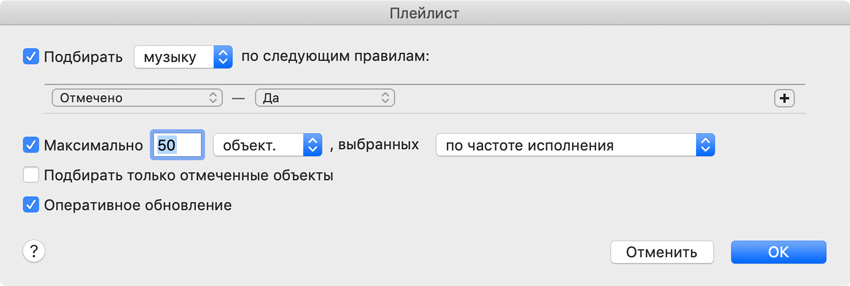
Установите фильтр «Отмечено» и условие «Да».
Здесь будут те треки, которые вы оценивали — можете задать их максимальное количество для плейлиста.
4. Забытая музыка
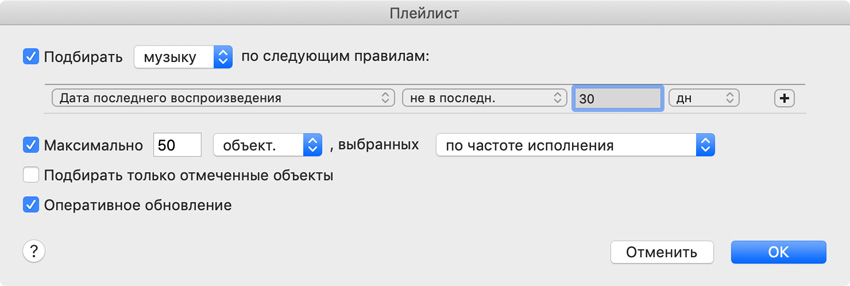
Установите фильтр «Дата последнего воспроизведения», условие «не в последн.» и число дней — например, 30.
Этот плейлист будет собирать композиции, которые вы не слушали целый месяц.
5. Поиск танцевальных миксов
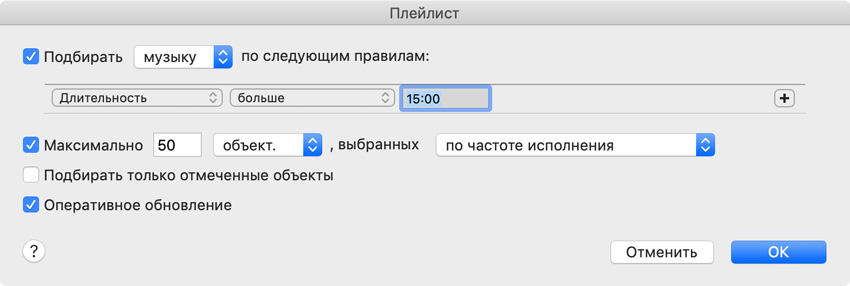
Танцевальные миксы диджеев точно больше 15 минут, поэтому используйте фильтр «Длительность», условие «больше» и соответствующее значение.
Очень крутой плейлист в дорогу получится — не просто отдельные динамичные треки, а замиксованные в сет.
6. Плейлист по артисту
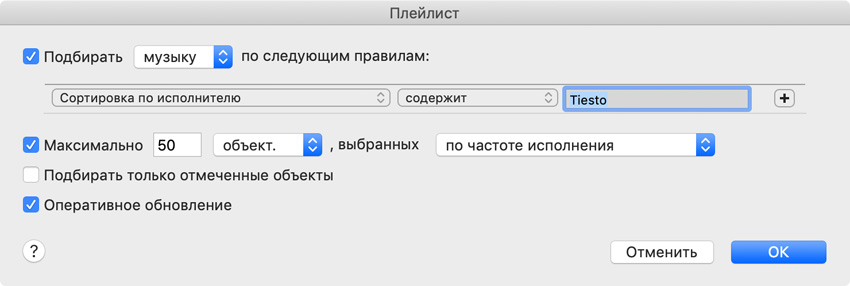
Выбирайте фильтр «Сортировка по исполнителю», условие «содержит» и вписывайте имя исполнителя.
Зачем это нужно? Суть в том, что стандартная сортировка по артисту здесь просто отвратная. Если альбом создан совместно с кем-то, он не будет показан ни по одному, ни по второму артисту.
Теперь вы знаете, что делать.
7. Сборник с ремиксами
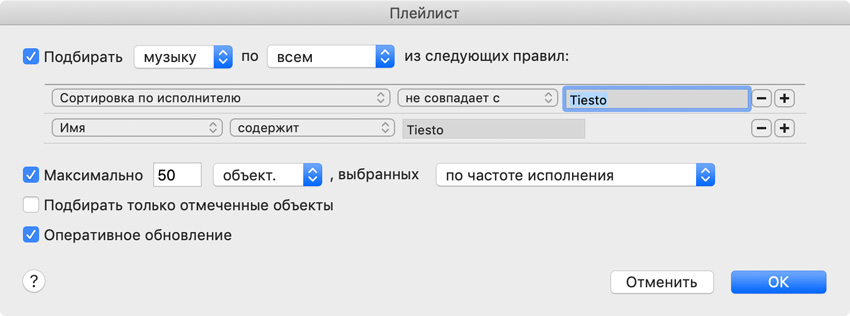
Иногда интересно послушать не авторские композиции исполнителя, а его ремиксы.
Для этого создайте фильтр «Сортировка по исполнителю», задайте условие «не совпадает с» и впишите его имя. После этого нажмите «+» и создайте еще один фильтр «Имя», задайте условие «содержит» и впишите его туда же.
Так мы убрали треки исполнителя, но оставили те, в создании которых он косвенно принимал участие — ремиксы.
Готово! Теперь вы знаете, как навести порядок в Apple Music и заставить работать на себя свалку треков.
Смарт-плейлисты для добавленной вами музыки
8. Проверка на пустые поля
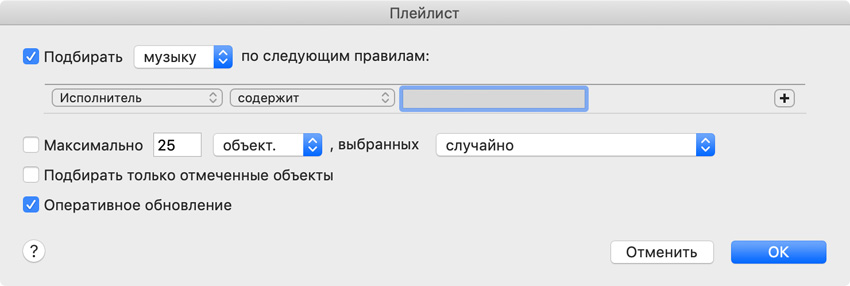
Чтобы проверить, заполнены теги композиций, которые вы добавили сами, или нет, создайте фильтр «Исполнитель», установите условие «Содержит» и оставьте поле пустым.
В плейлист попадут безыменные треки, и вы сможете их назвать.
9. Некачественные аудиозаписи
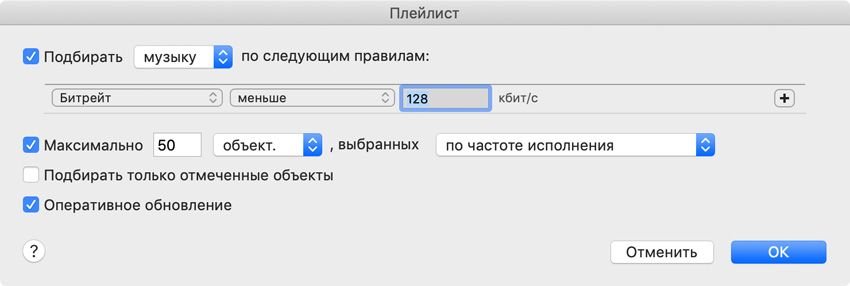
Установите фильтр «Битрейт», условие «меньше» и значение 128. Так вы сможете отсеять композиции, которые вообще невозможно слушать, и сможете удалить их.
10. Проверка пустых обложек
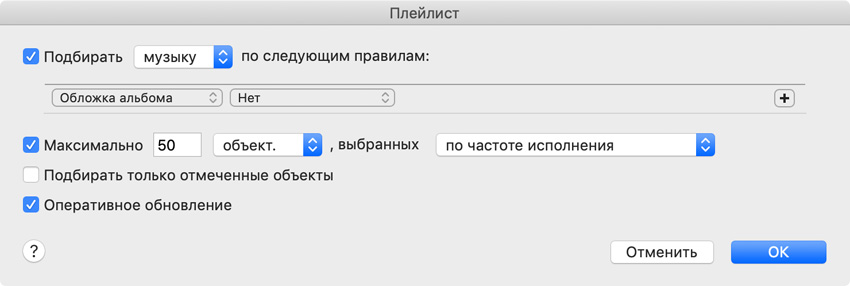
А еще вы можете проверить, есть обложка у композиций или нет. Для этого нужно создать фильтр «Обложка альбома» и задать условие «Нет».
Вуаля! Теперь композиции, которые вы сами добавили в медиатеку, в порядке.
Для справки: с подпиской на Apple Music в iCloud можно залить до 100 тыс. треков, и они будут синхронизировать между устройствами. О них и речь.
Смарт-плейлисты можно привязать к Командам
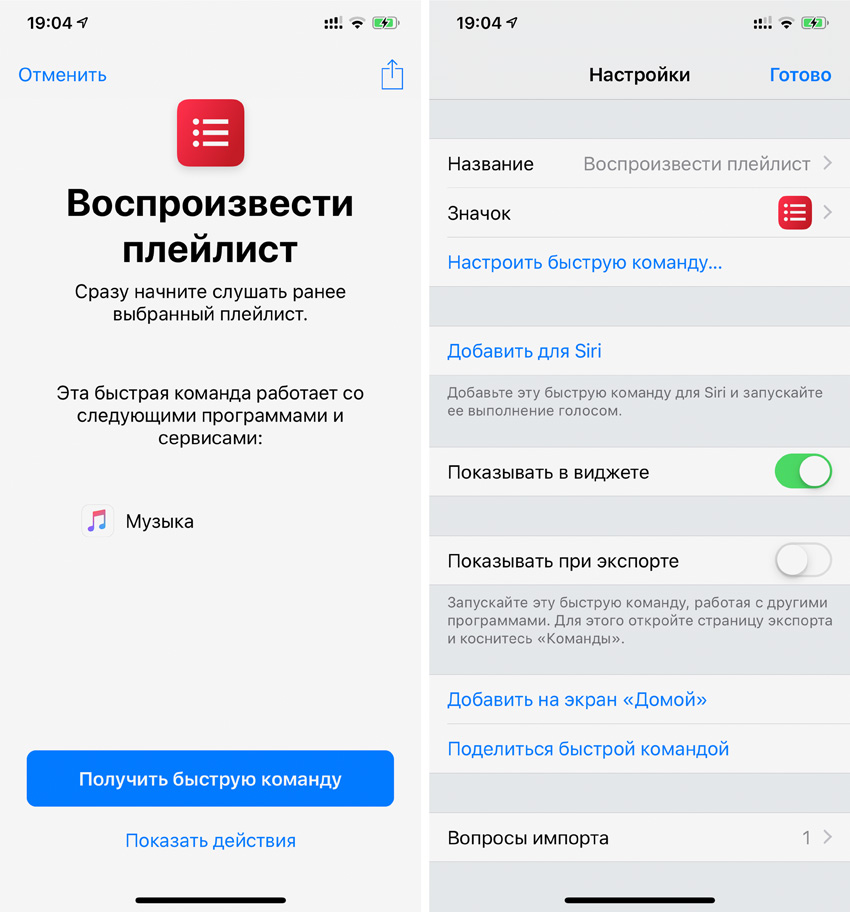
Умные плейлисты уже на iPhone? Теперь с ними можно работать как с любыми другими списками. Они круто вписываются в «Команды», с помощью которых их можно вывести на домашний экран.
Для этого найдите в «Галерее» команду «Воспроизвести плейлист» и выберите необходимый список. После этого зайдите в настройки команды и нажмите «Добавить на экран «Домой».
Теперь умный плейлист, который лихо выбирает треки из медиатеки, очутился на домашнем экране. Его можно вызвать в один тап.
Потенциал для маневра огромный, дерзайте!
Почему смарт-плейлисты — это круто. 5 причин:
- Найдут популярные треки
- Создадут список отмеченных песен
- Выделят отдельных артистов
- Отсортируют сеты и ремиксы
- Наведут порядок в медиатеке
Не вижу причин не попробовать смарт-плейлисты: сделайте это в ближайшее время.
(63 голосов, общий рейтинг: 3.44 из 5)
�� Хочешь ещё? Читай больше в Telegram
�� Ищешь ответ на вопрос? Приходи на Форум
Не знаю, как вы живете без нее до сих пор.
Николай Грицаенко
Кандидат наук в рваных джинсах. Пишу докторскую на Mac, не выпускаю из рук iPhone, рассказываю про технологии и жизнь.
В Apple прошло секретное совещание о судьбе всех сотрудников
MasterCard запретит списывать деньги при автопродлении подписок
�� Читайте также . Всё по теме
Bloomberg: Apple представит новые Mac до конца октября
Как изменились 20 популярных сайтов за 25 лет. Сбер и YouTube не узнаете
Apple получила разрешение в США на использование диапазона Wi-Fi 6 ГГц в Vision Pro
Влюбился в iPhone 15 Pro за неделю. Три причины, почему пора избавляться от iPhone 13 Pro Max
Что случилось с моими AirPods Pro спустя четыре года непрерывного использования
В Apple Music появился плейлист Мой год с вашими любыми треками в 2023 году
Как создать нейронный плейлист по любому запросу в Apple Music или Spotify. Теперь можно!
Вышли бета-версии новых приложений Apple Music и Apple TV для Windows
�� Комментарии 52
Reagan 17 января 2019
круто, спасибо!
triller 17 января 2019
обычно перед выходом из дома вставляю airpods в уши, два раза тапаю и пошехал на работу, все вроде устраивало, но оказывается я делаю не правильно и без смарт листов вообще никак нельзя)
ToxaPlut 17 января 2019
@triller , жизнь мля вообще штука не простая )))
gravitiq 18 января 2019
@triller , ну, кто-то и срет на улице и ничего, живет жизнь.
tenGulka 17 января 2019
Спасибо, это действительно удобно. Вопрос: можно ли сделать так, чтобы при запуске Apple Music на iOS попадать сразу на вкладку “Обзор”, а не “Медиатека” ?
Andrew 17 января 2019
@tenGulka , Нет. Они до сих пор не смогли сделать чтобы Apple Music открывался на последнем плейлисте (или на том же экране, на котором его закрыли в прошлый раз)
Mr.Kot 17 января 2019
@Andrew , если только через панель уведомлений включить трек, а оттуда уже вернуться в последний плэйлист 😉
veronikamailad 17 января 2019
И это правда избавит от хитов Киркорова, Бузовой, и прочих мегаисполнителей русской эстрады??
Не верю.
Артём Суровцев 17 января 2019
@veronikamailad , от этого избавит только Spotify
Silmaril 17 января 2019
@veronikamailad , не знаю связано ли это с тем что у меня беларуский регион (а не российский), но вышеперечисленных исполнителей у себя в рекомендациях не наблюдаю
desired 17 января 2019
А теперь внимание: Спотифай генерирует автоматические Daily Mix (у меня таких 6), они ежедневно обновляются, следят за твоими вкусами и предпочтениями, воспроизводят как то, что имеется у тебя в коллекции, так и подбирая что-то новое + синхронизация на всех устройствах. В очередной раз вышеописанный костыль, над реализацией которого надо посидеть определенное кол-во времени, улетает в помойку. Жаль только, что в России нет этого сервиса, уверен, многим понравился бы… Всем добра:)
Silmaril 17 января 2019
@desired , зашёл в AM и нашёл 6 плейлистов и 16 альбомов на сегодня?
Артём Суровцев 17 января 2019
@Silmaril , сообщите, когда появятся новые
Silmaril 24 января 2019
@Артём Суровцев , cообщаю: меняются каждый день (не зря у них в названии день недели)
littorio 17 января 2019
@desired , Да, спотифай со своими дэйли миксами и радио по жанру/исполнителю рулит. И уже давно.
OnaG 17 января 2019
@desired , Ну что спотифай? Его в русском апсторе даже нет! О чем говорить то? Вот что делать мне чтобы его поставить? О каком удобстве может идти речь?!
desired 17 января 2019
@OnaG , ну вот поэтому я и написал в конце сожаление о том, что его не просто так достать в России…:(
Sean Brown 22 марта 2019
@desired , 1) в спотифае нельзя добавить в библиотеку больше 10 000 песен. Я даже не смог целиком импортировать свою библиотеку из гугломузыки.
2) далее, в спотифае нельзя заливать свою музыку. То есть нашел где-то в другом месте музло а залить на облако его нельзя. Только локально слушать.
3) в принципе нет никаких метаданных. Больше всего мне недостает жанров. Есть в библиотеке альбом, а вот какого он жанра нигде не увидишь. Соответственно, нет такой страницы, где альбомы сгруппированы по жанрам. У меня это один из основных юзкейсов: хочу, например, навернуть сегодня прогрессивного метала. В гугломузыке я просто иду на страницу жанров, нахожу там нужный и выбираю альбом.
4) ну и нет смарт плейлистов. Дейлимиксы и прочее совершенно не об этом.
Любого из этих пунктов для меня оказалось достаточно, чтобы забыть о спотифае.
Sean Brown 22 марта 2019
@desired , 5) тупо даже нельзя поставить лайк песне, соответственно и нет автоматического плейлиста со всеми лайкнутыми песнями.
А в АМ такой автоматический плейлист можно сделать самому и еще фильтры прикрутить сверху.
Еще в АМ можно ставить оценки альбомам и песням от 1 до 5.
Соответственно, можно сделать плейлист “Шедевры”, где оценка = 5 и просто “Понравившееся”, где оценка = 4.
А еще в комментах к трекам можно всякие теги ставить, например “чиллаут”, “женский вокал”, “атмосфера” и насоздавать соответствующие плейлисты для них.
Короче, спотифай sucks, сервис для неискушенных.