
Ножницы — горячие клавиши Виндовс 10
Знаете, есть много программ, используя которые можно сделать скриншот экрана. Однако Windows 10 содержит встроенный инструмент Ножницы (Snipping Tool), используя который можно легко создать скриншот любой области экрана в несколько кликов, потом можно его немного отредактировать и сохранить в нужном формате.
Сегодня мы узнаем:
- Как запускать Ножницы горячими клавишами.
- Как создать ярлык Ножницы.
На самом деле горячих кнопок для открытия Ножниц не существует. Почему-то не придумали, хотя это было бы удобно. Но это можно исправить — откройте системную директорию:
В этой директории найдите системный компонент, собственно который и является приложением Ножницы — SnippingTool.exe. Нажмите по нему правой клавишей мышки, выберите Отправить > Рабочий стол (этим действием вы создадите ярлык ножниц на рабочем столе):

Теперь идем на рабочий стол, видим там новенький ярлык, который будет называться SnippingTool.exe — ярлык, нажимаем по нему правой клавишей мышки, выбираем пункт Свойства (последний):

Далее активируем вкладку Ярлык, поле Быстрый вызов предназначено для указания горячих клавиш запуска программы Ножницы, по умолчанию там указано Нет, что значит горячие кнопки не заданы:

Укажите любую клавишу. Например M. Но учтите, что приложение будет запускаться не просто по нажатию М, а по комбинации Ctrl + Alt + M (такие правила):

В итоге — если вы зажмете Ctrl + Alt + M, то запустится утилита Ножницы. Чтобы сохранить изменения нажмите ОК.
ВНИМАНИЕ: чтобы запускать программу одной кнопкой, то нужно указывать только клавиши F1-F12. Но я этого делать не советую. Почему? Потому что если вы например укажите F1, то кнопка будет работать, если она не используется в текущем приложении. Например на рабочем столе — работать будет. А вот в Internet Explorer — эта кнопка будет открывать справку, потому что так запрограммировано. Поэтому лучше использовать Ctrl + Alt + любую кнопку по вашему желанию.
Надеюсь данная информация оказалась полезной. Удачи и добра, до новых встреч друзья!
Что делать, если не работают «Ножницы» в Windows 10
Самая распространенная причина, почему не работают «Ножницы» в Windows 10, – сбой в работе этого приложения. Если оно не запускается, зависло или не реагирует на комбинации клавиш, которые делают снимок или открывают панель инструментов (например, сочетание «Win + Shift + S»), то в первую очередь попробуйте перезапустить процесс:
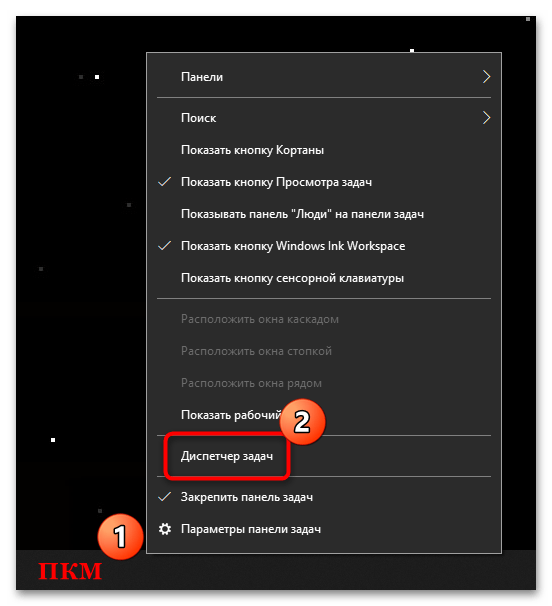
- Откройте «Диспетчер задач» Windows 10. Для этого достаточно щелкнуть правой кнопкой по нижней рабочей панели и выбрать соответствующий пункт.
- На вкладке «Процессы» отыщите строку «Snipping Tool» или «Ножницы», выделите средство и кликните по кнопке «Снять задачу». Если в разделе «Приложения» его нет, ищите в блоке «Фоновые процессы».
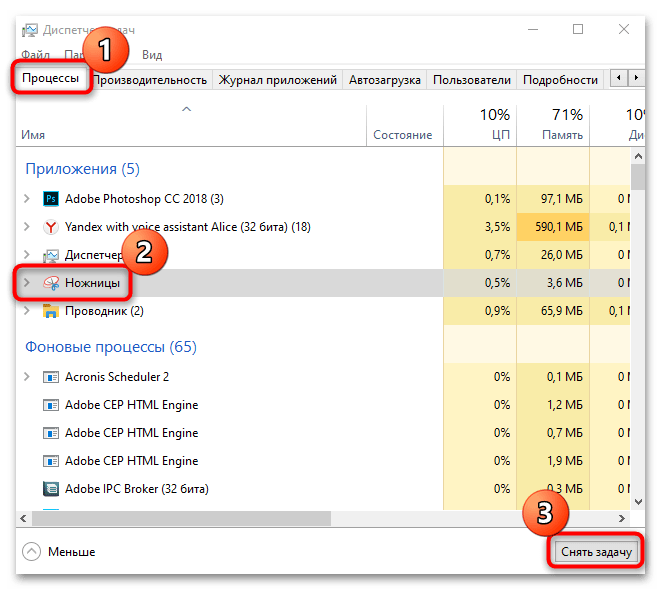
Все работающие приложения можно упорядочить по алфавиту, если кликнуть по заголовку столбца «Имя». Это упростит поиск процесса.
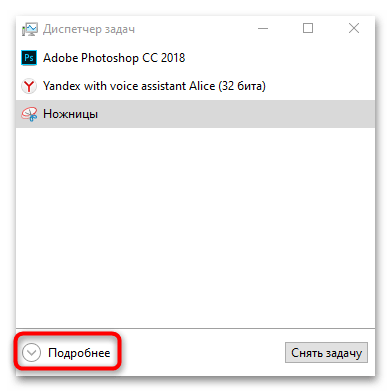
Если «Диспетчер задач» изначально запустился в свернутом виде, нажмите на кнопку «Подробнее», чтобы открыть полный перечень процессов.
После того как «Ножницы» были закрыты, попытайтесь открыть приложение снова.
Способ 2: Проверка целостности системных файлов
Приложение «Ножницы» предустановлено в системе и является штатным. Иногда вирусы вредят важным файлам Windows 10, что вызывает серьезные ошибки и проблемы с запуском встроенных инструментов. Такое случается и из-за критических сбоев в ОС, проблем при обновлении или вмешательстве сторонних программ в реестр и систему.
В этом случае может понадобиться проверка системных файлов с помощью встроенных возможностей «десятки» — утилит SFC и DISM. Их надо применить по очереди — если первая не справилась с задачей, второй следует попытаться восстановить ее работоспособность. В нашем отдельном материале есть инструкция по использованию встроенных средств для проверки целостности данных и их восстановления. В некоторых случаях это помогает решить проблему с работой «Ножниц».
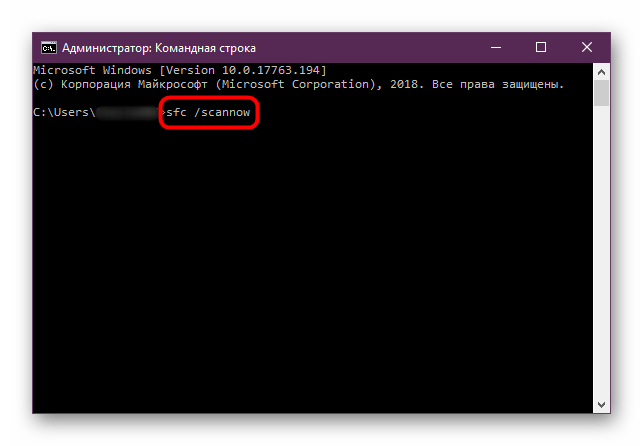
Подробнее: Использование и восстановление проверки целостности системных файлов в Windows 10
Способ 3: Откат к предыдущему состоянию
Если активна функция создания контрольных точек, восстановите предыдущее состояние приложения. Более подробная информация доступна в разделе со свойствами исполняемого файла инструмента:
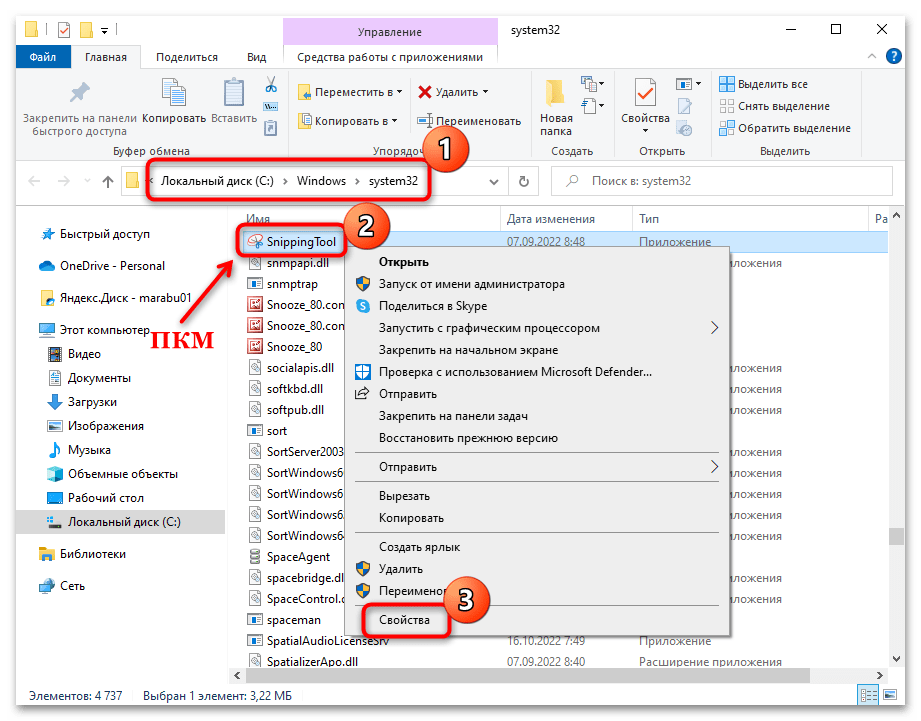
- Через «Проводник» перейдите по пути C:\Windows\system32 . В списке отыщите приложение «SnippingTool» и кликните по нему правой кнопкой мыши. Из контекстного меню выберите «Свойства».
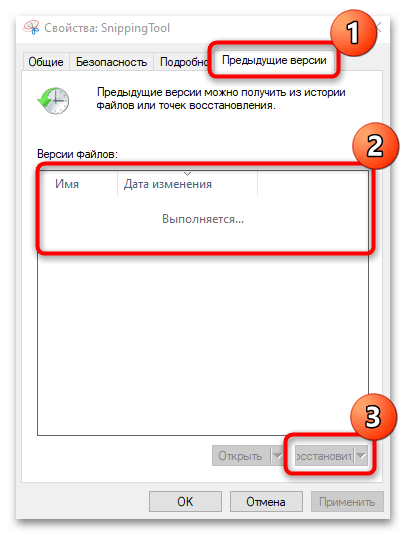
- Перейдите на вкладку «Предыдущие версии». Если они есть, то данные о них отобразятся в поле «Версии файлов». Выделите нужную и кликните по кнопке «Восстановить».
Также можно попытаться восстановить общее состояние операционной системы. Нередко это помогает устранить недавно возникшие проблемы со встроенными или сторонними приложениями. Но следует учитывать, что в этом случае все настройки и программы, которые были установлены после создания контрольной точки, будут сброшены и безвозвратно удалены соответственно.
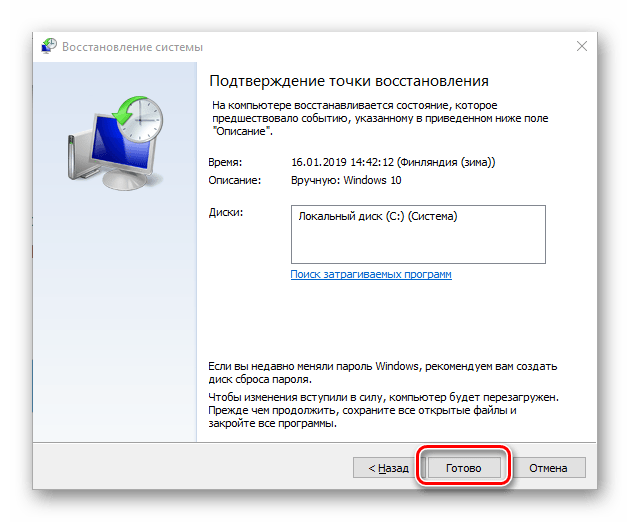
Подробнее: Откат к точке восстановления в Windows 10
Способ 4: «Конфигурация системы»
Когда ни один способ не помог, следует поискать программное обеспечение, которое может конфликтовать с приложением «Ножницы»:
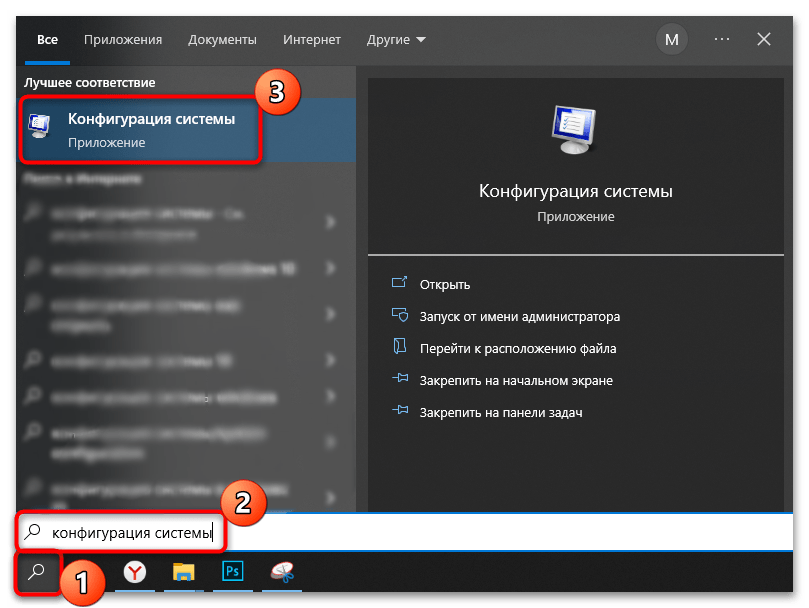
- Через поиск «Пуска» отыщите штатное средство «Конфигурация системы».
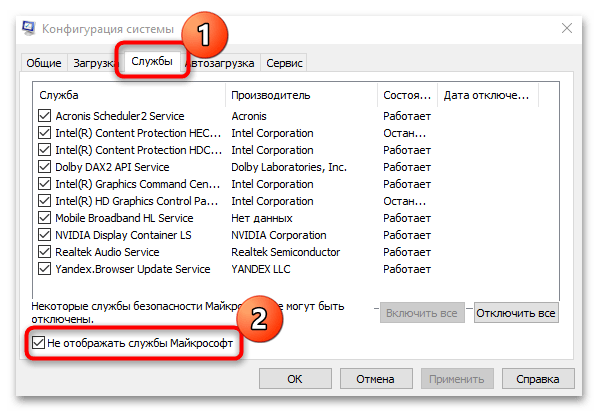
- Перейдите на вкладку «Службы», поставьте галочку у опции внизу «Не отображать службы Майкрософт» для удобства.
- Внимательно посмотрите на список оставшихся служб. Если есть те, которые вы подозреваете в сбое «Ножниц», то снимите у них отметку и нажмите на кнопку «ОК», чтобы применить настройки.
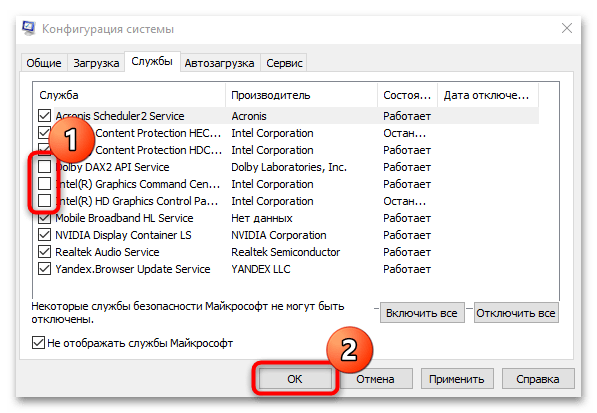
После этого попробуйте вновь запустить приложение для создания снимков экрана. Если проблема не ушла, то пробуйте отключать другие службы.
Открытие инструмента «Ножницы» и создание снимка экрана


Изучите преимущества подписки, просмотрите учебные курсы, узнайте, как защитить свое устройство и т. д.




В сообществах можно задавать вопросы и отвечать на них, отправлять отзывы и консультироваться с экспертами разных профилей.
Быстрый запуск программы “Ножницы” в Windows 10
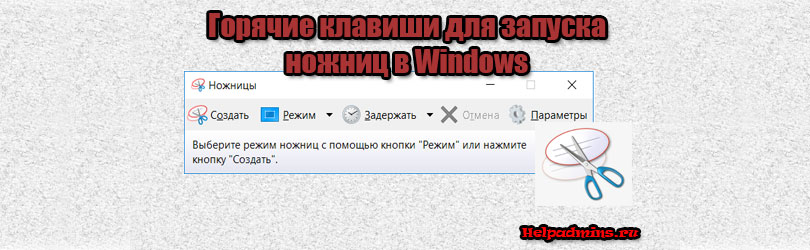
Ножницы хорошо известны очень многим пользователям операционной системы Windows. При помощи этой программы можно легко делать скриншоты любой области экрана. В Windows 10 ножницы установлены по умолчанию и любой может ими воспользоваться, запустив ярлык программы.
Но что делать, если ярлыка нет на рабочем столе и на панели задач (а скорее всего так и есть у большинства) и можно ли запустить ножницы, нажав комбинацию горячих клавиш?
Горячие клавиши для запуска программы “Ножницы”
По умолчанию горячих клавиш для открытия ножниц нет. Но можно без проблем их сделать. Для этого сперва нужно вынести ярлык на рабочий стол. Сделать это можно, перейдя в папку C:\Windows\System32. В ней нужно найти значок, который называется SnippingTool.exe.
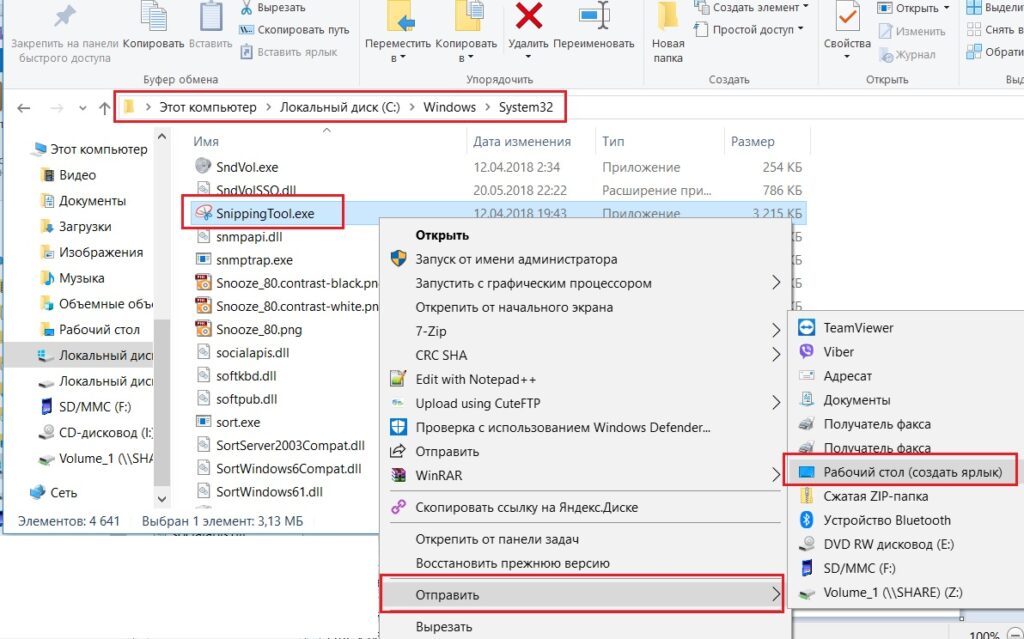
Создание ярлыка приложения ножницы
По нему жмем правой кнопкой и в открывшемся контекстном меню выбираем “Отправить” -> “Рабочий стол (Создать ярлык)”.
Переходим на рабочий стол и находим там только что созданный ярлык программы “Ножницы”. Называться он будет “SnippingTool.exe — ярлык”.
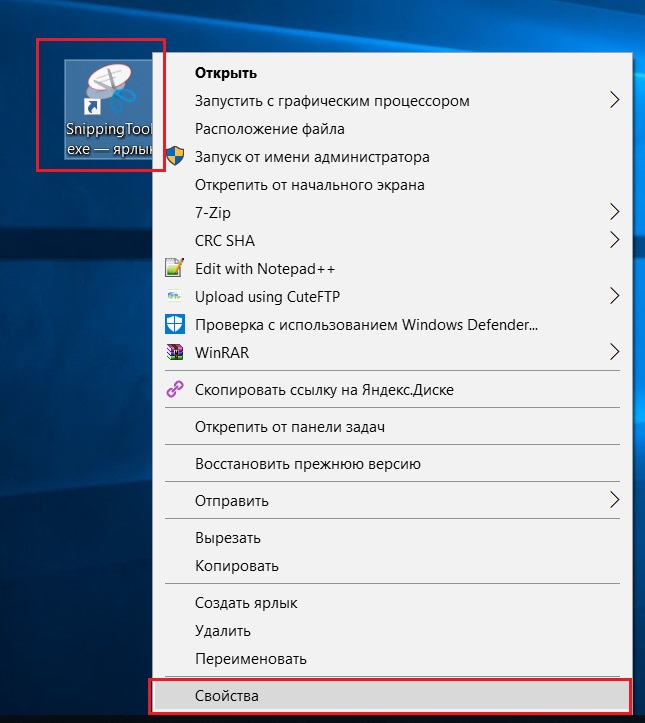
Нажимаем по нему правой кнопкой мыши и в открывшемся меню выбираем “Свойства”.
На вкладке “Ярлык” щелкаем левой кнопкой мыши в строке “Быстрый запуск” нам, где написано “Нет” и нажимаем любую кнопку на клавиатуре, которую вы хотите назначить клавишей быстрого запуска приложения “Ножницы”.
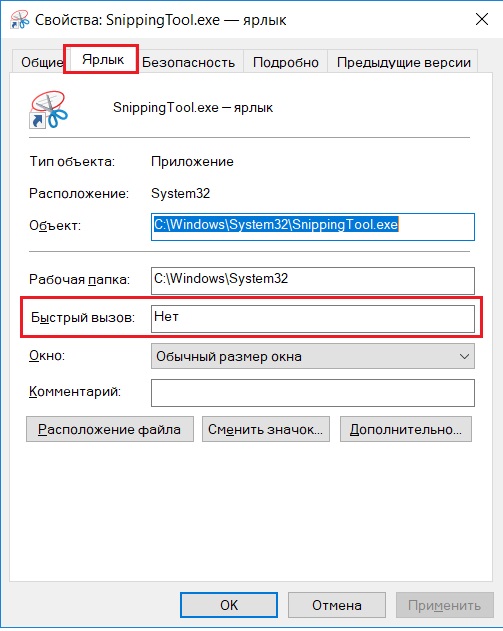
Поле для назначения горячих клавиш для запуска
Обратите внимание, что, выбрав к примеру кнопку U, автоматически допишется комбинация “ctrl” + “alt”. Итоговая комбинация для быстрого запуска будет выглядеть “ctrl” + “alt”+”U”.
При назначении кнопок F1…F12, “ctrl” + “alt” дописываться не будет.

Назначенная комбинация горячих клавиш для запуска ножниц
Теперь при нажатии указанной в окне “Быстрый запуск” комбинации клавиш будет открываться программа “Ножницы”.
Внимание. Вынесенный на рабочий стол ярлык удалять нельзя. Если это сделать, то заданная комбинация горячих клавиш перестанет работать.
Лучшая благодарность автору — репост к себе на страничку: