
Консолидация данных с нескольких листов
Чтобы суммировать и отчеты о результатах отдельных листов, можно объединить данные с каждого листа в главный лист. Листы могут находиться в той же книге, что и главный лист, или в других книгах. При консолидации данных вы собираете данные, чтобы было проще обновлять и агрегировать их по мере необходимости.
Например, если в каждом из региональных офисов есть свой лист расходов, с помощью консолидации можно свести эти данные на главном листе корпоративных расходов. Главный лист также может содержать итоговые и средние значения продаж, данные о складских запасах и информацию о самых популярных товарах в рамках всей компании.
Совет: Если вы часто консолидируете данные, это может помочь создать новые листы из шаблона листа, использующего согласованный макет. Дополнительные сведения о шаблонах см. в статье Создание шаблона. Также советуем добавить в шаблон таблицы Excel.
Способы консолидации данных
Существует два способа консолидации данных: по позиции или категории.
Консолидация по позициям. Данные в исходных областях имеют одинаковый порядок и используют одни и те же метки. Используйте этот способ, чтобы консолидировать данные из нескольких листов, основанных на одном шаблоне, например отчетов о бюджете.
Консолидация по категории: данные в исходных областях не расположены в одном и том же порядке, но имеют одинаковые метки. Используйте этот способ, чтобы консолидировать данные из нескольких листов с разными макетами, но одинаковыми метками данных.
- Консолидация данных по категориям аналогична созданию сводной таблицы. Однако с помощью сводной таблицы можно легко реорганизовать категории. Если требуется более гибкая консолидация по категориям, рассмотрите возможность создания сводной таблицы .
Примечание: Примеры, приведенные в этой статье, были созданы с помощью Excel 2016. Хотя ваше представление может отличаться, если вы используете другую версию Excel, шаги будут одинаковыми.
Как консолидировать
Чтобы объединить несколько листов в главный лист, выполните следующие действия.
- Если вы еще этого не сделали, настройте данные на каждом листе, выполнив следующие действия.
- Убедитесь, что каждый диапазон данных имеет формат списка. Каждый столбец должен иметь метку (заголовок) в первой строке и содержать аналогичные данные. В списке не должно быть пустых строк или столбцов.
- Поместите каждый диапазон на отдельный лист, но не вводите ничего на главном листе, где планируется объединить данные. Excel сделает это за вас.
- Убедитесь, что каждый диапазон имеет одинаковый макет.
- На основном листе щелкните левый верхний угол области, в которой требуется разместить консолидированные данные.
Примечание: Чтобы избежать перезаписи существующих данных на главном листе, оставьте достаточно ячеек справа и под этой ячейкой для объединенных данных.
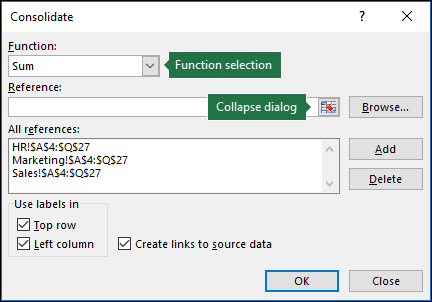
 Щелкните лист с данными, которые вы хотите консолидировать, а затем нажмите кнопку раскрытия диалогового окна справа, чтобы вернуться в диалоговое окно Консолидация.
Если лист, содержащий данные, которые необходимо объединить, находится в другой книге, нажмите кнопку Обзор , чтобы найти эту книгу. После поиска и нажатия кнопки ОК Excel введет путь к файлу в поле Ссылка и добавит восклицательный знак в этот путь. Затем можно продолжить выбор других данных. Ниже приведен пример выбора трех диапазонов листа:
- Связи невозможно создать, если исходная и конечная области находятся на одном листе.
- Если необходимо изменить экстент диапазона или заменить диапазон, щелкните диапазон во всплывающем окне Консолидация и обновите его, выполнив описанные выше действия. При этом будет создана новая ссылка на диапазон, поэтому вам потребуется удалить предыдущую ссылку перед консолидацией. Просто выберите старую ссылку и нажмите клавишу DELETE.
- Все названия, не совпадающие с названиями в других исходных областях, приведут к появлению дополнительных строк или столбцов в консолидированных данных.
- Убедитесь, что все категории, которые не требуется консолидировать, имеют уникальные метки, которые отображаются только в одном исходном диапазоне.
Консолидация данных с помощью формул
Если данные для консолидации есть в разных ячейках на разных листах:
Введите формулу со ссылками на ячейки других листов, по одной на каждый лист. Например, чтобы консолидировать данные из листов «Продажи» (в ячейке B4), «Кадры» (в ячейке F5) и «Маркетинг» (в ячейке B9), в ячейке A2 основного листа, введите следующее:
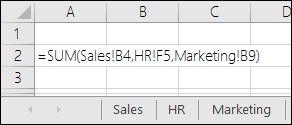
Совет: Ввод ссылки на ячейку, например Sales! B4 — в формуле без ввода введите формулу до точки, в которой требуется ссылка, затем перейдите на вкладку листа и щелкните ячейку. Excel заполтит имя листа и адрес ячейки. ПРИМЕЧАНИЕ. Формулы в таких случаях могут быть подвержены ошибкам, так как очень легко случайно выбрать неправильную ячейку. Также может быть трудно обнаружить ошибку после ввода сложной формулы.
Если данные для консолидации находится в одних и том же ячейках на разных листах:
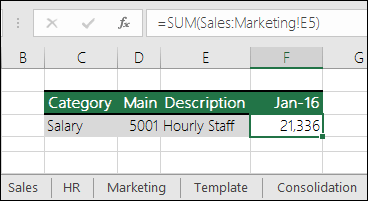
Введите формулу с трехмерной ссылкой, которая указывает на диапазон имен листов. Например, чтобы объединить данные в ячейках A2 от Sales до Marketing включительно, в ячейке E5 главного листа необходимо ввести следующее:
Дополнительные сведения
Вы всегда можете задать вопрос эксперту в Excel Tech Community или получить поддержку в сообществах.
Финансы в Excel
Программа Финансы в Excel. Консолидация бюджетов (до версии 2.6 — Финансы в Excel. Бюджетирование) представляет собой рабочую книгу Excel, содержащую программный код для автоматизации процесса консолидации типовых бюджетов на крупных и средних предприятиях. Анализ и консолидация бюджетов производится с использованием сводных таблиц Excel. Исходные данные бюджетов подразделений могут храниться в различных файлах.
Введение
Задача консолидации и анализа бюджетов подразделений предприятия на разных уровнях, несмотря на кажущуюся простоту, на практике вызывает множество проблем, связанных как с организационной деятельностью, так и с отсутствием специальных программных средств. В подавляющем большинстве случаев для работы используется Excel – в электронных таблицах готовятся и хранятся исходные бюджеты подразделений, в других файлах эти данные собираются в общий консолидированный отчет. При этом используются формулы и ссылки на внешние файлы, которые могут быть обновлены по запросу пользователей. Недостатки подобной схемы работы общеизвестны:
- Большое количество формул суммирования в консолидированном отчете. Необходимо постоянно отслеживать ссылки на данные исходных бюджетов подразделений.
- Отсутствие контроля целостности данных. Нет никакой гарантии, что все данные попали в консолидированный отчет.
- Сложность анализа данных на промежуточных уровнях иерархии. Первоначально выстроенная структура формул суммирования бюджетов подразделений не поддается реорганизации простыми средствами.
- Жесткая привязка ссылок к ячейкам внешних файлов. При минимальном изменении структуры файлов в консолидацию попадают неверные данные.
- Большие размеры файлов. Для устранения предыдущей проблемы обычно пытаются собрать как можно больше данных в один файл, связав страницы при помощи формул.
Подобные аргументы о проблемах использования Excel очень популярны при обсуждении специализированных программ для бюджетирования, обычно основанных на OLAP-технологиях (названия приводить не будем, чтобы не делать рекламу; желающие могут найти описания через поисковые системы). Однако эти программные продукты, несмотря на активное продвижение, не являются панацеей и к тому же требуют больших финансовых вложений для внедрения и поддержки.
Одной из задач программы «Финансы в Excel. Консолидация бюджетов» является устранение описанных недостатков без привлечения внешних программных средств, сохранив при этом все возможности вычислительного аппарата Excel.
Программа не содержит формул для консолидации – процесс обеспечивается интерфейсом сводных таблиц. Иерархическая структура подчинения подразделений предприятия настраивается в специальном справочнике, и может быть преобразована в любой момент времени (никаких формул при этом изменять не потребуется). Набор статей затрат определяется единым справочником с обязательной кодировкой. Данные подразделений могут храниться как в том же программном файле, так и во внешних файлах Excel. Эти файлы могут содержать любые дополнительные вычисления и расшифровки статей затрат, не попадающие в консолидированный отчет.
Изменения в версии 2.6
- Изменено название программы. Старое название Финансы в Excel. Бюджетирование
- Начиная с версии 2.6, не поддерживается старый формат рабочей книги XLS. Файл программы сохранен в формате XLSX/XLSM и работает в Excel, начиная с версии 2007 (2007-2016). Программа в формате XLS доступны только в версии 2.0, и может быть приобретена только по специальному запросу.
- Обновлен внешний вид рабочих книг в соответствии с дизайном последних версий Microsoft Office.
- Элементы управления Checkbox в справочнике Струкутра заменены на стандартные поля. Изменения значения возможно либо через двойной клик на ячейке, либо через ввод значения 1 — да, 0 — нет.
Установка и запуск
В разделе Загрузки доступен для скачивания и установки файл демонстрационной версии:
При запуске программы установки все приложения Excel должны быть закрыты.
Если на компьютере установелены программы Финансы в Excel более ранних версий, то желательно их деинсталлировать стандартными средствами Windows, либо просто отключить надстройку ExcelFin.AddIn версий 1.55 и ниже.


По умолчанию демонстрационный файл устанавливается в папку в каталог документов текущего пользователя Windows User\Мои документы\ExcelFin (User – имя пользователя). Кроме основного выполняемого файла, программа установки создает нескольо папок и файлов с примерами условных бюджетов подразделений. Рабочие файлы могут располагаться на любых дисковых ресурсах.
Запуск программу осуществляется через открытие демонстрационного (или другого рабочего) файла в среде Excel. Для упрощения вызова демонстрационного файла его ярлык сохранен в меню Windows \ Все программы \ Финансы в Excel \ Консолидация бюджетов.
После успешного запуска программы откроется Excel-файл программы. Для нормальной работы программы необходимо подключить макросы Excel.

Состав файла
Программа представляет собой файл формата Excel с набором макросов. Обращаем внимание, что без подключенных макросов анализ проводить невозможно – данные обновляться не будут.

При первом открытии программы активизируется Главная страница с кратким описанием и информацией об авторских правах. Ниже расположен блок гиперссылок для навигации по страницам файла. Возврат на Главную страницу можно произвести из любого места программы через кнопку • в заголовке окна. Для навигации также можно использовать стандартные ярлыки листов Excel.
Файл включает следующие обязательные страницы:
Структура – справочник иерархической организационной структуры.
Статьи – справочник статей бюджета. Статья идентифицируется и сортируется в отчете по коду.
Бюджет – основной лист консолидации данных и анализа.
Данные – служебный лист с данными сводной таблицы. Может быть скрыт.
Кроме перечисленных страниц, основной файл может включать одну или несколько страниц с исходными бюджетами подразделений. Такие страницы могут находиться также во внешних файлах – правила поиска и загрузки исходных данных описаны на листе Структура. В демонстрационном примере в основной файл включены 2 страницы с исходными данными (бФиндир и бГендир), еще 3 бюджета подразделений включены в дистрибутивный архив в виде отдельных файлов.
Структура организации
Справочник предназначен для описания иерархической организационной структуры предприятия. Настраивается на странице Структура.

Уровни подчинения задаются через ввод данных в ячейки со второго по шестой столбец (подзаголовки столбцов: 1, 2, 3, 4, 5). В каждой строке этого диапазона может быть только одна ячейка с названием, остальные должны оставаться пустыми. На верхнем уровне консолидируется предприятие целиком. Название организации вводится в ячейку, помеченную желтым цветом фона.
Уровни консолидации, имеющие дочерние объекты, не могут содержать собственные данные бюджетов , они используются только для анализа. Поля с именем файла и листа для таких строк не заполняются (выделяются серым цветом).
Кроме описания отделов и уровней подчинения, в справочнике указываются ссылки на файлы и листы – источники данных бюджетов. Путь к файлу задается в столбце 11 (Файл). Возможны следующие варианты.
- Пустое значение. Данные хранятся в основном программном файле.
- Относительный путь к файлу от программного файла.
- Абсолютный путь к файлу, расположенному на общем ресурсе (сервере) или на локальном диске компьютера.

Поле Лист (столбец 12) хранит название страницы в файле с данными бюджета подразделения.
Если не задан Лист, то строка игнорируется при обновлении данных.
В представленной версии основного файла программы заготовлено 50 строк для описания структуры организации. Добавлять бюджеты можно через копирование и вставку строк целиком. Если требуется больше 5ти уровней иерархии подчинения, то потребуется исправление кода программы.
Статьи затрат/доходов
Справочник статей, используемых во всех бюджетах организации, настраивается на странице Статьи.

Обязательными полями справочника являются:
Код – идентификатор статьи. Может быть числовыми или символьным, но важно иметь в виду, что в отчете статьи будут отсортированы по возрастанию данного кода.
Наименование – произвольное наименование статьи бюджета. Настоятельно рекомендуется использовать уникальные наименования статей, хотя это и не является обязательным условиям (идентификация производится по коду). Кроме хранения названия, ячейка влияет на формат отображения статьи в отчете. Этот формат определяется следующими параметрами:
- шрифт (размер, жирность, курсив, подчеркивание)
- цвет текста
- цвет фона
- уровень отступа
В представленной версии основного файла программы заготовлено 50 строк для статей бюджета. Добавлять статьи можно через копирование и вставку строк без ограничений.
Анализ
Страница анализа данных называется Бюджет. Содержит сводный отчет, позволяющий просмотреть данные бюджетов на различных уровнях консолидации.
Для выбора бюджета используется выпадающий список в верхней части окна:

При выборе бюджета с исходными данными любого подразделения появляется гиперссылка с возможностью быстрого перехода к этим данным.


Страница Бюджет не предполагает редактирования или проведения вычислений. Сводная таблица является преднастроенной, изменение ее формата или вида может привести к ошибкам при обновлении данных.
Подробный анализ (drill-down) можно провести через двойной клик на ячейке в области данных. Это стандартное средство интерфейса Excel.


Наряду с названиями статей и суммой по периодам отображается дополнительное поле «комментарий», если он был задан через примечание к ячейке в исходных данных.
Данные
Страница Данные хранит исходные данные, используемые в сводном отчете. Никаких программных методов, кроме стандартного интерфейса Excel, для работы с этим листом не предусмотрено. Можно использовать автофильтр для поиска информации.
Формат бюджета подразделения
Предполагается, что исходные данные любого бюджета подразделения предприятия имеет стандартную форму. Таблица исходных данных имеет наиболее удобный для заполнения вид с точки зрения конечного пользователя: статьи бюджета располагаются по горизонтали, периоды по вертикали.

Программа предполагает некоторую гибкость в формате таблиц для индивидуальной настройки. Формат ячеек и формулы никак не влияют на возможность загрузки данных (демонстрационные примеры оформлены в едином стиле с программой).
Для поиска начала таблицы на листе анализируются первые 10 строк и 10 столбцов от начала страницы. Признаком верхнего левого угла бюджетной таблицы является ячейка со словом «код» (регистр не важен).
Справа в той же строке располагаются заголовки периодов. Важно, что периоды должны определяться датами , а не строками. Можно использовать формат ячейки для отображения даты в виде месяца и года (формат числа «МММ ГГ»).
Вниз от начала таблицы располагаются коды статей, которые в общем случае должны соответствовать справочнику. В случае если код не определен в справочнике, он все равно попадет в сводный отчет, но при этом название статьи будет взято не из справочника, а из ячейки справа от кода в самом исходном бюджете. Желательно не допускать таких ситуаций, так как это может привести к трудно обнаруживаемым ошибкам консолидации.
Конец бюджетной таблицы определяется через поиск пустых ячеек в столбце кода. При наличии 10ти пустых ячеек подряд считается, что достигнут конец таблицы. Этот параметр можно изменить в коде программы.
Корректность формул в исходных бюджетах, например, для вычисления промежуточных сумм, определяется только конченым пользователем – программа не проверяет значения по статьям при проведении консолидации.
Данные во внешних файлах
На практике бюджеты подразделений предприятия обычно редактируются и хранятся в отдельных файлах. Это обеспечивает распределенную работу группы пользователей, а также разграничивает доступ к данным.
Программа поддерживает загрузку данных из внешних файлов. Правила загрузки определяются на листе Структура через относительные или абсолютные пути к файлам.
На отдельные файлы действуют те же правила размещения бюджетной таблицы на листе, что и для встроенных в основной файл бюджетов.


Статьи, загружаемые в бюджетный отчет, могут иметь расшифровки в виде таблиц, листов и даже дополнительных файлов. Программа не анализирует эти дополнительные вычисления, что позволяет готовить данные наиболее привычным конечному пользователю способом.
Загрузка и обновление данных*
Любые изменения в исходных бюджетных таблицах попадают в консолидированный отчет только после выполнения процедуры загрузки данных. Это правило действует как для внешних файлов, так и для таблиц, расположенных на листах основного файла программы.
Загрузку данных можно производить, находясь на листе Структура или на листе Бюджет. В первом случае доступна выборочная загрузка данных только по указанным бюджетам подразделений (через установку или снятие флажка в соответствующей строке). Операция производится по нажатию кнопки √ в заголовке окна. Для больших файлов загрузка данных может занять длительное время.


Выборочная загрузка данных на практике будет работать гораздо быстрее, чем полная, так как реально используемые бюджетные таблицы могут храниться в файлах большого объема.
При загрузке данных из внешних файлов нет ограничения на их состояние (открыт или закрыт), так как программа использует доступ только для чтения.
Заключение
Программа распространяется с открытым исходным кодом без паролей. В коде можно изменить параметры анализа исходных бюджетов или, если требуется, подкорректировать номера столбцов в справочниках. Ссылки представлены в коде VBA в виде публичных свойств объектов рабочих листов, либо в виде глобальных констант.
* В демонстрационной версии программы загрузка данных не поддерживается.
Смотри также
» Бюджетные таблицы и совместный доступ к данным
Тема бюджетирования в последние годы является едва ли не самой популярной в области автоматизации финансового менеджмента. Мы не собираемся обсуждать корректность использования электронных таблиц для этой задачи, а также проводить какие-либо сравнения со специализированными программными продуктами. Просто опишем возможности Excel, которые могут быть использованы для создания бюджетных таблиц и совместной работе в них группой пользователей.
» Суммирование по кодам
Пример может быть использован для формирования итогов бюджетных и других таблиц. Формулы позволяют работать с таблицами разной размерности.
Intersoft Lab: Бюджет хозяйственных расходов
Приложение Бюджет хозяйственных расходов позволяет централизовано управлять расходами организаций с распределенной структурой филиалов и розничных сетей, помогает оптимизировать расходы и повысить эффективность процессов бюджетирования, в том числе снизить сроки и трудозатраты на планирование, сократить штат специалистов, участвующих в формировании бюджета, сократить бумажный документооборот и ускорить подготовку бюджетной отчетности.
2017: Единый реестр российского ПО
Решением экспертного совета Минкомсвязи России приложение «Бюджет хозяйственных расходов» включено в единый реестр российского ПО. Приложение смогут использовать управляющие организации и компании любых отраслей (финансы, ТЭК, медицина, наука, производство и пр.) для планирования административно-хозяйственных расходов, оперативного контроля платежей и целевого использования бюджета.
2016: Мобильный бюджетный контроль
21 ноября 2016 года компания Intersoft Lab сообщила о выпуске приложения «Бюджет хозяйственных расходов» с мобильным клиентом для контроля платежей.
Технологическое решение помогает с помощью телефона проверить платежи, непревышение бюджета и целевое использование средств, принять решение об их исполнении.
Релиз приложения «Бюджет хозяйственных расходов» с мобильным клиентом для бюджетного контроля поможет планировать и вести фактический учет хозяйственной сметы, оперативно контролировать платежи, как на рабочих местах в корпоративной сети, так и удаленно посредством телефонов, смартфонов, планшетов. Будучи вне офиса, при наличии доступа в интернет, специалист банка может оперативно получать информацию о платежах, требующих согласования, проверять, не превышает ли платеж плановых лимитов расходов, акцептовать или отклонить платеж. Приложение поддерживает платформы iOS и Android.
Валерий Чаусов, управляющий партнер Intersoft Lab
2013: Бюджет хозяйственных расходов
Приложение позволяет создавать системы для управления затратами банка любого масштаба, в том числе территориально-распределенных, интернациональных банков или холдингов.
- Коллективное планирование и согласование сметы. Применяется технология годового планирования с ежеквартальными корректировками. Система поддержит модель планирования, принятую в банке, например, модель «снизу-вверх» или «сверху-вниз».
- Оперативный контроль хозяйственных платежей. Система контролирует и предотвращает совершение хозяйственных платежей сверх запланированных лимитов. Система автоматизирует согласование расходов с использованием электронного документооборота.
- Учет фактического исполнения бюджета, на основании данных о совершенных платежах, поступающих из систем бухгалтерского учета. Интеграция с АБС позволяет реализовать единый автоматизированный процесс управления затратами: от планирования хозяйственных расходов до отражения их в бухгалтерском и управленческом учете.
- Выпуск план-факт отчетов для анализа исполнения сметы.
Участникам бюджетного процесса предоставляется:
web-приложение и Excel-шаблоны для удаленной работы; система электронного документооборота для согласования расходов; функции для эргономики рабочих мест: шаблоны ускоренного ввода данных, электронно-цифровая подпись для визирования документов, система уведомлений и др.
Пока 88 % крупных российских банков не осуществляют заявочные кампании для планирования сметы АХР в автоматизированном режиме
Один из важных способов повышения маржинальности банковских продуктов и услуг – экономия административно-хозяйственных расходов, необходимых для обеспечения жизнедеятельности банка.

Российские финансово-кредитные структуры постепенно осознают необходимость автоматизации всего цикла хозяйственного бюджетирования. А для этого нужны специализированные ИТ-решения для поддержки сметного планирования и контроля. Тем не менее большая часть отечественных банков, включая крупные, пока не отказались от сложившейся практики использования таблиц Excel для проведения процедуры бюджетирования. Но сколь удобны и привычны ни были эти таблицы, их возможностей на осуществление полноценного коллективного планирования бюджета недостаточно. 29 ноября министр цифрового развития Максут Шадаев и CIO крупнейших компаний выступят на TAdviser SummIT
Excel не предназначен для коллективной работы пользователей, а планирование без нее сегодня немыслимо. В электронных таблицах отсутствуют механизмы разграничения прав доступа. Кроме того, консолидацию отдельных бюджетов потребляющих служб в сводный документ сметообразующего подразделения приходится выполнять вручную, поэтому ошибки здесь практически неизбежны, а последствия непредсказуемы. Невозможно реализовать, пользуясь Excel, и так называемую «заявочную кампанию». При ее проведении подготовка бюджета банка ведется на основе заявок, поступающих из потребляющих подразделений. В этих заявках очень детально, буквально на уровне отдельных позиций («Канцтовары такие-то» или «Монитор» для определенного пользователя) задокументированы требования подразделений и сотрудников на расходование денежных средств. В процесс планирования вовлечены практически все департаменты, отделы и службы кредитной организации, и часто – вплоть до конкретного сотрудника. ИТ-поддержку заявочных кампаний в банке способно обеспечить только специализированные системы, поддерживающие документооборот бюджетных заявок, многоуровневую их консолидацию в бюджеты потребляющих/сметообразующих подразделений, автоматическую проверку на соответствие лимитам по статьям расходов.
По данным Intersoft Lab, на сегодняшний день специализированным ИТ-приложениям для бюджетирования, произведенными внешними поставщиками, отдали предпочтение немногим более десятой части крупных банков (12 %). Речь идет о тех кредитных организациях, активы которых превышают 30 млрд руб., – по классификации агентства «РБК. Рейтинг» они входят в Топ-150. Подавляющее большинство из крупных банков (свыше 80 %), успешно реализовавших ИТ-проекты бюджетирования, выбрали своим технологическим партнером компанию Intersoft Lab. Среди них: ЗАО «Банк Русский Стандарт», ОАО АКБ «ЕВРОФИНАНС МОСНАРБАНК», Банк «Левобережный» (ОАО), ОАО «Межрегиональный коммерческий банк развития связи и информатики» (Связь-банк), ЗАО АКБ «Национальный Клиринговый Центр» (дочерняя компания Группы «Московская биржа»), АКБ «Новикомбанк», ОАО «ОТП Банк», ОАО CКБ Приморья «Примсоцбанк», КБ «РМБ» ЗАО, АКБ «Транскапиталбанк».
| Заказчик | Интегратор | Год | Проект |
|---|---|---|---|
| — Уралсиб ФК | Intersoft Lab (Интерсофт Лаб) | 2020.11 |  |
| — Примсоцбанк | Intersoft Lab (Интерсофт Лаб) | 2019.08 | |
| — Новикомбанк | Intersoft Lab (Интерсофт Лаб) | 2014.06 | |
| — Банк Возрождение | Intersoft Lab (Интерсофт Лаб) | 2014.01 | |
| — Русский Международный Банк (РМБ) | Intersoft Lab (Интерсофт Лаб) | 2013.07 | |
| — Военно-Промышленный Банк (ВПБ) | Intersoft Lab (Интерсофт Лаб) | 2012.12 | |
| — Транскапиталбанк (ТКБ АКБ) | Intersoft Lab (Интерсофт Лаб) | 2009.07 | |
| — ТрансКредитБанк | Intersoft Lab (Интерсофт Лаб) | 2007.07 | |
| — Русский стандарт Банк | Intersoft Lab (Интерсофт Лаб) | 2005.12 | |
Бюджетирование в Excel

Любой руководитель, за редким исключением, старается планировать деятельность своей копании. Для этого составляются планы развития, продаж, для планирования расходов – сметы затрат, если компания ведет проектный учет – рассчитываются экономические показатели проектов.
Все эти документы, выраженные в суммовых значениях, составляют основу бюджетов компании. Среди основных бюджетов компании можно выделить три:
- Бюджет доходов и расходов (БДР)
- Бюджет движения денежных средств (БДДС)
- Бюджет по балансовому листу (бюджетный баланс, ББЛ)
Бюджетирование – процесс в организации по разработке бюджетов, их составления и согласования (бюджетный процесс), формирование отчетов по анализу план-фактных отклонений.
Многие компании автоматизируют если не весь процесс бюджетирования, то этап формирования бюджетов предприятия и подготовки отчетов по бюджетам. В качестве программного продукта автоматизации составления бюджетов и их анализа может использоваться Excel.
Бюджетирование в Excel заключается в разработке различных форм бюджетов в виде отдельных листов и связывании этих данных при помощи формул Excel и макросов. Формы бюджетов, в том числе бюджета доходов и расходов, бюджета движения денежных средств, должны отвечать потребностям финансового менеджмента в компании и принятым в компании регламентам бюджетирования.
Использование Excel в качестве платформы автоматизации процесса планирования бюджета компании оправдано, так как его очень легко настроить на специфику практически любого предприятия, вне зависимости от его отраслевой принадлежности, размеров и организационной структуры.
Однако ведение бюджета в Excel имеет множество недостатков:
- однопользовательский режим;
- отсутствие возможности согласования функциональных бюджетов;
- нет разграничения доступа к информации;
- сложность консолидации и т.д.
Пример БДДС и БДР в Excel
Бюджет движения денежных средств (БДДС) – документ, в котором собраны все движения денежных средств (безналичные и наличные), произведена группировка денежных потоков по их целям, представлена информация о планируемых в компании свободных денежных средствах.
Планирование денежных потоков состоит из следующих блоков:
- План остатков денежных средств на начало месяца.
- План поступления денежных средств от основной деятельности (выручка от продаж, бонусы от поставщиков, доходы от субаренды помещений и др.).
- План операционных расходов, который состоит из двух частей:
- план оплат поставщикам за товар;
- план оплат по прочим расходам по операционной деятельности.
Помимо прямого способа (разнесение по статьям движений денежных средств) раздел операционной деятельности БДДС может быть составлен косвенным методом. При формировании таблицы БДДС этим методом операционный денежный поток рассчитывается на основании БДР с учетом неденежных поправок (амортизация, изменения кредиторской и дебиторской задолженности и пр.). Данный метод показывает, как связаны денежные потоки с финансовыми показателями фирмы.
В результате мы получаем плановый чистый поток за рассматриваемый период и прогноз остатка денежных средств на конец периода.
Если в результате планирования на конец периода прогнозируются отрицательные денежные остатки, бюджет подвергается корректировке за счет сокращения плана оплат, либо увеличения плана привлечения финансирования. Для повышения удобства анализа бюджета можно добавить в БДДС дополнительные таблицы с расшифровкой информации о текущей задолженности перед поставщиками, плановыми постоянными затратами, а также прогнозной задолженностью на конец месяца с учетом заложенных в бюджет сумм оплат.
Бюджет доходов и расходов (БДР) – демонстрирует планируемые финансовые результаты деятельности предприятия. В нет отражаются выручка компании, ее прямые и операционные расходы, налоги, прочие доходы и расходы (включая проценты по кредитным ресурсам и т.д.), прибыль от деятельности (рассчитанная с учетом применяемой системы, например, РСБУ или МСФО), а также налог на прибыль и чистая прибыль.
БДР можно формировать по-разному, например, по рассматриваемым периодам времени (недели, месяцы, годы) либо по ЦФО (центрам финансовой ответственности). В качестве ЦФО могут выступать отдельные магазины, офисы, проекты и другие структурные подразделения компании.
Составные части бюджета доходов и расходов принято разделять на две части:
Доходная
В нее включается следующее:
- прибыль от продажи основной продукции, отток которой запланирован в бюджетной фазе;
- прибыль от других типов реализации какой-либо продукции;
- прибыль, полученная от внереализационных доходов. Сюда включается и полученная денежная сумма от займов, которые были предоставлены другим организациям. Также прибыль может поступить от смены курса валюты.
Расходная часть состоит из показателей:
- производственных затрат. Берутся эти данные из затрат, связанных с производственным бюджетом;
- расходов, связанных с коммерцией и управлением;
- расходов на прочие нужды. Сюда включаются процентные выплаты по взятому кредиту и т.д.
Доходную часть бизнеса в БДР можно представить по видам (например, розничная торговля, оптовая торговля, оказание транспортных услуг и т.д.).
Расходную часть распределяют, в основном, по статьям бюджета доходов и расходов предприятия. Такое разделение позволяет проводить анализ бюджета доходов и расходов по видам затрат:
- Производственные/Административные/Коммерческие
- Основные/Накладные
- Прямые/Косвенные
- Переменные/Постоянные
Идеального шаблона бюджета движения денежных средств организации и БДР в природе не существует. Подготовленный нашими специалистами образец бюджета организации в Excel поможет получить общее представление о том, как выглядят подобные отчеты.
Развитие бюджетирования компании в Excel
При ведении управленческого учета необходимо собирать данные из разных подразделений компании. Эти данные «вырастают» в десятки, а чаще – сотни таблиц с большим количеством закладок в файле Excel. Программа просто технически не способна обработать такой объем данных, она не справляется с таким количеством связей в формулах Excel и таблицах.
Если говорить про бюджетирование, то вносить корректировки в бюджет с помощью Excel и поддерживать их актуальность очень сложно, а точнее, практически невозможно. Если в бюджете что-то меняется, если внести в таблицу правку, то впоследствии крайне затруднительно понять, почему изменилась какая-то цифра, откуда она вообще взялась.
Использовать таблицы Excel для бюджетирования можно рекомендовать только некрупным фирмам. Средним и крупным компаниям вести бюджет затрат в Эксель весьма проблематично.
Существует ли альтернатива Excel для бюджетирования?
По мере роста объема бизнеса и усложнения бюджетной модели многие компании начинают использовать специализированные средства для формирования бюджетов, так как эти программы предусматривают более широкий функционал работы с бюджетами и заметно упрощают получение данных из различных систем. В качестве программного продукта, повышающего эффективность работы с бюджетами, используются системы на базе 1С, например, «WA: Финансист».
Подсистема бюджетирования «WA: Финансист» включает в себя механизмы, с помощью которых пользователи могут самостоятельно настраивать структуру бюджетов, их взаимосвязи, способы получения фактических данных и данные для расчетов.
Система поддерживает использование внешних данных как для расчетов плановых показателей или формирования отчетов, так и для отражения фактических данных на регистрах бюджетирования.
С помощью программы «WA: Финансист» можно автоматизировать все этапы бюджетного процесса:
- разработка бюджетной модели;
- формирование бюджетов компании и отдельных ЦФО;
- согласование бюджетов и их корректировок;
- отражение фактических данных по статьям бюджетирования;
- контроль за исполнением бюджета;
- план-факт анализ показателей с помощью развитых инструментов формирования отчетности;
- формирование решений по управлению бизнесом.
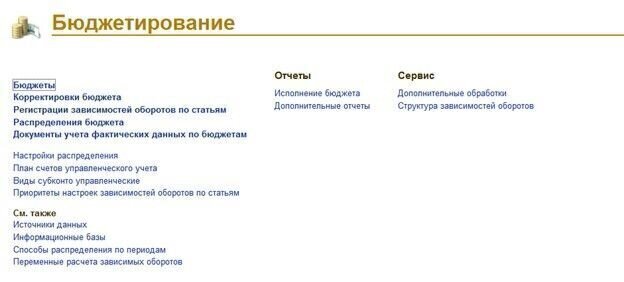
Модуль системы «Бюджетирование» включает следующие бизнес-процессы:
- Моделирование – разработка бюджетной модели;
- Основной бюджетный процесс – регистрация плановых показателей подразделениями. Утверждение бюджетов. Корректировка планов и согласование корректировок;
- Подсистема взаимодействия с источниками данных – настройка получения данных из внешних источников (как частный случай – обращение к данным системы).
- Отчеты системы – набор аналитических отчетов.
Формирование бюджета в системы происходит с помощью специального документа «Бюджет». Работа с данным документом максимально приближена к формату в Excel, что позволяет финансистам вводить данные по бюджету доходов и расходов и бюджету движения денежных средств в привычном виде. Получение факта возможно из внешних учетных систем и отражается в программе с помощью документа «Учет фактических данных по бюджетам».
Для связанных статей бюджетов (между БДР и БДДС) реализован механизм зависимых оборотов, который в автоматическом режиме формирует движения по статьям в одном бюджете на основании движений по другой с помощью документа «Регистрация зависимостей оборотов по статьям».
Корректировки бюджетов отражаются в отдельных документах «Корректировка бюджета», что позволяет отслеживать внесенные изменения с помощью отчетов.
В системе доступен широкий спектр отчетов для анализа плановых и фактических данных для эффективного контроля деятельности предприятия. Мы предлагаем услуги автоматизации бюджетирования и аутсорсинга управленческого учета.
Внедрение системы управленческого учета в партнерстве с 1С Франчайзи WiseAdvice с последующей работой в выбранной конфигурации.