
Как отключить неиспользуемые приложения на Android
После нескольких лет эксплуатации на наших смартфонах скапливается огромное количество игр и программ. У кого-то их число доходит до нескольких десятков, а кто-то и вовсе ставит рекорды, переходя на сотни. Чем больше программ, тем медленнее работает устройство и быстрее разряжается. Поэтому все неиспользуемые приложения рекомендуется удалять. Но как быть со стандартными программами, от которых нельзя полностью избавиться? Без лишних трудностей вы можете отключить мобильное приложение, чтобы оно больше не сказывалось на работе смартфона.
Обязательно отключите приложения, которыми не пользуетесь
Какие приложения можно отключить
Сначала давайте ответим на вопрос, можно ли отключить приложение, если оно входит в состав предустановленного пакета программ. Да, ни один производитель смартфона не помешает вам это сделать. Кроме того, отключение неиспользуемых приложений ни коим образом не нарушит работоспособность устройства.
⚡ Подпишись на Androidinsider в Дзене, чтобы получать новости из мира Андроид первым
Безусловно, на мобильных устройствах есть программное обеспечение, чье отключение потенциально могло бы привести к непоправимым последствиям. Однако производитель смартфона ставит двойную защиту, чтобы вы случайно не отключили такие приложения. По умолчанию они не отображаются в общем списке и даже после включения показа системных программ среди предложенных опций отключение недоступно.
Как отключить автозапуск приложений
На вашем устройстве может быть предусмотрен автозапуск приложений. В таком случае даже после отключения неиспользуемые программы все равно продолжат работать, стоит вам перезагрузить смартфон. Поэтому первым делом отключите автозапуск приложений на Андроид:
- Откройте настройки устройства.
- Перейдите в раздел «Разрешения», а затем — «Автозапуск».
- Переключатель, расположенный напротив лишней программы, передвиньте влево.
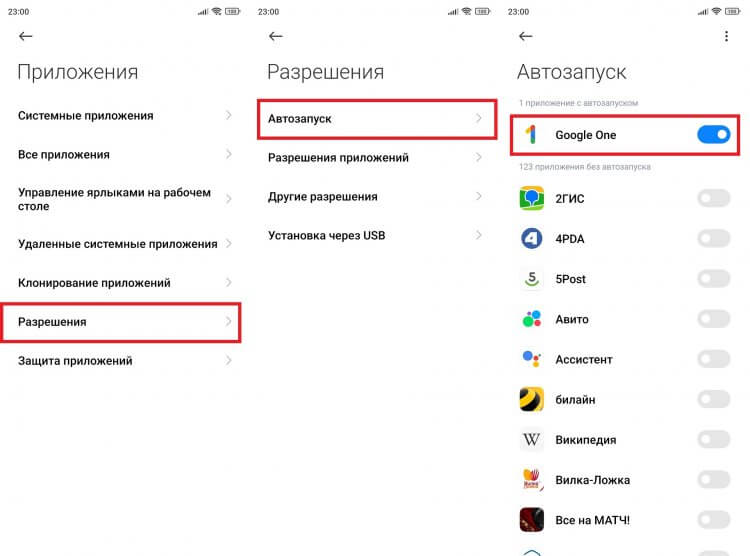
Перед отключением приложения обязательно уберите его из автозапуска
Итак, первую задачу мы выполнили. Теперь после отключения неиспользуемое приложение не запустится, сколько бы вы ни перезагружали смартфон. Остается только деактивировать программу, забыв о ней раз и навсегда.
❗ Поделись своим мнением или задай вопрос в нашем телеграм-чате
Как отключить приложение на телефоне
В зависимости от производителя устройства искомая функция может называться закрытием или отключением приложения. Но в любом случае будет подразумеваться прекращение работы лишнего ПО. Чтобы отключить приложение на Андроид, сделайте следующее:
- Зайдите в настройки телефона.
- Перейдите в раздел «Приложения», а потом — «Все приложения».
- Выберите интересующую программу.
- Нажмите кнопку «Закрыть» или «Отключить».
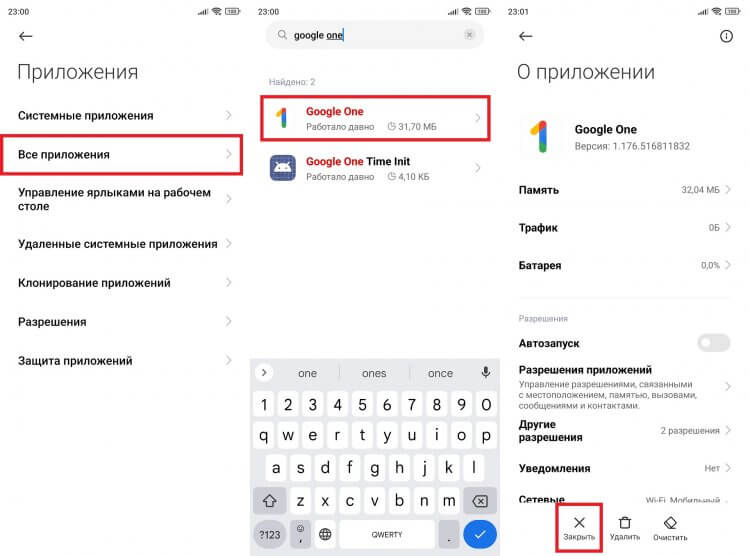
Закрыв приложение, вы запретите ему работать
Также вы можете очистить данные программы для освобождения места на смартфоне, а также удалить ее обновление. Полное удаление приложений применяется только к стороннему ПО, которое вы устанавливали самостоятельно.
�� Загляни в телеграм-канал Сундук Али-Бабы, где мы собрали лучшие товары с АлиЭкспресс
Как отключить фоновые приложения
Несмотря на то, что вы уже отключили программу, она все равно может продолжить работать как после повторного запуска, так и без него. Чтобы лишнее ПО случайно не напомнило о себе, необходимо открыть его в списке установленных приложений и перейти во вкладку «Контроль активности». Здесь следует установить жесткое ограничение.
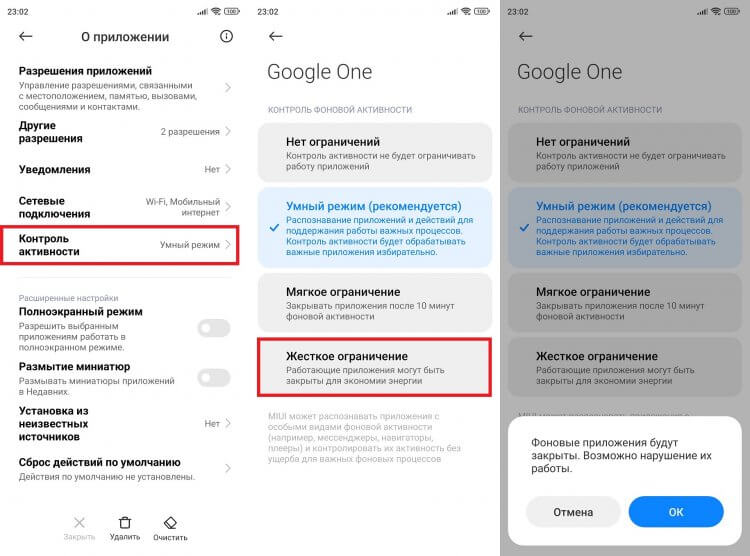
Только жесткое ограничение предотвратит повторный запуск программы
Также не лишним будет отключить оповещения приложений. Впрочем, запрет на работу в фоне сам по себе подразумевает ограничение любой активности, включая отправку уведомлений.
Как отключить обновления приложений
Программу мы заблокировали, и теперь она не работает в фоне и не потребляет ресурсы смартфона. Вместе с тем приложение напомнит о себе, как только на ваше устройство прилетит очередное обновление. К счастью, автоматическую установку апдейтов можно заблокировать, выполнив несколько простых шагов:
- Запустите магазин приложений (например, Google Play).
- Найдите свое приложение.
- Нажмите на «три точки».
- Снимите отметку с пункта «Автообновление».
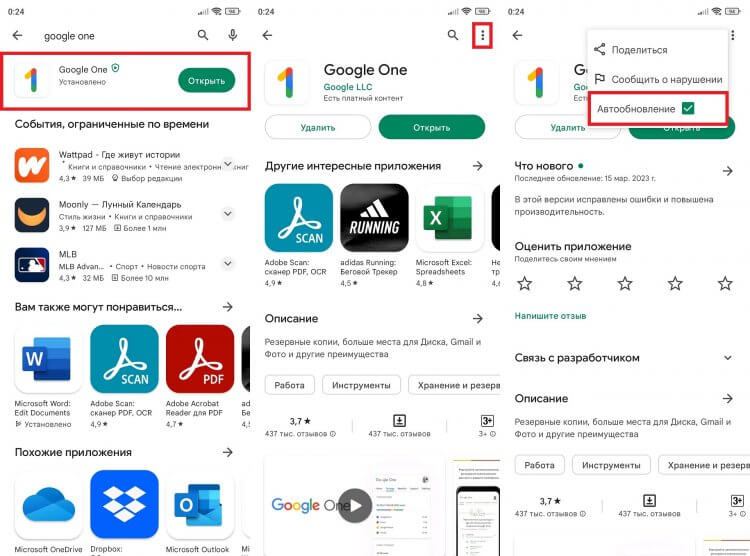
Через настройки Google Play можно отключить автообновление всех приложений
Неиспользуемая программа будет оставаться на старой версии ровно до тех пор, пока вы не решите самостоятельно установить апдейт. А магазин приложений настойчиво будет предлагать это сделать. Не хотите видеть лишние напоминания? Тогда удалите приложение. Ведь сделать это можно даже в том случае, если в настройках отсутствует опция удаления.
Без каких-либо последствий для смартфона вы можете избавиться и от Chrome, и от YouTube, и от любой другой предустановленной программы. Но удаляйте только те приложения, которые вам действительно мешают, чтобы в один момент не начать задаваться вопросом, как вернуть их обратно.

Теги
- Новичкам в Android
- Приложения для Андроид
Как отключить выгрузку приложений c iPhone
Автоматическая выгрузка приложений с сохранением пользовательских настроек требует времени на анализ. Лишь через несколько дней после начала использования фишки начнут сгружаться программы и игры, которые давно не запускались на устройстве.
Лучше самостоятельно проанализировать список приложений и сгрузить вручную самые ненужные и объемные.
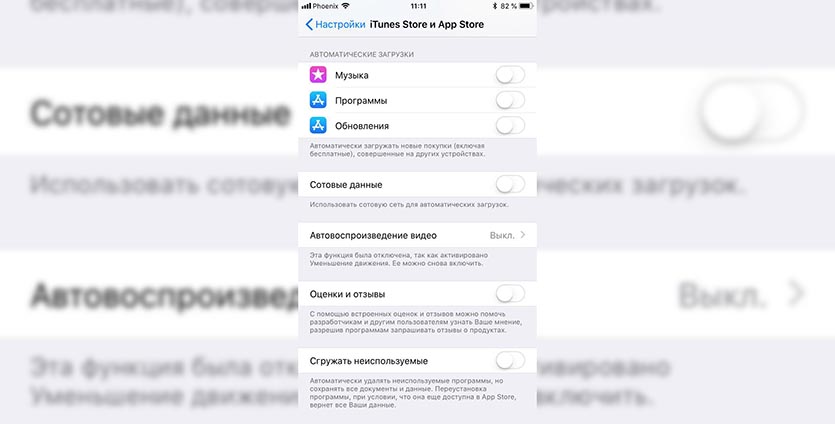
Для отключения автоматической выгрузки приложений следует перейти в меню Настройки – iTunes Store и App Store и отключить переключатель Сгружать неиспользуемые.
Именно здесь находится данная опция, а по пути Настройки – Основные – Хранилище iPhone переключатель появляется лишь при отключенной выгрузке.
Как быстро освободить кучу места в памяти смартфона
1000.jpg)
Метод расчистки памяти в смартфоне путем удаления кешированных данных мессенджеров действительно очень действенный — можно одним махом освободить несколько гигабайт.
Пользоваться им абсолютно безопасно — все данные, которые удалены из хранилища смартфона, остались в облаке и подгрузятся при необходимости.
Однако есть еще один способ, которым люди пользуются гораздо реже. Он заключается во временном удалении фотографий и приложений, которые не используются.
На iPhone процесс выглядит следующим образом. Нужно зайти в раздел «Настройки — Фото» и поставить галочку напротив пункта «Оптимизация хранилища». В этом случае фотографии в памяти смартфона заменятся на уменьшенные версии, а оригиналы в высоком разрешении останутся в iCloud.
Чтобы временно удалить ненужные приложения на iPhone, нужно открыть «Настройки — App Store» и передвинуть ползунок меню «Сгружать неиспользуемые» в активное положение. Приложение будет удалено, но все данные и документы останутся на смартфоне и восстановятся после переустановки.
Эти же настройки можно включить в разделе «Настройки — Основные — Хранилище iPhone». Там же можно увидеть, сколько места освободится в результате этих манипуляций.
Владельцам Android-смартфонов рекомендуется воспользоваться приложением Google Files. В разделе «Очистка» можно удалить большие и неиспользуемые файлы, ненужные приложения, скриншоты, очистить раздел загрузок, а также включить автоматическое удаление фотографий, копии которых уже хранятся в Google Фото.
Как предотвратить автоматическое удаление приложения с вашего смартфона на iOS или Android
Возможно, вы слышали истории о том, как на iPhone или Android-гаджетах исчезали приложения — без предупреждения владельца. В некоторых случаях пропавшую программу не восстановить, если она одновременно удалена и из магазина приложений. А теперь представьте, что это, например, приложение вашего банка. Рассказываем, как предотвратить подобное.
На iOS и Android есть функция, оптимизирующая использование ресурсов гаджета. Основное её назначение — автоматически выгружать из памяти устройства приложения, которые вы давно не запускали. Тот же механизм позволяет удалять с гаджета приложения, которые владелец магазина приложений — Apple или Google — сочтёт неблагонадёжными.
Эту функцию, которая зачастую работает, не получая разрешения от владельца по каждому действию, можно отключить.
На iPhone и iPad
Зайдите в настройки своего устройства. Найдите там раздел App Store и зайдите в него.