
⚙️ Как подключить Яндекс.Станцию к смартфону
Голосовые помощники активно внедряются в повседневную жизнь человека. Они упрощают выполнение различных действий и делают серые будни разнообразнее. На борту Яндекс.Станции и Яндекс.Станции Мини установлен голосовой помощник Алиса, который является лучшим русскоговорящим ассистентом. Рассказываем, как подключить Яндекс.Станцию к смартфону.
Скачайте или обновите до последней версии приложение «Яндекс».
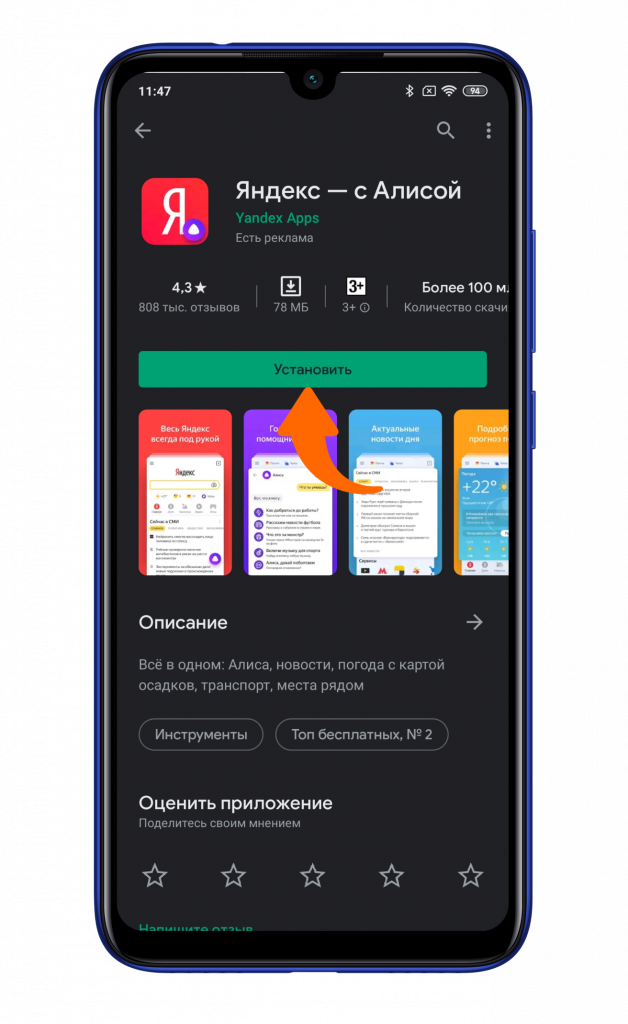
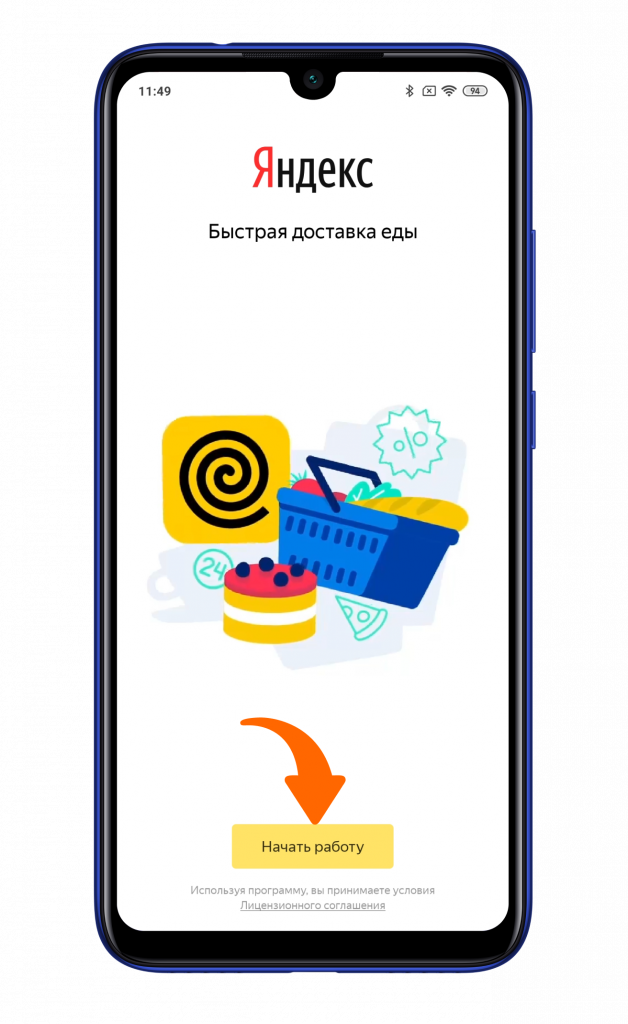
После установки запустите приложение и нажмите «Начать работу».
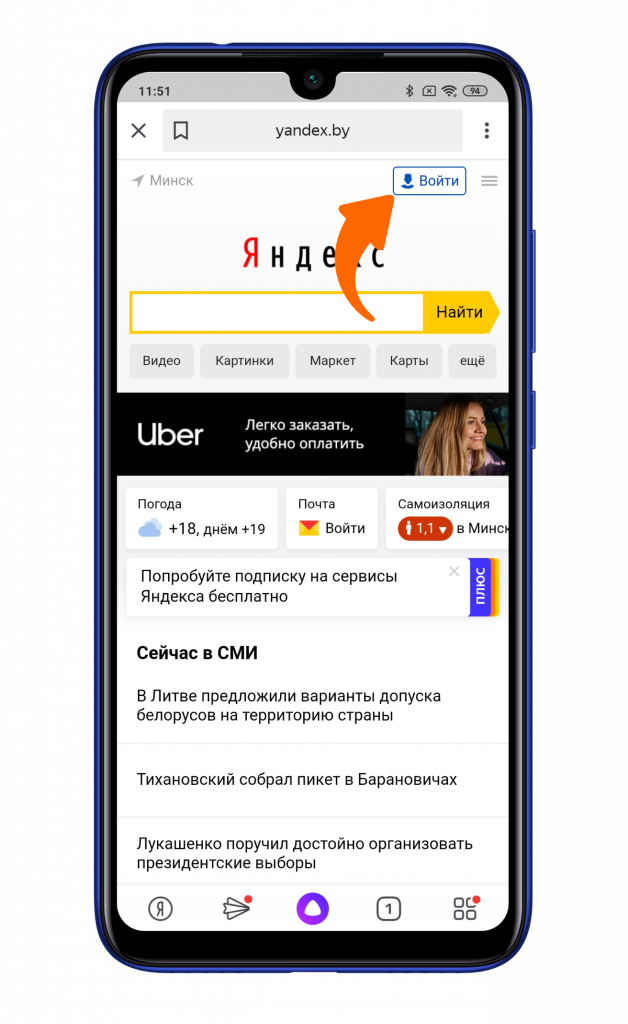
Если на вашем смартфоне уже используется Яндекс-аккаунт, то он автоматически подтянется. В ином случае нажмите клавишу «Войти» и введите ваши данные.
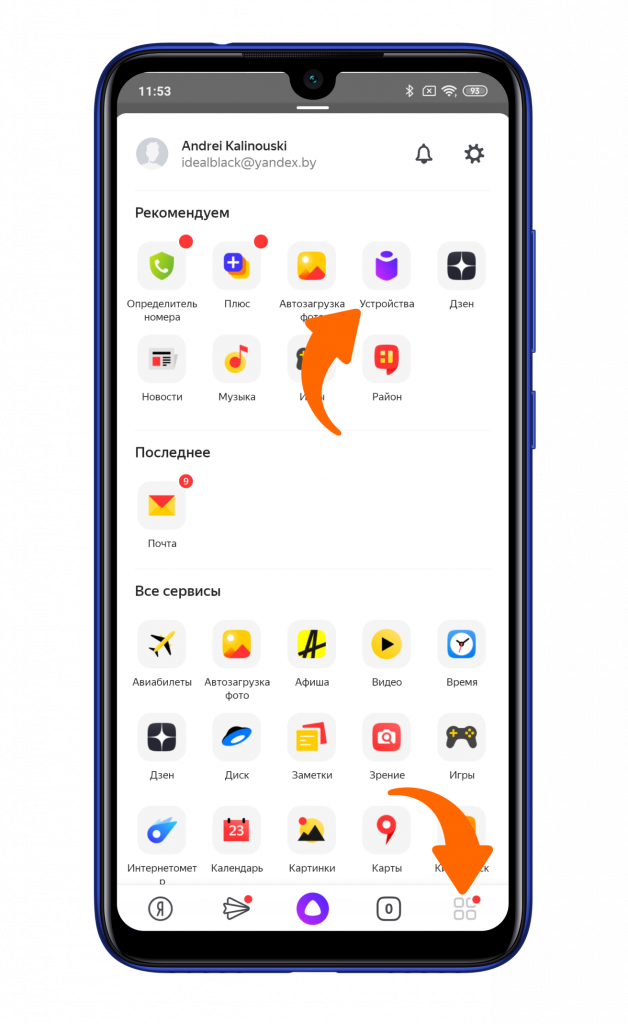
Для добавления Яндекс.Станции нажмите на иконку с квадратиками в правом нижнем углу. А затем выберите плитку «Устройства».
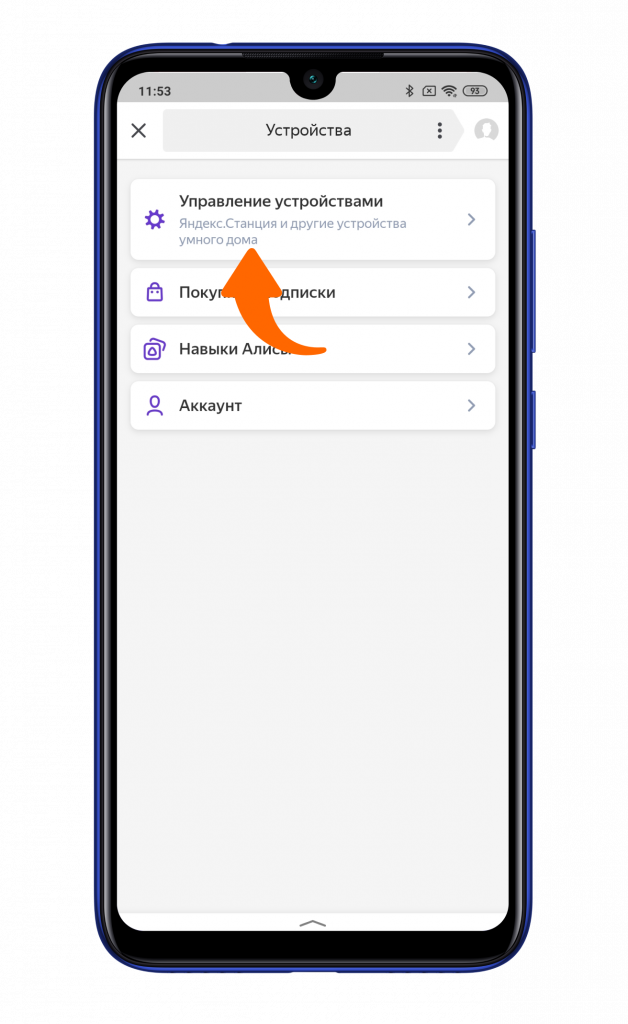
Кликните на первый пункт «Управление устройствами».
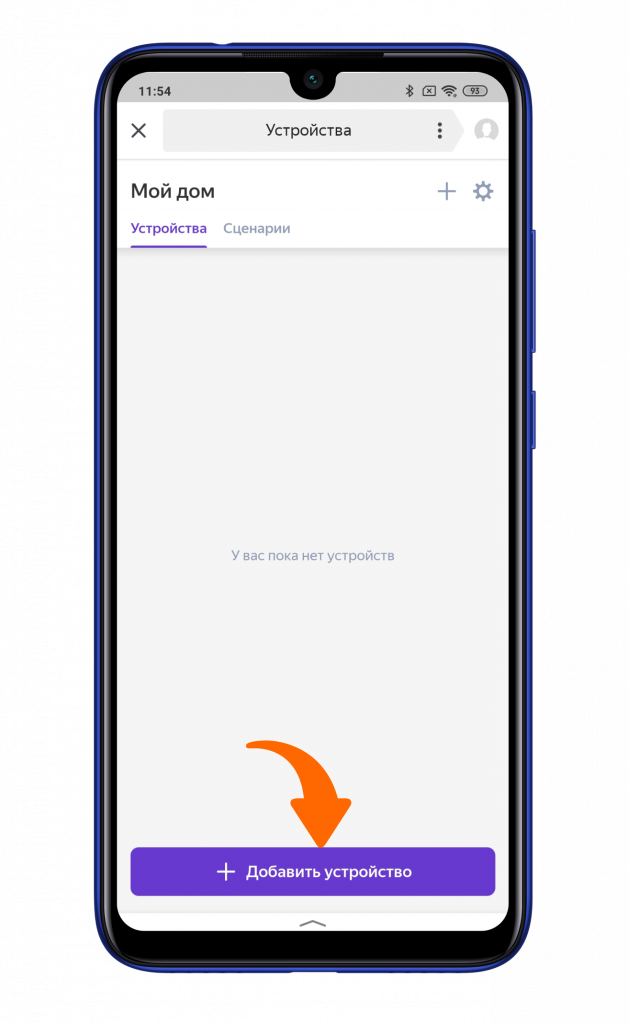
Нажмите «Добавить устройства».
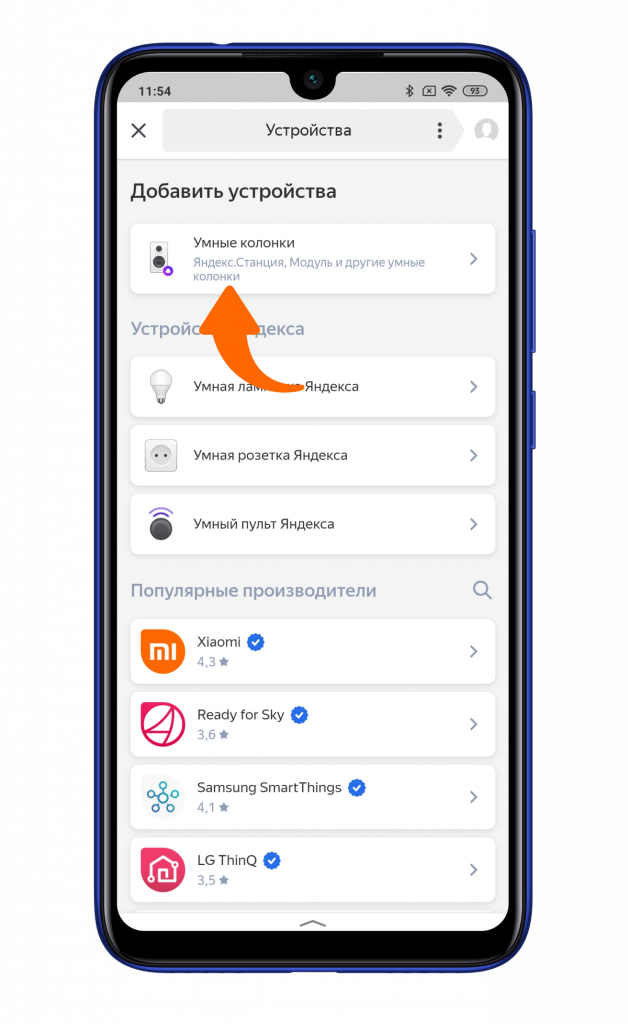
Далее — «Умные колонки».
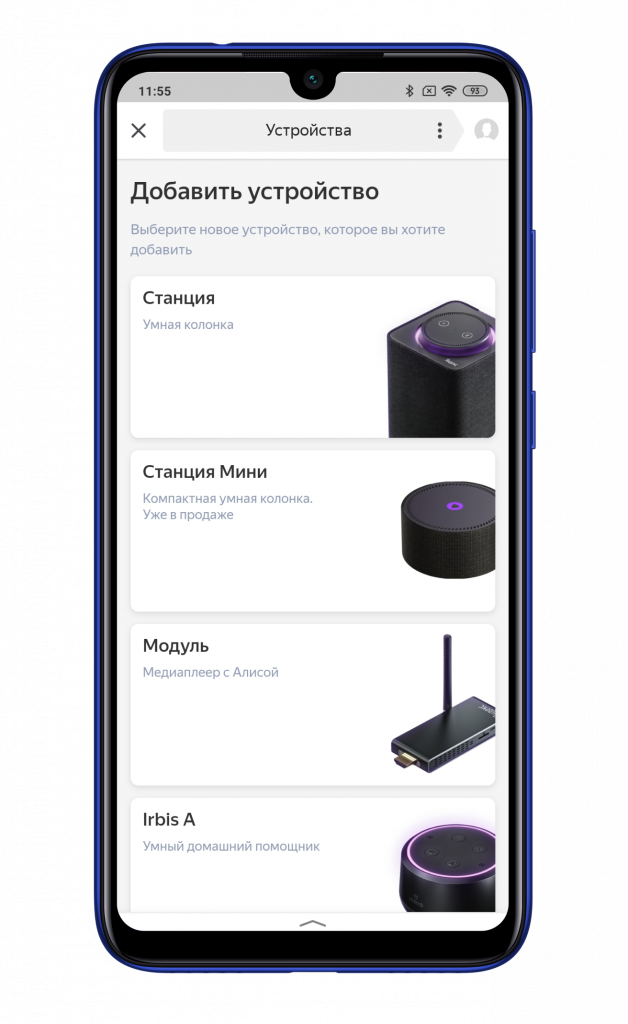
Выберите станцию, которую вы подключаете.
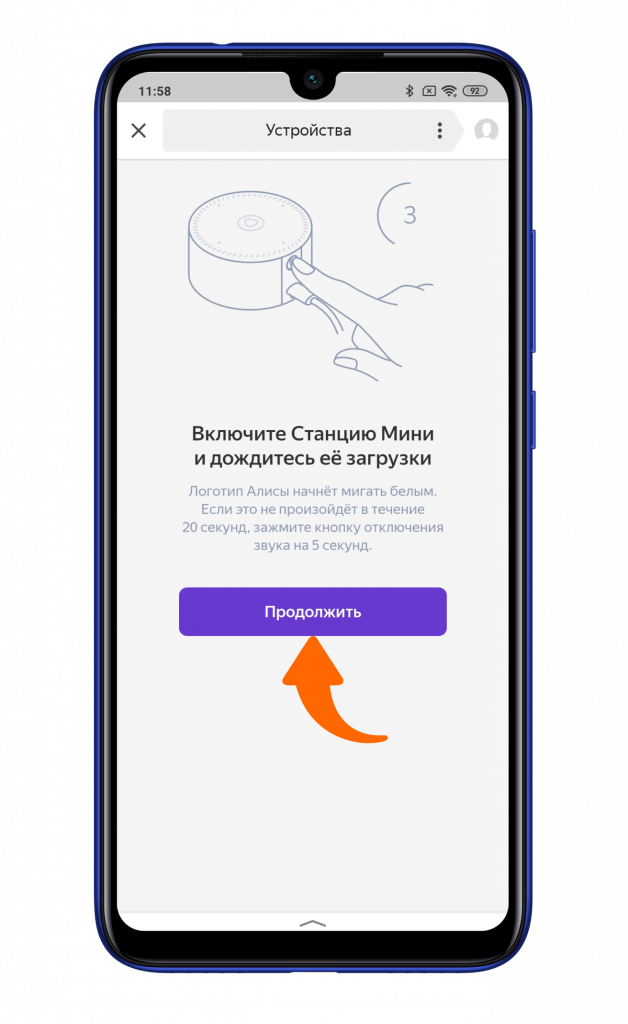
Следуя инструкции на экране смартфона, включите станцию в розетку и дождитесь появления белого логотипа сверху. Если это не происходит в течение 20 секунд, то стоит сбросить настройки станции зажатием клавиши выключение микрофона на 5 секунд. После появления белого индикатора на смартфоне нажмите «Продолжить».
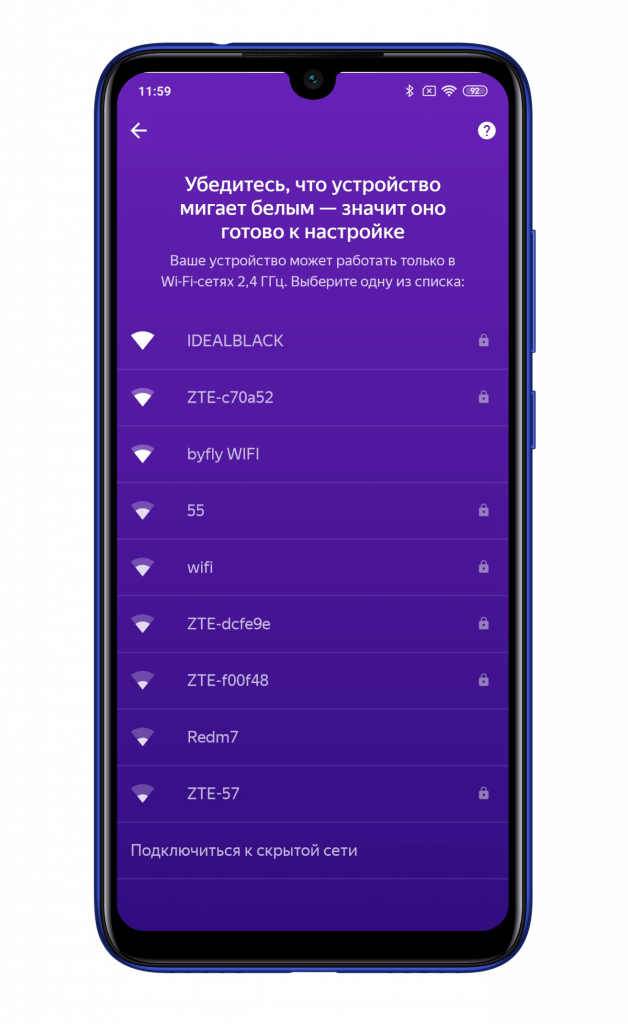
Теперь этап подключения к Wi-Fi. Стоит учесть, что работает станция Яндекса только в диапазоне 2,4 ГГц. Выбираете точку доступа и вводите пароль.
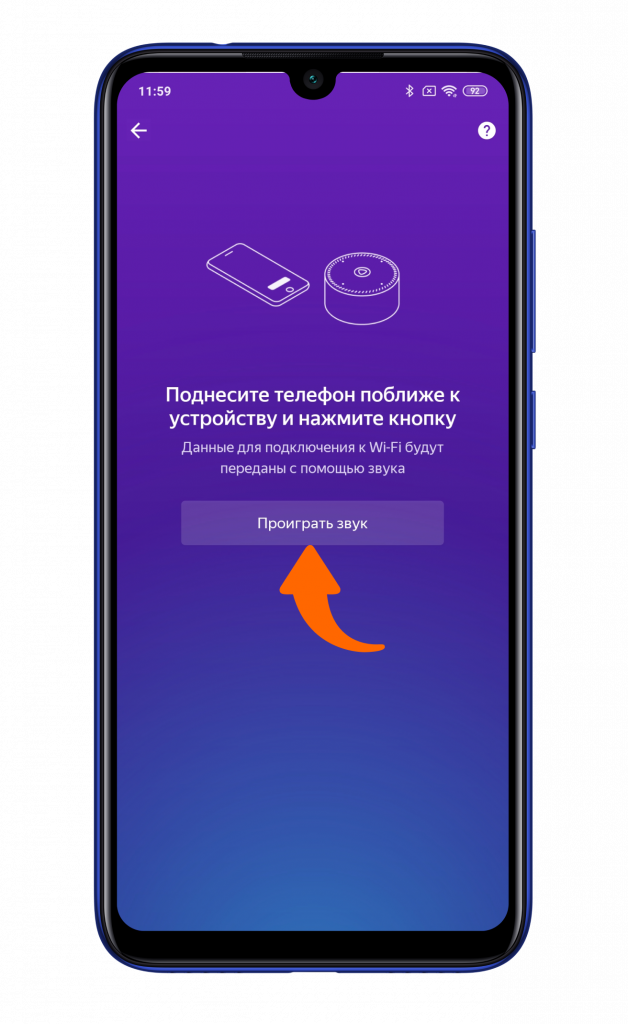
Затем поднесите телефон к колонке и нажмите клавишу «Проиграть звук». В передаваемом звуке будет вся необходимая информация в зашифрованном виде.
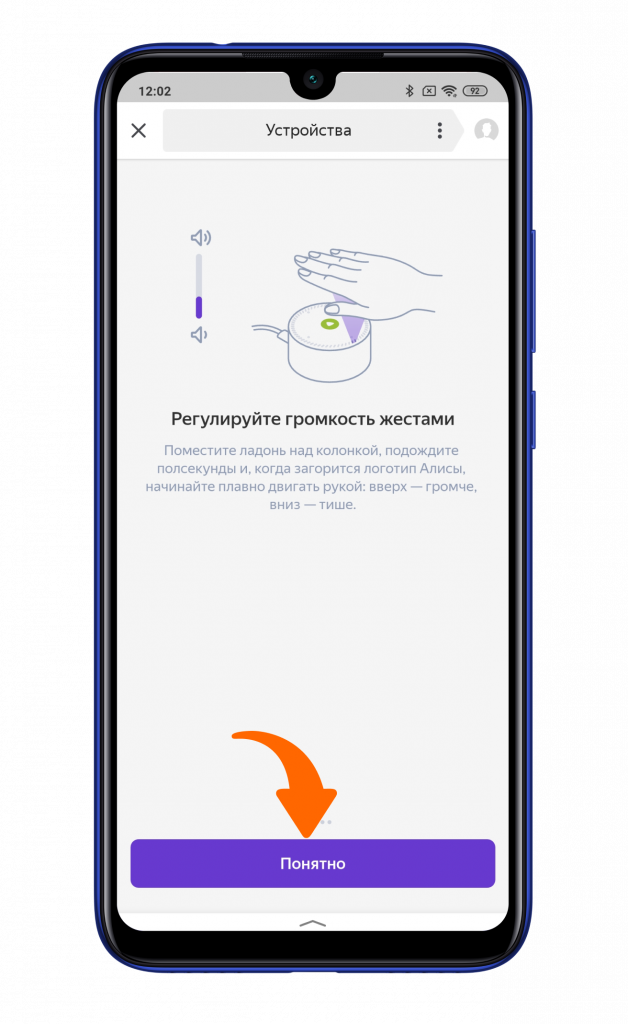
Буквально через 1 минуту ожидания Яндекс.Станция сообщит вам об успешном подключении, а на экране смартфона появится небольшой гайд по управлению.
Используйте технологии 21-го века на полную вместе с Xistore!
Автор: Андрей Калиновский
Как открыть приложение Яндекс и выбрать пункт «Устройства» в меню — полезные советы
Приложение Яндекс представляет собой многофункциональный сервис, который предлагает широкий спектр возможностей. Одним из наиболее полезных пунктов меню является «Устройства», где пользователь может найти все свои подключенные устройства и управлять ими.
Для того чтобы открыть приложение Яндекс и выбрать пункт «Устройства» в меню, следует сначала убедиться, что оно установлено на вашем устройстве. Если приложение отсутствует, оно может быть загружено с официальных магазинов приложений: App Store для iOS или Google Play Store для Android.
Когда приложение успешно установлено, его иконка появится на вашем главном экране или в списке приложений. Чтобы его открыть, просто тапните по иконке или нажмите соответствующую кнопку на вашем устройстве.
После открытия приложения Яндекс вы будете перенаправлены на главную страницу сервиса. Чтобы выбрать пункт «Устройства» в меню, прокрутите главную страницу вниз или посмотрите вверху экрана на наличие значка меню (обычно это три горизонтальные линии). Нажмите на иконку меню и найдите в нем пункт «Устройства». Вот и все! Теперь вы можете настроить и управлять своими устройствами, сделав Яндекс еще более удобным и функциональным.
Открытие приложения Яндекс
Для открытия приложения Яндекс на вашем устройстве, следуйте этим простым шагам:
- Откройте главный экран вашего устройства.
- Найдите иконку приложения Яндекс среди других установленных приложений.
- Коснитесь иконки приложения Яндекс, чтобы открыть его.
После открытия приложения Яндекс вы будете перенаправлены на стартовую страницу с основными функциями и настройками.
Установка приложения Яндекс
Чтобы воспользоваться функционалом приложения Яндекс, сначала необходимо его установить на своё устройство. Для этого следуйте инструкциям:
- Откройте магазин приложений на вашем устройстве (Google Play или App Store).
- В поисковой строке введите «Яндекс».
- Найдите приложение «Яндекс» и нажмите на него.
- Нажмите на кнопку «Установить» (или «Скачать» в случае App Store).
- Подождите, пока приложение загрузится и установится на ваше устройство.
После установки приложения Яндекс вы сможете открыть его и начать пользоваться всеми его возможностями, включая раздел «Устройства» в меню. Там вы сможете увидеть все доступные устройства, подключенные к вашему аккаунту Яндекс, и настроить их работу.
Запуск приложения Яндекс
Для того чтобы открыть приложение Яндекс на вашем устройстве, выполните следующие шаги:
1. Найдите иконку приложения Яндекс на главном экране вашего устройства или в списке установленных приложений.
2. Коснитесь иконки приложения Яндекс, чтобы открыть его.
3. После запуска приложения Яндекс, вы увидите главный экран с различными пунктами меню.
4. Перейдите к меню, свайпнув экран вправо или нажав на бургер-меню в левом верхнем углу экрана.
5. В открывшемся меню выберите пункт «Устройства».
После выполнения этих шагов вы будете на странице «Устройства» в приложении Яндекс.
Теперь вы можете управлять своими устройствами, добавлять новые или удалять старые, а также настраивать их работу и проверять их статус.
Навигация по меню приложения
Для открытия приложения Яндекс и выбора пункта «Устройства» в меню следуйте инструкциям:
- Найдите икону Яндекса на экране вашего устройства и нажмите на нее.
- После открытия приложения вы увидите главное меню.
- На экране будет отображено несколько пунктов меню, сверху слева.
- Прокрутите вниз и найдите пункт меню «Устройства».
- Нажмите на пункт «Устройства».
Теперь вы перейдете в раздел «Устройства», где можно управлять подключенными устройствами, настроить их работу и многое другое.
Удачного пользования приложением Яндекс и его удобным меню!
Поиск пункта «Устройства»
Чтобы найти пункт «Устройства» в приложении Яндекс, следуйте этим шагам:
1. Откройте приложение Яндекс на своем устройстве.
2. В верхней или нижней части экрана вы увидите меню. Нажмите на значок меню (обычно это три горизонтальные линии).
3. В меню появятся различные пункты настроек и функций. Прокрутите список вниз или вверх, чтобы найти пункт «Устройства».
4. Как только вы найдете пункт «Устройства», нажмите на него.
5. Вы будете перенаправлены на страницу «Устройства», где вы сможете управлять и настраивать ваше устройство.
Теперь вы знаете, как найти пункт «Устройства» в приложении Яндекс и легко управлять своими устройствами.
Открытие раздела «Устройства»
Чтобы открыть раздел «Устройства» в приложении Яндекс, выполните следующие шаги:
- Откройте приложение Яндекс на своем устройстве.
- На главном экране приложения в верхнем левом углу нажмите на значок меню (обычно это три горизонтальные линии).
- В открывшемся меню выберите пункт «Устройства».
После выполнения этих шагов вы попадете в раздел «Устройства», где вы сможете управлять своими подключенными устройствами и настраивать их работу с приложением Яндекс.
Не забудьте, что для успешного открытия раздела «Устройства» в приложении Яндекс требуется стабильное интернет-соединение.
Выбор нужного устройства
Шаг 1:
Откройте приложение Яндекс на своем устройстве.
Шаг 2:
Откройте боковое меню, свайпнув влево по экрану или нажав на иконку «Гамбургера» в верхнем левом углу.
Шаг 3:
Прокрутите список разделов меню вниз и найдите пункт «Устройства».
Шаг 4:
Нажмите на пункт «Устройства», чтобы открыть соответствующий раздел.
Шаг 5:
В открывшемся разделе «Устройства» вы увидите список всех устройств, подключенных к вашей учетной записи Яндекс. Вы сможете выбрать нужное устройство и управлять им.
При выборе устройства обратите внимание на его название и описание, чтобы быть уверенным, что выбираете правильное.
Полезные советы для использования устройств в приложении Яндекс
Приложение Яндекс предоставляет возможность управлять различными устройствами в вашем доме, включая умные колонки, умные розетки, умные светильники и другие устройства с поддержкой технологии умного дома. Вот несколько полезных советов для использования устройств в приложении Яндекс:
- Перейдите в приложение Яндекс на вашем устройстве.
- Откройте боковое меню, пролистав страницу влево или нажав на кнопку «Гамбургер» в верхнем левом углу экрана.
- Выберите пункт «Устройства» в меню. Здесь вы найдете список всех устройств, подключенных к приложению.
- Если вы хотите управлять конкретным устройством, просто нажмите на его название в списке. Это откроет страницу управления для данного устройства.
- На странице управления устройством вы сможете включать и выключать устройство, регулировать его параметры, изменять настройки и многое другое.
- Если вы хотите управлять несколькими устройствами одновременно, вы можете создать группы устройств. Для этого перейдите в раздел «Группы» и следуйте инструкциям.
- Используйте голосовые команды для управления устройствами. Просто скажите «Яндекс, включи свет» или «Яндекс, выключи умную розетку». Приложение Яндекс распознает ваши команды и выполнит их.
- Не забывайте обновлять приложение Яндекс и устройства, чтобы получить все последние функции и исправления ошибок.
Следуя этим полезным советам, вы сможете максимально эффективно использовать устройства в приложении Яндекс и наслаждаться комфортом и удобством умного дома.
[Телевизор] — Как подключить Яндекс.Станцию к LG TV?
Яндекс.Станция – это популярная умная колонка с интегрированным голосовым помощником «Алисой». И одна из основных функций данной колонки — подключение к телевизору для управления с помощью голосовых команд.
Подробнее рассмотрим, как подключить Яндекс.станцию к телевизору LG (если используется Яндекс.мини, то пропустите пункт «Подключение HDMI»):
- Включите телевизор.
- Соедините Ваш телевизор LG и Яндекс.Станцию с помощью кабеля HDMI, который шёл в комплекте с умной колонкой.
- Установите приложение «LG ThinQ» на Ваш смартфон и зарегистрируйте телевизор в приложении.
- Установите приложение «Яндекс» и зарегистрируйте аккаунт в данном приложении, либо используйте созданный Вами ранее. Если Алиса до этого не была подключена, то подключаем ее. Подключение сопровождается подсказками от Алисы. После авторизации в приложении «Яндекс», зайдите в раздел «Сервисы», далее «Устройства», «Умные колонки» и выберите «Подключить». Подключитесь к Вашей Wi-Fi сети. Далее станет активной кнопка «Проиграть звук», выберите эту опцию и поднесите смартфон ближе к Яндекс.Станции для распознавания звука. После успешного распознавания Яндекс.Станция будет готова к работе.
- Далее снова зайдите в приложение «Яндекс» и в «Сервисы», затем «Устройства», «Умные устройства» и «Подключить». Выберите LG ThinQ из Популярных производителей и нажмите «Привязать к Яндексу». После авторизации все зарегистрированные устройства станут доступны автоматически, в том числе станет доступным и телевизор LG.
Теперь стало возможным управление телевизором с помощью голосовых команд Алисе, например:
- Начать просмотр канала, назвав его: «Алиса, включи первый канал».
- Переключить канал либо вернуться к предыдущему: «Алиса, включи следующий/предыдущий канал».
- Поставить фильм на паузу или перемотать его: «Алиса, перемотай на 20 секунд вперед».
- Сделать громче или тише звук.
Подключение телевизора LG к Алисе доступно любому пользователю и проблем с подключением не должно возникнуть, но если вдруг телевизор не видит станцию, проверьте:
- После установки ThinQ и выборе продукта в данном приложении обязательно отметьте «Подключение Умных Колонок» в меню Настроек.
- Что при подключении использовали оригинальный кабель HDMI из комплекта. Аудиоустройство несовместимо с некоторыми версиями кабелей.
- Кабель подключен и к телевизору LG, и к Яндекс.Станции.
- Выбран верный HDMI-порт для приема в качестве основного источника. Если у телевизора несколько разъемов HDMI, переключитесь между ними с помощью пульта, станция могла быть подключена к первому, в то время как на телевизоре был выбран второй выход.
- Яндекс.Станция подключена к Wi-Fi.
- Ваша Wi-Fi сеть работает исправно.
- Большинство современных телевизоров LG поддерживает подключение к колонке. Проверить модель на совместимость можно на этапе синхронизации приложений Яндекс и LG ThinQ: «Сервисы», «Устройства», «Умные устройства», «Подключить» : популярные производители — «LG ThinQ», поддерживаемые устройства — «Телевизоры».
Как установить умный дом Яндекса
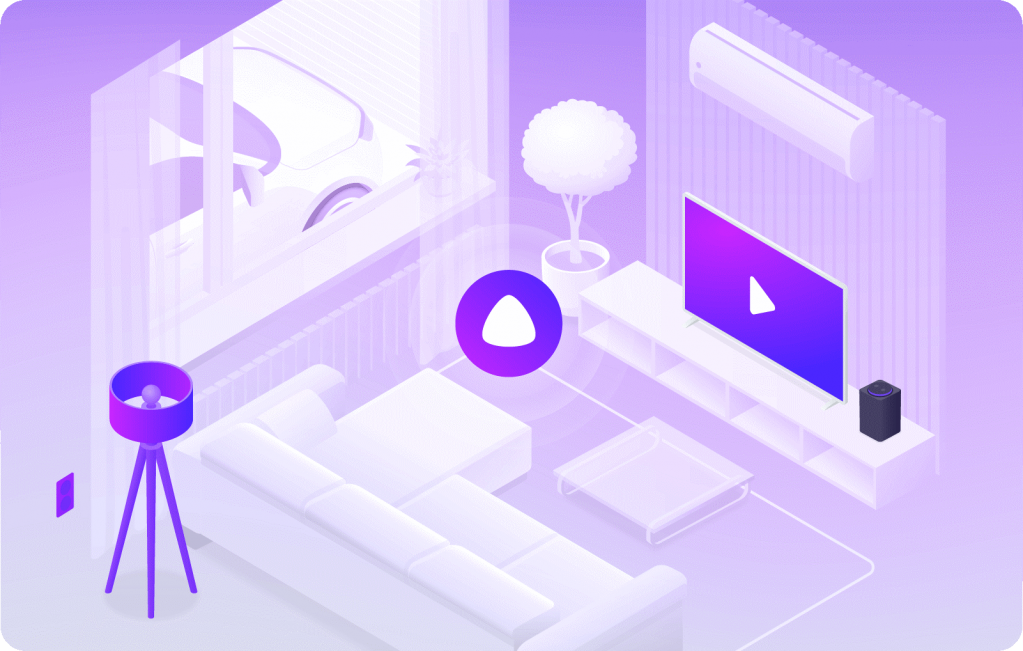
Недавно Яндекс представили платформу умного дома под управлением Алисы. Включать свет, регулировать температуру, готовить кофе и делать многое другое теперь можно голосом, а не с помощью кнопок. Мы постарались разобраться, как устроен умный дом Яндекса и что он умеет.
Принцип работы
Умный дом Яндекса – это технология, которая объединяет любые гаджеты и приборы с установленным голосовым помощником Алиса. Компания имеет партнерские отношения со многими производителями бытовой техники, электроники и приборов для дома, что открывает широкие возможности для домашней автоматизации. Центром управления, или хабом, в умном доме Яндекса может быть любое устройство: Яндекс.Станция, интеллектуальная колонка или смартфон с установленным приложением Яндекс. Главное – наличие стабильного интернета. Без него общаться с Алисой и отдавать команды не получится.
Все голосовые сообщения обрабатываются на серверах компании, а не в самом устройстве. С одной стороны, это неудобно, так как требует постоянного высокоскоростного интернета, но с другой, избавляет от необходимости покупать хаб для управления умным домом или тем более прокладывать коммуникации для проводного Smart House. Также это позволяет управлять устройствами других производителей, работающими с Алисой. Голосовой сигнал вначале отправляется на сервера Яндекса, после чего пересылается дальше на сервер производителя техники, которой отдается команда, а затем уже возвращается обратно. Такой путь может показаться слишком длинным, но на практике обработка команды Алисе занимает 1-2 секунды.
Установка умного дома Яндекс
Под управлением Алисы могут работать устройства более двух десятков производителей, включая Polaris. Чтобы интегрировать их в систему умного дома Яндекса, вам нужно скачать специальное приложение из App Store или Google Play на смартфон или планшет. После этого нужно зарегистрировать учетную запись или войти в существующий персональный аккаунт. Далее вам потребуется связать аккаунт Яндекс с учетной записью подключаемого устройства. Это позволит в дальнейшем использовать один аккаунт для управления приборами с помощью Алисы.
Весь процесс синхронизации учетных записей Яндекса и умной техники выглядит так:
1. Включите прибор и настройте его в учетной записи производителя.
2. Свяжите учетную запись производителя с аккаунтом Яндекса.
3. Настройте устройство в приложении Яндекс.
После выполнения этих действий другие умные установки от производителя, технику которого вы уже добавили в аккаунт Яндекс, будут доступны для голосового управления Алисой автоматически.
Как управлять техникой через умный дом Яндекса
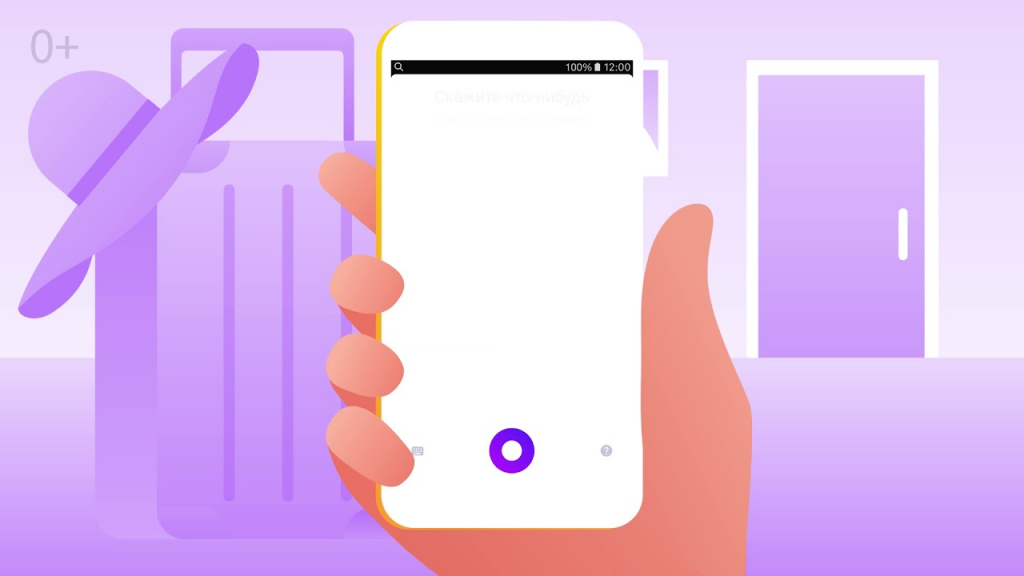
Алиса может давать команды приборам, синхронизированным с вашим аккаунтом Яндекс. Поэтому, чтобы управлять техникой, нужно:
- открыть приложение Яндекс;
- зайти в меню и выбрать раздел «Управление устройствами»;
- выбрать нужное устройство.
Теперь выбранный прибор доступен для голосового управления с помощью Алисы. Кроме этого, при выборе конкретного устройства приложение показывает его текущее состояние. Например, при выборе увлажнителя на экране смартфона вы увидите процент влажности воздуха в комнате, уровень воды в емкости и другие показатели. Это помогает правильно настраивать режим работы техники и следить за необходимостью ее обслуживания.
Список датчиков, которые поддерживают умный дом Яндекс, перечислен в документации на сайте компании. Если в устройстве есть датчики, но их показания не отображаются в приложении, нужно сделать следующее:
- зайти в пункт «Устройства» меню приложения Яндекс;
- выбрать производителя устройства;
- нажать на списке устройств «Обновить».
Если после обновления нужный прибор не появился, вероятно, производитель не оптимизировал их для системы умного дома.
Возможности умного дома Яндекс
Умный дом Яндекс с Алисой – это технологическое будущее, наступившее уже сегодня. Вам достаточно сказать: «Привет, Алиса! Выключи свет в гостиной», или спросить: «Алиса, какая сейчас температура в гостиной?». Виртуальный помощник даст ответ на интересующий вопрос и выполнит любую команду.

Возможности умного дома Яндекс с Алисой:
- управление устройствами Яндекс и техникой производителей-партнеров компании;
- голосовое управление – Алиса понимает не только команды, но и контекст вопросов, что превращает ее в живого собеседника и помощника в домашних делах;
- использование поисковика Яндекс – с Алисой можно не только управлять домашней техникой, но и узнавать новости, прогноз погоды, результат игры любимой футбольной команды и многое другое;
- создание сценариев событий – вы можете задавать сценарии действий для группы приборов простой голосовой командой.
Кроме вышеперечисленного, можно транслировать видео на смарт-телевизор с телефона, а музыку – на большие динамики, предварительно подключив их к приложению Яндекс.
Умный дом Яндекс – это не только про девайсы. С ним удобно выполнять домашнюю работу, подключив интеллектуальную бытовую технику. Приложение IQ Home позволяет управлять умными устройствами Polaris с помощью Алисы, привязав ее к аккаунту Яндекс. Наша интеллектуальная техника:
- увлажнители воздуха;
- роботы-пылесосы;
- напольные весы;
- мультиварки;
- чайники.
Через приложение IQ Home вы можете следить за показателями устройства, просматривать статистику работы и задавать сценарии действий, которые будут исполняться по голосовой команде.
Установка умного дома Яндекс – это простой способ избавиться от бытовой рутины и сделать свою жизнь дома комфортней и безопасней.
Телефон горячей линии 8 800 700 11 78
- IQ HomePro collectionДомКухняКлиматСпортПерсональный уходПосуда
- Интернет-магазинПартнерамРецепты
- О PolarisНовостиСтатьи
Покупателям
- Сервисные центры
- Гарантийное обслуживание
- Обратная связь
- Где купить
© 2006-2023 «Polaris». Все права защищены. Использование материалов с сайта polar.ru возможно только с разрешения администрации, с указанием активной ссылки на сайт. Конфиденциальность Карта сайта