
Как импортировать базу данных
Данный интерфейс PhpMyAdmin также предоставляется в комплекте с cPanel и DirectAdmin.
В случае наличия PhpMyAdmin процесс работы с базой существенно упрощается, т.к. все действия будут производиться через веб-интерфейс.
- Подключаемся к PhpMyAdmin с правами mysql-пользователя – root (не путать с root-пользователем в Linux, т.к. это разные пользователи). По умолчанию, адрес доступа в PhpMyAdmin следующего вида:
http://ip-адрес-сервера/phpmyadmin
- После входа нажимаем кнопку Импорт.
- В появившейся форме нажимаем на Browse и указываем путь к нашему sql-файлу с дампом базы.
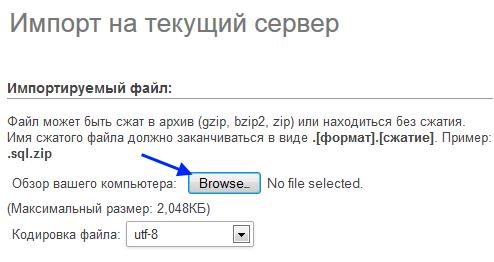
- После указания файла выбираем нужную кодировку и нажимаем на кнопку ОК внизу страницы.
- В результате будет загружена база данных из указанного файла. По окончанию загрузки база появиться в списке остальных существующих на сервере.
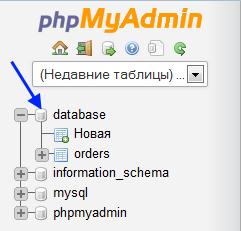
- Теперь необходимо создать пользователя для этой базы. Для этого кликаем на названии нашей базы данных, после чего в верхней навигационной панели нажимаем на кнопку Привилегии.

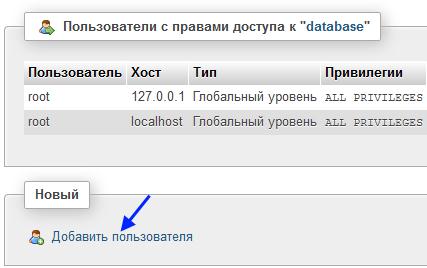
- В появившейся форме кликаем на Добавить пользователя.
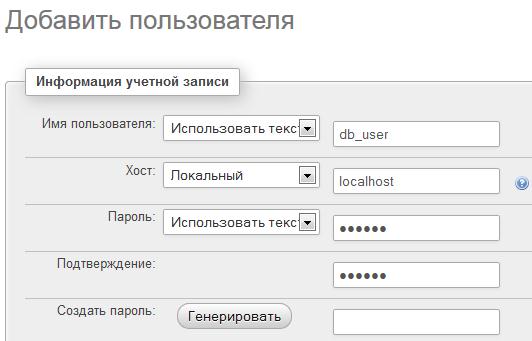
- В появившейся форме заполняем поля в разделе Информация учетной записи аналогично тому как указано в примере.
- Далее переходим к разделу База данных для пользователя и убеждаемся в том, что там установлена галочка перед пунктом Выставить полные привилегии на базу данных.
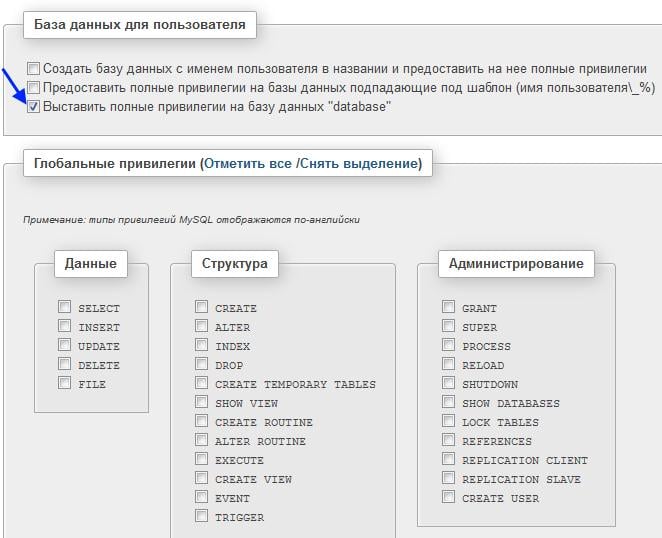
- При необходимости можно наделить этого пользователя глобальными привилегиями, но в нашем примере они не нужны.
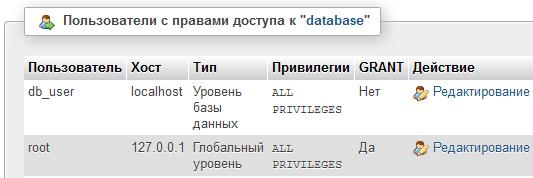
- После указания необходимых прав нажимаем на кнопку ОК, расположенную внизу страницы, в результате чего созданный пользователь появится списке имеющих права доступа к данной базе.
Импорт базы данных через PhpMyAdmin версии 2.*
- Подключаемся к PhpMyAdmin с правами mysql-пользователя — root.
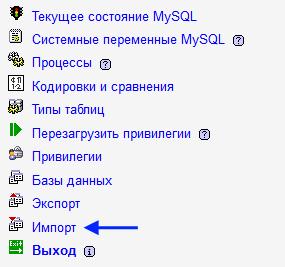
- Нажимаем на кнопку Импорт на главной странице.
- В появившейся форме нажимаем на Обзор и указываем путь к sql-файлу с дампом базы.
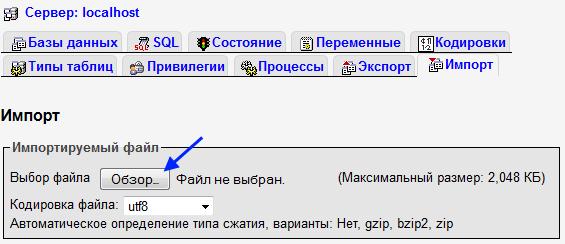
- После указания файла выбираем нужную кодировку и нажимаем на кнопку ОК внизу страницы.
- В результате будет загружена база данных из указанного файла. По окончанию загрузки база появиться в списке остальных существующих на сервере. В нашем случае была загружена база Database, в которой есть таблица orders.
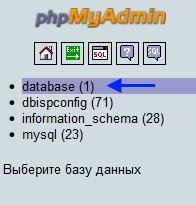
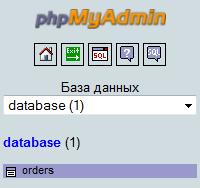
- Теперь необходимо создать пользователя для этой базы. Для этого на главной странице PhpMyAdmin нажимаем на кнопку Привилегии.
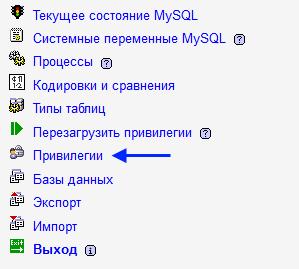
- В появившейся форме кликаем на Добавить пользователя.
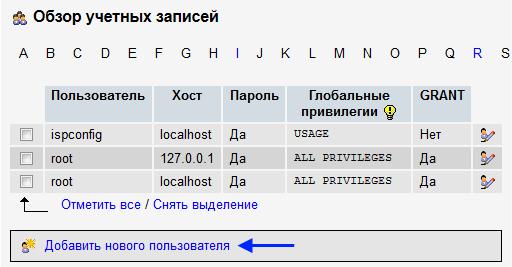
- В появившейся форме заполняем поля в разделе Информация учетной записи аналогично тому, как указано в примере.
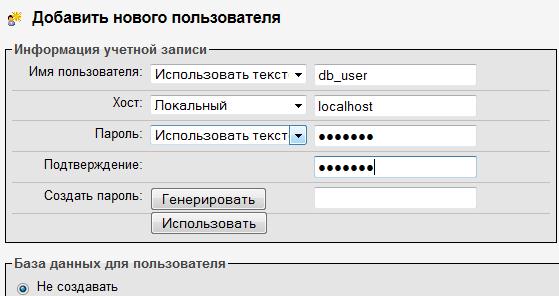
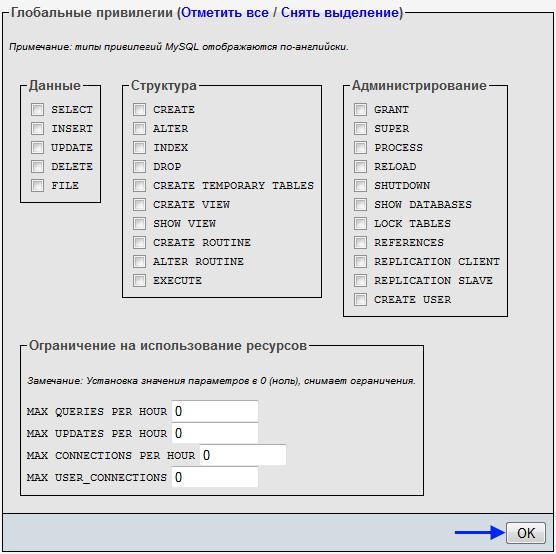
- При необходимости можно наделить пользователя глобальными привилегиями и установить ограничения на использование ресурсов. По окончании нажимаем на кнопку ОК внизу страницы.
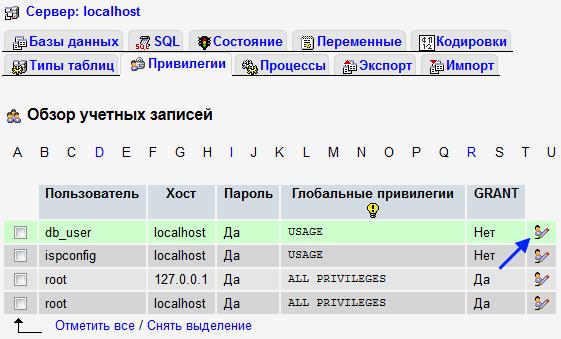
- После добавления пользователя выбираем его в списке существующих в разделе Привилегии путём нажатия на кнопку редактирования привилегий.
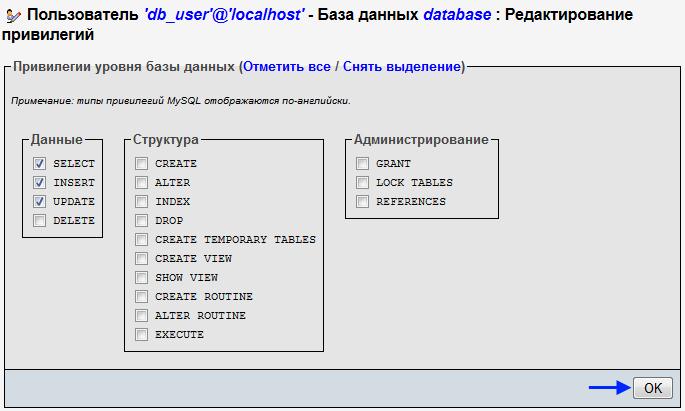
- В появившейся странице переходим к пункту Привилегии уровня базы данных, выбираем из списка добавленную базу данных.
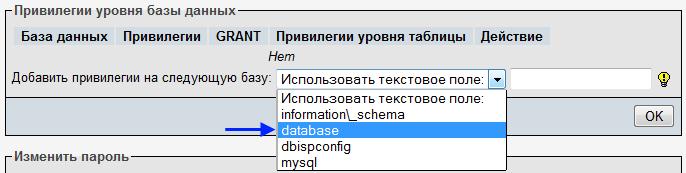
- После этого в пункте Привилегии уровня базы данных указываем необходимые привилегии для пользователя. Из соображений безопасности настоятельно не рекомендуется сразу устанавливать пользователю без необходимости полные привилегии. В дальнейшем вы в любой момент сможете эти привилегии изменить, если текущих будет недостаточно. По окончании нажимаем на кнопку ОК.
- На этом процесс импорта закончен.
Импорт базы данных без PhpMyAdmin
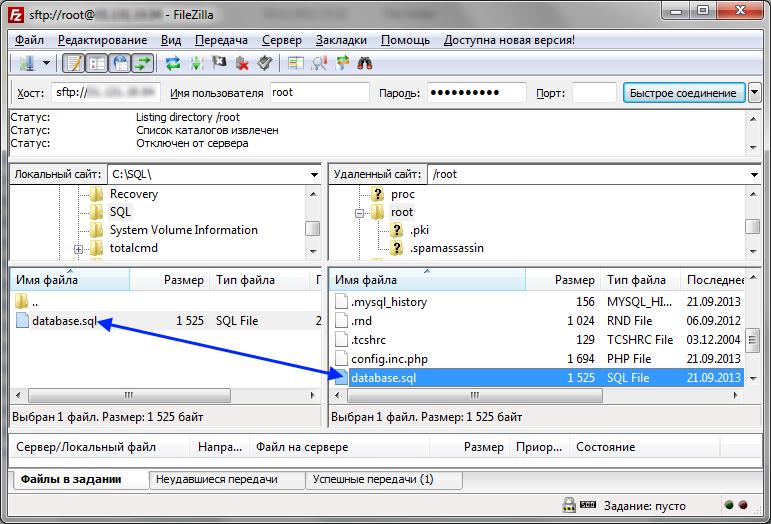
При отсутствии PhpMyAdmin все описанные действия необходимо выполнять вручную через консоль. Но перед этим необходимо загрузить файл с дампом базы на VPS. Для этого можно использовать подключение по SFTP-протоколу с правами root.
- Установив SFTP соединение, копируем sql-файл в любую директорию на сервере, например, /root.
- Теперь подключаемся к VPS через SSH-консоль с правами root. Такой уровень доступа вы получаете по умолчанию, заказав любой хостинг виртуальных серверов.
- Подключаемся к серверу MySQL командой:
mysql -u root –p
- Вводим пароль mysql-пользователя root и нажимаем Enter. В результате в консоли будет выведено приветствие «Welcome to the MySQL monitor.» с указанием id сессии и версии MySQL.
- Для начала необходимо создать базу данных командой:
CREATE DATABASE database_name;
- Зайдем в созданную базу данных при помощи команды:
USE database_name;
- Для импорта дампа БД используется команда source. В случае с файлом database.sql команда будет следующей:
source /root/database.sql;
Визуальный пример выполнения этой команды представлен ниже:
mysql> source /root/database.sql; Query OK, 0 rows affected (0.01 sec) Query OK, 0 rows affected (0.00 sec) Query OK, 0 rows affected (0.03 sec) Query OK, 0 rows affected (0.00 sec) Query OK, 0 rows affected (0.00 sec) Query OK, 0 rows affected (0.00 sec) Query OK, 1 row affected (0.00 sec) Database changed Query OK, 0 rows affected (0.01 sec) Query OK, 4 rows affected (0.01 sec) Records: 4 Duplicates: 0 Warnings: 0 Query OK, 0 rows affected (0.00 sec) Query OK, 0 rows affected (0.00 sec) Query OK, 0 rows affected (0.00 sec) mysql>
- Проверить наличие загруженной БД database можно командой:
show databases;
Пример выполнения этой команды ниже:
mysql> show databases; +--------------------+ | Database | +--------------------+ | information_schema | | database | | mysql | | phpmyadmin | +--------------------+ 4 rows in set (0.00 sec)
- Теперь необходимо создать пользователя для этой базы и наделить его соответствующими привилегиями. Ниже приведен пример создания пользователя db_user с паролем user_password и установкой полных прав на управление базой database:
- Создаем пользователя:
CREATE USER 'db_user'@'localhost' IDENTIFIED BY 'user_password';
- Убираем глобальные привилегии:
GRANT USAGE ON * . * TO 'db_user'@'localhost' IDENTIFIED BY 'user_password';
- Устанавливаем полные привилегии в пределах базы:
GRANT ALL PRIVILEGES ON `database` . * TO 'db_user'@'localhost';
- Отключаемся от mysql-сервера командой:
quit;
- На этом процесс импорта завершен.
Как импортировать/экспортировать базу данных в phpmyadmin
PhpMyAdmin это интерфейс, который необходим для администрирования базы данных MySQL, что написана на языке PHP. Установив веб приложение вы можете с помощью браузера осуществлять администрирование серверов баз данных, а так же выполнять необходимые команды SQL, просматривать содержимое таблиц в данной базе данных.
Для того, что бы работа в базами данных была корректной и удобной, необходимо так же обладать навыками импорта и экспорта данных в таблицы. Для этого удобнее всего использовать именно панель PhpMyAdmin.
Что бы произвести импорт необходимо:
Войти в phpMyAdmin — перейти на вкладку «Databases» — выбрать необходимую базу данных.

После того как папка выбрана, нужно перейти на вкладку «Import» и нажать кнопку «Обзор», это необходимо для того, что бы выбрать дамп базы данных, которую вы хотите импортировать.

Выбрав дамп нажимаем кнопку «Go», что находится в самом низу.

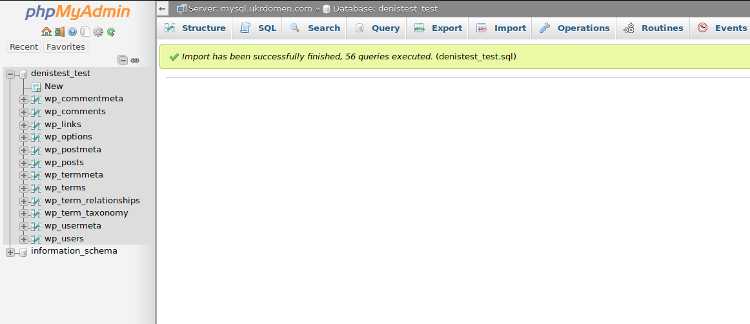
Если импорт базы произошел успешно вы увидите следующее сообщение.
Если вам необходимо осуществить процедуру экспорта, то необходимо выполнить похожую процедуру, что и с импортом.
Прежде всего войти в phpMyAdmin — перейти на вкладку «Databases» — выбрать необходимую базу данных.

После необходимо перейти на вкладку «Export» и затем нажать «Go».
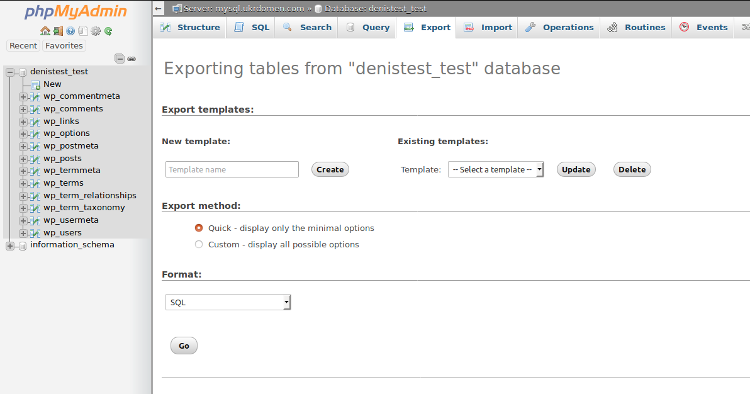
После этого начнется скачивание дампа базы данных.
Советуем прочитать:
- Основные команды MySQL?
- Инструкция по оптимизации MySQL запросов
- Простая SEO оптимизация сайта на OpenCart
- Как проиндексировать ваш сайт в Google
- Восстановление файлов и баз данных в cPanel при…
Импорт и экспорт баз данных MySQL через консоль и phpMyAdmin
В базе данных MySQL хранится динамический контент сайта (комментарии, аккаунты пользователей, размещённые посты и т. д.). Потеря подобной информации недопустима, поэтому нужно заранее позаботиться о резервировании данных.
Все таблицы из базы данных можно экспортировать в отдельный файл, который потом же импортировать обратно для восстановления информации. Кроме этого, созданный дамп БД можно использовать для переноса информации в другую базу MySQL.
Существует два способа импорта/экспорта:
- через веб-интерфейс PhpMyAdmin;
- подключившись к консоли MySQL локально или через SSH.
Подробнее о подключении через протокол SSH можно узнать здесь.
Все описанные действия с MySQL схожи по выполнению на любых операционных системах Linux.
Экспорт базы данных с помощью PhpMyAdmin
В первую очередь требуется выполнить вход в интерфейс PhpMyAdmin. Список существующих баз находится в верхнем левом углу.
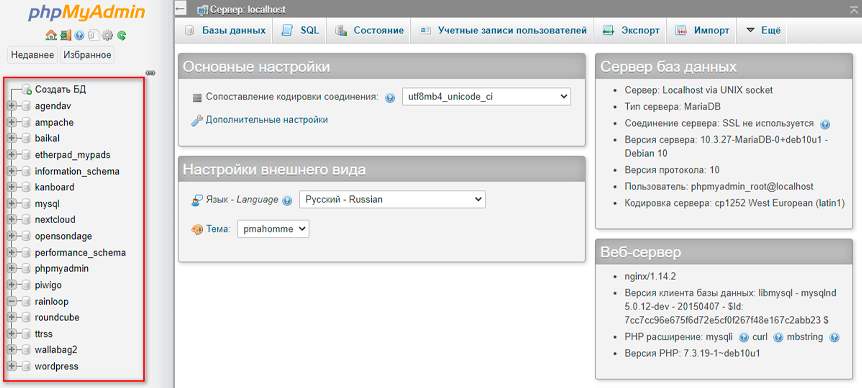
Выбрав необходимую базу данных, нужно перейти в раздел «Экспорт».
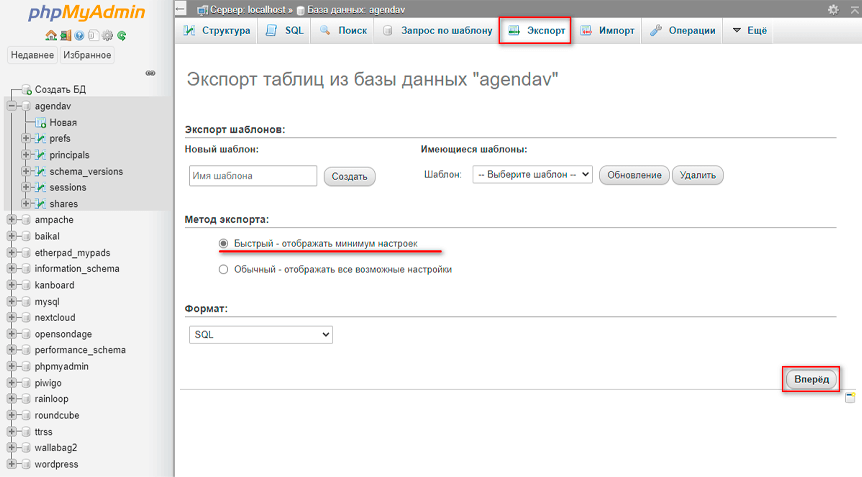
Для быстрого экспорта подойдёт вариант «Быстрый – отображать минимум настроек», при котором используются оптимальные параметры переноса. Чтобы открыть список дополнительных опций, нужно выбрать метод «Обычный – отображать все возможные настройки».
Во вкладке «Формат» рекомендуется выставить расширение SQL (.sql) для экспортируемого файла. Но также можно использовать и другие форматы, такие как CSV (.csv) и XML (.xml).
Определившись с параметрами, остаётся выполнить экспорт нажатием «Вперёд». В браузере начнётся загрузка файла.
Экспорт базы данных MySQL через консоль
Экспорт базы данных выполняется с помощью утилиты MySQLdump:
mysqldump --user=Login --password=Password db_name > db_name.sql
Переменные в приведенном примере:
- «Login» – имя пользователя MySQL.
- «Password» – пароль пользователя MySQL.
- «db_name» – наименование базы данных.
- «db_name.sql» – конечный файл.
MySQLdump позволяет экспортировать базу данных с удаленного сервера (если хосту разрешено подключение):
mysqldump --user=Login --password=Password --host=XXX.XXX.XXX.XXX db_name > db_name.sql
*Вместо «XXX.XXX.XXX.XXX» указывается актуальный IP-адрес сервера.
Импорт базы данных с помощью PhpMyAdmin
Для начала необходимо авторизоваться в интерфейсе PhpMyAdmin и выбрать базу данных в левом верхнем углу. После этого стоит перейти в раздел «Импорт».
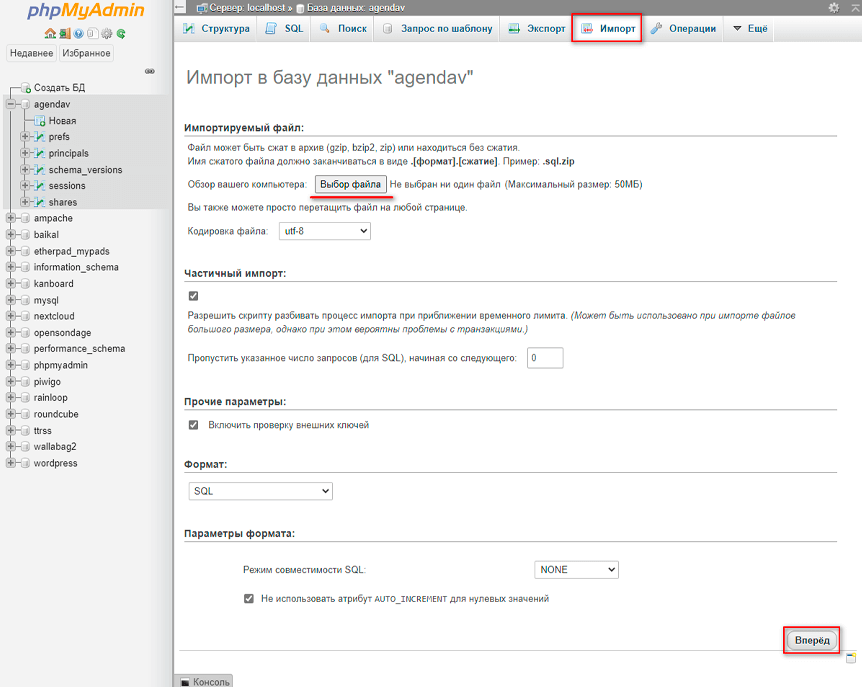
Теперь нужно нажать «Выбрать файл» и в открывшемся проводнике выбрать SQL-файл (принимаются также архивы Gzip, Bzip2, Zip). В разделе «Формат» отмечается расширение используемого файла.
Все остальные параметры изменять необязательно. Завершить импорт можно нажатием кнопки «Вперёд»
Импорт базы данных MySQL через консоль (замена существующей)
Для начала необходимо авторизоваться в командной строке MySQL:
mysql --user=Login --password=Password
*Вместо «Login» и «Password» вводятся действительные данные пользователя MySQL.
Теперь выбирается существующая база данных, с которой планируется дальнейшая работа:
use db_name
*Вместо «db_name» вводится наименование существующей БД.
Остаётся выполнить импорт таблиц следующей командой:
source db_name.sql
*Вместо «db_name.sql» вводится путь до файла SQL (предварительно загружается на сервер).
Импорт и создание базы данных MySQL через консоль
Выше был описан способ импорта, при котором осуществляется замена таблиц в существующей базе данных. Но такой вариант не подойдёт, если БД изначально не существует. В таком случае потребуется сначала создать новую базу данных, а уже потом импортировать в неё таблицы из резервной копии.
Для начала необходимо авторизоваться в консоли MySQL:
mysql --user=Login --password=Password
*Вместо «Login» и «Password» вводятся действительные данные пользователя MySQL.
Далее нужно создать новую базу данных:
CREATE DATABASE new_database;
*Вместо «new_database» вводится собственное наименование базы данных.
На экране появится следующий вывод:
Output Query OK, 1 row affected (0.00 sec)
Теперь нужно выбрать созданную базу, чтобы все последующие команды относились к ней:
use new_database
Остаётся импортировать таблицы из резервной копии:
source db_name.sql
*Вместо «db_name.sql» вводится путь до файла SQL (предварительно загружается на сервер).
Надежный хостинг для сайта. 14 дней — бесплатно!
Мы всегда на связи в соцсетях
Поддержка в привычной среде
Мы в Яндекс Кью
- Хостинг для сайта
- CMS хостинг
- VPS сервер
- Удалённый рабочий стол
- Домены
- Стресс-тест на DDoS
Как импортировать базу данных MySQL с помощью phpMyAdmin?
Из этой статьи вы узнаете, как импортировать базу данных MySQL.
1. Войдите в свою учетную запись Hostimul cPanel.
2. Перейдите в раздел Database Tools и выберите phpMyAdmin.
3. Войдите используя имя пользователя cPanel и пароль от MySQL.
4. В phpMyAdmin вы увидите список ваших баз данных, расположенные слева. Выберите базу данных, в которую вы хотите импортировать.
5. После выбора базы данных нажмите вкладку Import. Примечание: Если вы импортируете резервную копию в базу данных, в которой уже имеется контент, она заменит существующий контент.
6. В этом подразделе появится кнопка Browse. Найдите SQL файл на компьютере и нажмите Open. Если это заархивированный файл, сначала распакуйте его.
7. После выбора файла нажмите кнопку Go внизу; Подождите, пока ваша база данных импортируется. Процесс может занять несколько минут, в зависимости от размера файла.
Примечание: Максимальный размер загрузки sql через phpMyAdmin составляет 50 МБ. Загружайте базу данных по частям или же импортируйте через SSH.
Часто возникающие ошибки
Слишком большой файл!
Если размер базы данных, которую вы пытаетесь импортировать, превышает 50 МБ, вы не сможете сделать это через phpMyAdmin на виртуальном хостинге.
Примечание: Пользователи VPS или выделенного сервера могут импортировать большие файлы, увеличив максимальный размер загрузки PHP в cPanel и максимальный размер PHP POST в cPanel из WHM, в разделе «Tweak Settings».
#1044 — Access denied for user ‘username1’@’localhost’ to database ‘user2_wrdp9’
Проблема здесь заключается в том, что файл импорта содержит SQL запрос, который пытается создать базу данных для неправильного имени пользователя. Обратите внимание, что user2 в ‘user2_wrdp9’ не совпадает с username1 в ‘username1’ @ ‘localhost’. Поэтому необходимо отредактировать файл импорта и изменить старое user2 на новое user1. Вот пример того, как это выглядит (обратите внимание на 3 места, где имя пользователя устарело):
Database: `user2_wrdp9`CREATE DATABASE `user2_wrdp9` DEFAULT CHARACTER SET latin1 COLLATE latin1_swedish_ci;USE `user2_wrdp9`;
#1049 — Unknown database ‘username1_wrdp9’
Эта ошибка отображается, когда перед импортом данных файл импорта не имеет запроса на создание базы данных. Просто зайдите в cPanel>MySQL Databases и создайте базу данных с таким именем (в нашем примере «wrdp9»). Затем повторите попытку импорта.
#1007 — Can’t create database ‘username1_wrdp9’; database exists
Эта проблема означает, что файл импорта содержит запрос SQL, который пытается создать уже существующую базу данных. Если база данных пуста, просто перейдите в cPanel>MySQL Databases и удалите пустую базу данных; затем повторите попытку импорта. Если база данных не пуста, вы должны отредактировать файл импорта и удалить запрос CREATE DATABASE. Вот пример того, как это выглядит:
CREATE DATABASE `username1_wrdp9` DEFAULT CHARACTER SET latin1 COLLATE latin1_swedish_ci;
Домен | Com домены на сайте Hostimul.com
Домен — означает имя веб-сайта, которое позволяет пользователям Интернета получать доступ к своему веб-сайту. Доступ к веб-сайту, не имеющему этого им..
Купить домен | Дешевые цены на домены в Hostimul.com
Купить домен — Нет необходимости тратить время на поиск надежной и прибыльной компании для покупки домена. Как команда Hostimul.com, мы предлагаем вам..
Дешевый Vps в Европе
Дешевый Vps в Европе в Hostimul.com — это виртуальный частный сервер. Вы можете купить это на Hostimul.com, где мы предоставляем виртуальные серве..
Vps в Европе
Наш Vps в Европе будет для вас отличным решением, если вы переросли среду общего хостинга и задаетесь вопросом, что делать дальше. Наши специалист..
Недорогой выделенный сервер
Недорогой выделенный сервер – это выделенный виртуальный сервер, услуга хостинга, при которой клиент полностью получает в личное пользование вирту..
Хостинг с большим дисковым пространством ✅
Хостинг с большим дисковым пространством предоставляет пользователям все преимущества безлимитной услуги. Хостинги предлагают клиентам разные усл..
Быстрый виртуальный хостинг✅
Ищете быстрый виртуальный хостинг ? В Hostimul вы найдете все, что вам нужно. Давайте уточним что такое виртуальный хостинг? Когда придет время вы..
Выделенный Сервер в Европе ✔️
Выделенный сервер в Европе, предлагаемый Hostimul.com станет для вас уникальной возможностью получить доступный и надежный сервер для вашего прое..
Купить Хостинг Дешево
Хотите купить хостинг дешево для вашего сайта ? Добро пожаловать в Hostimul.com, где найдете только выгодные тарифы. На рынке доступно несколько ..
Облачный хостинг
Решение выбрать облачный хостинг может быть продиктовано желанием иметь собственный сервер, и не платить за избыточную емкость жесткого диска, кот..
Хостинг недорогой
Ищете хостинг недорогой ? Hostimul.com будет для вас лучшим спутником по обеспечению вашего проекта наилучшей хостинговой услугой. В поисках самог..
Сервер для сайта
Надежный сервер для сайта необходим каждому, кто желает безопасный “ Дом ” для своего проекта-сайта. Крупному сайту, который интенсивно наполняет..
Сервер Аренда
Сервер аренда — это услуга, которая нужна особенно тем, кто имеет большой проект или сайт для безопасной и безотказной работы. Основные причины, ..
Виртуальный хостинг сайтов ✔️
Ищете виртуальный хостинг сайтов ? Hostimul будет для вас верным спутником по организации вашего проекта онлайн. Увеличьте скорость с помощью веб-..
Хостинг для wordpress Украина✔️
Услуга » Хостинг для wordpress Украина » в Hostimul является наиболее востребованной в силу своей надежности и качества обслуживания. Управляемые ..
Надежный Хостинг ✔️
Надежный хостинг доступен по адресу Hostimul.com по самым выгодным тарифам ! Владывая значительные средства в создание актуального и интересного с..
Хостинг выделенный сервер
Выбрать хостинг выделенный сервер для бизнеса не так просто, как кажется на первый взгляд. Одним из актуальных вариантов является выделенный серве..
Хостинг пробный период✅
Хостинг пробный период доступен в Hostimul.com на целый месяц с бесплатным доменом. Получите удобные услуги управления доменом вместе с учетной з..
Купить Хостинг Для Сайта ✅
Решили купить хостинг для сайта ? Вы пришли определенно по верному адресу ! Скорость сайта может сильно повлиять как на видимость вашей поисковой ..
Хостинг для интернет магазина
Ищете хостинг для интернет магазина ? Hostimul будет для вас наиболее лучшим вариантом для безопасной и отказоустойчивой деятельности вашего проек..
Хостинг бесплатный ✔️
Выберите хостинг бесплатный для оптимизации вашего бизнеса. Наши хостинговые услуги также распространяют свои услуги на таких администраторов веб-..
Vps в Сша ☑️
Хотитн продвижения бизнеса онлайн ? Будем рады предложить вам лучшие серверные опции, которые выведут возможности бизнеса на новый уровень. Vps ..
Vps в Украине ☑️
Vps в Украине стал самым популярным среди всех. Технология виртуализации используется службой хостинга, которая предоставляет частные вы..
Vps в Германи ✅
Vps Германи с использованием Hostimul.com означает, что вы можете быть уверены, что сможете использовать дополн..
Лучший хостинг ☑️
Хотите продвижение вашего проекта онлайн ? Для этого необходим лучший хостинг, которого вы найдете на Hostimul.com, являющийся лидером по хостинго..
Аренда виртуального сервера ☑️
Перед тем, как решитесь аренда виртуального сервера вам необходимо решить какой трафик ваш нужен. Виртуальный сервер это — хостинг-услуга сервер, ..
Выделенный сервер ☑️
Выделенный сервер идеально подходит для высоконагруженных сайтов, в особенности для игровых порталов, для больших интернет магазинов с высокой пос..
Купить хостинг ☑️
Купить хостинг — это процесс не самый легкий и требует учет определенных аспектов. Очевидно, чтобы ваш сайт был скоростным и ..
Виртуальный Сервер ☑️
Виртуальный сервер — это сервер, который совместно использует аппаратные и программные ресурсы с другими операционными систем..
Vps в Москве ✅
Заказать Vps в Москве через hostimul.com будет для вас очень выгодно и доступно. Независимо от того, устанавливается ли пользовательское приложен..
Baranova 2869/35, Žižkov,
130 00 Prague 3, Czechia
© 2023 HOSTIMUL S.R.O. ВСЕ ПРАВА ЗАЩИЩЕНЫ