
Восстановление на компьютере с системой Windows 7 предыдущей версии Windows с помощью папки Windows.old
В некоторых сценариях может потребоваться восстановить windows 7 Компьютер обратно к предыдущей установке Windows. Эта статья рассказывает о шагах по восстановлению компьютера вручную к предыдущей версии Windows. Примечание: Для этого необходимо использовать запрос команды, и вы должны ввести определенные команды в запросе команды, чтобы переименовать и переместить папки между различными версиями Windows. Примечание: Если в настоящее время установлен пакет службы 1 для Windows 7, шаги удаления такие же, как и с Windows 7 без установленных пакетов услуг. Если вы восстанавливаете назад к предыдущей установке Windows 7, то возможно вам установить пакет обслуживания Windows 7 1 к той установке. Эта статья предназначена для начала промежуточного пользователя компьютера.
Дополнительная информация
Чтобы решить эту проблему, выполните перечисленные ниже шаги, чтобы восстановить компьютер обратно в предыдущую версию Windows с помощью папки Windows.OLD. Совет: Вы можете найти его легче следовать шагам, если вы напечатаете эту статью в первую очередь.
Шаг 1: Определите, есть ли папка Windows.old и достаточно ли свободного места на жестком диске Windows
- Нажмите Начало , а затем нажмите Компьютер.
- В меню View нажмите Подробнее.
- В колонке «Свободное пространство» обратите внимание, сколько места доступно для локального диска (C:) в области жестких дисков.
- В области жестких дисков, дважды щелкните локальный диск (C:), а затем определить, существует ли Windows.old папку. Важно Если папка Windows.old не существует, вы не можете выполнить шаги в этой статье, чтобы восстановить предыдущую установку Windows на этом компьютере. Необходимо создать резервную и восстановить или перевести файлы в предыдущую операционную систему.
- Нажмите правой кнопкой папки Windows.old.
- Windows 7 определит размер папки через несколько секунд.
Определите, является ли папка Windows.old меньше свободного пространства, доступного для локального диска (C:) в шаге 1.2. Заметка Если папка Windows.old в два раза больше свободного пространства, доступного для входа локального диска (C:), вы не сможете восстановить предыдущую установку Windows.
Шаг 2: Запуск среды восстановления Windows
- Поместите диск установки Windows 7 в диск dvd, а затем перезапустите компьютер.
- Нажмите клавишу, когда вам попросят перезапустить сяпотворно с диска.
- В окне установки Windows выберите язык, время, валюту, метод ввода клавиатуры или другой метод ввода, а затем нажмите Далее.
- В окне установки Windows нажмите Кнопка Ремонт компьютера.
- В окне опций восстановления системы щелкните версию операционной системы Windows 7, которую вы хотите отремонтировать, а затем нажмите далее.
- В окне опций восстановления системы щелкните Командный запрос.
Окно Командно-оперативного окна открывается и отображает запрос команды. Запрос команды — это место, где вы введете команды, описанные в следующих шагах.
Шаг 3: Переместите папки Windows 7 в новую папку Win7
Заметка При вводе одной или нескольких команд в запросе команды в следующих шагах и нажатии ENTER вы можете получить следующее сообщение:
Не удается найти указанный файл.
Если вы получили это сообщение, перейдите к следующему шагу в этом разделе, а затем введите команду в следующем шаге. Введите следующие команды и нажмите ENTER после каждой команды:
C: Md Win7 Перемещение Windows Win7 Перемещение «Файлы программы» «Win7’Program Files» Перемещение пользователей Win7-пользователей Attrib -h -s-r ProgramData Перемещение ProgramData Win7’ProgramData Rd «Документы и настройки»
Шаг 4: Скопировать содержимое или переместить содержимое папки Windows.old
Заметка При вводе одной или нескольких команд в запросе команды в следующих шагах и нажатии ENTER вы можете получить следующее сообщение:
Не удается найти указанный файл.
Если вы получили это сообщение, перейдите к следующему шагу в этом разделе, а затем введите команду на следующем этапе. Введите следующие команды и нажмите ENTER после каждой команды:
двигаться /y c: »Windows.old »Windows c: двигаться /y «c:’Windows.old «Программные файлы» c: двигаться /y c: »Windows.old»ProgramData c: двигаться /y c: »Windows.old»Пользователи c: двигаться /y «c:’Windows.old»Документы и настройки» c:
Шаг 5: Восстановление сектора загрузки для предыдущей установки Windows
Введите одну из следующих команд в команде подсказку, в соответствии с вашей ситуации. Заметка В следующих командах D: представляет диск DVD. Если диск DVD на компьютере представлен другой буквой, например E:используйте это письмо в команде.
- Когда предыдущая установка Windows была Windows Server 2003, Windows XP или Microsoft Windows 2000 Введите следующую команду, а затем нажмите ENTER: D:«Загрузка» /nt52 c:
- Когда предыдущая установка Windows была Windows Vista Введите следующую команду, а затем нажмите ENTER: D:«Загрузка» /nt60 c:
Шаг 6: Восстановить файл Boot.ini для предыдущей установки Windows XP или Windows 2000
Заметка Выполните эти действия только тогда, когда предыдущая установка Windows XP или Windows 2000. Введите следующие команды и нажмите ENTER после каждой команды:
Attrib -h -s-r boot.ini.saved Копировать boot.ini.saved boot.ini
Шаг 7: Закройте окно командного запроса, а затем нажмите Restart
- Введите следующую команду в запросе команды, а затем нажмите ENTER: Выход
- Нажмите перезагрузить, чтобы перезапустить компьютер.
Заметка После проверки функциональности Windows XP можно удалить папку C:’Win7, если она не нужна для восстановления данных.
Как установить, переустановить или восстановить Windows 7
На сегодняшний день Windows 7 является гораздо более надежной операционной системой, чем предыдущие версии, но наступает момент в жизни каждой операционной системы, когда она перестает быстро работать как раньше. Возможно, вирус сделал свое дело, или программы-шпионы отбирают все ресурсы. Также вероятно, что вы просто установили слишком много программ, или запущенно множество процессов.
Как установить или восстановить Windows 7. Подготовка
Перед тем как запускать процесс переустановки операционной системы Windows 7, есть несколько шагов, которые вы можете предпринять, чтобы улучшить производительность вашего компьютера. Может быть, вам даже не придется ничего переустанавливать. Эффективное устранения неполадок, вероятно, один из самых простых шагов для улучшения производительности. Существует множество программ, которые автоматически проверяют, и корректирует настройки, которые замедляют работу компьютера. Можно воспользоваться уже встроенными средствами Windows 7, для этого откройте панель «Устранения неполадок», нажав кнопку Пуск, затем Панель управления. В разделе «Система и безопасность», нажмите кнопку «Поиск проблем производительности».
Помимо этого, необходимо удалит программы, которые вы не используете, а также ограничить количество программ, запускаемых при старте системы.
Иногда нужно просто запустить меньшее количество программы и меньше открытых вкладок одновременно (это зависит от мощности вашего компьютера, от процессора и оперативной памяти). Хорошо было провести дефрагментацию и очистку жесткого диска, проверить, если ли вирусы или шпионское ПО на вашем компьютере и, возможно, добавить больше оперативной памяти. Тем не менее, что бы выполнить все предписания по оптимизации операционной системы Windows 7 нужно выделить много времени. Если вы используете операционную систему в течение многих лет, то, вероятно, будет намного проще просто установить чистую версию операционной системы.
Чистая установка Windows 7
Подразумевает, что установка новой операционной системы будет произведена на пустой или только что отформатированный жесткий диск. Форматирование диска стирает все данные на разделах, так что не забудьте создать резервную копию всего, что вы намерены сохранить на флэшке или внешнем жестком диске.
Все приложения, которые ранее были установлены, будут стерты, так что не забудьте сохранить ваши установочные диски программного обеспечения. Чтобы выполнить чистую установку, вам потребуется загрузить компьютер с помощью установочного диска Windows 7 или загрузочного USB флэш-накопителя:
- Вставьте установочный диск Windows 7 и перезагрузите компьютер.
- Нажмите любую клавишу при появлении соответствующего запроса.
- Выберите тип установки.
- Нажмите Параметры диска (дополнительно).
- Выберите раздел, который вы хотите изменить, нажмите на опцию форматирования.
- После форматирования, выполните остальные инструкции и чистая Windows 7 будет установлена.
Сохранение данных при переустановке Windows 7
Один из способов сохранения некоторых данных на старой операционной системы заключается в выборе «не форматировать жесткий диск» во время установки. Вы конечно потеряете все приложения, которые установлены ранее (так что не забудьте сохранить установочные диски), но любые созданные пользователем папки на системном диске C: останется нетронутым. Для переустановки Windows 7 без форматирования жесткого диска:
- Вставьте диск Windows 7 на компьютер, запуска должно вызвать автоматически (Если нет, найдите файл setup.exe на диске).
- На странице Установка Windows, следуйте инструкциям, которые выводятся, и нажмите кнопку Установить.
- На странице Получение важных обновлений для установки, то рекомендуется выбрать «Зайдите в Интернет, чтобы получить последние обновления для установки.»
- После принятия лицензионного соглашения, выберите Custom (расширенный) для типа установки.
- Выберите раздел, который вы собираетесь переустановить Windows 7 (как правило, C: диск). Он предложит вам сказать, что существующие файлы будут записаны на окнах. старые файлы. Нажмите кнопку ОК.
Расширенный метод восстановления для Windows 7
После установки всех ваших программ и после первой установки Windows 7, сохраните резервный образ системы , Который затем можно использовать в качестве восстановления состояния. При восстановлении образа системы, не забудьте сохранить новые файлы и данные, созданные, после того как вы сохранили образ системы.
Это самый лучший вариант, так как он избавляет вас от хлопот, по переустановке всех ваших программы в дополнений к операционной системе. Чтобы получить доступ к методам восстановления:
- Откройте восстановления, нажав кнопку Пуск и выберите пункт Панель управления. В поле поиска введите восстановление, а затем нажмите кнопку восстановления.
- Нажмите кнопку Дополнительные методы восстановления.
- Отсюда, выберите Использовать образ системы, созданный ранее для восстановления компьютера.
Вы также можете восстановить предыдущий образ при переустановке системы Windows 7. Например, если ваш компьютер не запускался через современные методы восстановления.
Переустановка Windows 7 без потери данных

Переустановка операционной системы Windows – последнее средство, к которому мы прибегаем, если не удается восстановить нормальную работу ОС более гуманными способами. Мало того, что переустановка длится довольно-таки долго, так она еще и удаляет все установленные на системном диске программы и пользовательские настройки. А можно ли переустановить Windows без потери этих данных? Да, можно и в сегодняшней статье вы узнаете, как это сделать.
Итак мы, как и обычно при переустановке Windows, вставляем диск с образом системы в DVD-привод, однако не перезагружаемся, а заходим в Мой компьютер, нажимаем правой кнопкой мышки по ярлыку диска с Windows 7 и выбираем пункт Открыть, затем в списке файлов находим setup.exe, запускаем его и нажимаем Установить. Установочный файл лучше запускать в режиме совместимости с Vista SP2, для этого нажимаем по нему правой кнопкой мышки, заходим в Свойства, переходим во вкладку Совместимость и ставим галочку на соответствующем пункте.
Теперь нам нужно перейти в Пуск>Панель управления>Архивация и восстановление>. Здесь нажимаем на пункте Восстановить системные параметры или компьютер и выбираем Расширенные методы восстановления.
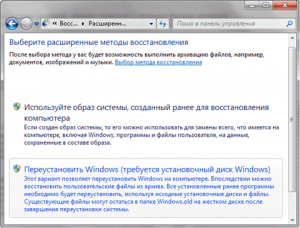
В следующем окне система предложит нам два варианта восстановления, нас интересует второй – восстановление с использованием установочного диска Windows.
После выбора данного варианта Windows сделает резервную копию системных файлов. Далее будет произведена перезагрузка компьютера и запуск с установочного диска (не забудьте предварительно настроить загрузку с диска в параметрах BIOS).
В процессе переустановки Windows 7 запросит разрешение на получение последних обновлений из интернета.
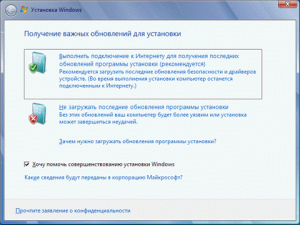
После того, как все обновления будут установлены, компьютер снова перезагрузится и начнется процесс установки. После принятия лицензионного соглашения должно появиться окно, в котором нам нужно будет выбрать первый вариант установки – обновление Windows с сохранением параметров.
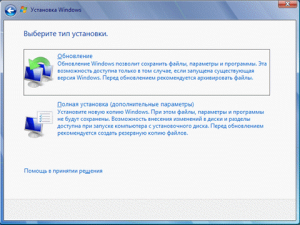
В процессе обновления происходит сброс всех системных параметров, однако при этом сохраняются пользовательские настройки и файлы установленных программ.
Для сохранения используется средство переноса данных.
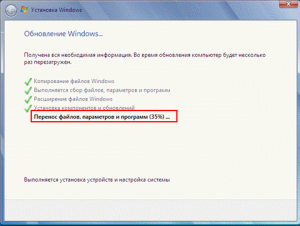
При переустановке Windows вышеописанным методом все пользовательские файлы и настройки перемещаются во временные папки, а по окончании процесса установки они восстанавливаются в системе на свои прежние места. В результате мы получаем практически чистую систему Windows 7, но с сохранением всех наших важных данных.
В обслуживание компьютеров юридических лиц в Москве входит: посещение инженера в ваш офис, обследование аппаратуры, монтаж аппаратуры, наладка ПО оборудования а так же другие услуги.
А если возникла повреждение ПК, мы предоставляем услугу ремонт компьютеров.
Как переустановить windows 7 без потери данных
Рассмотрим перестановку Windows 7 с сохранением всех данных и настроек, без потери данных. Это не полная установка системы с форматированием жесткого диска, а обновление Windows 7 на уже установленной системе. При этом методе установке все файлы и настройки останутся в сохранности и без изменений. Этот вариант установки рекомендуется только в случае когда уже исчерпаны все варианты решения проблемы с ОС.
Шаг 1 — Запуск установки.
При включенном и работающем компьютере вставляем установочный диск в привод, открываем его через проводник (не через автозагрузку), для этого заходим в Мой компьютер щелкаем правой кнопкой мыши на ярлыке нашего диска и в меню выбираем Открыть. В папке с диском находим и запускаем SETUP.EXE, жмем Установить.

Примечание: setup.exe лучше запускать с совместимостью windows vista sp2, в противном случае установщик может ругаться что текущая версия ОС новее той, что пользователь хочет установить и прекратит обновление.
Заходим в Пуск — Панель управления и выбираем пункт Восстановление. Нажимаем на Расширенные методы восстановления

Система предлагает нам 2 метода восстановления системы:
1 — Восстановление системы из образа, если такой создавался при помощи архивации
2 — Перестановка системы, требующая установочный диск
Если запустите обновление из панели Архивация и восстановление, то Windows 7 напомнит что перед установкой нужно сделать резервную копию файлов. После проведения архивации будет произведена перезагрузка системы, и Вы загрузитесь с установочного диска.
Шаг 2 — Установка обновлений Windows 7
В процессе установки будет диалоговое окно с предложением установить и скачать все доступные обновления для ОС Windows 7, если у Вас имеется интернет подключение то смело выполняем обновление системы.

Шаг 3 — Выбор типа установки Windows
Как только система загрузит и установит доступные обновления, компьютер перезагрузиться и стартует процесс установки. Можно будет выбрать 2 варианта установки.

Обновление — установка поверх уже установленной системы, все данные будут сохранены, а также все установленные программы. Системные же параметры и службы будут сброшены в состояние по умолчанию (приведены к стандартному виду как при новой установке Windows).
Полная установка — полностью чистая установка с последующим форматированием диска либо установка на другой раздел диска. При этом методе переустановки данные могут быть ПОТЕРЯНЫ, в том числе и все программы.
Рекомендую выбрать первый вариант.
Как видно при обновлении системы использется средство переноса данных и файлов.

В процессе переноса файлов будут сохранены пользовательские файлы, все папки в профиле (аудиозаписи, видеозаписи, изображения и т.д), учетные записи и параметры пользователей, параметры программ, избранное с Вашими закладками IE, контакты и сообщения.
Процесс переноса занимает время относительно размеру хранящихся файлов на компьютере. Все данные будут перенесены на тот раздел, куда устанавливается ОС. После установки временные файлы будут удалены. После всех процедур будет предложено в стандартном режиме ввести ключ Вашей лицензионной Windows 7, задать языковые настройки и прочее. В завершении получаем обновления и полностью восстановленную копию Windows 7 с Вашими учетными записями и установленными программами.
Если Вы и решили переустановить Windows 7 в связи с проблемами в ОС, то рекомендую все же сделать полную резервную копию Ваших драгоценных данных на другой раздел жесткого диска (либо на внешний носитель) и установить полностью с нуля всю систему. Это избавит Вас от проблем старой Windows.