
Как подключить Bluetooth наушники к ноутбуку или компьютеру
Bluetooth наушники всё более распространены, благодаря удобству использования: чаще всего их подключают к смартфону, но можно выполнить подключение и к ноутбуку, ПК или моноблоку при условии наличия у них Bluetooth-адаптера для беспроводного подключения.
- Процесс подключения Bluetooth наушников
- Видео инструкция
- Возможные проблемы и решения
Процесс подключения Bluetooth наушников к ноутбуку или ПК
Чтобы подключить Bluetooth наушники к ноутбуку с Windows 10 или предыдущей версией системы, достаточно трёх основных шагов: перевести наушники в режим сопряжения, подключить их как устройство в Windows, выполнить настройку вывода звука и, при необходимости, ввода с микрофона. А теперь подробно о каждом этапе подключения:
- Переведите ваши наушники в режим сопряжения. На разных наушниках это делается по-разному: обычно требуется либо нажать и удерживать кнопку с эмблемой Bluetooth, пока индикатор не замигает «не стандартным» образом (например, изменит частоту, цвет), либо, при отсутствии такой кнопки — нажать и удерживать кнопку включения/выключения.
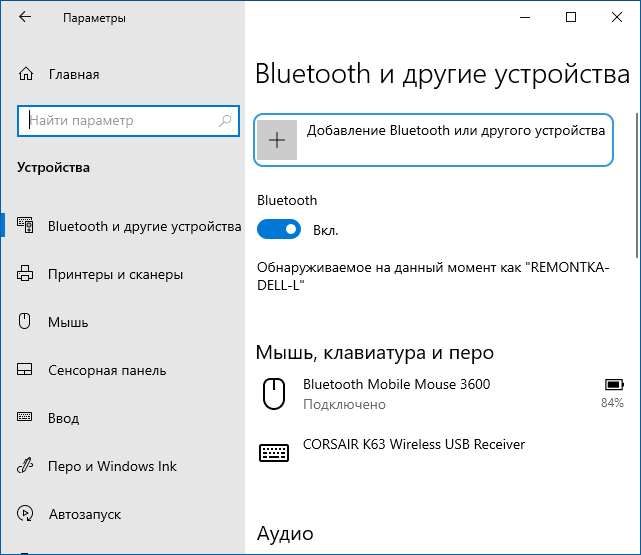
- После перевода наушников в режим сопряжения в Windows 10 зайдите в Параметры — Устройства и нажмите «Добавление Bluetooth или другого устройства».
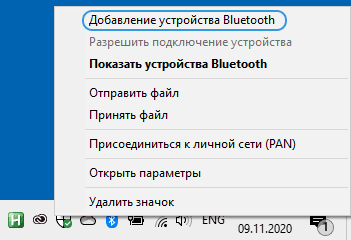
- В ранних версиях Windows можно нажать правой кнопкой мыши по значку Bluetooth в области уведомлений и выбрать пункт «Добавление устройства Bluetooth» (если значок не отображается, можно использовать Панель управления — Устройства и принтеры — Добавление устройства).
- Далее и в Windows 10 и в более ранних версиях системы (хоть и в разном интерфейсе) будет выполнен поиск доступных Bluetooth устройств. Нажмите по найденным наушникам.
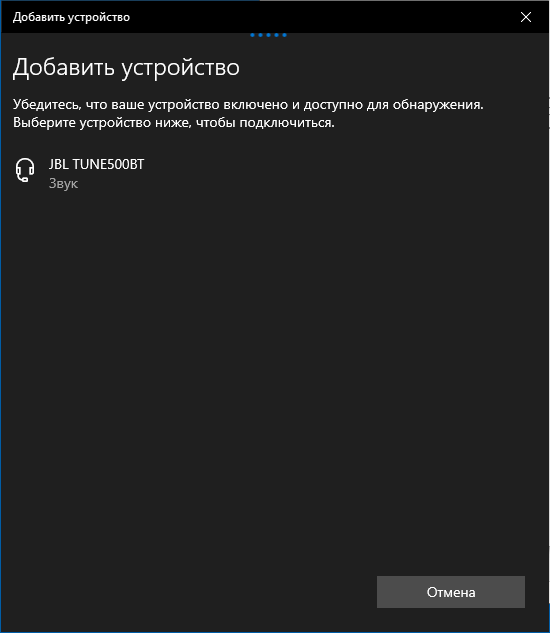
- Автоматически будет выполнено подключение и сопряжение наушников с ноутбуком. Если при подключении появится запрос кода/пароля, обычно достаточно ввести 0000 (четыре нуля).
- Учитывайте, что иногда успешное подключение выполняется не с первого раза, также случается, что современные наушники не удается подключить к очень старым ноутбукам (или при использовании копеечных отдельно приобретенных Bluetooth-адаптеров).
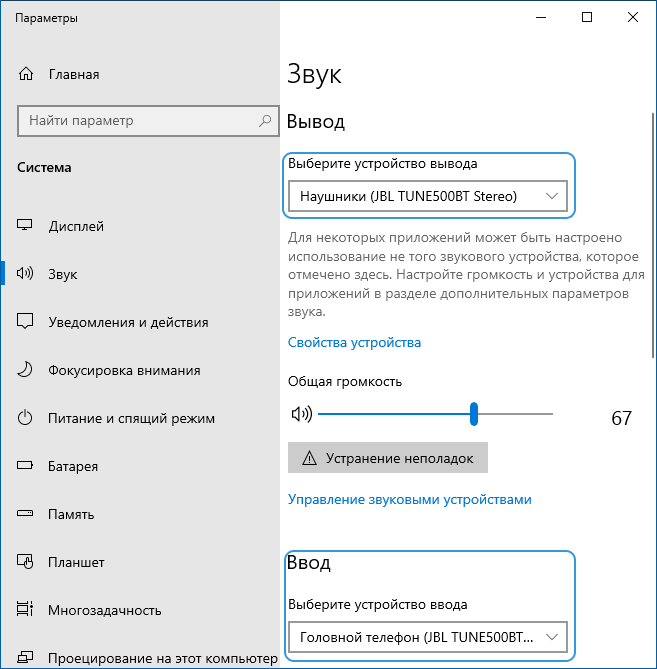
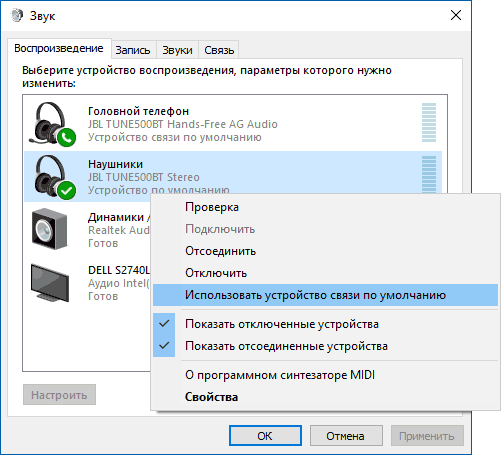
- Обычно, после подключения звук сразу начинает выводиться через Bluetooth наушники, а при наличии встроенного микрофона он становится «Устройством связи по умолчанию». Если этого не произошло, в Windows 10 зайдите в параметры звука и выберите соответствующие устройства воспроизведения и записи, как на изображении ниже. Обратите внимание: не следует в качестве устройства вывода выбирать Головной телефон (в этом случае будет использован профиль с низким качеством звука), выбираем «Наушники».
- В Windows 7 и 8.1 откройте «Устройства воспроизведения и записи» ( панель Устройства воспроизведения и записи можно открыть и в Windows 10) и настройте устройство воспроизведения по умолчанию (и записи, при необходимости использования микрофона наушников), нажав по нужному устройству правой кнопкой мыши и выбрав соответствующий пункт меню. Для вывода аудио (музыки, звука из игр) устанавливаем пункт «Наушники» в качестве «Устройство по умолчанию», для связи с использованием микрофона, выбираем «Головной телефон» и выбираем «Использовать устройство связи по умолчанию» для него.
На этом процесс подключения завершен. Учитывайте, что если эти же наушники используются с телефоном или другим устройством, не исключено, что подключение к нему придётся выполнять заново.
Видео инструкция
Возможные проблемы в работе Bluetooth наушников в Windows и решения
Отличная Bluetooth-гарнитура с превосходным звуком при использовании в паре со смартфоном не всегда показывает те же качества, будучи подключенной к ноутбуку или ПК с Windows 10 или предыдущими версиями системы. Поговорим о наиболее частых проблемах после подключения и о возможных способах их решения.
Следует учитывать, что качество работы Bluetooth наушников или гарнитуры в Windows зависит от самых различных условий, начиная от особенностей Bluetooth-адаптера, технических характеристик самих наушников и поддерживаемых ими аудиокодеков, заканчивая менее очевидными факторами. Например, когда ноутбук подключен к Wi-Fi в диапазоне 2.4 ГГц и одновременно используются другие Bluetooth-устройства, такие как мышь, качество связи может ухудшаться.
- Запаздывание звука. Может зависеть от различных факторов: Bluetooth-адаптера и его драйверов, используемых кодеков передачи аудио, технических возможностей самих наушников. Подробно о возможных решениях этой проблемы в инструкции Что делать, если отстаёт звук в Bluetooth наушниках.
- Звук моно с плохим качеством. Решение: убедитесь, что в параметрах устройства вывода в Windows 10 или в качестве «Устройство по умолчанию» в панели управления звуком предыдущих систем выбраны «Наушники», а не «Головной телефон».
- Звук ухудшается или пропадает, когда используется микрофон наушников. Причина этого в том, что при использовании функций связи («Головной телефон»), Windows переключает профиль гарнитуры на HSP или HFP (Headset Profile / Hands-Free Profile), предназначенный для связи и не обеспечивающий высокое качество звучание в отличие от профиля A2DP, который используется в режиме «Наушники». Хорошего решения нет, но вы можете использовать другой микрофон для связи, настроив его как устройство ввода в Windows, а также отключить профили связи для наушников, зайдя в Панель управления — Устройства и принтеры и открыв вкладку «Службы» ваших наушников. Одновременно использовать микрофон и высококачественную передачу звука получается на редких устройствах: зависит от адаптера, его драйверов и самих наушников.
- Bluetooth наушники каждый раз приходится подключать заново. Причина этого, как правило, в том, что эти же наушники используются и с другим устройством: например, после подключения к телефону, сопряжение с ноутбуком может теряться и необходимо удалить устройство в Windows и выполнить подключение заново. Особенность большинства Bluetooth-устройств.
- Наушники сами отключаются. Может происходить как следствие плохой связи между ними и Bluetooth-адаптером из-за расстояния или преград, параметров экономии питания на вашем ноутбуке: попробуйте включить профиль электропитания «Максимальная производительность», зайти в свойства Bluetooth-адаптера в диспетчере устройств и при наличии вкладки «Управление электропитанием» снять отметку «Разрешить отключение этого устройства для экономии энергии», проверьте наличие такой же вкладки для самих наушников в диспетчере устройств Windows.
А вдруг и это будет интересно:
- Лучшие бесплатные программы для Windows
- В манифесте указана неизвестная структура в Microsoft Store — варианты решения
- Как добавить комментарии, теги и рейтинги к папке Windows
- Не удается войти в учетную запись Windows — как исправить?
- Некоторые параметры задает системный администратор в параметрах электропитания — как исправить?
- Как удалить Галерею в Windows 11
- Windows 11
- Windows 10
- Android
- Загрузочная флешка
- Лечение вирусов
- Восстановление данных
- Установка с флешки
- Настройка роутера
- Всё про Windows
- В контакте
- Одноклассники
-
kriptopsix 15.11.2020 в 22:23
- Владимир 14.03.2021 в 09:36
Беспроводные стереонаушники с функцией шумоподавления WH-1000XM3
Согласование и подключение к компьютеру (Windows 10)
Операция по регистрации устройства, которое вы хотите подключить, называется согласованием. Перед тем как использовать какое-либо устройство с гарнитурой впервые, выполните согласование.
Перед началом согласования убедитесь, что соблюдены следующие требования:
- Ваш компьютер оснащен функцией Bluetooth, поддерживающей подключения для выполнения воспроизведения музыки (A2DP).
- Компьютер располагается на расстоянии 1 м от гарнитуры.
- Батарея гарнитуры имеет достаточный заряд.
- Инструкция по эксплуатации компьютера находится под рукой.
- В зависимости от используемого компьютера, возможно, потребуется включить встроенный адаптер Bluetooth. Если вы не знаете, как включить адаптер Bluetooth, или не уверены, имеется ли на используемом компьютере встроенный адаптер Bluetooth, см. инструкцию по эксплуатации, прилагаемую к компьютеру.
Войдите в режим согласования гарнитуры.
Включите гарнитуру при согласовании гарнитуры с устройством в первый раз после покупки или после инициализации гарнитуры (гарнитура не содержит информации согласования). Гарнитура автоматически перейдет в режим согласования. При согласовании второго устройства и последующих устройств (гарнитура содержит информацию согласования с другими устройствами) нажмите и удерживайте кнопку  приблизительно в течение 7 секунд.
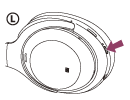 Убедитесь, что синий индикатор мигает сериями по 2 раза. Вы услышите голосовое уведомление “Bluetooth pairing” (согласование Bluetooth).
Выведите компьютер из спящего режима.
Зарегистрируйте гарнитуру с помощью компьютера.
- Нажмите кнопку [Start], затем [Settings].
- Нажмите [Devices].
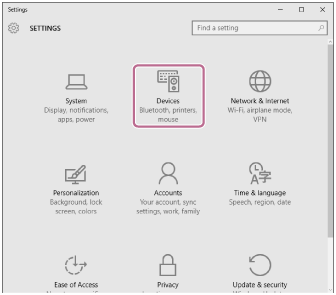
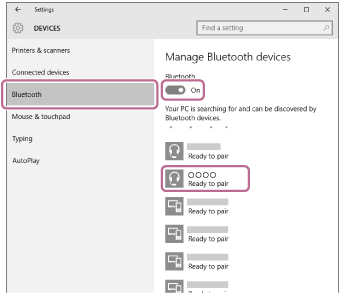
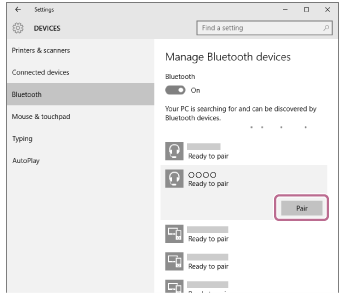
Если на дисплее компьютера появляется сообщение о вводе кода доступа (*), введите “0000”.
Гарнитура и компьютер будут согласованы и подключены друг к другу. Вы услышите голосовое уведомление “Bluetooth connected” (Bluetooth подключено).
Если [WH-1000XM3] не отображается на дисплее, повторите действия, начиная с шага 3.
* Код связи может называться “Код доступа”, “PIN-код” или “Пароль”.
Совет
- Указанная выше процедура приводится в качестве примера. Дополнительные сведения см. в инструкции по эксплуатации, прилагаемой к вашему компьютеру.
- Для удаления всей информации о согласовании см. раздел “Инициализация гарнитуры для восстановления заводских настроек”.
Примечание
- Во время регистрации устройства (согласования) на подключаемом устройстве будет отображаться [WH-1000XM3], [LE_WH-1000XM3] или обе эти надписи. Если отображаются обе надписи или [WH-1000XM3], коснитесь [WH-1000XM3]. Если отображается [LE_WH-1000XM3], коснитесь [LE_WH-1000XM3].
- Если согласование не было установлено в течение 5 минут, режим согласования отменяется и гарнитура выключается. В этом случае начните процедуру снова с шага 1.
- Если устройства Bluetooth согласованы, выполнять согласование повторно не требуется, кроме следующих случаев:
- Информация о согласовании была удалена после ремонта и т. д.
- Если согласуется 9-е устройство
Согласование гарнитуры можно выполнить максимум с 8 устройствами. Если новое устройство согласуется после выполнения согласования с 8 устройствами, информация о регистрации устройства, которое согласовывалось давнее всего, будет заменена информацией нового устройства. - Если информация о согласовании гарнитуры удалена с устройства Bluetooth.
- Если выполняется инициализация гарнитуры
Вся информация о согласовании удаляется. В этом случае удалите информацию о согласовании с гарнитурой с устройства и выполните согласование снова.
См. также
- Установка беспроводного соединения с устройствами Bluetooth
- Подключение к согласованному компьютеру (Windows 10)
- Прослушивание музыки с устройства через подключение Bluetooth
- Отключение соединения Bluetooth (после использования)
- Инициализация гарнитуры для восстановления заводских настроек
Беспроводные стереонаушники с функцией шумоподавления WH-1000XM5
Согласование и подключение к компьютеру ( Windows® 10 )
Операция по регистрации устройства, которое вы хотите подключить, называется “согласованием”. Перед тем как использовать какое-либо устройство с гарнитурой впервые, выполните согласование.
Перед выполнением этого действия проверьте следующее:
- Ваш компьютер оснащен функцией Bluetooth , поддерживающей подключения для выполнения воспроизведения музыки ( A2DP ).
- При использовании приложения для видеовызовов на компьютере компьютер имеет функцию Bluetooth , которая поддерживает подключения для вызова ( HFP / HSP ).
- Компьютер располагается в пределах 1 м от гарнитуры.
- Батарея гарнитуры имеет достаточный заряд.
- Инструкция по эксплуатации компьютера находится под рукой.
- В зависимости от используемого компьютера, возможно, потребуется включить встроенный адаптер Bluetooth . Если вы не знаете, как включить адаптер Bluetooth , или не уверены, имеется ли на используемом компьютере встроенный адаптер Bluetooth , см. инструкцию по эксплуатации, прилагаемую к компьютеру.
- Если вы используете ОС Windows 10 1803 или более позднюю версию, функция быстрого согласования позволит выполнять согласование быстрее и проще. Чтобы использовать функцию быстрого согласования, нажмите кнопку [ Start ] — [ Settings ] — [ Devices ] — [ Bluetooth & other devices ], а затем выберите [ Show notifications to connect using Swift Pair ].

Войдите в режим согласования гарнитуры.
Включите гарнитуру при согласовании гарнитуры с устройством в первый раз после покупки или после инициализации гарнитуры (гарнитура не содержит информации согласования). Гарнитура автоматически перейдет в режим согласования. В этом случае перейдите к шагу
 . При согласовании второго и последующих устройств (гарнитура уже содержит информацию о согласовании с другими устройствами) нажмите и удерживайте кнопку
 (питание) приблизительно в течение 5 секунд, чтобы войти в режим согласования вручную.
 Индикатор (синий) мигает сериями по два раза. Вы услышите голосовое уведомление “Pairing” (Согласование) .
Выведите компьютер из спящего режима, если компьютер перешел в режим ожидания (сна) или режим гибернации.
Выполните согласование гарнитуры с помощью компьютера.
Подключение с помощью функции быстрого согласования
- Выберите [ Connect ] в раскрывающемся меню, отображаемом на экране компьютера.

Подключение без функции быстрого согласования
- Нажмите кнопку [ Start ], затем [ Settings ].
- Нажмите [ Devices ].

- Перейдите на вкладку [ Bluetooth & other devices ], затем нажмите переключатель [ Bluetooth ], чтобы включить функцию Bluetooth , затем нажмите [ Add Bluetooth or other device ].

- Нажмите [ Bluetooth ].

- Нажмите [WH-1000XM5].

Если требуется введение кода доступа (*), введите “0000”.
Гарнитура и компьютер будут согласованы и подключены друг к другу.
Вы услышите звук уведомления об установке подключения.

Если [ WH-1000XM5 ] не отображается на экране компьютера, повторите действия, начиная с пункта “Подключение без функции быстрого согласования” шага .
* Код связи может называться “Код доступа”, “PIN-код”, “PIN-номер” или “Пароль”.
Совет
- Указанная выше процедура приводится в качестве примера. Дополнительные сведения см. в инструкции по эксплуатации, прилагаемой к компьютеру.
- Для удаления всей информации о согласовании Bluetooth см. раздел “Инициализация гарнитуры для восстановления заводских настроек”.
Примечание

- Если согласование не было установлено в течение 5 минут, режим согласования отменяется. В этом случае выключите питание и выполните операцию снова с шага .
- Если устройства Bluetooth согласованы, выполнять согласование повторно не требуется, кроме следующих случаев.
- Информация о согласовании была удалена после ремонта и т. д.
- Если согласуется 9-е устройство.
Согласование гарнитуры можно выполнить максимум с 8 устройствами. Если новое устройство согласуется после выполнения согласования с 8 устройствами, информация о регистрации устройства, которое согласовывалось давнее всего, будет заменена информацией нового устройства. - Если информация о согласовании гарнитуры удалена с устройства Bluetooth .
- Если гарнитура инициализирована.
Вся информация о согласовании будет удалена. В этом случае удалите информацию о согласовании с гарнитурой с подключенного устройства и выполните согласование снова.
- Гарнитуру можно согласовать с несколькими устройствами, но одновременно можно воспроизводить музыку только с 1 согласованного устройства.
См. также
- Установка беспроводного соединения с устройствами Bluetooth
- Подключение к согласованному компьютеру ( Windows 10 )
- Прослушивание музыки с устройства через подключение Bluetooth
- Выполнение видеовызова на компьютере
- Отключение соединения Bluetooth (после использования)
- Инициализация гарнитуры для восстановления заводских настроек
Как подключить наушники Bluetooth к ноутбуку/настольному компьютеру
Посмотрите следующее видео из серии Sony Bluetooth с информацией о подключении устройства Bluetooth к компьютеру Windows или Apple.
Для получения более подробной информации, выполните три шага, указанные в статье ниже.
Шаг 1. Переведите устройство, которое вы хотите подключить к компьютеру, в режим сопряжения
В результате входа
в режим сопряжения устройство, которое в хотите подключить к ноутбуку или настольному компьютеру,
становится доступным для обнаружения.
Шаги, необходимые для входа в режим сопряжения, могут различаться в зависимости от устройства, которое вы хотите подключить (наушники, динамики, смартфон и т. д.).
- Пример : беспроводная Bluetooth-гарнитура WH-1000XM4 сразу переходит в режим сопряжения при первом использовании.
- Тем не менее, при втором сопряжении вам потребуется нажать и удерживать кнопку режима сопряжения в течение 7 секунд.
- Колонки и наушники Bluetooth имеют кнопку сопряжения. Для активации режима сопряжения нажмите и удерживайте кнопку сопряжения в течение нескольких секунд
- Если вы используете колонки или наушники Bluetooth впервые, скорее всего, они перейдут в режим сопряжения автоматически при включении.
- Процедура сопряжения может отличаться для устройства, которое только что было распаковано, и устройства, которое уже было сопряжено ранее.
- Например: При первом использовании беспроводная Bluetooth-гарнитура WH-1000XM4 сразу переходит в режим сопряжения.
- Однако, при втором сопряжении вам потребуется нажать и удерживать кнопку режима сопряжения в течение 7 секунд.
Ознакомьтесь с руководством’sвашего продукта для получения всей необходимой информации о режиме сопряжения. Посетите веб-сайт службы поддержки Sony и введите название вашей модели в поле поиска.
После того, как вы найдете страницу вашего продукта, нажмите на кнопку
[Справочное руководство (веб-руководство) (Help guide (Web manual))] и перейдите в раздел:
«Установка соединений (Making connections)» →«Компьютеры (Computers)».
- Пример:Это страница продукта и справочного руководства (веб-руководства) беспроводной гарнитуры с шумоподавлением WH-1000XM4.
Шаг 2. Включите Bluetooth на вашем ноутбуке/настольном компьютере
- Нажмите на значок [Пуск (Start)] , после чего перейдите в меню [Настройки (Settings)].
- Выберите [Устройства (Devices)].
- Нажмите на вкладку [Устройства Bluetooth и другие устройства ([Bluetooth & other devices])] / [Bluetooth] и убедитесь, что связь по Bluetooth включена [ON].
- Если связь по Bluetooth не включена [ON], выберите [Дополнительные параметры Bluetooth (More Bluetooth options)] / [Дополнительные настройки Bluetooth (Advanced Bluetooth settings)] под меню «Связанные настройки (Related Settings)».
- Откроется окно настроек Bluetooth. На первой вкладке [Параметры (Options)] содержится раздел [Discovery] с опцией [Разрешить устройствам Bluetooth обнаруживать данный ПК (Allow Bluetooth devices to find this PC)].
- Проверьте опцию [Разрешить устройствам Bluetooth обнаруживать данный ПК (Allow Bluetooth devices to find this PC)] и нажмите на кнопку [Применить (Apply)] внизу страницы.
Внимание:
Не забудьте отключить (OFF) авиарежим (
- Перейдите в меню [Пуск (Start)].
- Выберите [Настройки (Settings)].
- Перейдите в меню [Сеть и интернет (Network & Internet)].
- Измените значение параметра [Авиарежим (Airplane Mode)] на [ВЫКЛ. (OFF)].
- Перейдите в меню [Панель управления (Control Panel)].
- Используйте функцию поиска (Ctrl+F), чтобы найти [Bluetooth].
- Выберите [Изменить настройки Bluetooth (Change Bluetooth settings)] и убедитесь, что включены следующие функции:
- «Разрешить устройствам Bluetooth обнаруживать данный ПК (Allow Bluetooth devices to find this computer)».
- «Разрешить устройствам Bluetooth подключаться к данному ПК (Allow Bluetooth devices to connect to this computer)».
- «Оповещать меня при попытке подключения нового устройства Bluetooth (Alert me when a new Bluetooth device wants to connect)».
- Нажмите на кнопку [Применить (Apply)].
- На компьютере Mac выберите «Меню Apple (Apple menu)» → «Системные настройки (System Preferences)», после чего нажмите на Bluetooth. Ваш Mac теперь доступен для обнаружения.
- Также можно перейти в верхнюю строку меню и нажать на значок Bluetooth, если он имеется.
- Убедитесь, что Bluetooth включен.
Шаг 3: Выполните сопряжение и настройку вашего устройства
В следующем примере выполняется сопряжение беспроводных Bluetooth-наушников
- Нажмите на кнопку [«Пуск (Start)»] и выберите [«Настройки (Settings)»].
- Выберите [«Устройства (Devices)»].
- Находясь во вкладке [«Устройства Bluetooth и другие устройства (Bluetooth & other devices)]/[Bluetooth], убедитесь, что для кнопки [Bluetooth] установлено значение [«Вкл. (On)»] . После этого выберите [Добавить устройство Bluetooth или другое устройство (Add Bluetooth or other device)].
- Выберите [Устройство Bluetooth (Bluetooth)].
- В данному меню: нажмите на кнопку [WH-1000XM4] со значком гарнитуры и надписью ‘ «Аудио (Audio)»& rsquo;.
ПРИМЕЧАНИЕ: Для модели
не на [LE_WH-1000XM4], который может появиться в списке раньше, чем
[WH-1000XM4]. Для этого может потребоваться от 30 до 60 секунд.
[WH-1000XM4] появиться в списке.
- Подтвердите завершение сопряжения и нажмите [Выполнено] .
Следующим шагом после сопряжения вашего устройства является проверка настроек звука, чтобы убедиться, что звук воспроизводится через правильный выход. В данном примере мы будем использовать беспроводные Bluetooth-наушники
- Находясь в меню [Настройки (Settings)] → [Устройства (Devices)] → [Устройства Bluetooth и другие устройства (Bluetooth & other devices)], убедитесь, что надпись под [WH-1000XM4] имеет вид «Подключенный голос, музыка (Connected voice, music)». В таком случае наушники были сопряжены и подключены успешно.
- Нажмите на кнопку [Настройки звука (Sound setting)] для настройки входа и выхода звукового сигнала (микрофона).
- Выберите [WH-1000XM4] в качестве устройства для вывода.
- Выберите [WH-1000XM4] в качестве устройства для ввода (микрофона).
- Убедись, что [WH-1000XM4] было выбрано в качестве устройства для вывода и ввода. После этого закройте меню «Настройки (Settings)».
Внимание
- Если вы используете приложение видеоконференцсвязи (Video Conferencing ) (VC) и не слышите звук, выберите [Гарнитура (WH-1000XM4 Hands-Free)] в качестве устройства для воспроизведения.
- Нажмите на кнопку [Пуск (Start)].
- Перейдите в меню [Панель управления (Control Panel)].
- Выберите [Устройства и принтеры (Devices and Printers)] (иногда расположенное в меню [Оборудование и звук (Hardware and Sound)]).
- В меню [Устройства и принтеры (Devices and Printers)] нажмите на кнопку [Добавить устройство (Add a device)].
- Убедитесь, что ваша Bluetooth-гарнитур переведена в режим сопряжения.
- Вымерите из списка устройство, которое вы хотите подключить.
В следующем примере выполняется подключение WH-H900 к беспроводным наушникам Bluetooth
после их перевода в режим сопряжения нажатием на кнопку [ВКЛ (ON)] на 7 секунд.
- В окне [Добавить устройство (Add a device)] выберите Bluetooth-гарнитуру, которую вы хотите подключить. Вы получите уведомление [Подключение к устройству (Connecting to device)].
- На данном этапе ваш компьютер может установить необходимые драйверы автоматически. В таком случае вы увидите соответствующее уведомление рядом с панелью задач. В зависимости от модели ваших наушников или колонок вам может потребоваться ввести код для сопряжения. Код по умолчанию — 0000.
- После добавления устройства отобразится следующий экран:
- Когда вы нажмете на кнопку [Устройства и принтеры (Devices and Printers)], вы перейдете к обзору устройств, подключенных к вашему ноутбуку/настольному компьютеру. Если вы дважды нажмете на ваше устройство, отобразятся следующие опции:
- Если ваши наушники оснащены микрофоном, у вас будет возможность выбрать операции, для выполнения которых вы хотите использовать наушники:
- Прослушивание музыки (Listen to music)
- Переадресация вызовов VoIP на громкую связь (Forward VoIP Calls to Handsfree).
ПРИМЕЧАНИЕ: при выборе второй опции снизится качество звука по сравнению с первой опцией, поскольку в ней отдается предпочтение уровню сигнала над качеством звука.
- Наконец, нажмите правой кнопкой мыши на значок звука на панели задач, чтобы выбрать меню [«Устройства для воспроизведения (Playback devices)»] . Убедитесь, что ваши наушники выбраны в качестве «Устройства для воспроизведения по умолчанию (Default Playback Device)».
- Если вы успешно перевели динамики или наушники в режим сопряжения, они должны отображаться в списке устройств Bluetooth. Прокрутите экран вниз, если в списке не сразу отобразилось устройство, которое вы хотите подключить, так как оно может быть скрыто в нижней части меню.
В следующем примере выполняется подключение обоих моделей беспроводных Bluetooth-наушников
- Выберите ваше устройство в списке (например, MDR-ZX330BT) и нажмите на кнопку [Сопряжение (Pair)].
- Вы можете подключить ваш ноутбук/настольный компьютер к нескольким устройствам. Тем не менее, вы можете одновременно воспроизводить звук только с одного сопряженного устройства. Вам потребуется выбрать одно из устройств для вывода звука.
- Проверьте настройки звука в системных настройках, чтобы включить правильный звуковой выход:
Дополнительные рекомендации по устранению неисправностей
Попробуйте выключить и снова включить Bluetooth, если вы уверены, что ваше устройство находится в режиме сопряжения, но не отображается в списке устройств на вашем компьютере.
- Нажмите на кнопку [Пуск (Start)], а затем на кнопку [Диспетчер устройств (Device Manager)] (Откроется окно, показанное на скриншоте ниже).
- Просмотрите все списки устройств Bluetooth, открыв [Категорию сетевых адаптеров (Network Adapters category)] и/или [Категорию Bluetooth-радио (Bluetooth Radios category)] (при наличии).
- Проверьте, отмечен ли драйвер желтым восклицательным знаком или стрелкой «вниз»:
- Восклицательный знак: Обновите или переустановите драйверы Bluetooth на вашем компьютере.
- Стрелка «вниз»: Bluetooth отключен: нажмите на значок правой кнопкой мыши и включите Bluetooth.
- Перейти в меню [Пуск (Start)].
- Выберите [Настройки (Settings)].
- Перейдите в меню [Сеть и Интернет (Network & Internet)].
- Установите для параметра [Авиарежим (Airplane Mode)] значение [ВЫКЛ (OFF)].
Для просмотра этого видео в Youtube примите все файлы cookie.
Зайдите в настройки файлов cookie ниже и включите сохранение файлов cookie для Youtube в разделе «Функциональные».