
Вставка подписи для рисунка
Excel для Microsoft 365 Word для Microsoft 365 Outlook для Microsoft 365 PowerPoint для Microsoft 365 Excel 2021 Word 2021 Outlook 2021 PowerPoint 2021 Excel 2019 Word 2019 Outlook 2019 PowerPoint 2019 Excel 2016 Word 2016 Outlook 2016 PowerPoint 2016 Excel 2013 Word 2013 Outlook 2013 PowerPoint 2013 Еще. Меньше
Функция вставки субтитров в Word упрощает регулярное добавление подписей к изображениям в документе.
В других Office, таких как PowerPoint, вы вручную добавляете текстовое поле рядом с изображением, а затем группирование текстового поля и изображения. См. инструкции ниже. Если в ряде есть несколько рисунков, их необходимо про номерировать вручную.
Word
- Щелкните рисунок, к которому вы хотите добавить подпись.
- Щелкните ссылки >вставить заголовок.
- Чтобы использовать метку по умолчанию (рисунок), введите заголовок в поле заголовка .
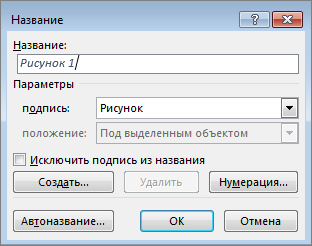
Совет: Вы также можете создать собственную подпись заголовка по умолчанию, щелкнув «Создать метку «, а затем добавив подпись в поле «Метка «. Word автоматически нумеруются новые метки.
Все остальные Office приложения
- Чтобы нарисоватьполе рядом с рисунком, используйте > «Вставка текстового поля». ( Дополнительные сведения см. в разделе «Добавление текстового поля».)
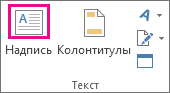
- Щелкните внутри текстового поля и введите текст, который вы хотите использовать для заголовка.
- Выделите текст. На вкладке « Главная» используйте параметры « Шрифт», чтобы стиль заголовка был нужным.
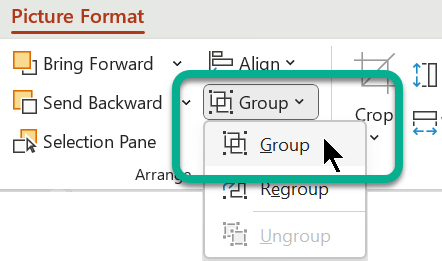
- Нажмите клавиши CTRL+ для выбора рисунка и текстового поля, а затем на вкладке «Формат рисунка» в группе «Упорядочить» выберите группу >группу.
Как правильно оформить и подписать рисунки в курсовой работе по ГОСТу + примеры

Рисунки являются неотъемлемой частью любой курсовой работы. Они помогают проиллюстрировать концепции, привести наглядные примеры и сделать работу более интересной. Однако важно знать, как правильно оформлять рисунки в курсовой работе, чтобы они были правильно процитированы и снабжены ссылками. В этой статье мы обсудим различные аспекты оформления рисунков в курсовой работе и приведем пример рисунков в курсовой работе.
Многие темы курсовых работ требуют визуальных средств для эффективного общения, поэтому студентам важно понимать, как правильно подписывать рисунки. Это могут быть:
- фотографии,
- изображения,
- карандашные рисунки,
- картинки,
- скриншоты,
- графики,
- диаграммы и другие изображения.
Таблицы, однако, не включены в этот список, поскольку для них действуют другие правила.
Правила размещения рисунков в курсовых работах согласно ГОСТ 7.32–2001
Рисунки должны располагаться под абзацем, к которому они относятся. Если они не помещаются, их можно перенести на следующую страницу. При неоднократной ссылке на рисунок не обязательно добавлять его повторно — достаточно указать его номер в тексте.
Вставка иллюстраций
Лучшее положение для размещения иллюстрации — в центре страницы.
Перенос иллюстраций
В случае, если наглядное изображение настолько велико, что его необходимо разместить на разных страницах (часто это относится к диаграммам и графикам), название изображения должно быть указано на первой странице, а на каждой последующей странице должно быть включено уведомление следующего содержания: «рисунок n, страница n1».
Размещение рисунков и иллюстраций в курсовом проекте
При размещении рисунков в курсовом проекте следует располагать их вместе в одном разделе. Это поможет сохранить ясность и порядок в вашей работе. Также следует убедиться, что все рисунки размещены вместе на одной странице или, при необходимости, на двух страницах. Это поможет читателям быстро найти рисунки без необходимости искать их в вашей работе.
Если рисунков много (например, курсовая работа по творчеству художника), подумайте над тем, чтобы разместить изображения в разделе Приложения к курсовой работе.
Как подписывать рисунки в курсовой работе
Каждый рисунок в курсовой работе должен быть подписан. Вот основные правила того, как это делать:
- Важно, чтобы каждый рисунок имел свой ярлык, чтобы читатели могли легко идентифицировать его при ссылках или цитировании в дальнейшем в вашей работе.
- Под каждым рисунком следует поместить краткое название и более длинную подпись, поясняющую, какая информация на нем представлена (например, рисунок 1: структура ДНК).
- На этом этапе вам также может понадобиться включить дополнительную информацию, такую как источники или сведения об авторских правах, в зависимости от того, какой тип рисунка вы включили в свою работу (например, рисунок 1: структура ДНК; источник: национальные институты здравоохранения).
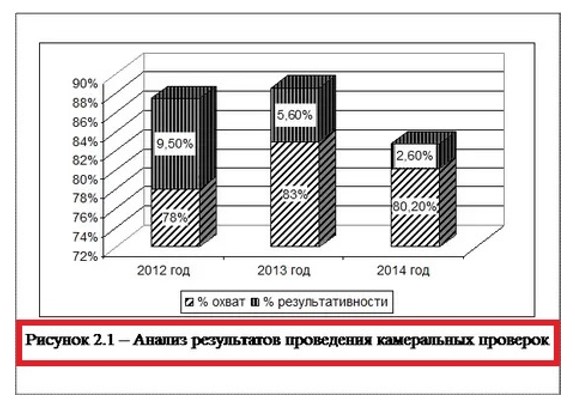
Нумерация рисунков в курсовой работе
Рисунки должны быть пронумерованы последовательно по всей работе от начала до конца римскими цифрами (например, рисунок I; рисунок II и т. д.). Такая система нумерации поможет читателям быстро определить, какой именно рисунок им нужен, при последующем обращении к тексту, а также поможет им понять, в каком порядке каждый из них появляется в тексте (т. е. от самого раннего появления и далее).
Как делать ссылки на рисунки в курсовой работе
При ссылке на конкретный рисунок в тексте следует использовать соответствующую римскую цифру, а не его название или заголовок.
Закажите отчет по практике и получите скидку!
Хотите скидку на отчёт по практике? Сделайте заказ до 30 ноября и получите до 30% скидки.
Как правильно оформить и подписать рисунки в курсовой работе по ГОСТу + примеры

Написание курсовой — непростой процесс: нужно выбрать актуальную тему, провести исследование и описать его результаты. О том, как писать введение, основную часть и выводы мы уже говорили в предыдущих статьях, а сегодня расскажем, как правильно оформлять рисунки в курсовой.
Больше лайфхаков по оформлению учебных работ можно найти в нашем информационном телеграм-канале, а скидки и бонусы — в специальной группе.
Как оформляются рисунки в курсовой работе
Большинство тем в сложно раскрыть без иллюстративного материала, поэтому учащимся полезно узнать, как правильно подписывать рисунки в курсовой. Они бывают нескольких видов:
- фотографии или изображения (карандашные рисунки, картинки, скриншоты и т. д.);
- чертежи;
- графики;
- диаграммы;
- схемы.
Таблицы в этот список не входят, их оформляют по особым правилам.
Расположение рисунков в курсовой
В ГОСТе 7.32-2001 «Отчёт о научно-исследовательской работе. Структура и правила оформления» указаны такие требования к размещению рисунков:
- Рисунок надо размещать под тем абзацем, который он иллюстрирует. Если он не помещается под ним, то рисунок можно расположить на следующей странице.
- Когда студент ссылается на рисунок второй раз, ещё раз вставлять рисунок не нужно, достаточно указать в тексте его номер.
- Иллюстрацию лучше всего расположить посередине страницы.
Как подписываются рисунки в курсовой
Многие первокурсники, ещё не знают, как подписывать рисунки в курсовой по ГОСТу. Требования к подписям обычно указаны в методических указаниях по подготовке курсовой. Если такого пособия на кафедре нет, рекомендуем ориентироваться на стандартные правила:
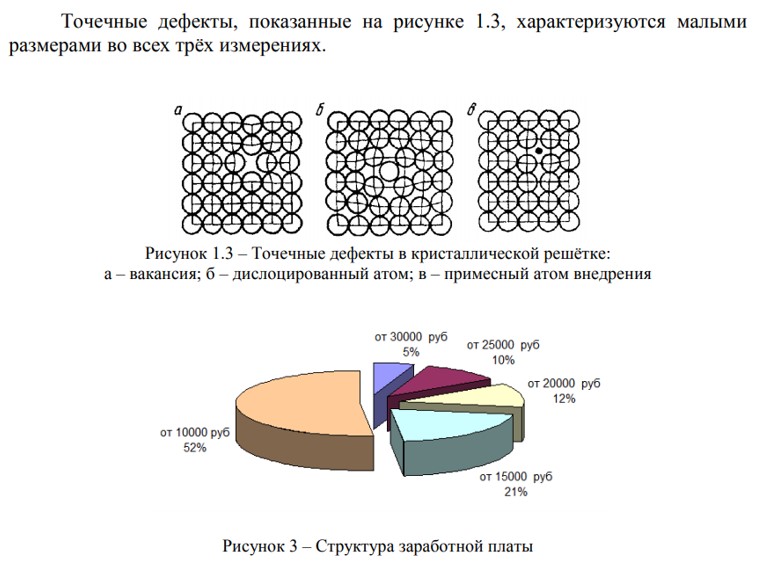
- Подпись начинается со слова «Рисунок», написанного с заглавной буквы, и его порядкового номера.
- Далее следует тире и наименование рисунка (также с заглавной буквы) — описание того, что на нём изображено.
- Обычно для подписи используют шрифт Times New Roman размера 12-14 пт, выравнивание — по центру.
Пример правильной подписи к рисунку: «Рисунок 7 — Пирамида потребностей по А. Маслоу».
Кстати! Для наших читателей сейчас действует скидка 10% на любой вид работы
Подпись обязательно находится строго под рисунком, переносить её на следующую страницу запрещено.
Нумерация рисунков в курсовой
При оформлении рисунков в курсовой по ГОСТу важно указать не только подпись, но и номер. Как правило, в курсовых применяется сквозная нумерация, но в некоторых вузах принято использовать внутреннюю нумерацию для разных глав работы (1.1, 2.1 и т. д.).
Как оформить ссылки на рисунки в курсовой
Каждый рисунок должен быть упомянут в тексте, ведь он иллюстрирует какой-то аспект исследования. Пример ссылки на рисунок с помощью фразы-клише: «В соответствии с рисунком №. ».
Перенос рисунков
Если рисунок настолько большой, что занимает несколько страниц (обычно это касается графиков и схем), то его название указывают на первом листе, а на каждом следующем размещают примечание: «Рисунок n, лист n1».
Иногда такие объёмные иллюстрации выносят в приложения. Там используются те же правила оформления рисунков в курсовой.
Как оформлять рисунки в курсовой по ГОСТу: пример
Приведём образец, как подписывать рисунки в курсовой.
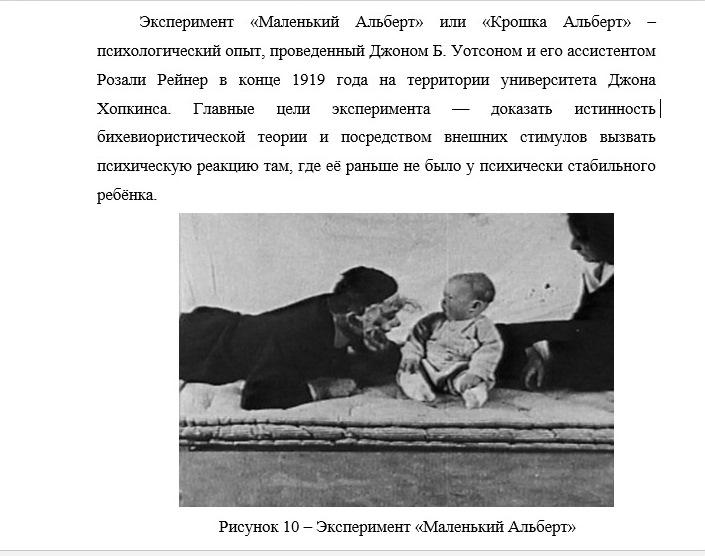
Если, несмотря на наши советы, вы не разобрались, как оформляются рисунки в курсовой, сделать это вам помогут специалисты студенческого сервиса. Им можно доверить курсовую или дипломную работу и в результате получить за неё хорошую оценку.
Как загрузить и подписать фотографию?
Помните, что даже фото предметов, обладающих мировой известностью (скульптур, сооружений, природных объектов), имеют своего автора, который может заявить свои права на изображение. ГлобалЛаб – этичный ресурс, мы не присваиваем чужое!
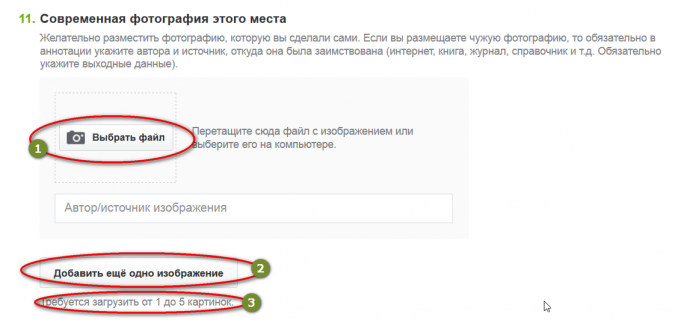
Продолжаем работать с проектом «Литературная география». 1. Если в анкете требуется разместить изображение, нажмите на кнопку «Выбрать файл» (1) Рис. 1. Вставка изображения Во многих проектах допускается размещение нескольких изображений в одном вопросе. Каждое новое изображение размещается специальной кнопкой (2). При этом в явном виде указано, какое максимальное количество изображений можно загрузить (3). Необходимо добавить как минимум одно изображение, если этот вопрос обязательный.
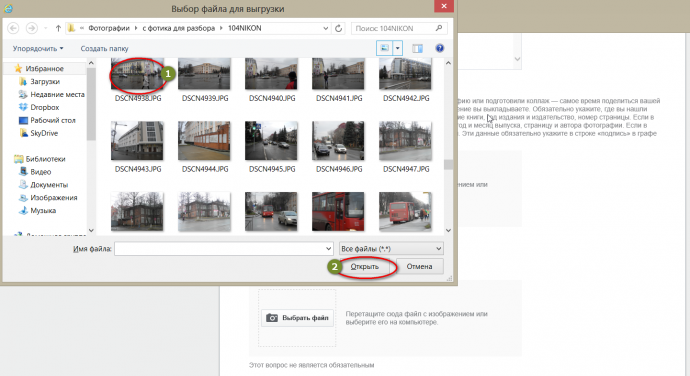
2. Откроется диалоговое окно выбора файла, в котором отображается содержимое вашего компьютера. Вы можете действовать двумя способами: выбрать нужное изображение (1) и дважды щёлкнуть по нему кнопкой мыши или кликнуть на файл и нажать кнопку «открыть» (2). Рис. 2. Диалоговое окно выбора файла
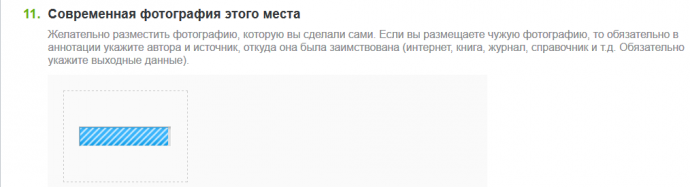
3. Начнётся загрузка фотографии. Рис. 3. Загрузка изображения в анкету Вы можете загружать сразу несколько фотографий. Нажимайте кнопку «Добавить ещё одно изображение» и загружайте новую фотографию, не дожидаясь конца загрузки предыдущей. Если вы ошиблись, выбирая файл на компьютере, вы можете удалить любое из дополнительно загруженных изображений специальной кнопкой (2). Рис. 4. Загрузка нескольких изображений в анкету
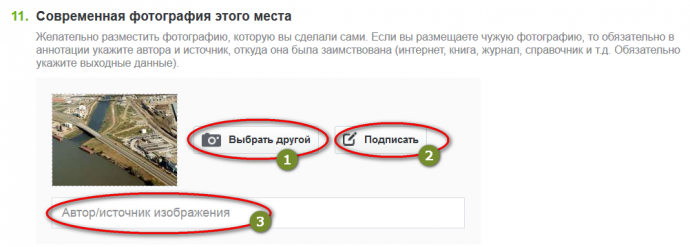
4. После завершения загрузки вы увидите уменьшенное изображение вашей фотографии и две кнопки: «выбрать другой» (1) и «подписать» (2). С помощью первой кнопки вы снова откроете обзор вашего компьютера: так вы сможете выбрать и загрузить в систему ГлобалЛаб другой файл. Кнопка «подписать» позволяет рассказать о вашем изображении другим участникам проекта. Под фотографией вы увидите строку «Автор/Источник изображения», которая предназначена для указания авторства фото (3). В строке подписи укажите, кто автор этой фотографии, например, «фото А. Иванова» или «собственное фото». Если фотография из интернета, то вы можете дать в этой строке ссылку на источник фотографии или на её автора. Рис. 5. Фотография загружена в анкету
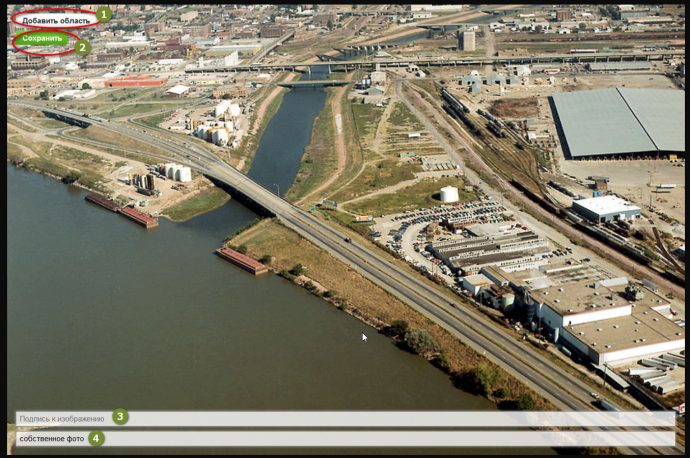
5. Нажмите на кнопку «подписать», ваше изображение откроется во весь экран компьютера. Внизу фотографии отобразится текстовая строка для подписи (3). Указанное вами авторство фото отображается во второй строке (4). Вы можете выделить область на фотографии (1). Чтобы сохранить все изменения, не забудьте нажать на кнопку «Сохранить» (2). Рис. 6. Фотография открыта для подписи
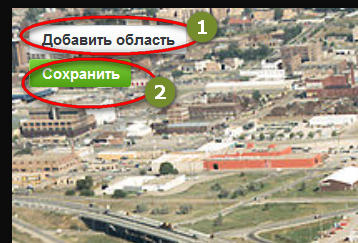
6. Слева вверху вы увидите кнопки «Добавить область» (1) и «Сохранить» (2). Вы можете выделить отдельные области на фотографии и добавить к ним подписи с помощью функции «добавить область». Не забудьте нажать кнопку «Сохранить», чтобы сохранить все подписи и области выделения. Рис. 7. Добавление подписи к области на фотографии
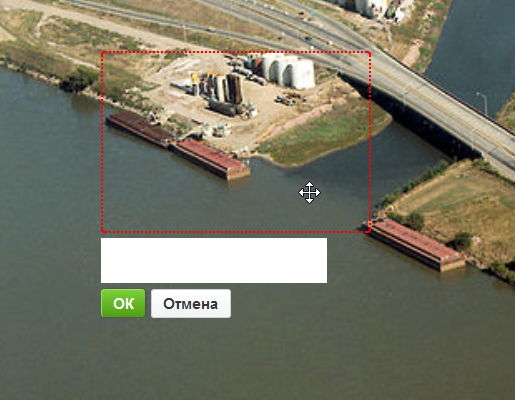
7. Нажмите кнопку «добавить область», при этом на вашей фотографии появится активная область, отмеченная красным пунктиром. Это поле можно перемещать по фотографии: для этого наведите указатель мыши на область и передвигайте её с помощью значка из двух стрелочек. Рис. 8. Выделение области, перемещение области и поле для подписи к области
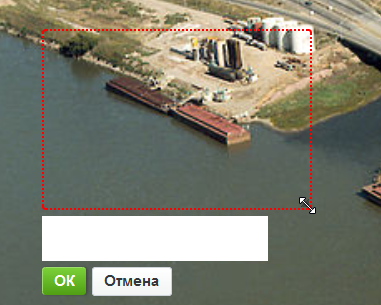
8. Размер и пропорции области можно изменить, для этого наведите указатель мыши на её границу и используйте появившийся значок стрелочки. Рис. 9. Изменение размеров области
9. С помощью выделения области укажите важный объект или его деталь на вашей фотографии. После того, как вы это сделали, подпишите выделенное поле: для этого нужно набрать текст в появившейся активной строке и нажать кнопку «ОК». Подпись к фотографии отобразится при наведении курсора на это поле – вы увидите всплывающий ярлычок с текстом пояснения. Если вы нашли ошибку в подписи, снова щёлкните по области и отредактируйте текст в открывшейся строке. 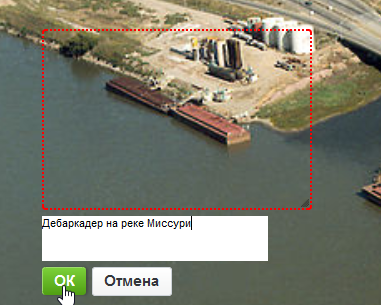 Рис. 10. Подпись к области
 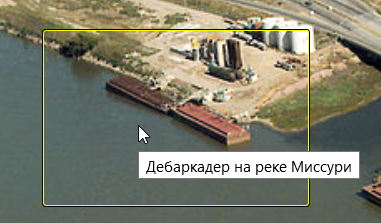 Рис. 11. Просмотр подписей к областям фотографии
 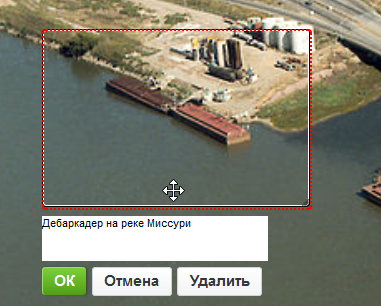 Рис. 12. Редактирование подписи к области фотографии
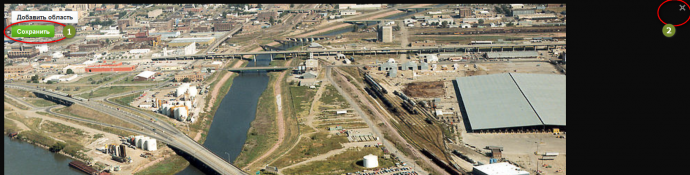
10. Закончив подписывать фотографию, обязательно нажмите кнопку «Сохранить» (1). Если вы нажмёте на крестик в правом верхнем углу рабочей области (2), то закроете изображение без сохранения правок. Рис. 13. Завершение работы с загруженным изображением
Подписи к фотографиям – важнейший инструмент в работе с результатами исследований проекта ГлобалЛаб! Пожалуйста, не забывайте о них!