
Вставка и изменение номеров слайдов, даты или нижнего колонтитула на слайдах
В PowerPoint можно добавлять и удалять автоматическую нумерацию слайдов, скрывать номер титульного слайда и менять расположение номеров слайдов. Вы также можете добавлять на слайды сведения о дате и времени.
Если вы хотите предложить улучшения нуминга слайдов, для этого щелкните Справка >отзывы > у меня есть предложение.
Щелкните заголовок раздела ниже, чтобы открыть его и прочесть подробные инструкции.
Добавление номеров слайдов в презентацию
- На вкладке Вставка нажмите кнопку Номер слайда.
- На вкладке Слайд установите флажок Номер слайда.
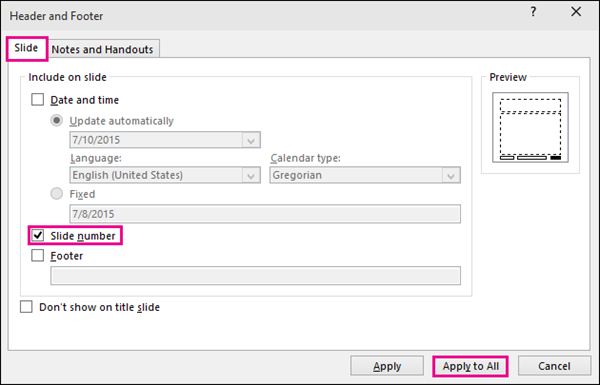 Если вы хотите скрыть номер на титульном слайде, также установите флажок Не показывать на титульном слайде.
 - Выберите команду Применить ко всем.
В теме, примененной к презентации, определено стандартное расположение номеров слайдов, как показано на рисунке ниже. Чтобы узнать, как изменить его, см. раздел «Изменение положения номеров на слайдах».


Удаление нумерации слайдов из презентации
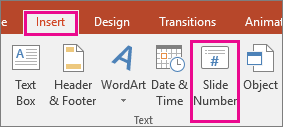
- На вкладке Вставка нажмите кнопку Номер слайда.
- На вкладке Слайд снимите флажок Номер слайда.
- Нажмите кнопку Применить ко всем.
Скрытие номера слайда на титульном слайде
- На вкладке Вставка нажмите кнопку Номер слайда.
- На вкладке Слайд установите флажок Не показывать на титульном слайде.
- Нажмите кнопку Применить ко всем.
Изменение расположения номеров слайдов
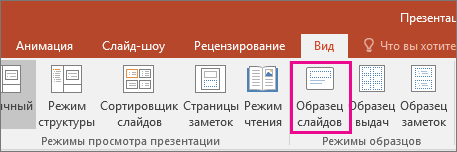
- На вкладке Вид нажмите кнопку Образец слайдов.
- В верхней части области эскизов выберите эскиз образца слайдов.
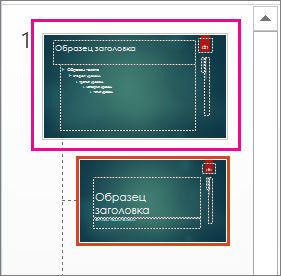
- В области Слайд выберите и удерживайте заполнитель номера страницы, пока он не превратится в четырехстороннюю стрелку, и перетащите его в новое место.
 Завершив настройку, нажмите Закрыть режим образца.
Начало нумерации слайдов с определенного числа
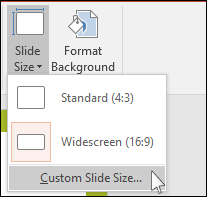
- (PowerPoint 2013 или 2016). На вкладке Конструктор нажмите кнопку Размер слайда и выберите пункт Настроить размер слайдов.
 (PowerPoint 2010 или более ранние версии) На вкладке Дизайн нажмите кнопку Параметры страницы.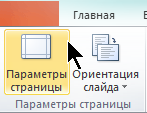
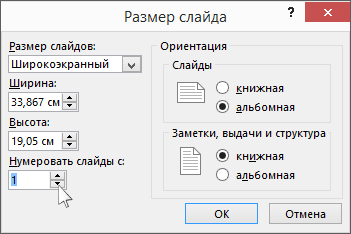
- Задайте значение параметра Нумеровать слайды с, нажимая стрелку вверх или вниз, чтобы выбрать число, с которого нужно начать нумерацию:
Добавление даты и времени
- На вкладке Вид в группе Режимы просмотра презентации нажмите кнопку Обычный.
- В левой части экрана в области с эскизами слайдов щелкните эскиз первого слайда презентации.
- На вкладке Вставка в группе Текст нажмите кнопку Дата и время. Откроется диалоговое окно Колонтитулы.
- На вкладке Слайд установите флажок Дату и время, а затем выберите желаемую дату.
- Чтобы при открытии или печати презентации дата и время каждый раз заменялись на текущие значения, установите переключатель Автообновление и выберите нужный формат даты и времени.
- Чтобы указать определенную дату, установите переключатель Фиксировано, а затем в поле Фиксировано укажите нужную дату. Задав фиксированную дату для презентации, можно легко определить, когда были внесены последние изменения.
- Чтобы добавить дату и время на все слайды в презентации, нажмите кнопку Применить ко всем.
Добавление текста нижнего колонтитула
- На вкладке Вставка нажмите кнопку Колонтитулы.
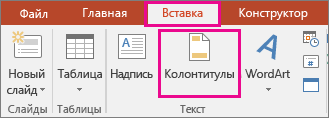
- На вкладке Слайд установите флажок Нижний колонтитул.
- В поле под надписью Нижний колонтитул введите необходимый текст, например «Служебное, конфиденциальное».
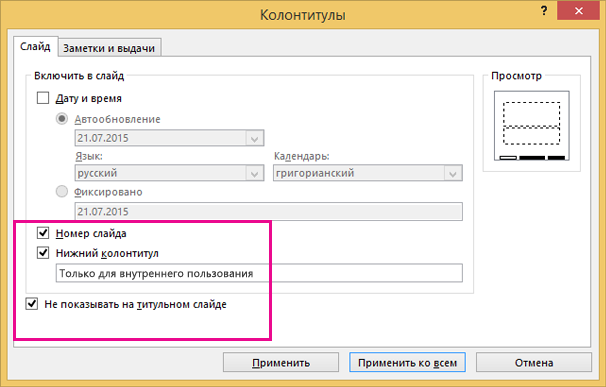
- Если вы не хотите, чтобы на титульном слайде был нижний колонтитул, установите флажок Не показывать на титульном слайде.
- Выберите применить к всем, чтобы сделать так, чтобы на всех слайдах был отображаться ни один из слайдов, или применить, чтобы он появлялся только на выбранном слайде.
Удаление нижнего колонтитула
- На вкладке Вставка нажмите кнопку Колонтитулы.
- На вкладке Слайд снимите флажок Нижний колонтитул.
- Чтобы удалить нижний колонтитул со всех слайдов презентации, выберите команду Применить ко всем. Чтобы удалить колонтитул только с текущего слайда, выберите команду Применить.
Устранение неполадок, связанных с тем, что на слайдах отображаются прил.
Другие статьи, связанные с нумерацией и колонтитулами
- Изменение шрифта колонтитулов слайда
- Почему мне не удается выделить и изменить текст нижнего колонтитула?
Нумерация слайдов в PowerPoint
Нумерация слайдов в PowerPoint выставляется вручную, т.к. по умолчанию при создании презентации номера слайдов не выводятся.
Как добавить нумерацию слайдов в презентацию
Для того, чтобы самостоятельно добавить нумерацию слайдов в презентацию PowerPoint, нужно перейти на вкладку Вставка и в группе Текст выбрать опцию Номер слайда.
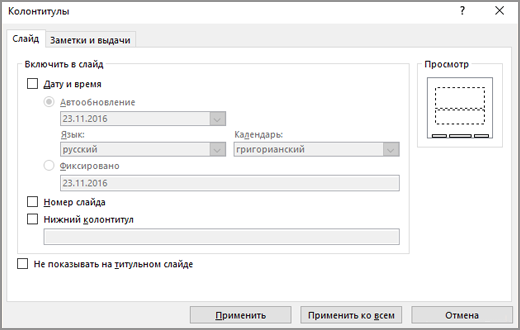
Откроется окно Колонтитулы с вкладками Слайд и Заметки и выдачи.
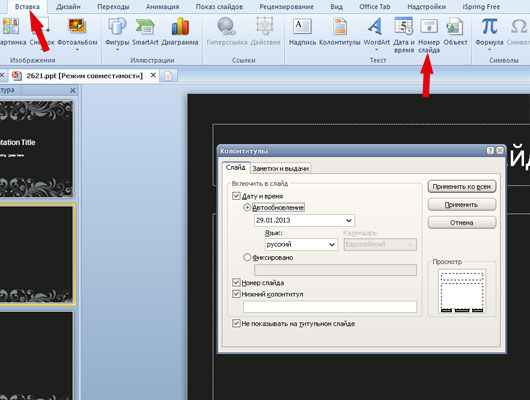
Если вы хотите, чтобы на слайдах отображалась еще и дата, то можно поставить галочку напротив Дата и время. Здесь два варианта отображения даты.
Автообновление, т.е каждый раз на слайдах презентации будет выводиться текущая дата.
Фиксировано — необходимая дата (например, день создания или показа презентации) вводится вручную и остается неизменной.
Для отображения нумерации страниц презентации нужно установить флажок Номер слайда. Для того, чтобы нумерация страниц начиналась с первого информативного слайда установите флажок Не показывать на титульном слайде.
Нажмите Применить, если вы хотите, чтобы номер отображался только на выбранном слайде, и Применить ко всем, чтобы нумерация выводилась на всех слайдах презентации.
Как изменить начальный номер слайда
Кроме того, возможности PowerPoint позволяют изменить начальный номер слайда.
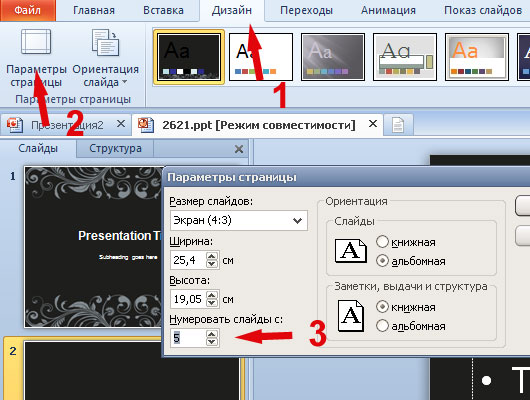
Для этого нужно перейти на вкладку Дизайн и в группе Параметры страницы нажать на кнопку Параметры страницы. В самом низу открывшегося окна найти поле Нумеровать слайды и ввести номер, который необходимо отобразить на начальном слайде презентации.
Как изменить цвет номера слайда
Если ваш шаблон выполнен в темных или вообще черных тонах, то номера слайдов, скорее всего, будут не видны.
Для того, чтобы они стали более заметны, нужно выделить номер слайда левой кнопкой мышки и перейти на вкладку Главная -> группа Шрифт -> Изменение цвета.
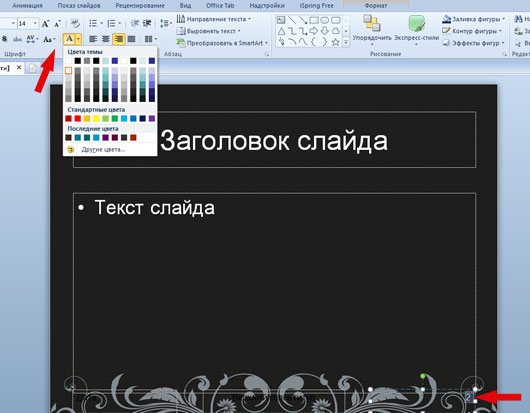
Теперь можно изменить цвет на более подходящий и процесс добавления нумерации слайдов можно считать успешно завершенным. ��
P.S. Темный абстрактный шаблон с вензелями, который вы видите на скриншоте, можно скачать здесь.
Пожалуйста, проголосуйте за статью и поделитесь с друзьями в социальных сетях!
Похожие записи
Презентации на заказ. Лучший сервис
- Программы и сервисы
- 2 комментария
Как внедрить звуковые файлы в презентацию PowerPoint 2010
Как добавить, удалить, дублировать, переместить или скрыть слайды в PowerPoint
Быстрая вставка заголовков слайдов в презентацию из структуры
- Советы и хитрости, Текст
- 1 комментарий
Как добавить заметки к слайдам PowerPoint?
- Создание презентаций, Статьи и уроки PowerPoint, Текст
- 1 комментарий
Как воспроизвести презентацию PowerPoint в маленьком окне, а не в полноэкранном режиме?
Статьи, уроки
- Презентации на заказ
- Создание презентаций
- Анимация
- Аудио/Видео
- Дизайн
- Изображения
- Программы и сервисы
- Советы и хитрости
- Текст
Шаблоны PowerPoint
Google Slides
- Уроки Google Slides
- Шаблоны Google Slides
3 комментария
Евгения
Спасибо за статью. Особенно за объяснение как изменить начальный номер слайда. Я даже не знала, что так можно делать :).
Поискала на сайте шаблон, который увидела в статье, но не нашла. Где его можно скачать?
Елена
Спасибо за отзыв, Евгения!
Я про этот шаблон совсем забыла, хорошо, что напомнили. Обязательно добавлю.
Надежда
С наступающим 2016!
Не знаю, занимаетесь ли Вы сейчас этой тематикой, но все же вопрос задам, т.к. ответа на него пока нигде не нашла.
1) Имеется слайд из другой презентации скопированный. Фон слайда изменен. Но нумерация на слайдах присутствует, хотя флажка у команды «показывать нумерацию слайдов» нет. Причем эта нумерация на слайдах не выделяется щелчком мыши, т.е. ее не удалить и таким образом, и не перекрасить. Она присутствует и ничего не могу с ней сделать.2 ) В той другой презентации (в прародительнице) было допустим 10 слайдов. И теперь, хотя у меня уже 40 слайдов, нумерация выглядит так: 39 слайд из 10. Что со всем этим можно сделать? Спасибо.
Ответить Отменить ответ
Все права защищены © 2012 — 2023 ProPowerPoint.Ru. ePN
Копирование и размещение материалов сайта на других ресурсах разрешено только при условии
наличия гиперссылки на источник материала
Manage Cookie Consent
To provide the best experiences, we use technologies like cookies to store and/or access device information. Consenting to these technologies will allow us to process data such as browsing behavior or unique IDs on this site. Not consenting or withdrawing consent, may adversely affect certain features and functions.
Functional Functional Always active
The technical storage or access is strictly necessary for the legitimate purpose of enabling the use of a specific service explicitly requested by the subscriber or user, or for the sole purpose of carrying out the transmission of a communication over an electronic communications network.
Preferences Preferences
The technical storage or access is necessary for the legitimate purpose of storing preferences that are not requested by the subscriber or user.
Statistics Statistics
The technical storage or access that is used exclusively for statistical purposes. The technical storage or access that is used exclusively for anonymous statistical purposes. Without a subpoena, voluntary compliance on the part of your Internet Service Provider, or additional records from a third party, information stored or retrieved for this purpose alone cannot usually be used to identify you.
Marketing Marketing
The technical storage or access is required to create user profiles to send advertising, or to track the user on a website or across several websites for similar marketing purposes.
Добавление номеров слайдов, страниц, даты и времени
В презентацию можно добавить номера слайдов, а также дату и время.
Чтобы добавить сведения из верхнего и нижнего колонтитула в раздаточные материалы, см. статью Изменение колонтитулов и нумерации страниц для раздаточных материалов в PowerPoint.
Добавление номеров слайдов или номеров страниц заметок

- На вкладке Вид в группе Режимы просмотра презентации нажмите кнопку Обычный.
- В левой части экрана в области с эскизами слайдов щелкните эскиз первого слайда презентации.
- На вкладке Вставка в группе Текст нажмите кнопку Колонтитулы.
- В диалоговом окне Колонтитулы выполните одно из следующих действий.
- Чтобы добавить номера слайдов, перейдите на вкладку Слайд и установите флажок Номер слайда.
- Чтобы добавить номера страниц в заметки, откройте вкладку Заметки и выдачи и установите флажок Номер страницы.
Изменение начального номера слайда
Вы можете изменить номер, с которого начинается нумерация, добавить номер только на один слайд или удалить его с первого слайда. Вот как это сделать:
- На вкладке Дизайн в группе Настроить нажмите кнопку Размер слайда, а затем щелкните Настроить размер слайдов.
- В диалоговом окне Размер слайда в раскрывающемся списке Нумеровать слайды с выберите начальный номер.
Добавление номера только на один слайд или на все слайды, кроме первого
- На вкладке Вставка в группе Текст нажмите кнопку Колонтитулы.
- В диалоговом окне Колонтитулы откройте вкладку Слайд.
- Выполните одно из указанных ниже действий.
- Чтобы пронумеровать выбранный слайд, установите флажок Номер слайда, а затем нажмите кнопку Применить. Повторите это действие для каждого слайда, который вы хотите пронумеровать.
- Чтобы пронумеровать все слайды, кроме первого, установите флажки Номер слайда и Не показывать на титульном слайде, а затем нажмите кнопку Применить ко всем.
Сведения о том, как изменить порядок слайдов в презентации, см. в статье Изменение порядка слайдов.
Добавление даты и времени
- На вкладке Вид в группе Режимы просмотра презентации нажмите кнопку Обычный.
- В левой части экрана в области с эскизами слайдов щелкните эскиз первого слайда презентации.
- На вкладке Вставка в группе Текст нажмите кнопку Дата и время.
- В диалоговом окне Колонтитулы выполните одно из следующих действий:
- Чтобы добавить дату и время к слайдам, откройте вкладку Слайд.
- Чтобы добавить дату и время к страницам заметок, откройте вкладку Заметки и выдачи.
- Установите флажок Дата и время, а затем выполните одно из следующих действий.
- Чтобы при открытии или печати презентации дата и время каждый раз заменялись на текущие значения, установите переключатель Автообновление и выберите нужный формат даты и времени.
- Чтобы указать определенную дату, установите переключатель в положение Фиксировано, а затем в поле Фиксировано укажите нужную дату. Задав фиксированную дату для презентации, можно легко определить, когда были внесены последние изменения.
- Чтобы добавить дату и время ко всем слайдам, страницам заметок или страницам раздаточных материалов в презентации, нажмите кнопку Применить ко всем.
Добавление номеров слайдов или номеров страниц заметок
- На вкладке Вид в группе Режимы просмотра презентации нажмите кнопку Обычный.
- В левой части экрана в области с эскизами слайдов щелкните эскиз первого слайда презентации.
- На вкладке Вставка в группе Текст нажмите кнопку Номер слайда.
- В диалоговом окне Колонтитулы выполните одно из следующих действий.
- Чтобы добавить номера слайдов, перейдите на вкладку Слайд и установите флажок Номер слайда.
- Чтобы добавить номера в страницы заметок, откройте вкладку Заметки и выдачи и установите флажок Номер страницы.
- Чтобы добавить номера страниц ко всем слайдам или заметкам в презентации, нажмите кнопку Применить ко всем.
Изменение начального номера слайда
Вы можете изменить номер, с которого начинается нумерация, добавить номер только на один слайд или удалить его с первого слайда. Вот как это сделать:
- На вкладке Оформление в группе Параметры страницы нажмите Параметры страницы.
- В диалоговом окне Параметры страницы в раскрывающемся списке Нумеровать слайды с выберите начальный номер.
Добавление номера только на один слайд или на все слайды, кроме первого
- На вкладке Вставка в группе Текст нажмите кнопку Номер слайда.
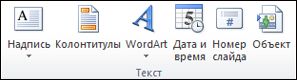
- В диалоговом окне Колонтитулы откройте вкладку Слайд.
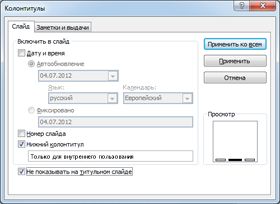
- Выполните одно из указанных ниже действий.
- Чтобы пронумеровать выбранный слайд, установите флажок Номер слайда, а затем нажмите кнопку Применить. Повторите это действие для каждого слайда, который вы хотите пронумеровать.
- Чтобы пронумеровать все слайды, кроме первого, установите флажки Номер слайда и Не показывать на титульном слайде, а затем нажмите кнопку Применить ко всем.
Сведения о том, как изменить порядок слайдов в презентации, см. в статье Изменение порядка слайдов.
Добавление даты и времени
- На вкладке Вид в группе Режимы просмотра презентации нажмите кнопку Обычный.
- В левой части экрана в области с эскизами слайдов щелкните эскиз первого слайда презентации.
- На вкладке Вставка в группе Текст нажмите кнопку Дата и время.
- В диалоговом окне Колонтитулы выполните одно из следующих действий:
- Чтобы добавить дату и время к слайдам, откройте вкладку Слайд.
- Чтобы добавить дату и время к страницам заметок, откройте вкладку Заметки и выдачи.
- Установите флажок Дата и время, а затем выполните одно из следующих действий.
- Чтобы при открытии или печати презентации дата и время каждый раз заменялись на текущие значения, установите переключатель Автообновление и выберите нужный формат даты и времени.
- Чтобы указать определенную дату, установите переключатель в положение Фиксировано, а затем в поле Фиксировано укажите нужную дату. Задав фиксированную дату для презентации, можно легко определить, когда были внесены последние изменения.
- Чтобы добавить дату и время ко всем слайдам, страницам заметок или страницам раздаточных материалов в презентации, нажмите кнопку Применить ко всем.
См. также
Вставка и удаление номеров слайдов
- На вкладке Вид нажмите Обычный.
- Выберите Вставка >Номер слайда.
- Выберите Номер слайда и введите начальный номер слайда. В области Просмотр отображается местоположение.
- Чтобы добавить или удалить номер слайда только с титульной страницы, снимите или установите флажок Не показывать на титульном слайде.
- Выберите Применить ко всем или Применить.
Как оформлять таблицы в презентации?
Это частое заблуждение, которое приводит к перегруженным слайдам. Проблема таблиц, скопированных прямо из редактора: большое количество данных, которые можно по-разному интерпретировать, и ненаглядное оформление.
В презентации люди ценят не обилие цифр и детальные расчёты, а выводы, которые на их основе можно сделать. Если вывести на слайд данные без предварительной аналитики, подписать в заголовке «Анализ конкурентов» и оставить зрителей разбираться в них самостоятельно — люди могут прийти к собственным заключениям. И не факт, что они сойдутся со смыслом, который заложил автор.
Другая проблема — стереотипное оформление таблиц: яркая заливка, жирные чёрные границы ячеек, акцент на шапке и т. д. Это превращает таблицу из наглядного инструмента в лишний повод закрыть презентацию — всё равно ведь ничего не понятно.
Тогда с чего начать?
Проанализируйте данные, которые хотите показать на слайде. Поймите, какую мысль собираетесь донести до зрителя, и пропишите её в заголовке. Так зритель с первого взгляда усвоит вывод, а цифры в таблице его подкрепят.
Возможно, вы поймёте, что таблица вообще не нужна, а идею лучше выразят диаграммы или одна цифра, крупно написанная на слайде.
А если у меня несколько выводов и все они важные?
В случае с таблицами несколько выводов, которые не получается объединить под одним заголовком, только запутают. Это значит, что идеи слишком разные.
Мы всегда советуем придерживаться принципа «1 слайд — 1 мысль». Если мыслей несколько — разбейте их на пропорциональное количество слайдов. Презентация действительно станет длиннее, но выиграет в наглядности.
Если все эти мысли в одной таблице, её можно использовать на нескольких слайдах, но менять заголовок в зависимости от вывода и переносить акцент на ту часть, которая его подкрепляет.
Презентация — место для выводов, а не хранилище данных. Если таблица получилась слишком массивной, упростите её, иначе пострадает наглядность. Иногда из десятков строк и столбцов нужно оставить только несколько самых важных. Можно сократить формулировки, убрать лишние показатели, округлить числа.
Если выступаете перед руководством с отчётностью и переживаете, что могут возникнуть вопросы по данным — оставьте ссылку на оригинальную таблицу в Excel или вынесите её в слайды-приложения и скройте. Так у зрителей будет возможность убедиться правильности расчётов по формулам.
Как сделать таблицу наглядной?
1. Всегда прописывайте вывод в заголовке. Так зритель сразу поймёт, на какую информацию в таблице обратить внимание.
2. Облегчите визуализацию таблицы. Сделайте прозрачными границы ячеек — их можно отделить друг от друга абзацами. Уберите цветную заливку с шапки и строк, которые не имеют отношения к главной мысли слайда.
3. Используйте акцентный цвет, чтобы направить взгляд зрителя на часть таблицы, которая подкрепит вывод в заголовке. Выделите информацию, на которую зрителю нужно обратить внимание прежде всего: иногда это может быть отдельная строка, столбец или несколько ячеек в разных частях таблицы.
Смотрите на примере, как можно переработать таблицу, чтобы она уместно смотрелась на слайде и точно сообщала идею автора.