
Как подключиться к почтовому ящику через Mozilla Thunderbird
Mozilla Thunderbird — это бесплатная программа для управления электронной почтой с открытым исходным кодом. Почта Thunderbird поддерживает такие протоколы, как SMTP, POP3, IMAP. Поэтому Thunderbird подходит для работы с доменной почтой на нашем хостинге. Установить приложение можно с официального сайта (https://www.thunderbird.net).
Как настроить почтовый ящик Mozilla Thunderbird?
Для этого Вам нужно будет зайти в программу, открыть меню (три горизонтальные полоски в правом верхнем углу) и выбрать раздел «Параметры учетной записи».
Далее выберите «Действия для учетной записи» — «Добавить учётную запись почты. ».

В открывшемся окне, нужно заполнить данные Вашей почты. Вы можете подключиться В полях, соответственно, указываем название Вашего пользователя на почте, адрес электронной почты и пароль.
Вы можете использовать Mozilla Thunderbird для чтения обычной почты, например на Яндексе, Mail.ru и т.д. Для этого нужно просто ввести логин и пароль от вашей почты. Мы рассмотрим, как подключить почту для домена, созданную на нашем хостинге.
Найти адрес почты и пароль Вы можете в панели управления в разделе «Почта» — «Почтовые ящики», после выбрать почту и нажать кнопку «Изменить».


Заполнив поля нажимаем кнопку «Продолжить». Далее нажимаем кнопку «Настроить вручную».

Откроются поля настройки. Найти настройки можно в панели управления хостингом, перейдя в раздел «Почта» — «Почтовые ящики», кнопка «Настройки».

В открывшемся окне появятся параметры которые необходимы для ручной настройки почты.

В нашем примере настройки для исходящих (SMTP): незащищенное соединение — порт 25, аутентификация — Обычный пароль; настройки для входящих (POP3/IMAP): защищенное IMAP (SSL/TLS) — порт 993, аутентификация — Обычный пароль. Нажимаем «Готово».

Если всё сделано правильно, то Вы можете приступить к работе с почтой. Если возникают какие-либо вопросы, обратитесь в техническую поддержку.

На нашем сайте Вы можете купить хостинг для корпоративной почты, а также зарегистрировать домен для почты.


Все способы
© 2009–2023 «HANDYHOST.RU» 8-800-505-68-01


- Услуги
- Хостинг сайтов
- Домены
- Конструктор сайтов
- Linux VPS / Windows VPS
- Выделенные серверы
- SSL сертификаты
- Клиентам
- Контакты
- О компании
- Акции
- Оборудование
- Партнерская программа
- Поддержка
- Способы оплаты
- Регламент
- Документы
- Справка
Платите сколько хотите
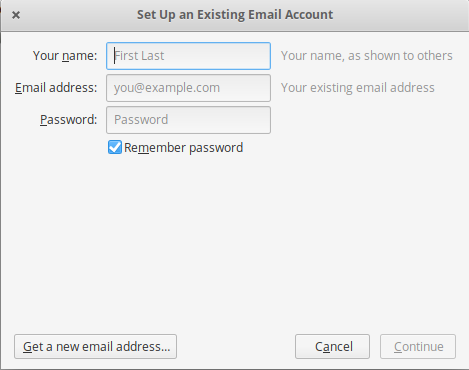
Раньше вам нужно было знать ваши настройки IMAP, SMTP и SSL/TLS. Теперь всё, что вам нужно предоставить, это имя, адрес электронной почты и пароль, а новый мастер настройки учётной записи электронной почты пошлёт запрос в нашу базу данных и найдёт эти настройки за вас.
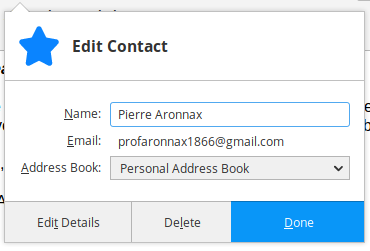
Работа с адресной книгой одним щелчком мыши
Вы можете быстро и легко добавлять людей в адресную книгу одним нажатием мыши. Для добавления людей просто нажмите на звёздочку в полученном сообщении. Два щелчка — и вы можете добавить детали: фотографии, дни рождения и другую контактную информацию.
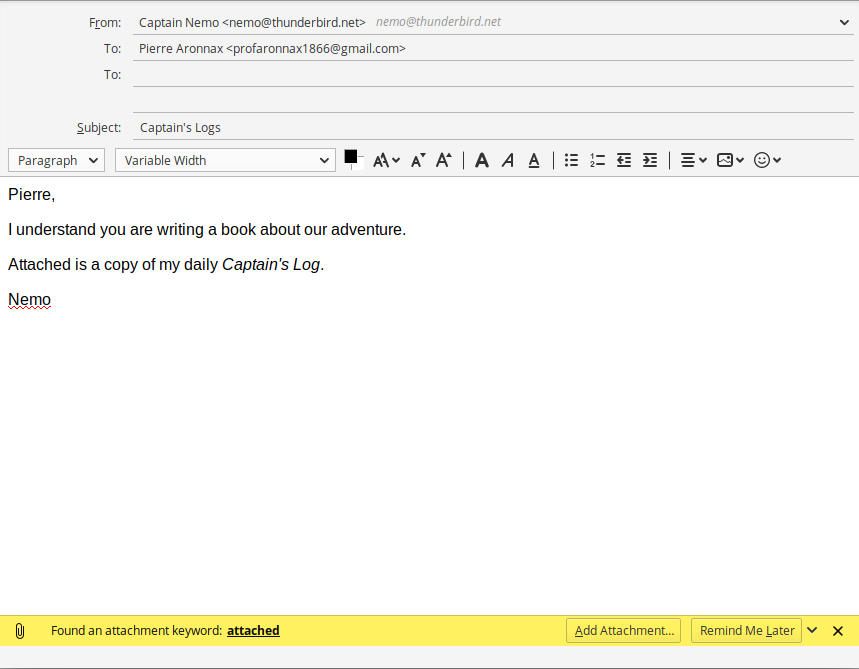
Напоминание о забытом вложении
Функция напоминания о вложении ищет слово вложение (и другие слова вроде типов файлов) в тексте сообщения и напоминает вам о необходимости добавить вложение перед отправкой сообщения.
Многоканальный чат
Беседуйте с вашими контактами в реальном времени, прямо из вашего любимого приложения для обмена сообщениями с поддержкой множества сетей. В Thunderbird вы можете также легко найти нужный текст как в полученной почте, так и в ранее произошедших беседах.

—>
Вкладки и Поиск
Электронная почта во вкладках
Если вы любите вкладки в Firefox, вам понравятся вкладки и в Thunderbird. Эта возможность позволяет вам загружать письма в отдельных вкладках и быстро переключаться с одного письма на другое. Возможно, в данный момент вы отвечаете на письмо, и вам необходимо процитировать предыдущее письмо. С помощью вкладок вы можете держать открытыми несколько писем, легко переключаясь между ними.
При выходе из Thunderbird, вкладки будут сохранены и восстановлены при открытии Thunderbird в следующий раз. На панели инструментов вкладок также есть меню «Вкладки», которое поможет в переключении между вкладками.
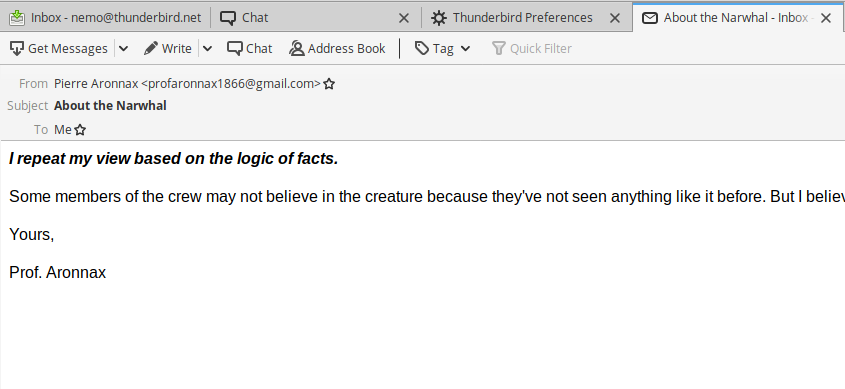
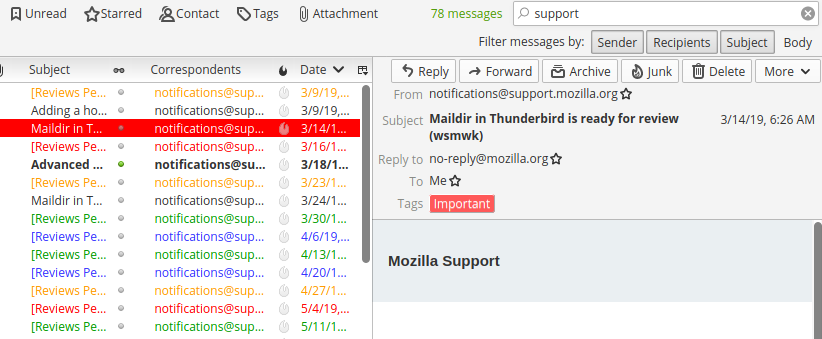
Панель быстрого фильтра
С помощью панели быстрого фильтра вы сможете ещё быстрее фильтровать вашу почту. Начните набирать слова в панели быстрого фильтра и перед вами мгновенно появятся результаты поиска. Или же вы можете фильтровать вашу почту по новым сообщениям, меткам и контактам в вашей адресной книге. Вы также можете прикрепить или сохранить фильтр и использовать его в разных папках.
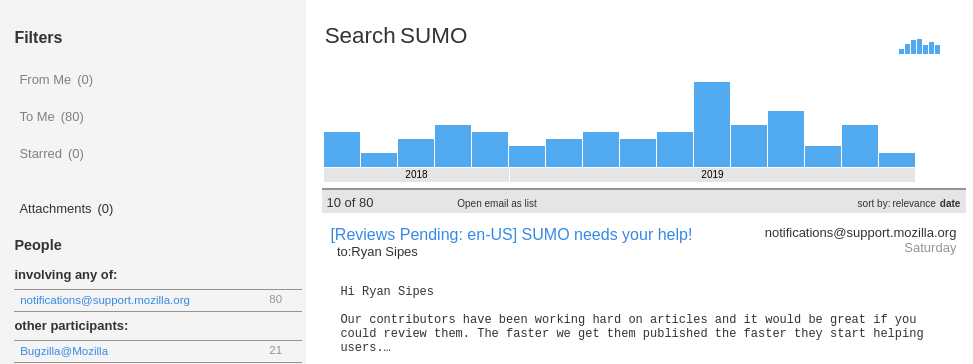
Инструменты поиска
Интерфейс поиска в Thunderbird содержит инструменты фильтрации и шкалу времени, которые помогают найти нужную вам почту. Thunderbird также индексирует все ваши письма и чаты, чтобы сделать поиск ещё быстрее. Результаты вашего поиска отображаются в виде вкладки, так что вы можете легко переключаться между результатами поиска и другими почтовыми сообщениями.
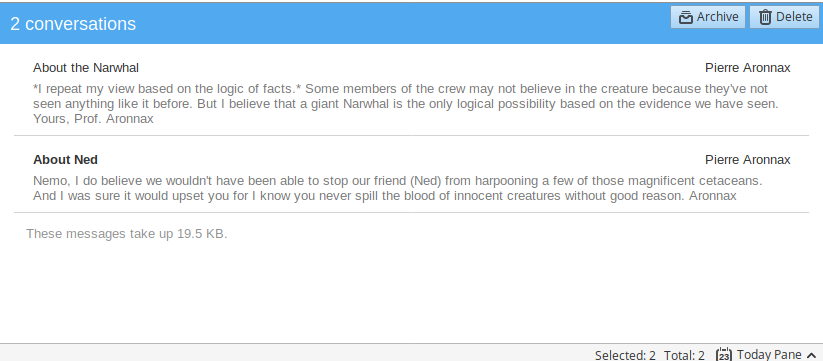
Архивация сообщений
Если вы думаете, что это письмо понадобится вам в будущем, но хотите убрать его из папки «Входящие», не удаляя его, заархивируйте его! Архивирование помогает вам управлять папкой с входящими сообщениями и помещать вашу почту в систему архивных папок.
Гибкая настройка работы с почтой
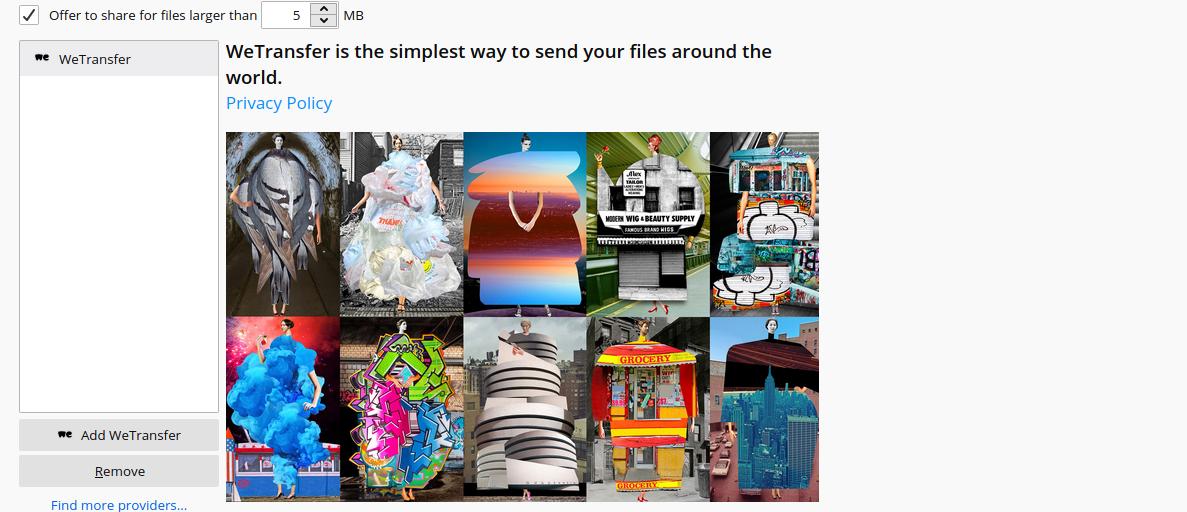
Управление большими файлами Отправляйте большие файлы с помощью Thunderbird Filelink!
Теперь вы можете ускорить передачу больших файлов, загрузив их в облачное хранилище и поделившись ссылкой, а не отправляя файл непосредственно во вложении. Повысьте скорость отправки электронной почты и избегайте отклонения сообщений, если сервер получателя не позволяет получать большие файлы. Как дополнительный бонус, вы также сэкономите место в своей папке «Отправленные» и в папке «Входящие» у получателя.
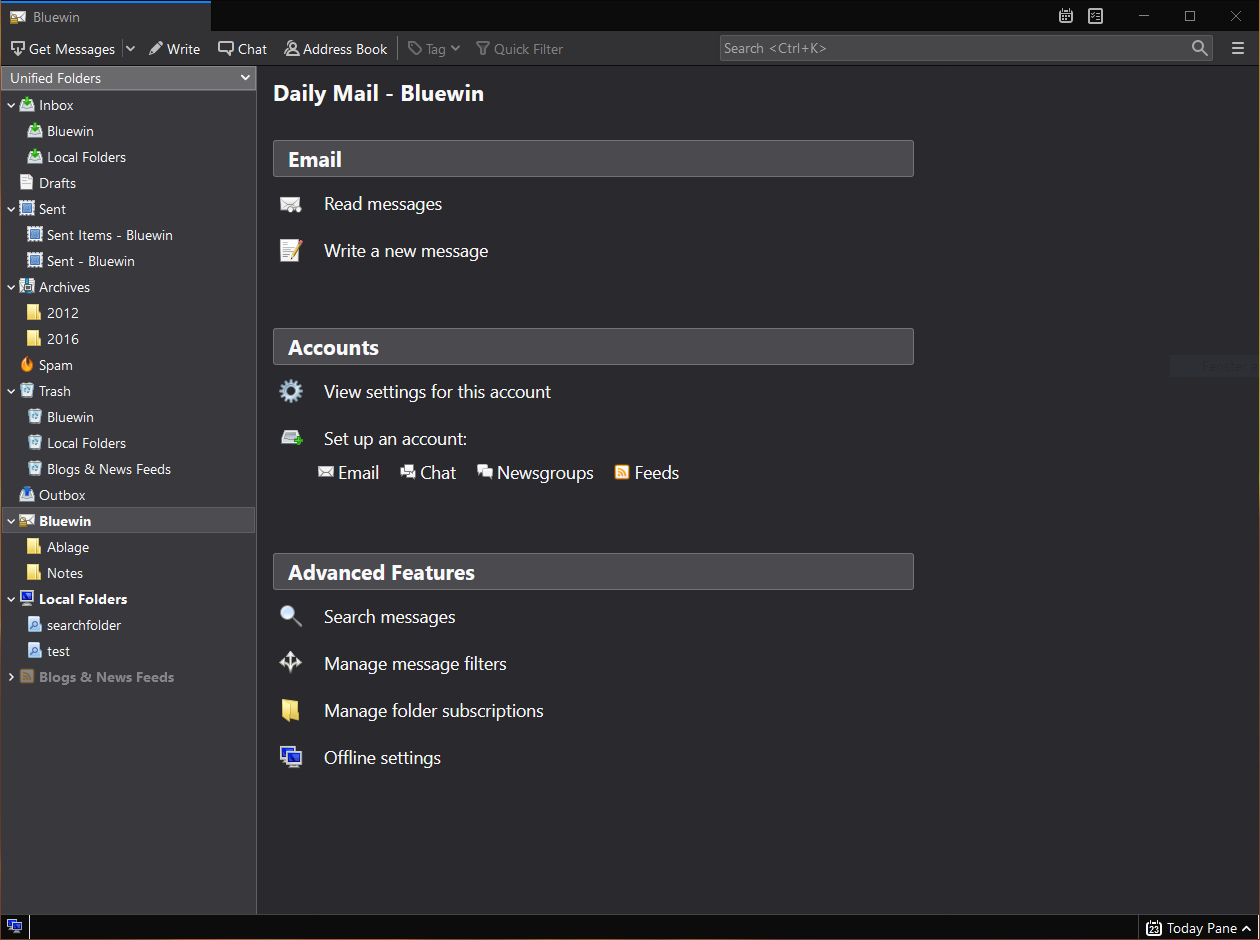
Внешний вид Thunderbird
Темы позволяют мгновенно изменить внешний вид Thunderbird. Работаете ночью, читая кучу писем? Включите тёмную тему, чтобы снизить нагрузку на глаза. Thunderbird поставляется как со светлой, так и с тёмной темами, а многие другие доступны в виде дополнений.
Умные папки
Умные папки помогают управлять множеством учетных записей электронной почты, объединяя такие папки, как «Входящие», «Отправленные» или «Архивы». Вместо того, чтобы открывать папку «Входящие» для каждой учетной записи электронной почты, вы можете просмотреть все сообщения в папке «Входящие».
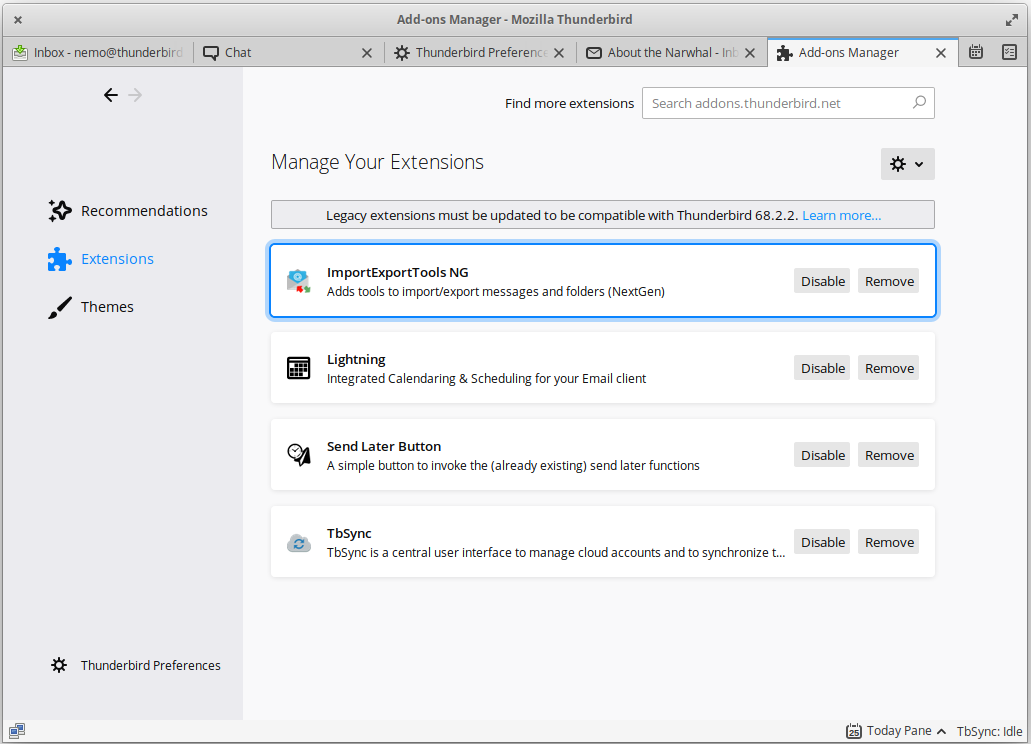
Менеджер дополнений
Ищите и устанавливайте дополнения прямо в Thunderbird. Вместо того чтобы переходить на сайт, просто запустите менеджер дополнений. Не уверены, какое дополнение вам подходит? Рейтинги, рекомендации, описания и скриншоты дополнений в действии помогут сделать выбор.
Безопасность и защита почты
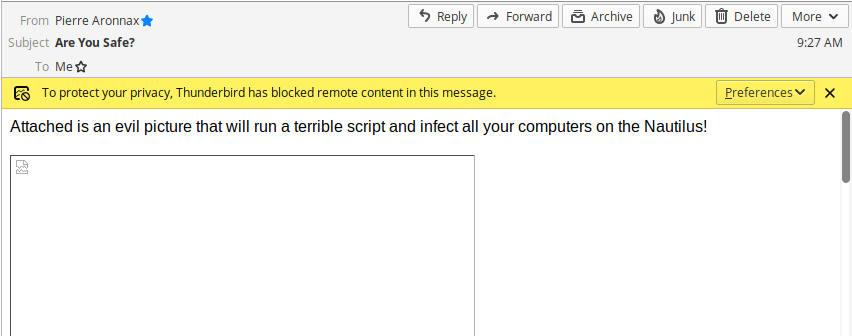
Охрана приватности
Thunderbird предоставляет поддержку приватности пользователя и защиту от внешних изображений. Для обеспечения приватности пользователя, Thunderbird автоматически блокирует загрузку внешних изображений в почтовых сообщениях.
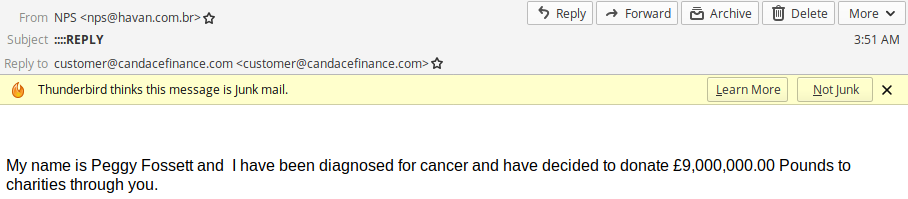
Защита от мошеннических писем
Thunderbird защищает вас от мошеннических писем, которые пытаются выманить личную информацию, указывая, что сообщение является потенциальной попыткой мошенничества. При нажатии на ссылку Thunderbird предупреждает, если ссылка ведет на сайт отличный от сайта указанного в URL-адресе.
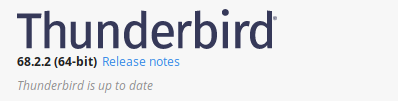
Автоматическое обновление
Система обновления Thunderbird проверяет, не устарела ли версия программы, и уведомляет в случае появления обновлений безопасности. Обновления безопасности небольшие по размеру (обычно от 200 до 700 КБ), содержат только необходимое, и позволяют быстро перейти на более безопасную версию Thunderbird. Система автоматического обновления предоставляет обновления для Thunderbird на платформах Windows, macOS и Linux более чем на 40 языках.
Борьба со спамом
Популярные инструменты борьбы со спамом, встроенные в Thunderbird, были обновлены для борьбы с новейшими спам-технологиями. Каждое получаемое вами письмо проходит через современные антиспам-фильтры Thunderbird. Каждый раз, когда вы помечаете сообщения как спам, Thunderbird «обучается» и улучшает свои фильтры, и у вас становится больше времени на чтение нужной вам почты. Также Thunderbird умеет использовать антиспам-фильтры вашего почтового провайдера для фильтрации спама в вашем почтовом ящике.
Открытые исходные коды
В центре Thunderbird находится процесс разработки открытых исходных кодов, который ведут тысячами опытных разработчиков и экспертов по безопасности со всего мира. Наша открытость и активное сообщество экспертов помогают обеспечить повышенную безопасность и быстрое обновление продуктов, а также позволяет пользоваться лучшими сторонними технологиями выявления уязвимостей и инструментами оценки для дальнейшего укрепления общей безопасности.

Принять участие
Thunderbird является проектом с открытым исходным кодом, а это значит, что любой может помогать, предлагая идеи, улучшения дизайна, совершенствования кода, и помогая другим пользователям решать проблемы.
Thunderbird
Thunderbird — это бесплатная почтовая программа, лёгкая в установке и настройке — и имеющая множество великолепных возможностей!
Загрузить Thunderbird — Русский
- Windows 64-bit
- Windows MSI 64-bit
- macOS
- Linux 64-bit
- Windows 32-bit
- Linux 32-bit
Загрузить Thunderbird — Русский
- Windows 64-bit
- Windows MSI 64-bit
- macOS
- Linux 64-bit
- Windows 32-bit
- Linux 32-bit
Ваша система не удовлетворяет требованиям для запуска Thunderbird.
Пожалуйста, следуйте этим инструкциям, чтобы установить Thunderbird.
- Загрузить Thunderbird
- Загрузить Thunderbird
- Загрузить Thunderbird
- Загрузить Thunderbird
- Загрузить Thunderbird
- Загрузить Thunderbird
Будущее Thunderbird
Испытайте передовые возможности. Отправляйте отзывы, чтобы помочь усовершенствовать и отполировать то, что войдёт в финальную версию.
Загрузить Thunderbird — Русский
- Windows 64-bit
- Windows MSI 64-bit
- macOS
- Linux 64-bit
- Windows 32-bit
- Linux 32-bit
Загрузить Thunderbird — Русский
- Windows 64-bit
- Windows MSI 64-bit
- macOS
- Linux 64-bit
- Windows 32-bit
- Linux 32-bit
Ваша система не удовлетворяет требованиям для запуска Thunderbird.
Пожалуйста, следуйте этим инструкциям, чтобы установить Thunderbird.
- Загрузить Бету
- Загрузить Бету
- Загрузить Бету
- Загрузить Бету
- Загрузить Бету
- Загрузить Бету
Thunderbird Daily
Помогите нам в тестировании ежедневных наработок кода Thunderbird, используя канал обновлений нестабильной Daily.
ПРЕДУПРЕЖДЕНИЕ! Daily — это нестабильная платформа для тестирования и разработки. Убедитесь, что вы регулярно делаете резервные копии важных данных!
Загрузить Thunderbird — Русский
- Windows 64-bit
- Windows MSI 64-bit
- macOS
- Linux 64-bit
- Windows 32-bit
- Linux 32-bit
Загрузить Thunderbird — Русский
- Windows 64-bit
- Windows MSI 64-bit
- macOS
- Linux 64-bit
- Windows 32-bit
- Linux 32-bit
Ваша система не удовлетворяет требованиям для запуска Thunderbird.
Пожалуйста, следуйте этим инструкциям, чтобы установить Thunderbird.
- Загрузить Daily
- Загрузить Daily
- Загрузить Daily
- Загрузить Daily
- Загрузить Daily
- Загрузить Daily
- Приватность
- Куки
- Юридическая информация
- Условия участия
- Сообщить о нарушении авторских прав или прав на товарный знак
- Сообщить о злоупотреблении товарным знаком Thunderbird
Thunderbird теперь является частью Корпорации MZLA Technologies, полностью дочерней компании Mozilla Foundation. Части этого содержимого созданы отдельными участниками ©1998–2023. Содержимое доступно на условиях лицензии Creative Commons.
Как пользоваться Thunderbird
Mozilla Thunderbird – это бесплатный мультиплатформенный почтовый клиент, который позволит пользователям обмениваться с друзьями, близкими и коллегами по работе, электронными сообщениями. Благодаря широким функциональным возможностям данную программу можно использовать как в домашних условиях, так и на работе, а благодаря специальным расширениям и дополнениям, ее можно легко кастомизировать под собственные требования. Давайте разберемся, как пользоваться Thunderbird, и какие функциональные возможности предлагает нам клиент после сразу после установки.
Установка Thunderbird
Thunderbird является частью стандартного набора программ в большинстве современных дистрибутивов Linux, поэтому чаще всего не нуждается в установке. Если же по умолчанию данной программы у вас нет, тогда необходимо открыть терминал и ввести в строке:
sudo apt-get install thunderbird
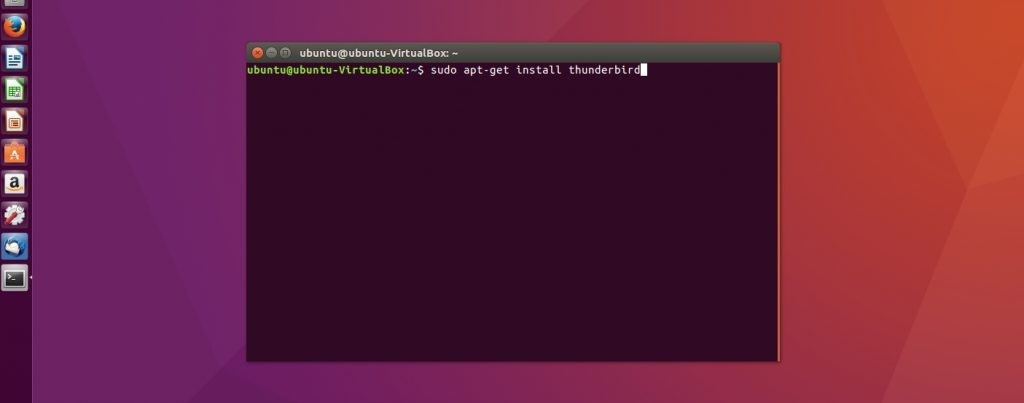
После этого подтвердите установку программы и дождитесь завершения всех процедур. Стабильные версии всегда доступны в базовых репозиториях Linux, поэтому подключение дополнительных ресурсов не требуется. Также установку Thunderbird можно провести произвести посредством центра приложений (Ubuntu, Mint и другие, ориентированные на рядового пользователя дистрибутивы).
Так как Thunderbird доступна на всех современных операционных системах, почтовый клиент можно установить на Windows и даже Mac OS. Для этого достаточно перейти по ссылке https://www.mozilla.org/ru/thunderbird и скачать подходящий установщик. Официальный сайт автоматически определит вашу ОС и подберет наиболее оптимальную версию. Процесс последующей настройки выглядит точно так же, как и в Linux.
Интерфейс программы
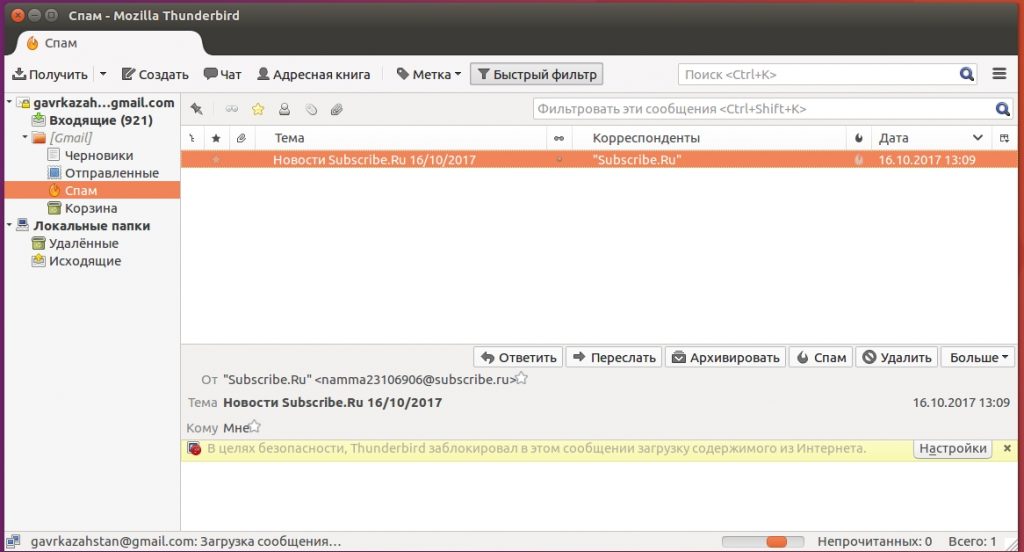
Внешне Thunderbird выглядит, как и большинство аналогичных программ. По умолчанию в левой части окна находятся все ваши почтовые папки, а справа предпросмотр сообщений, ссылки на RSS-ленты, группы новостей и многое другое. Панель меню содержит в себе ссылки на наиболее популярные пользовательские действия, такие как получение почты, фильтр, адресная книга, чат и фильтр по меткам.
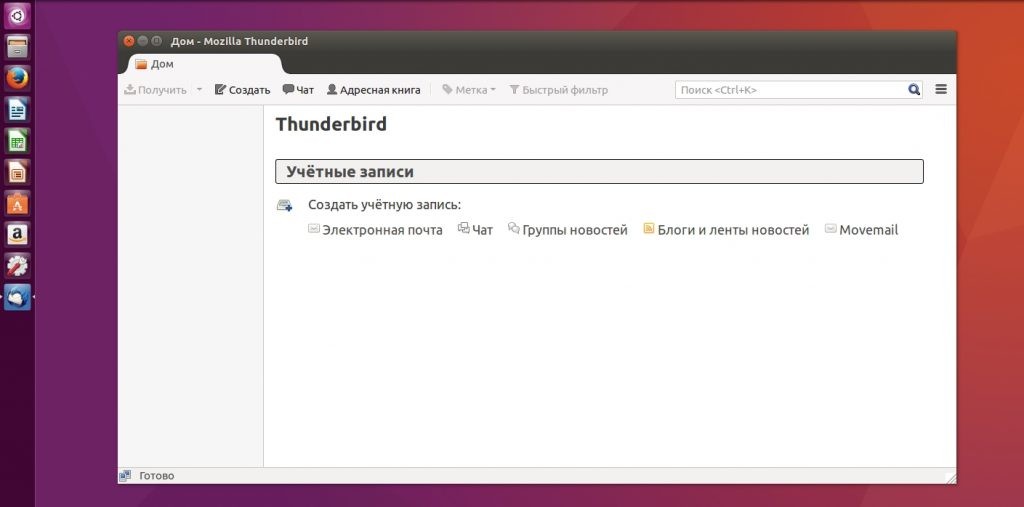
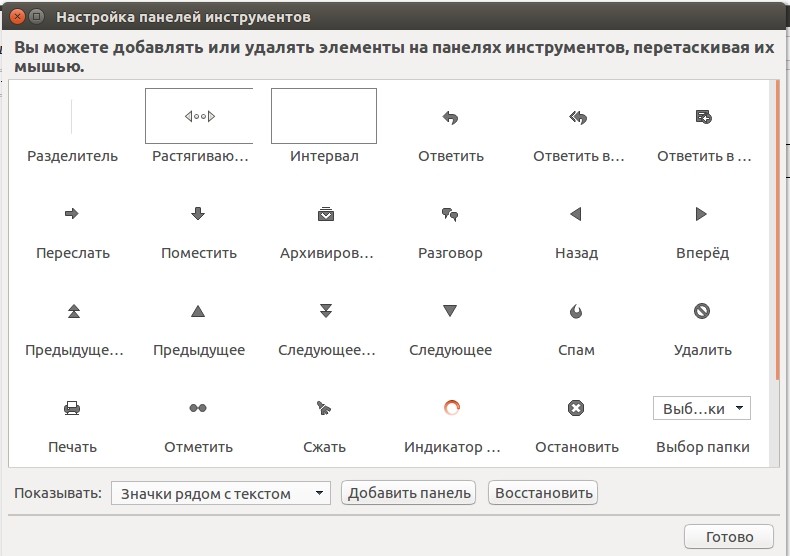
Все эти элементы можно редактировать и изменять, исходя из собственных предпочтений. Достаточно кликнуть правой кнопкой мыши и выбрать в контекстном меню пункт «Настроить».
Как настроить Thunderbird
Настройка Thunderbird – это один из самых важных этапов. Программа содержит множество функций, в которых по началу может быть сложно разобраться, поэтому после первого запуска нас встречает специальный мастер. На данном этапе вы сможете как зарегистрировать новый почтовый ящик, так и использовать уже существующий.
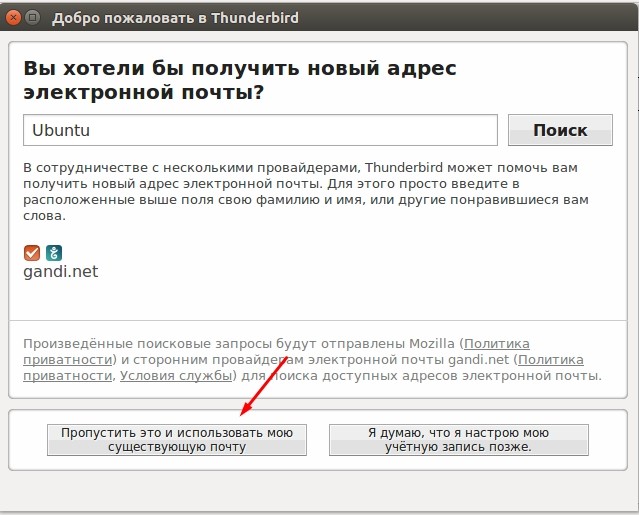
После нажатия на соответствующую кнопку начнется настройка почты в Thunderbird. Здесь вам достаточно ввести свой e-mail, имя, которое будет отображаться в левой части окна и пароль.
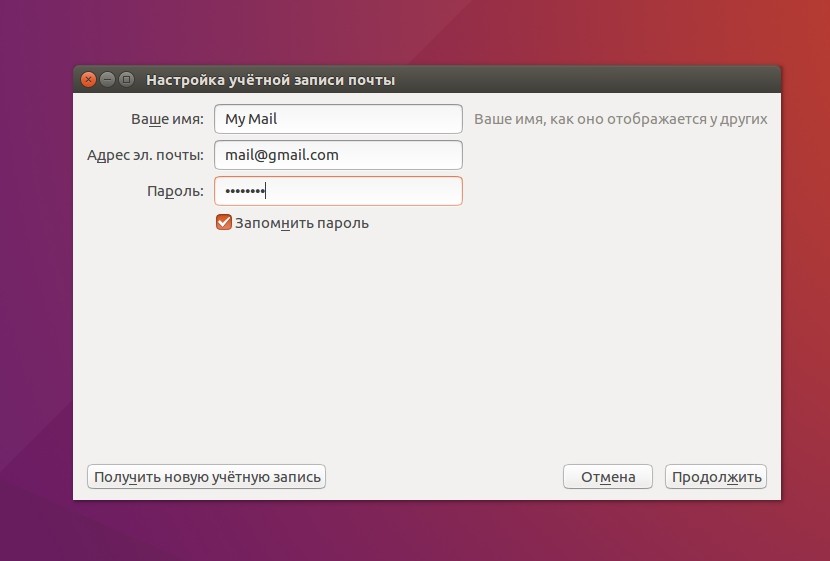
После ввода данных Thunderbird проверит ваши учетные данные, а по возможности подтянет необходимые настройки для соединения с почтовым сервисом. Здесь же пользователь сможет выбрать, какой протокол ему использовать — IMAP или POP3. Первый предоставляет удаленный доступ к письмам на сервере, второй — будет скачивать все письма на ПК.
При использовании корпоративной почты или малоизвестного поставщика услуг, необходимо ввести будет параметры отправки/приема сообщений самостоятельно, используя кнопку «Ручная настройка». Как только данные будут введены, программа автоматически проверит конфигурацию и вы сможете сразу начать работу.
Если вы используете несколько аккаунтов, тогда нажмите в правой верхней части окна кнопку меню, перейдите к пункту «Настройки — Параметры учетной записи» и в левой нижней части окна выберите пункт «Добавить учетную запись»
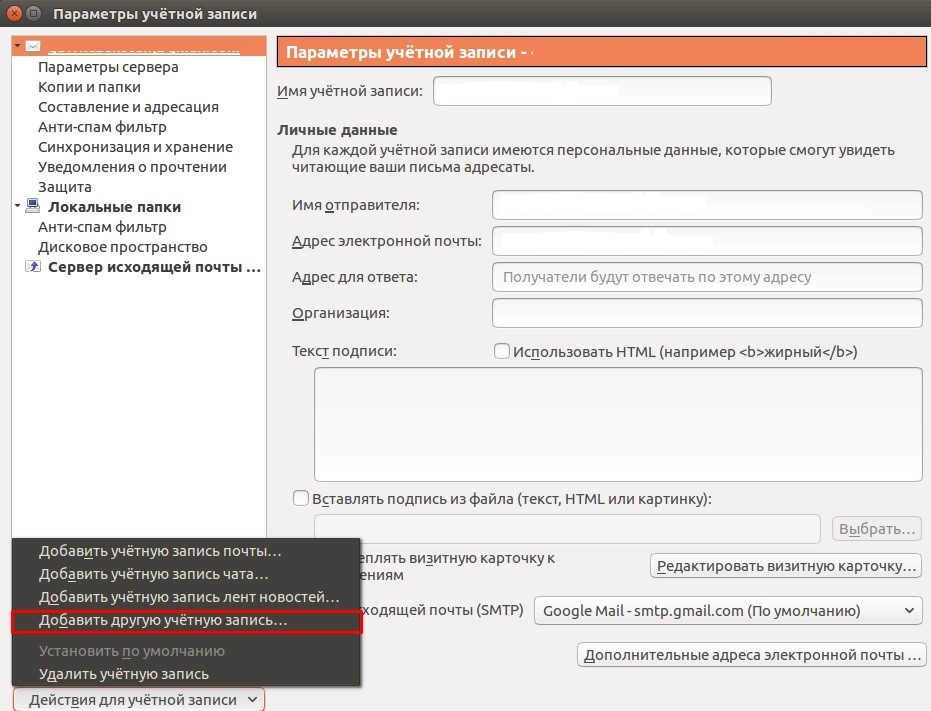
После этого проведите настройку по той же схеме, что и ранее.
Синхронизация писем
Изначально Thunderbird скачивает все письма и папки, которые находятся на вашем почтовом сервере, но в дальнейшем пользователь может самостоятельно выбрать, какие папки нужно синхронизировать. Для этого кликните на имя учетной записи в левой части окна и откройте ее параметры.
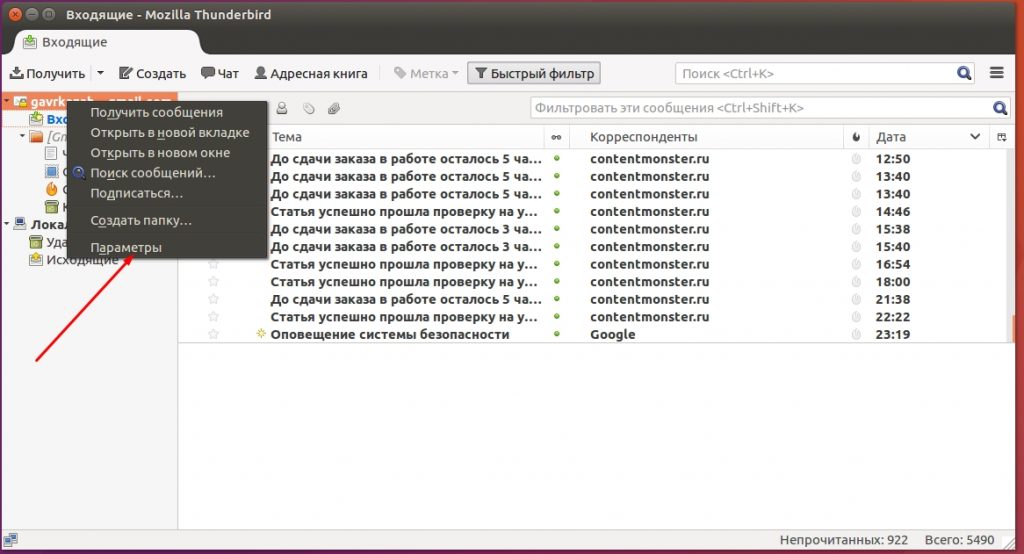
Перейдите к категории «Синхронизация и хранение», после чего выберите наиболее подходящие настройки для вас. В меню «Дополнительно» вы можете отметить конкретные папки для учетной записи, сообщения из которых будут попадать к вам на компьютер.

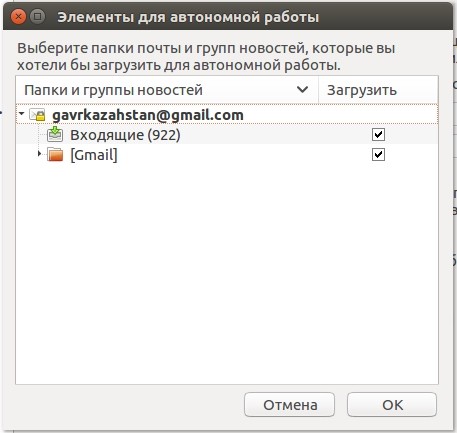
По окончании нажмите кнопку «Ок», а для правильности отображения всех подпапок — перезапустите клиент. Настройка почты Thunderbird на данном этапе может считаться завершенной.
Поиск сообщений в папках
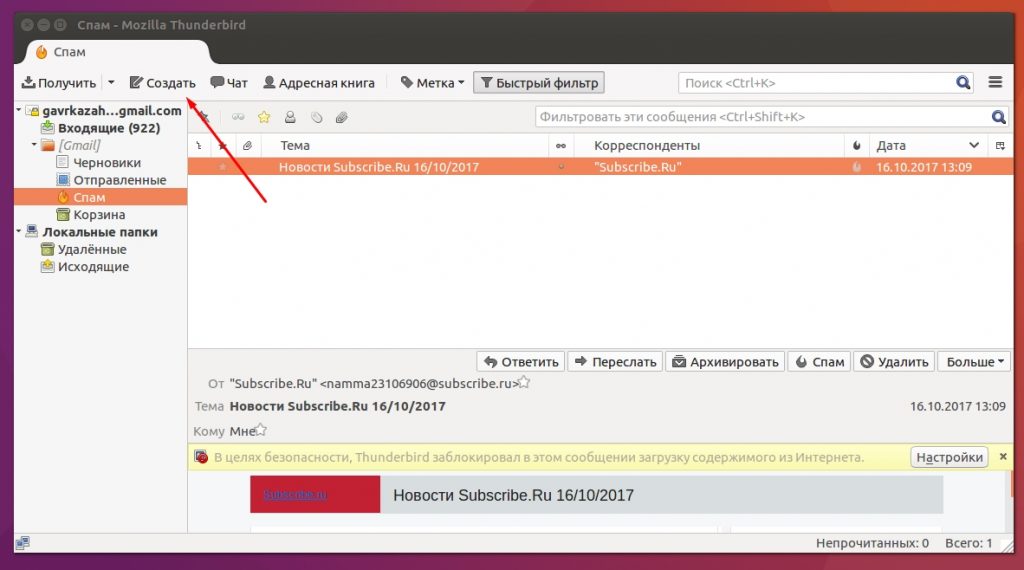
Поиск в Thunderbird может осуществляться как при помощи строки быстрого ввода, так и быстрого фильтра. Чтобы найти нужный контакт или сообщение достаточно начать вводить слово в соответствующее поле.
Далее, перед вами появится окно со всеми совпавшими результатами. В левой части окна находится специальный фильтр, который облегчит вам поиск нужного сообщения.
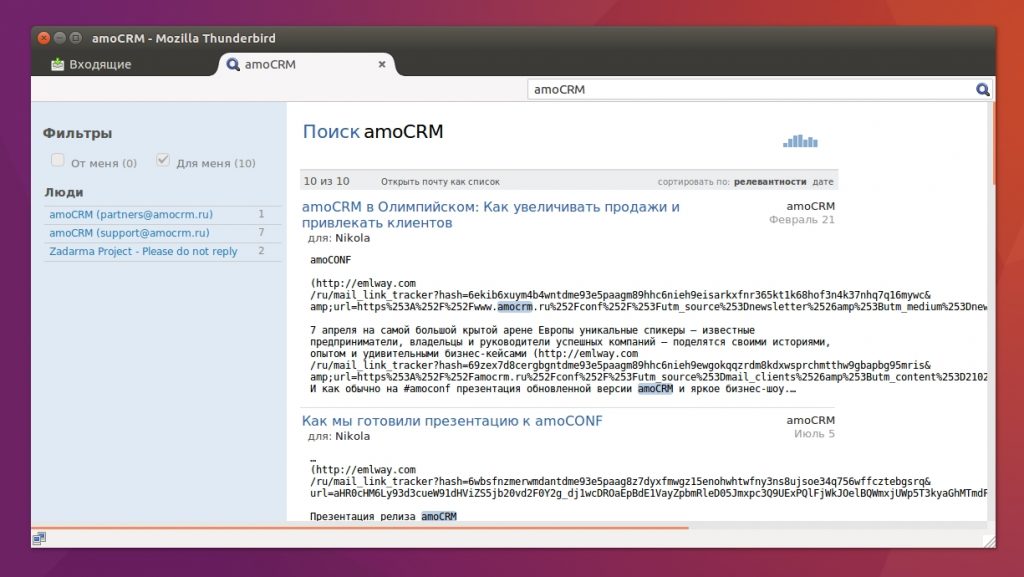
Система поиска в Mozilla Thunderbird понятна и доступна даже пользователям, которые ранее не работали с программой.
Создание почтовых сообщений
Написать сообщение в Thunderbird можно несколькими способами:
- нажать кнопку «Создать» в главном окне программы, после чего ввести все необходимые данные получателя;
- кликнуть правой кнопкой на адрес нужного контакта и выбрать в контекстном меню пункт «Отправить».
Окно создания сообщения представляет собой простой редактор с базовыми возможностями. Пользователь может приложить к письму файлы, выбрать размер, цвет и тип шрифта, а также разбавить письмо смайлами.
Стоит обратить внимание на несколько полей ввода адресата — здесь можно выбрать сразу нескольких получателей, а также добавить скрытые копии, которые будут отправлены на отдельные почтовые ящики.
Работа с контактами
Использование Thunderbird упрощается обширной адресной книгой. Чтобы добавить новый контакт необходимо кликнуть на имя отправителя/получателя левой кнопкой мыши и выбрать соответствующий пункт.
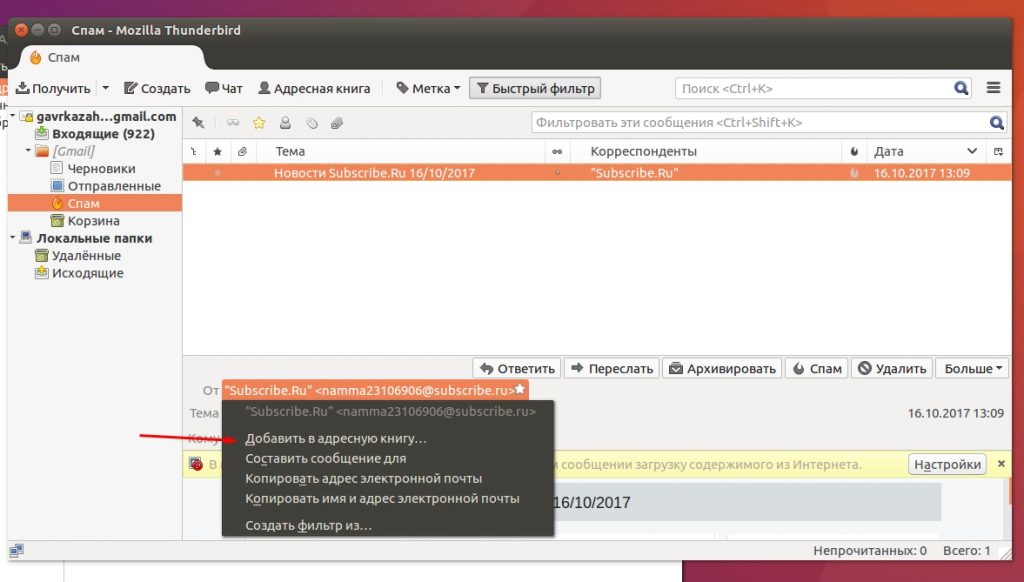
Если вы ранее не отправляли или не получали сообщения тому или иному адресату, можно добавить его вручную через меню «Адресная книга — Создать». Карточка контакта содержит в себе всю необходимую информацию, а по необходимости ее можно дополнить даже фотографией.

Расширяем возможности Thunderbird дополнениями
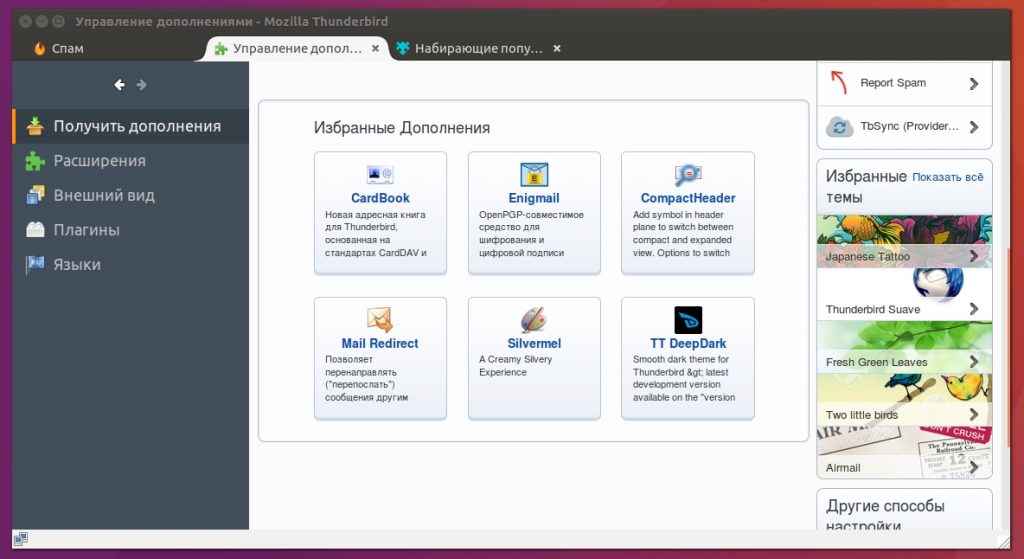
Работа с Thunderbird облегчается возможностью доработки программы под собственные нужды. Для этого разработчики создали целый центр дополнений, где пользователи могут найти все самые полезные расширения, начиная от тем оформления, заканчивая практически отдельными программами.
Найти центр обновлений можно, кликнув на кнопку «Меню — Дополнения». Пред вами сразу появятся наиболее популярные плагины, а по необходимости вы можете открыть полную версию сайта, где все распределено по категориям.

Выводы
Mozilla Thunderird – это одновременно простой и функциональный почтовый клиент, с которым легко справится даже начинающий пользователь. Программа автоматически подтягивает настройки самых популярных почтовых сервисов и может справляться со своими задачами уже с самого старта. Если же стандартных возможностей вам покажется мало, всегда можно расширить функционал при помощи специальных расширений, которые находятся во встроенном центре дополнений. Теперь вы знаете не только то, как настроить почту Thunderbird, но и насколько простыми могут быть, казалось бы, сложные программы.
На завершение, видео о том, как заставить Thunderbird сворачиваться при запуске:
Как настроить программу Mozilla Thunderbird

Mozilla Thunderbird (в переводе с англ. – «буревестник») – бесплатная и кроссплатформенная почтовая программа с открытым исходным кодом, разработанная сообществом Mozilla в далеком 2003 году. С тех пор данный почтовый клиент завоевал большую популярность и претерпел значительные изменения, но суть осталась та же: обмен личными сообщениями с друзьями и родственниками, деловая корреспонденция, интегрированный календарь и список задач, с помощью которых вы можете следить за событиями и организовать свой день.
Thunderbird обладает обширными возможностями кастомизации, которые должны удовлетворить даже самого привередливого пользователя.
Установка Thunderbird
Первым делом нужно скачать и установить программу. Установщик лучше всего взять на официальном сайте проекта.
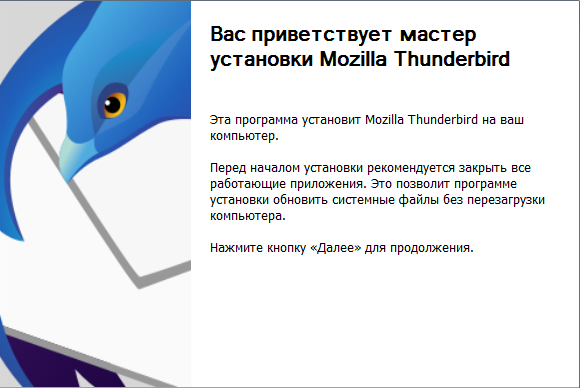
Сама установка – дело нехитрое. Укажите путь к установке в Program Files на системном диске. В установленном виде клиент будет занимать чуть больше 200 Мб, что не является сколько-нибудь значимым размером для современных жестких дисков или твердотельных накопителей.
Комьюнити теперь в Телеграм
Подпишитесь и будьте в курсе последних IT-новостей
Настройка Mozilla Thunderbird
После установки и первого запуска программа автоматически покажет окно, в котором нужно указать данные для входа в электронную почту. Заполните все строки, затем нажмите на кнопку «Продолжить».
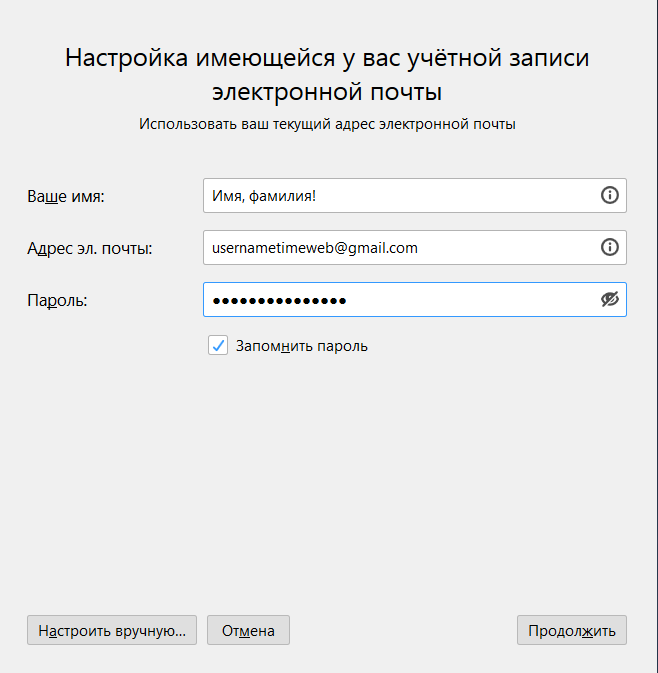
Теперь вы можете выбрать протокол доступа к электронной почте.
Если совсем кратко, то IMAP обеспечивает доступ с нескольких устройств одновременно, сообщения синхронизируются в реальном времени, а взаимодействие с почтой происходит непосредственно на сервере, тогда как POP3 дает доступ лишь с одного устройства, синхронизации сообщений не происходит, а данные скачиваются в почтовую программу. Так что рекомендую выбрать IMAP.
Более подробно о почтовых протоколах можно почитать в следующей статье.
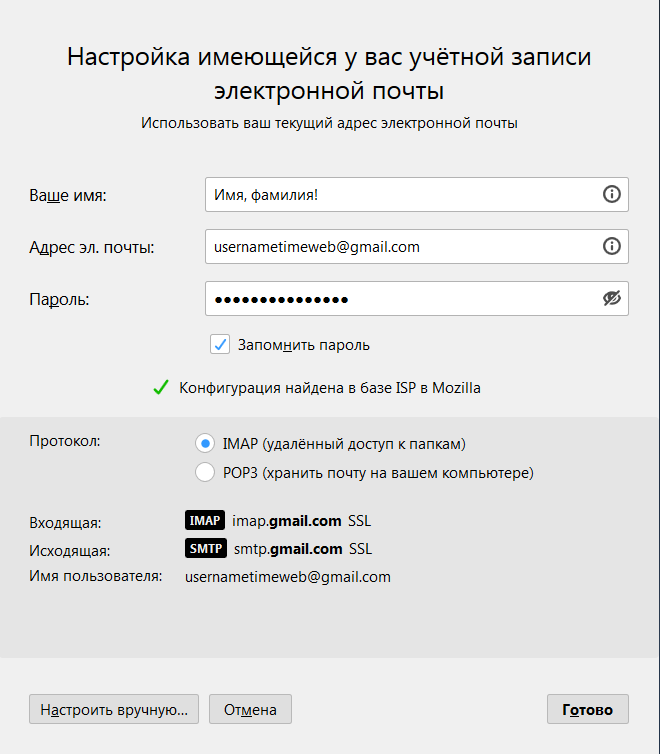
Если не доверяете автоматике, нажимайте «Настроить вручную».
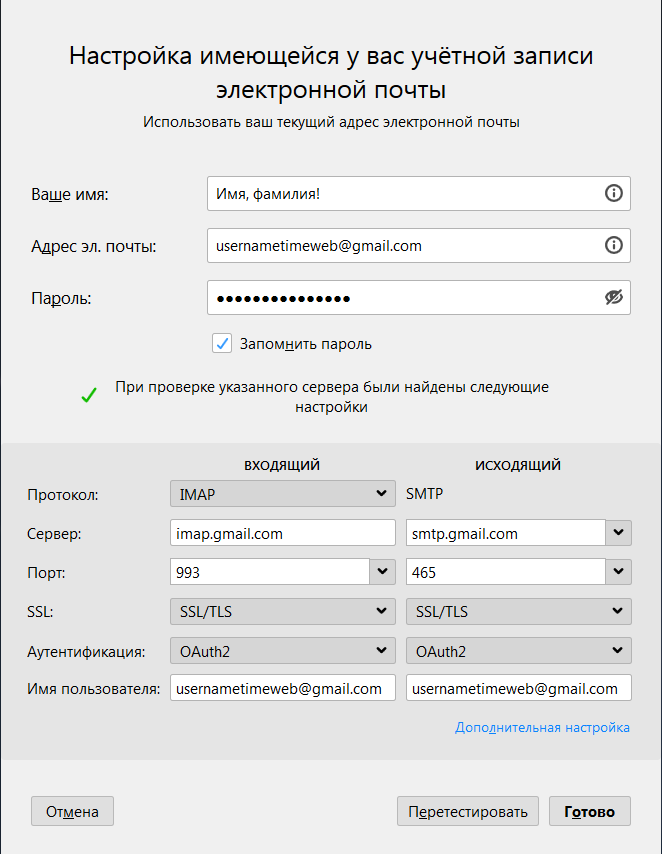
Вам нужно ввести доменное имя сервера, имя пользователя и протокол шифрования. Зашифрованные по SSL/TLS-подключения имеют порты IMAP 993 и SMTP 465, незашифрованные – 143 и 587. Используйте кнопку «Перетестировать» для проверки и «Готово» для завершения настройки.
Дальше будет необходимо произвести вход в свой аккаунт.
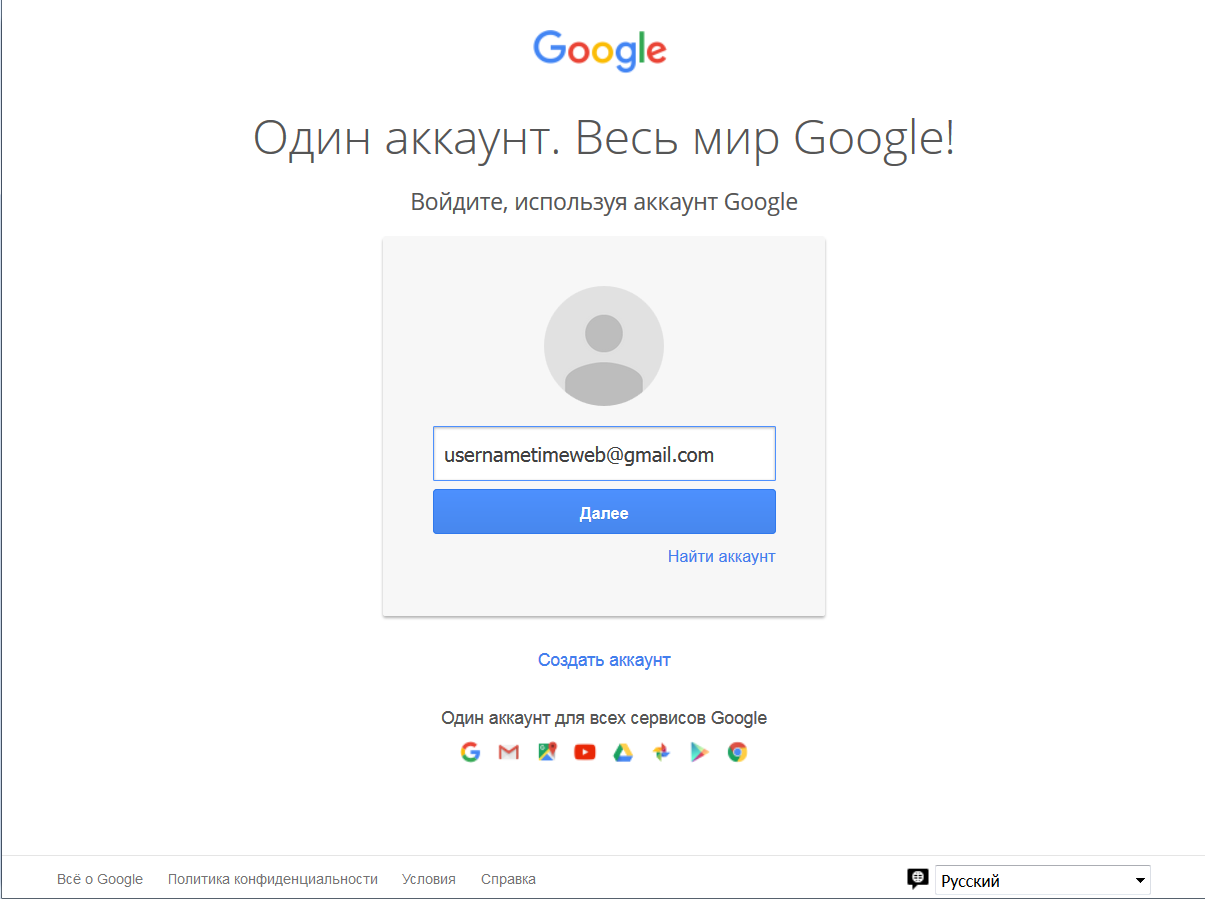
. и разрешить приложению доступ.
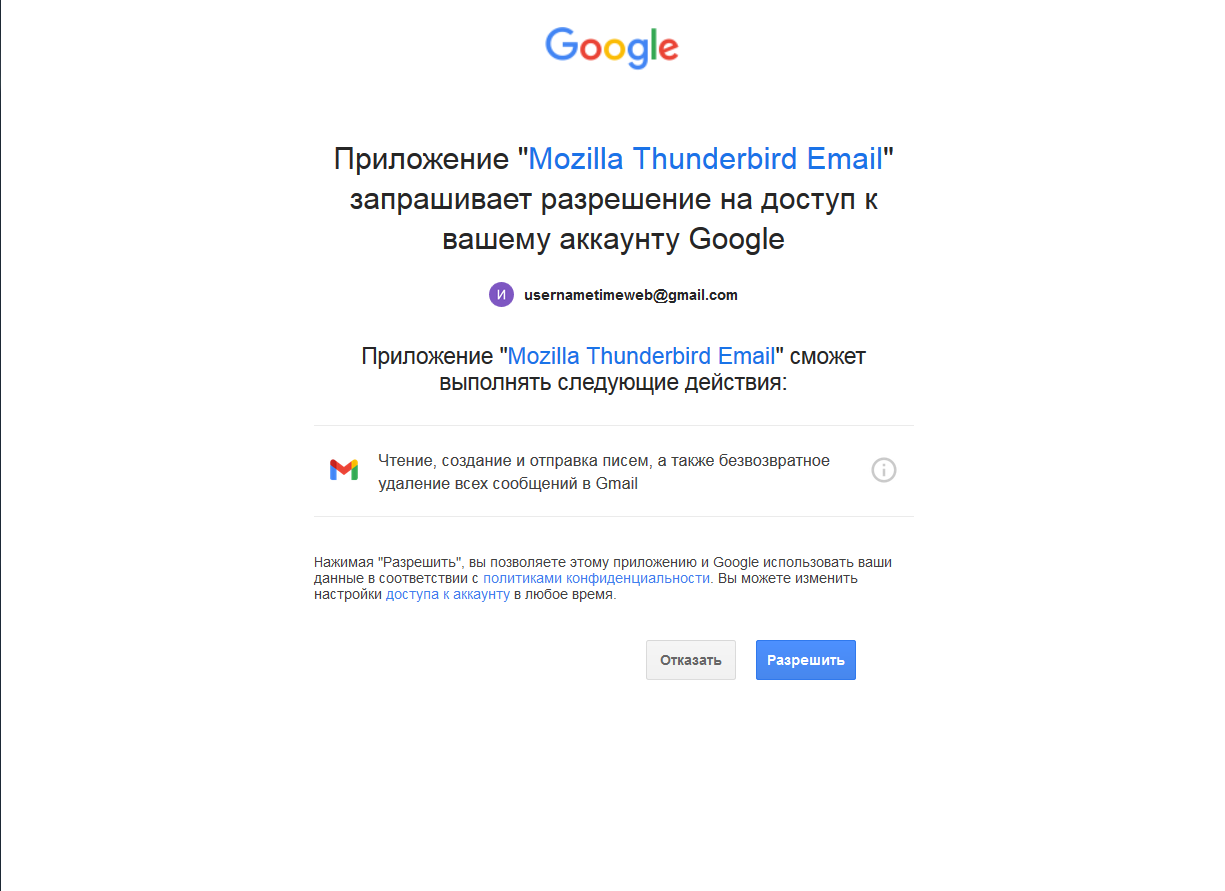
Если у вас подключена двухфакторная аутентификация, нужно будет пройти и ее.
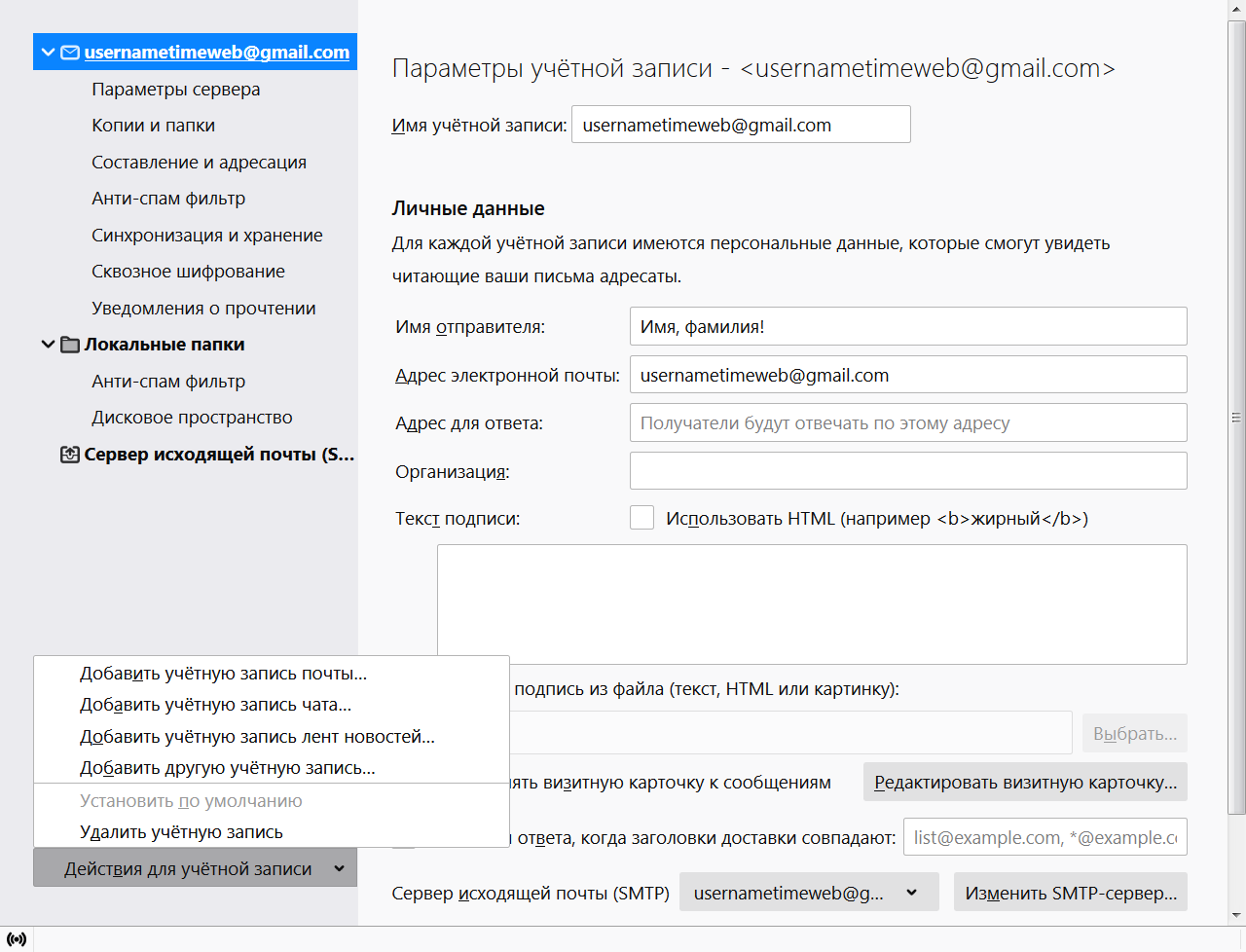
Если вы планируете пользоваться сразу несколькими почтовыми адресами, то пройдите в «Параметры учетной записи – Действия для учетной записи – Добавить учетную запись почты» и добавьте дополнительные адреса. В том же контекстном меню можно удалить уже существующие учетные записи.
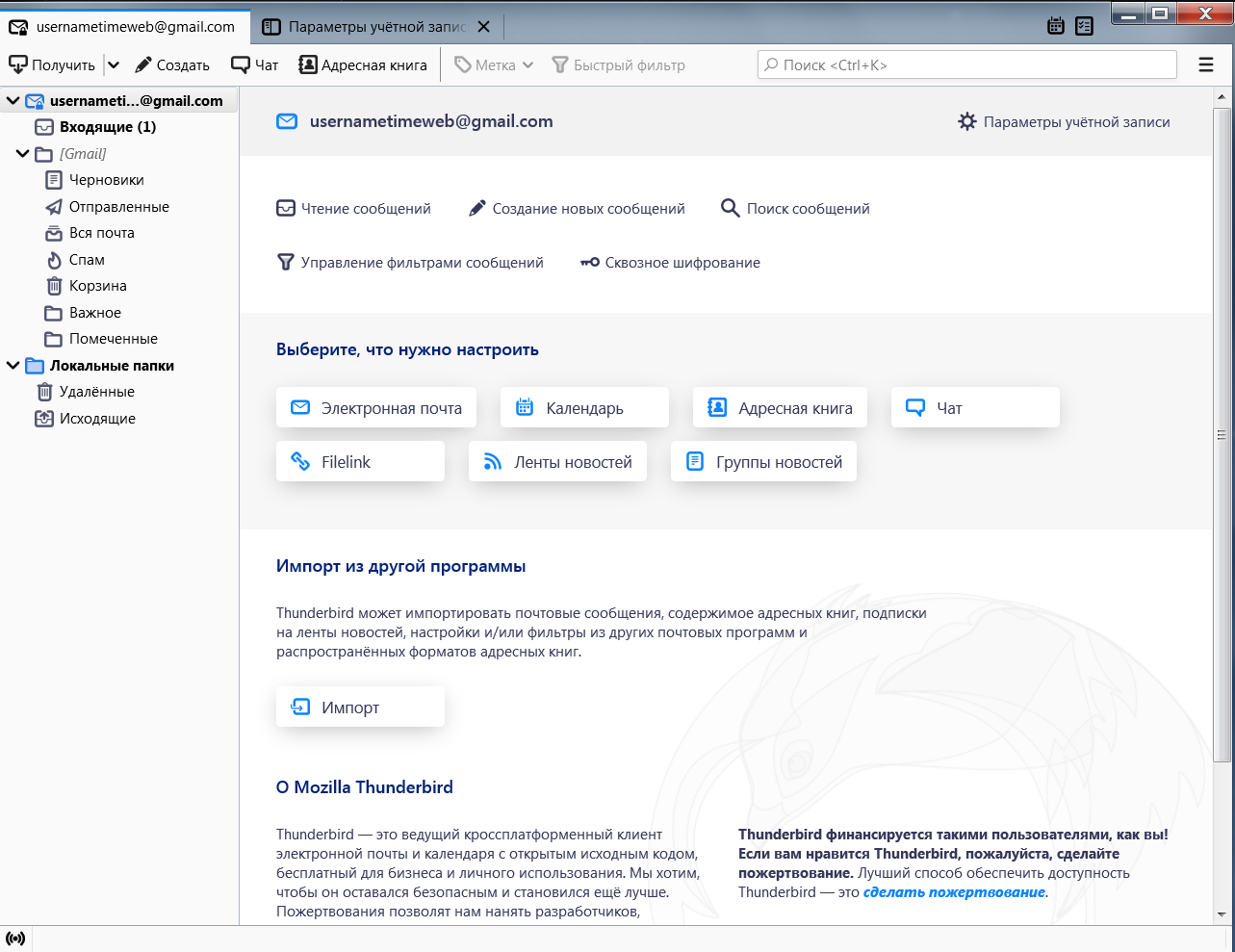
Обзор интерфейса и возможностей почтового клиента
В Mozilla Thunderbird простой, интуитивно понятный интерфейс. Слева располагаются папки с письмами, вверху панель задач с часто используемыми функциями и контекстное меню настроек программы. Удобная панель навигации с основными возможностями Thunderbird находится в основном окне на главной странице.
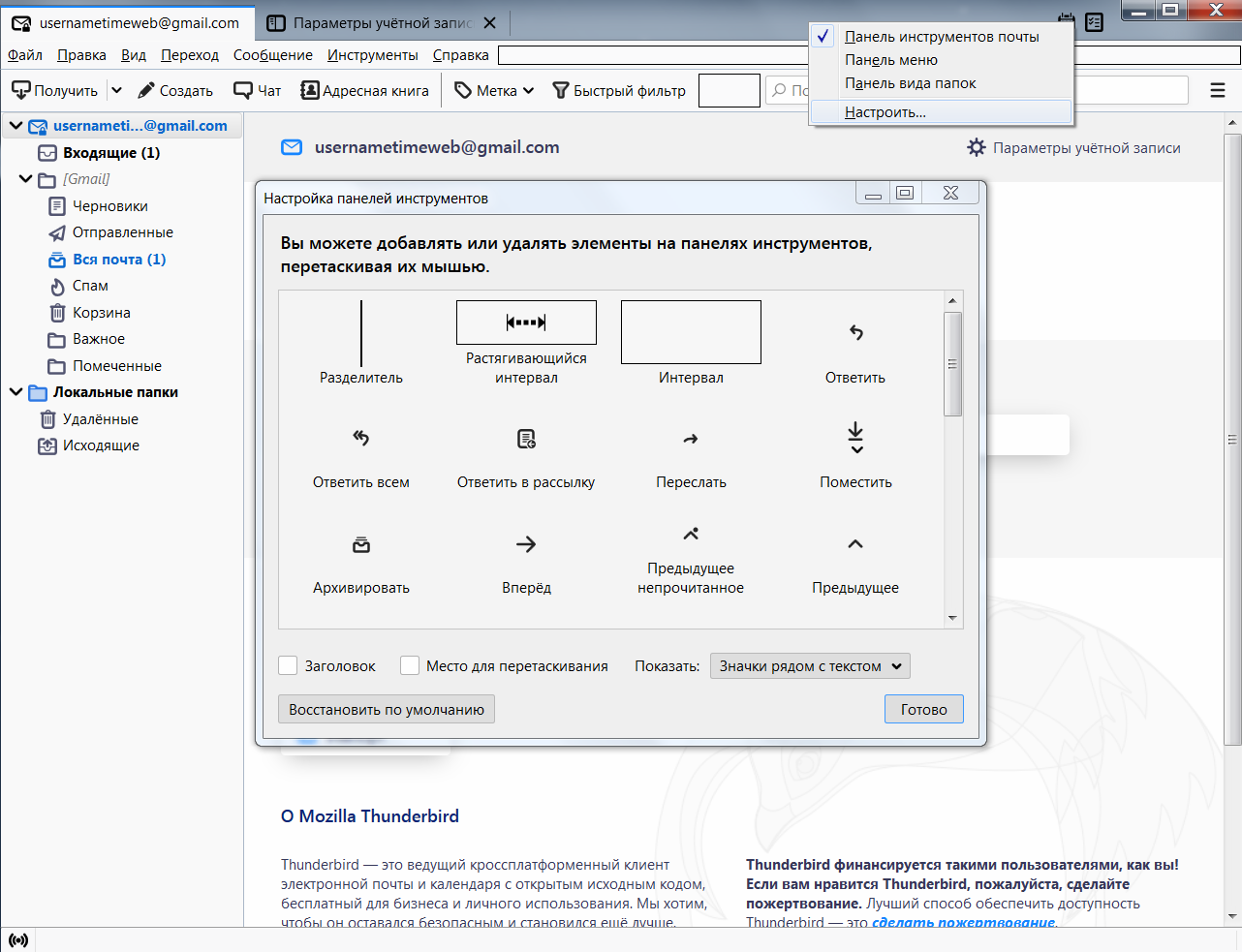
Вы можете закрепить на панели задач необходимые действия: для этого нужно нажать по ней правой кнопкой мыши и выбрать пункт «Настроить». Затем перетащите необходимое действие на панель задач. Точно так же, только в обратном порядке, действия можно убирать.
Создание сообщений
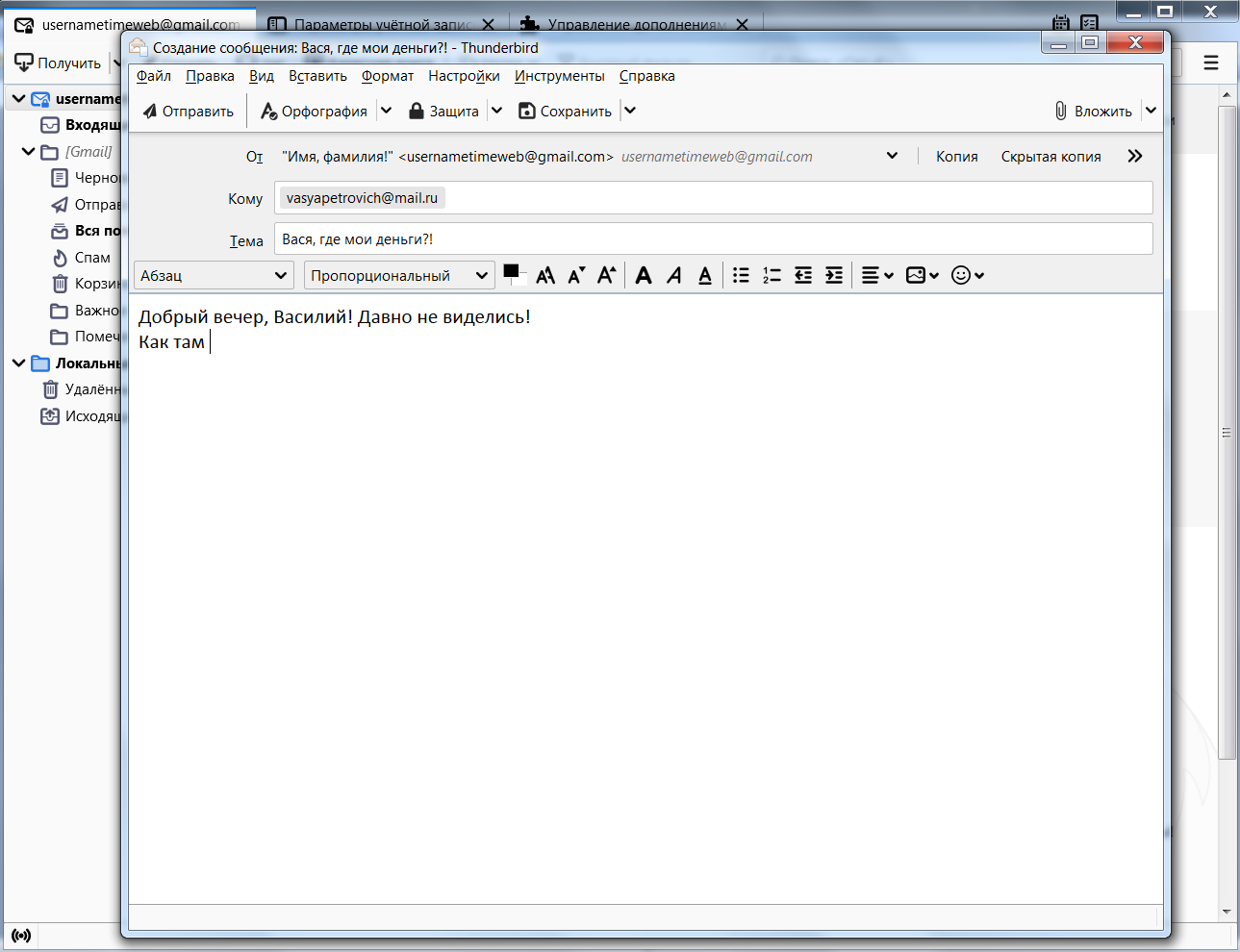
Электронная почта, в первую очередь, нужна для обмена сообщениями. Для создания письма вам придется кликнуть по пиктограмме «Создать» на панели задач или «Создание новых сообщений» на главной странице. В появившемся окне укажите e-mail адресата и тему беседы, напишите текст письма. В окне также присутствуют все необходимые инструменты для редактирования, вставки изображений, ссылок и даже смайлов.
Синхронизация писем и их хранение
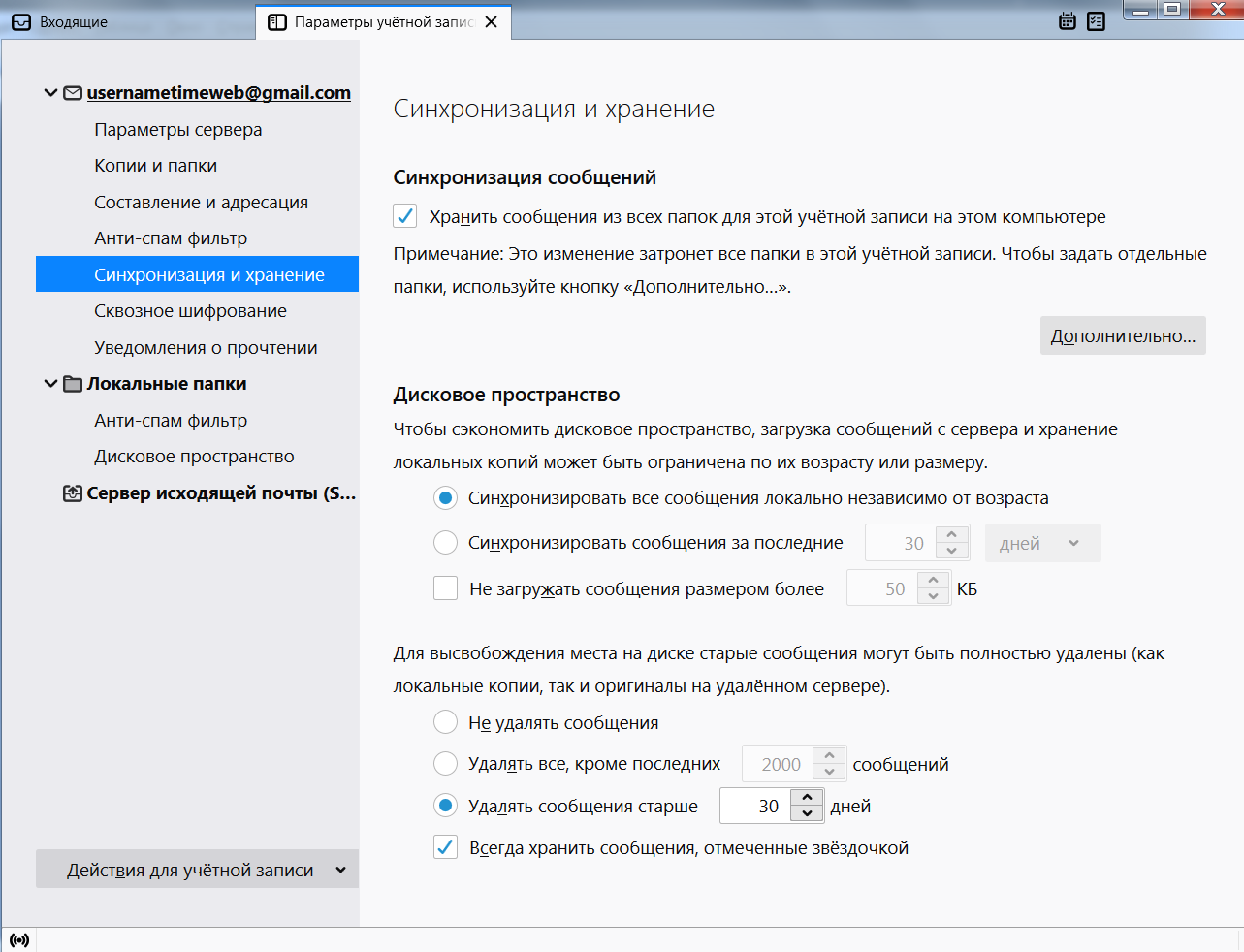
По умолчанию почтовый клиент Thunderbird синхронизирует сообщения из всех папок. Но если вам нужно отключить синхронизацию каких-то разделов, то заходите в «Параметры учетной записи», затем в «Синхронизация и хранение». Именно там, во вкладке «Дополнительно», настраиваются нужные параметры, а также указывается политика синхронизации: например, можно синхронизировать сообщения только определенного возраста или размера.
Сквозное шифрование
Чтобы максимально обезопасить переписку, имеет смысл настроить сквозное шифрование сообщений.
- Для этого в «Параметрах учетной записи» находим раздел «Сквозное шифрование».
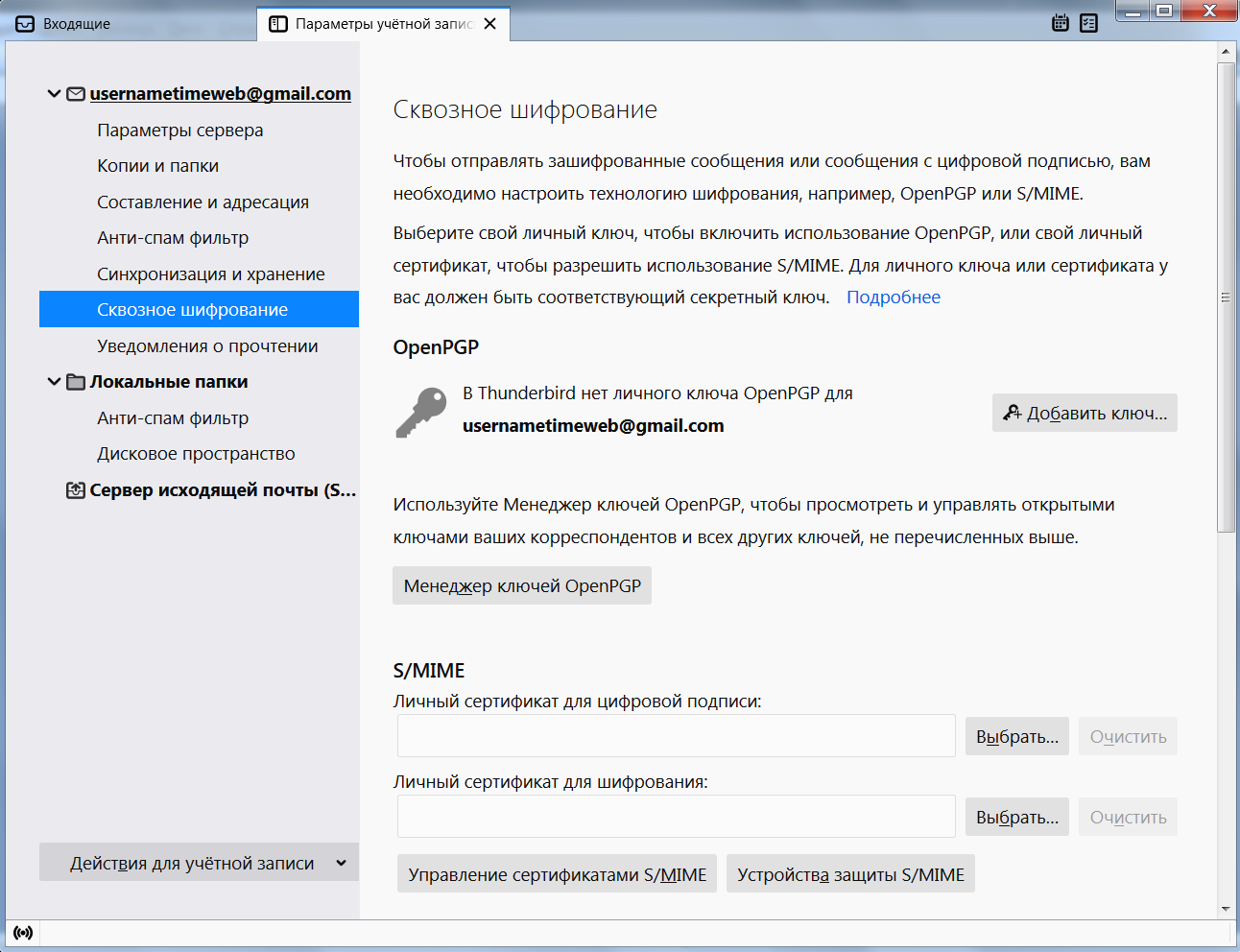
- Кликаем «Добавить ключ».
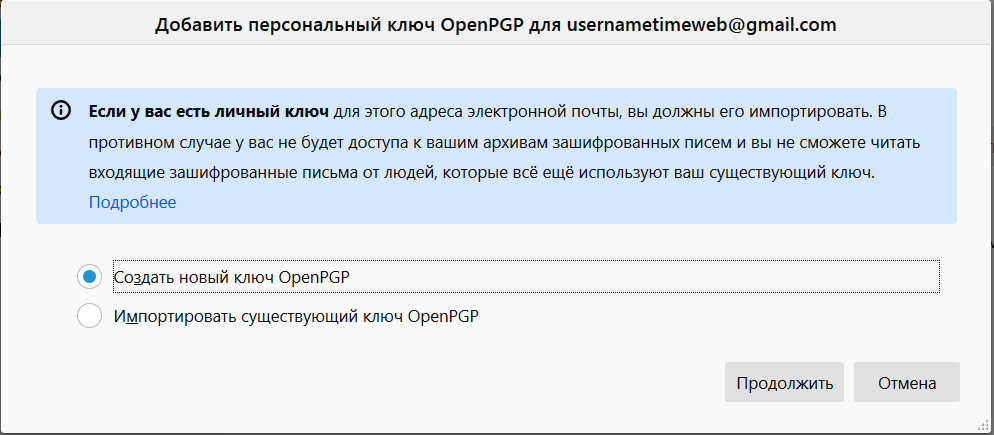
- Создаем новый ключ OpenPGP или используем существующий. При создании нового указываем срок действия, тип и размер ключа.
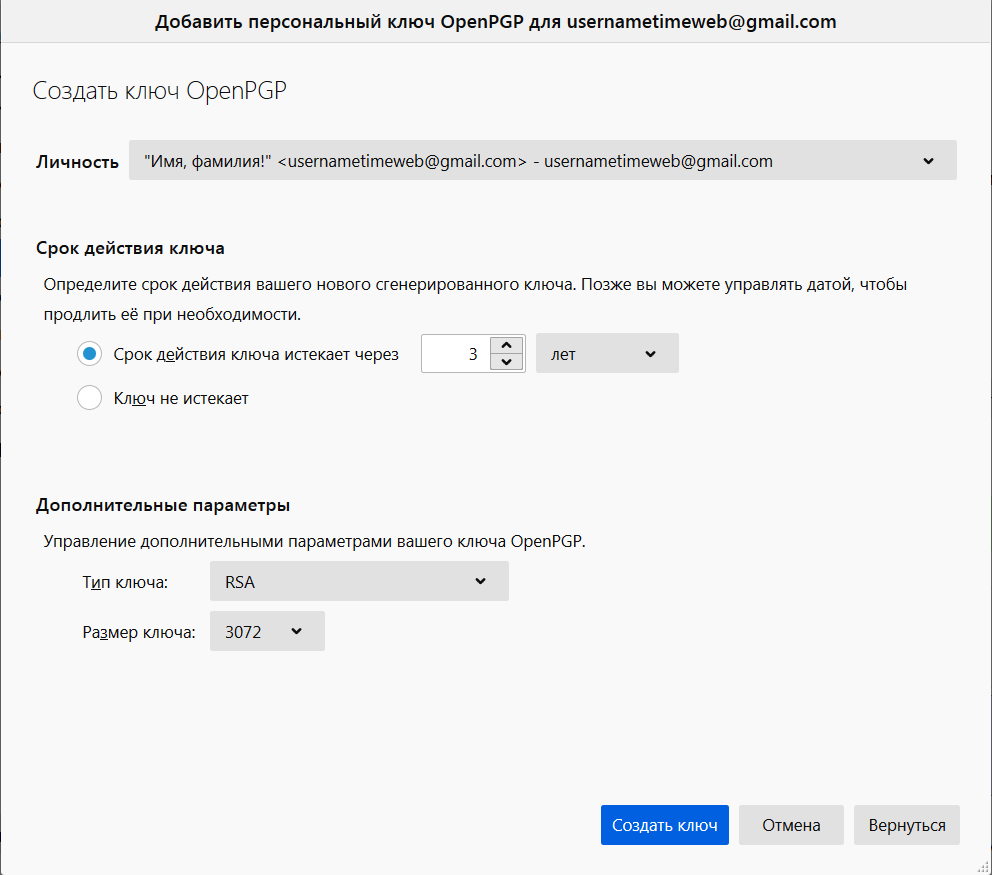
- Жмем на «Создать ключ» => «Подтвердить». Готово!
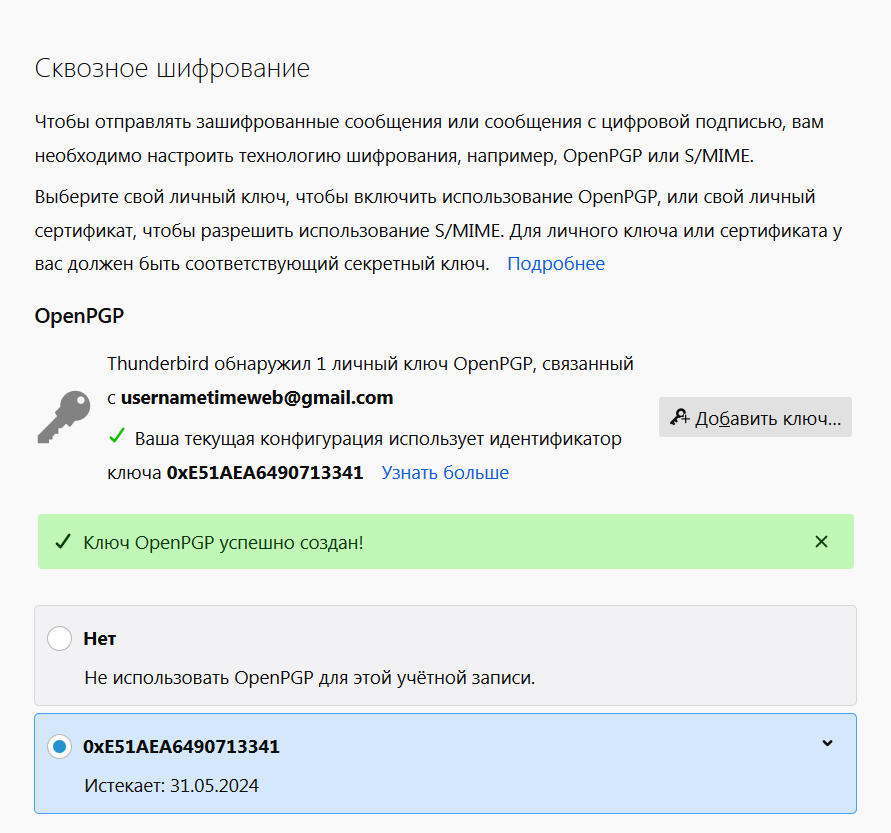
Теперь нужно передать ключ шифрования нужному собеседнику: для этого при написании письма используйте вкладку «Защита» => «Прикрепить мой открытый ключ». Осталось лишь получить ключ собеседника и сравнить контрольные суммы. Вы только что усложнили жизнь специальным службам, масонам и иллюминатам, поздравляю!
Более подробно о сквозном шифровании можно почитать в справке Mozilla Thunderbird, перейдя из вкладки «Сквозное шифрование» в «Подробнее» (откроется статья «Введение в сквозное шифрование»).
Адресная книга
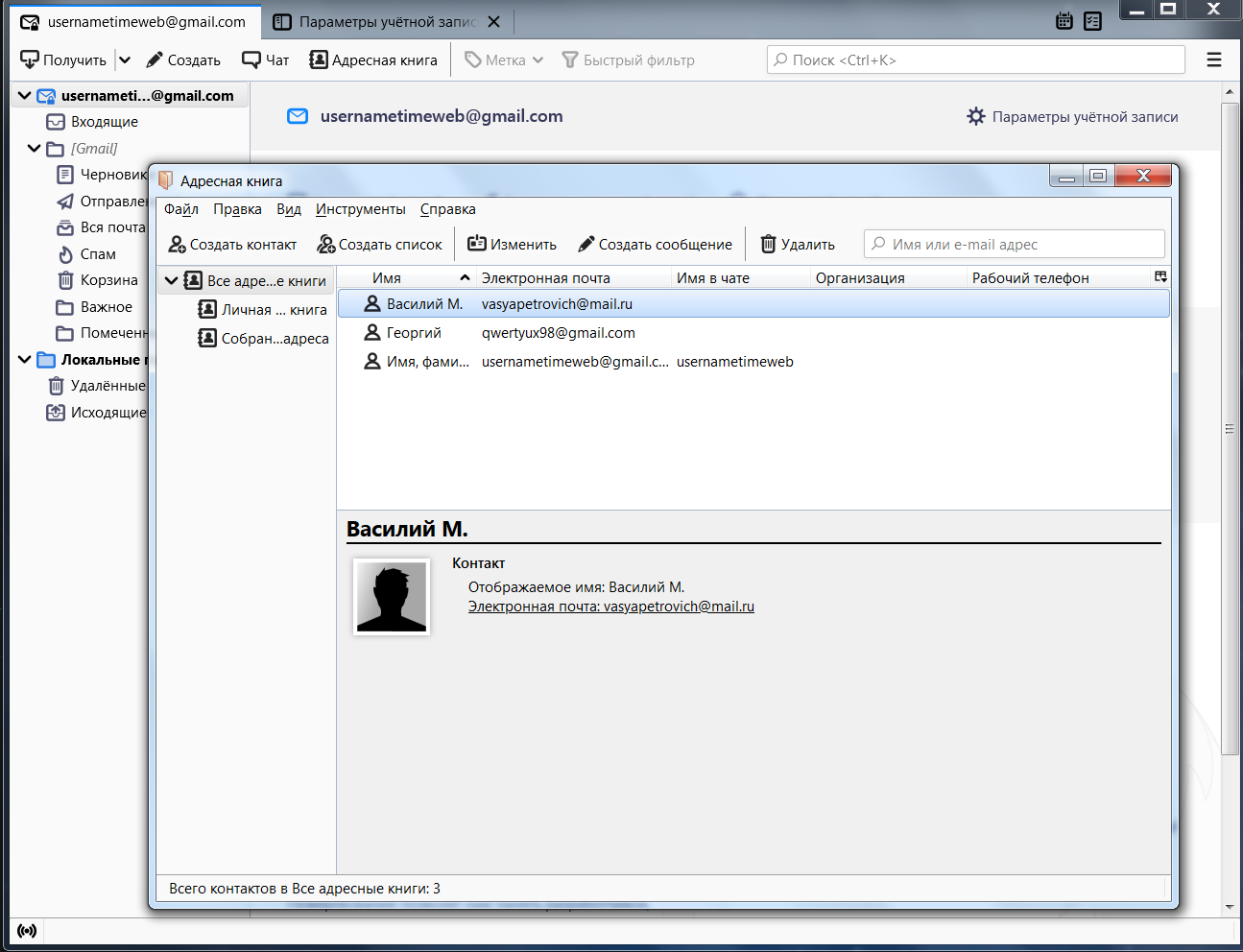
Во вкладке «Адресная книга» удобно и легко вести список контактов. Помимо почтового адреса, можно заполнить подробные данные.
Календарь и задачи
В календаре, помимо слежения за датами, можно создавать события и задачи. Для этого выберите соответствующие пиктограммы во вкладке «Календарь».
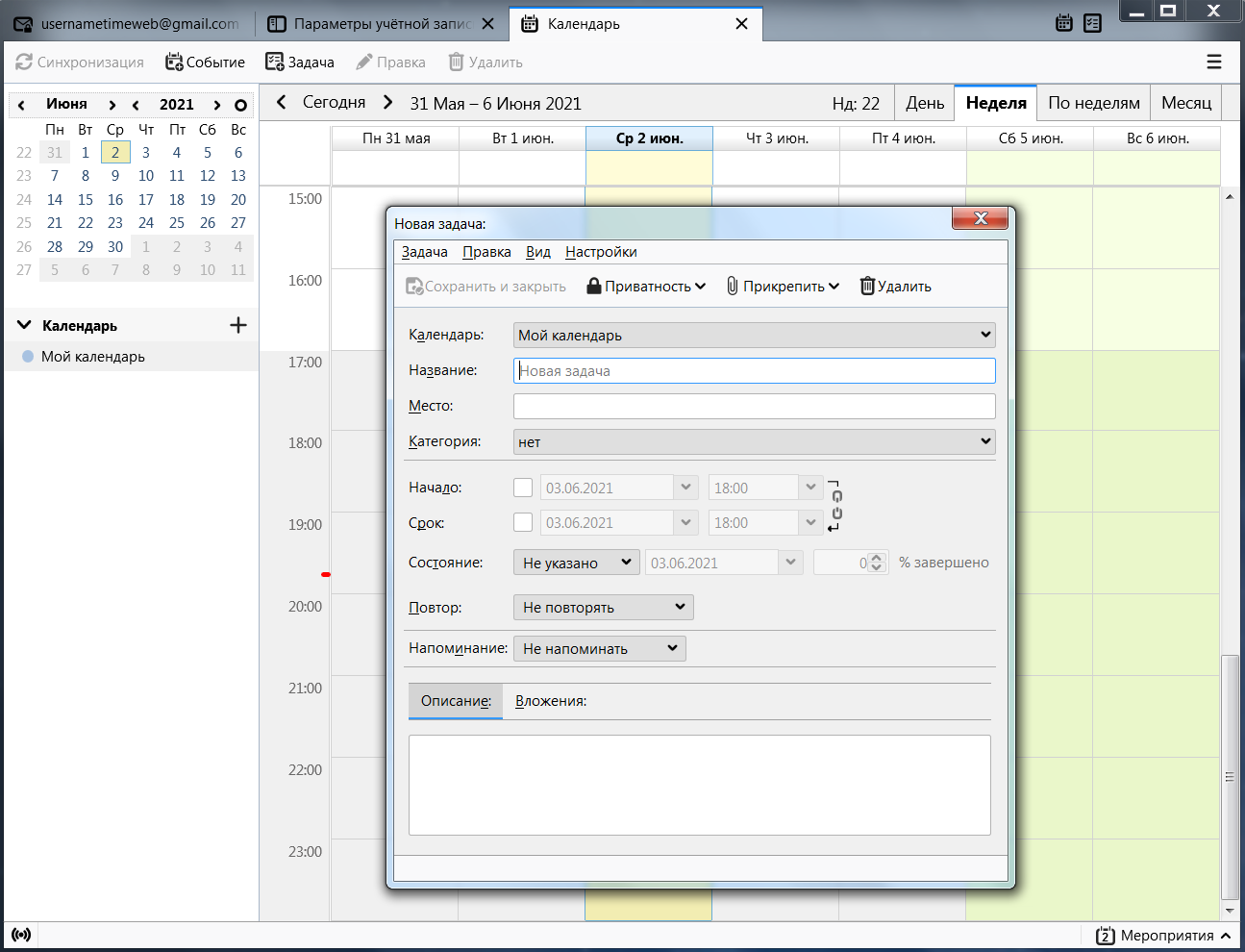
Быстрый доступ в календарь закреплен в правом верхнем углу программы.
Лента новостей
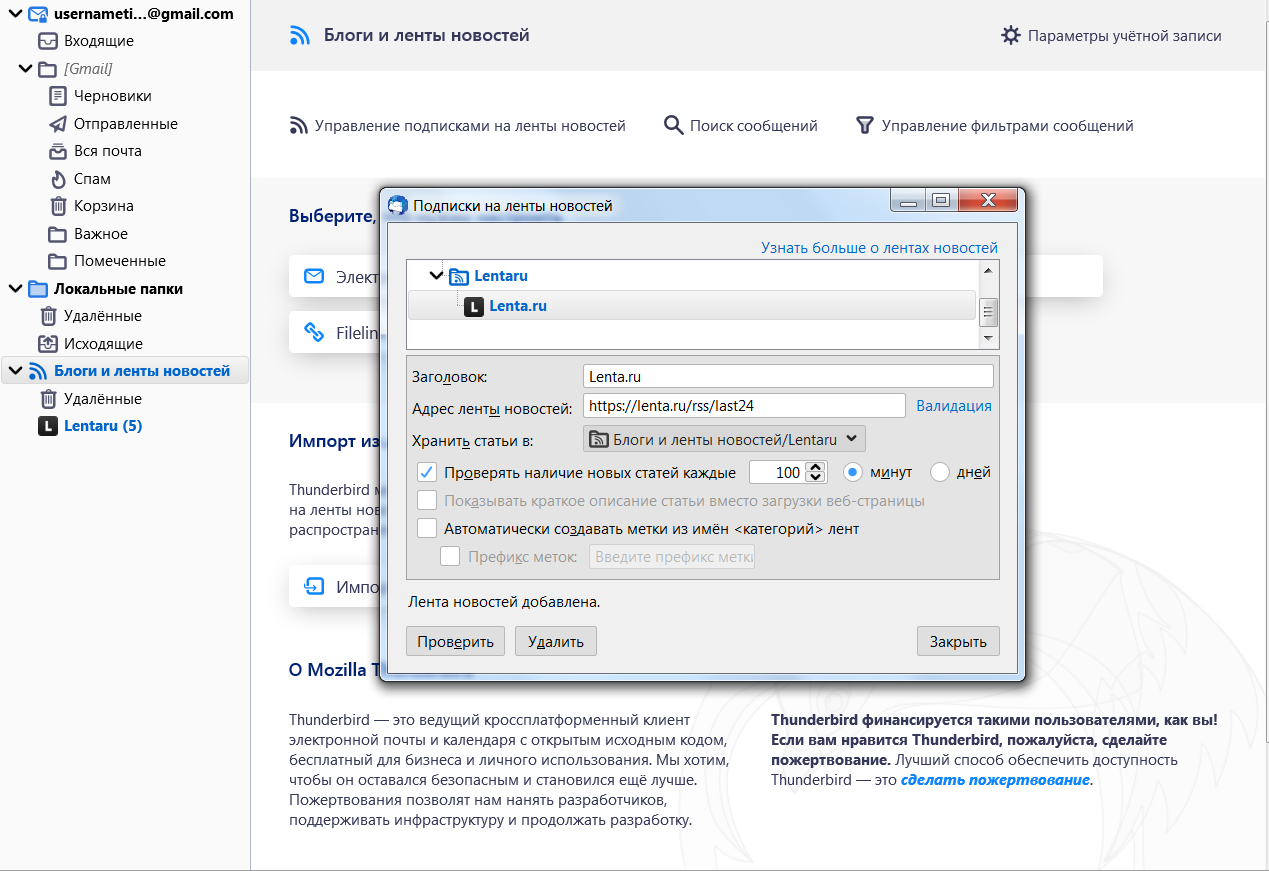
Mozilla Thunderbird поддерживает функцию подписки на RSS-ленту. Найдите в сети RSS-адрес нужного новостного портала, после чего зайдите на главной странице приложения во вкладку «Ленты новостей». Будет предложено ввести имя для дополнительной учетной записи, на которую будут приходить новости. После создания зайдите в «Управление подписками», введите адрес RSS в строку и настройте периодичность проверки ленты.
Кастомизация Mozilla Thunderbird
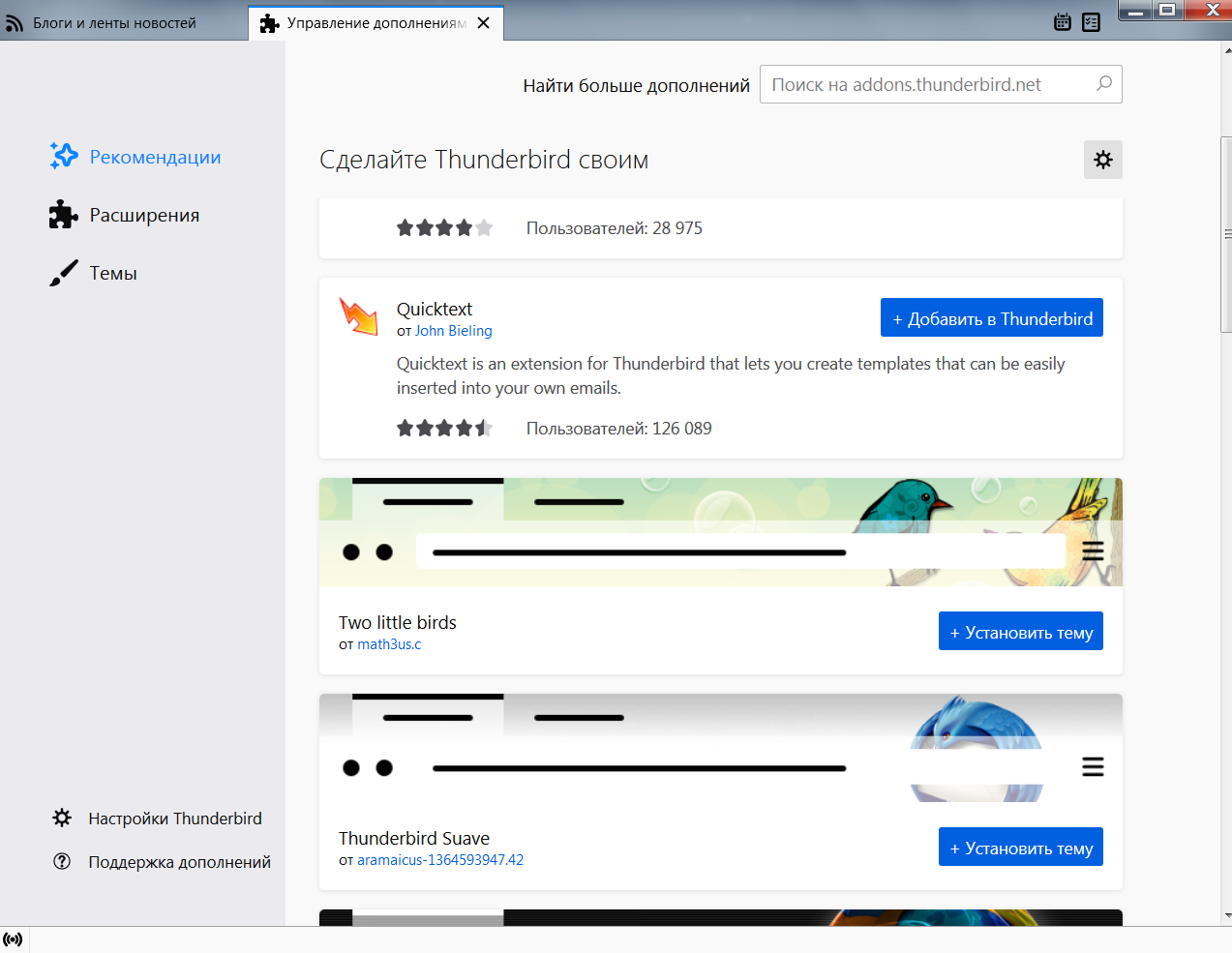
Вы можете заняться кастомизацией и настроить дизайн программы так, как душа пожелает. В контекстном меню нужно выбрать «Дополнительно», где будут отображены самые популярные темы и плагины, призванные преобразить ваше взаимодействие с приложением.
Заключение
Mozilla Thunderbird – минималистичный и интуитивно понятный почтовый клиент, позволяющий следить за входящей почтой, планировать задачи с помощью календаря и оставаться в курсе общественной и культурной жизни благодаря поддержке RSS-ленты.