
Как построить векторное поле в mathcad
Для построения графика векторного поля прежде всего нужно задать функцию, которую этот график будет в дальнейшем визуализировать — здесь, в общем-то, как видите, все так же, как с обычными трехмерными графиками. Функцию задайте скалярную и от двух переменных, которыми будут координаты x и y. Конечно, функцию можно выбрать практически любую, но хрестоматийным примером стала зависимость, аналогичная той, которую имеет напряженность электрического поля, создаваемого точечным зарядом: f(x, y) = 1 / (x2 + y2). Думаю, именно ее мы и будем использовать для построения нашего с вами первого графика векторного поля.
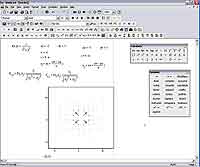
Собственно говоря, на этом сходство с обычным трехмерным графиком как бы и заканчивается, потому что дальше нужно вручную задать базис, в котором будут строиться векторы нашего с вами поля. Только сначала нужно задать сетку разбиения нашей области построения для этого поля (см. иллюстрацию). Она задается границами xa и xb, ya и yb, обозначающими, соответственно, наибольшее и наименьшее значение координат. Далее мы рассчитываем по предельно простым формулам равномерно распределенные между границами опорные точки, и рассчитываем значения векторов в этих точках. Вот на этом-то расчете, я так думаю, имеет смысл остановиться и подробнее. Как вы знаете, должно быть, каждый вектор имеет смысл только будучи построенным в определенном базисе. Базис — это линейно независимая система векторов, через которые может быть выражен любой другой вектор в данном пространстве. Что значит «линейно независимая»? Это значит, что в данной системе один вектор не может быть линейно выражен через другие, то есть сумма остальных векторов, умноженных на любые скалярные коэффициенты, никогда не даст этот самый вектор. В качестве базиса могут использоваться разные векторы. Чаще всего используется прямоугольная декартова система координат, в которой базисом являются векторы единичной длины, направленные вдоль координатных осей x, y и z. Однако все эти соображения никоим образом не помогают понять, каким должен быть базис для векторов, поле которых мы с вами сейчас строим. Ответ прост: в качестве базисных векторов используются линейно независимые векторы из градиента нашей скалярной функции, которую мы задавали в самом начале данного, с позволения сказать, упражнения. Градиент — это векторная производная скалярной функции, направленная в сторону ее убывания. Компоненты градиента направлены параллельно координатным осям, то есть в нашем случае мы можем просто написать в качестве базисных векторов X и Y компоненты градиента. Именно это и отражено на приведенной иллюстрации.
К сожалению, по той же иллюстрации видно, что с построением векторного поля существует одна досадная, но практически неустранимая мелочь — векторы, отстоящие достаточно далеко от его силового центра, настолько малы, что MathCAD изображает их даже и не стрелками, а просто точками. Виноват здесь, впрочем, совсем не MathCAD, который просто максимально честно отображает то, что мы его попросили отобразить. Дело в том, что по мере удаления от силового центра (он у нас пришелся на начало координат) поле уменьшается обратно пропорционально квадрату расстояния до этого самого центра, то есть убывает модуль (длина) наших векторов очень и очень быстро. Чуть лучше их будет видно, если растянуть картинку до достаточно больших размеров (фактически лучше всего — на весь экран), но и это не спасает положения в целом. Так что приготовьтесь к тому, что зачастую визуализация векторных полей будет совсем не так хороша, как вам хотелось бы. Можно попробовать несколько улучшить ситуацию, поэкспериментировав с границами отображаемого участка векторного поля, однако и это, как правило, редко дает удовлетворительные результаты. Лучшим выходом будет логарифмирование входной скалярной функции, что будет гораздо лучше, однако в таком случае стоит помнить, что и график у нас получится в логарифмическом масштабе, а не в линейном. В качестве иллюстрации того, что картинка, получаемая в результате визуализации векторного поля больше зависит от функции, которая его задает, чем от размеров области отображения, приведу иллюстрацию векторного поля на участке х = (-50; 50), у = (-50; 50) и с f(x, y) = x2 + y2. Как видите, положение вещей кардинально отличается от того, что мы видели на рисунке, когда f(x, y) была записана как 1/(x2 + y2). Если вы попробуете для любого из этих случаев умножить каждую из границ диапазона отображения на какую-нибудь отличную от нуля произвольную константу, то увидите, что картинка никак не изменится. Думаю, вполне понятно, что это происходит потому, что MathCAD изображает относительную, а не абсолютную величину векторов поля.
Как построить векторное поле для данной функции
Построить векторное поле функции
Как в MathCaD построить векторное поле функции f(x,y):=x^2+y^2
Построить график функции и векторное поле
Построить график функции f(x,y), заданной в таблице 1. Параметры a и b (a<= b) задаются в процессе.
Векторное поле
Вот пример построения векторного поля: может кто-то объяснить откуда берутся формулы xi и yj?
Векторное поле перемещений
почему не воспринимает к? как решит эту проблему подскажите?
Как построить векторное поле в mathcad
Во многих учебниках по MathCAD’у сведения о визуализации векторных полей по какой-то причине отсутствуют. Сложно сказать, чем руководствовались их авторы — ведь эта тема очень и очень важна для многих пользователей того всесторонне замечательного математического пакета, который мы с вами так усердно изучаем. Вполне возможно, что авторы считают тему не слишком актуальной для технических специалистов — однако хочу заметить, что это совсем не так, ведь для расчета огромного количества реальных вещей используется такая математическая модель, как векторное поле. Достаточно вспомнить об электричестве — ведь все электродинамические расчеты основаны именно на математической теории векторного анализа, оперирующей векторными и скалярными полями. Обширно применяется эта теория и в других отраслях физики — например, в гидродинамике. В общем, как видите, полезность построения графиков трехмерных векторных полей вполне очевидна. Что касается самих методов векторного анализа, то их применительно к MathCAD’у мы рассмотрим все-таки позже.
Прежде чем говорить о графиках векторных полей, стоит немного рассказать о том, что же представляют собой вот эти сами векторные поля. Если даже вы и хорошо знакомы с этой математической моделью, которая при ближайшем рассмотрении оказывается очень удобной и совсем не сложной, все равно небольшой ликбез никогда не повредит. Итак, векторное поле — это закон, по которому каждой точке пространства сопоставляется некоторый вектор. Обычно эти векторы направлены не хаотически, а образуют в пространстве некоторые фигуры, которые как раз и становятся видны в результате визуализации полей. Эти фигуры обусловлены некоторыми свойствами, характерными для определенных классов векторных полей, используемых более часто, чем векторные поля совершенно произвольные. Потенциальными называются такие векторные поля, которые описываются как градиент некоторой скалярной функции. Ротор (векторная производная) таких полей равна нулю. Существуют также соленоидальные векторные поля, дивергенция (скалярная производная) которых равна нулю. Не будем вдаваться в подробности и в математические формулы — вы легко сможете найти более подробную информацию об этих типах векторных полей практически в любом учебнике по матанализу или по электродинамике. Визуализация векторного поля — это отображение закономерности распределения векторов в нем на экране. Думаю, что не имеет смысла подробно рассказывать о том, как именно все отображается — вы сами все очень быстро поймете, когда увидите, как это делается в MathCAD’е.
Графики векторных полей
Для построения графика векторного поля прежде всего нужно задать функцию, которую этот график будет в дальнейшем визуализировать — здесь, в общем-то, как видите, все так же, как с обычными трехмерными графиками. Функцию задайте скалярную и от двух переменных, которыми будут координаты x и y. Конечно, функцию можно выбрать практически любую, но хрестоматийным примером стала зависимость, аналогичная той, которую имеет напряженность электрического поля, создаваемого точечным зарядом: f(x, y) = 1 / (x2 + y2). Думаю, именно ее мы и будем использовать для построения нашего с вами первого графика векторного поля.
Собственно говоря, на этом сходство с обычным трехмерным графиком как бы и заканчивается, потому что дальше нужно вручную задать базис, в котором будут строиться векторы нашего с вами поля. Только сначала нужно задать сетку разбиения нашей области построения для этого поля (см. иллюстрацию). Она задается границами xa и xb, ya и yb, обозначающими, соответственно, наибольшее и наименьшее значение координат. Далее мы рассчитываем по предельно простым формулам равномерно распределенные между границами опорные точки, и рассчитываем значения векторов в этих точках. Вот на этом-то расчете, я так думаю, имеет смысл остановиться и подробнее. Как вы знаете, должно быть, каждый вектор имеет смысл только будучи построенным в определенном базисе. Базис — это линейно независимая система векторов, через которые может быть выражен любой другой вектор в данном пространстве. Что значит «линейно независимая»? Это значит, что в данной системе один вектор не может быть линейно выражен через другие, то есть сумма остальных векторов, умноженных на любые скалярные коэффициенты, никогда не даст этот самый вектор. В качестве базиса могут использоваться разные векторы. Чаще всего используется прямоугольная декартова система координат, в которой базисом являются векторы единичной длины, направленные вдоль координатных осей x, y и z. Однако все эти соображения никоим образом не помогают понять, каким должен быть базис для векторов, поле которых мы с вами сейчас строим. Ответ прост: в качестве базисных векторов используются линейно независимые векторы из градиента нашей скалярной функции, которую мы задавали в самом начале данного, с позволения сказать, упражнения. Градиент — это векторная производная скалярной функции, направленная в сторону ее убывания. Компоненты градиента направлены параллельно координатным осям, то есть в нашем случае мы можем просто написать в качестве базисных векторов X и Y компоненты градиента. Именно это и отражено на приведенной иллюстрации.
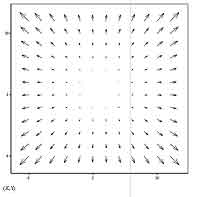
К сожалению, по той же иллюстрации видно, что с построением векторного поля существует одна досадная, но практически неустранимая мелочь — векторы, отстоящие достаточно далеко от его силового центра, настолько малы, что MathCAD изображает их даже и не стрелками, а просто точками. Виноват здесь, впрочем, совсем не MathCAD, который просто максимально честно отображает то, что мы его попросили отобразить. Дело в том, что по мере удаления от силового центра (он у нас пришелся на начало координат) поле уменьшается обратно пропорционально квадрату расстояния до этого самого центра, то есть убывает модуль (длина) наших векторов очень и очень быстро. Чуть лучше их будет видно, если растянуть картинку до достаточно больших размеров (фактически лучше всего — на весь экран), но и это не спасает положения в целом. Так что приготовьтесь к тому, что зачастую визуализация векторных полей будет совсем не так хороша, как вам хотелось бы. Можно попробовать несколько улучшить ситуацию, поэкспериментировав с границами отображаемого участка векторного поля, однако и это, как правило, редко дает удовлетворительные результаты. Лучшим выходом будет логарифмирование входной скалярной функции, что будет гораздо лучше, однако в таком случае стоит помнить, что и график у нас получится в логарифмическом масштабе, а не в линейном. В качестве иллюстрации того, что картинка, получаемая в результате визуализации векторного поля больше зависит от функции, которая его задает, чем от размеров области отображения, приведу иллюстрацию векторного поля на участке х = (-50; 50), у = (-50; 50) и с f(x, y) = x2 + y2. Как видите, положение вещей кардинально отличается от того, что мы видели на рисунке, когда f(x, y) была записана как 1/(x2 + y2). Если вы попробуете для любого из этих случаев умножить каждую из границ диапазона отображения на какую-нибудь отличную от нуля произвольную константу, то увидите, что картинка никак не изменится. Думаю, вполне понятно, что это происходит потому, что MathCAD изображает относительную, а не абсолютную величину векторов поля.
Анимированные графики
Статические графики удобны для отображения статических моделей, то есть тех, где переменными величинами служат лишь пространственные координаты. Однако как же быть в том случае, если переменной становится и время? Вполне очевидный ответ — использовать для визуализации график, изменяющийся во времени, то есть анимированный. К счастью, MathCAD позволяет использовать и такие графики, ежели есть такая необходимость — как вы сможете самостоятельно убедиться, это, собственно, и не так сложно, как может показаться с первого взгляда. Для того, чтобы заставить какой- либо график стать анимированным, нужно, чтобы время (по традиции переменная, которая его обозначает, будет называться t) входило в функцию, график которой мы с вами будем строить, как параметр. Причем значение этого параметра следует определить заранее примерно следующим образом: t := FRAME/10. Здесь FRAME — это номер текущего кадра в анимации, а делим мы его на 10 для того, чтобы функция не возрастала очень быстро, и мы не получили ошибки во время ее построения, а также чтобы смотреть за процессом изменения графика во времени было удобнее. Впрочем, то, каким образом задавать зависимость хода времени от номера кадра, зависит исключительно от свойств вашей функции. Поскольку в моем примере время входит в показатель степени (как видите на рисунке, я для иллюстрации анимации выбрал функцию y = xt), то оно должно изменяться достаточно медленно, чтобы, как я уже сказал, все было без ошибок и выглядело презентабельно. Если же время у вас, наоборот, под логарифмом, то можно, напротив, домножать переменную FRAME на какую-нибудь константу, большую, чем единица. Можно, как видите, даже поэкспериментировать и задать нелинейный ход времени — все, как видите, очень легко настраивается, и можно наблюдать за множеством интересных и необычных вещей. Например, если сделать t := exp(FRAME), то вид графика получится в конце концов совсем не таким, какой был при линейной зависимости между временем и номером кадра (догадываетесь, почему так происходит?).
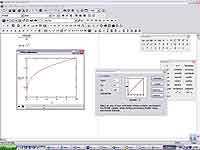
Что делать дальше? О, все очень просто! Сначала строим график зависимости нашей функции от x. После заходим в меню Tools, далее в Animate и в появившемся подразделе меню выбираем Record (тот пункт, которой сбоку отмечен маленьким значком видеокамеры). Далее мышкой выделяем область графика и нажимаем на кнопку Animate в появившемся окне. Сначала MathCAD просчитает и отобразит анимацию в маленькой панельке предпросмотра, а потом выдаст на экран уже большое нормальное окно с графиком. Можно менять минимальное значения переменной FRAME в полях From и To соответственно, а в поле At можно менять скорость воспроизведения анимации (количество кадров, отображаемых программой в одну секунду).
Анимированный график в MathCAD можно не только просмотреть, но и сохранить в виде видеоклипа. Для этого используется кнопка Save As все в том же окошке настройки анимации. Настроить параметры выходного AVI-файла можно с помощью изменения настроек в окне, которое появляется на экране при нажатии кнопки Options… Как построить анимированный график векторного поля, отдельно рассказывать не буду — полагаю, объединив вместе сведения, изложенные в первом и втором разделах этой статьи, вы и сами без особых усилий справитесь с данной задачей. Графики векторных полей — это ведь, по сути, просто одна из разновидностей графиков, с которыми инструмент анимации может работать абсолютно аналогично тому, как он работает с анимацией графиков двумерных функций. Кстати, с графиками поверхностей, которые мы с вами разбирали на протяжении двух предыдущих статей, этот инструмент, конечно же, ничуть не хуже, чем с графиками двумерными.
Подводя итог теме графиков, которую мы с вами довольно-таки подробно рассмотрели (хотя, конечно, можно было бы и еще подробнее, но что поделаешь — нет в мире совершенства!), можно сказать, что MathCAD располагает очень мощными средствами для работы с самыми разными видами графиков. И, что весьма немаловажно, для пользователя работа с графиками не осложнена какими-либо многозначностями или запутанными способами их (графиков) создания. Хотя, конечно, есть программы, которые способны создавать куда как более красивые графики, но зато MathCAD позволяет объединить создание графиков с расчетом функций, которые они изображают — о том, как многие из этих функций (интегралы, производные, пределы, ряды, и прочие интересные вещи) рассчитываются, мы, я так думаю, еще поговорим.
Векторное поле.
График векторного поля несколько отличается от остальных типов двухмерных графиков. Его смысл заключается в построении некоторого вектора в каждой точке плоскости XY. Чтобы задать вектор на плоскости, требуется два скалярных числа. Поэтому в MathCAD принято, что векторное поле задает комплексная матрица. Действительные части каждого ее элемента определяют проекцию вектора на ось X, а мнимые — на ось У.
Можно матрицу набрать вручную. А можно ее представить и как векторную функцию.
График параметрически заданной поверхности и график параметрически заданной кривой.
Для параметрического задания поверхности требуется три функции двух переменных. Каждая из этих функций задает одну из координат точек поверхности. Эти три функции нужно ввести в поле ввода трехмерного графика через запятую. Но для того, чтобы они воспринимались как одна поверхность, их нужно взять в скобки. Диапазон изменения параметрических переменных, так же как и в случае простого графика поверхности, можно изменить с помощью полей вкладки в окне форматирования трехмерного графика.
Кроме параметрической поверхности, можно также изобразить на трехмерном графике параметрическую кривую. Для этой цели подойдет трехмерный график типа Scatter Plot (точечный график). Параметрическая кривая в пространстве задается тремя функциями одной переменной. Для того чтобы получить приведенный выше график, на вкладке окна форматирования графика в группе Range был установлен диапазон изменения параметрической переменной от 0 (поле ввода Start) до 20 (поле End) и количество точек — 50.
Остальные типы графиков (точечные, гистограмма) пояснений не требуют.
Форматирование трехмерных графиков.
MathCAD представляет очень богатые возможности для форматирования трехмерных
графиков. Для вызова диалогового окна форматирования трехмерного графика достаточно по полю графика сделать двойной щелчок мышью. В этом окне доступно большое количество параметров, изменение которых способно очень сильно повлиять на внешний вид графика. Они сгруппированы по принципу действия на нескольких вкладках.
Вкладка позволяет изменить тип графика (поле Plot), ориентацию графика в пространстве (Rotation — вращение, Tilt — наклон, Twist — поворот, Zoom — масштаб), менять стиль осей (Perimeter — периметр, Corner — углом, None — оси отсутствуют), можно задать изображение куба (флажок Show Box).
Вкладка содержит три вложенных вкладки , в которых задаются параметры для каждой из трех координатных осей.
Вкладка (Внешний вид) задает стиль заливки и стиль линий. При выборе переключателя (заливка поверхности) из группы (опции заливки) вы получите доступ к опциям цвета (в группе ). Если выбрать переключатель (одни цвет), то выполняется однотипная заливка поверхности. Если установить переключатель (цветовая схема или градиентная заливка), то поверхность или контурный график будут залиты разными цветами и оттенками, причем выбрать цветовую схему можно на вкладке (освещение). На вкладке также можно изменять формат линий и формат точек данных .
На вкладке надо включить флажок . После этого станут активными все параметры на вкладке. Здесь можно включить и настроить до восьми различных источников света, для каждого из них есть отдельная вкладка и т.д. Но для того чтобы быстро создать освещение для графика, лучше воспользоваться заготовленными схемами освещения. Их можно выбрать из раскрывающегося списка (схема освещения).
Во вкладке (дополнительно) имеется доступ к управлению несколькими специальными эффектами оформления графиков, благодаря которым они смотрятся более красиво, например: — сияние, значение можно менять в пределах 0128; (туман); (прозрачность), задается процент прозрачности графика и др.
Во вкладке задается заголовок графика, который можно расположить как сверху графика, так и снизу.
Во вкладке (плоскость заднего плана) задается показ проекций координатной сетки на три скрытые плоскости трехмерного графика.
Во вкладке можно изменить диапазон изменения координат X и Y. На этой вкладке есть группы элементов (диапазон 1) и (диапазон 2). В полях ввода Start и End этих групп можно указать диапазоны изменения обеих переменных. Также здесь можно указать тип координатной системы : — Декартова, — Сферическая, — Цилиндрическая.
На этом рисунке представлен один и тот же график до и после форматирования. Для форматирования были применены следующие действия:
1. во вкладке установить переключатель и ;
2. во вкладке в группе установлен переключатель (это приведет к тому, что положение осей перестанет быть жестким, теперь они будут располагаться по периметру куба, ограничивающего график, и всегда на его передних гранях);
3. во вкладке на каждой из вкладок в группе установить флажок (отобразить линии), это приведет к отображению линий сетки, активизируя поле можно установить необходимый цвет линий сетки;
4. во вкладке включить флажок , из раскрывающегося списка выбрать схему освещения ;
5. на не отформатированном графике линии на графике изображены в виде так называемого каркаса (вкладка ), это очень загромождает график. Лучше линии отобразить в виде линий уровня по оси z. Для этого во вкладке в группе (параметры линий уровня) выбрать из раскрывающегося списка — линии уровня по z, далее в этой же группе следует установить флажок (отобразить линии); если плотность линий уровня оказалась слишком маленткой или слишком большой, то надо сбросить флажок и в поле ввода ввести необходимое число, в нашем случае это число 19.
Похожие публикации:
- Как работать с maple
- Как редактировать бота в telegram
- Как решить систему уравнений в mathcad 15
- Как сделать буктрейлер в windows movie maker
Как построить векторы в маткаде
Одиночное число в Mathcad называется скаляром. Столбец чисел называется вектором, а прямоугольная таблица чисел — матрицей. Общий термин для вектора или матрицы — массив.
Имеются три способа создать массив:
- Заполняя массив пустых полей, как обсуждается в этом разделе. Эта методика подходит для не слишком больших массивов.
- Используя дискретный аргумент, чтобы определить элементы с его помощью, как обсуждено в следующей главе. Эта методика подходит, когда имеется некоторая явная формула для вычисления элементов через их индексы.
- Считывая их из файлов данных.
Можно различать имена матриц, векторов и скаляров, используя различный шрифт для их написания. Например, во многих математических и инженерных книгах имена векторов пишутся жирным, а имена скалярных переменных — курсивом.
Вектор — массив или матрица, содержащая один столбец. Чтобы создать вектор в Mathcad, выполните следующее:
- Щёлкните в свободном месте или на поле.
- Выберите Матрицы из меню Математика или нажмите [Ctrl]M. Появляетс я диалоговое окно, как на рисунке справа.
- Укажите число строк, равное числу элементов вектора, в поле “Строк”. Например, чтобы создать вектор с тремя элементами, напечатайте 3.
- Напечатайте 1 в поле “Столбцов”, затем нажмите “Создать”. Mathcad создает вектор с пустыми полями для заполнения.
На следующем этапе нужно заполнить эти поля скалярными выражениями. Для этого выполните следующее:
- Щёлкните на верхнем поле и напечатайте 2.
- Переместите выделяющую рамку в следующее поле. Можно сделать это или клавишей [Tab], или щёлкнув непосредственно на втором поле.
- Напечатайте 3 во втором поле. Затем переместите выделяющую рамку в третье поле, и напечатайте 4.
Если понадобится создавать еще векторы, можно оставить диалоговое окно “Матрицы” открытым для дальнейшего использования.
Как только вектор создан, можно использовать его в вычислениях в точности так же, как и число. Например, чтобы добавить другой вектор к этому вектору, необходимо выполнить следующее:
- Нажмите [ ] несколько раз или щёлкните на любой из скобок вектора. Выделяющая рамка теперь заключает весь вектор. Это означает, что знак плюс, который будет напечатан, относится к вектору целиком, а не к какому-либо из элементов.
- Нажмите клавишу плюс (+). Mathcad показывает поле для второго вектора.
- Используйте диалоговое окно “Матрицы”, чтобы создать другой вектор с тремя элементами.
- Заполните этот вектор, щелкая в каждом поле и печатая числа, показанные справа. Можно также использовать [Tab], чтобы двигаться от одного элемента к другому.
- Нажмите знак =, чтобы увидеть результат.
Сложение — только одна из операций Mathcad, определенных для векторов и матриц. В Mathcad также есть вычитание матриц, умножение матриц, скалярное произведение, целочисленные степени, детерминанты и много других операторов и функций для векторов и матриц. Полные списки появляются в разделах “Векторные и матричные операторы” и “Векторные и матричные функции” ниже в этой главе.
Если Вы используете Mathcad PLUS, Вы сможете выполнить много символьных операций с матрицами. Подробнее об этом см.в Главе “Символьные вычисления”.
Чтобы создать матрицу, сначала щёлкните в свободном месте или на поле. Затем:
- Выберите Матрицы из меню Математика, или нажмите [Ctrl]M. Появится диалоговое окно.
- Введите число строк и столбцов в нужные поля. В этом примере матрица имеет две строки и три столбца. Затем нажмите на “Создать”. Mathcad создаст матрицу с пустыми полями.
- В завершение заполните поля, как описано в предыдущем разделе для векторов.
Можно использовать эту матрицу в формулах в точности так же, как и число или вектор.
Везде в настоящем руководстве термин вектор относится к вектору-столбцу. Вектор-столбец идентичен матрице с одним столбцом. Можно также создать вектор-строку, создав матрицу с одной строкой и многими столбцами. Операторы и функции, которые берут векторный аргумент, всегда ожидают вектор-столбец. Они не применимы к векторам-строкам. Чтобы превратить вектор-строку в вектор-столбец, используйте оператор транспонирования[Ctrl]1.
Изменение размера матрицы
Можно изменять размер матрицы, вставляя и удаляя строки и столбцы. Для этого необходимо выполнить следующее:
- Щёлкните на одном из элементов матрицы, чтобы заключить его в выделяющую рамку. Mathcad будет начинать вставку или удаление с этого элемента.
- Выберите Матрицы из меню Математика. Появляется диалоговое окно.
- Напечатайте число строк и-или столбцов, которые нужно вставить или удалить. Затем нажмите на “Вставить” или на “Удалить”. Например, чтобы удалить столбец, который содержит выбранный элемент, напечайте 1 в поле “Столбцов”, 0 в поле “Строк”, и нажмите на “Удалить”.
Вот как Mathcad будет удалять или вставлять строки или столбцы, в зависимости от того, что впечатывается в диалоговое окно:
- Если вставляются строки, Mathcad создает строки пустых полей ниже выбранного элемента. Если вставляются столбцы, Mathcad создает столбцы пустых полей справа от выбранного элемента.
- Чтобы вставить строку выше верхней строки или столбец слева от первого столбца, сначала заключите матрицу целиком в выделяющую рамку, щёлкнув внутри и нажав [ ] несколько раз. Затем выберите Матрицы и продолжите, как обычно.
- Когда строки или столбцы удаляются, Mathcad начинает со строки или столбца, занятых выбранным элементом. Mathcad удаляет строки вниз от этого элемента и столбцы — направо от этого элемента.
- Если напечатать 0 в поле “Строк”, Mathcad ни вставит, ни удалит строки. Если напечатать 0 в поле “Столбцов”, Mathcad ни вставит, ни удалит столбцы.
Обратите внимание, что при удалении строк или столбцов Mathcad выбрасывает содержащуюся в них информацию.
Чтобы удалить всю матрицу или вектор, заключите их в выделяющую рамку и выберите Вырезать из меню Правка.
Исправляем ошибки: Нашли опечатку? Выделите ее мышкой и нажмите Ctrl+Enter
Векторы и матрицы в MathCAD
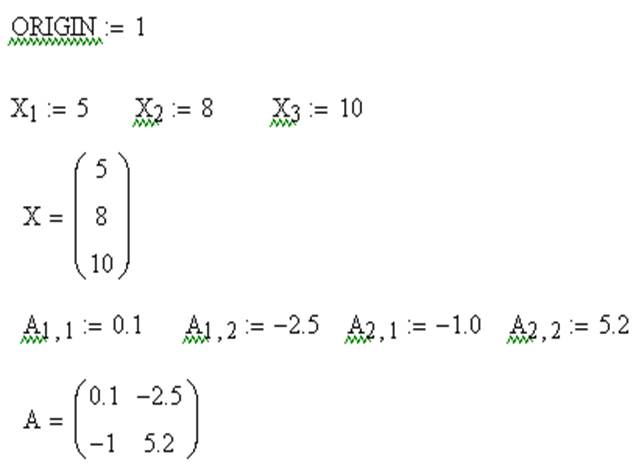
Нижняя граница индексации в MathCAD определена системной переменной ORIGIN. По умолчанию ORIGIN=0. Значение переменной можно переопределить. Например, ORIGIN=1.
Векторы и матрицы в MathCAD можно задавать путем ввода их элементов. Для ввода индекса элемента массива используется символ – [.
Поэлементный ввод массива Х
| Вводимые символы | Отображаемые символы |
| X [ 1 Shift+: 5 | X1:=5 |
| X [ 2 Shift+: 8 | X2:= 8 |
| X [ 3 Shift+: 10 | X3:= 10 |
Поэлементный ввод матрицы А
| Вводимые символы | Отображаемые символы |
| A [ 1,1 Shift+: 0.1 | A11 := 0.1 |
| A [ 1,2 Shift+: -2.5 | A12 := -2.5 |
| A [ 2,1 Shift+: -1.0 | A21 := -1.0 |
| A [ 2,2 Shift+: 5.2 | A22 := 5.2 |

Для операций с матрицами и векторами предназначена панель Matrix, которая открывается щелчком по кнопке в панели математических инструментов.
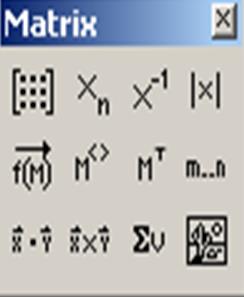
ПанельMatrix содержит следующие кнопки:

– определение размеров матрицы;
 – ввод элемента массива
  ;
;
 – вычисление матрицы, обратной к данной
  ;
;
 – вычисление определителя матрицы
  ;
;
 – оператор векторизации (поэлементные операции с векторами и матрицами)
  ;
;
 – определение столбца матрицы
  ;
;
 – транспонирование матрицы
  ;
;

– определение ранжированной переменной;

– вычисление скалярного произведения векторов;

– вычисление векторного произведения векторов;

– вычисление суммы компонент вектора.

– визуализация цифровой информации.

Действия, которые необходимо выполнить, чтобы ввести матрицу в рабочий документ при помощи кнопки панели Matrix:
1. Ввести с клавиатуры имя матрицы и знак присваивания;

2. Щелчком по кнопке открыть окно диалога:
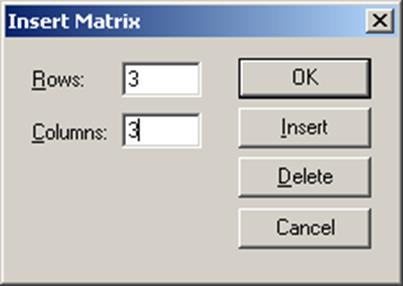
3. Определить число строк (Rows) и число столбцов (Columns) будущей матрицы;
4. Закрыть окно диалога, щелкнув по кнопке OK;
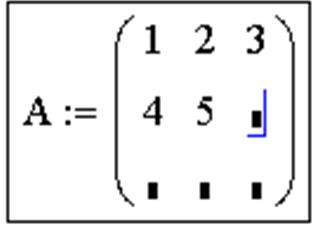
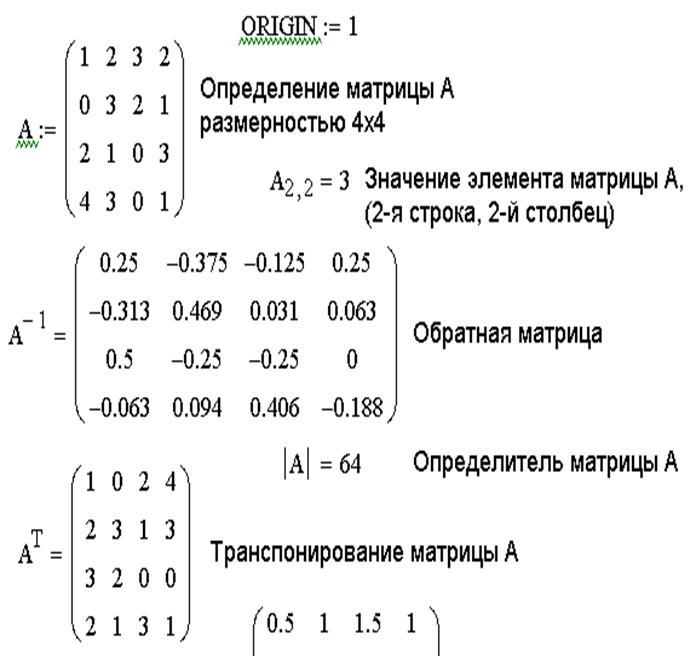
5. Ввести элементы матрицы, установив курсор в поле ввода, которое появится справа от знака присваивания:
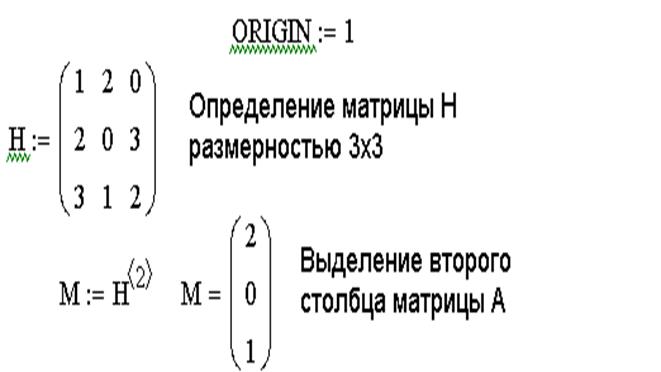
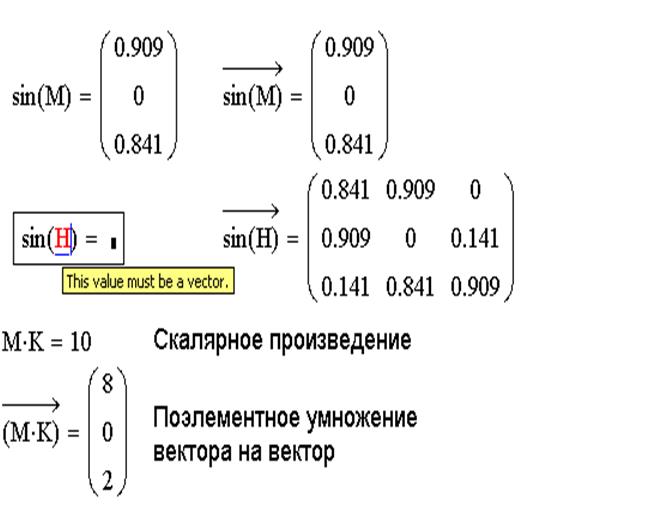
Функции определения матриц и операции с блоками матриц:
matrix(m,n,f) – создает и заполняет матрицу A= размерности m на n, каждый элемент которой aij равен значению функции f(i,j);
diag(v) – создает диагональную матрицу, элементы главной диагонали которой хранятся в векторе v;
identity(n) – создает единичную матрицу порядка n;
augment(A,B) – из матриц А и В формируется третья матрица, первые столбцыкоторой содержат матрицу А, а последние — матрицу В (матрицы А и В должны иметь одинаковое число строк);
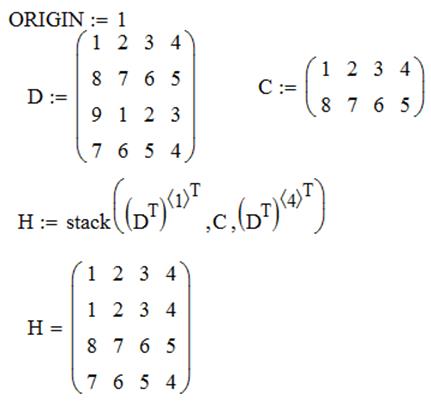
stack(A,B) – из матриц А и В формируется третья матрица, первые строкикоторой содержат матрицу А, а последние — матрицу В (матрицы А и В должны иметь одинаковое число столбцов);
submatrix(A,l,k,p,r) – формирует матрицу, которая является блоком матрицы А, расположенным в строках с l по k и в столбцах с p по r (l
Re(A) – возвращает матрицу (вектор) действительных частей матрицы (вектора) А с комплексными элементами;
Im(A) – возвращает матрицу (вектор) мнимых частей матрицы (вектора) А с комплексными элементами;
Функции вычисления различных числовых характеристик матриц:
last(v) – вычисление номера последнего элемента вектора v;
length(v) – вычисление количества элементов вектора v;
rows(A) – вычисление числа строк в матрице А;
cols(A) – вычисление числа столбцов в матрице А;
max(A) – вычисление наибольшего элемента в матрице (векторе) А;
min(A) – вычисление наименьшего элемента в матрице (векторе) А;
mean(A) – вычисление среднего значения матрицы (вектора) А;
tr(A) – вычисление следа (суммы диагональных элементов) квадратной матрицы А;
ranc(A) – вычисление ранга матрицы А;
Функции, реализующие численные алгоритмы:
rref(A) – приведение матрицы А к ступенчатому виду;
geninv(A) – вычисляет матрицу, левую обратную к матрице А, L∙A=E, где Е – единичная матрица размером n×n, L – прямоугольная матрица размером n×m, А – прямоугольная матрица размером m×n;
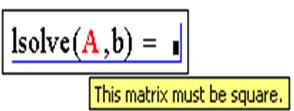
lsolve(A,b) – решение системы линейных алгебраических уравнений A∙x=b.
lu(A) – выполняет треугольное разложение матрицы А: A=С∙L∙U, где L и U – соответственно нижняя и верхняя треугольные матрицы, все четыре матрицы квадратные и одного порядка;
qr(A) – выполняет разложение матрицы А: A=Q∙R, где Q – ортогональная матрица, а R – верхняя треугольная матрицы;
cholesky(A) – выполняет разложение матрицы А по схеме Холецкого: А=L∙L T , где А — квадратная, симметричная, положительно определенная матрица, L – треугольная матрица;
sort(v) – сортировка элементов вектора v в порядке возрастания их значений;
reverse(v) – перестановка элементов вектора v в обратном порядке;
csort(A,n) – перестановка строк матрицы А таким образом, чтобы отсортированным оказался n-й столбец;
rsort(A,n) – перестановка столбцов матрицы А таким образом, чтобы отсортированной оказалась n-я строка.
ЗАДАЧА 1. Сформировать матрицу H из элементов матрицы D, исключив третий столбец и вторую строку.
ЗАДАЧА 2. Сформировать матрицу H следующим образом. Первая и последняя строки равны строкам матрицы D, остальные совпадают с матрицей C.
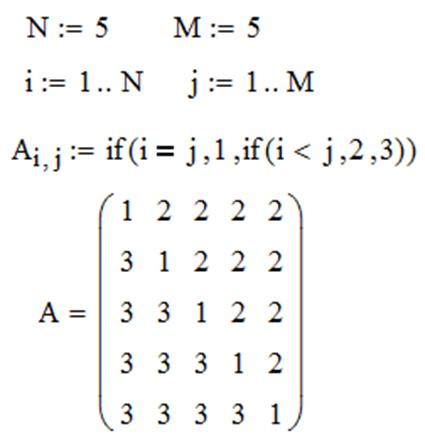
ЗАДАЧА 3. Сформировать матрицу таким образом, чтобы элементы на главной диагонали были равны 1, выше главной диагонали – 2, а ниже – 3.
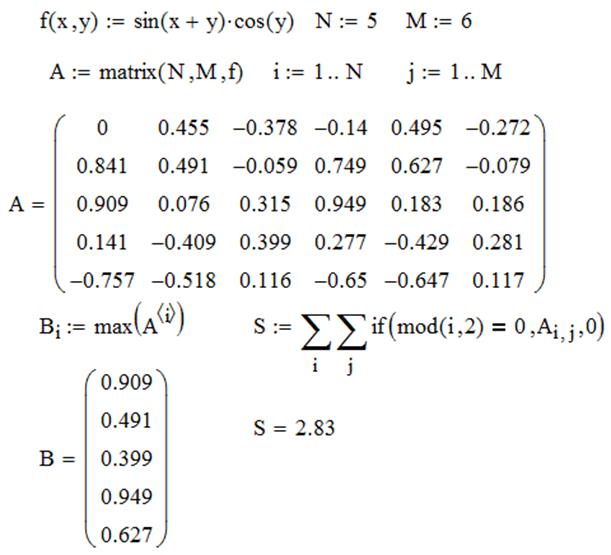
ЗАДАЧА 4. Элементы матрицы формируются по формуле . Сформировать вектор из максимальных элементов столбцов матрицы А. Найти сумму элементов матрицы, расположенных в четных строках.
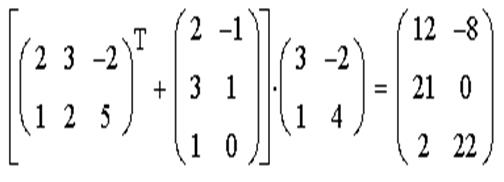
ЗАДАЧА 5. Выполнить действия над матрицами А, В, С:
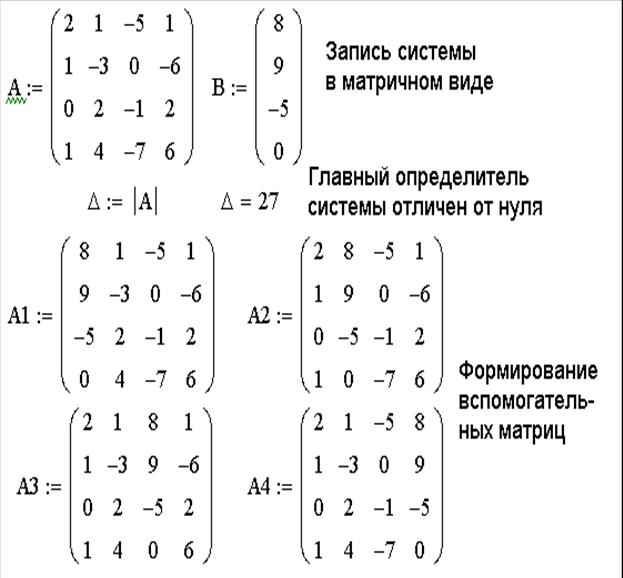
ЗАДАЧА 6. Решить систему линейных уравнений при помощи правила Крамера:
Для решения поставленной задачи необходимо выполнить следующие действия:
1. Сформировать матрицу системы А и вектор правых частей b.
2. Вычислить главный определитель ∆.
3. Сформировать вспомогательные матрицы (удобно скопировать матрицу А несколько раз и последовательно заменять в ней столбцы на вектор b) для вычисления определителей ∆i;
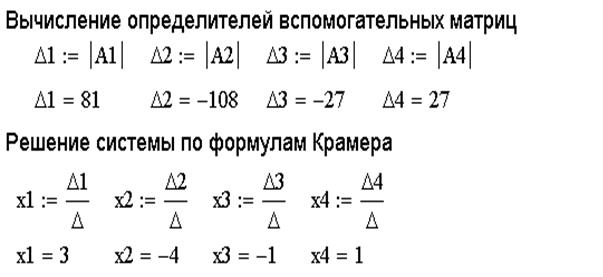
4. Вычислить определители ∆i;
5. Найти решение системы по формуле xi=∆i/∆.
ЗАДАЧА 7. Решить систему линейных уравнений методом обратной матрицы.
1. Сформировать матрицу коэффициентов и вектор свободных членов системы.
2. Решить систему, представив вектор неизвестных как произведение матрицы, обратной к матрице системы и вектора свободных членов.
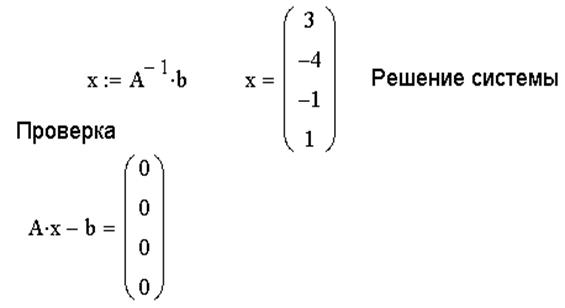
ЗАДАЧА 8. Решить систему линейных уравнений методом Гаусса.
Порядок решения задачи:
1. Сформировать матрицу коэффициентов и вектор свободных членов заданной системы.
2. Сформировать расширенную матрицу системы при помощи функции augment(A,b);
3. Используя функцию rref(A), привести расширенную матрицу к ступенчатому виду.
4. Получить решение системы, выделив последний столбец матрицы, полученной в предыдущем пункте.
5. Выполнить проверку Ax-B=0.
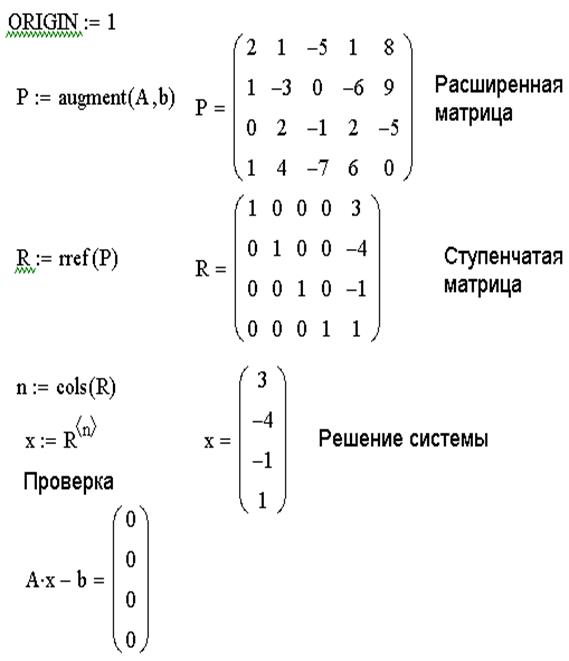
ЗАДАЧА 9. Решить систему при помощи функции lsolve:
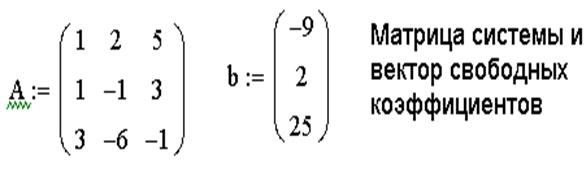
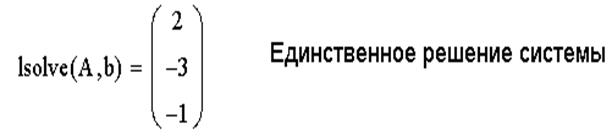
Пример системы, которая не имеет решений:
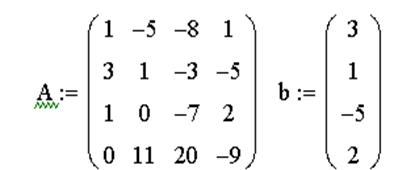
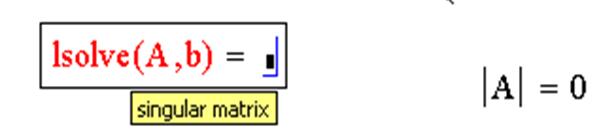
Пример системы, которая имеет бесконечное множество решений
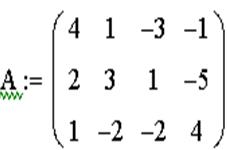
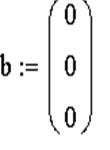
ЗАДАЧА 10. Решить систему при помощи решающего блока.
Решающий блок начинается с ключевого слова Given (Дано), которое необходимо ввести с клавиатуры.
Правее и ниже ключевого слова записываются уравнения системы.
Знак равенства в уравнениях вводится при помощи клавиш Ctrl+= или выбирается на панели инструментов Boolean.
Правее и ниже последнего уравнения системы вводится функция Find(x1,x2,…xn) (Найти), в скобках перечисляются имена переменных, значения которых нужно найти.
Численное решение системы можно получить, поставив знак равенства после функции Find(x1,x2,…xn).
Символьное решение получится, если после функции Find(x1,x2,…xn) указать знак стрелки, который находится в панели инструментов Symbolic (Ctrl+.).
Векторы и матрицы в MathСad
Вы уже наверняка не раз сталкивались с такими понятиями как векторы и матрицы. Вектор – это обыкновенный столбец с числами. Матрица представляет собой сборный блок с объектами. Именно на работе с этими элементами построен принцип функционирования программы Excel. В этом уроке мы расскажем о том, как работать с такими вычислениями в программе Маткад и акцентируем внимание на том, почему процесс работы в данном ПО куда проще и удобнее.
Мы уже рассказывали в своих уроках о том, что все наши векторы начинались с элемента с нулевым значением. Сейчас же мы поставим номером первого элемента цифру один, ведь так нам гораздо проще будет сориентироваться в учебном материале.

Данное значение можно внести прямо в рабочее поле.

Посмотрите на матрицы на рисунке ниже.

Как вы можете заметить, в них входят и числа, и функции. Помимо этого, сюда можно внести и текст. Чтобы вывести элемент матрицы, воспользуйтесь подстрочным индексом.

Матрицы, описанные на скрине повыше, относятся к квадратному типу. Тем не менее, пользователь может самостоятельно устанавливать их размерные рамки.

Примите во внимание, что первое число обозначает общую нумерацию строчки, а второе – номер столбика.

Для векторного столбца второй индекс можно удалить. Для строки же он является обязательным.

Нужные команды, для всевозможного выделения строчек или столбиков вы всегда сможете отыскать во вкладке «Математика».


Большинство операций для векторных и матричных конструкций вполне соответствуют работе со стандартными числами и функциями. Для того, чтобы отыскать обратную матрицу, потребуется действовать по аналогии с операциями деления. Пользователь может записать операторы, задав им наименования матриц и векторов. Например, это может выглядеть так:

Более подробно мы рассмотрим данный опционал немного погодя. Стоит отметить, что такая функция нуждается в девяти операциях умножения и в таком же количестве деления. Согласитесь, что расписывать все эти процессы достаточно скучно. К тому же, с большими матрицами такой подход нерациональный.
Методика применения векторов отличается значительным разнообразием. Чтобы разработать вектор или матрицу, понадобится открыть вкладку «Вставить матрицу». На экране появится сетка с изображением маленьких квадратиков.

Перемещаем указатель на эту сетку. Настраиваем курсор на нужные габариты матрицы. Кликаем дважды ЛКМ.
На экране появляется новая матрица.

Матрица может быть переименована, после того, как пользователь дважды кликнет по левой скобке.

Чтобы быстро вставить или удалить строчки да столбцы, можно вызвать контекстное меню «Операторы с векторами\матрицами» на одноименной вкладке.

Работа с матрицами
Эффекты от матриц или вектором гораздо проще сообразить, пользуясь специально разработанными символами. Обратите внимание на скрин ниже.

Оператор транспортировки вызывается посредством выполнения операции Математика –> Операторы –> Векторы и матрицы:

Кликаем по правой стороне матрицы и применяем оператор. Он подходит как для символьных, так и численных матриц.

Операции в векторах часто выполняются по одному элементу. В этой ситуации можно воспользоваться очень удобным оператором, который отвечает за разработку вектора. Чтобы перемножить два вектора, понадобится выполнить простой пример.

Теперь нам нужно выбрать нужные параметры и активировать векторизацию.

Вычисляем заданные параметры и смотрим на результат. Первый элемент приумножился на второй, и так далее.

Еще примеры таких опций.

Операции поэлементного типа могут применяться исключительно к массивам одинакового размера.
Добавление и вычитание
Данные операции относятся к поэлементному типу.

Она также применяется к массивам одинакового размерного типа.
Пользуясь оператором, предназначенным для суммирования, можно отыскать сумму всех векторных частей.

Скалярное произведение работает по представленному ниже принципу.

При таком типе умножения матриц, программа занимается умножением данных элементов по столбцам. Данная операция может применяться исключительно к тем матрицам, которые характеризуются равным количеством строчек и столбцов.

Обратите внимание, что немалая роль отводится поочередности множителей.

Только в редких случаях скалярное произведение может стать коммутативным.

Скаляр двух векторов показывает результат как на фотографии ниже.

Данная опция может использоваться исключительно для двух векторных столбов из трех элементов.

Векторное произведение часто используется для механики, гидродинамики и огромного количества подобных сфер деятельности.
Обратная матрица может быть применима для квадратных матриц:

В результате у нас получится матрица единичного типа

Если произвести матрицу и единичную матрицу, мы получим первоначальный вариант.


Определитель может быть разработан исключительно для матрицы квадратного типа. Он может быть нулевым в любых условиях. Обратная матрица имеет в своей структуре дроби, в состав которых входит определитель.

В ситуациях, когда определитель установлен на ноль, к нему нереально подобрать обратную матрицу. Сама матрица автоматически становится сингулярной. О таких изменениях пользователь узнает из оповещения программы.

В ситуациях со скалярами, определитель соответствует их модулям

Команда «определитель» помогает отыскать длину вектора .

Уважаемые пользователи, хотим Вас проинформировать о том, что некоторые антивирусные программы и браузеры ложно срабатывают на дистрибутив программы MediaGet, считая его зараженным. Данный софт не содержит никаких вредоносных программ и вирусов и многие из антивирусов просто Вас предупреждают, что это загрузчик (Downloader). Если хотите избежать подобных проблем, просто добавьте MediaGet в список доверенных программ Вашей антивирусной программы или браузера.

Выбрав нужную версию программы и кликнув ссылку, Вам на компьютер скачивается дистрибутив приложения MediaGet, который будет находиться в папке «Загрузки» для Вашего браузера. Находим этот файл с именем программы и запускаем его. И видим первый этап установки. Нажимаем унопку «Далее»

Далее Вам предлагается прочитать и одобрить лицензионное соглашение. Нажимаем кнопку «Принимаю»

В следующем окне Вам предлагается бесплатное полезное дополнительное программоное обеспечение, будь то антивирус или бразуер. Нажимаем кнопку «Принимаю». Также Вы можете отказаться от установки дополнительного ПО, нажав кнопку «Отклоняю»

Далее происходит процесс установки программы. Вам нужно выбрать папку, в которую будут скачиваться нужные Вам файлы.

Происходит завершение установки. Программа автоматически открывается и скачивает нужные Вам исходные файлы.
Обратите внимание, что предоставляемое программное обеспечение выкладывается исключительно для личного использования и ознакомления. Все файлы, доступные для скачивания, не содержат вирусов и вредоносных программ.
Построить кривую в маткаде по уравнению
В статье рассмотрены основные возможности построения графиков в программе mathcad. Для инженерных и студенческих расчетов, как правило, достаточно знать следующие методы построения графиков:
Построение графика по точкам
Чтобы построить график по точкам в декартовой системе координат необходимо задаться исходными данными. Создадим две матрицы-столбца, назовем их X и Y соответственно и заполним их значениями. Для создания матриц-столбцов воспользйтесь панелью Matrix. В панели matrix нажмите на кнопку под названием Matrix and vector. В появившемся окне введите количество строк и столбцов. Для матрицы-столбца количество столбцов будет очевидно ровно одному. Количество строк зависит от количества точек. В нашем случае это 9 точек. После внесения данных нажмите ОК (см. рис. 1)
Рис. 1. Создание матриц-столбцов
В свободном поле mathcad появится пустая матрица-столбец. Поместите курсор в матрицу и с использованием клавиш «стрелка» и «пробел» добейтесь положения курсора, как показано на рисунке 2а ниже. После чего введите с клавитуры символ двоеточия «:«. У вас должна получиться маска как на рисунке 2b. Теперь вы можете присводить содержимое матрицы какой то переменной. Например переменной X (см. рис. 2c). Заполните матрицу в соответсвии с рисунком 2 и затем повторите те же самые действия для создания матрицы-столбца Y.
Рис. 2. Заполнение матриц-столбцов для графика
На панели Graph найдите кнопку X-Y plot и щелкните по ней левой кнопкой мыши. У вас появится маска для построения графика. В черных прямоугольниках можно вводить имена осей абсцисс и ординат, а так же область отображения кривой графика (см. рис. 3)
Рис. 3. Создание заготовки для графика
Введите под осью абсцисс имя матрицы-столбца X, а слева от оси ординат имя матрицы-столбца Y. В окне графика вы увидите ломаную линию, соединящие координаты, указанные в матрицах столбцах (см. рис. 4)
Рис. 4. График по точкам
Оформление кривой графика по умолчанию, как правило, лишено наглядности и читабельности. Средства mathcad позволяют настраивать отображение графиков. Для этого щелкните 2 раза левой кнопкой мыши по изображению графика и в появившемся окне настройте внешний вид кривой, координатных осей и прочих элементов. Возможности mathcad позволяют: изменять цвет линий, их толщину и тип; нанести сетку на поле графика; подписывать оси координат; изменять формат числовых данных; вводить дополнительную (вторичную, второстепенную) ось ординат. После настройки всех элементов нажмите ОК и вы заметите, что ваш график приобрел более привлекательный вид (см. рис. 5)
Рис. 5. Настройка отображения графика
Построение графика функции f(x)
Возможно самой распространенной задачей в студенческой и инженерной практике является построение графика функции f(x). В mathcad это делается в следующем порядке. С помощью клавиатуры и панели calculator вводится функция f(x), как показано на рис. 6. Для создания функции необходимо использовать равно с двоеточием «:=» (опертор присваивания). Далее в панели Graph найдите иконку X-Y Plot, щелкните по ней и создайте заготовку для графика. В черных прямоугольниках-маркерах введите имя функции и название аргумента. После отображения кривой зайдите в свойства графика и настройте отображение вашей кривой
Рис. 6. Построение графика функции f(x)
Чтобы построить два графика и более на одном поле (в тех же осях координат) сделайте следующее: введите вторую функцию, например y(x):=. , поместите курсор мыши в маркер поля графика, где уже указана первая функция f(x) и введите запятую. Таким образом mathcad зоздаст второй маркер для ввода очередной функции. Введите вашу вторую функцию и нажмите enter. Если имя аргумента обеих функций совпадает, то вторая кривая отобразится в поле графика, в противном случае, под осью абсцисс введите через запятую имя аргумента второй функции. Образец можно посмотреть ниже на рис. 7
Рис. 7. Построение двух графиков функции
Построение эпюры в mathcad
Чтобы построить классическую эпюру в mathcad нужно выполнить следующие действия:
— ввести функцию в виде y = f(x), как это показано в примерах выше;
— ввести такназываемую ранжинрованную переменную в виде i = a, a-dt..b с определенным шагом dt;
— создать поле графика и ввести туда функции f(x) и f(i) с соответствующими аргументами
— настроить визуализацию функции f(i) в соответствии с требованиями к оформлению эпюр в вашем ВУЗе или компании
Ранжированная переменная по сути является матрицей-столбцом, разница лишь в том, что значение элементов в нее входящих представляют из себя определенную закономерность или последовательность чисел. Ранжированную переменную можно ввести воспользовавшись кнопкой Range Variable из панели Matrix. Первый маркер отвечает за начальное значение последовательности, второй — за конечное. По умолчаию шаг последовательности равен 1. Если после первого элемента ввести символ запятой и в появившемся маркере ввести следующее число вашей последовательности, то таким образом вы определите шаг, с которым будет заполняться ваша последовательность. Обратите внимание на пример ниже.
Рис. 8. Ввод ранжированной переменной
Ранжированные переменные можно использовать для построения эпюр распределения физических величин. Для этого постройте ваш исходный график одним из методов, описанных выше. Пусть это будет график f(x):=x^2. Затем создайте ранжированную переменную с шагом 0.5 как указано в примере ниже
Рис. 9. Ввод ранжированной переменной
Далее создайте поле для графика и около оси ординат введите две функции: f(x) и f(i). Под осью абсцисс также введите соответсвующие аргументы: x и i. Вы должны увидет обычную параболу как на рисунке ниже
Рис. 10. Построение эпюры. Шаг 1
Для получения эпюры нужно настроить отображение функции f(i) в свойствах графика. Щелкните 2 раза по графику чтобы вызвать меню настройки отображения графика. Перейдите во вкладку traces. В списке Legend Label найдите имя trace 2. В столбце Type для trace 2 из выпадающего списка выберете тип графика stem. В столбце Symbol уберите отображение элементов. Во вкладке X-Y Axes выберете для Axis Style тип Crossed. Нажмите ОК и вы увидете эпюру. Вы можете настроить ее внешний вид по желанию.
Рис. 11. Построение эпюры. Шаг 2
В итоге вы увидите, что на графике появились вертикальные линии, которые распределены по оси абсцисс с шагом, который вы указали в ранжированной переменной. Изменяя параметры этой переменной можно настроить отображение эпюры. Эпюра готова (см. рис. 12)
Рис. 12. Построение эпюры. Шаг 3
Построение графика в полярных координатах в mathcad
Введите функцию, которую необходимо построить в полярных координатах. Для примера возьмем y(x):=2*sin(3*x+0.5)
Для построения графика в полярных координатах нажмите кнопку Polar Plot из панели Graph
Рис. 13. Создание загатовки для графика в полярных координатах
Вы увидете пустое поле графика. В черном маркере слева введите имя введенной функции y(x). В маркере снизу введите аргумент x и нажмите enter. Вы увидете «трилистник». Внешний вид графика можно настроить щелкнув два раза по графику левой кнопкой мыши. В появившемся окне представлен широкий набор инструментов для настройки отображения.
Рис. 14. Построение графика в полярной системе координат
Donec eget ex magna. Interdum et malesuada fames ac ante ipsum primis in faucibus. Pellentesque venenatis dolor imperdiet dolor mattis sagittis. Praesent rutrum sem diam, vitae egestas enim auctor sit amet. Pellentesque leo mauris, consectetur id ipsum sit amet, fergiat. Pellentesque in mi eu massa lacinia malesuada et a elit. Donec urna ex, lacinia in purus ac, pretium pulvinar mauris. Curabitur sapien risus, commodo eget turpis at, elementum convallis elit. Pellentesque enim turpis, hendrerit tristique.
Lorem ipsum dolor sit amet, consectetur adipiscing elit. Duis dapibus rutrum facilisis. Class aptent taciti sociosqu ad litora torquent per conubia nostra, per inceptos himenaeos. Etiam tristique libero eu nibh porttitor fermentum. Nullam venenatis erat id vehicula viverra. Nunc ultrices eros ut ultricies condimentum. Mauris risus lacus, blandit sit amet venenatis non, bibendum vitae dolor. Nunc lorem mauris, fringilla in aliquam at, euismod in lectus. Pellentesque habitant morbi tristique senectus et netus et malesuada fames ac turpis egestas. In non lorem sit amet elit placerat maximus. Pellentesque aliquam maximus risus, vel venenatis mauris vehicula hendrerit.
Interdum et malesuada fames ac ante ipsum primis in faucibus. Pellentesque venenatis dolor imperdiet dolor mattis sagittis. Praesent rutrum sem diam, vitae egestas enim auctor sit amet. Pellentesque leo mauris, consectetur id ipsum sit amet, fersapien risus, commodo eget turpis at, elementum convallis elit. Pellentesque enim turpis, hendrerit tristique lorem ipsum dolor.
Построить кривую в маткаде по уравнению
- в области View задать направление взгляда наблюдателя на трехмерный график. Значение в поле Rotation определяет угол поворота вокруг оси Z в плоскости X-Y. Значение в поле Tilt задает угол наклона линии взгляда к плоскости X-Y. Поле Zoom позволяет увеличить (уменьшить) графическое изображение в число раз, равное цифре, указанной в поле.
- в области Axes Style (Стиль оси) задать вид осей, выбрав селекторную кнопку Perimetr (Периметр) или Corner (Угол). В первом случае оси всегда находятся на переднем плане. При выборе кнопки Corner точка пересечения осей Ox и Oy задается элементом A0,0матрицы A.
- в области Frames опция Show box (Каркас) предназначена для отображения вокруг графика куба с прозрачными гранями, а опция Show border (Границы) позволяет заключить график в прямоугольную рамку.
- в области Plot 1 (Plot 2. ) Display as (График/ несколько графиков Отобразить как) — имеются селекторные кнопки для представления графика в друих видах (контурный, точечный, векторное поле и др.)
Элементы вкладки Axes (Ось) позволяют изменять внешний вид осей координат.
- Посредством опций области Grids (Сетки) можно отобразить на графике линии, описываемые уравнениями x,y,z= const.
- Если установлены опции Show Numbers (Нумерация), отображаются метки на осях и подписи к ним.
При этом рядом с осями Ox и Oy указываются не значения узловых точек xi, yj, а значения индексов i и j, в то время как ось Oz размечается в соответствии с промежутком, которому принадлежат элементы матрицы значений Ai,j.
- Если установлена опция Auto Grid (Автосетка), программа самостоятельно задает расстояние между соседними отметками на осях. Вы можете сами указать число линий сетки, если отключите указанную опцию.
- Если установленна опция Auto Scale (Авошкала) , то MathCAD сам определяет границы построкния графика и масштабы по осям. Можно отключить данную опцию и для каждой оси самостоятельно задать пределы изменения переменных в полях Minimum Value(Минимум) и Maximum Value (Максимум).
Вкладка Appearance (Внешний вид) позволяет изменять для каждого графика вид и цвет заливки поверхности (область Fill Options); вид, цвет и толщину дополнительных линий на графике (область Line Options); наносить на график точки данных (опция Draw Points области Point Options), менять их вид, размер и цвет.
Вкладка Lighting (Освещение) при включении опции Enable Lighting (Наличие подсветки) позволяет выбрать цветовую схему для освещения, «установить» несколько источников света, выбрав для них цвет освещения и определив его направление.
Вкладка Backplanes (Задние плоскости) позволяет изменить внешний вид плоскостей, ограничивающих область построения: цвет, нанесение сетки, определение ее цвета и толщины, прорисовка границ плоскостей.
На вкладке Special (Специальная) можно изменять параметры построения, специфичные для различных типов графиков.
Вкладка Advansed позволяет установить параметры печати и изменить цветовую схему для окрашивания поверхности нрафика, а также указать направление смены окраски (вдоль оси Ox, Oy или Oz). Включение опции Enable Fog (Наличие Тумана) делает график нечетким, слегка размытым (полупрозрачным). При включении опции Perspective (Перспектива) появляется возможность указать в соответствующем поле расстояние до наблюдателя.
Вкладка Quick Plot Data обсуждалась ранее в начале раздела.
Трехмерные точечные графики можно использовать для построения изображения пространственных кривых. Пространственные кривые задаются, как правило, в виде (x(t),y(t),z(t)), где t представляет собой непрерывный действительный параметр.
Поскольку при построении техмерной точечной диаграммы MathCAD позволяет отображать на графике только отдельные точки и соединяющие их линии, необходимо сначаоа определить три вектора координат — xi, yi, zi.
Пространственная кривая создается командой Insert3D -> Graph ->Scatter Plot. Можно использовать наборную панель Graph, выбрав соответствующую пиктограмму. Для соединения точек необходимо на вкладке Appearance окна форматирования графиков указать опцию Line.
Команда Insert -> Graph -> Vector Field Plot (Поле векторов) служит для представления двумерных векторных полей v=(vx, vy).
При этом векторное поле необходимо вначале определить как вектор-функцию двух координат — x и y. Затем задаются векторы значений узловых точек x и y. При помощи этих векторов компоненты векторного поля vx(x,y) и vy(x,y) генерируются в виде матриц значений vxi, j и vyi, j.
Подобным образом можно построить градиентное поле скалярной функции
f(x,y). Градиентное поле для функции двух переменных представляет собой двумерное векторное поле.
Как и в остальных случаях, внешний вид изображения векторного поля можно легко изменить, выполнив двойной щелчок в области графика и изменив требуемые опции в открывшемся диалоговом окне 3-D Plot Format.
Интересные объемные фигуры можно получит, вращая некоторую кривую вокруг той или иной оси. Построение этих фигур вращения сродни параметрически заданным поверхностям.
При этом необходимо обеспечитьпересчет координат точек фигуры по известным из геметрии формулам. В MathCAD встроена функция CreateMesh, с помощью которой можно построить параметрически заданные поверхности.
Как построить график в «Маткаде»? Советы и рекомендации
Mathcad является универсальным инструментом у тех людей, которые плотно связали свою жизнь с вычислениями. «Маткад» способен производить сложные математические расчеты и мгновенно выдавать ответ на экране. Студенты или те, кто в первый раз столкнулся с этой программой, задают множество вопросов, на которые не могут дать ответ самостоятельно. Один из них, затрудняющий дальнейшее обучение: как построить график в «Маткаде»? На самом деле, это не так сложно, как может показаться. Постараемся разобраться также в том, как в «Маткаде» построить график функции, как строить несколько функций, узнаем о некоторых элементах отображение графика на экране.
Быстрый график в Mathcad
Вам будет интересно: Пуристы — это. Значение слова
Возьмем одну функцию и будем проводить все ниже перечисленные операции с ней. Допустим, имеем следующее техническое задание: построить график функции f(x) = (e^x/(2x-1)^2)-10 на интервале [-10;10], исследовать поведение функции.
Итак, перед тем как построить график в «Маткаде», нужно переписать нашу функцию в математическую среду. После этого просто прикинем возможный график без масштабирования и всего прочего.
Как построить график в mathcad 15
В декартовых координатах из-за корня получается только половина, в зависимости от знака правой части. В полярных координатах вообще на получилось.
| ellipse1.zip (9.8 Кб, 56 просмотров) |
Как построить график в MathCAD?
Есть 5 значений "E" — E1,E2 и т.д. и 5 значений "T" — T1, T2. Как построить график зависимости.
Как построить такой график в MathCAD?
Всем привет! Не получается построить такой график(выделен красным). Может кто-нибудь помочь? Все.

Как построить график функции MathCAD 4.0(5.0)
Помогите построить график функции, пожалуйста . В этом не шарю, нужно для практической работы в.
Строим график в Маткаде
Графики в маткаде строятся при помощи функции Вставка > График > Тип графика либо отдельной панели графиков. Программа поддерживает возможность построения нижеприведенных видов графиков:
- двухмерный («координатная плоскость x;y»);
- полярный график;
- график типа «линия уровня»;
- 3D графики — диаграммы;
- график поверхностного типа;
- график векторного типа.
На рабочий лист программы выводится специальный образец, если выбран режим построения графика в оси координат Х-Y. В полях появившегося шаблона вводятся данные функций и аргументов либо выражения для них и пределы, в которых они будут изменяться. Посередине оси координат располагается поле для заполнения, в которое вносится выражение либо переменная, фиксируемые по выбранной оси. Поля внесения для граничных параметров появятся только после того, как будут введены функция либо аргумент. Граничные значения можно ввести путем открытия соответствующих полей и внесения в них параметров, а можно оставить неизменными – они подбираются программой автоматически.
На нижеприведенном изображении показан заполненный шаблон, причем диапазоны для значений заполнены ручным способом. Стоит отметить, что все параметры видны только при включенном режиме редактирования.

По оси абсцисс допускается откладывание как простой переменной с заданными пограничными параметрами, так и вектора значений, и диапазона. В расположенных у оси ординат полях размещаются сами функции, векторы либо выражения. В нижерасположенном изображении приведены параметры трех функций и аргументов, фиксированные в двухмерной матрице. Соответствующие параметры фиксируются на графике.


Чтобы начертить сразу несколько графиков в одной части, необходимо ввести все данные и выражения через запятую.
Режим редактирования графика включается после двойного щелчка по его области. Отображение разных кривых осуществляется различными оттенками. В появившемся диалоговом окне управлять и изменять построенные линии графиков можно при помощи вкладки Следы. В выпадающем списке указан формат каждой линии, чуть ниже – элементы, посредством которых можно изменить формат.
Метка легенды – область, в которой указывается характеристика линии, появляющееся после снятия пометки «Скрыть описание».
Списки Символ, Цвет и Линия позволяют изменить определенные маркер, цвет и тип линии соответственно. Связь между отдельными точками определяется списком Тип, список Размер позволяет корректировать толщину линии.

Построить график по точкам можно схожим образом. Чтобы создать графики иных типов, сперва желательно заполнить матрицу параметров координат точек.
Матрица значений фиксируется, если нужно построить простой трехмерный график. Отображение данной матрицы осуществляется в виде столбчатой диаграммы, линий уровня либо поверхности. Чтобы отобразить векторное поле, параметры, приведенные в матрице, должны быть комплексными. В таком случае вектор с координатами, которые эквивалентны мнимым и действительным деталям матрицы, фиксируется в отдельной точке графика. Как только область графика будет создана, приводится не заполнитель, а наименование матрицы, в которой находятся все требуемые параметры.
Параметрический точечный график строится посредством команды с предварительным заданием трех векторов с равным количеством деталей, эквивалентных координатам фиксируемых на графике точек. Данные вектора приводятся в области графика через запятую. Зданная посредством параметров поверхность строится схожим способом: фиксируются три матрицы, в которых содержатся поверхностные координаты точек. Данные матрицы перечисляются через запятую в образце графика.
Создать криволинейную поверхность просто – достаточно знать, как построить график в маткаде. Скачать Маткад
Построение графиков функций и работа с матрицами в MathCAD
Построить графики функций 
 и
и  , при изменении х от -10 до +10 с шагом 0,5.
Методика выполнения задания:
MathCAD позволяет строить самые разнообразные графики: в декартовой и в полярной системе координат, с масштабной сеткой и без неё, с линейным и логарифмическим масштабом, с отметкой линий прямоугольниками, крестами, ромбами и т.д. Для визуального отображения различных зависимостей используют семь видов графиков. Типов графиков в MathCAD, конечно, намного больше, но на панели инструментов имеется ровно семь кнопок для создания семи типов графиков.
Самый распространенный график: двухмерный декартов график (X-Y Plot), иллюстрирующий связи между двумя или несколькими векторами.
Декартов график строится, как правило, в два шага:
1. задание вида функций одной переменной, например ;
2. построение графика.
Построение графика осуществляется следующим образом:
1. Установите курсор на рабочем поле и введите с клавиатуры: f(x):=-4/x.
2. Формирование вектора значений: введите с клавиатуры: х:10;10. При такой записи шаг изменения аргумента берется по умолчанию равным 1. Если такая точность не устраивает пользователя, то указывается первое (минимальное) значение аргумента, затем через запятую − второе значение аргумента, равное первому значению плюс шаг, а затем после нажатия клавиши точка с запятой (;) верхний предел диапазона изменения аргумента х. Так, для задания шага изменения аргумента равного 0.5, необходимо набрать х:-10,-9.5;10.

3. Построение графика начинается с вывода на экран дисплея заготовки графика − двух вложенных прямоугольников с черными квадратиками у левой и нижней сторон: щелкните на кнопке Графики панели инструментов, в данном случае .
4. Заполните заготовку графика именем функции и именем аргумента:
− щелчком мыши установите курсор в точку Функция f(x) − черный квадратик у левой стороны прямоугольника;
− щелчком мыши установите курсор в точку Аргумент Х − черный квадратик у нижней стороны прямоугольника;
− наберите х, нажмите (рис.).

Рис. Автоматически построенный
5. Для оформления графика координатными осями выполните следующее:
− дважды щелкните мышью на графике − появится диалоговое окно Formatting Currently Selected X-Y Plot;
− выберите вкладку X-Y Axes;
− в поле выбора Axes Style нажмите Crossed для представления графика с изображением осей координат;
− в поле X-Axis уберите флажок Auto Grid, в поле ввода Number of Grids введите число 5, что означает разметку оси Х;
− в поле Y-Axis уберите флажок Auto Grid, в поле ввода Number of Grids введите число 4;
− измененный график появится на экране.
6. Чтобы модернизировать график, выполните следующие шаги:
− установите курсор на графике и двумя щелчками мыши вызовите диалоговое окно Formatting Currently Selected X-Y Plot;
− в диалоговом окне выберите вкладку Traces;
− в однострочном поле Color установите цвет grn (зеленый);
− в однострочном поле Type установите bar (прямоугольник);
− нажмите клавишу ОК>, на экране появится новое представление графика (рис.).

Рис. Вид графика функции после форматирования
7. Чтобы добавить новый график к существующему:
− установите курсор на рабочем поле в строке справа от функции f(x);
− введите с клавиатуры: g(x):=1/x;
− щелкните мышью на графике функции. Установите курсор справа от f(x);
− наберите на клавиатуре запятую. Курсор перейдет на следующую строку;
− наберите на клавиатуре g(x). Нажмите клавишу ;
− линию графика g(x) изобразим по своему усмотрению, используя диалоговое окно Formatting Currently Selected X-Y Plot (например, точечный график Type − points, Weight − 2, красного цвета – red, как показано на рис.)

Рис. Полученные графики функций
Варианты индивидуальных заданий
На одной координатной плоскости построить графики функций  и
и  , при изменении х от -15 до +15 с шагом 0.1.
| №В | f(x) | g(x) |
 |
 |
|
 |
 |
|
 |
 |
|
 |
 |
|
 |
 |
|
 |
 |
|
 |
 |
|
 |
 |
|
 |
 |
|
 |
 |
|
 |
 |
|
 |
 |
|
 |
 |
|
 |
 |
|
 |
 |
Задание №2
Построить график функции z=cos(0,2xy) и получить таблицу ее значений для заданных аргументов.
Методика выполнения задания:
Графически отобразить функцию двух аргументов можно с помощью графика поверхности(Surface Plot), который можно построить несколькими способами:
1. Упрощенный метод построения поверхности аналогичен построению двумерного графика:
a) задается функция двух переменных, например f(x,y):=cos(0.2xy);

b) определяется место вставки графика и на панели инструментов Построение графика выбирается кнопка ;
c) в нижнем левом углу задается имя функции, в данном случае f.
Недостатком этого метода построения поверхности является неопределенность в масштабировании, поэтому для получения приемлемого вида графика требуется форматирование.


Рис. Построение графика поверхности упрощенным способом
Очень часто, особенно при поиске оптимумов функции двух переменных, полезнее просмотреть не график поверхности, а карту линии уровня, которые подобны линиям на физической географической карте, охватывающим горы и впадины (минимумы и максимумы).
На место линий графика можно поставить маленькие стрелочки, отмечающие направление изменения функций двух переменных. Тогда получится векторное поле (Vector Field Plot).
Гибридом декартова графика и графика поверхности является так называемый трёхмерный точечный график (3D Scatter Plot). Его главное отличие от графиков, отображающих прямоугольные матрицы, в том, что с его помощью можно изобразить взаимосвязь трёх векторов.
Графики можно расцветить так, чтобы более высокие зоны имели тёплые цвета, а более низкие – холодные. Пакет MathCAD может раскрасить объёмные конструкции так, чтобы пользователь смог увидеть всё, что ему нужно.
Основной недостаток трёхмерной графики MathCAD и других подобных пакетов – в том, что область изменения аргументов должна быть прямоугольной.
Варианты индивидуальных заданий
Построить график функции z=f(x,y), где a, b — некоторые константы (задать самостоятельно).
Как в MathCad построить несколько графиков на одном рисунке (в одной координатной плоскости)
В предыдущей статье мы рассказывали как легко строить графики в MathCad-е. Это действительно несложно, однако иногда при решении задач по ТОЭ или ОТЦ возникает необходимость построить сразу два или больше графика на одной координатной плоскости — так визуально удобно наблюдать взаимодействие нескольких величин. Для этого можно использовать два основных способа
Несколько графиков в одном масштабе
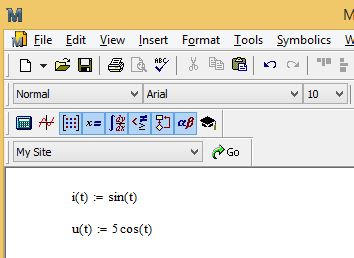
Допустим, известны зависимости тока и напряжения на каком-либо элементе цепи i(t)=sin(t), u(t)=5cos(t).
Как и в предыдущем случае, запускаем MathCad и в любом месте записываем формулы:
В верхнем меню выбираем пункт Insert(Вставить) > Graph > X-Y Plot
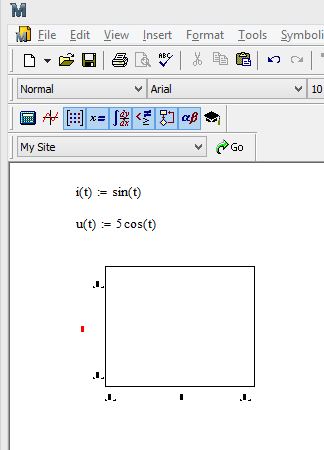
На место красного маркера вписываем левую часть каждого уравнения. После того, как введено первое выражение «i(t)», нужно нажать клавишу «
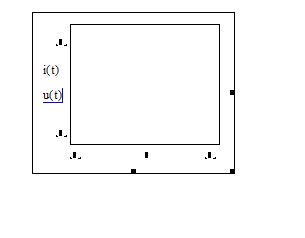
Указываем на горизонтальной оси переменную «t» и получаем вполне симпатичный график:
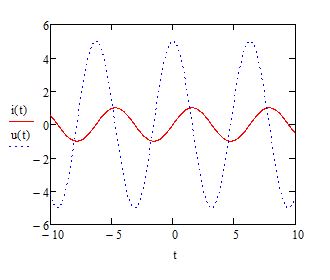
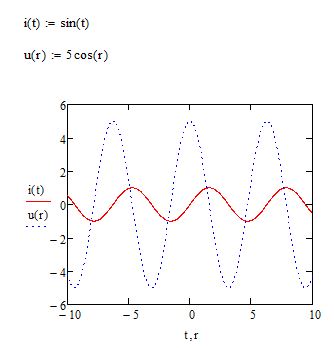
Главный недостаток такого способа как раз вытекает из того, что здесь единая система координат, а значит масштаб подгоняется под величину с наибольшими значениями в положительной или отрицательной областях. Из-за этого величины, имеющие существенно меньшие значения, могут теряться на графика. Вот, например, тот же график, но в формуле напряжения у косинуса множитель не 5, а 50. Линия тока практически превращается в прямую:
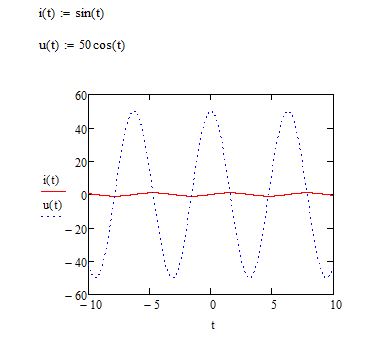
В таком случае лучше использовать второй способ
Графики в разных масштабах
Для этого нужно вызвать форму оформления графика (через меню или дважды щелкнув на любой его точке). В этой форме ставим галочку в поле «Вторичная ось Y»:
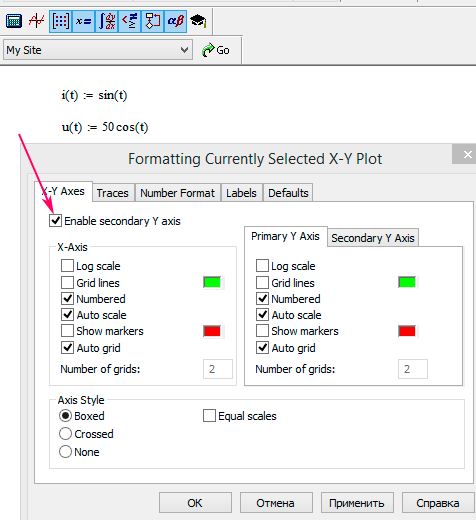
Нажимаем «Применить» и видим, что справа появилась возможность записывать формулы:
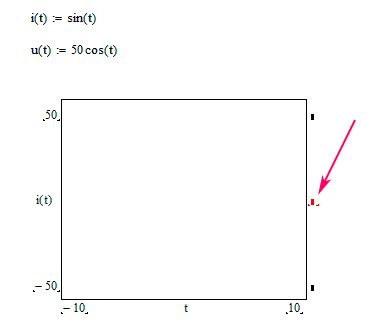
Впишем туда выражение для напряжения. Сразу видно, что MathCad подогнал графики каждый под свой масштаб:
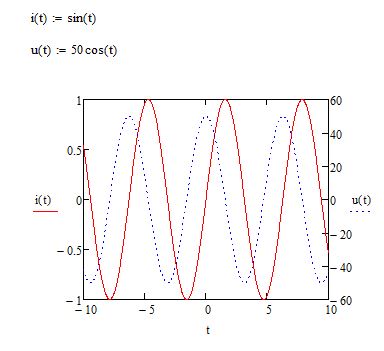
Дело теперь за малым — оформить работу. Увеличим машстаб для тока до максимального значения 1.5, чтобы кривая не упиралась в оси — это выглядить не очень красиво. И добавим координатную сетку:
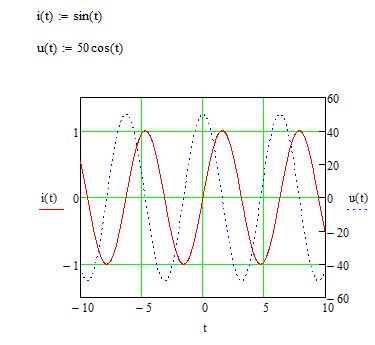
Надеемся, что наши советы помогут вам быстро и качественно построить графики любых наборов данных.
Похожие публикации:
- Где найти south maple
- Где скачать movie maker для windows 7
- Как активировать maple 2017
- Как в icq new скрыть время посещения