
Проверка наличия установленного и запущенного компонента Database Engine
При успешной установке компонента Компонент SQL Server Database Engine создаются записи в реестре, устанавливаются файлы в файловой системе и несколько программ. В этом разделе описано, как определить, успешно ли установлен и запущен компонент Компонент Database Engine в SQL Server , с помощью диспетчера конфигурации SQL Server .
Использование диспетчера конфигурации SQL Server
Просмотр состояния и запуск ядра СУБД при помощи диспетчера конфигурации SQL Server
- В меню Пускпоследовательно наведите указатель мыши на пункты Программы, Microsoft SQL Server, Средства настройкии выберите пункт Диспетчер конфигурации SQL Server. Если эти пункты отсутствуют в меню Пуск , то SQL Server не был установлен корректно. Запустите программу Setup для установки Компонент SQL Server Database Engine.
- В Диспетчере конфигурации SQL Serverна левой панели выберите Службы SQL Server. В правой панели содержится список служб, связанных с SQL Server. Если установлен компонент Database Engine, то служба Компонент Database Engine указана как SQL Server (MSSQLSERVER), если это — экземпляр по умолчанию, или как SQL Server (instance_name>), если ядро СУБД установлено в формате именованного экземпляра. До изменения имени этого экземпляра SQL Server Express устанавливает этот экземпляр с именем SQLEXPRESS. Значок в виде зеленого треугольника означает, что компонент Компонент Database Engine запущен. Значок в виде красного квадрата означает, что компонент Компонент Database Engine остановлен.
- Для запуска компонента Компонент Database Engineна правой панели щелкните правой кнопкой мыши компонент Компонент Database Engineи выберите Пуск.
Во время установки пользователь может выбрать, куда устанавливать файлы программ и баз данных. По умолчанию файлы устанавливаются в папки C:\Program Files\Microsoft SQL Server\nnn\ и C:\Program Files\Microsoft SQL Server\MSSQL.x, где x является числом.
Обратная связь
Были ли сведения на этой странице полезными?
Как проверить соединение с MS SQL Server
В статье показано как проверить соединение с MS SQl Server любой версии.
Для быстрой проверки соединения с MS SQL Server необходимо выполнить следующие простые шаги:
1. Создайте в удобном Вам месте файл connect.udl.
2. Далее запустите данный файл.
3. Появиться окно выбора действий, выберите провайдер «Microsoft OLE DB Provider for SQL Server»
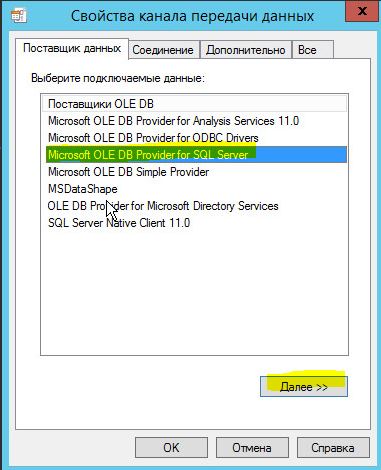
4. Следующим шагом: Перейти на закладку «Соединение».
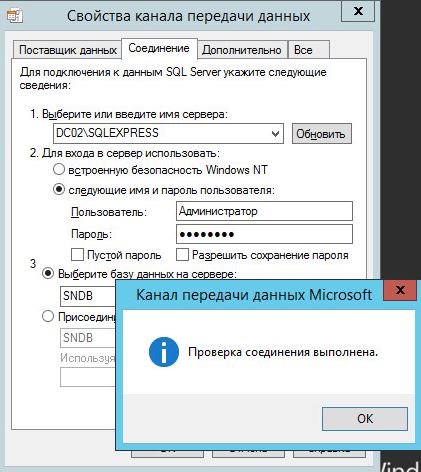
5. Введите все необходимые параметры (имя сервера и логин). Нажмите «Проверить соединение»
6. Если все прошло удачно, появиться окно с положительным результатом, иначе появиться сообщение об ошибке.
7. Удобная штука в том, что если открыть созданный ранее файл connect.udl в любом текстовом редакторе, то увидим строку соединения которая использовалась при тестировании.
Как быстро проверить подключение к серверу MS SQL
При диагностике проблем в работе приложения одно из стандартных действий — это проверка подключения к базе данных. Протестировать подключение к серверу баз данных можно разными способами и сегодня я расскажу об одном из них. Этот способ отличается тем, что он очень прост и для его использования не требуется никакого дополнительного ПО.
Суть способа заключается в использовании файлов UDL. Файлы формата UDL (Universal Data Link) используются приложениями Windows для хранения информации, необходимой для подключения к источнику данных. Также они могут использоваться для тестирования соединения с источником данных.
Сама процедура проверки крайне проста. Сначала создаем на рабочем столе пустой текстовый файл
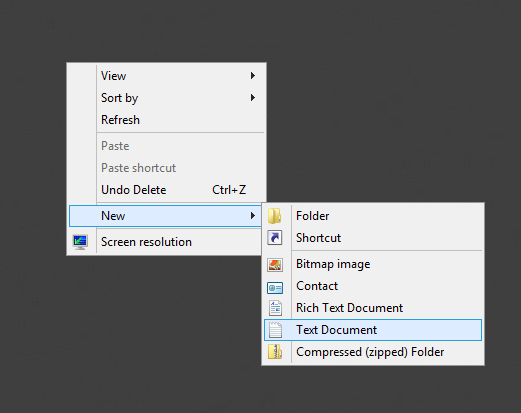
и изменяем его расширение на udl.
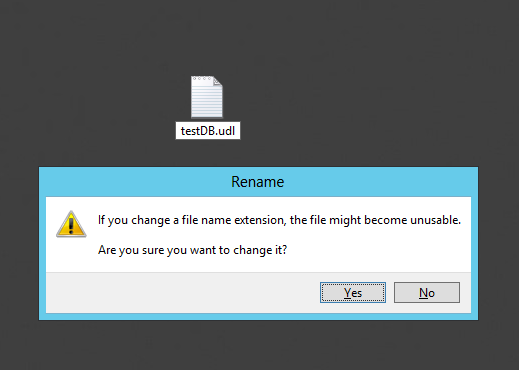
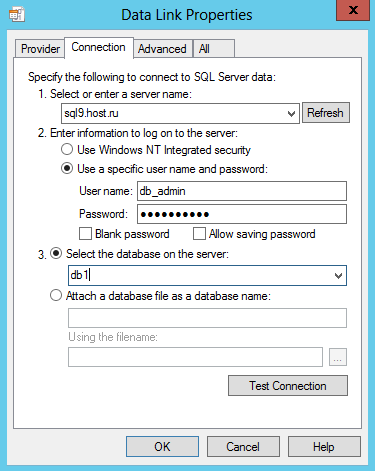
По умолчанию файлы UDL открываются с помощью встроенной утилиты «Data Link Properties». Для открытия файла надо дважды кликнуть по нему, после чего откроется диалоговое окно утилиты. Для проверки надо на вкладке «Connection» указать имя сервера, учетные данные для подключения, затем выбрать нужную базу данных и нажать «Test Connection».
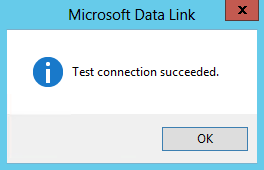
В случае успешного подключения будет выведено соответствующее уведомление.
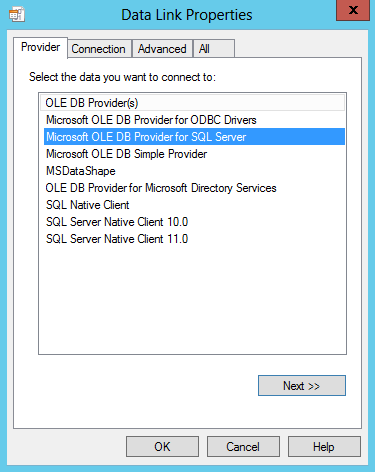
При необходимости можно изменить дополнительные параметры подключения. На вкладке «Provider» можно изменить провайдера для подключения к базе.
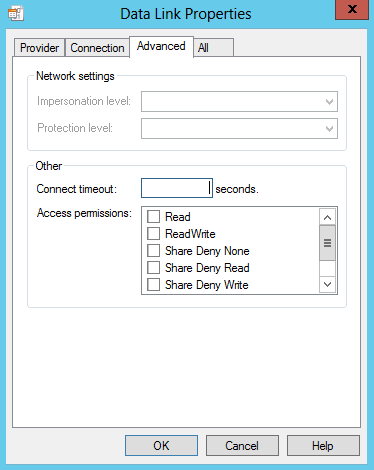
На вкладке «Advanced» можно указать таймаут подключения и задать дополнительные разрешения.
Ну а если требуется задать какие то специфические свойства подключения, то их можно найти на вкладке «All». Например можно задать атрибут Failover Partner для тестирования Database Mirroring. Обратите внимание, что набор атрибутов зависит от выбранного провайдера.
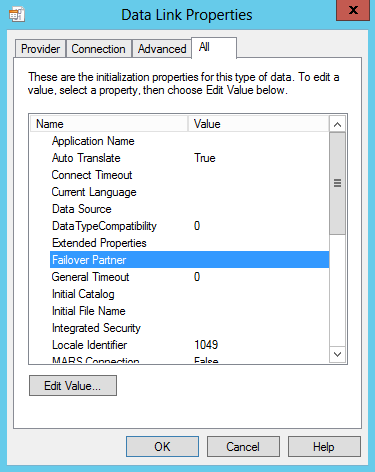
Как видите, способ действительно очень простой. Конечно он не позволяет произвести более сложные проверки, но вполне подходит для первичной диагностики.
Как проверить доступность базы данных внешним сервисом
Множество коммерческих сайтов начального и среднего уровня продвинутости часто сталкиваются с разнообразными проблемами баз данных. В таких проектах вряд ли есть свой администратор баз, а другие сотрудники не могут или попросту не имеют времени на действительно качественную настройку чистки, репликации, бэкапов и других обязательных процедур. А еще реже это удается вовремя все это контролировать и принимать необходимые меры. Что же делать? Один из вариантов решения предлагает сервис мониторинга ХостТрекер.

В чем соль?
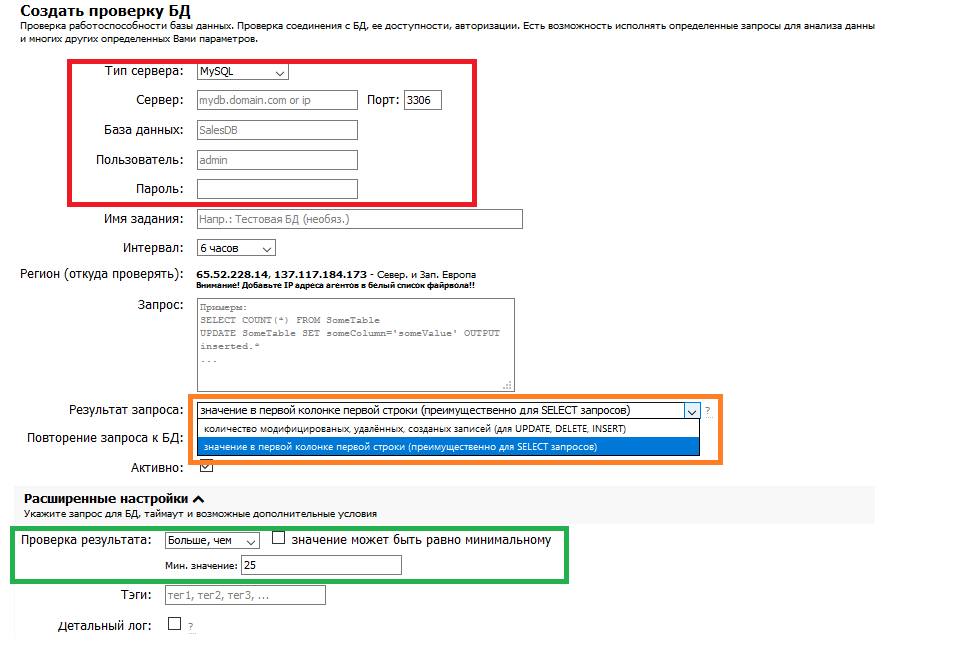
Вы вводите в форму адрес своей базы данных и логин/пароль для подключения. Если этим ограничиться — будет проверяться только возможность подключения к сайту. Но можно также написать определенный запрос, для исполнения при регулярной проверке. Результатом может считаться, на выбор, количество затронутых запросом строк (например, результат запроса SELECT COUNT(*) или DELETE ), или же результат первой ячейки в первой строке. Таким образом, можно контролировать все, что делается в базе, при желании. Также имеется возможность сравнить это значение с каким-то эталонным, и предусмотреть определенную логику. Например, бить тревогу, если эталонное значение превышено, отличается от заданного или вылезло за определенные рамки.
Результатом таких проверок получается вполне понятная и очевидная статистика. Например, ниже представлены результаты мониторинга объема базы данных, при установленном лимите в 25 Гб. Как видим, объем нарастает линейно — то ли не производится чистка, а может, такой рост является нормальным порядком вещей. В какой-то день заданный объем был превышен, и клиент получил уведомление, но пока никаких видимых действий не предпринималось. Как вариант, это мог быть «предохранитель» от внезапных скачков объема, но в таком случае задание следовало бы отредактировать и увеличить критическое значение, чтобы оно и далее выполняло такую функцию.
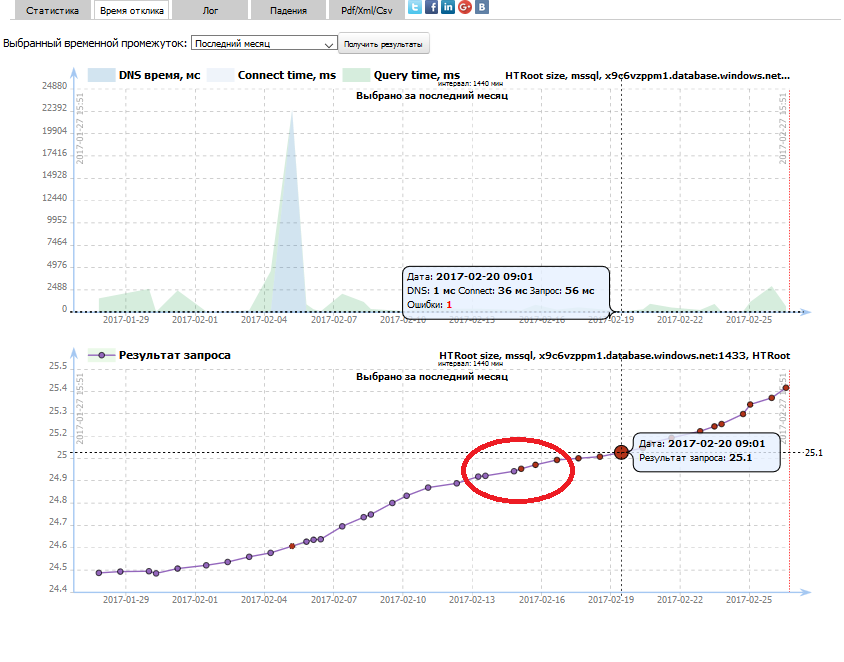
Кроме того, на графике видно, что в статистике сохраняется время определения DNS, подключения и собственно выполнения запроса. Если запрос вдруг начнет выполнятся дольше, чем обычно — это тоже легко увидеть в статистике ХостТрекера.
Насколько это безопасно
Проблема безопасности действительно существует: логин и пароль от вашей базы находится у нас. Но следование простым правилам может предотвратить потенциальные неприятности. Во-первых, мы рекомендуем настроить файрвол, разрешив подключения только двум указанным на первой картинке адресам. Во-вторых, создать учетную запись, которой позволить доступ только к той базе и таблице, которая нужна для выполнения команды. И только на чтение, конечно же. Ну а построив запросы таким образом, чтоб в ответ возвращалось лишь число или количество строк — Вы можете быть уверенным, что никакие другие данные мы не получаем. Если очень нужно, можно создать отдельную процедуру и в запросе запускать лишь ее — в таком случае, наш сервис даже не получит информацию об архитектуре вашей базы и именах таблиц.
Другие интересные вещи
Кратко упомяну про другие полезные функции, которые могут быть полезными людям, которые в небольших компаниях «ответственны за все». Недавно появилась возможность проверять попадание сайта в списки Роскомнадзора, а также в различные блокираторы спама — списки DNSBL. Ну и «хит» — проблема, которая убила немало нервов и денег. Это внезапное окончание действия домена или сертификата. И это тоже можно контролировать дополнительно.
Все это тестируется и улучшается, в том числе, благодаря отзывам клиентов и доброжелателей. Поэтому мы всегда рады сотрудничеству и конструктивной критике.
- базы данных
- database monitoring
- sql
- mysql
- oracle
- website monitoring
- postrgresql
- host-tracker
- uptime
- monitoring
- hosting
- мониторинг сайта
- мониторинг сервера
- проверка доступности сайта
- Блог компании ХостТрекер
- Хостинг
- Серверное администрирование
- Восстановление данных
- Администрирование баз данных