
Как платить Samsung Pay в России
Платить смартфоном в России с каждым днем становится все сложнее. Сначала в России перестал работать Google Pay, затем для россиян отключили Apple Pay, а после этого и в SberPay начались проблемы с привязкой карт Мир. По факту, из всех возможных способов оплаты покупок с помощью телефона осталось только два: Mir Pay и Samsung Pay. Причем с первым периодически возникали какие-то проблемы: то карта не добавлялась, то приложение попросту вылетало. Выходит, что последним лучиком надежды для нас остался платежный сервис от компании Samsung. Нет, конечно, не исключено, что и с ним что-нибудь произойдет, но пока телефоны корейского бренда — чуть ли не единственные устройства, которые можно рекомендовать к покупке.
Платить с помощью смартфона в России практически невозможно. Благо есть Samsung.
ПОДПИШИСЬ НА НАС В ЯНДЕКС.ДЗЕН! ТАМ ВЫХОДЯТ ЭКСКЛЮЗИВНЫЕ МАТЕРИАЛЫ, КОТОРЫХ НЕТ НА САЙТЕ!
Работает ли Samsung Pay в России
На данный момент с уверенностью можно сказать, что Samsung — компания, которая оказалась максимально лояльной к российским пользователям. Мало того, что Samsung Pay по-прежнему работает в нашей стране, так еще и Galaxy Store располагает многими российскими приложениями, недоступными на других площадках. Да, Visa и Mastercard привязать к Samsung Pay уже не выйдет, но важно понимать: это не компания установила такие ограничения, а сами платежные системы перестали работать с российскими банками.
Samsung не вводила никакие ограничения для Samsung Pay в России. Просто Visa и Mastercard отказались работать с россиийскими банками.
Что делать? Ответ предельно прост — привязать карту Мир к Samsung Pay и без проблем оплачивать покупки с помощью этого сервиса. На этом преимущества Samsung по сравнению с другими смартфонами не заканчиваются. Не так давно автор AndroidInsider.ru Иван Кузнецов уже упоминал про магазин Galaxy Store, в котором по сей день можно скачать приложение ВТБ, Открытие и некоторых других банков.
Можно ли оплатить Самсунг Пей в России
Сама компания Самсунг прокомментировала ситуацию с Самсунг Пэй еще в середине марта. В своем Телеграм-канале компания рассказала, что сервис продолжает свою работу в России, но «из-за ограничений международных платежных систем в отношении российских банков» некоторые операции будут недоступны:
- Добавление карт Visa и Matercard российских банков.
- Платежи и денежные переводы с помощью Samsung Pay картами Mastercard и Visa российских банков.
- Выпуск новых билетов Виртуальной Тройки в приложении метро Москвы больше недоступен. Те билеты, которые были добавлены ранее, будут работать.
При этом карты Мир любых банков в Samsung Pay в России добавляются без всяких проблем. Список банков, работающих с Samsung Pay можно посмотреть на их официальном сайте. То сообщение было написано каналом Samsung Россия еще 14 марта, однако за это время изменений никаких не последовало.
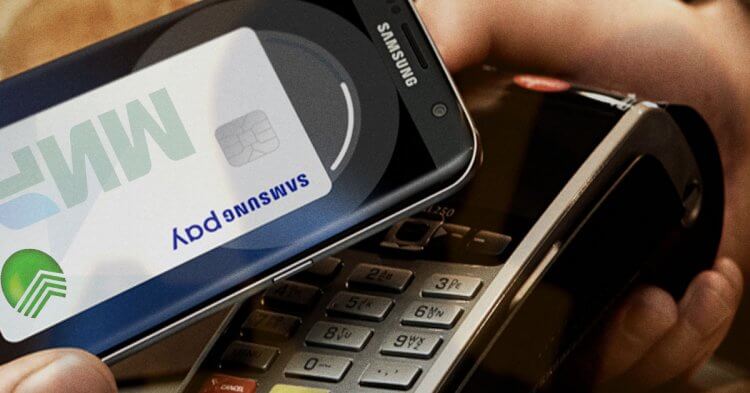
Карты Мир по-прежнему работают с сервисом Samsung Pay без всяких проблем.
Конечно, далеко не факт, что Samsung Pay в России не отключат в ближайшее время. Сейчас загадывать наперед не приходится, но я как считаю: если Самсунг так сопротивляется американским санкциям, то значит, если в будущем, например, в России полностью отключат Google Play, на Galaxy Store от Samsung я бы положился больше всего. Раньше делал ставку на Huawei, но, к сожалению, прогадал.
Как добавить карту в Samsung Pay
Думаю, что у многих пользователей смартфонов Samsung до сих пор к Samsung Pay привязаны только карты Visa и Mastercard, поэтому некоторые из них ошибочно думают, что Самсунг Пей в России не работает. Если вы — один из них, предлагаю быстренько привязать карту Мир к Samsung Pay вот таким способом:
- Откройте приложение Samsung Pay на своем смартфоне.
- На главной странице приложения нажмите на кнопку со значком «+» в разделе Банковские карты.
- Далее на экране появится сообщение с просьбой Разрешить снимать фото и видео, нажмите Разрешить.
- Отсканируйте карту Мир с помощью камеры, либо введите данные вручную.
- Нажмите «Принять все» во всплывшем окне с условиями обслуживания Банка.
- Затем пройдите проверку через СМС-код, который придет на ваш смартфон.
- Введите подпись с помощью пальца или стилуса, нажмите кнопку «Сохранить».
- Готово, ваша карта добавлена.
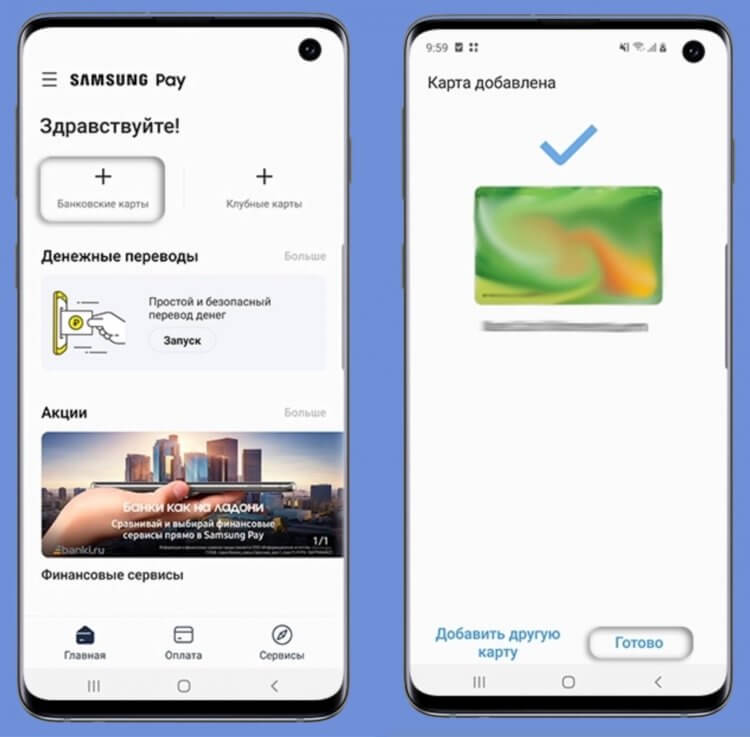
С добавлением карт в Samsung Pay проблем возникнуть не должно.
Одновременно в приложении можно хранить до 10 банковских карт. Чтобы оплатить товары с помощью Samsung Pay, достаточно свайпнуть снизу вверх по заблокированному экрану. Также вы всегда можете настроить боковую кнопку для оплаты Samsung Pay:
- Перейдите в Настройки вашего смартфона.
- Далее откройте раздел Дополнительные функции, перейдите в подраздел Боковая клавиша.
- Поставьте галочку напротив пункта Оплатить через Samsung Pay.
ТОП-10 товаров с AliExpress, которые сложно найти в магазинах.
Судя по нынешнему положению дел, мне кажется, что на вопрос Какой смартфон выбрать в 2022 году, в России ответ предельно прост. Плюс, конечно, если кто-то из вас вдруг рассматривает альтернативу Айфону, Samsung на данный момент — единственный телефон, который я могу рекомендовать к покупке.
Что касается Samsung Pay — искренне надеемся, что с платежным сервисом все будет хорошо и компания не отключит карты Мир. Как бы то ни было, подписывайтесь на наш Телеграм-канал и будьте в курсе всех событий мобильного мира в числе первых. При возникновении каких-либо сложностей с Samsung Pay, обязательно обращайтесь в наш Телеграм-чат, мы постараемся вам помочь.

Теги
- Samsung Galaxy
- Samsung Pay
- Смартфоны Samsung
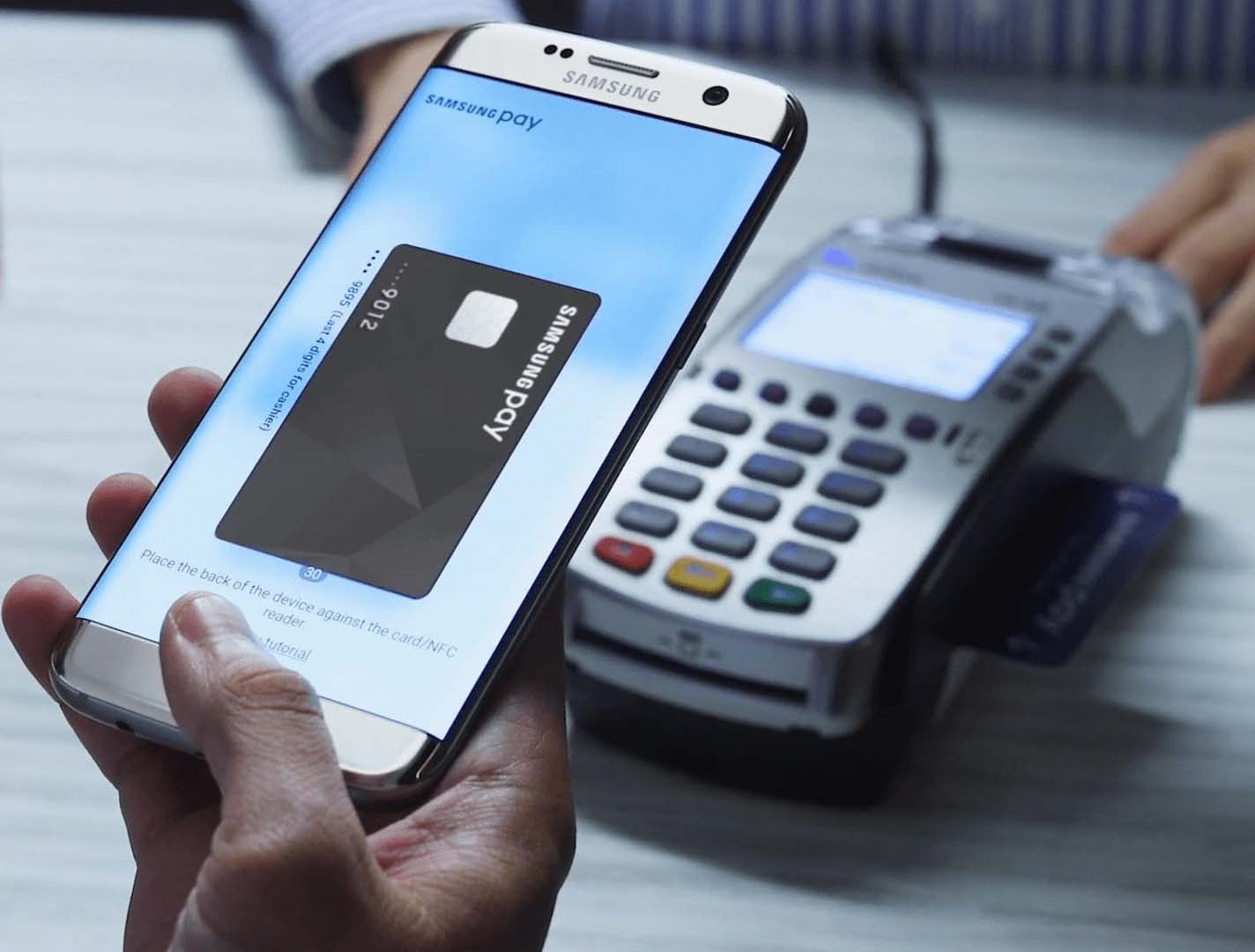
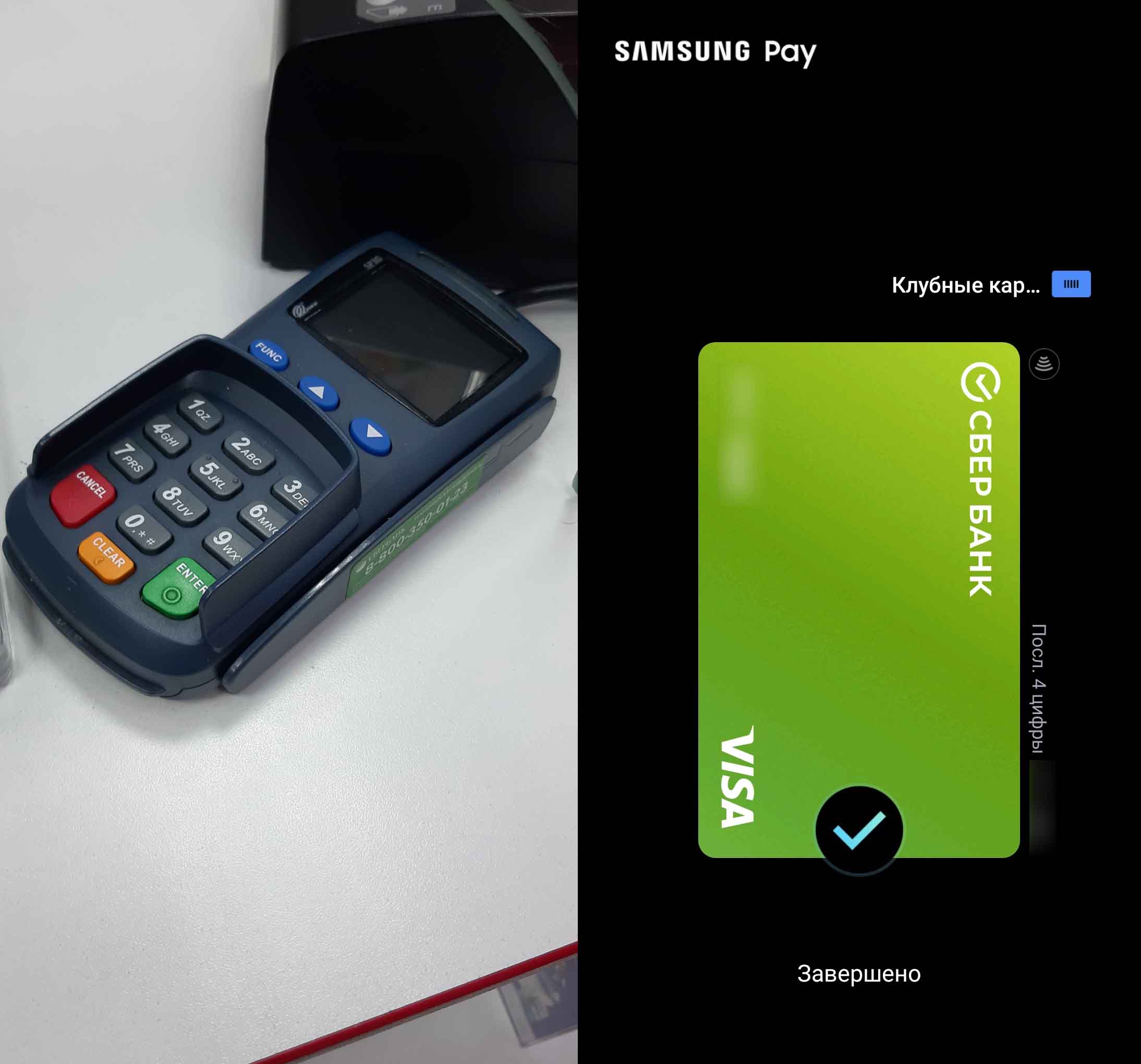
Когда кто-то элегантно расплачивается на кассе одним касанием телефона к терминалу, другие невольно хотят иметь такую же возможность. В этой статье мы рассмотрим, как выполнять такую оплату при помощи телефона Samsung с Android 10 и приложения Samsung Pay. Мы разберем по шагам схему настройки, варианты оплаты на кассах и в интернете, а также плюсы и минусы оплаты телефоном. Если в вашем телефоне изображения не совпадают с приведенными ниже, поищите похожие команды.
Как на «Самсунге» установить оплату картой
Настройка платежей и авторизация в Samsung Pay
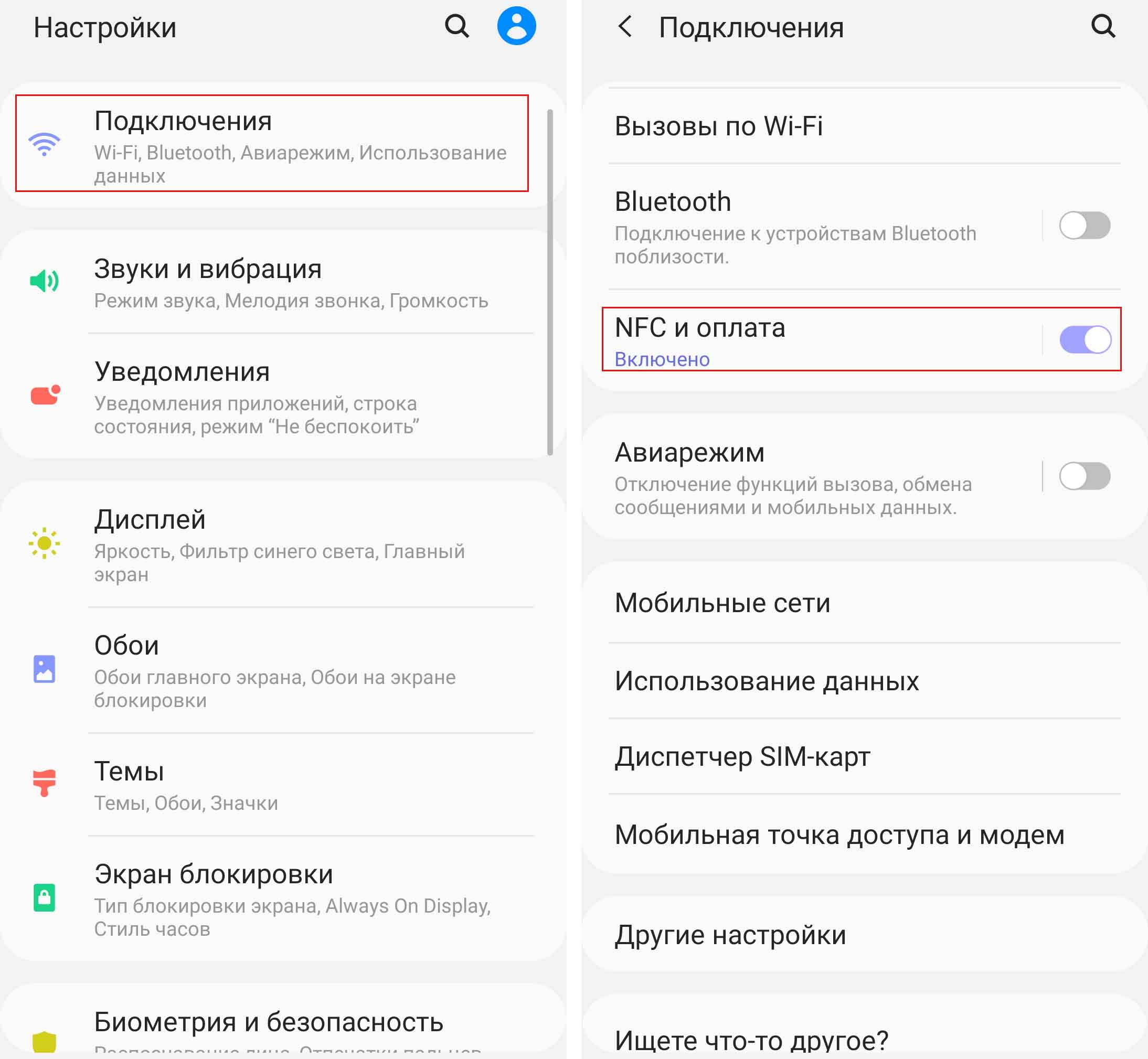
До начала настройки вам нужно убедиться в том, что модуль NFC и бесконтактные платежи подключены. Для этого откройте на телефоне раздел «Настройки», перейдите в раздел «Подключения» и кликните по строке «NFC и оплата». При необходимости включите переключатель в позицию «Включено».
Далее кликните по строке «Бесконтактные платежи» и убедитесь, что переключатель стоит напротив сервиса Samsung Pay. Если вы не видите такого сервиса, возможно, вы делали сброс телефона. Тогда его нужно установить из своего магазина Galaxy Store. Заметим, что не все телефоны Samsung поддерживают этот сервис бесконтактной оплаты. Проверить это вы можете в специальном разделе на сайте Samsung. Также невозможно пользоваться сервисом, если ранее вы получали на телефоне root-права.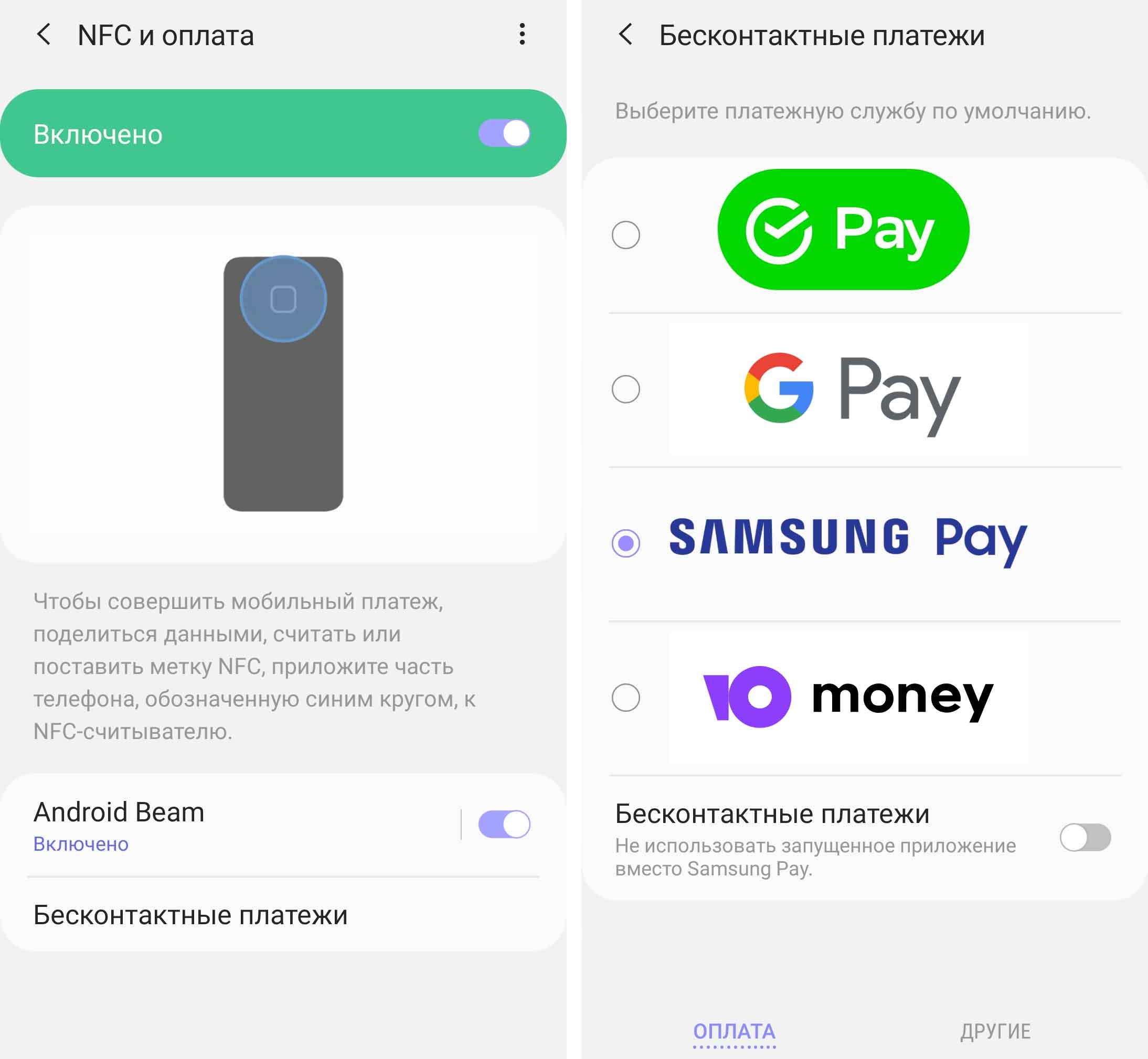 Подключитесь к интернету через Wi-Fi или мобильные сети. Найдите на своем телефоне приложение Samsung Pay, запустите его и войдите в свою учетную запись Samsung Account (при отсутствии придется создать). При первом запуске Samsung Pay выдайте приложению все запрашиваемые разрешения и нажмите кнопку «Приступить к работе».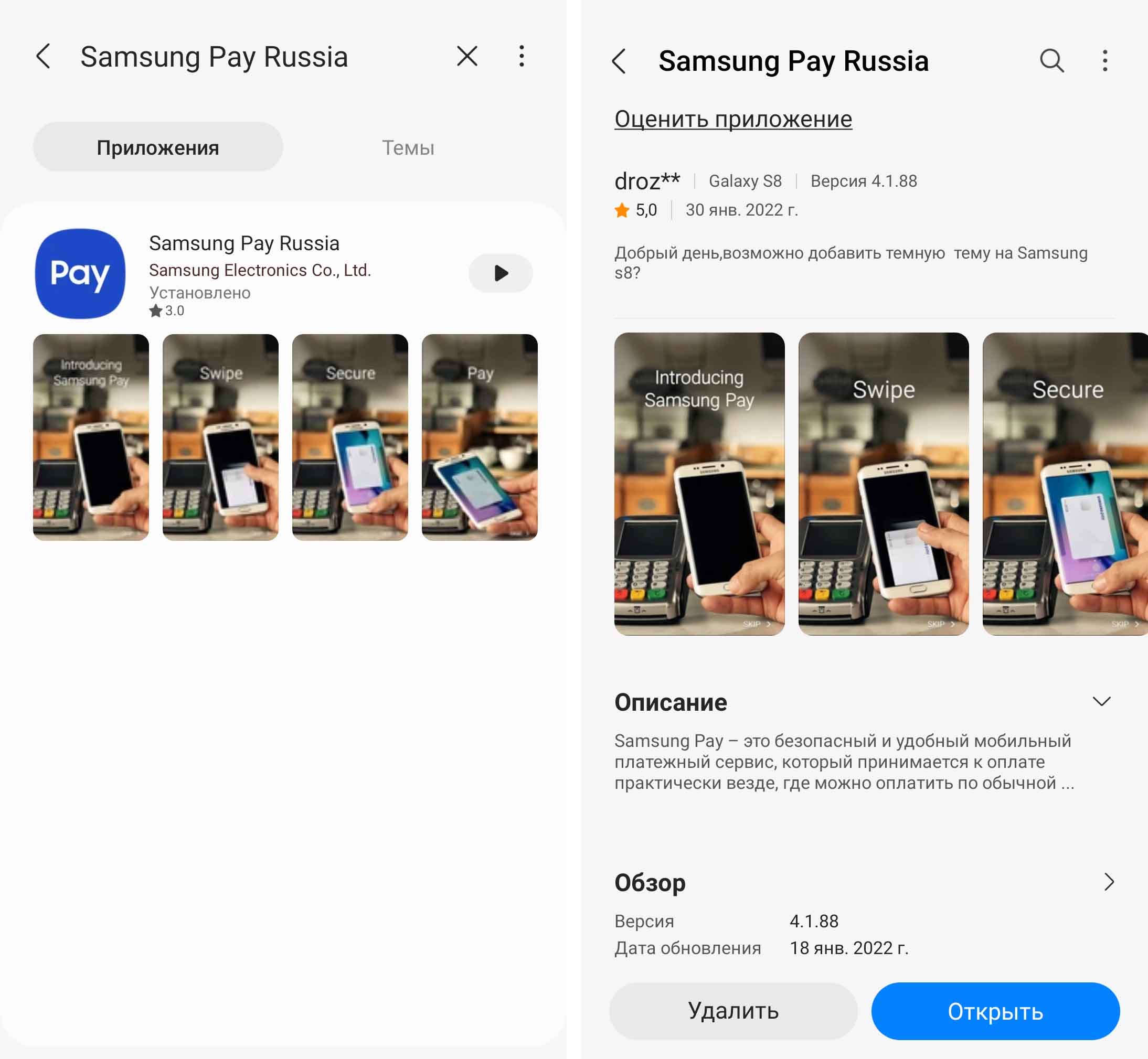
На следующем шаге программа попросит вас подтвердить свою личность. Это делается при помощи какого-либо из имеющихся в арсенале вашего телефона сервисов защиты, например при помощи разблокировки отпечатком, радужкой глаза или пароля (зависит от возможностей телефона). Если вы еще не настраивали такие способы защиты на телефоне, то вам придется сделать это сейчас. Эта мера необходима, чтобы защитить ваши платежные данные от случая попадания телефона в руки злоумышленников. Если на вашем телефоне с первого раза срабатывает отпечаток пальца, выберите его, так как ввод пин-кода на кассе все-таки занимает больше времени.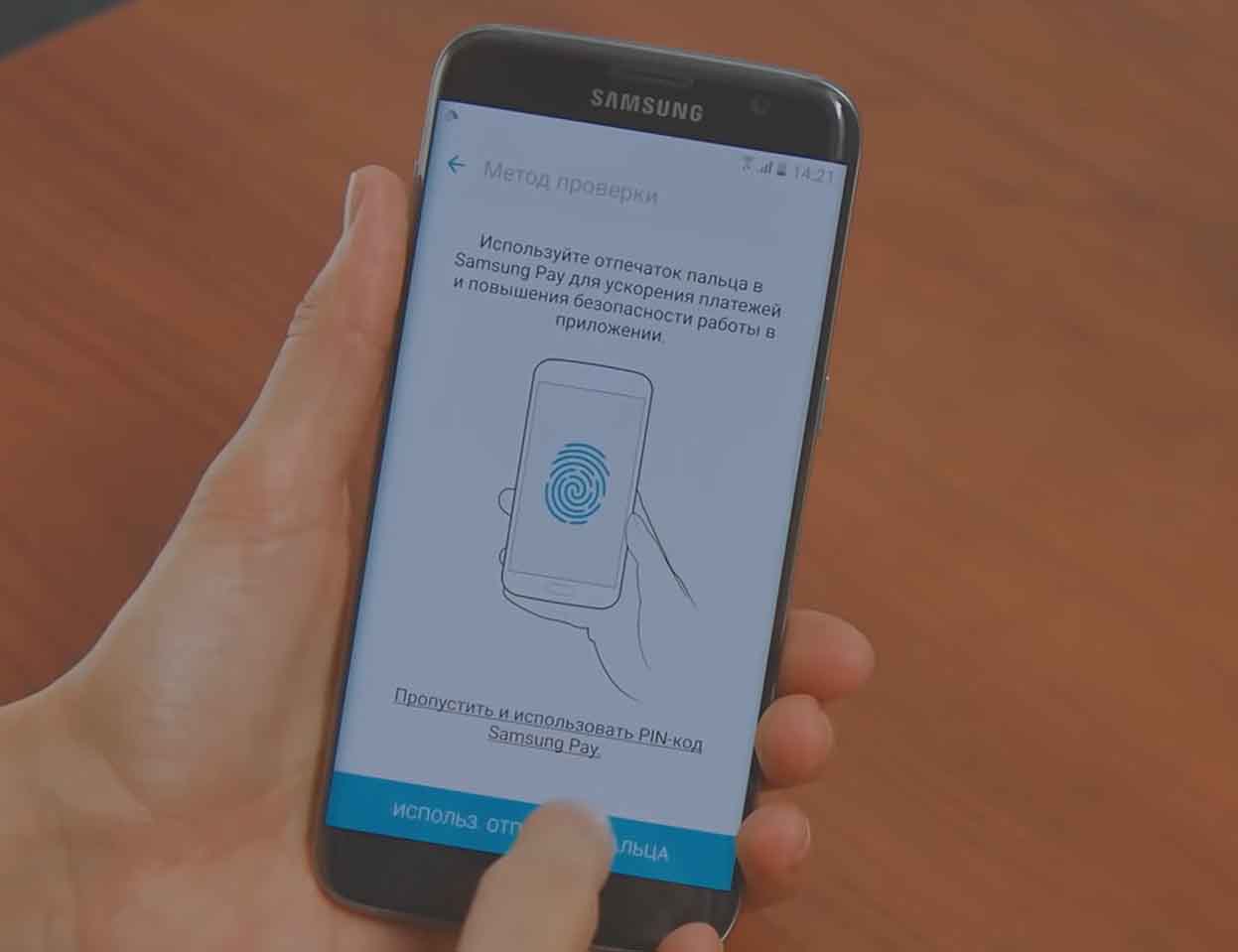 При вводе PIN-кода для защиты ваших платежей обратите внимание, что он не будет совпадать с тем, что вы вводите при разблокировке телефона. Обязательно запишите его куда-то в блокнот или программу паролей.
Добавление банковских карт
После всех необходимых настроек Samsung Pay осталось добавить в сервис свои банковские карты. Как указано на сайте производителя, на сегодняшний день сервис сотрудничает с 135-ю банками России и Беларуси, в число которых входят популярные банки «Тинькофф», «Сбербанк», «Альфа-Банк», ВТБ и многие другие. Вы можете вводить сюда как дебетовые, так и кредитные карты, которыми планируете расплачиваться в магазинах. Чтобы добавить карту, на вкладке «Главная» кликните вверху значок списка, выберите строку «Банковские карты» и нажмите кнопку «Добавить». Добавлять карту также можно из раздела «Оплата» по нажатию значка «+».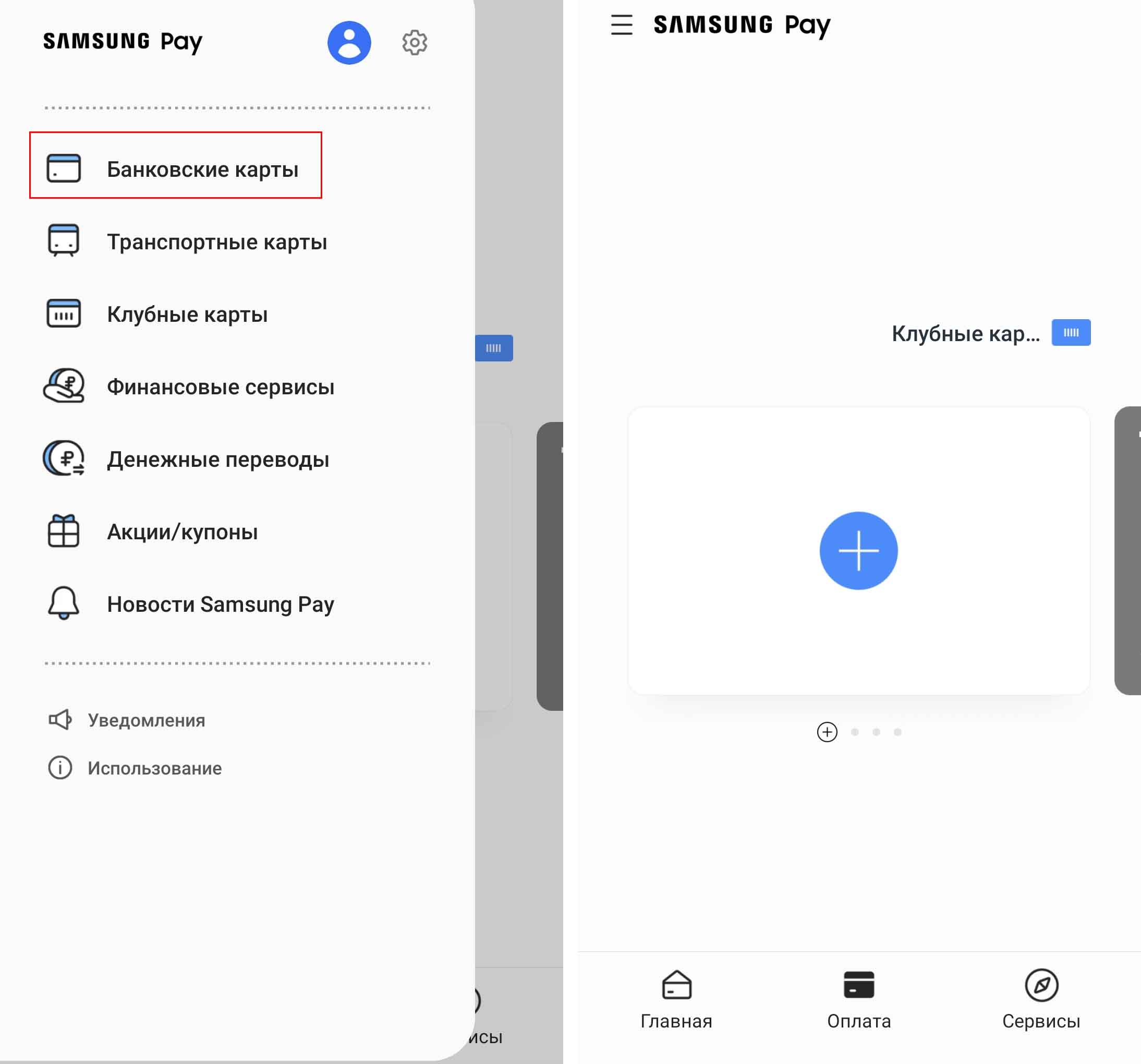
Возьмите свою карту и расположите ее перед задней поверхностью телефона таким образом, чтобы она полностью вошла в черный прямоугольник на экране той стороной, где указан ее номер. При этом телефон отсканирует все нужные данные с вашей карты и отобразит их в следующем окне. Сверьте отсканированные данные с теми, что указаны на карте, а также введите недостающие и нажмите кнопку «Далее». Если сканирование не удается или невозможно, введите все данные вручную.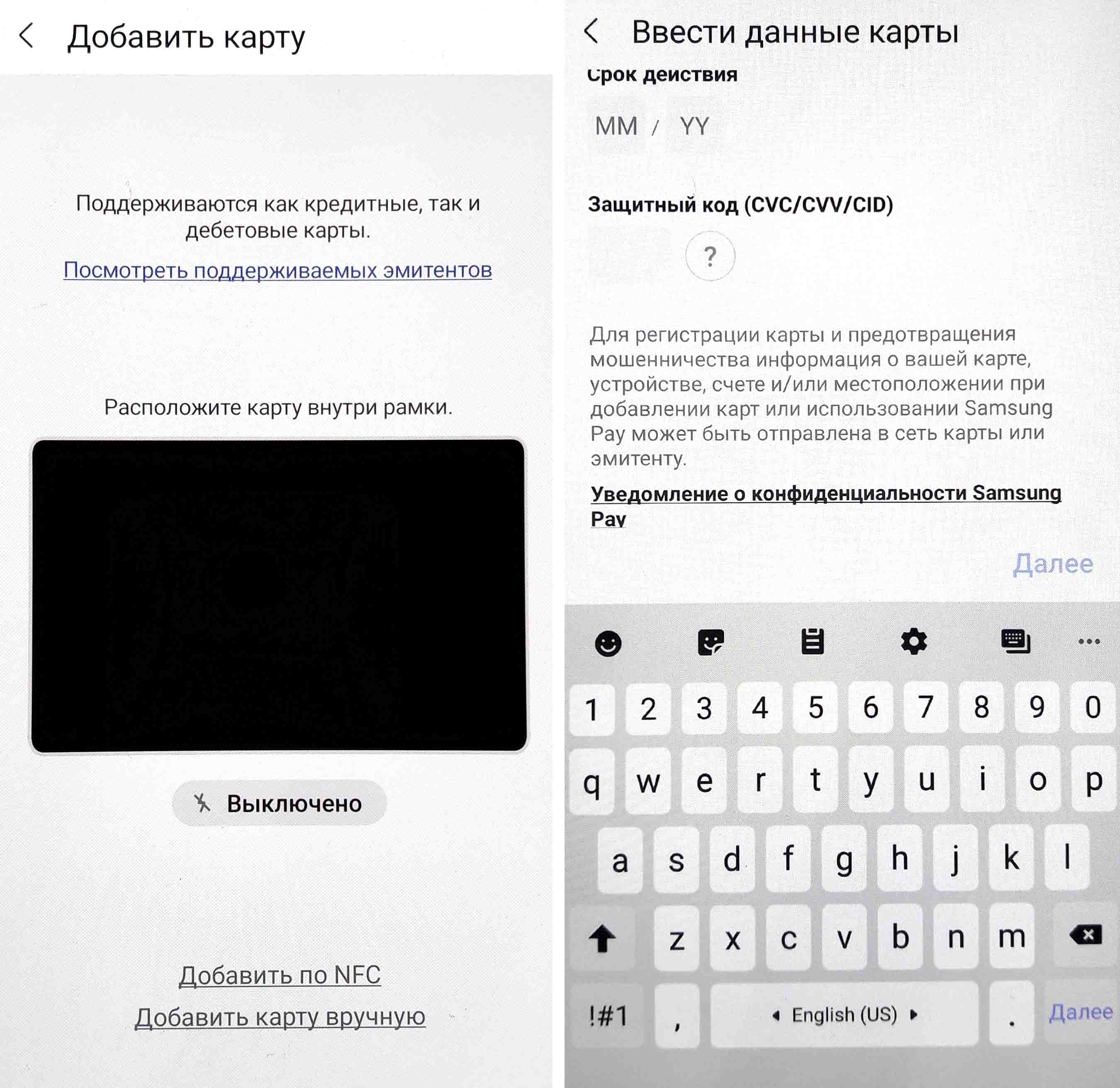
Samsung Pay предложит вам принять условия обслуживания и по нажатию «Принять все» запустит проверку данных в банке. Далее сервис предложит вам выбрать способ для проверки данных карты. В нашем случае это получение SMS на привязанный к карте номер телефона. Кликаем по строке «SMS».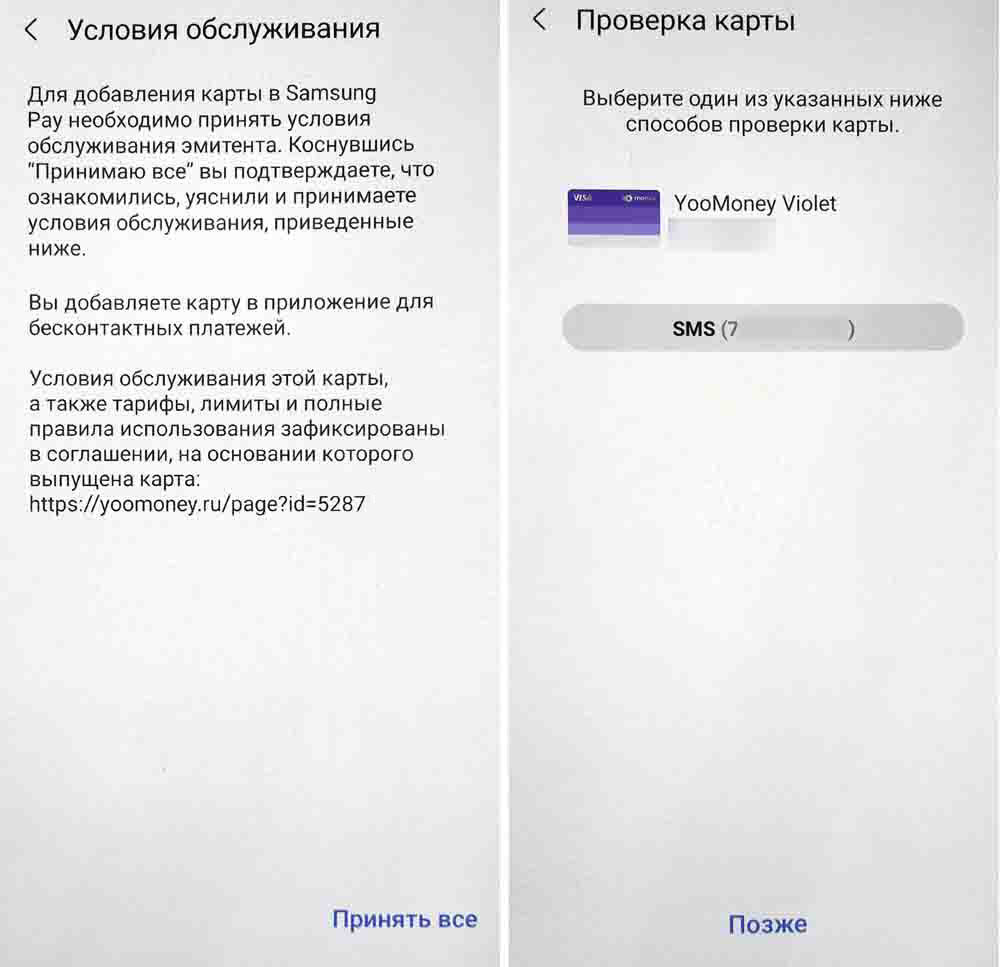
Затем вводим код, присланный на телефон, и жмем «Отправить». Если проверка пройдет успешно, сервис уведомит вас о том, что карта активирована. Нажмите «Готово». Добавленная карта доступна в разделе «Оплата», а также в основном меню в разделе «Банковские карты». Таким же способом вы можете регистрировать в Samsung Pay и виртуальные банковские карты, то есть такие, которые существуют в личном кабинете, но не выпущены в пластике. Для них все данные вводятся вручную.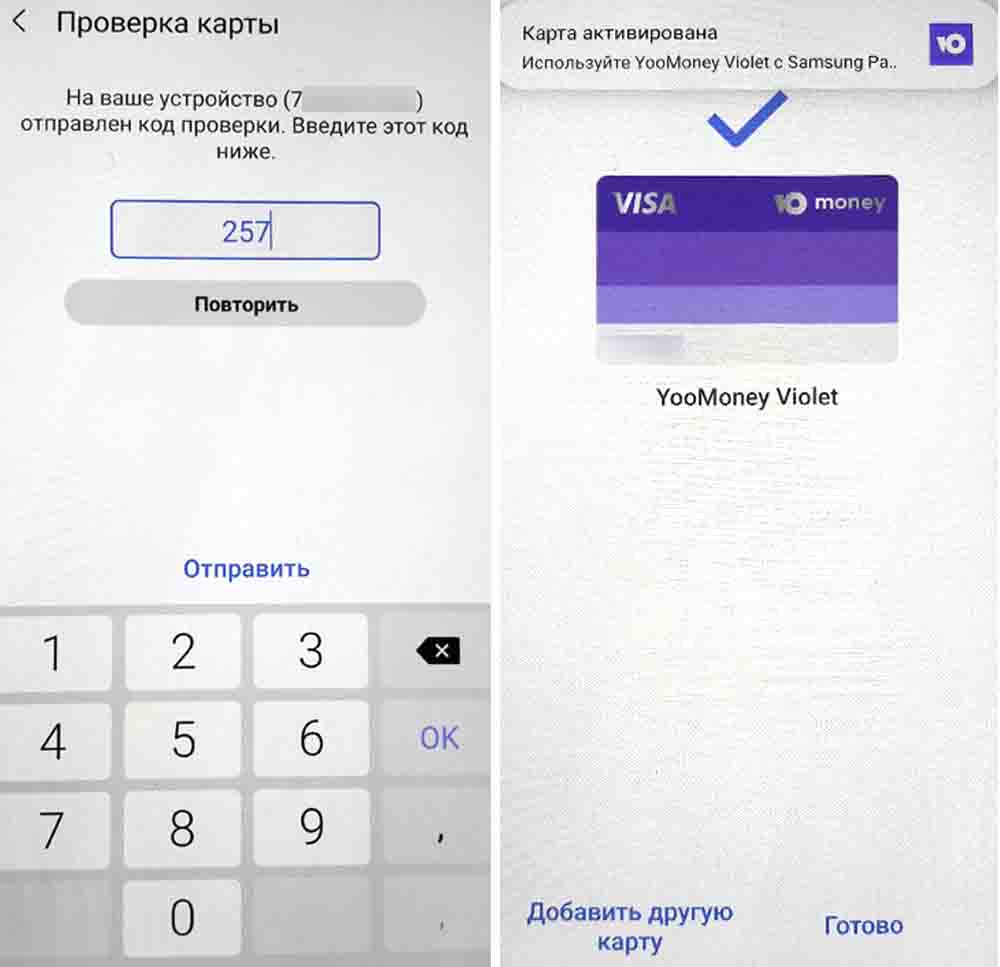
Оплата картой через телефон «Самсунг» на кассе
После того, как вы введете в Samsung Pay платежные карты, на главном экране вашего телефона появится специальный элемент в виде пластиковой карточки. Обычно он находится внизу экрана и выдвигается движением пальца вверх.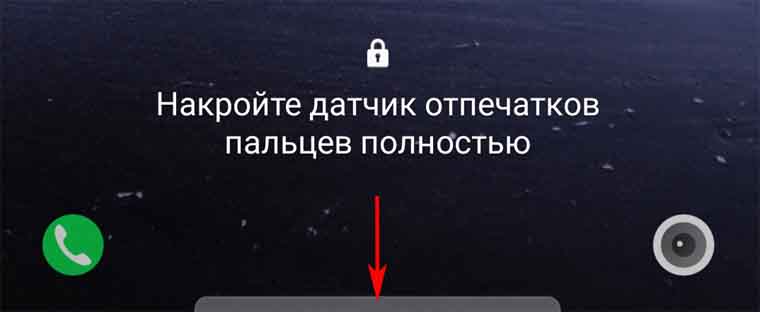
При этом вы сразу же попадете не просто в Samsung Pay, а в его раздел «Оплата», где перед вами отражены добавленные вами карты. Если вы уже добавили несколько карт, то на этом шаге свайпами в сторону можете выбрать нужную вам карту. Внизу под ними видна строка «Оплатить с помощью пароля» и предложен тот вариант защиты, который вы выбрали по умолчанию. В нашем примере это пин-код, поэтому кликаем на кнопку PIN-код.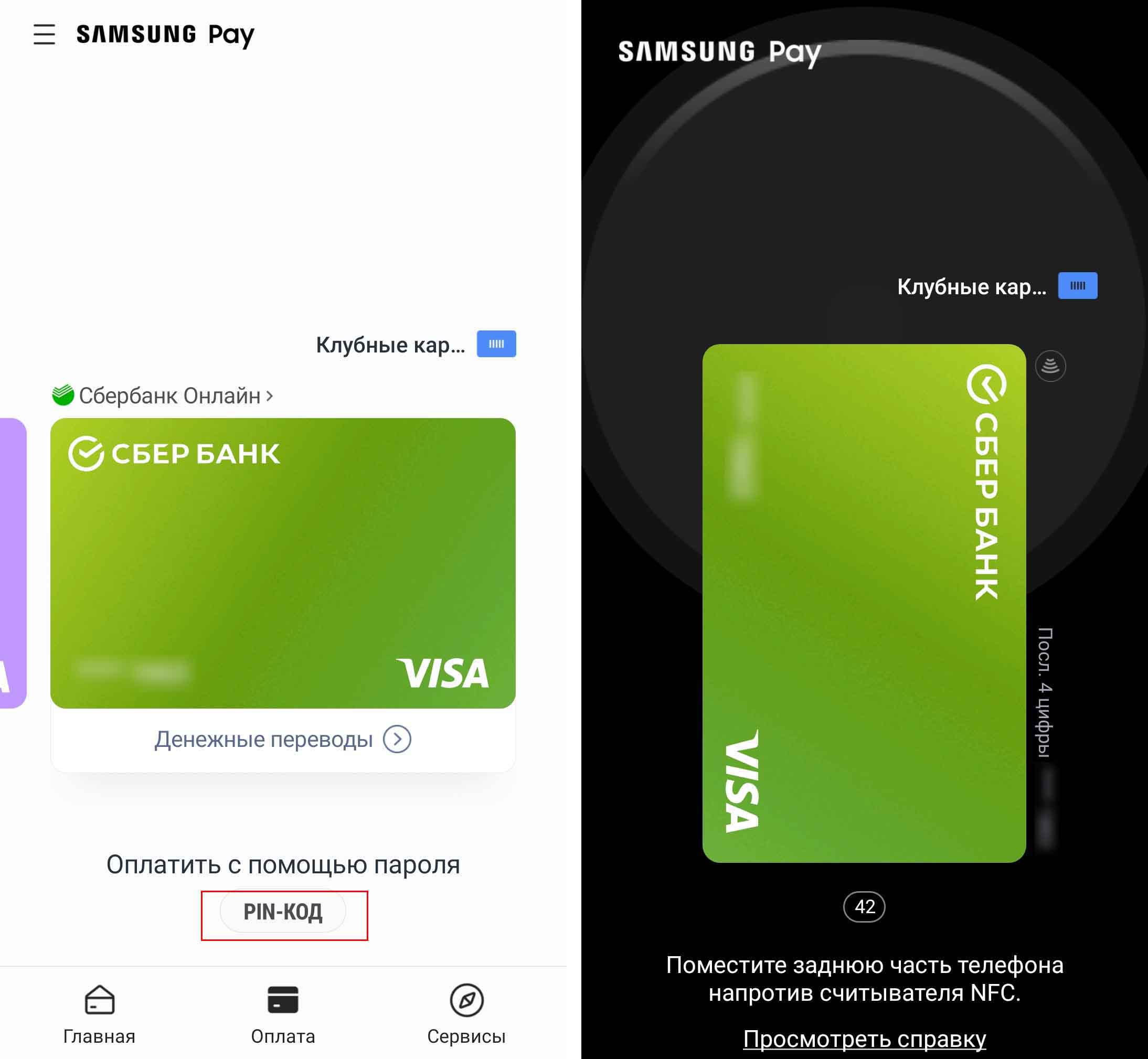
После ввода пароля запускается таймер, в течение которого вам нужно успеть совершить платеж. Для этого приложите телефон к терминалу оплаты задней стороной и дождитесь сигнала подтверждения оплаты. Вы можете спросить, какой частью телефона прикладывать. В начале статьи мы с вами открывали на телефоне раздел «NFC и оплата». В нем и отмечено, какой частью нужно прикладывать телефон к NFC-считывателю. В нашем случае это верхняя часть. После этого вы увидите сообщение об успешном платеже.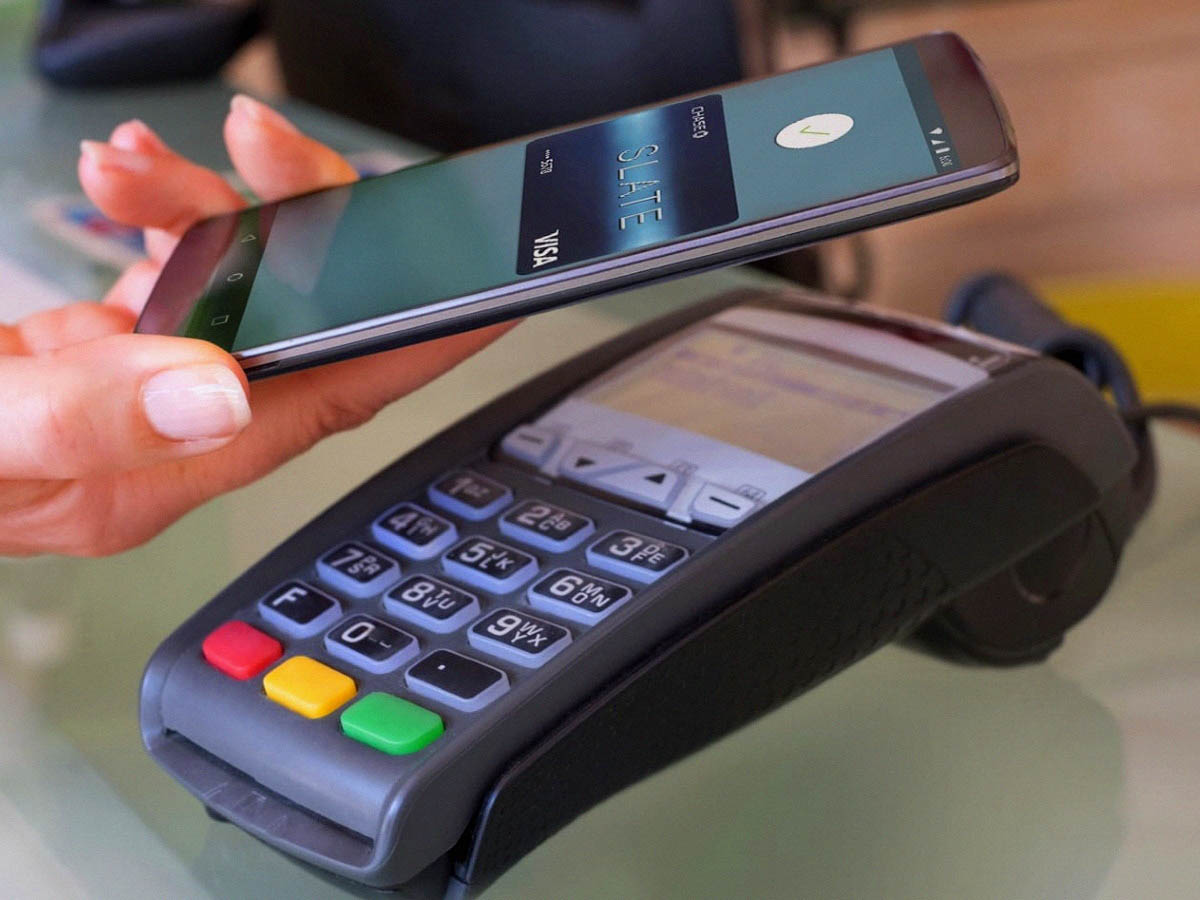
Интернет для оплаты на кассе не требуется, но без него сообщений о выполненной оплате вы не получите. Они придут к вам на телефон лишь тогда, когда вы снова подключитесь к интернету по Wi-Fi или через мобильные сети.
На практике вы будете сталкиваться с тем, что платеж не всегда проходит с первого раза. Часто причиной этого становится недостаточно близкое расположение телефона к терминалу оплаты. Другой причиной может быть слишком близкое расположение терминала к стене и другим предметам, что трудно близко поднести к нему большой телефон. Также частая причина заключается в самом терминале, особенно если речь идет о старой модели. На таких аппаратах порой приходится повторять процедуру несколько раз, а в некоторых случаях это не помогает, и они отказываются читать карты.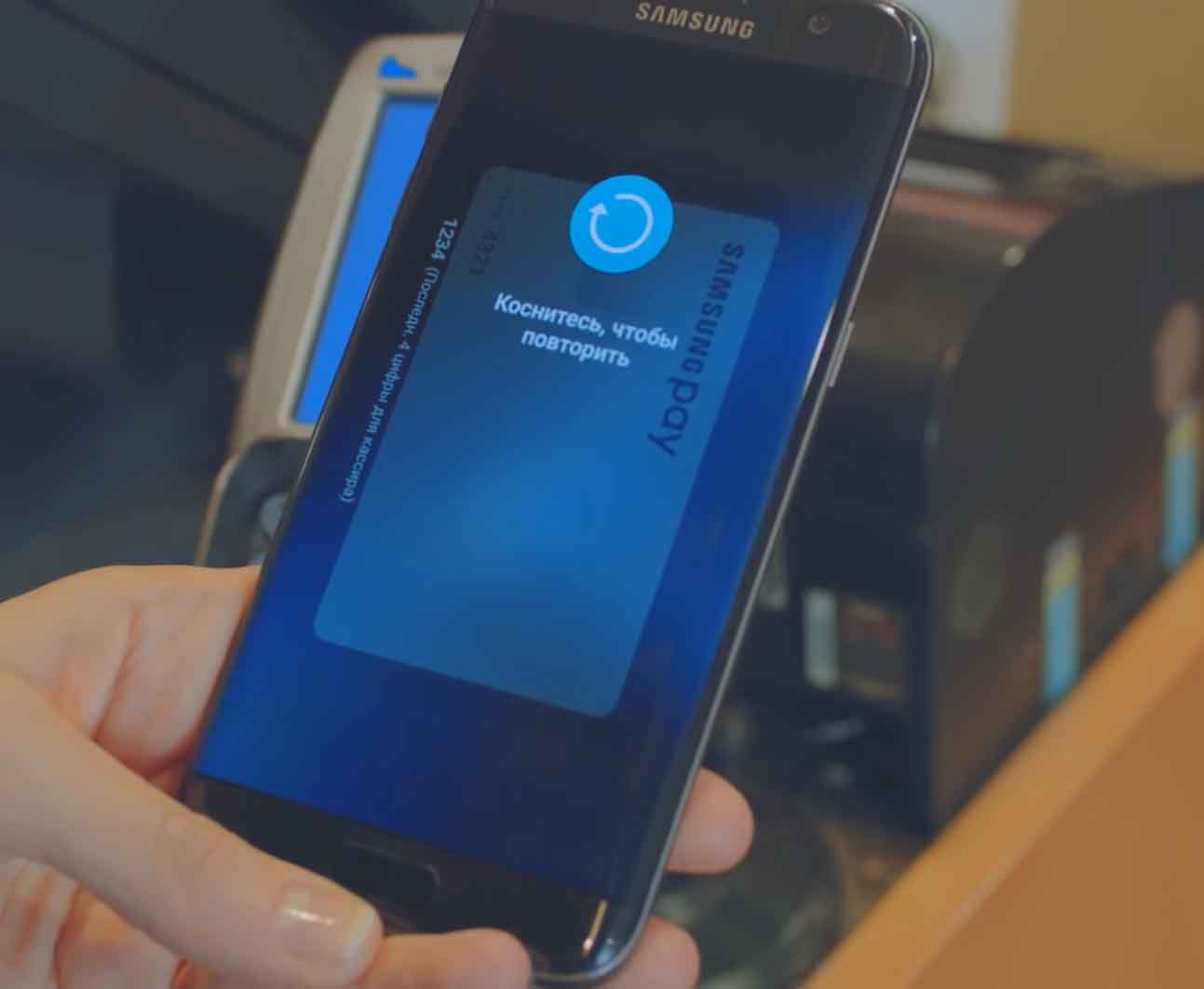
Как платить картой с «Самсунга» в интернете
Вы можете совершать покупки через Samsung Pay и в интернете, при этом вам не придется всякий раз заполнять утомительные формы и вводить многочисленные данные. Воспользоваться этим сервисом вы можете в том случае, если при совершении платежа увидите опцию «Оплатить Samsung Pay». Ее в последнее время используют многие сайты. После нажатия по указанной кнопке вам нужно ввести имя вашего Samsung Account.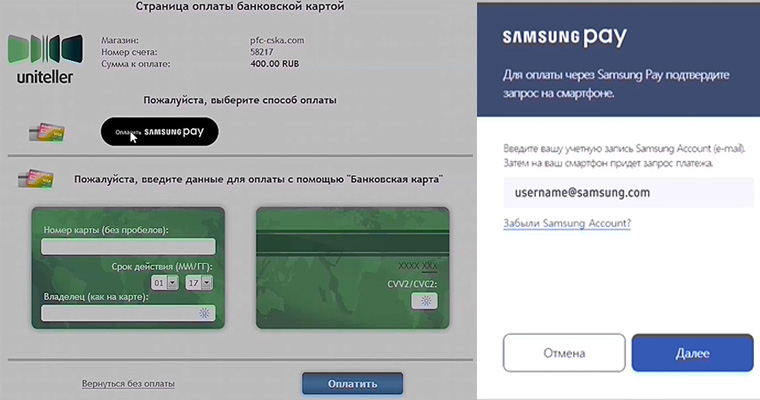
После этого на ваш телефон придет уведомление с предложением подтвердить запрос. Подтвердите его на телефоне и не забудьте при совершении платежа выбрать нужную карту и ввести пин-код или отпечаток пальца. После этого на телефон придет еще одно уведомление о совершенном платеже. Информацию о нем вы можете найти при клике на карту, с которой платили.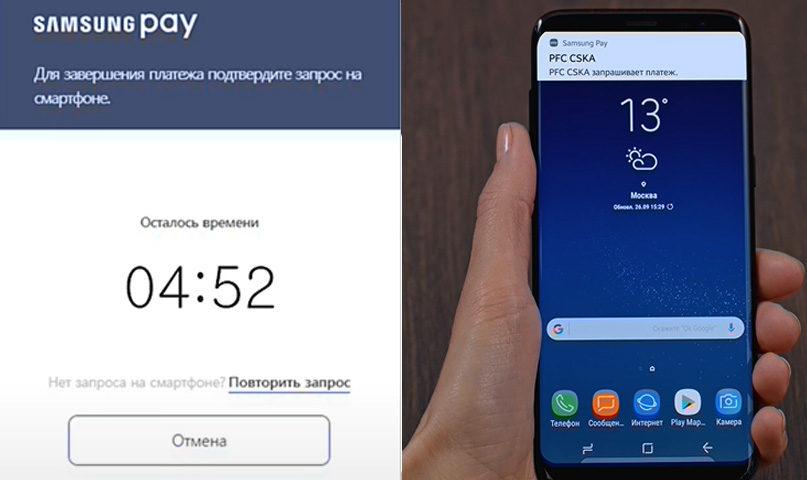
Как добавить в «Самсунг» клубные карты и использовать их
Вы можете добавлять в Samsung Pay не только банковские карты, но и различные клубные и бонусные карты, имеющие штрих-код: из магазинов «Пятерочка», «Спортмастер», «М.Видео» и других. Не все популярные торговые сети есть в списке сервиса, но можно вводить данные и вручную. Для добавления клубной карты зайдите в главное меню Samsung Pay и выберите раздел «Клубные карты». Кликните кнопку «Добавить» и затем «Добавление клубных карт».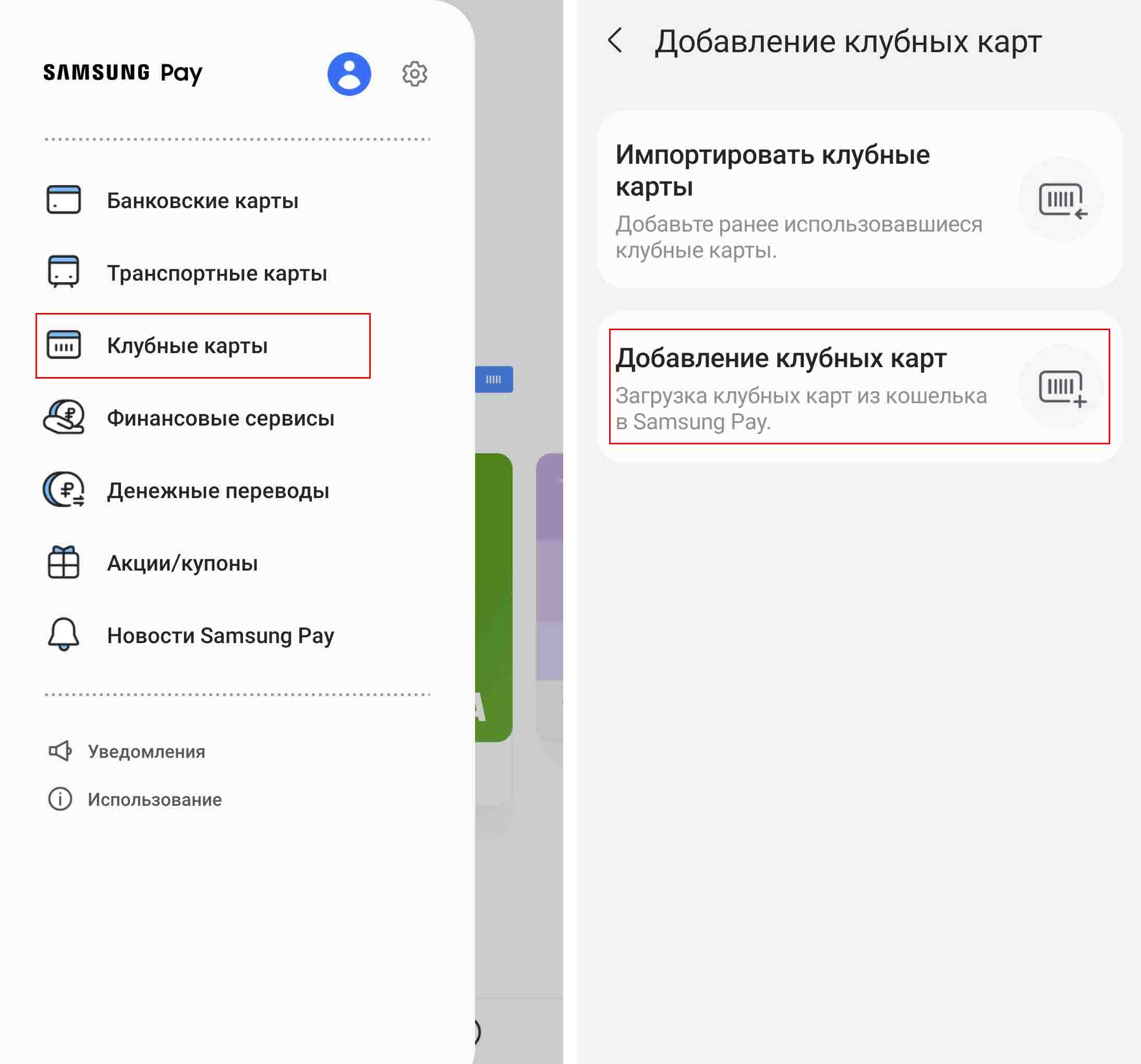
В построенном списке найдите нужную вам карту, затем положите карту штрих-кодом (не номером) вверх так, чтобы, она поместилась в черный прямоугольник. На следующем шаге добавьте фото лицевой стороны карты (если оно не появилось автоматически), сверьте номер карты и нажмите «Сохранить».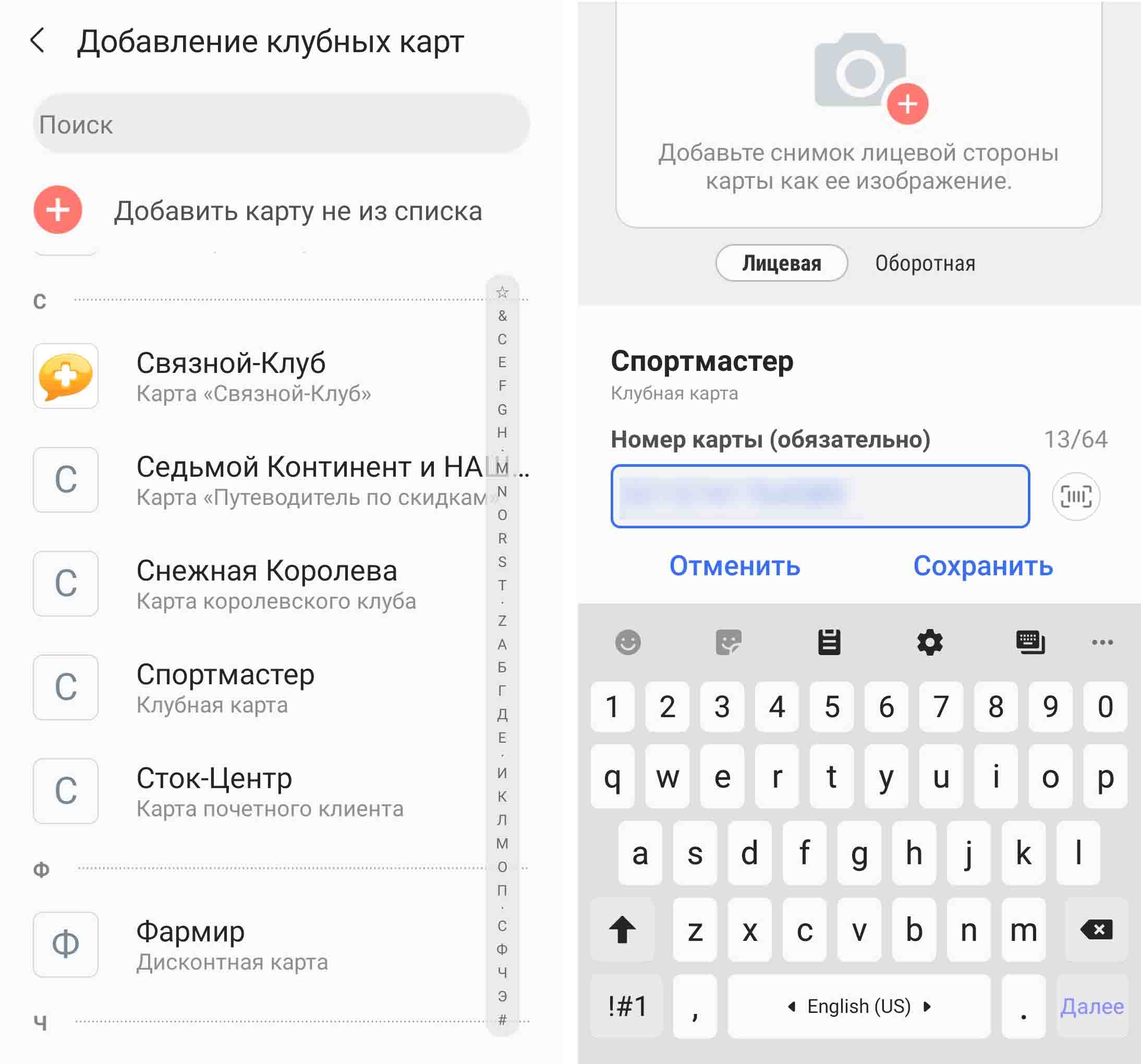
Все, карта добавлена. Чтобы использовать ее при оплате, найдите ее в разделе «Клубные карты», кликните по ней и нажмите «Нажмите для использования». Или добавьте ее на вкладку «Оплаты» (троеточие вверху меню с картой и «Добавить на вкладку оплаты»). На экране появится штрих-код, который нужно показать продавцу для считывания.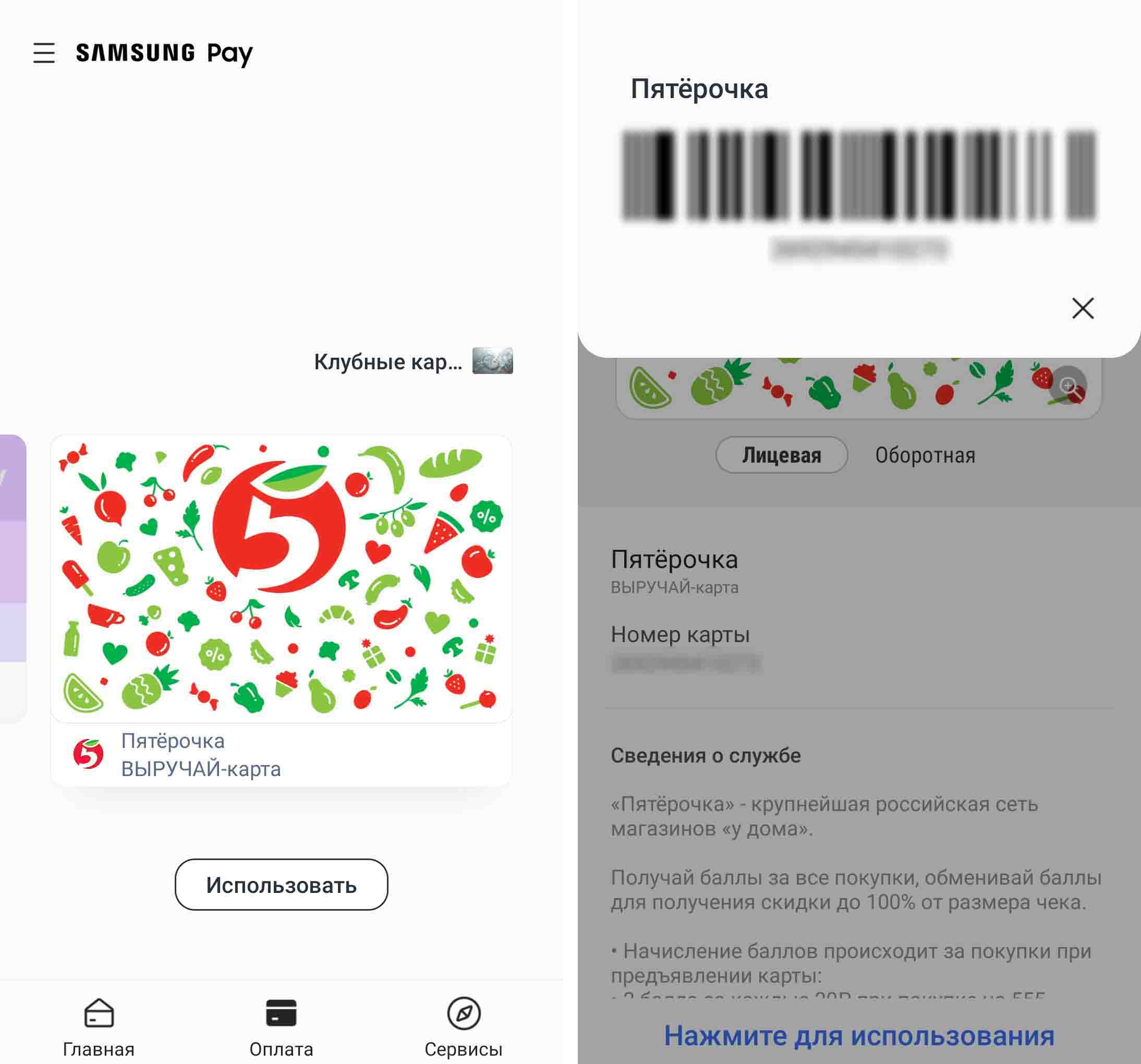
Удаление карт с телефона Samsung перед его продажей
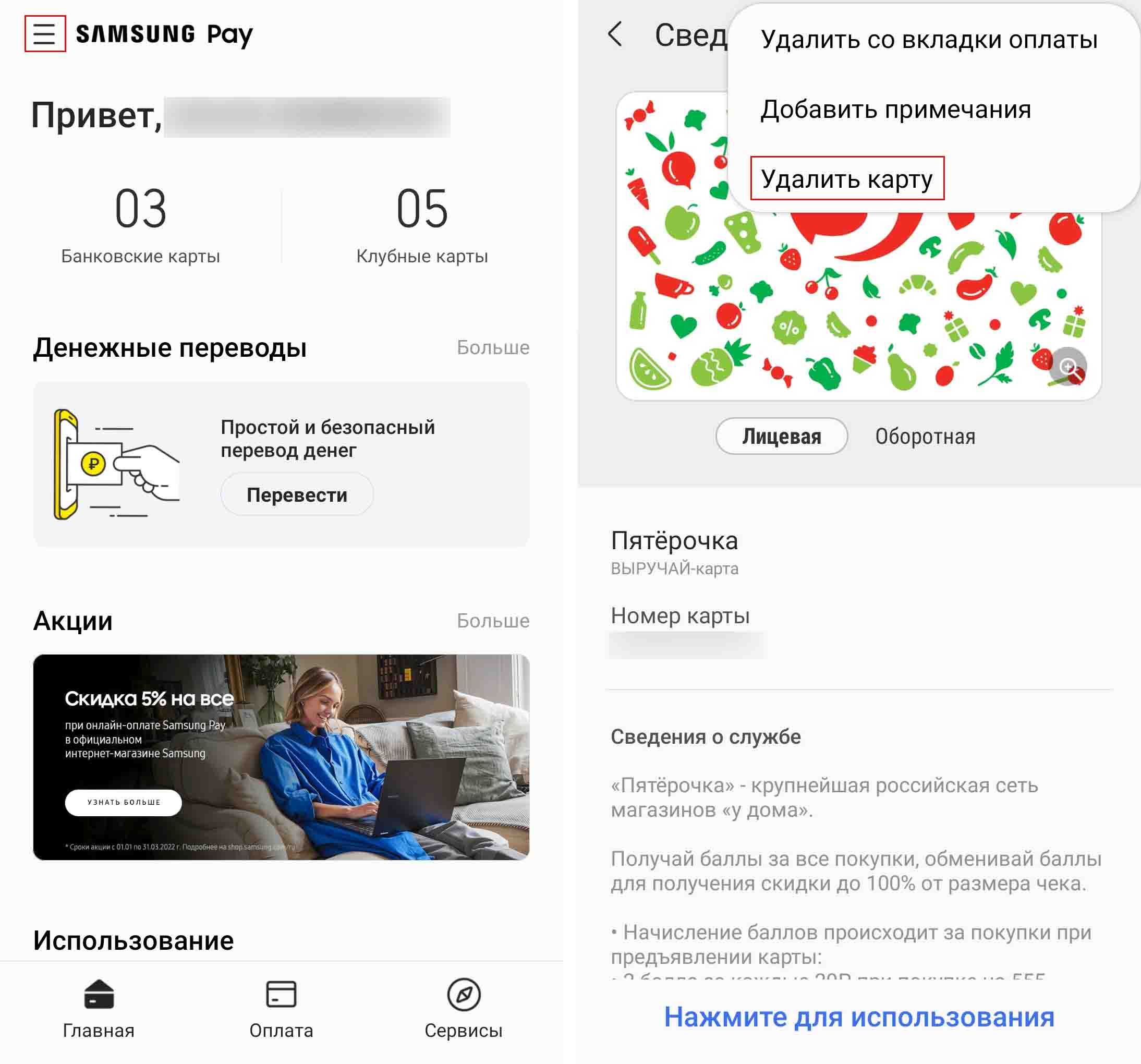
Когда вы будете продавать или отдавать свой телефон в постоянное пользование другим, обязательно удалите с него все свои банковские карты. Для этого с вкладки «Главная» кликните по значку списка вверху, выберите «Банковские карты». Кликните по одной из карт, нажмите три точки вверху и выберите «Удалить карту». Для удаления потребуется ваш платежный PIN-код, о котором мы писали вначале.
Плюсы и минусы использования телефона при оплате
Первый плюс оплаты на кассе телефоном вместо пластиковой карты заключается в том, что это безопаснее. Карту легко потерять, при этом любой может подобрать ее и в считанные минуты начать совершать платежи до тысячи рублей (а на некоторых картах этот порог выше), пока вы не обнаружите пропажу и не заблокируете карту. В телефоне все действия производятся при помощи паролей, а управлять аккаунтом можно с другого устройства.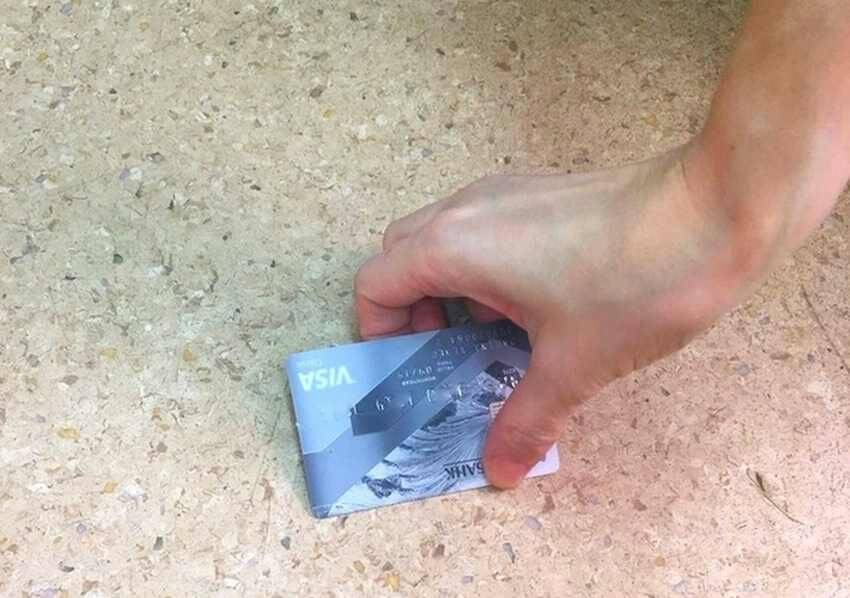
Другое преимущество заключается в удобстве: все платежные и клубные карты не нужно носить с собой, а операции по ним можно немедленно просмотреть в личных кабинетах конкретных банков. Плюс к этому оплата телефоном невольно повышает ваш статус в глазах находящихся рядом людей. Все-таки не любой смартфон сегодня дает такую возможность, особенно если говорить о дешевых девайсах, да и не любой человек умеет пользоваться современными технологиями.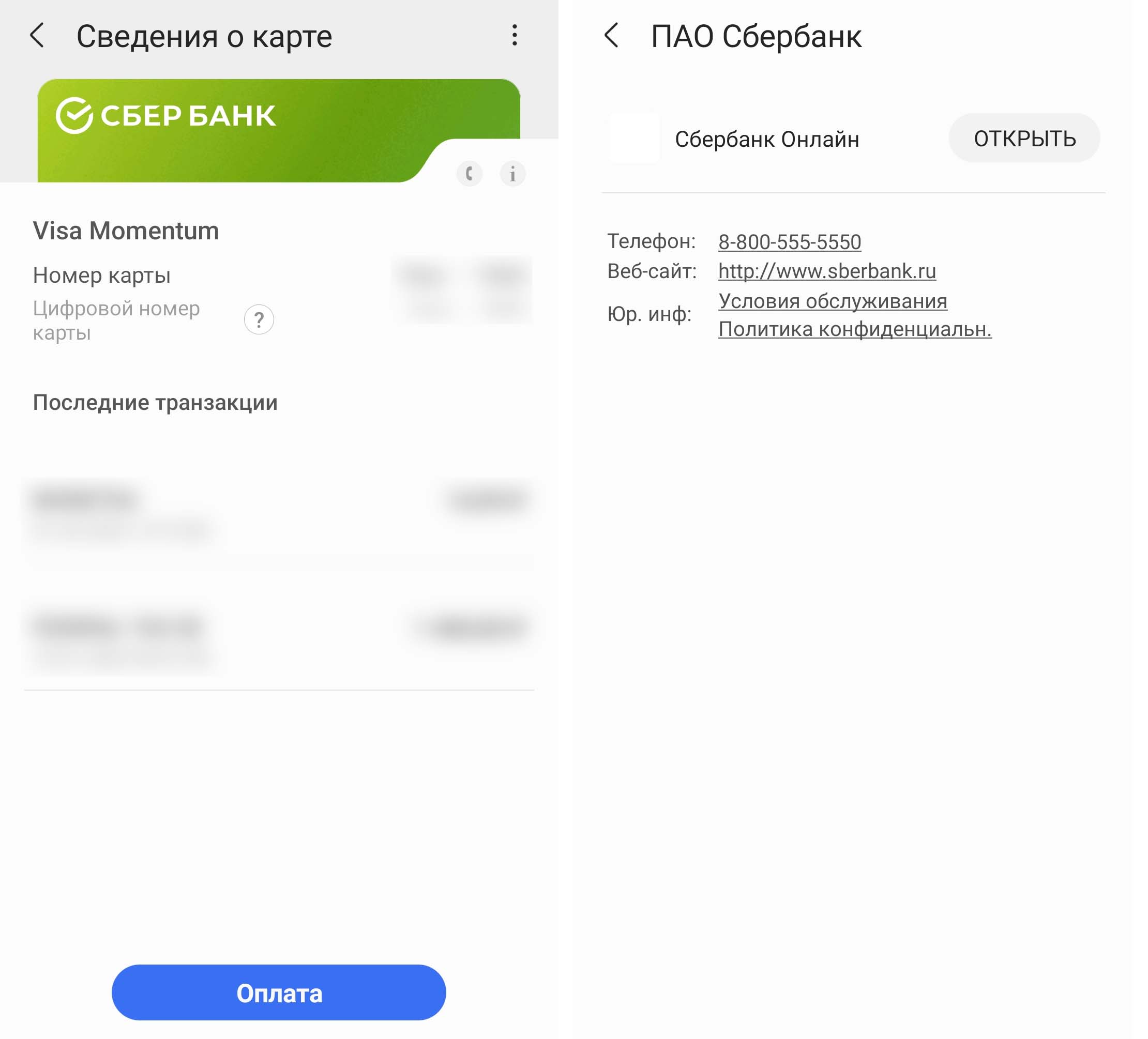
Среди минусов назовем то, что порой из-за проблем с терминалами оплаты платежи с телефонов не проходят совсем или только после нескольких попыток, хотя сразу проходят с пластиковых карт. Также к недостаткам отнесем необходимость постоянно иметь на телефоне пароль, что менее удобно в быту. Но в то же время это защитит вас от просмотра личных данных посторонними людьми.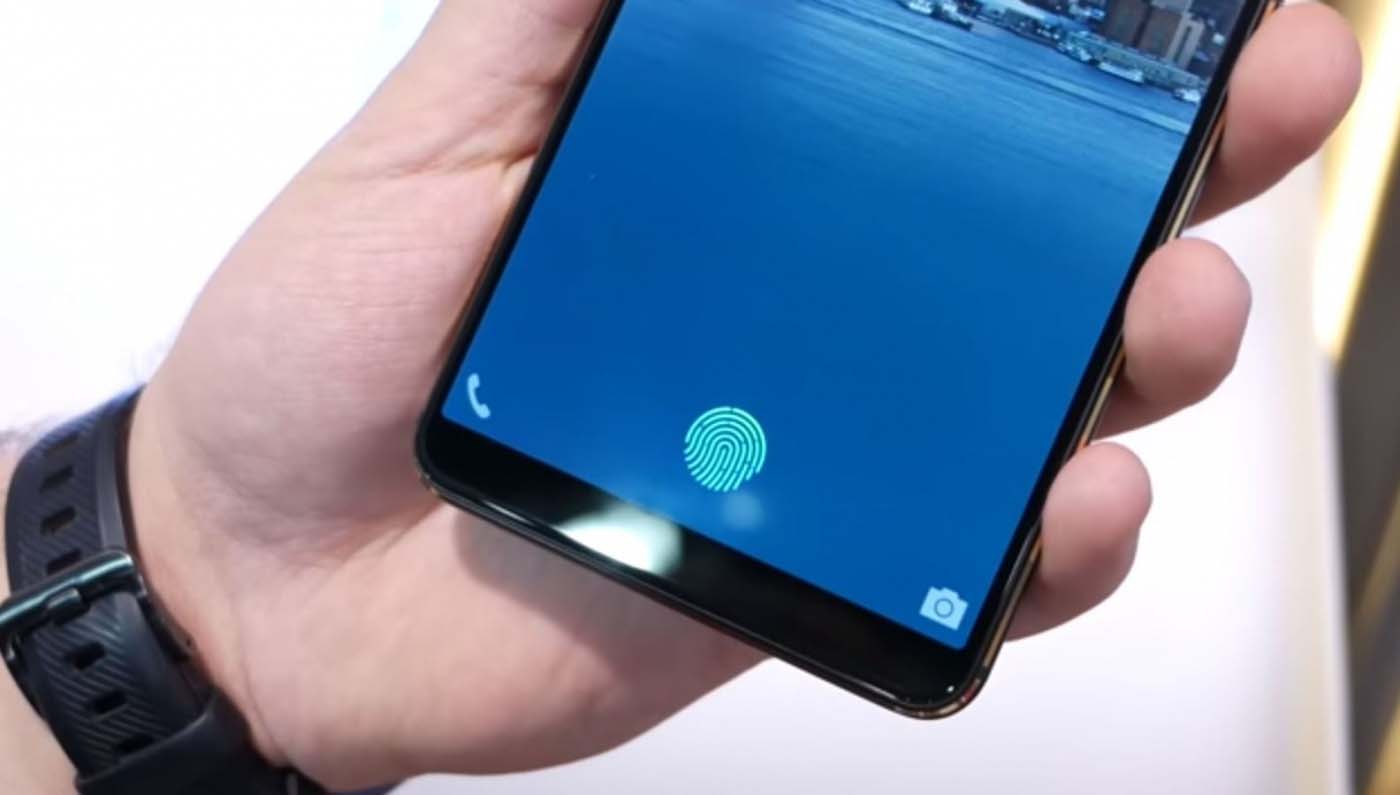
Настроив на своем телефоне Samsung систему Samsung Pay, вы сможете сами убедиться в том, подходит ли вам этот способ оплаты.
Samsung Pay
Добавьте вашу карту «Мир» в Samsung Pay и совершайте бесконтактные платежи смартфоном Samsung Galaxy*.
К сервису подключены все крупнейшие банки РФ.
Полный список подключенных банков и более подробную информацию о сервисе можно посмотреть здесь: https://www.samsung.com/ru/samsung-pay/
Кроме платежных карт «Мир», в Samsung Pay можно добавить любые карты лояльности со штрихкодом и не носить лишний пластик с собой.
Добавляйте ваши кредитные, дебетовые и бонусные карты в Samsung Pay и оплачивайте покупки одним касанием!
Быстро
Приложение запускается на любом, даже выключенном экране одним движением: свайпом от нижней грани вверх
Удобно
Вы можете добавить банковские и бонусные карты.
Кстати, карту для совершения платежа можно менять всего одним свайпом — непосредственно перед оплатой. Интернет для проведения операции не нужен.
Безопасно
Оплату можно совершить только после успешной авторизации по отпечатку пальца или PIN-коду приложения, а благодаря технологии токенизации и платформе Samsung KNOX все ваши данные остаются в безопасности.
* Карты «Мир» можно добавить в Samsung Pay только на оригинальных смартфонах Samsung, предназначенных для распространения на территории Российской Федерации и Республики Беларусь. Использование карт «Мир» в Samsung Pay на носимых устройствах, а также для оплаты онлайн и в приложениях пока не поддерживается.
NFC и оплата на Samsung, Android Beam
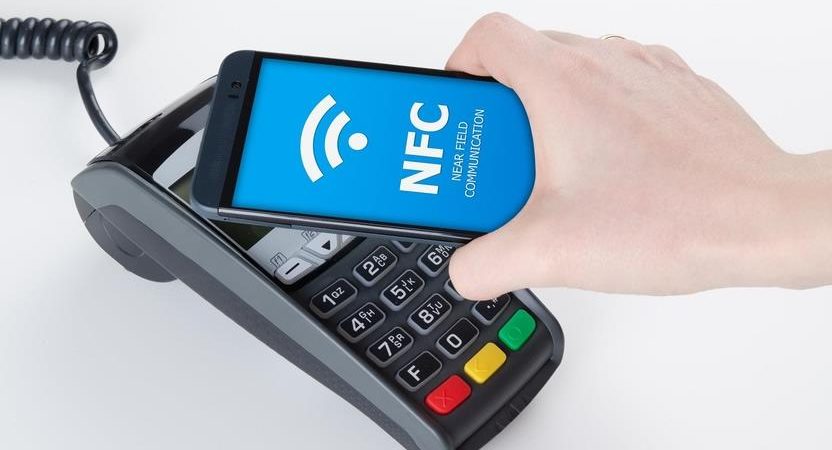
Технология NFC (беспроводная передача данных на небольшом расстоянии до 10 см) в телефонах Самсунг позволяет обмениваться данными с платежными терминалами, т.е. по сути оплачивать покупки с телефона. Опция полезная, но встречается не во всех смартфонах.
Как включить NFC?
В вашем телефоне должен быть встроен чип NFC. Для включения бесконтактной оплаты заходим в Настройки – Подключения – NFC и оплата.
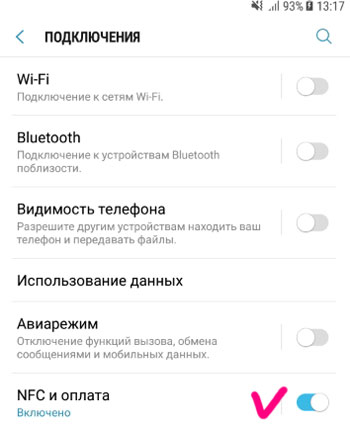
Активация NFC позволяет совершать мобильные платежи, производить обмен данными практически с любыми терминалами оплаты, а также производить считывание и запись меток NFC.
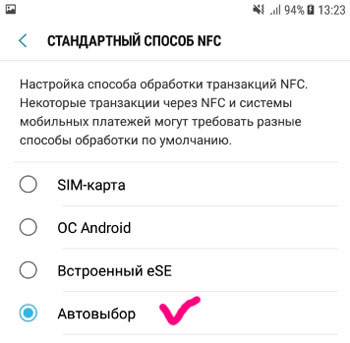
При этом для совершения транзакций через NFC и системы мобильных платежей могут потребоваться разные способы обработки. По умолчанию можно задать приоритетный способ либо оставить Автовыбор. В меню NFC в правом верхнем углу нажмите на три вертикальные точки – Стандартный способ NFC. Лучше оставить Автовыбор.
Android Beam
Функция Android Beam использует чип NFC для передачи данных на короткое расстояние с одного устройства на другое. Например, чтобы обменяться интернет-ссылками, контактами, фото или видео, просто поднесите свой телефон к устройству с такой же технологией NFC.
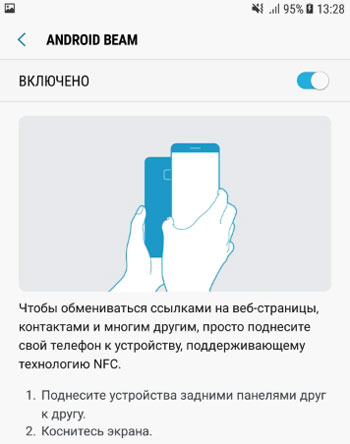
- Поднесите оба устройства задними панелями друг к другу.
- Коснитесь экрана.
Технология чем-то напоминает bluetooth, но действует на расстоянии всего несколько см.
Как включить? Заходим в Настройки – Подключения – NFC и оплата – Android Beam. Передвигаем переключатель в положение Вкл.
Бесконтактные платежи
Для проведения бесконтактных платежей с телефона в вашем устройстве должен быть чип NFC. Для настройки платежей переходим в Настройки – Подключения – NFC и оплата – Бесконтактные платежи.
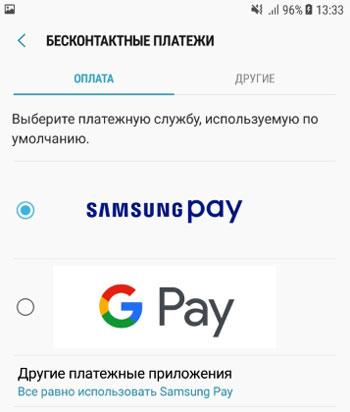
На выбор нам предлагают выбрать платежную службу, используемую по умолчанию: Samsung Pay или Google Pay. Для телефонов Самсунг рекомендую выбрать первый вариант, для телефонов других марок – использовать Гугл платежи (Google Pay).
Для использования Samsung Pay:
- Скачайте приложение в Плей Маркет.
- Установите и выполните вход в свой аккаунт Самсунг.
- Выберите метод авторизации: pin-код, отпечаток пальца, сканер радужной оболочки глаза.
- Вбейте данные карты. Дополнительно можно забить все дисконтные карты магазинов, чтобы не таскать с собой.
- Подтвердите карту своей подписью. Готово!