
Как установить программу для всех пользователей windows 10
Сообщения: 12426
Благодарности: 2328
| Конфигурация компьютера | |
| Процессор: Intel(R) Core(TM) i5-2300 CPU @ 2.80GHz | |
| Материнская плата: Gigabyte GA-H67MA-UD2H-B3 | |
| Память: Hynix HMT325U6BFR8C-H9 2x2Gb + Hynix HMT351U6BFR8C-H9 2x4Gb | |
| HDD: Hitachi HDS721010CLA332 | |
| Звук: Realtek ALC889 | |
| Блок питания: Asus 500W | |
| CD/DVD: Optiarc DVD RW AD-7201S ATA Device | |
| Монитор: Acer V243HQAbd | |
| ОС: Windows 7 Ultimate x64 SP1 RTM (6.1.7601) | |
| Индекс производительности Windows: 5,1 |
Цитата Radik_Assasin:
| Как можно в Windows 7 поставить программы сразу для всех пользователей? » |
Никак, если сам установщик этого не предусматривает. Не самые прямые способы см.здесь.
Цитата Radik_Assasin:
| что делать если пользователь не имеет прав локального администратора а программа требует админских прав? » |
Значит, этот пользователь эту программу не запустит. В частности для этого UAC и используется. Пользователь не должен иметь возможности запускать программы, которые могут порушить ОС. Если все же хотите дать пользователю такую возможность, см.Запуск программ пользователем от имени администратора без ввода пароля администратора
Последний раз редактировалось Morpheus, 07-12-2011 в 18:17 .
5.4. Установка программ, без ведома пользователя
Сейчас, очень распространен метод рекламы, при котором, при установке различных программ, устанавливаются еще всякие разные сторонние приложения. Конечно, бывают такие, типа Яндекс Браузера, которые, ничего плохого не сделают, хотя захламят компьютер пользователя своими файлами. Но также существуют и другие «врединки», которые помимо хлама, сильно затормаживают работу системы, а еще хуже того, вообще могут оказаться каким-нибудь вредоносным приложением или попросту ВИРУСОМ. Происходит это следующим образом: вы скачивайте к себе на компьютер какой-то файл для установки программы и во время установки, не замечаете, как все время нажимая «Далее», пропустите некоторые галочки, где будет указано, что вы хотите установить еще и другую программу; также очень часто бывает, что таких галочек, пользователь вообще не видит и никак повлиять на установку сторонних приложений не может.
До некоторого времени, когда такие галочки не скрывались, можно было обходиться простой внимательностью во время процесса установки, но теперь создатели установщиков для программ, немного обнаглели и скрыли подобные галочки, так что необходимо другое решение, которое сохранит ваш компьютер от мусора и не дай Бог от вирусов.
Программа Unchecky следит в фоновом режиме за такими галочками и снимает их, даже если они скрыты от ваших глаз.

Когда вы будете пытаться установить какую-либо программу на свой компьютер, то у вас может появиться подобного рода уведомление:
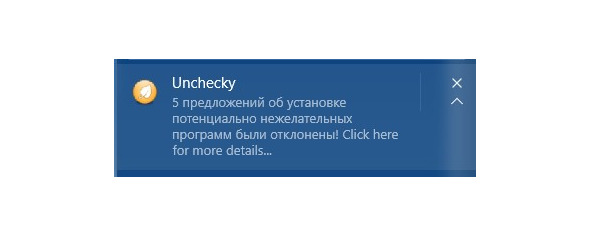
Оно означает, что во время установки приложения на компьютер, была зафиксирована и пресечена попытка установки сторонних программ, а значит, что компьютер остался защищенным от проникновения рекламных или вредоносных акций.
Конечно, установленный антивирус, может пресечь установку вредоносного ПО, но он не защитит вас от рекламного ПО в большинстве случаев, к тому же в отличие от данной утилиты, которая занимает места чуть больше одного мегабайта, антивирусное ПО, занимает значительно больше места на вашем жестком диске.
Данный текст является ознакомительным фрагментом.
Продолжение на ЛитРес
Читайте также
Глава 96. Сравнение кораблестроительных программ Британии и Германии 1909-1911 гг.
Глава 96. Сравнение кораблестроительных программ Британии и Германии 1909-1911 гг. Британские и германские программы на 1909, 1910 и 1911 годы включали следующие броненосцы:1909Британия «Колоссус», «Геркулес», «Орион»,«Конкерор», «Монарх», «Тендерер», линейные крейсера «Лайон» и
7.1.2. Важность ведения документации при создании программ
7.1.2. Важность ведения документации при создании программ Во многих источниках сообщается, что для программистов важно подробно документировать машинный код, который они пишут. Для этого обычно приводятся две причины: во-первых, чтобы помочь понять программу при ее
3.3. Запуск программ и окна
3.3. Запуск программ и окна Основными средствами при работе за компьютером, являются мышь и клавиатура. Также они носят наименования, как «Устройства ввода», потому что благодаря им, вы как бы «вводите» информацию в компьютер. Клавиатура, как понятно из ее кнопок,
5.13. Необходимый набор программ, для полноценной работы на компьютере
5.13. Необходимый набор программ, для полноценной работы на компьютере Существует ряд программ, которые просто необходимы для полноценной работы всей системы Windows, точнее, они необходимы вам, чтобы у вас все работало и отображалось как надо. Программы эти в основном
5.21. Советы по настройке программ
5.21. Советы по настройке программ Огромное множество программ, существуют для персональных компьютеров, но не все из них приспособлены для каждого конкретного случая, а случаи эти могут быть самыми разными: разный интернет, разные комплектующие ПК, разные версии
6.5. Авто запуск программ, которые используются не часто
6.5. Авто запуск программ, которые используются не часто Очень часто, причиной того, что компьютер медленно запускается, а затем и притормаживает в процессе работы, служит то, что ненужные программы, а точнее, те, которые используются не так часто, как другие, постоянно
6.7. Использование portable версий программ
6.7. Использование portable версий программ Если вы думаете, что единственный способ, запустить программу на вашем компьютере, это сначала ее установить, а только потом запустить, то вы не все знаете о компьютерных технологиях. Существуют, так называемые portable версии
5.4.4 Поддержка пользователя
5.4.4 Поддержка пользователя Данная работа состоит из следующих задач:5.4.4.1 Оператор должен обеспечить помощь и консультации пользователям в установленном порядке. Запросы пользователей и последующие ответные действия должны быть документально оформлены и
Вопрос 3. Защита программ и ценных баз данных от несанкционированного копирования и распространения
Вопрос 3. Защита программ и ценных баз данных от несанкционированного копирования и распространения По оценкам экспертов в первом десятилетии XXI века только в США общая стоимость нелегально тиражируемых программных средств ежегодно составляла около 3 миллиардов
5.9.4 Установка на рабочих местах пользователя Разработчик должен:
5.9.4 Установка на рабочих местах пользователя Разработчик должен: — установить исполняемое ПО и проверить функционирование всех его режимов, определенных в контракте, на рабочих местах пользователя;— обеспечить обучение пользователей в соответствии с
12.38 Руководство пользователя ПО
12.38 Руководство пользователя ПО Руководство пользователя ПО описывает порядок действий пользователя ПО для установки и использования ЭКПО, группы ЭКПО или системы/подсистемы ПО.Руководство разрабатывают для ПО, которое прогоняется самим пользователем, и для
Как установить программу для всех пользователей windows 10
Установку Kaspersky Endpoint Security из командной строки можно выполнить в одном из следующих режимов:
- В интерактивном режиме с помощью мастера установки программы.
- В тихом режиме. После запуска установки в тихом режиме ваше участие в процессе установки не требуется. Для установки программы в тихом режиме используйте ключи /s и /qn . Перед установкой программы в тихом режиме откройте и прочитайте Лицензионное соглашение и текст Политики конфиденциальности. Лицензионное соглашение и текст Политики конфиденциальности входят в комплект поставки Kaspersky Endpoint Security. Приступайте к установке программы, только если вы полностью прочитали, понимаете и принимаете положения и условия Лицензионного соглашения, если вы понимаете и соглашаетесь, что ваши данные будут обрабатываться и пересылаться (в том числе в третьи страны), согласно Политике конфиденциальности, если вы полностью прочитали и понимаете Политику конфиденциальности. Если вы не принимаете положения и условия Лицензионного соглашения и Политику конфиденциальности, не устанавливайте и не используйте Kaspersky Endpoint Security.
Чтобы установить программу или обновить предыдущую версию программы, выполните следующие действия:
Согласие или несогласие с Политикой конфиденциальности. Текст Политики конфиденциальности входит в комплект поставки Kaspersky Endpoint Security. Возможные значения:
- 1 – согласие с Политикой конфиденциальности.
- 0 – несогласие с Политикой конфиденциальности (значение по умолчанию). Согласие с Политикой конфиденциальности является необходимым условием для установки программы или обновления версии программы.
Согласие или отказ участвовать в Kaspersky Security Network (KSN). Если параметр не указан, Kaspersky Endpoint Security запросит подтверждения участия в KSN при первом запуске программы. Возможные значения:
- 1 – согласие участвовать в KSN.
- 0 – отказ участвовать в KSN (значение по умолчанию). Дистрибутив Kaspersky Endpoint Security оптимизирован для использования Kaspersky Security Network. Если вы отказались от участия в Kaspersky Security Network, то сразу после завершения установки обновите Kaspersky Endpoint Security.
Автоматическая перезагрузка компьютера после установки или обновления программы, если требуется. Если параметр не задан, автоматическая перезагрузка компьютера запрещена.
При установке Kaspersky Endpoint Security перезагрузка не требуется. Перезагрузка требуется, только если перед установкой необходимо удалить несовместимые программы. Также перезагрузка может потребоваться при обновлении версии программы.
Выключение проверки на наличие несовместимого ПО. Список несовместимого ПО приведен в файле incompatible.txt в комплекте поставки. Если параметр не задан, при обнаружении несовместимого ПО установка Kaspersky Endpoint Security будет прекращена.
Запрет на автоматическое удаление найденного несовместимого ПО. Если параметр не задан, Kaspersky Endpoint Security пытается удалить несовместимое ПО.
Установка имени пользователя для доступа к управлению функциями и параметрами Kaspersky Endpoint Security (компонент Защита паролем). Имя пользователя устанавливается вместе с параметрами KLPASSWD и KLPASSWDAREA . По умолчанию используется имя пользователя KLAdmin.
Установка пароля для доступа к управлению функциями и параметрами Kaspersky Endpoint Security (пароль устанавливается вместе с параметрами KLLOGIN и KLPASSWDAREA ).
Если вы указали пароль, но не задали имя пользователя с помощью параметра KLLOGIN , то по умолчанию используется имя пользователя KLAdmin.
Определение области действия пароля для доступа к Kaspersky Endpoint Security. При попытке пользователя выполнить действие из этой области Kaspersky Endpoint Security запрашивает учетные данные пользователя (параметры KLLOGIN и KLPASSWD ). Для указания множественного значения используйте символ » ; «. Возможные значения:
- SET – изменение параметров программы.
- EXIT – завершение работы программы.
- DISPROTECT – выключение компонентов защиты и остановка задач проверки.
- DISPOLICY – выключение политики Kaspersky Security Center.
- UNINST – удаление программы с компьютера.
- DISCTRL – выключение компонентов контроля.
- REMOVELIC – удаление ключа.
- REPORTS – просмотр отчетов.
Включение или выключение трассировки программы. После запуска Kaspersky Endpoint Security программа сохраняет файлы трассировки в папке %ProgramData%/Kaspersky Lab. Возможные значения:
- 1 – трассировка включена.
- 0 – трассировка выключена (значение по умолчанию).
Уровень детализации трассировки. Возможные значения:
- 100 (критический). Только сообщения о неустранимых ошибках.
- 200 (высокий). Сообщения о всех ошибках, включая неустранимые.
- 300 (диагностический). Сообщения о всех ошибках, а также предупреждения.
- 400 (важный). Сообщения о всех ошибках, предупреждения, а также дополнительная информация.
- 500 (обычный). Сообщения о всех ошибках, предупреждениях, а также подробная информация о работе программы в нормальном режиме (значение по умолчанию).
- 600 (низкий). Все сообщения.
Включение или выключение защиты процессов Kaspersky Endpoint Security с использованием технологии AM-PPL (Antimalware Protected Process Light). Подробнее о технологии AM-PPL см. на сайте Microsoft.
Технология AM-PPL доступна для операционных систем Windows 10 версии 1703 (RS2) и выше, Windows Server 2019.
- 1 – защита процессов Kaspersky Endpoint Security с использованием технологии AM-PPL включена (значение по умолчанию).
- 0 – защита процессов Kaspersky Endpoint Security с использованием технологии AM-PPL выключена.
Управление программой через REST API. Для управления программой через REST API обязательно нужно задать имя пользователя (параметр RESTAPI_User ).
- 1 – управление через REST API разрешено.
- 0 – управление через REST API запрещено (значение по умолчанию). Для управления программой через REST API должно быть разрешено управление с помощью систем администрирования. Для этого задайте параметр AdminKitConnector=1 . Если вы управляете программой через REST API, управлять программой с помощью систем администрирования «Лаборатории Касперского» невозможно.
Имя пользователя доменной учетной записи Windows для управления программой через REST API. Управление программой через REST API доступно только этому пользователю. Введите имя пользователя в формате < DOMAIN>\ (например, RESTAPI_User=COMPANY\Administrator ). Для работы с REST API вы можете выбрать только одного пользователя.
Добавление имени пользователя является необходимым условием для управления программой через REST API.
Порт для управления программой через REST API. По умолчанию используется порт 6782.
Управление программой с помощью систем администрирования. К системам администрирования относится, например, Kaspersky Security Center. Кроме систем администрирования «Лаборатории Касперского» вы можете использовать сторонние решения. Для этого Kaspersky Endpoint Security предоставляет API.
- 1 – управление программой c помощью систем администрирования разрешено (значение по умолчанию).
- 0 – разрешено управление программой только через локальный интерфейс.
setup_kes.exe /pEULA=1 /pPRIVACYPOLICY=1 /pKSN=1 /pALLOWREBOOT=1
msiexec /i kes_win.msi EULA=1 PRIVACYPOLICY=1 KSN=1 KLLOGIN=Admin KLPASSWD=Password KLPASSWDAREA=EXIT;DISPOLICY;UNINST /qn
setup_kes.exe /pEULA=1 /pPRIVACYPOLICY=1 /pKSN=1 /pENABLETRACES=1 /pTRACESLEVEL=600 /s
После установки программы Kaspersky Endpoint Security происходит активация по пробной лицензии, если вы не указали код активации в файле setup.ini. Пробная лицензия обычно имеет небольшой срок действия. По истечении срока действия пробной лицензии Kaspersky Endpoint Security прекращает выполнять все свои функции. Чтобы продолжить использование программы, вам нужно активировать программу по коммерческой лицензии с помощью мастера активации программы или специальной команды.
Во время установки программы или обновления версии программы в тихом режиме поддерживается использование следующих файлов:
- setup.ini – общие параметры установки программы;
- install.cfg – параметры работы Kaspersky Endpoint Security;
- setup.reg – ключи реестра. Запись ключей реестра из файла setup.reg в реестр осуществляется, только если в файле setup.ini указано значение setup.reg для параметра SetupReg . Файл setup.reg формируется специалистами «Лаборатории Касперского». Не рекомендуется изменять содержимое этого файла.
Чтобы применить параметры из файлов setup.ini, install.cfg и setup.reg, разместите эти файлы в папке с дистрибутивом Kaspersky Endpoint Security.
Как установить программу для всех пользователей windows 10
Администратор может установить приложение Webex с помощью файла MSI в Windows или файла DMG на Mac. Для улучшения возможностей пользователей можно добавить параметры командной строки. Приложение Webex периодически проверяет наличие новых версий для автоматической модернизации приложения. Если в вашей организации используется решение Webex for Government, см. раздел «Установка приложения Webex for Government».
Требования к системе
- Минимальные требования для запуска приложения Webex постоянно пересматриваются. Перечисленные здесь требования могут быть изменены.
- Использование приложения Webex с программами предварительного или раннего выпусков, такими как программа бета-тестирования Apple, программа предварительной оценки Windows или другие аналогичные программы, не поддерживается.
- На производительность приложения Webex могут влиять факторы, не связанные с операционной системой, например сетевое подключение или другие приложения на устройствах.
Минимальные требования к рабочему столу Windows
- Двухъядерный процессор Intel 2,XX ГГц или AMD.
- Не менее 4 ГБ ОЗУ.
- Windows 10 или ОС более поздних версий.
- Убедитесь в том, что драйверы обновлены. Дополнительную информацию о последних версиях драйверов некоторых графических продуктов см. в перечисленных ниже статьях.
- Как найти последнюю версию драйвера, совместимую с графическим продуктом AMD.
- Скачивание драйверов NVIDIA.
- Скачивание графических драйверов Intel.
Минимальные требования к компьютерам Mac
- MacOS 10.13 и более поздние версии.
- Устройства с чипом M1 или на базе процессора Intel.
- Не менее 4 ГБ ОЗУ.
Скачать программу установки
Администраторы могут получить доступ к определенной версии приложения с помощью одной из указанных ниже ссылок.
- Локализованные версии:
- 32-разрядная версия https://binaries.webex.com/WebexTeamsDesktop-Windows-Gold/Webex_x86.msi
- 64-разрядная версия https://binaries.webex.com/WebexTeamsDesktop-Windows-Gold/Webex.msi
- 32-разрядная версия https://binaries.webex.com/WebexTeamsDesktop-Windows-Gold/Webex_x86_en.msi
- 64-разрядная версия https://binaries.webex.com/WebexTeamsDesktop-Windows-Gold/Webex_en.msi
Скачать файл DMG можно с помощью приведенной ниже ссылки.
- Компьютеры Mac с микросхемами Intel: https://binaries.webex.com/WebexTeamsDesktop-MACOS-Gold/Webex.dmg
- Компьютеры Mac с микросхемами M1: https://binaries.webex.com/WebexDesktop-MACOS-Apple-Silicon-Gold/Webex.dmg
Установка Webex
В этой статье описана установка настольной версии приложения Webex для Mac или Windows. Для Linux см. статью Приложение Webex для Linux.
При каждом обновлении до новой версии приложение Webex устанавливается в одну и ту же системную папку.
Чтобы узнать, какая версия приложения Webex установлена, см. статью Поиск версии приложения.
Администраторы могут проверить версию приложения у пользователей с помощью отчета о версии приложения для обмена сообщениями. См. статью Отчеты в портфолио продуктов для совместной работы в облаке.
Установка вручную
Установку приложения Webex можно выполнить либо на каждом компьютере, либо для каждого пользователя. Установить приложение могут пользователи с правами ИТ-администратора.
По умолчанию приложение Webex устанавливается в следующую папку: %LocalAppData%\Programs\Cisco Spark .
Пользователи могут скачать и запустить файл программы установки (msi). Для этого права администратора на компьютере не требуются.
Браузер автоматически обнаруживает разрядность операционной системы пользователя (32- или 64-разрядная) и скачивает соответствующую версию приложения Webex.
Администраторы могут запустить программу установки с дополнительными правами, выбрать установку для каждого компьютера и указать каталог установки.
Какой пакет установки MSI следует использовать?
Ниже приведены различия между пакетами.
Если выполнить массовую установку локализованного пакета приложения Webex, могут возникнуть проблемы при удалении приложения Webex.
- Выполняется установка в безопасной среде, в которой заблокировано скачивание программного обеспечения на компьютеры пользователей. Если приложение Webex не сможет скачать компоненты совещаний, у пользователей могут возникать проблемы при присоединении к совещаниям с помощью приложения.
- Миграция в приложение Webex выполнена не полностью, и пользователям по-прежнему требуется отдельное настольное приложение для совещаний.
Массовая установка
В приведенных здесь примерах используется сервисная программа msiexec от Microsoft. Подробнее см. раздел https://docs.microsoft.com/en-us/windows/win32/msi/using-windows-installer.
Ниже приведены параметры командной строки, которые можно использовать с пакетом установки MSI приложения Webex.
- HKEY_LOCAL_MACHINE\Software\CiscoCollabHost\Eula Setting
- HKEY_LOCAL_MACHINE\Software\WOW6432Node\CiscoCollabHost\Eula Setting
- msiexec /i c:\work\Webex.msi AUTOSTART_WITH_WINDOWS=true ALLUSERS=1 Будет выполняться автоматический запуск приложения Webex при запуске Windows (по умолчанию). Эта настройка включает элемент управления Запускать Webex при запуске компьютера и делает его недоступным для выбора (пользователь не сможет его изменить).
- msiexec /i c:\work\Webex.msi AUTOSTART_WITH_WINDOWS=false ALLUSERS=1 Автоматический запуск приложения Webex при запуске Windows выполняться не будет. Пользователи могут изменить параметр Запускать Webex при запуске компьютера в настройках приложения Webex.
- msiexec /i c:\work\Webex.msi DEFAULT_THEME=»Light» ALLUSERS=1 Задает светлую тему для приложения Webex.
- msiexec /i c:\work\Webex.msi DEFAULT_THEME=»Dark» ALLUSERS=1 Задает темную тему для приложения Webex.
- msiexec /i c:\work\Webex.msi DELETEUSERDATA=1 ALLUSERS=1 Удаляет базу данных пользователей и журналы во время установки.
- Адрес электронной почты пользователя (пример: acassidy@example.com): задает фактический адрес электронной почты для предварительной подстановки в поток входа в систему. Не используйте его с параметром ALLUSERS=1, поскольку он представляет только один адрес электронной почты. Этот вариант не рекомендуется для устройств с несколькими пользователями. Пример. msiexec /i Webex.msi EMAIL=$acassidy@example.com
- $userPrincipalName: отдает Webex команду для извлечения имени участника-пользователя (UPN) из системы Windows во время входа. Этот параметр можно использовать на устройствах с несколькими пользователями. Пример. msiexec /i Webex.msi EMAIL=$userPrincipalName ALLUSERS=1
- $mail: отдает Webex команду для извлечения адреса электронной почты пользователя (если он доступен) из LDAP/Active Directory во время входа. Этот параметр можно использовать на устройствах с несколькими пользователями. Пример. msiexec /i Webex.msi EMAIL=$mail ALLUSERS=1
- $SAMAccountName: отдает Webex команду для извлечения значения $SAMAccountName пользователя из системы Windows во время входа. Обычно это используется для устаревших сред. Этот параметр можно использовать на устройствах с несколькими пользователями. Пример. msiexec /i Webex.msi EMAIL=$SAMAccountName ALLUSERS=1
Объединение параметра EMAIL со способом аутентификации, например Kerberos или mTLS, позволяет пользователям выполнять вход автоматически.
При использовании параметра EMAIL пользователи не смогут изменить идентификационные данные Webex, используемые ими для входа.
- msiexec /i c:\work\Webex.msi ENABLEOUTLOOKINTEGRATION=1 ALLUSERS=1 Приложение Webex будет регистрироваться в Microsoft Outlook для интегрирования состояния доступности в Windows. Пользователи могут изменить параметр Подключить Webex к Microsoft Outlook в настройках Webex.
- msiexec /i c:\work\Webex.msi ENABLEOUTLOOKINTEGRATION=0 ALLUSERS=1 Приложение Webex не будет регистрироваться в Microsoft Outlook для интегрирования состояния доступности в Windows (по умолчанию). Эта настройка делает недоступным для выбора (отключает) элемент управления Подключить Webex к Microsoft Outlook для всех пользователей. Чтобы изменить этот параметр, необходимы права с доступом для администрирования.
Запуск приложения
Приложение Webex содержит собственное решение для автоматического обновления, которое не зависит от операционной системы Windows. Обновление приложения может происходить автоматически без уведомления операционной системы Windows, поэтому установленная версия приложения может отличаться от версии, отображаемой во время использования приложения.
Выполняется установка
Для установки приложения Webex пользователям не требуются права администратора на их компьютерах.
Пользователям необходимо дважды щелкнуть файл Webex.dmg для установки. По умолчанию приложение Webex устанавливается в папку Приложения , однако пользователи могут перетащить приложение Webex в любой другой каталог.
Чтобы узнать, какая версия приложения Webex установлена, см. статью Поиск версии приложения.
Администраторы могут проверить версию приложения у пользователей с помощью отчета о версии приложения для обмена сообщениями. См. статью Отчеты в портфолио продуктов для совместной работы в облаке.
Массовая установка
Администратор может воспользоваться командой Mac defaults с аргументом LoginHint для предварительного заполнения адреса электронной почты пользователя в приложении Webex:
defaults write Cisco-Systems.Spark LoginHint -string " "В этой команде электронная почта пользователя служит подсказкой для автоматического перехода к экрану ввода пароля, публикации установки и запуска приложения. Чтобы ограничить вход в систему определенными доменами или адресами электронной почты, адрес электронной почты пользователя должен быть частью реестра.
Местоположение: HKEY_CURRENT_USER/Software/Cisco Spark Native/Params
Ключ параметра: email
Чтобы отключить функцию предварительного заполнения, воспользуйтесь следующей командой:
defaults delete Cisco-Systems.Spark LoginHintЗапуск приложения
В приложении предусмотрено собственное решение для автоматического обновления, которое не зависит от механизма установки операционной системы. Приложение устанавливается только один раз с помощью механизма операционной системы. После этого обновление приложения будет происходить автоматически без уведомления операционной системы. Поэтому установленная версия приложения может отличаться от версии, отображаемой во время использования приложения.