
GoPro HERO8 Black: в каком видеорежиме снимать?
В прошлом году компания GoPro презентовала новую линейку камер, одной из которых стала многообещающая HERO8 Black. Рассказывать о ней можно (и, забегая наперед, даже нужно) часами напролет, поражаясь новому функционалу и восхищаясь филигранной работой разработчиков. Но чего стоят слова, если обладатели экшн-камер ценят девайс именно за картинку, которую она выдает? Присаживайтесь поудобнее, доставайте попкорн и приготовьтесь посмотреть на возможности нового продукта GoPro.
ARVE Error: src mismatch
provider: youtube
url: https://youtu.be/Mh-x8kbJT5k
src in org: https://www.youtube-nocookie.com/embed/Mh-x8kbJT5k?feature=oembed&wmode=opaque
src in mod: https://www.youtube-nocookie.com/embed/Mh-x8kbJT5k?wmode=opaque
src gen org: https://www.youtube-nocookie.com/embed/Mh-x8kbJT5k
Стоит отметить, что этот обзор является традиционным: каждый год мы обозреваем новую модель GoPro, которая появляется на рынке. Поэтому, если вы являетесь владельцем HERO5, HERO6 или HERO7, рекомендуем ознакомиться с обзорами на наилучшие видеорежимы для этих экшн-камер. А теперь вернемся к новинке!
INTRO
Потерпела ли модель каких-то изменений в сравнении с предшественниками? Конечно же да! Первое, что бросается в глаза – это дизайн: теперь нет необходимости держать камеру в рамке для крепежа. Зажимные кольца встроены непосредственно в корпус камеры (не беспокойтесь, они заменяемые, хотя с их долговечностью проблем быть не должно). Сразу спешим вас успокоить – несмотря на новый дизайн, батарея и другие аксессуары со старых моделей совместимы с HERO8.
Наряду с некоторыми косметическими изменениями, было много и технических обновлений: HyperSmooth стал поддерживать более сложные режимы съемки (например, 2.7K-120 fps), обновленный TimeWarp и в довершение всего – новые расширенные настройки.
Сокращенный вариант (для студентов)
- 4K 4:3 – 30 fps – появилась возможность включать повышенную стабилизацию HyperSmooth 2.0 (High/Boost);
- 2.7K – 120 fps – новый режим для съемки slow motion;
- TimeWarp 2.0 – получил ProTune и линейный объектив! Также появилась возможность настраивать коэффициент скорости в авторежим;
- Линейный режим в 4K.
HyperSmooth 2.0 – плавнее, лучше, сильнее
Настоящие поклонники камер GoPro отлично знают, что это и с чем его едят. Но давайте разъясним все с самого начала, поподробнее.
Hypersmooth – цифровая система стабилизации изображения на камерах GoPro. Впервые функция появилась в модели HERO7 Black. И надо сказать, что бренд таки сумел удивить рынок. Она оказалась настолько хорошей, что раз и навсегда развеяла миф о том, что EIS (Electronic Image Stabilization) значительно проигрывает механической стабилизации (OIS) или обычному стедикаму. Окрыленные успехом, GoPro попытались улучшить функционал и довести его до совершенства. Получилось ли это у них? Давайте посмотрим, сравнив “лоб-в-лоб” модели HERO7 и HERO8, а также Osmo Action от DJI.
ARVE Error: src mismatch
provider: youtube
url: https://youtu.be/h4FI89G5hU0
src in org: https://www.youtube-nocookie.com/embed/h4FI89G5hU0?feature=oembed&wmode=opaque
src in mod: https://www.youtube-nocookie.com/embed/h4FI89G5hU0?wmode=opaque
src gen org: https://www.youtube-nocookie.com/embed/h4FI89G5hU0
HyperSmooth во всех режимах и разрешениях кадров
Предыдущая модель поддерживала HyperSmooth до порога 60 кадров. Тем не менее, картинка на всех режимах свыше 60fps не поддерживала его, поэтому все еще был нужен механический стабилизатор.
Что мы видим в HERO8 Black? HyperSmooth доступен в режимах 1080-240 fps, 1440-120 fps, 2.7K-120 fps и даже 4K 4:3-30 fps. А как бонус новое обновление прошивки позволяет включать HyperSmooth при 4K-60 в линейном варианте.
Более детальная таблица поддерживаемых режимов приведена ниже.
HyperSmooth (Basic), HyperSmooth High и HyperSmooth Boost
ARVE Error: src mismatch
provider: youtube
url: https://youtu.be/uMZV0x6nrKI
src in org: https://www.youtube-nocookie.com/embed/uMZV0x6nrKI?feature=oembed&wmode=opaque
src in mod: https://www.youtube-nocookie.com/embed/uMZV0x6nrKI?wmode=opaque
src gen org: https://www.youtube-nocookie.com/embed/uMZV0x6nrKI
HyperSmooth 2.0 доступен в 3 вариантах – Basic, High и Boost. Учтите, что доступ к этим параметрам будет зависеть от разрешения.
HYPERSMOOTH BOOST
HyperSmooth Boost – это новый режим сверхвысокой стабилизации, который увеличивает захват изображения с матрицы. Чем больше задействован сенсор при помощи EIS, тем больше появляется возможностей перемещать снимок и получать более стабилизированное изображение. При активации Boost, картинка урезается на 10%-25%. Дальше происходит настоящая магия, ведь даже при небольшом кадрировании изображение получается необычайно стабильным. Не верите на слово? Тогда посмотрите на видео выше!
Когда использовать Boost: рекомендуется использовать Boost для ракурсов или для съемки от третьего лица, где снимающий следует за кем-то еще. Катание на лыжах, коньках и вейкбординг – идеальный вариант использования для Boost.
HYPERSMOOTH HIGH
HyperSmooth High – одна из наиболее впечатляющих функций экшн-камеры, обеспечивающая стабилизацию уровня Boost без потери широкого угла обзора (FOV) по сравнению со стандартным HyperSmooth. Важно отметить, что этот режим открыт только в некоторых разрешениях – 4K-30, 2.7K-60 и 1080-60. Для сравнения снимите что-нибудь в режиме High, а затем переключитесь на обычный HyperSmooth. Уверяем, итоговая разница действительно ошеломляет!
Когда использовать High: поскольку он доступен только в режимах 16:9 (не 4:3 и не в режиме SuperView), нужно понимать, что в приоритете будет стабилизация, а не более широкий обзор по вертикали. Острожно! Частое использование режима High вызывает привыкание. Этот режим отлично подходит для прогулок или бега, а также для съемки селфи и вечеринок в бассейне. Путешествия, водные виды спорта, POV – со всеми этими сценариями High справится на отлично.
HYPERSMOOTH BASIC
Доступен во всех режимах и работает практически как в HERO7 Black. Инженеры GoPro делали акцент на базовые улучшения (улучшение панорамирования, стабилизации при слабом освещении и, в целом, большая плавность). Актуален для съемки от первого лица – создается естественное движения в кадре, как в реальной жизни. Hypersmooth 2.0 – это то, над чем разработчики GoPro действительно постарались и вывели качество картинки на новый уровень (смотрите видео выше).
Когда использовать Basic: отлично подойдет для соотношения сторон 4:3, то есть для POV-ракурсов или съемок. Стоит заметить, что обычный HyperSmooth будет более стабильным при использовании цифрового зума. При этом алгоритмы GoPro используют любую дополнительную обрезку как пространство для максимально возможной стабилизации видео.
Недостатки HyperSmooth
СТАБИЛИЗАЦИЯ НОЧЬЮ/ПРИ СЛАБОМ ОСВЕЩЕНИИ
EIS (электронная стабилизация изображения) работает путем смещения каждого кадра относительно предыдущих. При съемках ночью камера будет компенсировать недостаток света более длинной выдержкой. Если к ней прибавить трясущуюся камеру, то на выходе получается размытие от кадра к кадру. К тому же стабилизация в видео не особо помогает – по сути, это выглядит как стабильная сцена с размытостью по всем направлениям. У механической стабилизации (обычный стабилизатор) нет такой же проблемы, потому что камера уже плавно захватывает изображение, поэтому у нее не будет такого же прыгающего размытия. Это становится более очевидным в ситуациях с слабо освещенным сценариях, таких как катание на МТВ велосипедах в темном лесу. Технологически, есть два варианта – добавить больше света, чтобы сократить время экспозиции, или уменьшить HyperSmooth. HERO8 Black распознает обе эти ситуации и делает все возможное, чтобы сократить время экспозиции, а также уменьшить общие эффекты HyperSmooth (если он распознает, что сцена недостаточно освещена).
ЛАЙФХАК ДЛЯ СЪЕМОК НОЧЬЮ
При использовании HyperSmooth в условиях недостаточного освещения лучше увеличить ISO до 400 или выше в зависимости от количества света. При максимальном значении ISO камера будет усиливать чувствительность матрицы, чтобы высветлить сцену, прежде чем переключаться на более длительные выдержки. Имейте в виду, что чем выше значение ISO, тем больше шума будет в отснятом материале. Если же не хочется оставлять это все на волю случая, можно установить минимальный ISO, чтобы камера не увеличивала время экспозиции. Поэкспериментируйте с этим и посмотрите, что и как работает. Но знайте, что универсального решения нет: либо в следующих моделях матрица станет лучше при слабом освещении, либо добавят оптическую стабилизацию.
Режимы видео в GoPro HERO8
Несмотря на то, что фактическая скорость работы HERO7 и HERO8 не сильно изменились, появилось множество обновлений совместимости HyperSmooth с цифровыми объективами. Также новинкой HERO8 стала опция High Bit Rate до 100 Мбит HEVC. Благодаря ей получаются удивительно четкие изображения.
Так появились ли какие-то глобальные изменения в съемке видео на HERO8 в сравнении с предшественником? Взгляните на таблицу ниже – и вам все станет понятно! (новые режимы в HERO8 обозначены зеленым цветом )
HERO8 Black 16:9 режимы стабилизации
| Разрешения | Частота кадров | Стабилизация | HS-High | HS-Boost | Угол обзора | Zoom |
|---|---|---|---|---|---|---|
| 1080 | 24 | HyperSmooth | Boost | Wide, Linear, Narrow* , Superview | Да | |
| 1080 | 30 | HyperSmooth | Boost | Wide, Linear, Narrow* , Superview | Да | |
| 1080 | 60 | HyperSmooth | High | Boost | Wide, Linear, Narrow* , Superview | Да |
| 1080 | 120 | HyperSmooth | Boost | Wide, Linear, Narrow* , Superview | Да | |
| 1080 | 240 | HyperSmooth | Wide | Нет | ||
| 2.7K | 24 | HyperSmooth | Boost | Wide, Linear, Narrow* , Superview | Да | |
| 2.7K | 30 | HyperSmooth | Boost | Wide, Linear, Narrow* , Superview | Да | |
| 2.7K | 60 | HyperSmooth | High | Boost | Wide, Linear, Narrow* , Superview | Да |
| 2.7K | 120 | HyperSmooth | Wide | Нет | ||
| 4K | 24 | HyperSmooth | High | Boost | Wide, Linear , Superview | Нет |
| 4K | 30 | HyperSmooth | High | Boost | Wide, Linear , Superview* | Нет |
| 4K | 60 | HyperSmooth | Wide, Linear | Нет |
Superview* – High и Boost не будет доступен
Narrow* – High и Boost не будет доступен
HERO8 Black 4:3 режимы стабилизации
| Разрешение | Частота кадров | Стабилизация | HS-High | HS-Boost | Угол обзора | Zoom |
|---|---|---|---|---|---|---|
| 1440 | 24 | HyperSmooth | Boost | Wide, Linear, Narrow | Да | |
| 1440 | 30 | HyperSmooth | Boost | Wide, Linear, Narrow | Да | |
| 1440 | 60 | HyperSmooth | Boost | Wide, Linear, Narrow* | Да | |
| 1440 | 120 | HyperSmooth | Wide | Да | ||
| 2.7K 4:3 | 24 | HyperSmooth | Boost | Wide, Linear, Narrow* | Да | |
| 2.7K 4:3 | 30 | HyperSmooth | Boost | Wide, Linear, Narrow* | Да | |
| 2.7K 4:3 | 60 | HyperSmooth | Boost | Wide | Да | |
| 4K 4:3 | 24 | HyperSmooth | Wide, Linear | Нет | ||
| 4K 4:3 | 30 | HyperSmooth | Wide, Linear | Нет |
Narrow* – Boost не будет доступен
Особенности видео режимов GoPro HERO8
Термины и сокращения
POV (Point of view) – cпособ съемки, при котором камера закреплена на голове, груди или другой точке. Cоздает так называемый ракурс «от первого лица».
Mounted – аналогичен POV, но обычно относится к камерам, установленным на физических объектах (автомобили, лыжи, велосипеды и т.д.)
B-Roll – прочие крепления для GoPro (моноподы, штативы, держатели и так далее).

4K-60 Wide & Linear – HyperSmooth
Потрясающая четкость изображения и наличие 60 кадров секунду обеспечивают плавность кадров, а также станет универсальным инструментом во время съемки. Наличие HyperSmooth с высочайшим разрешением при медленном движении является выигрышной комбинацией для экшн-камер.
Лайфхак: можно использовать в Mounted-сценах, авто, B-Roll, дронах, дайвинге и так далее. Если хотите получать на выходе качественное slow motion, то этот режим подойдет идеально.
4K – 30 Wide, Linear, Narrow – HyperSmooth, High, Boost
Стоит отметить, что это самое высокое разрешение, которое поддерживает HyperSmooth High&Boost. К сожалению, slow motion в High&Boost не поддерживается, но не стоит печалиться – этот режим прекрасно подойдет для ведения блогов. Можно выбрать один из трех уровней HyperSmooth и использовать здесь любой цифровой объектив, поэтому необходимость в slow motion отпадает сама собой.
Лайфхак: подойдет для чрезвычайно шаткого влогинга или POV-съемки, для которой не требуется slow motion. К примеру, такой режим идеально сочетается со съемкой с велосипеда в горах.
4K 4:3 – 30 Wide & Linear – HyperSmooth
Каждый кадр имеет разрешение 4000х3000 пикселей, что соответствует размеру 12-мегапиксельной фотографии GoPro. Это немного шире, чем 4K видео, и намного выше, так как оно имеет соотношение сторон 4:3. Рекомендовано использовать этот режим для съемок POV в реальном времени (без slow motion). Более того, у него есть опция HyperSmooth с линейными объективами как для Wide, так и в Linear! Можно использовать методы динамического растяжения , чтобы подогнать этот кадр к 16:9 или просто обрезать интересующую область.
Лайфхак: стоит использовать в сценах, где нет нужды в slow motion. Съемка при 30 кадрах в секунду делает режим идеальным решением для обрезки и перекадрирования сцены. Отлично подойдет для съемок с груди или головы, чтобы запечатлеть повседневную жизнь, бекстейдж, вождение автомобиля и тому подобное. Хорошо подойдет для съемок в помещении и на улице. Можно также использовать этот режим с отключенной функцией HyperSmooth для снимков во время активных действий. Более того, при подключении смартфона к камере через приложение можно перетаскивать снимки прямо на телефон.
2,7K – 120 Wide – HyperSmooth
Это лучшая комбинация ультра медленного движения и четкости в HERO8, и теперь она может использоваться без стабилизатора благодаря поддержке HyperSmooth!
Лайфхак: подойдет для Mounted, гоночного дрона, автомобиля, B-Roll, дайвинга, лыж, скейтборда и т. п.
2.7K 4:3 – 60 Wide – HyperSmooth & Boost
Этот режим обеспечивает невероятно захватывающее видео с соотношением сторон 4:3 с возможностью замедления на 50%. Он имеет те же размеры по ширине, что и 2.7K, но выше и имеет высоту 2028 пикселей (для редактирования используйте методы, описанные выше). Это один из лучших универсальных режимов, особенно в сочетании с HyperSmooth. Идеально подходит для вертикальной съемки для соцсетей.
Лайфхак: стоит использовать для любого POV, который вы хотите замедлить, или в моментах, когда вы не уверены, что захватили необходимый кадр. При этом можно свободно обрезать и изменять кадры в хорошем качестве.
2.7K 4:3-30 Wide, Linear, Narrow – HyperSmooth & Boost
Режим подойдет для создания контента в соцсетях (в вертикальном или горизонтальном режимах). Он совместим со всеми цифровыми объективами, а также поддерживает HyperSmooth Boost. Также режим подходит для быстрого перенесения данных на телефон. Кроме того, можно быстро переключаться между 60FPS и 30FPS с помощью ярлыка slow motion на экране!
Лайфхак: подойдет для использования любого POV, который вы НЕ хотите замедлить, или в моментах, когда вы не уверены, что захватили необходимый кадр. При этом можно свободно обрезать и изменять кадры в хорошем качестве.
2.7K – 60 Wide, Linear – HyperSmooth High
Режим с самым высоким разрешением, доступным при slow motion, который поддерживает HyperSmooth High. Последний как раз обеспечивает уровень стабилизации, похожий на Boost, без потери FOV. Режим High поддерживается на объективах Wide & Linear.
Лайфхак: применимо к сценам POV с активным действием или съемке с рук в ситуациях, когда больше всего необходимо slow motion в сочетании с максимальной стабилизацией и самым широким объективом. Так что на практике – крайне шаткие POV или снимки с рук, которые вы хотите замедлить.
1080 – 240 Wide – HyperSmooth
1080-240 – отличный режим для использования из-за slow motion, что делает его привлекательным для соцсетей! Можете замедлить отснятый материал до 12,5% (в 8 раз), сохраняя при этом полные 30 кадров в секунду, обеспечивающие плавное slow motion. При увеличении отснятого материала будут заметны наложения и неровные края. Для уменьшения этого эффекта необходимо установить для параметра «Резкость» значение «Низкий». Теперь у него есть поддержка HyperSmooth, которая отлично подходит для экшн-камер без стабилизаторов!
Лайфхак: необходим для создания сцен в ультра slow motion. Попробуйте снять отличное видео для истории в Instagram! При этом стоит избегать недостаточного освещения или темноты в помещении.
1080 – 120 Wide, Linear, Narrow, Superview – HyperSmooth & Boost
Режим более широко поддерживается с различными параметрами объектива и HyperSmooth. Это самый медленный вариант slow motion который поддерживает объективы Linear, Narrow и Superview. Точно так же это самый медленный режим движения, который поддерживает Zoom и HyperSmooth Boost. Хорошая новость заключается в том, что этот режим помогает сделать сверхчеткую картинку (при достаточном освещении). Режим поможет заставить всех в Instagram кусать локти от зависти благодаря четкости и замедлению.
Лайфхак: В этом режиме можно испытать все, что хочется получить от slow motion. Попробуйте снять отличное видео для истории в Instagram! При этом стоит избегать недостаточного освещения или темноты в помещении.
1440 – 120
Этот режим отлично подходит, если нужен POV с самым лучшим slow motion. Для большей четкости картинки используйте режимы 2.7K 4:3-60 или 4K 4:3.
Лайфхак: этот режим подойдет для активной съемки POV, чтобы заснять прекрасный slow motion. Лучше подойдет для съемок на улице. Избегайте использования в помещениях со слабым освещением или вообще без света.
Все режимы с низким разрешением имеют те же атрибуты качества изображения, что и версии с более высоким разрешением. Так, 1440-60 – это уменьшенная версия 2.7K 4:3-60, а 1080-60 – это уменьшенная версия 2.7K-60. Преимущество съемки с более низким разрешением связано с экономией места на SD-карте, а также совместимостью с компьютером и мобильными устройствами.
Шпаргалка (на экзамен)
- Все сцены без slow motion: 4K 4:3 – 30
- Все сцены со slow motion: 4K – 60 Wide & Linear, 2.7K – 120 Wide, 1080 – 240 Wide
- POV со slow motion: 2.7K 4:3 – 60 или 2.7K Super 60, 1440 – 120 или 1080 Super 120
- Суперстабилизированные режимы (HyperSmooth High): 4K – 30, 2.7K – 60
- Универсальные режимы (Lenses & HyperSmooth Options): 2.7К – 60, 1080 – 120
Оптимальные режимы видео для GoPro HERO 8 Black

TimeWarp 2.0, Night Lapse и Time Lapse
TimeWarp была одной из новых функций в HERO7, и она была значительно улучшена в HERO8 благодаря новым опциям объективов и элементам управления ProTune. Она также получила несколько новых обновлений, таких как опция «Авто», которая регулирует скорость вывода видео исходя из своих преднастроек. Также появилась кнопка «Нажмите для реальной скорости» – она отображается на экране при запуске обычного TimeWarp. При ее использовании видео будет замедляться и сниматься в режиме реального времени, пока вы не остановите или снова не нажмете на нее для ускорения. При этом возможность ускорения и замедления неограниченна!
СКОРОСТИ TIMEWARP: РУКОВОДСТВО К ПРИМЕНЕНИЮ
| Скорость | Время оригинальной записи | Время TimeWarp | Применение | Примеры |
|---|---|---|---|---|
| Auto | . | . | Движущиеся транспортные средства/активности, когда камера смотрит в одном направлении. Для маленьких трясок/неустойчивых установок | Для использования с рук, крепление на голову и для любой активной деятельности |
| 2Х | 1 мин | ~30 сек | Движущиеся транспортные средства/активности, когда камера смотрит в одном направлении. Для маленьких трясок/неустойчивых установок | Для крепления на голову/туловище. Крепление на автомобиль, велосипед. |
| 5Х | 3 мин | ~30 сек | Движущиеся транспортные средства/активности, когда камера смотрит в одном направлении или HyperLapse со стабилизатором. Для трясок/неустойчивых установок. | Крепление на авто, лодку, скейтборд. Для HyperLapse со стабилизатором. |
| 10Х | 5 мин | ~30 сек | Медленное перемещение камеры, которая смотрит в одном направлении | Крепления на голову для бега, каякинга, Hyperlapse со стабилизатором. |
| 15Х | 7.5 мин | ~30 сек | Медленное перемещение камеры в пространстве, при сильной тряске и нестабильности – камера будет убирать неудачные перемещения кадров. | Для крепления на голову/грудь при беге, ходьбе, катании на байдарках, плаванье по реке. Для HyperLapse прямо с рук при ходьбе. |
| 30X | 15 мин | ~30 сек | Медленное перемещение камеры с наибольшей нестабильностью | Крепления на груди/голове при беге, ходьбе, пешем туризме, HyperLapse с рук при ходьбе/беге. |
TimeWarp + ProTune
Получение функции ProTune в режиме TimeWarp является настоящим прорывом для новой модели по сравнению с предшественником. В частности, появилась возможность заблокировать баланс белого и уменьшить резкость, чтобы отснятый материал соответствовал всему другому контенту. Также появилась возможность контролировать шум с понижением максимальных настроек ISO для съемки закатов с TimeWarp и блокировать экспозицию с помощью нажатия + удерживания блокировки экспозиции на экране.
TimeWarp + Цифровые объективы
Такое объединение превратило TimeWarp в гораздо более мощный инструмент для создания уникального контента. Когда вы переключаетесь в режим Linear, Narrow или используете экранное управление масштабированием, HERO8 использует дополнительное пространство для обрезки, чтобы стабилизировать картинку еще больше. К слову, большинство архитектурных снимков TimeWarp получаются намного лучше с объективом Linear.
Night Lapse

В HERO8 режим Night Lapse получил серьезное обновление – появилась возможность автоматической сборки в видеофайл. Теперь можно забыть о копировании сотен или тысяч фотографий на компьютер и использовании специального редактора для тщательной склейки ночных сцен. Теперь мы получаем это прямо из коробки – согласитесь, отличный апдейт! (не волнуйтесь, режим последовательности фотографий никуда не делся). Таким образом, камере больше не потребуется выбирать время между фотосъемками для сохранения фотографии на карту, как было в предыдущих моделях. Со значением интервала Auto получается гораздо более плавный Lapse, который выглядит почти как видео. Одним из важных аспектов является то, что Night Lapse может использоваться в течение дня, если планируется съемка перехода от дня к ночи.
Time Lapse
Time Lapse в HERO8 по умолчанию сохраняется непосредственно в видео. Рекомендуется подстроить настройку промежутка времени по умолчанию для вывода фотографий, а не видео, а затем создать новую предварительную настройку для Time Lapse видео! Нажав на кнопку спуска, он начнет фотографировать до тех пор, пока вы его не остановите. Это обеспечит вам фотосъемку в режиме свободных рук. В дальнейшем вы сможете выбрать лучший кадр с отснятого материала.
Одним из основных улучшений в фотографиях с Time Lapse является предварительный просмотр на дисплее во время съемки фотографий! В HERO7 он обычно становился черным, как только вы начинали снимать POV, поэтому наблюдать за происходящими процессами не удавалось. Теперь же все стало намного удобнее. Что касается Time Lapse видео, то оно теперь имеет элементы управления ProTune – то, чего так не хватало в HERO7. Резкость, баланс белого, настройки ISO и остальные настройки ProTune присутствуют, что очень важно при создании профессиональных/качественных Time Lapse. Для получения хорошего Lapse следует почти всегда блокировать баланс белого.
Оптимальные режимы Time Lapse для GoPro HERO 8 Black

RAW фото, скорость серийной съемки, LiveBurst

Не забыли разработчики и про обновления в редактировании фотографий GoPro.
RAW фото в серийной съемке
Съемка в формате RAW теперь доступна для всех серийных снимков которые состоят из 30 и менее фото (30/10, 30/6, 30/3, 30/1, 10/1, 5/1, 3/1 и авто). Единственный минус – сохранение файлов RAW после серийной съемки занимает… целую вечность! Худшим сценарием является 30/1, ведь для сохранения фото понадобится около 60 секунд. Для сравнения, сохранение фото не в формате RAW занимает всего 4,2 секунды. Если вы делаете серийную съемку 30/10 в RAW, это займет около 55 секунд (при этом сохранение в стандартном режиме происходит сразу же). Для сохранения ваших нервов рекомендуем поэкспериментировать с уменьшением количества сделанных снимков. К примеру, сохранение 5/1 в RAW занимает всего лишь 10 секунд, что может стать приемлемым вариантом.
Новая скорость серийной съемки
Иногда серийная съемка – лучший способ сделать идеальный снимок. В HERO8 было добавлены несколько новых отметок на спидометре:
- 60/10 (6 фото/с в течение 10 секунд)
- 30/10 (3 фото/с в течение 10 секунд)
- 60/6 (10 фото/с в течение 6 секунд)
LiveBurst
Установите GoPro в режим LiveBurst и он будет готов сделать 90 фотографий или 3-секундное видео. Любопытно, что он захватывает половину из кадров до того, как вы нажмете кнопку спуска, а остальные – после. Выберите лучшее фото или поделитесь видео благодаря приложению GoPro. Но при этом стоит помнить, что фото на 8 мегапиксельную матрицу будут получаться не такими качественными, как на профессиональную фототехнику.
Оптимальные режимы фото для GoPro HERO 8 Black

Новый функционал в GoPro HERO8

Интегрированные зажимные кольца
Самым примечательным в новой конструкции корпуса HERO8 Black является то, что вам больше не нужна рама. Зажимные кольца откидываются от нижней части камеры и по ощущениям немного магнитятся, когда они защелкиваются. На практике такая модификации позволяет вам брать с собой меньше дополнительных креплений. Даже если они каким-то образом сломаются (что очень маловероятно), то можно купить как запчасть.

Улучшенное аудио и новый фронтальный микрофон
Качество записи звука в новой модели значительно улучшилось. Появился новый фронтальный микрофон, который четко улавливает звук говорящих людей и каких-либо действий. Не менее порадует наличие функции активного шумоподавления, которая выручает при сильных порывах ветра. Казалось, что HERO7 в этом плане проделала довольно хорошую работу, но достижения HERO8 находятся на совсем другом уровне!
Совместимость батареи HERO8
Аккумулятор HERO8 имеет такую же емкость и форму, что и аккумуляторы от HERO5, 6 и 7. Единственное отличие заключается в том, что родной аккумулятор новинки способен выделять больше энергии. В GoPro отмечают, что старые батареи будут работать с HERO8, но это может сказаться на стабильности в более ресурсоемких режимах с HyperSmooth, таких как 2.7K-120, 1080-240, и в любом из режимов высокого разрешения в сочетании с HyperSmooth High/Boost. При использовании батарей старых версий аппарат может автоматически экономить энергию, что определенно скажется на конечном продукте. Особенно остро этот вопрос стоит в холодную погоду – в таком сценарии лучше использовать новую батарею.
Цветные силиконовые чехлы GoPro для HERO8

Они были представлены в прошлом году с HERO7, но поскольку вокруг камеры была рамка для монтажа, их можно было использовать только в том случае, если вы не планировали монтировать камеру. Теперь, когда зажимные кольца встроены в камеру, вы можете использовать силиконовые чехлы на установленной камере! Это добавит GoPro не только дополнительной защиты, но и некоторой изящности.
ND фильтры от PolarPro

PolarPro выпускают лучшие фильтры для всех и новая HERO8 не стала исключением – они поставляются с гладкой рамой, которая скользит по углу HERO8 и вокруг объектива. Как только рамка установлена, мощные магниты в рамке и на фильтре удерживают ND на месте, но есть и обратная сторона медали – заменить фильтры будет не так просто.
Стоит отметить, что эффект фильтров ND чем-то схож на солнцезащитные очки для фотоаппарата. Они делает сцены темнее, заставляя выдержку увеличиваться. Такой эффект можно использовать для получения плавного размытия движений на снимках. А в сценах с меньшим количеством трясок (автомобильные или POV-снимки) можно использовать фильтры ND с HyperSmooth – гарантируем, результатом вы будете больше, чем довольны.

Дочитал до конца и не понял – так почему же я должен купить HERO8?
Знаем, такой вопрос уже возник в вашей голове! Давайте подытожим все за и против перед тем, как сделать выводы.
HERO8 Black имеет набор функций, позволяющий создавать контент, который вам не смогут предложить более старые модели и тем более конкуренты. TimeWarp с ProTune и объективом Linear позволяют подойти творчески к созданию контента. Все режимы, которые теперь поддерживают HyperSmooth, позволяют создавать более привлекательный контент, который выглядит более профессионально без необходимости дополнительного оборудования. Серийный режим с поддержкой RAW позволяет делать снимки высочайшего качества, а новый микрофон с подавлением шума раз и навсегда решил проблему влияния ветреной погоды на съемку. Не стоит также забывать о значительный улучшениях в Time Lapse и Night Lapse, а также наличию новых скоростей серийной съемки и режима Live Burst – они помогут сделать ваши кадры по-настоящему уникальными!
Так почему же не получить все преимущества камер GoPro прямо сейчас?
ARVE Error: src mismatch
provider: youtube
url: https://youtu.be/TOuF7ZbcCUs
src in org: https://www.youtube-nocookie.com/embed/TOuF7ZbcCUs?feature=oembed&wmode=opaque
src in mod: https://www.youtube-nocookie.com/embed/TOuF7ZbcCUs?wmode=opaque
src gen org: https://www.youtube-nocookie.com/embed/TOuF7ZbcCUs
Приглашаем Вас подписаться на официальную страницу Wazza в Facebook, а также Telegram , Instagram и YouTube канал.
Если вы нашли ошибку, пожалуйста, выделите фрагмент текста и нажмите Ctrl+Enter.
Митч Бергсма: советы по съемке на HERO8 Black

Со времен оригинальной HERO Митч Бергсма был и остается одним из самых креативных и уж точно самым приверженным фанатом продукции GoPro. На сегодняшний день на своем YouTube-канале он запостил более 650 роликов, так или иначе связанных с экшн-камерами этой фирмы, и стал амбассадором — послом и даже лицом бренда GoPro.
Нижеприведенные строки — попытка Митча выжать максимум из новинки HERO8 Black и его советы и хитрости по получению идеального кадра на эту модель.
Прыжки на закате в RAW (фото выше)
GoPro HERO8 Black поддерживает съемку в формате RAW в режиме серийной съемки (и, кстати говоря, во всех режимах съемки фото) и делает до 30 кадров в секунду. Я так счастлив, что GoPro наконец внедрила эту функцию! Ведь раньше я не был фанатом этого режима: мне хотелось иметь больше творческой свободы при пост-обработке, которую можно получить, только снимая в формате RAW. Очень трудно получить отличный экшн-кадр, снимая в режиме одиночного фото, поэтому RAW в режиме серийной съемки — это именно то, чего я так долго ждал.
Настройки:
ProСовет: для съемки этого кадра я включил новый параметр «Сетка», который находится в меню настроек. Это позволило мне забыть на время о штативе и сделать фото с рук, не завалив горизонт.
TimeWarp 2.0 на море
Несколько дней подряд я плавал на водолазном катере рядом с тихоокеанским островом Гуадалупе, что недалеко от Мексики, где занимался кейдж-дайвингом — погружением в море в специальной клетке к большим белым акулам. Природные стихии рядом с этим местом создавали интересный и цепляющий глаз каскад облаков, которые перекатывались на вершине острова, так и подмывая меня сделать восхитительные кадры. Сначала я хотел снять видео-таймлапс, но не думал, что это действительно сработает — ведь катер находился в постоянном движении. И затем я вспомнил о том, что у HERO8 Black есть режим TimeWarp 2.0 с HyperSmooth-стабилизацией!
Мы как раз собирались домой, поэтому я в спешке схватил камеру, крепление Jaws Flex Clamp и зацепил всю конструкцию за перила катера. Из-за нехватки времени я решил не подбирать скорость, предоставив это дело устройству и ее новой функции автоматического выбора скорости в режиме TimeWarp. Тест прошел успешно: GoPro буквально сделала всю грязную работу за меня, отлично подобрав скорость движения, а видео выглядит потрясающе даже несмотря на качку на бурных волнах. Я остался очень доволен тем, что не потерял ценные кадры.
Настройки:
TimeWarp 2.0 на суше
Я и моя жена Лори не торопясь осматривали наш отель и хотели снять видео прогулки к бассейну, чтобы поделиться им с моими подписчиками. Я закрепил HERO8 Black на монопод Fusion Grip и заодно решил протестировать новую функцию замедления видео во время съемки TimeWarp, чтобы сфокусироваться на ключевых моментах ролика. Я просто нажимал на экран, чтобы замедлить видео, и нажимал опять, чтобы ускорить его — это так легко, весело и не требует никакой пост-обработки! Это позволило мне сразу отправить получившийся результат своим родителям, друзьям и подписчикам через GoPro App на оценку.
Настройки:

Режим серийной съемки с интервалом 60/10с
Одна из новых настроек HERO8, которую я с нетерпением ждал и от которой был в восторге, расположилась в режиме серийной съемки фото. Теперь вы можете настроить камеру на съемку 60 кадров в 10-секундном интервале: таким образом, вы никогда не пропустите «тот самый» кадр!
Чтобы получить это фото, я опять использовал раскрытый на все секции монопод Fusion Grip и держал камеру боком — чтобы в кадр поместилась большая часть моего тела, много брызг и окружающее пространство.
Настройки:
Пальмы в режиме ночного видеотаймлапса
Последняя, и, наверное, моя самая любимая новая функция HERO8 Black — режим автоматического ночного видеотаймлапса. Это значит, что камера сама склеивает все фото в готовое видео, и вам не нужно заниматься этим в редакторе. До выхода свежей модели такое было возможно только с дневными видеотаймлапсами, а теперь… Это невероятно! Сама съемка ночного таймлапса может быть непростой: тут нужно учитывать много настроек, например, ISO, баланс белого, длинную выдержку, скорость затвора и т.д. Но в режиме автонайтлапса камера сделает всю работу за вас!
Я прикрутил свою GoPro к Fusion Grip, используя его как штатив — обожаю этот монопод, он такой многофункциональный! Не забывайте, из-за того, что при съемке таймлапсов используется длинная выдержка, вам потребуется установить камеру на устойчивый штатив или трипод, чтобы видео не получилось размазанным.
Больше всего в этом режиме мне нравится то, что я могу снимать найтлапс от заката до рассвета, не останавливая съемку на смену настроек, изменение интервалов или выдержки из-за наступления темноты. Все уже сделано за меня!
ProСовет: если неподалеку от места съемки есть источник света — обязательно используйте его! Я выбрал для съемки именно эти пальмы, поскольку на них мягко падал свет от прожекторов расположенного неподалеку бейсбольного поля, и это иллюминация ярко выделила их на видеолапсе. Также я дождался облачной ночной погоды, чтобы добавить еще один интересный элемент в свой ролик.
Настройки:
Обзор экшн-камеры GoPro Hero8 Black
Совсем недавно в разделе «Цифровое видео» был опубликован обзор новинки GoPro — панорамной камеры GoPro Max. Запомнился аппарат, главным образом, своим необыкновенно эффективным стабилизатором, высокой разрешающей способностью и долгим временем автономной работы. Но нашлись и некоторые изъяны в части сопутствующего программного обеспечения. Эти недостатки, к счастью, не касаются непосредственно самой камеры, ее конструкции. А значит, потенциально исправимы — было бы желание разработчика.
Теперь к нам на тестирование прибыл продолжатель высоких технологий, уже изученных на примере GoPro Max. Это камера привычного формата с одним объективом.
Конструкция, технические характеристики
Ничего не меняется, GoPro по-прежнему использует традиционный способ упаковки своего товара: коробка с аксессуарами, над которой возвышается прозрачный колпак с жестко закрепленной камерой. Да, упаковка довольно хитрая, вскрыть ее, не разорвав тонкий картон — это проблема. Именно в таком виде камера прибыла на тестирование.
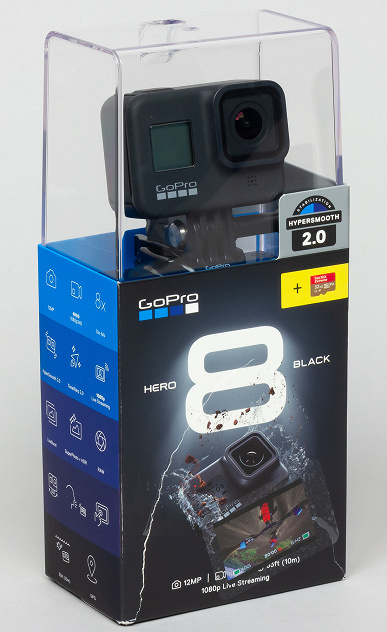
Камера (вариант поставки CHDHX-801-RW) комплектуется чрезвычайно скромным набором аксессуаров. Карта памяти попала на фотографию случайно, в комплекте вы не найдете ничего сверх перечисленного ниже.
- камера Hero8 Black
- аккумулятор
- изогнутое клеящееся крепление
- крепежная пряжка + крепежный винт
- кабель USB — USB Type-C
- руководство пользователя (на самом деле это многоязычная книжка с перечислением важных — с точки зрения разработчика — условий эксплуатации)
- гарантийный талон, листовки, наклейки
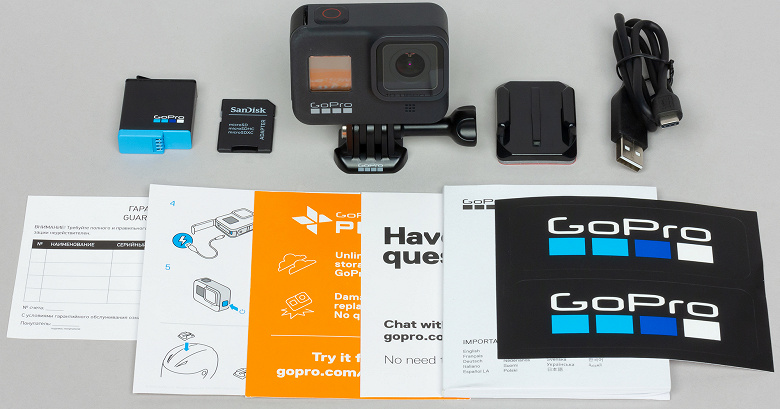
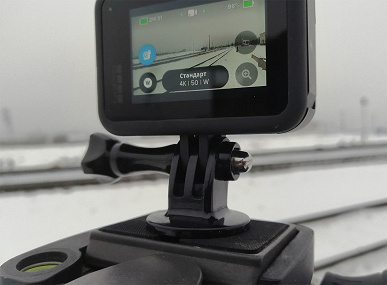
Дополнительные аксессуары приобретаются отдельно или в составе расширенного варианта поставки CHDRB-801, но их немалая стоимость может принудить к использованию аналогов-заменителей. Например, чтобы прикрепить камеру к штативу, мы использовали копеечную площадку с винтовым штативным отверстием, размеры ушек которой удивительно точно совпали с размерами штатной крепежной системы камеры.
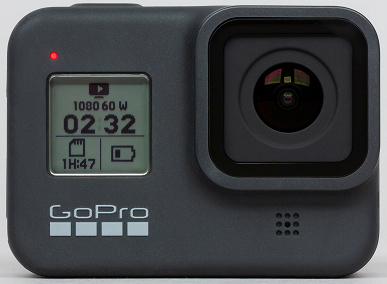
Корпус камеры состоит из нескольких слоев: алюминиевое шасси плюс пластик с резиновым покрытием «софт-тач», которое исключает скольжение. Объектив находится вровень с корпусом, вперед выдается лишь защитный блок со стеклом. Под ним можно видеть решетку с отверстиями — это встроенный микрофон. В стороне от объектива расположен жидкокристаллический дисплейчик, доставшийся камере в наследство от прежних версий, еще не имевших полноценного дисплея. Здесь отображается информация о текущем режиме, состояние батареи и карты памяти, а также ведется отсчет времени съемки. Наличие этого экранчика в нынешних версиях камеры логичнее всего объяснить как дань традиции. Впрочем, возможно, найдутся пользователя, которым он и пригодится. Мы, признаться, за время тестирования взглянули на него лишь единожды — когда описывали его функциональность.
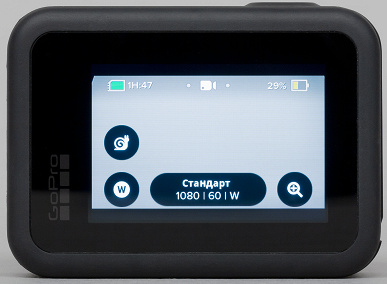
Яркий сенсорный дисплей находится на стороне оператора, он расположен не строго по центру камеры, а сдвинут чуть вправо. Размеры дисплея невелики, всего 40×28 мм, но это не мешает точному распознаванию касаний пальцами и даже несложных жестов.
Еще один микрофон находится на левом боку корпуса, под кнопкой включения. Эта же кнопка меняет режимы съемки.
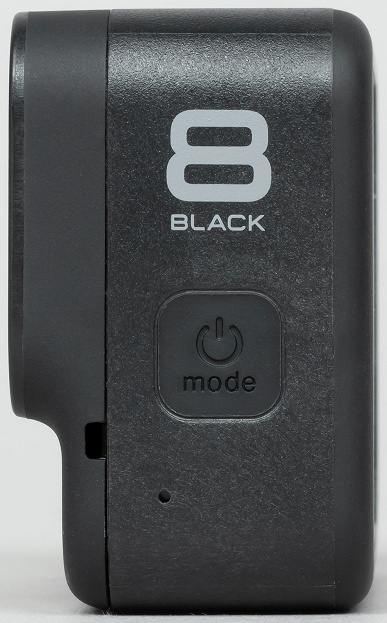
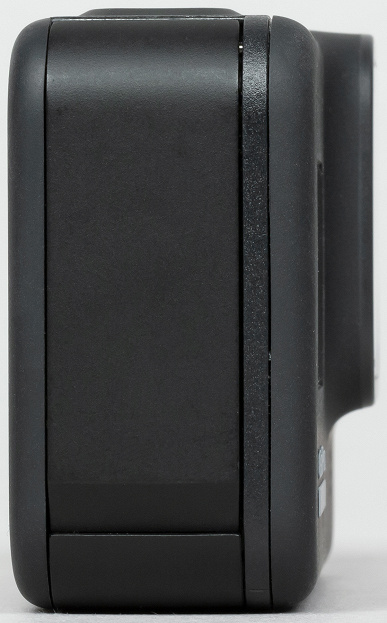
Всю высоту правой стороны корпуса занимает крышка. Под ней находится батарейный отсек, слот для карты памяти и разъем USB Type-C. Как ни странно, эта крышка — съемная. Простая конструкция, состоящая из петли с прищелкивающейся к ней крышкой, в зафиксированном положении надежно защищает камеру от пыли и даже воды на глубине до 10 метров.
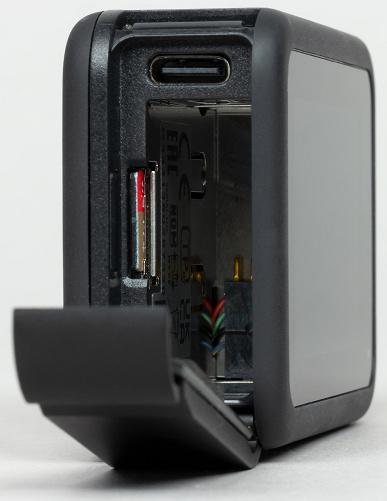
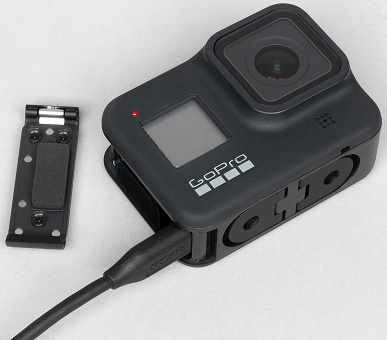
Важно: эту крышку нельзя оставлять в открытом положении в походных условиях. Например, если требуется подзарядить камеру от пауэрбанка, то крышку лучше совсем отстегнуть и убрать в карман, иначе ее очень легко потерять — она еле-еле держится в своей петле. Признаться, мы ее разок потеряли во время съемок, но, к счастью, она быстро отыскалась на утоптанном снегу.
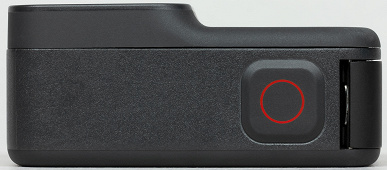
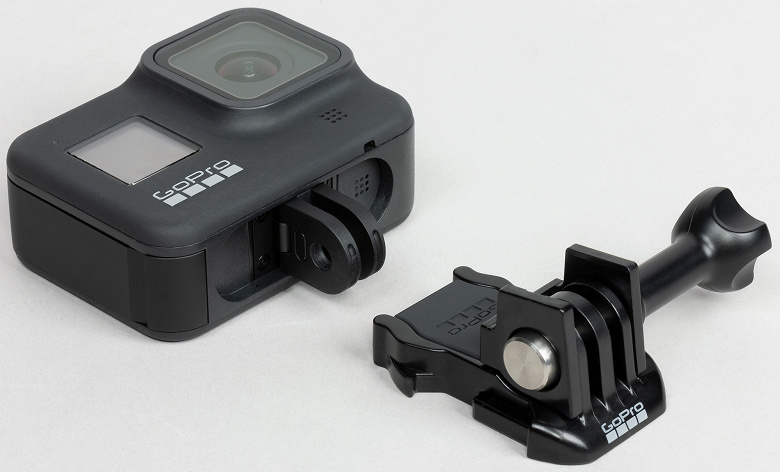
Верхняя кнопка служит для старта и остановки записи либо создания фотоснимка, это зависит от текущего режима работы камеры. Этой же кнопкой включается мгновенная запись без предварительного включения аппарата (функция QuickCaprure). Крепежная система здесь та же, что и в рассмотренной GoPro Max — два ушка, которые убираются в предусмотренное для этого углубление.
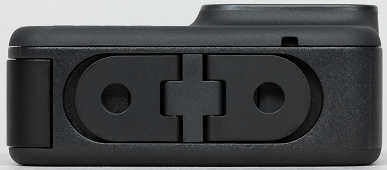
Кстати, в этом углублении можно заметить решетку встроенного динамика. Он довольно громкий, особенно громко издаются сигналы начала и окончания записи.
Прилагаемая аккумуляторная батарея имеет емкость 1220 мА·ч. С полностью заряженным аккумулятором камера может вести непрерывную видеозапись в режиме 4K 60p в течение 48 минут. Результат не впечатляет. Возможно, будь аккумулятор поновее (камера уже была в недолгом использовании), то и длительность работы могла бы быть выше. Но вряд ли намного. Кстати, точному измерению длительности работы мешает поведение камеры — она регулярно выключается из-за перегрева.

Измерения производились при комнатной температуре, камера при этом находилась в покое, а снимаемая сцена была в основном статичной. В полевых же условиях, при низких температурах, время автономной работы может упасть в разы, поскольку литий-ионные аккумуляторы крайне не любят низких температур. И мы об этом еще расскажем.
Конструкция камеры не предусматривает наличие видеовыхода. Однако получить его все-таки можно. Достаточно купить специальный медиамодуль для Hero8 Black. Штука недешевая, само собой. Зато в этом медиамодуле имеется HDMI-порт, микрофонный вход (миниджек 3,5 мм), ну и, конечно, USB Type-C. Более того, на верхней и боковой частях медиамодуля располагаются стандартные интерфейсы типа «холодный башмак» для крепления устройств вроде внешнего монитора, накамерного света, микрофона и прочих гаджетов вплоть до усилителей радиосигнала. Чтобы соединить камеру с медиамодулем, достаточно отделить ее боковую крышку (вот для чего она сделана съемной) и вставить аппарат в корпус медиамодуля.
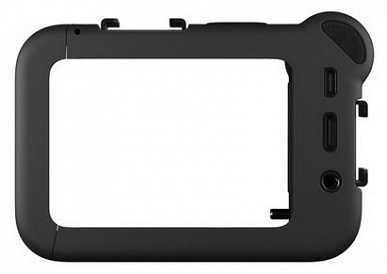
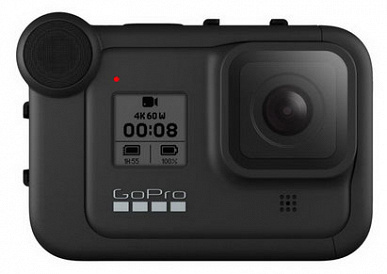
По всей видимости, связь гаджетов осуществляется через встроенный в камеру порт USB Type-C, пропускной способности которого, как видим, хватает и на видеовывод, и на питание, и на связь. К сожалению, такого медиамодуля у нас не было, а значит, при изучении камеры придется обойтись без видеовыхода.
Во время замеров длительности автономной работы мы выяснили, что камера страдает избыточным нагревом и аварийно выключается. Перед выключением, вместе с тревожным звуковым сигналом, дисплей успевает показать оранжевую иконку термометра и какие-то надписи, которые мы не успели прочитать за эти доли секунды. Зато, пока камера остывает, успели сфотографировать ее тепловизором.


Видно, что некоторые участки корпуса камеры нагрелись почти до 60 °C. По всей видимости, под этим самым горячим участком корпуса (район переднего ЖК-дисплея) прячется процессор. Критический нагрев, приводящий к аварийному отключению аппарата, возникает уже через 15-20 минут записи при комнатной температуре, и это при выключенном стабилизаторе! Все правильно, миниатюрный герметичный корпус, не имеющий вентиляционных отверстий, обязательно приводит к перегреву внутренних компонентов, ведь в камере используется многомегапиксельный сенсор и производительный процессор, выделяющий много тепла.
Основные технические характеристики экшн-камеры приведены в следующей таблице:
- USB Type-C
- Wi-Fi
- Bluetooth
- трехосевая электронно-программная стабилизация изображения HyperSmooth 2.0
- управление по Wi-Fi
- голосовое управление
- режим Time Lapse
- режим TimeWarp
- режим Slow Motion
- водонепроницаемый корпус (до 10 метров)
Информацию о камере также можно увидеть на страничке продукта.
Видео/фотосъемка
При подготовке статей с обзорами видео- или фотокамер не делается попыток снять художественный, видовой или экшн-фильм, как того хочется некоторым читателям. Цель каждой сугубо технической статьи — рассказать об эксплуатационных свойствах прибора, по возможности показать, каким образом настройки камеры либо условия съемки могут повлиять на характер и качество получаемого видео, а также ознакомиться с оригинальными видеороликами, снятыми в фиксированных условиях, для последующего сравнения со съемками, которые сделаны другими аппаратами.
Рассмотрим технические параметры видео, которое записывает камера. Этих параметров здесь — просто море, в котором очень легко утонуть. Даже простой подсчет вариантов съемки заведет в такой тупик, что не выбраться. Дело в том, что камера может снимать в шести режимах, точнее, с шестью разными размерами кадров. Но! Эти шесть размеров следует умножить на два варианта битрейта, высокий и низкий, а затем еще раз умножить на доступное количество частот кадров. Причем для разных размеров кадра доступно разное количество частот, что добавляет путаницы. Более того: камера умеет переключаться из стандарта NTSC в стандарт PAL, что почти вдвое увеличивает количество доступных частот кадров. В итоге мы получим сотни и сотни режимов, а это риск навсегда в них запутаться. Впрочем, эти сотни можно смело умножать еще раз, поскольку камера умеет кодировать в два разных формата, HEVC и AVC. И это мы еще не касались четырех вариантов углов обзора. Жуткая перспектива вырисовывается.
В настройках камеры имеется довольно хитрый пункт выбора кодека. Почему хитрый? А вот почему:
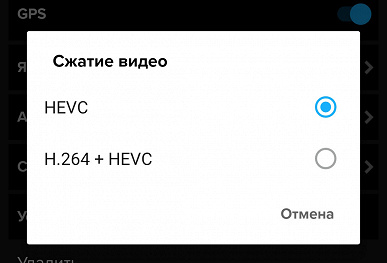
С первым пунктом все ясно: когда он активен, камера будет вести запись только в HEVC, без вариантов. А вот второй пункт создает путаницу, непонятно, в какой именно формат камера собирается вести запись. Не в оба же сразу?
Чтобы расшифровать задумку разработчика, пришлось потратить много времени на эксперименты. Оказалось, что второй пункт, H.264 + HEVC, дает камере право самостоятельно выбирать оптимальный кодек. И она это делает, исходя из сложности выбранного формата. Чем больше информации содержится в записываемом видео (размер кадра, частота), тем выше вероятность, что видео будет сжато более эффективным HEVC. Например, при съемке в 4K с частотой 30 кадров в секунду камера создаст видео, сжатое AVC (H.264). Но стоит повысить частоту кадров, и видео станет кодироваться в HEVC (H.265). Это логично и оправданно с точки зрения камеры, однако затрудняет прогнозирование оператору. Что, если ему требуется получить строго определенный формат, но камера самовольно изменила его во время записи? Такие настройки, вероятно, будут полезны для обыденного применения нетребовательным пользователем, однако они отучают человека думать своей головой. Либо наоборот — заставляют досконально изучить каждый формат, а на это потребуется немало сил и времени.
Чтобы выяснить, в каких случаях камера использует AVC, а в каких HEVC, мы сначала провели тестовую съемку коротких клипов со всеми возможными размерами кадра, но с невысокой частотой, не выше 30 кадров в секунду. Затем повторили эксперимент, переключившись в первый режим «строго HEVC» и выставляя каждый раз максимально возможную частоту кадров. В следующей таблице режимов и битрейтов, в графе H.264 указаны битрейты, затрачиваемые камерой при съемке с частотой 30 кадров в секунду. В то время как графа H.265 содержит значения, получающиеся при съемке с максимально возможной частотой кадров, которая в каждом формате разная, от 30 до 240.
| Размер кадра | Частота кадров в файле | Кодек, битрейт (Мбит/с) | Звук | |||
|---|---|---|---|---|---|---|
| H.264 (частота 30p) | H.265 (макс. частота) | |||||
| выс. | низ. | выс. | низ. | |||
| 4K (3840×2160) | 24, 25, 30, 50, 60 | 100 | 60 | 100 | 60 | AAC стерео 192 Кбит/с |
| 4K 4:3 (4000×3000) | 24, 25, 30 | нет | нет | 100 | 60 | AAC стерео 192 Кбит/с |
| 2.7K (2704×1520) | 24, 25, 30, 50, 60, 100, 120 | 100 | 30 | 100 | 60 | AAC стерео 192 Кбит/с |
| 2.7K 4:3 (2704×2028) | 24, 25, 30, 50, 60 | 100 | 60 | 100 | 60 | AAC стерео 192 Кбит/с |
| 1440 (1920×1440) | 24, 25, 30, 50, 60, 100, 120 | 60 | 45 | 80 | 60 | AAC стерео 192 Кбит/с |
| 1080 (1920×1080) | 24, 25, 30, 50, 60, 100, 120, 200, 240 | 60 | 45 | 80 | 60 | AAC стерео 192 Кбит/с |
Добавим, что в некоторых случаях наблюдается двукратная разница в уровнях битрейтов при съемке с одним и тем же размером кадра, но с разной частотой. Например, на кодирование Full HD с кодеком AVC (H.264) и частотой 30 кадров в секунду камера затрачивает 30 Мбит/с, но увеличение частоты до 240 кадров в секунду приводит к двукратному увеличению битрейта, до 60 Мбит/с соответственно.
Не меньшая путаница возникает с углами обзора. Но прежде чуток теории. В руководстве пользователя и служебном меню камеры изменение углов обзора называется «Цифровой объектив». Существует четыре «положения» цифрового объектива: SuperView, Широкий, Линейный и Узкий. Неосведомленный пользователь может подумать, будто в камере действительно присутствует некий объектив, который, меняя свое положение, тем самым влияет на фокусное расстояние (трансфокатор, зум). На самом же деле, конечно, никаких подвижных частей оптическая система камеры не имеет. А изменение фокусного расстояния производится самым элементарным образом: программной обрезкой исходного кадра (кроп) с последующим растягиванием получившейся картинки до нужных размеров. То есть, видео, снятое с «узким» углом обзора — это всего лишь центральный кусочек видео, снятого с широким углом, растянутый до заданного размера. Вот так:
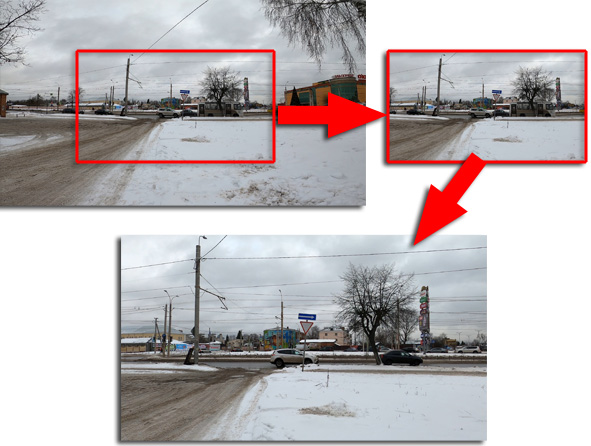
Разумеется, детализация полученного таким образом видео падает в разы. И то, что делает камера, нетрудно сделать самому при монтаже, ведь функции обрезки кадра с последующим его растягиванием присутствуют в любом видеоредакторе. Так для чего же в камере присутствуют эти установки? Вероятнее всего, они предназначены для того пользователя, у которого нет компьютера и, соответственно, возможности полноценного монтажа.
А теперь про путаницу. Она исходит из того, что некоторые углы обзора невозможно применить в некоторых форматах. Например, при съемке в 4K с частотой 60 кадров в секунду нельзя выставить сверхширокий угол обзора (SuperView), в меню доступны лишь два угла: широкий и линейный. Выяснить доступность того или иного угла обзора при выбранном формате можно, лишь изучив пункты служебного меню.
Следующие съемки тестовой таблицы хорошо показывают зависимость разрешающей способности камеры от выбранного угла обзора. Чем меньше угол — тем ниже разрешающая способность. При наличии оптического зума (в обычных камерах) такая зависимость отсутствует, а здесь она не просто присутствует — она неизбежна по причинам, описанным выше. Кстати, включенный стабилизатор не влияет на разрешающую способность камеры, она не снижается, как можно было бы ожидать. Это чрезвычайно полезное достижение разработчиков.
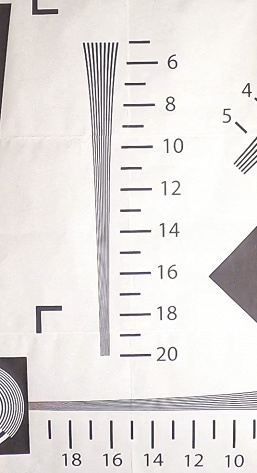
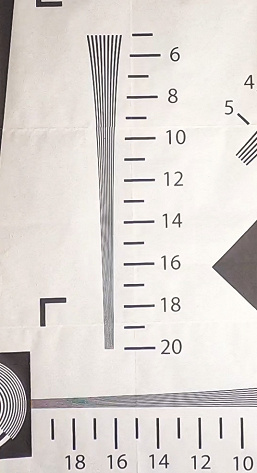
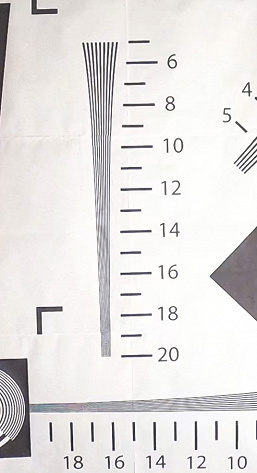
В 4K-режиме с широким углом обзора камера дает 1600 ТВ-линий по горизонтальной стороне кадра. Это очень хороший результат для 4K-съемки, подобные цифры характерны для фото-видеотехники среднего и высшего ценового диапазона. Если же при съемке угол сузить до «линейного», то разрешающая способность ожидаемо падает с исходных 1600 ТВ-линий до 1400. Более точному измерению мешают артефакты, возникающие в кадре из-за его кропа с последующим ресайзом.
Со съемкой в Full HD прослеживается примерно та же картина: сужение угла обзора приводит к планомерному снижению разрешающей способности: SuperView — 900 ТВЛ, Широкий — 800 ТВЛ, Линейный — 700 ТВЛ, узкий — 600 ТВЛ.
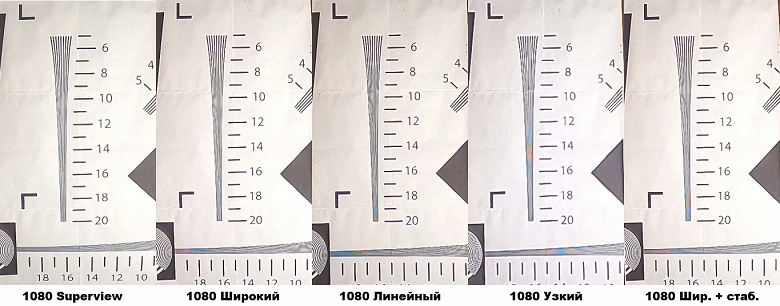
Кстати, эту наиболее высокую разрешающую способность, которая получается при съемке с углом SuperView, нельзя назвать высокой для Full HD съемки. Здесь мы в который уже раз видим работающую аксиому: разрешающая способность 4K-камер при съемке в «неродной» для них Full HD оказывается ниже, чем детализация хороших Full HD камер, снимающих в «родной» Full HD (единственное исключение не в счет).
А что, если взять какой-то промежуточный размер кадра, между 4K и Full HD? Например, 2,7K (2704×1520).
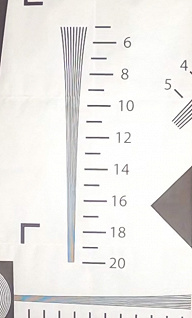
Ничего удивительного не происходит: в этой съемке мы видим закономерную «серединку», составляющую около 1100 ТВ-линий. Конечно, такая детализация не сравнится с детализацией, которую дает 4K, однако преимущество съемки с этим размером кадра заключается в доступной частоте — 120 кадров в секунду против максимальных 60 в 4K. Для фильма, который будет монтироваться в Full HD, съемка в таком формате и с такой частотой подходит просто идеально: разрешающая способность достойна качественного Full HD, а частота позволяет вчетверо-впятеро замедлить видео, сделав эффектную слоумо-вставку.
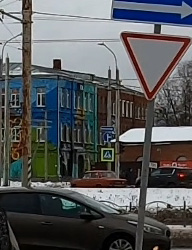
Наглядно представить разницу в детализации и характере картинки, которые дают некоторые режимы записи, можно с помощью следующих стоп-кадров. Можно наблюдать, что при уменьшении угла обзора изображение увеличивается в размерах, но качество при этом падает.
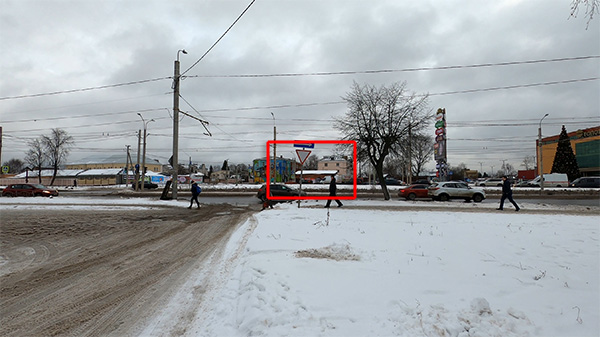
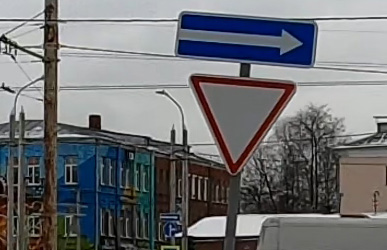


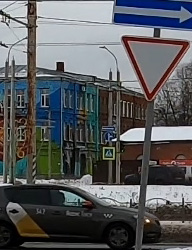

Следующие кадры сняты с размером 1920×1080 и с одинаковым углом (широкий), но с разной частотой, от максимальной 240p до почти минимума, 30p. Эти кадры показывают деградацию качества в зависимости от частоты кадров видео. Чем меньше частота — тем выше качество.




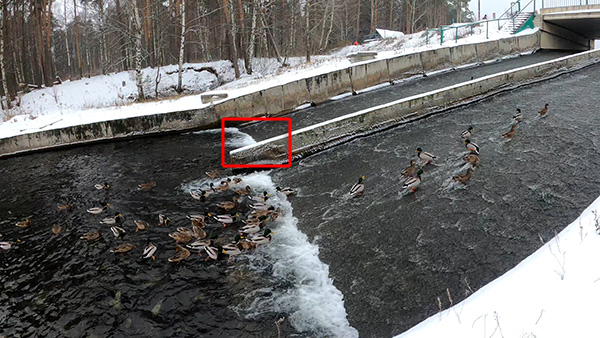
Со съемкой статичных сцен у камеры все очень неплохо, особенно, если не усердствовать с уменьшением угла обзора и не увеличивать частоту кадров. Но ведь это экшн-камера. Она предназначена снимать динамику. А это значит, что к уровню битрейта и качеству аппаратного кодировщика предъявляются более жесткие требования. Оценим способность камеры кодировать сложные сцены с достаточным качеством. Сначала на примере скоростной съемки в формате 1080 240p.
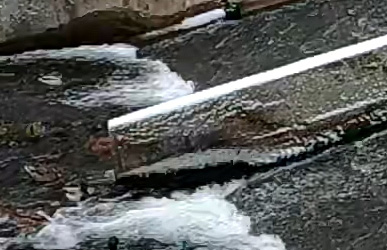
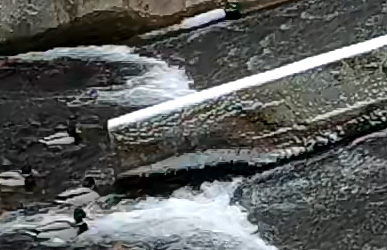
Трудно заметить какую-то существенную разницу, правда? Это объясняется не только небольшим расхождением в уровнях битрейта (60 и 80 Мбит/с), но и, главным образом, изначально низким качеством скоростной съемки.
Гораздо более существенная разница наблюдается в старшем режиме съемки, 4K с частотой 60 кадров в секунду.
Тут даже комментировать не нужно: мазня вместо деталей на левом снимке говорит о серьезной нехватке битрейта, в то время как в съемке со 100 Мбит/с битрейта вполне хватает для кодирования мелких объектов, особенно движущихся (рябь на воде).
Можно сделать общий вывод из полученных сведений: при съемке в режиме с изначально невысоким качеством (скоростные режимы или режимы с узким углом обзора) не стоит тратить место на карте памяти, минимального уровня битрейта будет вполне достаточно. А вот на режимах с большим размером кадра экономить нельзя, тут подойдет только высокий уровень битрейта.
Изучая месяц назад панорамную камеру GoPro Max, мы отдали должное ее необыкновенному стабилизатору. Только им одним этот аппарат бьет любого конкурента. А как со стабилизацией обстоит в рассматриваемой камере? Разработчик ведь один и тот же, GoPro. И можно надеяться, что эти уникальные наработки перекочевали из панорамной камеры в обычную.
Следующие ролики сняты с рук во время быстрой ходьбы по неровному снегу, съемка велась в режиме 4K 60p.
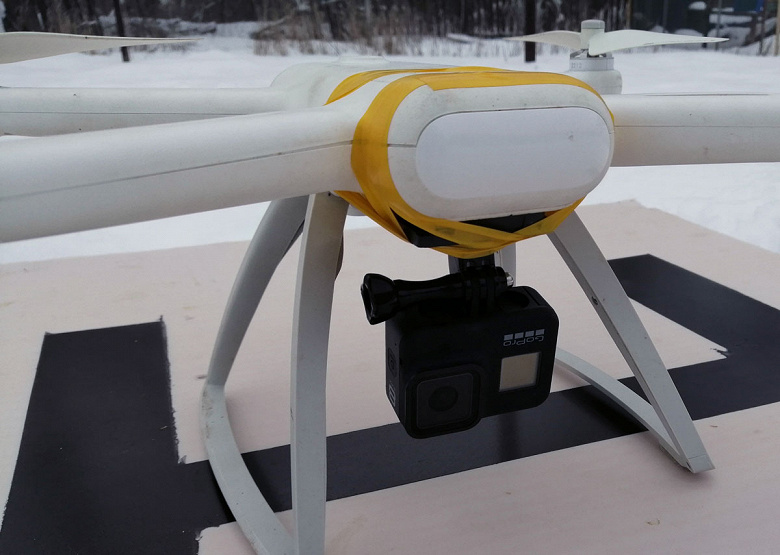
Но то были старые камеры, построенные на устаревших дешевых сенсорах. Которые, хоть и могли дать 4K с частотой 30 кадров в секунду, но быстротой сканирования не отличались. В нашей же камере — сенсор явно современный, скоростной. Заберемся в облака и посмотрим на результат.
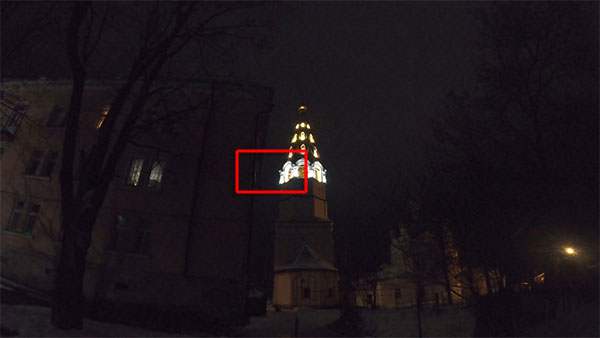


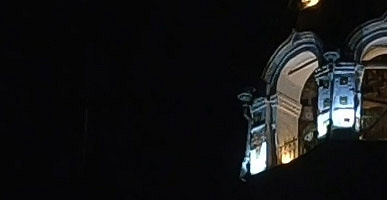

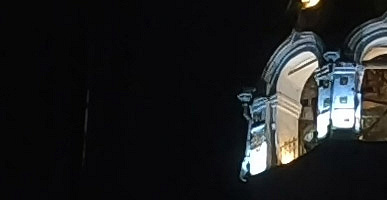

Следует признать, что камера не предназначена для полуночных съемок. Это не дефект камеры, а закономерность: качественную видеокартинку микрооптика может дать только при достаточном уровне освещенности, не менее 700 люкс (открытое пространство пасмурным днем либо в тени в ясную погоду). При съемке же в темноте с частотой 24p кадр наполняется шумом уже при усилении 800, такое же количество шума появляется в съемке с частотой 60 кадров в секунду при вдвое большем значении ISO, 1600. Это двукратная разница объясняется разной выдержкой: в 24p выдержка вдвое длиннее, чем в 60p. Более высокие значения ISO (ISO 1600 для 24p и ISO 3200 для 60p) делают видео совершенно несмотрибельным из-за мельтешащего цифрового шума. Таким образом, при съемке в потемках следует перейти в ручные настройки и установить порог ISO в 800 либо 1600, в зависимости от выбранной частоты кадров.
Дополнительные режимы съемки, имеющиеся в камере, связаны с интервальной записью. Эта запись имеет устоявшееся название «таймлапс», что буквально означает «промежуток времени». Она складывается из отдельных кадров, фиксируемых камерой через определенные интервалы времени (поэтому правильное название — интервальная видеосъемка). Помимо обычного таймлапса с выбором интервалов камера предлагает съемку в режиме TimeWarp. Он отличается от таймлапса тем, что в такой съемке включается стабилизатор, а скорость записи можно в любой момент изменить, нажав соответствующую кнопку на дисплее камеры или в мобильном приложении. Также в TimeWarp присутствует любопытный вариант: автоматический выбор скорости съемки. То есть, по всей видимости, в таком режиме камера самостоятельно определяет интервалы, с которыми создаются отдельные кадры, в зависимости от движения, сцены и освещения (цитата из Руководства пользователя). Возможно. Однако нам не удалось понаблюдать этот эффект автоматического ускорения или замедления, хотя TimeWarp съемка проводилась в самых разных условиях: со штатива, в движении пешком и даже из движущегося автомобиля.
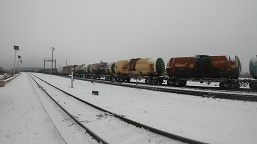
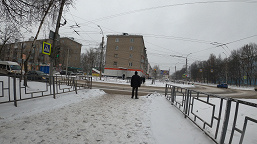
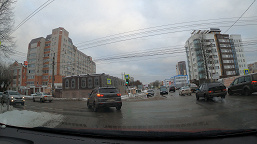
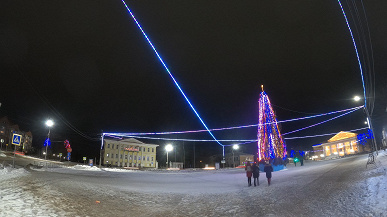
Благодаря тому, что в таймлапс-съемке можно удлинять выдержку хоть до секунды, камере хорошо удается ночной таймлапс — существует даже специальный режим, который так и называется. Благодаря длинной выдержке в кадре почти отсутствует цифровой шум. Правда, движущиеся объекты получаются смазанными, но этого никак не избежать.
Завершая тему видеосъемки, приведем короткий ролик. Все видео в нем снято рассматриваемой камерой в формате 4K 60p. Если абстрагироваться от сюжета, съемки и монтажа, то в ролике можно оценить главное преимущество камеры — ее стабилизатор, с которым совершенно не нужны внешние стабилизирующие системы. Да, изредка изображение чуть срывается (не каждый заметит), но это целиком вина оператора, слишком резво передвигавшегося по неровному снегу и размахивавшего рукой. Во время монтажа программные стабилизаторы не использовались, лишь чуток был изменен цвет и увеличен контраст.
А теперь о проблемах, которые возникли во время этой выездной съемки. Мы хорошо помним о слабой автономности камеры — при комнатной температуре заряда аккумулятора хватило лишь на 48 минут записи. Поэтому, в целях экономии энергии, запись производилась только в самые интересные моменты. Тут-то и пригодилась архиполезная функция QuickCapture, когда для старта записи не нужно включать камеру, достаточно нажать кнопку Rec.
Жаль, что тщедушный аккумулятор так сильно ограничивает свободу съемки. А ведь он еще и низких температур боится. Есть способы избежать просадки аккумулятора при работе на холоде. Не ахти какие секретные.
- первый вариант: не выключать камеру. Так, чтобы она постоянно потребляла энергию, пусть даже в режиме простоя. Работающие сенсор и процессор будут подогревать корпус изнутри, да и сам факт небольшого потребления энергии не даст охладиться аккумулятору. Но ведь постоянно работающая камера непременно истратит и без того невысокий заряд батареи. Нет, этот вариант не подходит.
- второй вариант — держать выключенную камеру во внутреннем кармане, вынимая ее для записи только нужных моментов. Однако в нашем случае аппарат был привинчен к небольшой треноге, которая играла роль рукояти, а такую конструкцию, если в карман и сумеешь убрать, то быстро вытащить не получится. Значит, и этот вариант мимо.
Такой цугцванг привел к тому, что за час нахождения на улице при температуре всего лишь около −5 °C, аккумулятор охладился так, что его емкость упала с 75% заряда до нуля. Буквально только что было 75%, а при следующем включении камеры, через минуту — уже ноль и камера заснула. Чтобы продолжить съемку, пришлось воспользоваться пауэрбанком, который все это время находился в тепле, во внутреннем кармане пуховика. Оставшееся время оператор бегал с торчащими из одежды проводами. Впоследствии, уже по пути домой, аккумулятор, отогревшийся в теплом автобусе, показал 60% заряда. Вот было обидно.
Делаем вывод: зимние экшн-сюжеты получится снять, только если камера во время транспортировки находилась в тепле. Сняв один ролик, непременно убирайте камеру обратно в тепло, иначе есть серьезный риск увидеть на дисплее 0% заряда. Кстати, съемка в летнюю жару и тем более на солнце чревата другим осложнением, которое мы тоже наблюдали: перегревом. А ведь охладить аккумулятор не проще, чем согреть.
Камеру можно использовать в качестве фотоаппарата, который умеет работать в четырех режимах: RAW, Стандартный, HDR и «Суперфотка». Также доступны несколько режимов серийной фотосъемки, в том числе скоростной. Фотографии в RAW-формате имеют расширение *.GPR, этот формат основан на DNG RAW от Adobe, но в нем отсутствует встроенный предварительный просмотр JPG. Такие фотографии легко открываются и обрабатываются в Adobe Camera RAW.
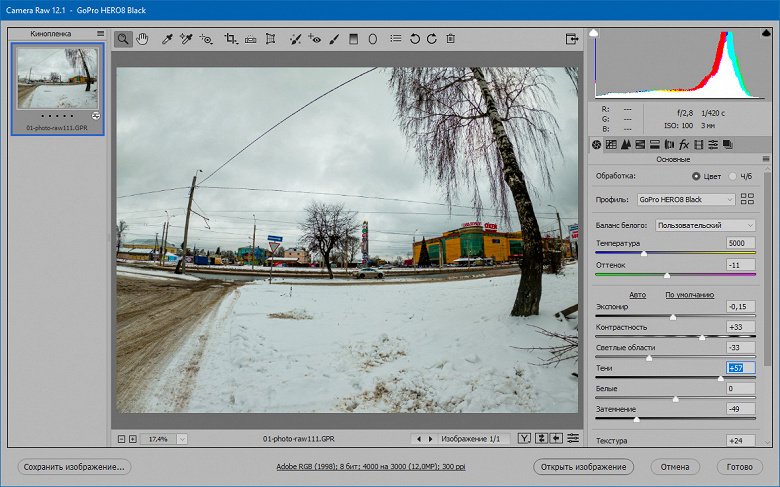
Другие три режима дают обычные JPEG-фотоснимки. Разница между ними кроется в разной степени выраженности теней, светов и цвета в режимах HDR и «Суперфотка».
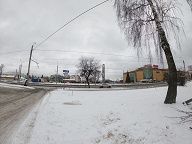
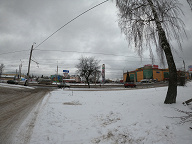
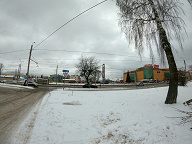
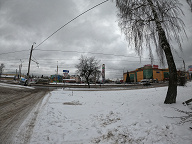
Последний режим — Суперфотка — напоминает «AI» в смартфонных камерах и фотоаппаратах. Он предназначен для автоматического определения характера сцены с применением наиболее подходящих настроек экспозиции и цвета.
Программное обеспечение
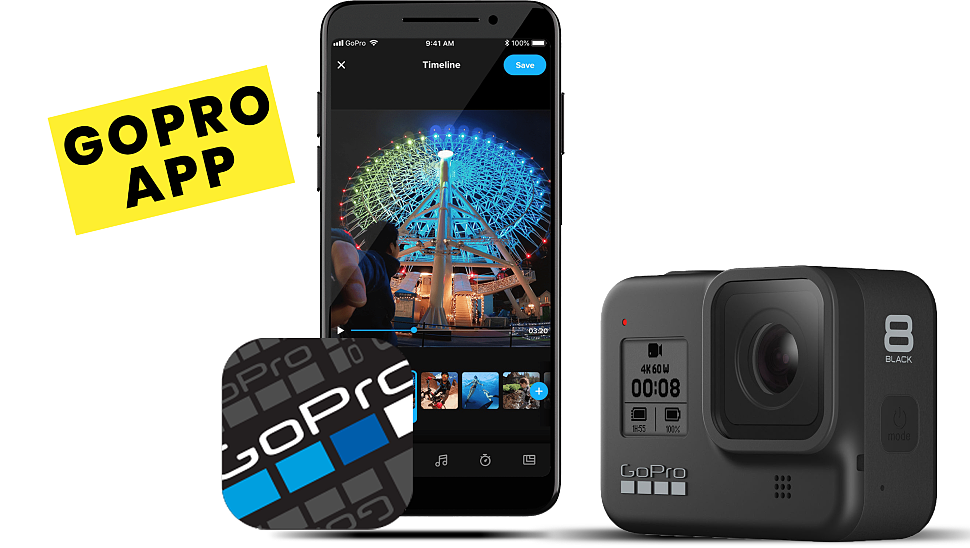
Миниатюрный сенсорный дисплей полностью освобождает от необходимости использовать смартфон для изменения настроек камеры. Несмотря на микроразмеры экрана, нам удавалось управлять камерой даже в перчатках со специальными вставками на пальцах. ПО камеры построено логично и удобно, управление настройками осуществляется свайпами и касаниями. Ниже приводятся снимки экрана камеры в разных режимах.
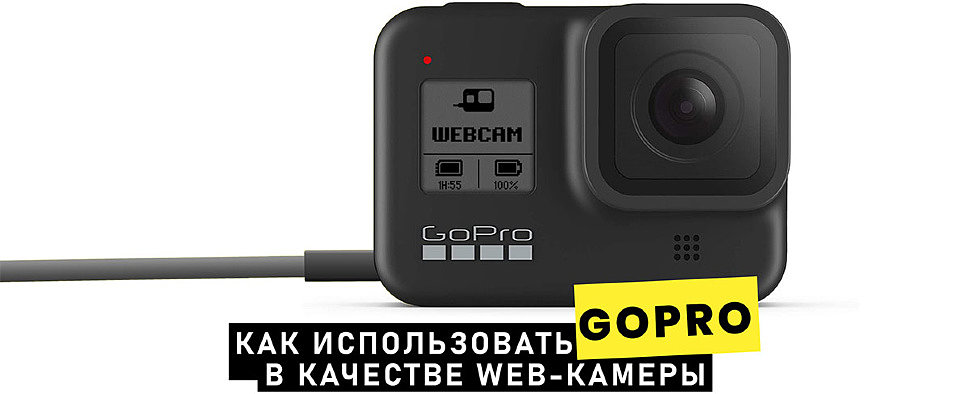
Подключаем GoPro Hero 8 Black в качестве веб-камеры
Очень часто пользователь сталкивается с необходимостью подключения своей GoPro вместо веб-камеры. Ранее производитель не давал такую возможность, но теперь это сделать легко. Давайте разберемся как это сделать. Сегодня я вам расскажу пошаговую инструкцию как подключить GoPro Hero в виде вебки к вашему ноутбуку или ПК. Причем инструкция будет для двух операционных систем: Windows и macOS.
Зачем это нужно?
Давайте будем честны — большинство веб-камер на рынке — в подавляющем большинстве с просто отвратительным качеством. Про встроенные в ноутбуках и говорить не приходится. Ну а редкие исключения с хорошим качеством по цене будут как новый неплохой смартфон. А потребность в видеоконференциях, особенно в 2020 году крайне велика.
И именно благодаря новому обновлению (версия прошивки V2.0) ваша GoPro Hero 8 Black сможет работать как веб-камера. С высоким качеством видео, широким углом. Теперь ваши видео-уроки будут значительно более качественного уровня. Проводите домашние обучения для студентов, или бизнес-конференции? А может вы фитнес-инструктор или повар, который хочет снимать свои туториалы и показывать их миру? Все это возможно благодаря новому обновлению. Пускай ваши зрители буду радоваться качественному изображению и широкому углу.

Шаг №1: что нам нужно?
Как обновить GoPro hero 8 Black до последней прошивки?
Существует целых три способа обновления. Вы можете выбрать самый простой для вас:
- Способ №1 — через фирменное приложение GoPro App на вашем смартфоне. Детальная инструкция тут.
- Способ №2 — через фирменную программу Quik Desktop на вашем ПК. Детальная инструкция тут.
- Способ №3 — через ваш ПК, используя ручной режим обновления. Детальная инструкция тут.
Что нужно для подключения в качестве веб-камеры — GoPro Hero 8?
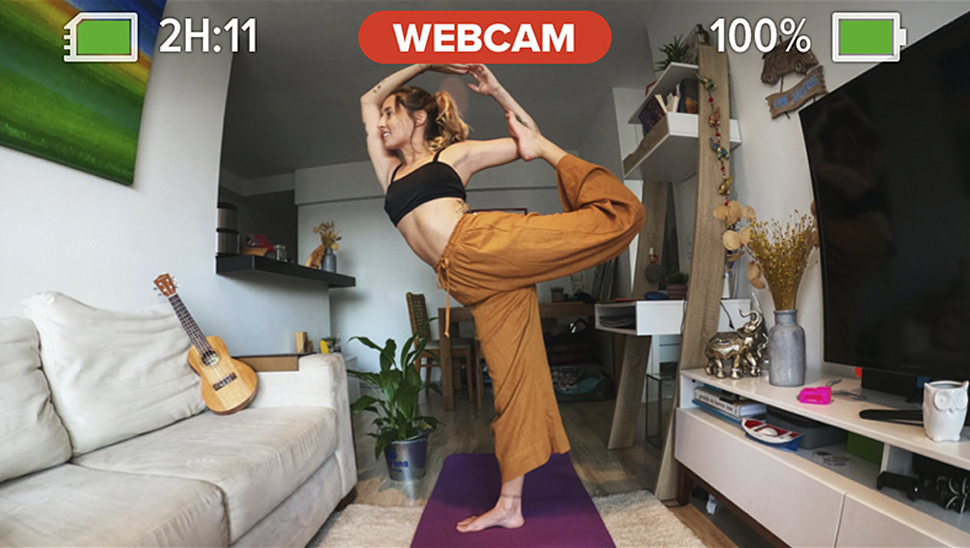
После того как вы успешно выполнили обновление прошивки, все что вам будет нужно для работы камеры в качестве вебки — только камера и кабель USB Type-C. Другие аксессуары могут пригодится только по вашему желанию, если вы хотите камеру установить на штатив или закрепить на чем-то.

Шаг №2. Настраиваем обзор
Да, это важно. Правильный угол обзора и правильно подобранный ракурс залог интересного видео. А учитывая, что креплений под GoPro великое множество — проявить творческую фантазию будет гораздо проще. Вот вам пару примеров крепежей:
1) Крепление на прищепке с гибкой штангой позволит вам снимать онлайн на природе. Гибкий подход к любому вопросу.
2) Присоска на стекло. Также универсальный крепеж на стекла, на плитку, стеллажам и другим поверхностям. Даст необычные углы.
3) Gorilla Pod для крепления вообще, где угодно. Самый универсальный аксессуар в природе! Нужен штатив? Легко! Нужен монопод? Да без вопросов. Нужен крепеж на дерево? Легче простого! Для него нет задач, с которыми бы он не справился.
Шаг №3. Запускаем утилиту GoPro Webcam Desktop
Для девайсов на базе macOS
Идем на официальный сайт и загружаем утилиту GoPro Webcam. Устанавливаем, следуя инструкции. После установки, в строке состояния (трей) у вас будет значок GoPro.
Для девайсов на базе Windows
На момент написания статьи — производитель убрал с официального сайта возможность скачать утилиту для виндовых устройств. Оно и не удивительно — софт еще в стадии бета-версии, и возможна некорректная работа. Но, как говорится — интернет помнит все. Скачать данный софт можно без труда в тут (прим. редактора — автор статьи не несет ответственности за данный сайт, и все риски установки из неизвестных источников вы делаете на свой страх и риск).

Шаг №4. Подключение GoPro Hero 8 Black к ПК
Подключите вашу камеру к компьютеру при помощи кабеля USB Type-C. После того как вы подключили камеру, включаем ее. На значке камеры гоупро на вашем ПК (в меню трей) появится синяя точка. Это значит, что режим веб-камеры уже включен и установлен по умолчанию.

Шаг №5. Настройки в приложении
Для того чтобы проверить как вы подключили камеру, и правильный ли вы выбрали ракурс, можно просмотреть предварительный просмотр для этого необходимо на иконку камеры нажать правой кнопкой мыши, и в контекстном меню выбрать show preview (показать превью).
Так же есть возможность отразить или перевернуть изображение. По умолчанию GoPro Hero 8 Black будет снимать в разрешении 1080 при 30 кадрах. Но вы всегда можете снизить качество до 720/30. Как я говорил ранее — плюсом можно отменить возможность выбора поле зрения: широкое, узкое, линейное.

Шаг №6. Выбор платформы
После того, как вы выполнили все предыдущие шаги и выбрали нужный угол, выбираем софт, в котором будем вести видеоконференцию. Далее выбираем гоупро в качестве предпочтительного объекта захвата видео. Вот краткий список, где 100% будет работать GoPro:
| Название | Приложение | Веб |
| Zoom | + | + |
| Webex | + | + |
| Slack | + | + |
| Google Meet | + | + |
| Microsoft Teamsn | + | + |
| Skype | + | + |
| GoTo Meeting | — | + |
| Facebook Rooms | + | — |
| Discord | + | + |
Примечание! Чтобы Google Chrome распознал камеру, могут понадобится дополнительные настройки. Для этого можете воспользоваться двумя способами:
- Просто скопируйте эту ссылку и вставьте в строке хром: chrome://settings/content/camera
- Пошаговая инструкция:
— нажимаем три точки в правом верхнем углу
— переходим в настройки
— выбираем меню «Конфиденциальность и безопасность»
— меню «настройки сайтов»
— подменю «камера»
— в выпадающем списке выбираем GoPro.
Шаг №7. Вот вы и в онлайне
. Далее присоединяемся к разговору или создаем сами. Индикатор на камере в строке состояния на вашем ПК будет светится красным цветом — это значит, что вы в онлайн.
Вот такая не сложная манипуляция — и вы можете получить первоклассную веб-камеру GoPro Hero 8 Black, а заодно и крутые возможности, которыми не может похвастаться ни одна вебка.

Наглядное видео как это работает: