
Создание нового документа
При создании нового документа открывается диалог DocumentSetup (Настройка документа). Для создания документа может использоваться набор предварительно заданных параметров, или можно воспользоваться данным диалогом для задания количества страниц, размера страниц и количества колонок. Вы воспользуетесь набором готовых настроек, которые были только что созданы вами.
- Выберите команду меню File * New * Document (Файл * Создать * Документ).
- В диалоге New Document (Новый документ) выберите набор настроек документа Magazine.
- Щелкните на кнопке ОК.
- Если палитра Pages (Страницы) еще не открыта, откройте ее, выбрав команду меню Window * Pages (Окно * Страницы).
Откроется окно документа, отображающее страницу 1, как указано на палитре Pages (Страницы). Палитра Pages (Страницы) разделена на две части. В верхней части отображаются значки мастер-страниц. В нижней половине отображаются значки страниц документа. В данном документе мастер-страницы представлены для двухстраничных разворотов.
А. Значок мастер-страниц. В. Значок страницы документа
- Выберите команду меню File * Save As (Файл * Сохранить как), присвойте файлу имя 02_Setup.indd в папке ID_02 и затем щелкните на кнопке Save (Сохранить).
Иллюстрированный самоучитель по Adobe InDesign CS2
При создании нового документа открывается диалог Document Setup (Настройка документа). Для создания документа может использоваться набор предварительно заданных параметров, или можно воспользоваться данным диалогом для задания количества страниц, размера страниц и количества колонок. Вы воспользуетесь набором готовых настроек, которые были только что созданы вами.
- Выберите команду меню File › New › Document (Файл › Создать › Документ).
- В диалоге New Document (Новый документ) выберите набор настроек документа Magazine.
- Щелкните на кнопке ОК.
- Если палитра Pages (Страницы) еще не открыта, откройте ее, выбрав команду меню Window › Pages (Окно › Страницы). Откроется окно документа, отображающее страницу 1, как указано на палитре Pages (Страницы). Палитра Pages (Страницы) разделена на две части. В верхней части отображаются значки мастер-страниц. В нижней половине отображаются значки страниц документа. В данном документе мастер-страницы представлены для двухстраничных разворотов.
- А. Значок мастер-страниц.
- В. Значок страницы документа.
- Выберите команду меню File › Save As (Файл › Сохранить как), присвойте файлу имя 02_Setup.indd в папке ID_02 и затем щелкните на кнопке Save (Сохранить).
РЕКЛАМА
СОДЕРЖАНИЕ
- Предисловие
- Обзор программы Adobe InDesign
- Рабочее пространство программы InDesign
- Верстка документа
- Начало работы
- Создание и сохранение пользовательского размера страницы
- Создание нового документа
- Редактирование мастер-страниц
- Переименование мастер-страницы
- Создание мастер-страниц для нижних колонтитулов
- Перетаскивание направляющих с масштабных линеек
- Создание на мастер-странице текстового фрейма нижнего колонтитула
- Создание второго нижнего колонтитула с помощью дублирования
- Создание мастер-страницы с фреймом заполнителя
- Добавление фрейма заполнителя заголовка
- Добавление фрейма заполнителя для графики
- Рисование цветной фигуры
- Создание текстовых фреймов с колонками
- Применение мастер-страниц к страницам документа
- Добавление разделов для изменения нумерации страниц
- Добавление, удаление и компоновка страниц
- Помещение текста и графики на страницы документа
- Переопределение элементов мастер-страницы на страницах документа
- Редактирование мастер-страниц
- Просмотр разворота, на котором завершено форматирование
- Самостоятельная работа
Если Вы заметили ошибку, выделите, пожалуйста, необходимый текст и нажмите CTRL + Enter, чтобы сообщить об этом редактору.
Начало работы в Adobe InDesign, настройки документа и основные элементы верстки
Если формат видео-инструкций вам не подходит, а программы хочется осваивать в комфортном для себя темпе, то эта статья поможет познакомиться с Adobe InDesign. Ментор курса «Профессия графический дизайнер с нуля до про» Дмитрий Очаков рассказал, с чего начать работу в этой программе.

освойте профессию
графический дизайнер с нуляСодержание
- Настройки документа в InDesign
- Рабочая область Adobe InDesign и панели инструментов
- Основные элементы верстки
Настройки документа в InDesign
20 месяцев
профессия графический дизайнер с нуля до проСтаньте графическим дизайнером, обучаясь на реальных задачах

Создать новый файл в Adobe InDesign можно тремя способами:
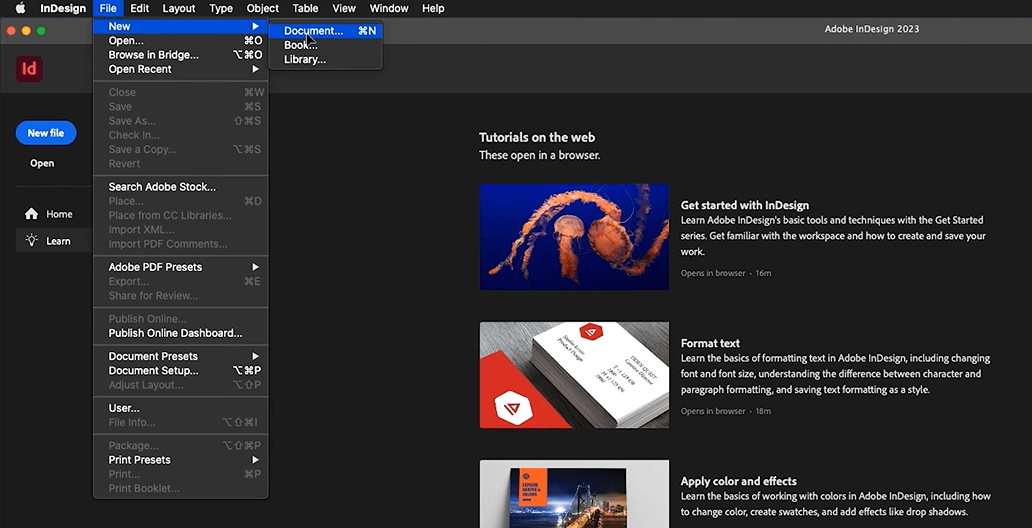
- Выбрать в верхней строке меню вкладку File → New → Document:
20 месяцев
профессия графический дизайнер с нуля до проСтаньте графическим дизайнером, обучаясь на реальных задачах
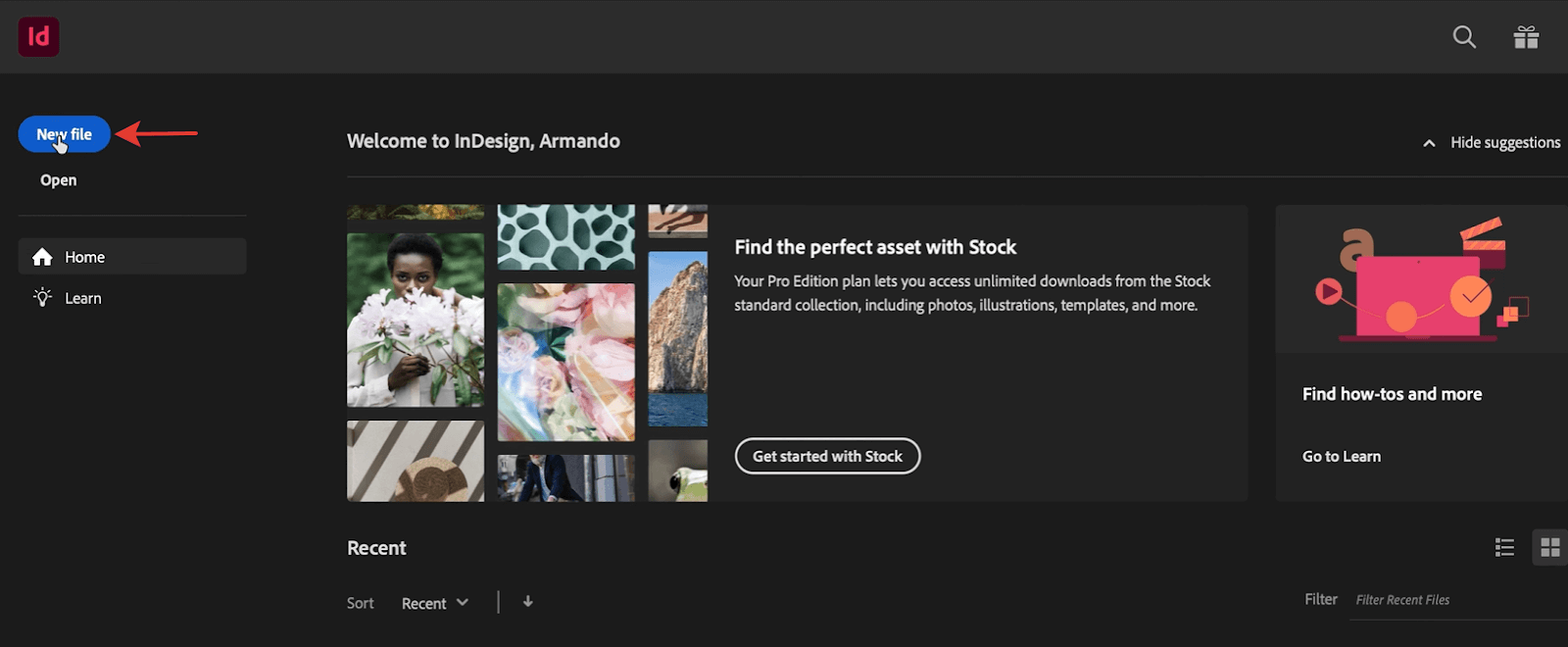
- Нажать кнопку New file, которая расположена слева на главном экране:
- Нажать сочетание клавиш Ctrl + N (или Cmd + N, если у вас компьютер на MacOS).
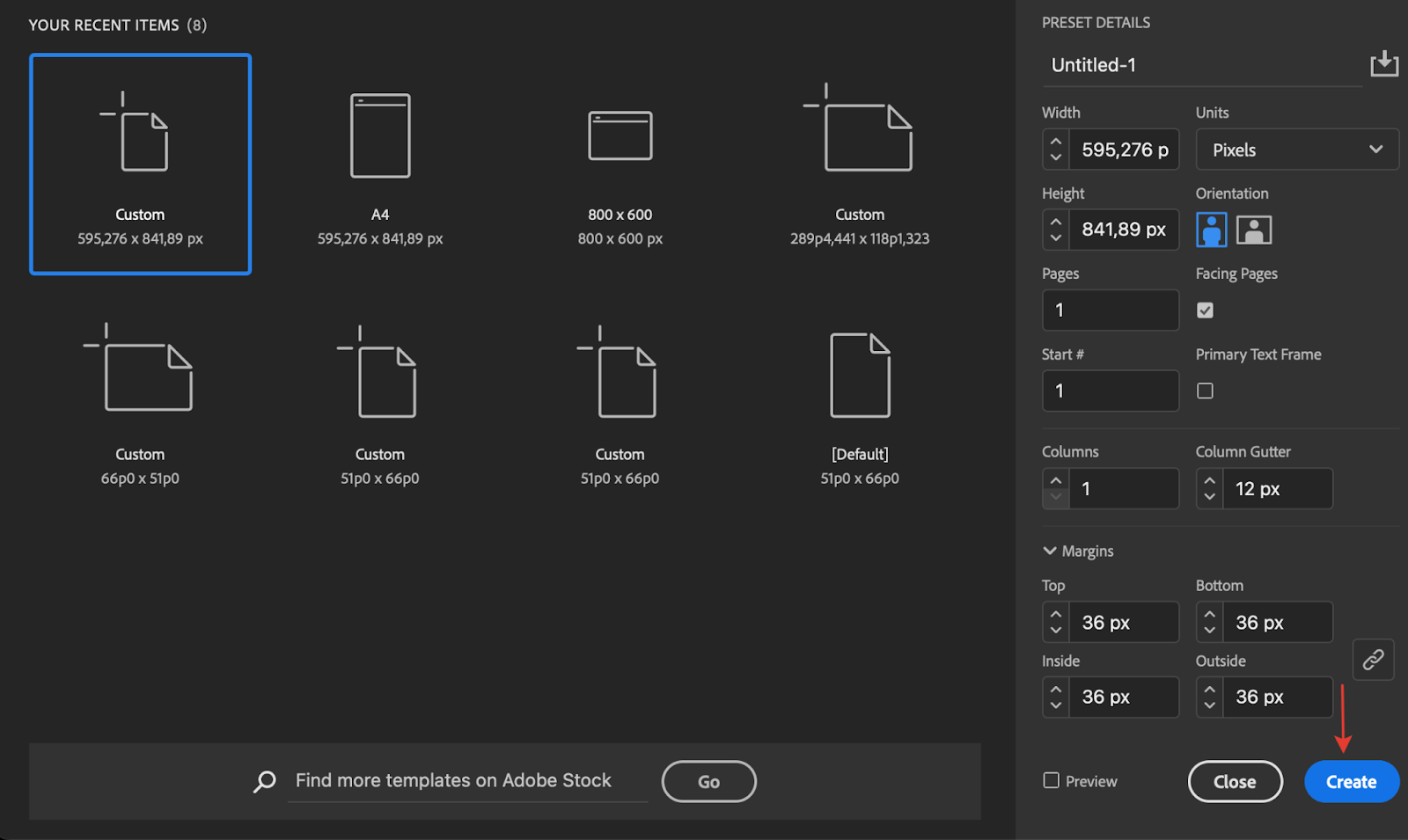
После этого на экране появится окно создания нового документа. В InDesign оно довольно типичное и выглядит примерно также, как в Illustrator или Photoshop:
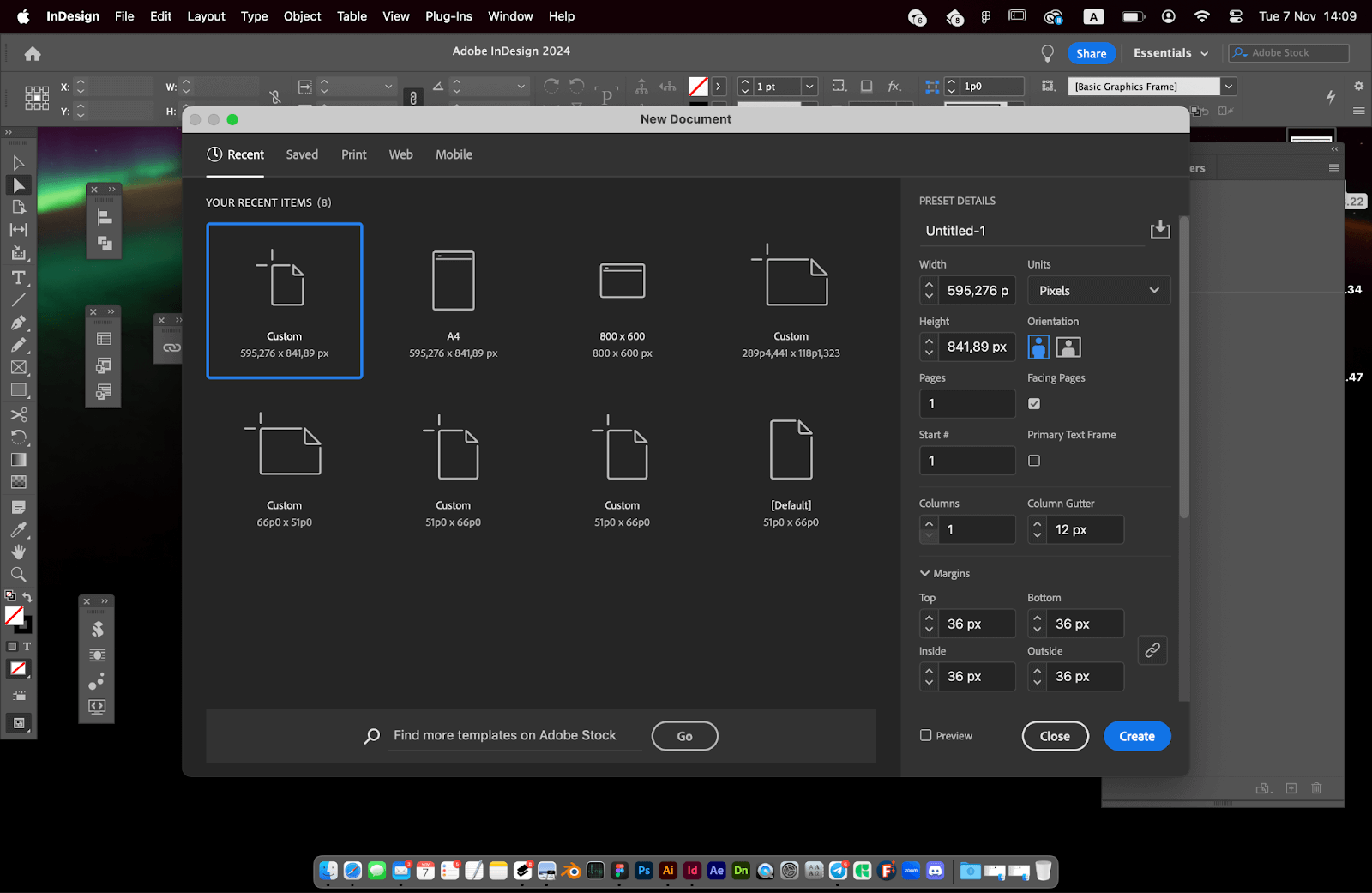
В этом окне можно:
- выбрать стандартный размер макета из шаблонов;
- указать размер макета вручную;
- задать нужную единицу измерения.
Кроме этого есть ряд настроек, которые важно учитывать в самом начале работы, чтобы избежать технических ошибок.
Pages
Настройка определяет количество страниц. Работать с одностраничным макетом в программе InDesign смысла нет, а вот в работе с большим количеством страниц ему нет равных.
Можно оставить в окошке Pages цифру «1» и создать одну страницу, а потом добавлять страницы или развороты по мере необходимости. А можно создать 500 и более страниц, которые сразу появятся в вашей рабочей области.
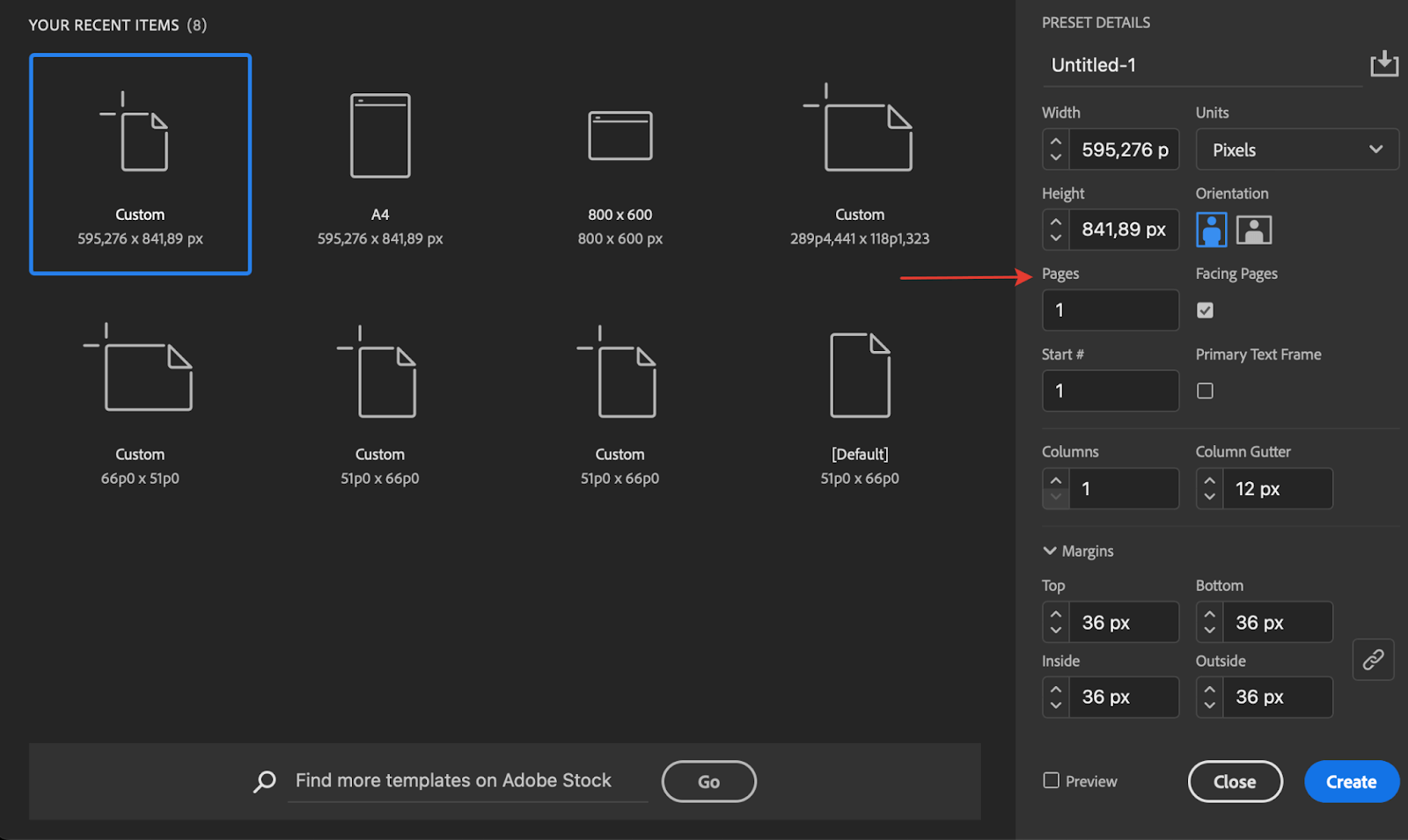
Facing Pages
Это галочка, которая находится рядом с настройкой Pages:
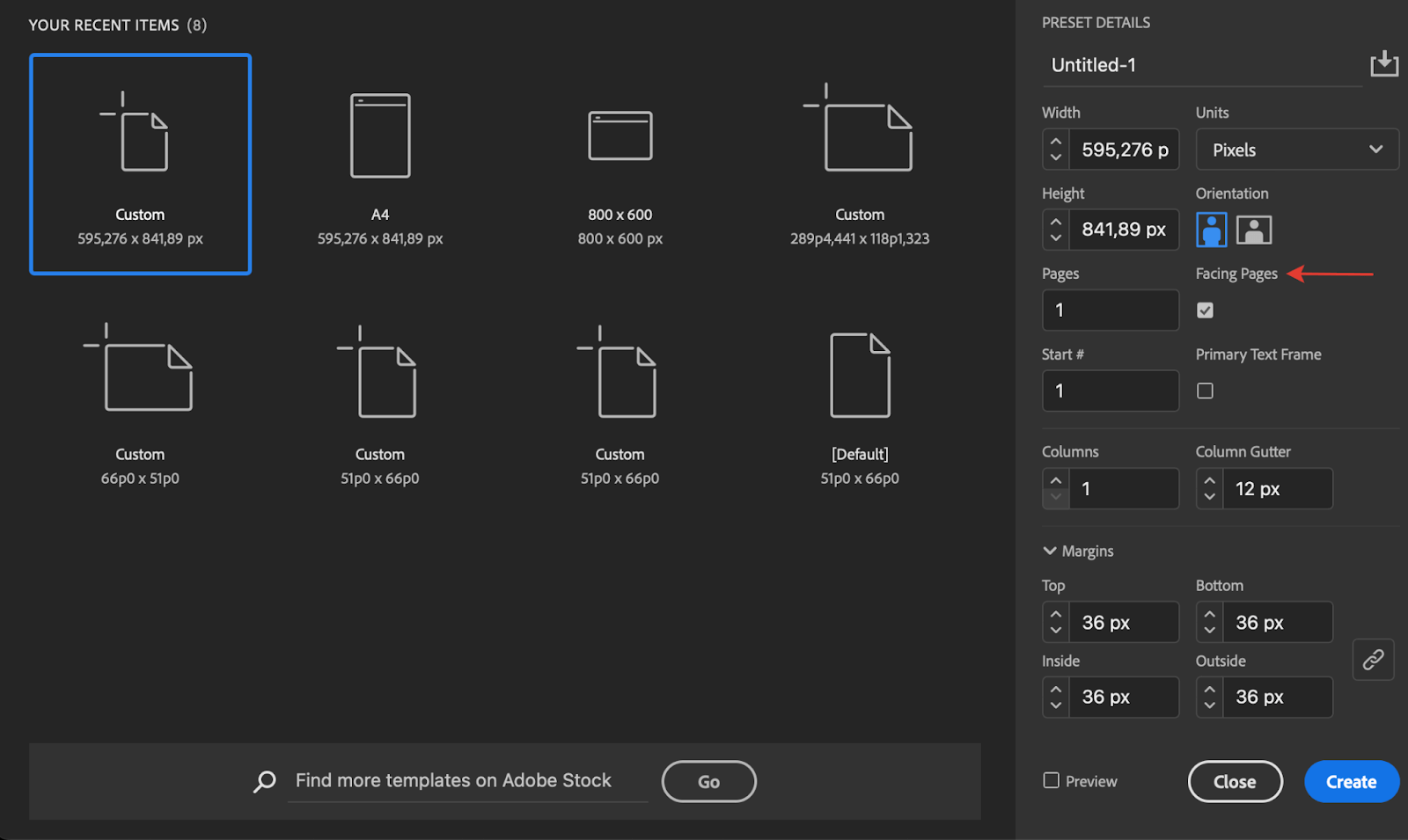
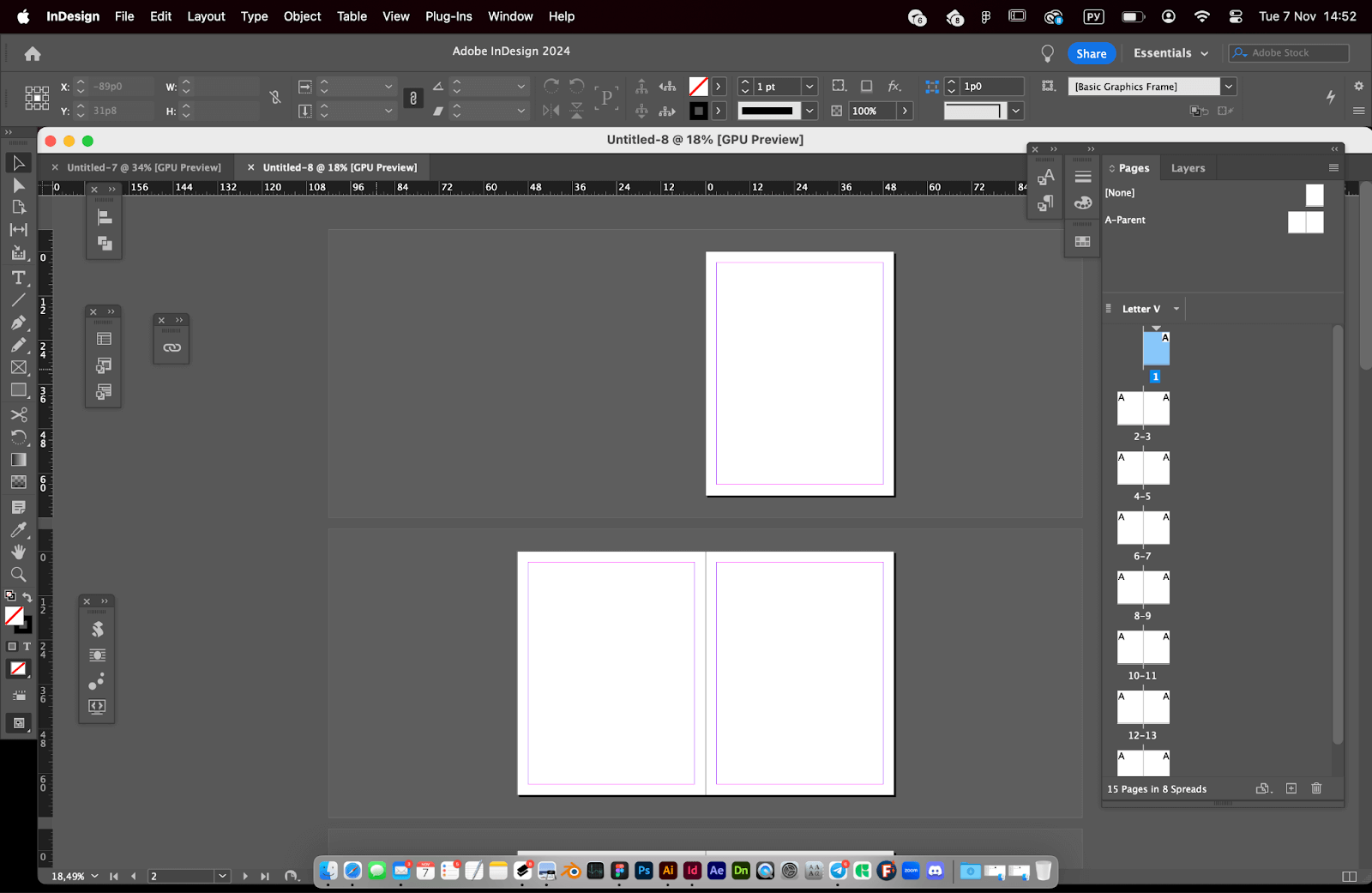
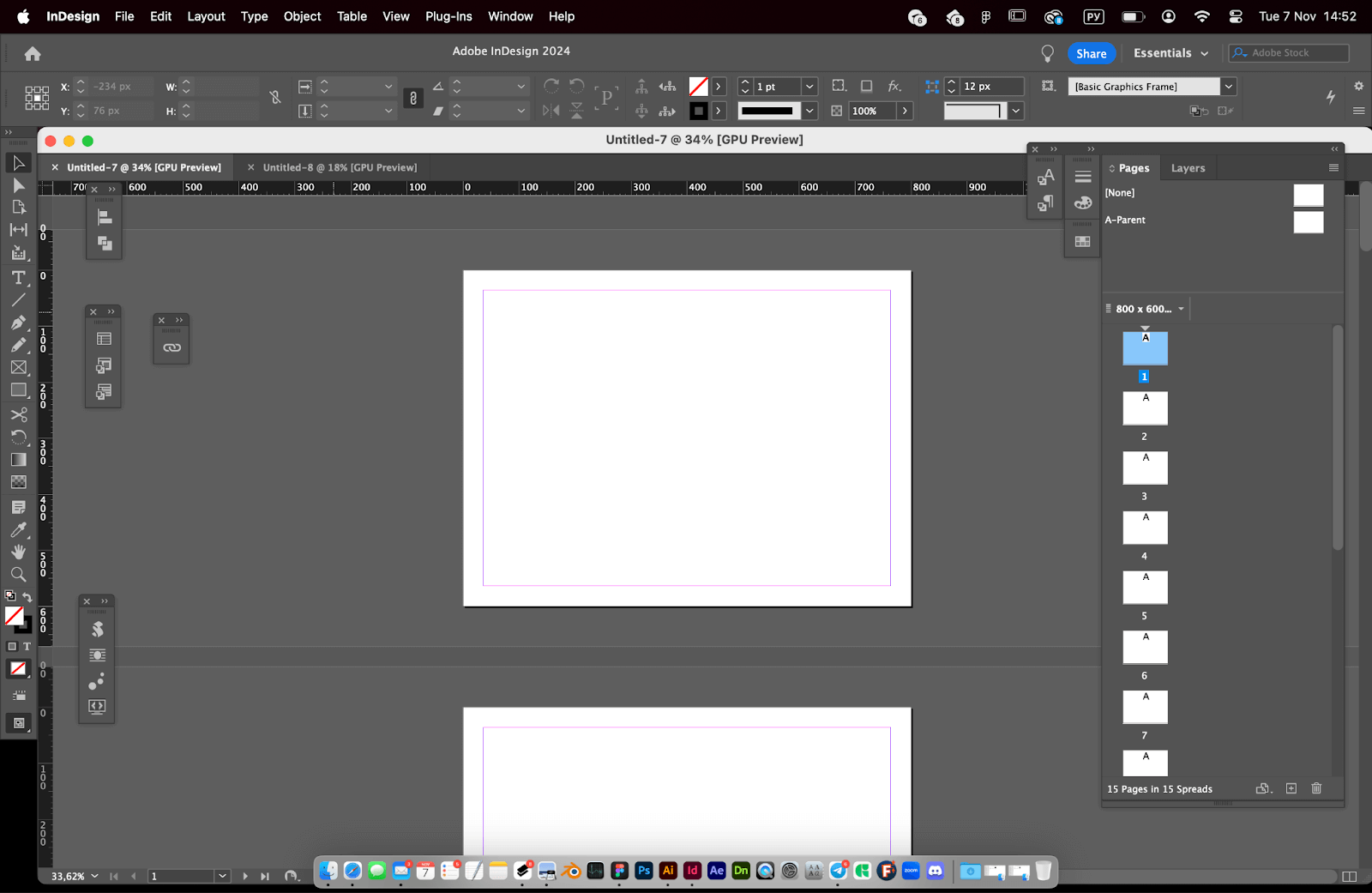
Если галочка активна, то макет будет строится разворотами, то есть по две страницы, как в книгах, журналах или каталогах. Также, как и количество страниц, этот параметр можно изменить и позже, в созданном документе, но вернее это сделать сразу.
А если снять галочку, то страницы в макете будут отображаться по одной, как слайды в электронной презентации.
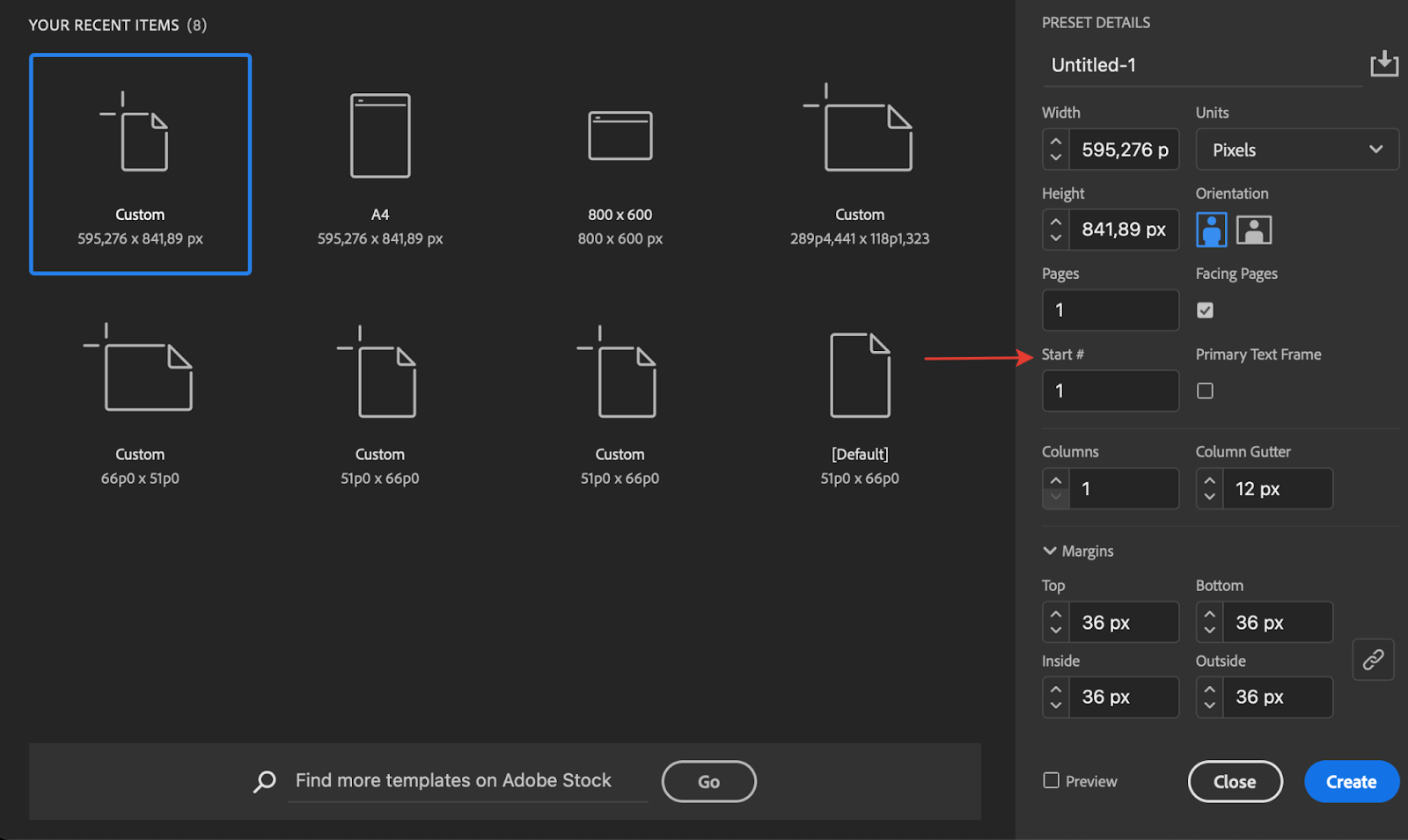
Start #
Настройка помогает выбрать, с какой страницы строить макет. Не обязательно начинать именно с первой, можно указать, например, цифру 3. Это важно, если мы верстаем книгу без обложки. Ее создание — это отдельная задача, а правильная нумерация книжных блоков ведется строго с учетом обложки.
какая профессия
в дизайне вам подойдет?
Ответьте на 10 вопросов и узнайте, какая дизайн-специальность вам подходит
Пройти тест
Primary Text Frame
Галочка находится справа от ячейки Start #:
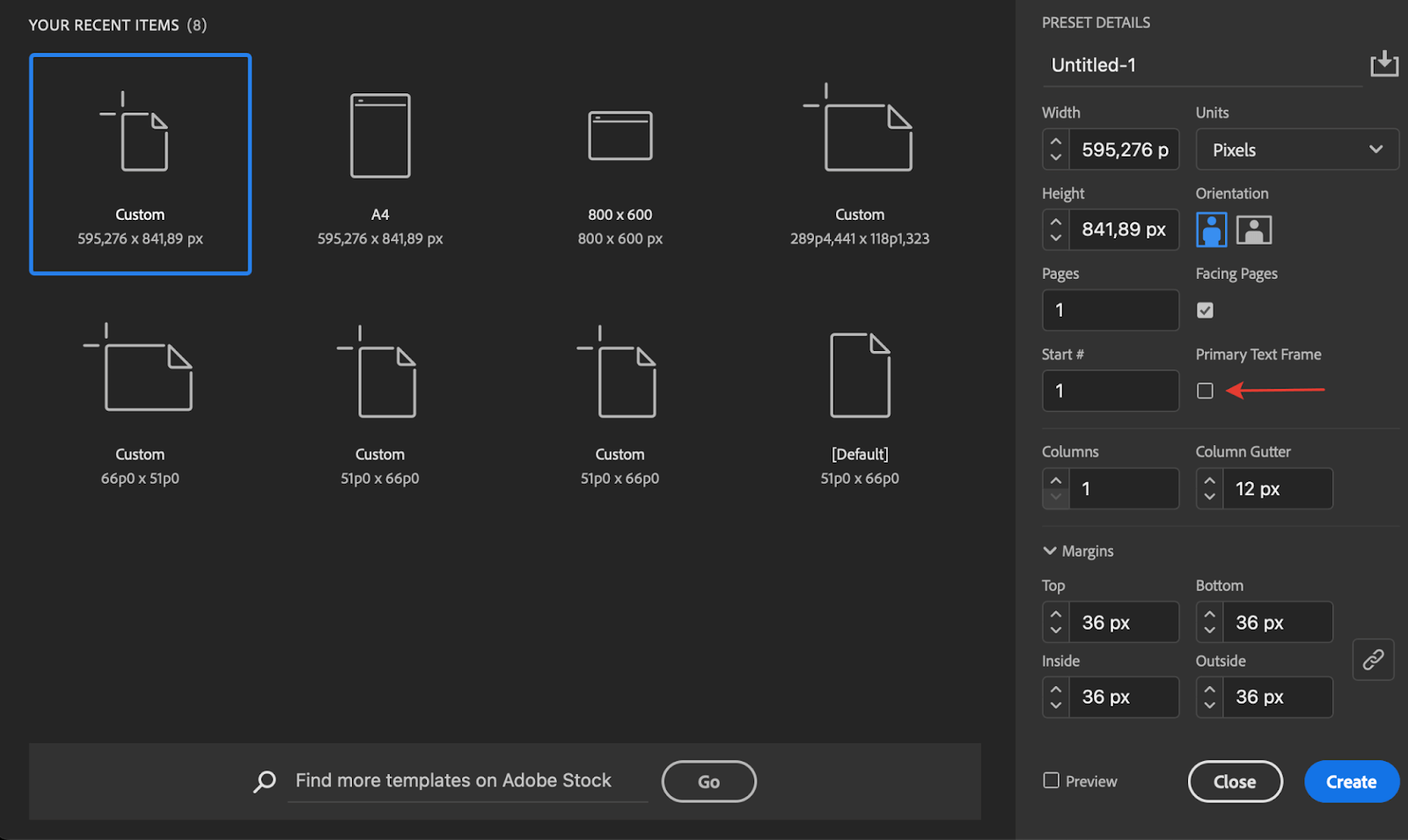
Если включить данную функцию, мы получим документ со связанными текстовыми объектами на всех страницах макета. Это позволит вставить в макет сразу большой объем текста, упростит и ускорит работу с большими документами, например, на 50, 100 или более страниц.
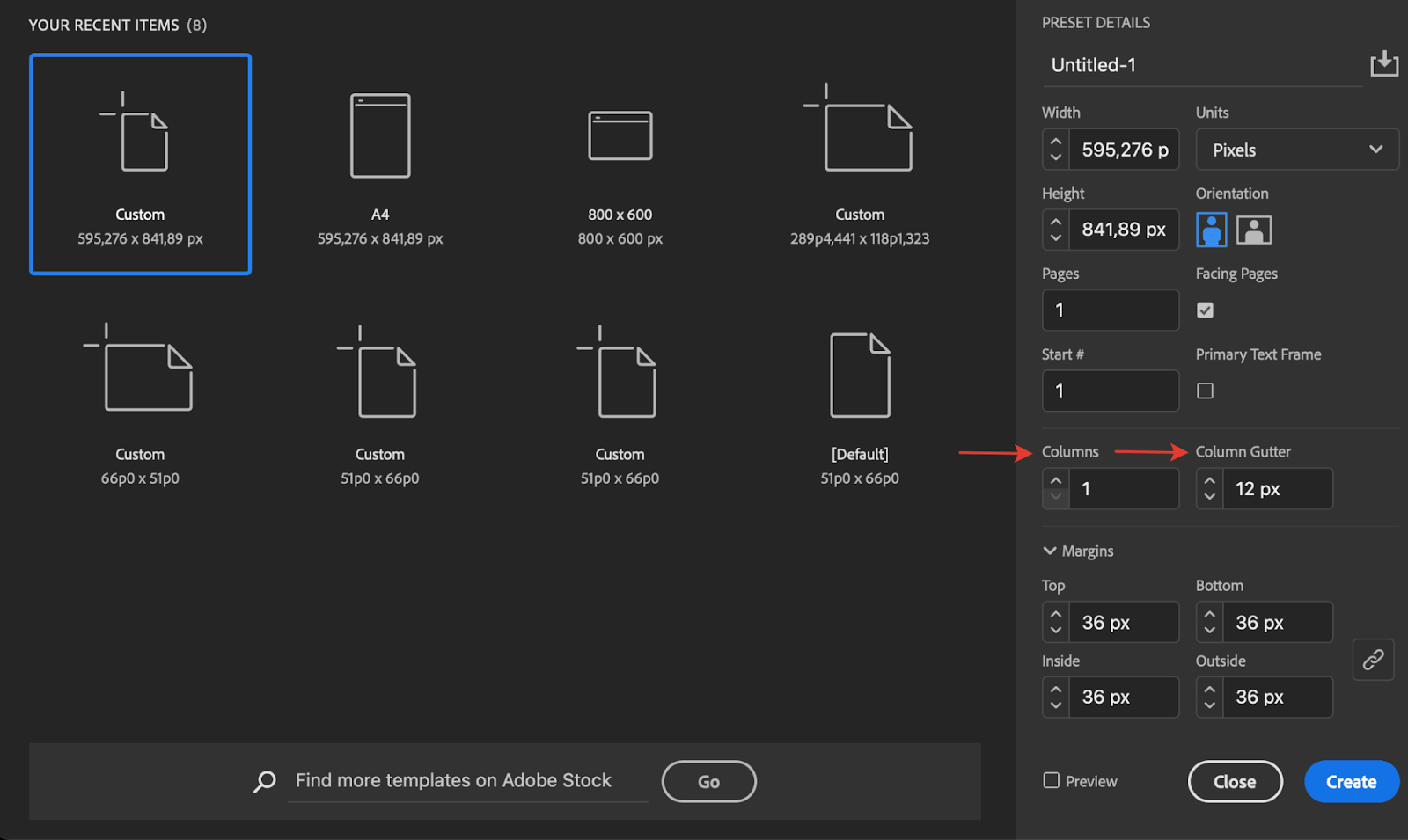
Columns и Column Gutter
Настройки, в которых можно задать количество колонок текста (Columns) и расстояние между ними (Column Gutter). Одна колонка текста — это верстка на всю ширину страницы, как в книгах. А для газет и журналов чаще характерно наличие нескольких колонок — две или больше.
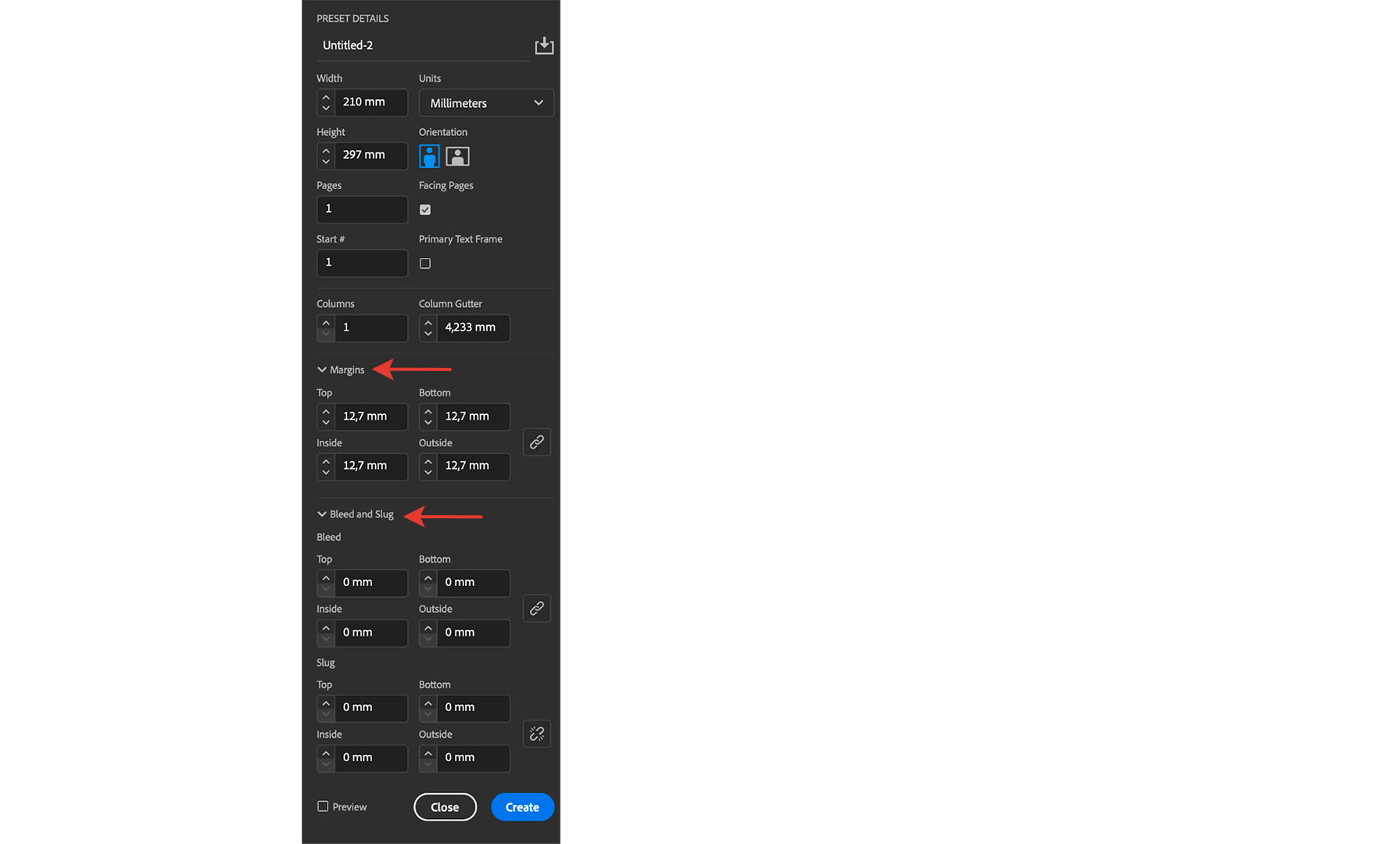
Margins и Bleed and Slug
Эти настройки помогают задать необходимые отступы и вылеты, которые важны, если вы планируете печатать макет. Значения стоит заранее согласовать с печатным производством.
После выбора настроек можно нажать кнопку Create, чтобы создать документ и начать работу.
Рабочая область Adobe InDesign и панели инструментов
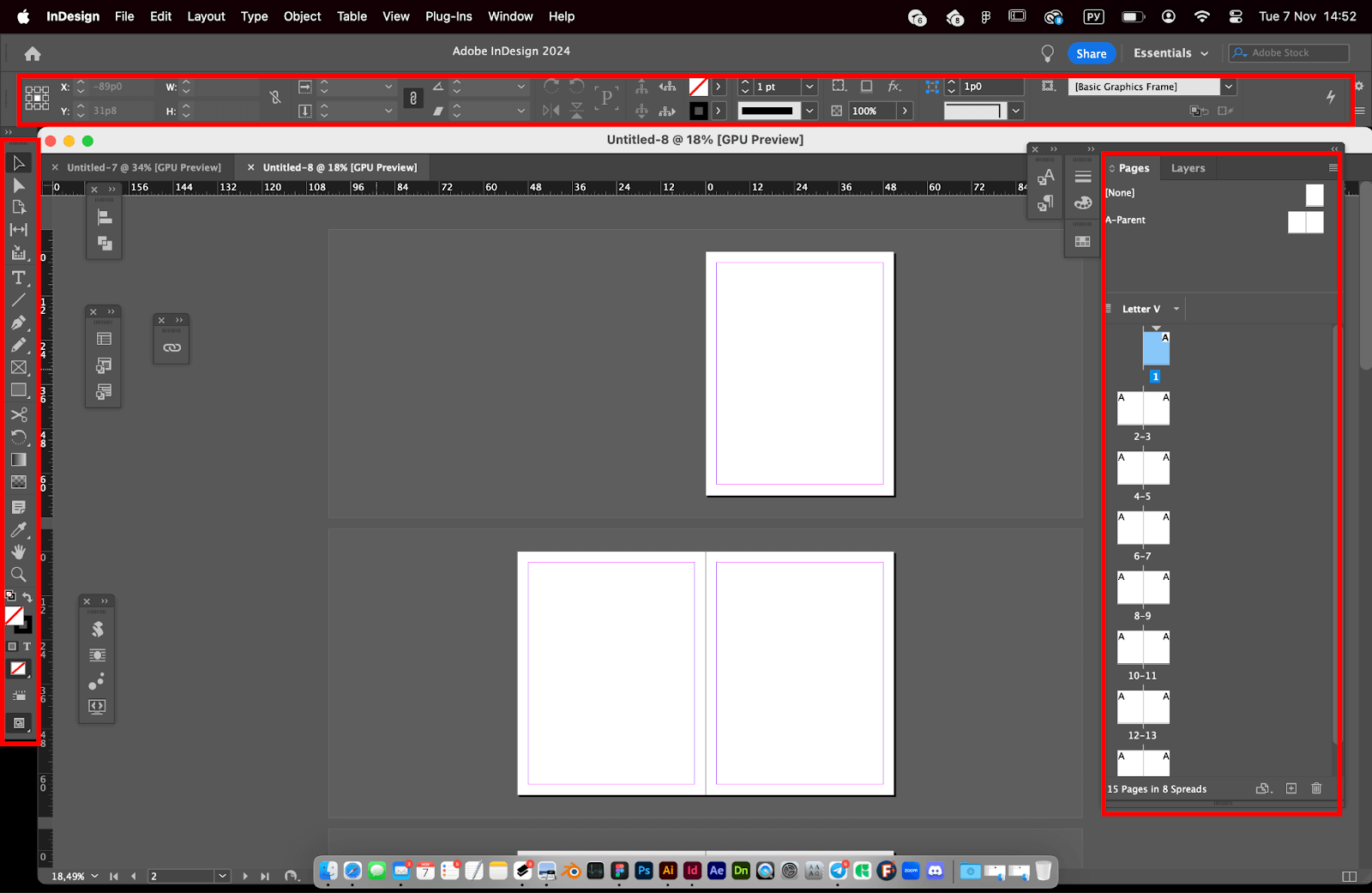
Самыми важными и необходимыми панелями в интерфейсе InDesign являются:
- Tools — вертикальная панель слева с инструментами, многие из котрых идентичны программе Illustrator.
- Control — динамическая панель сверху, с её помощью мы можем манипулировать любыми объектами и эффектами.
- Pages — панель справа, в которой мы видим структуру нашего макета.
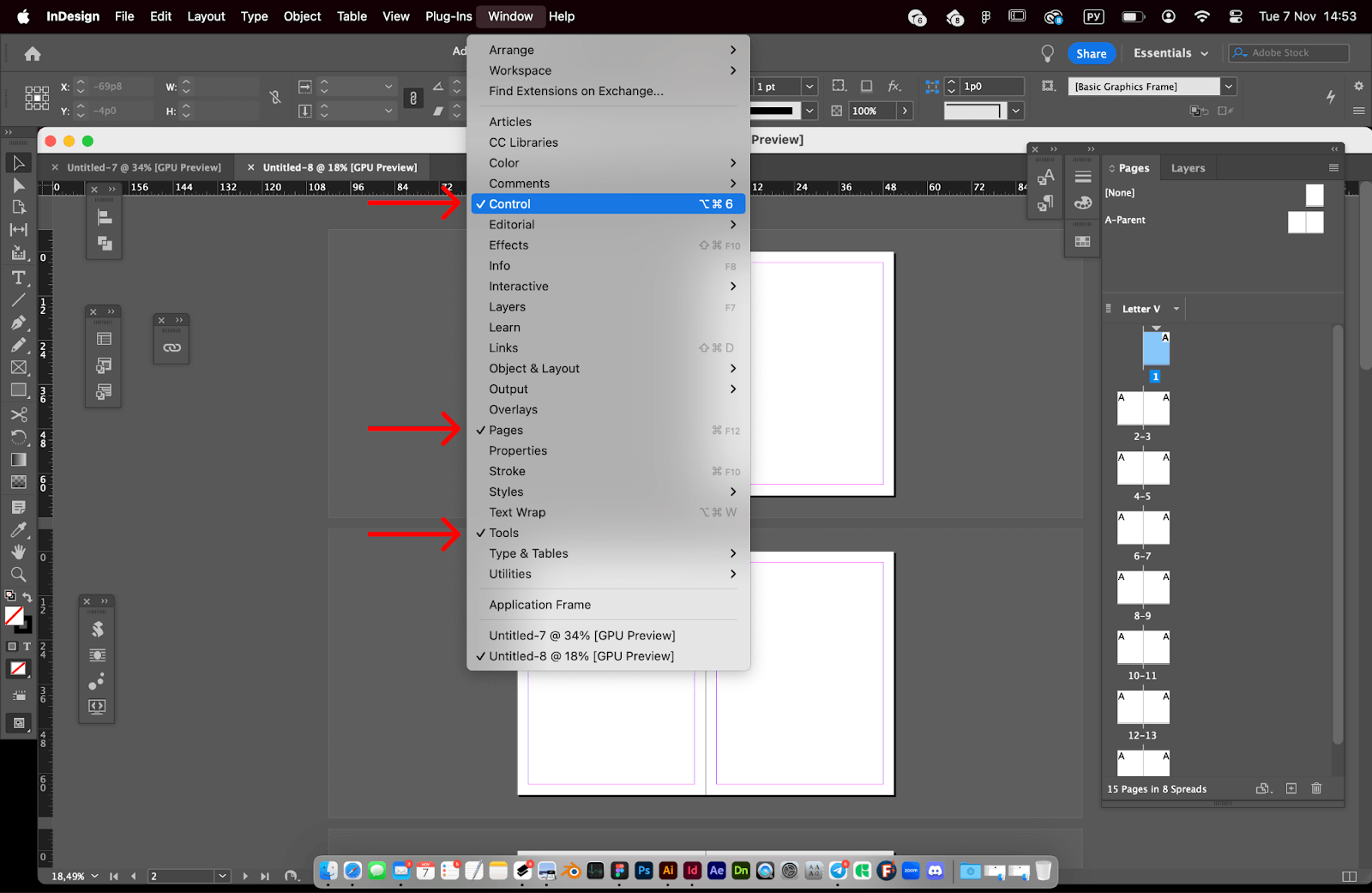
Если одна из этих панелей не отображается, мы всегда можем найти и включить ее во вкладке Window, в самом верху экрана.
Основные элементы верстки
Как добавить текст в InDesign
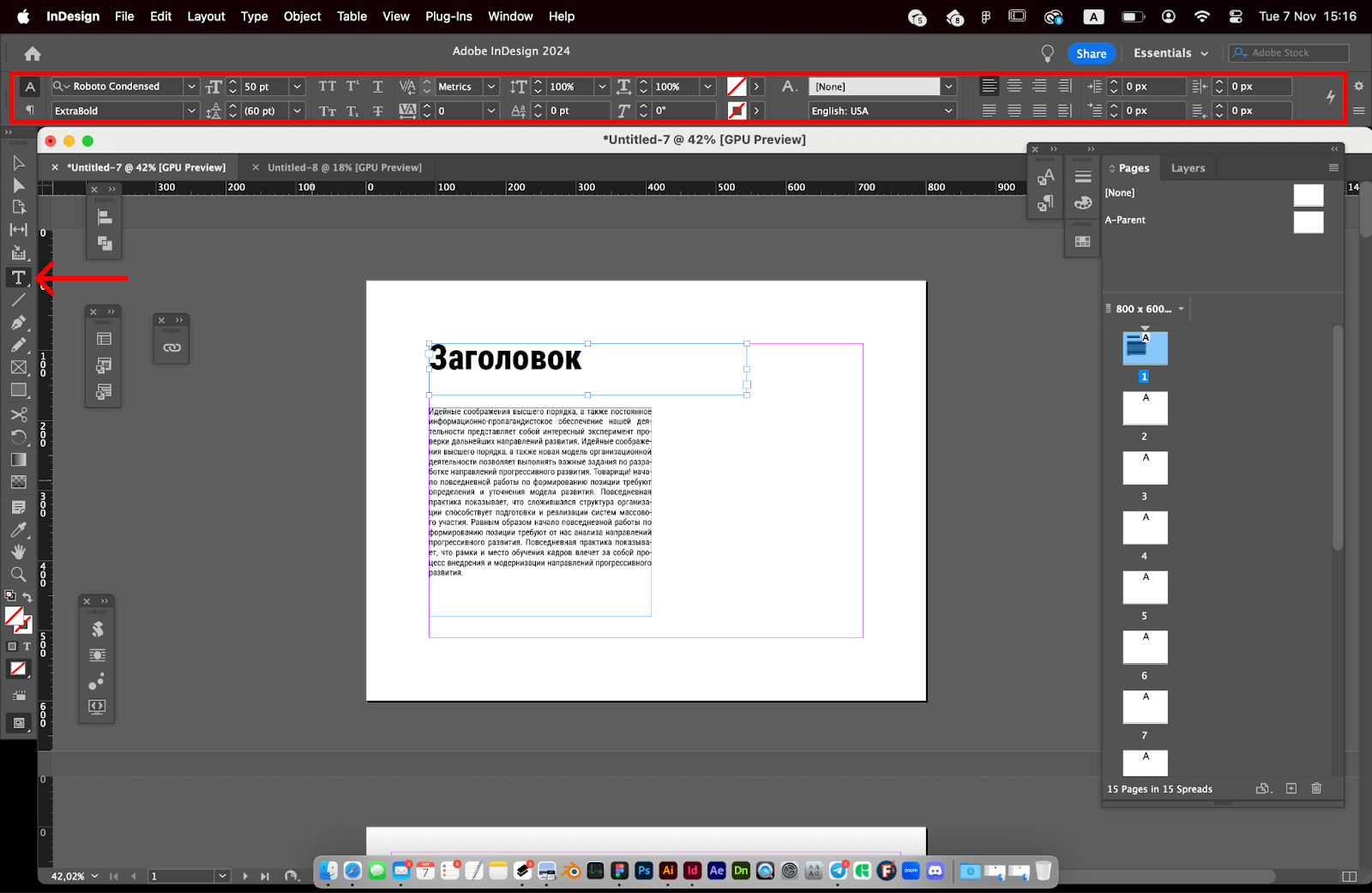
Выбрав на панели слева инструмент Text, можно зажать левую клавишу мыши и построить прямоугольную форму внутри которой помещается текст. После этого на панели сверху, появится возможность менять характеристики этого текста: шрифт, размер и другие параметры.
Как работать с растровыми изображениями в InDesign
Чтобы добавить изображение в InDesign, можно просто перетащить его в рабочую область из папки на компьютере или воспользоваться функцией Place во вкладке File.
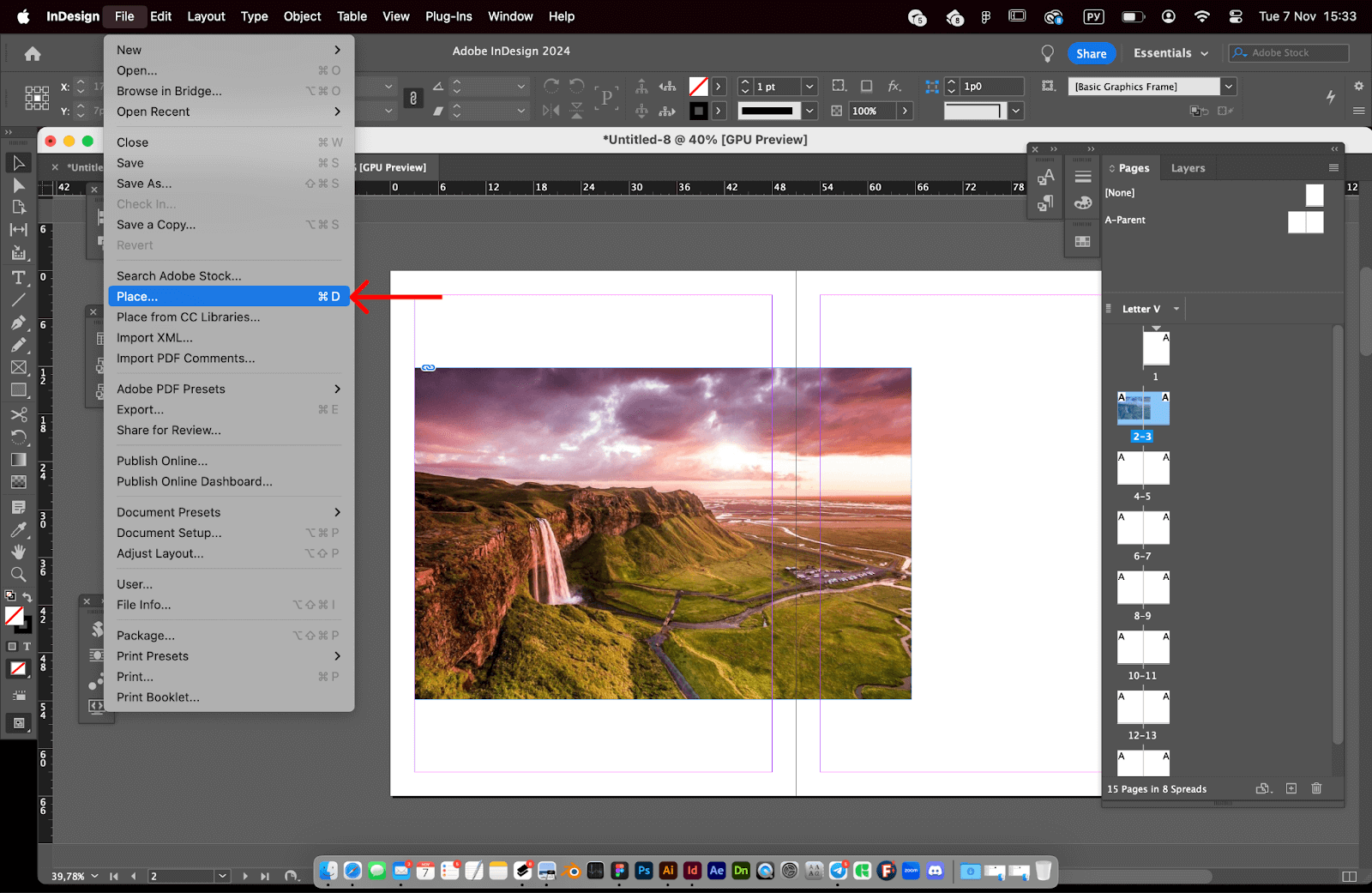
Картинки в InDesign добавляются с невидимой рамкой. Из-за этого, например, с помощью основного инструмента Selection Tool не получится изменить размер картинки. Мы будем тянуть мышкой не за край изображения, чтобы оно стало меньше, а за границу рамки. Сама картинка при этом не изменится в масштабе, а только обрежется вот таким образом:
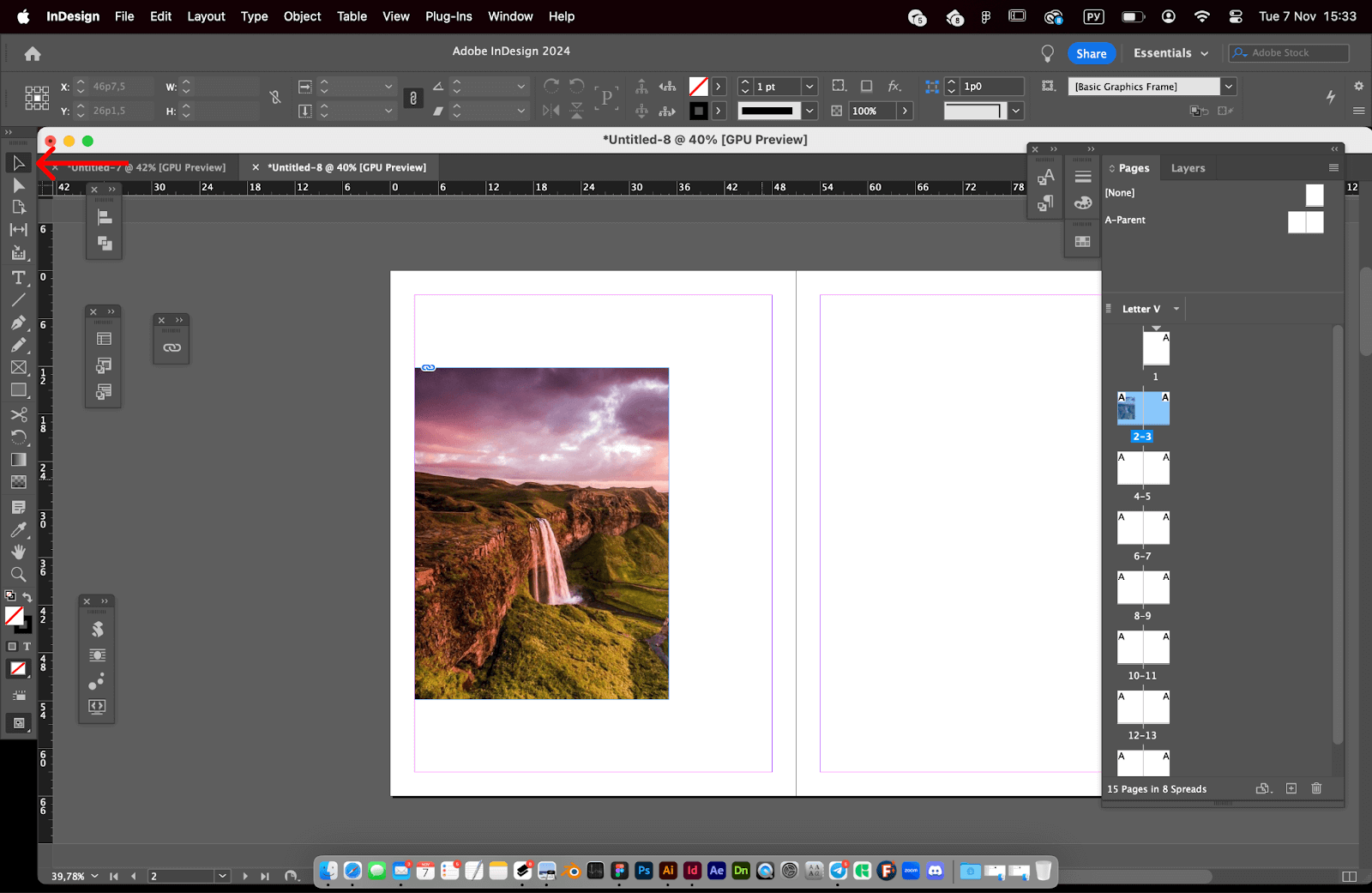
А чтобы трансформировать и рамку и изображение, нужно зажать клавишу Ctrl в системе Windows (или Cmd в системе Мас) и затем левой клавишей мыши потянуть за угол или любую сторону картинки. Также, как и в других программах, чтобы изменить размер пропорционально, нужно зажать клавишу Shift.
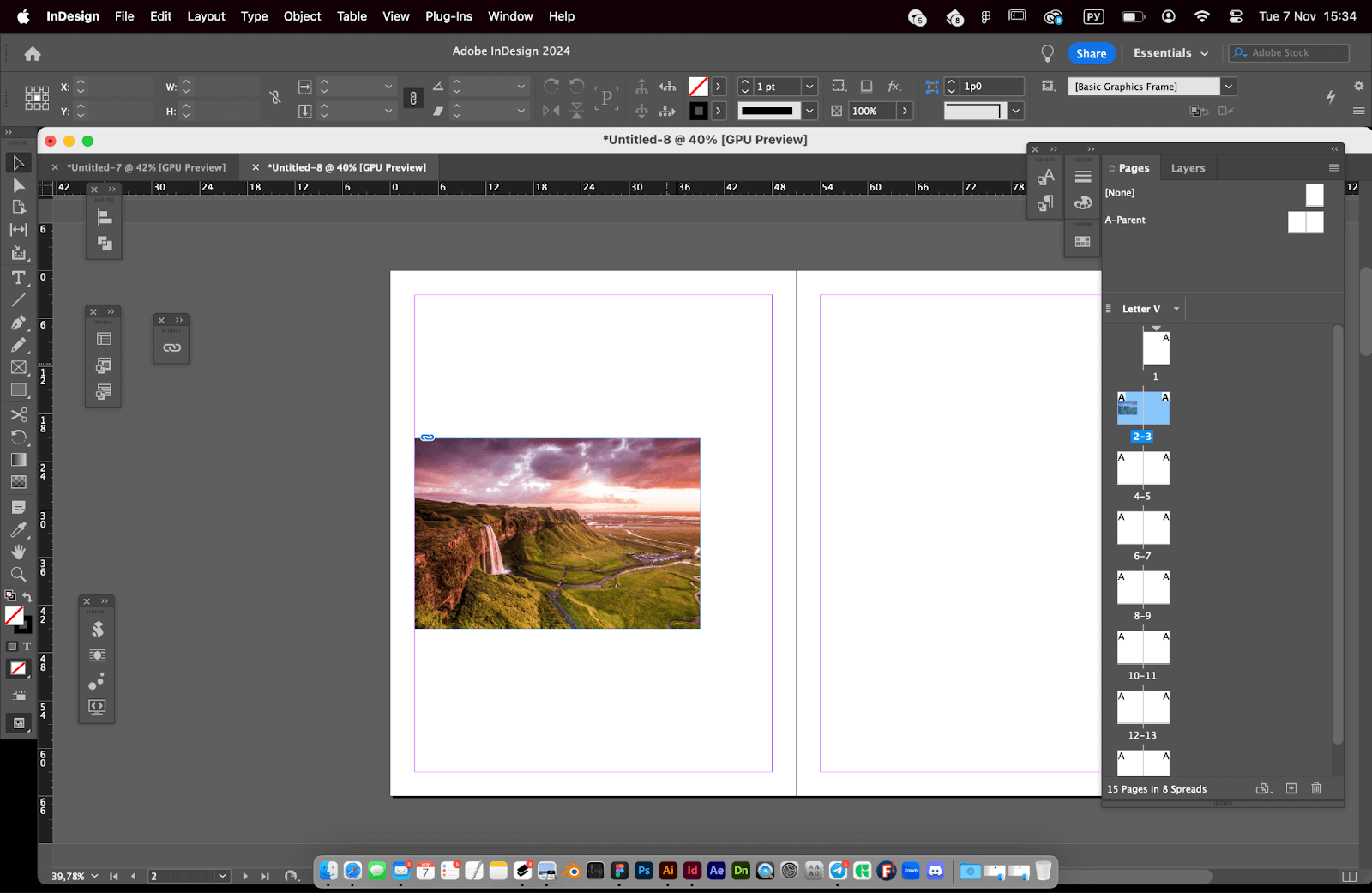
Страницы и шаблон А-Parent
В новом файле на панели Pages будет один пустой шаблон А-Parent, а на остальных страницах документа будет маленькая буква А, которая означает, что все страницы связаны с этим шаблоном.
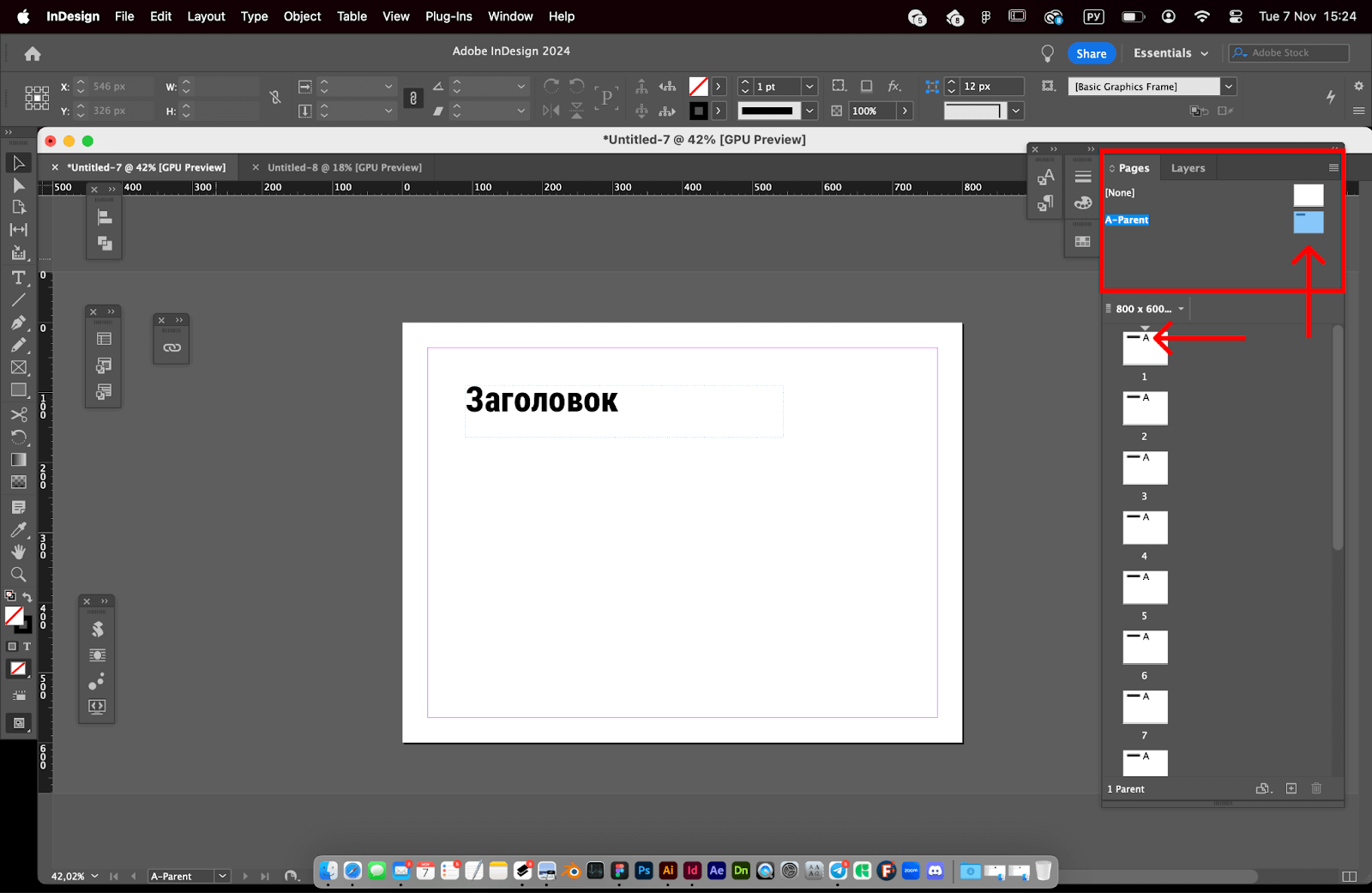
Работать в шаблоне можно так же, как и на других страницах, но добавление в него любой информации и изображений отобразится на остальных страницах. Это можно использовать, например, чтобы добавить единое название или орнамент на поля сразу во всем документе.
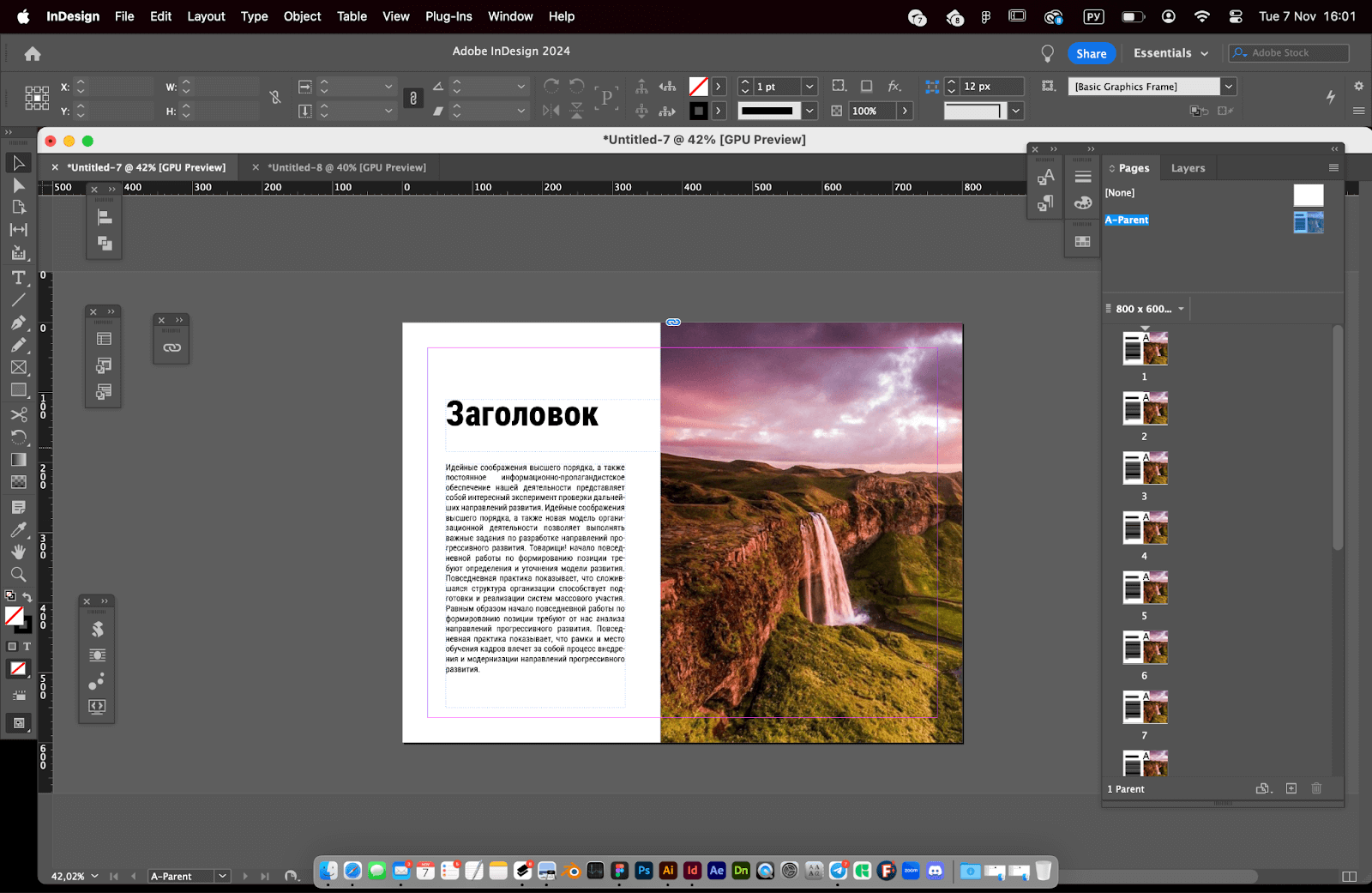
Но если эта функция не нужна, то отменить привязку шаблона можно через выпадающее меню, которое появляется при клике правой клавишей мыши. В нем нужно выбрать пункт Apply Parent to Pages:
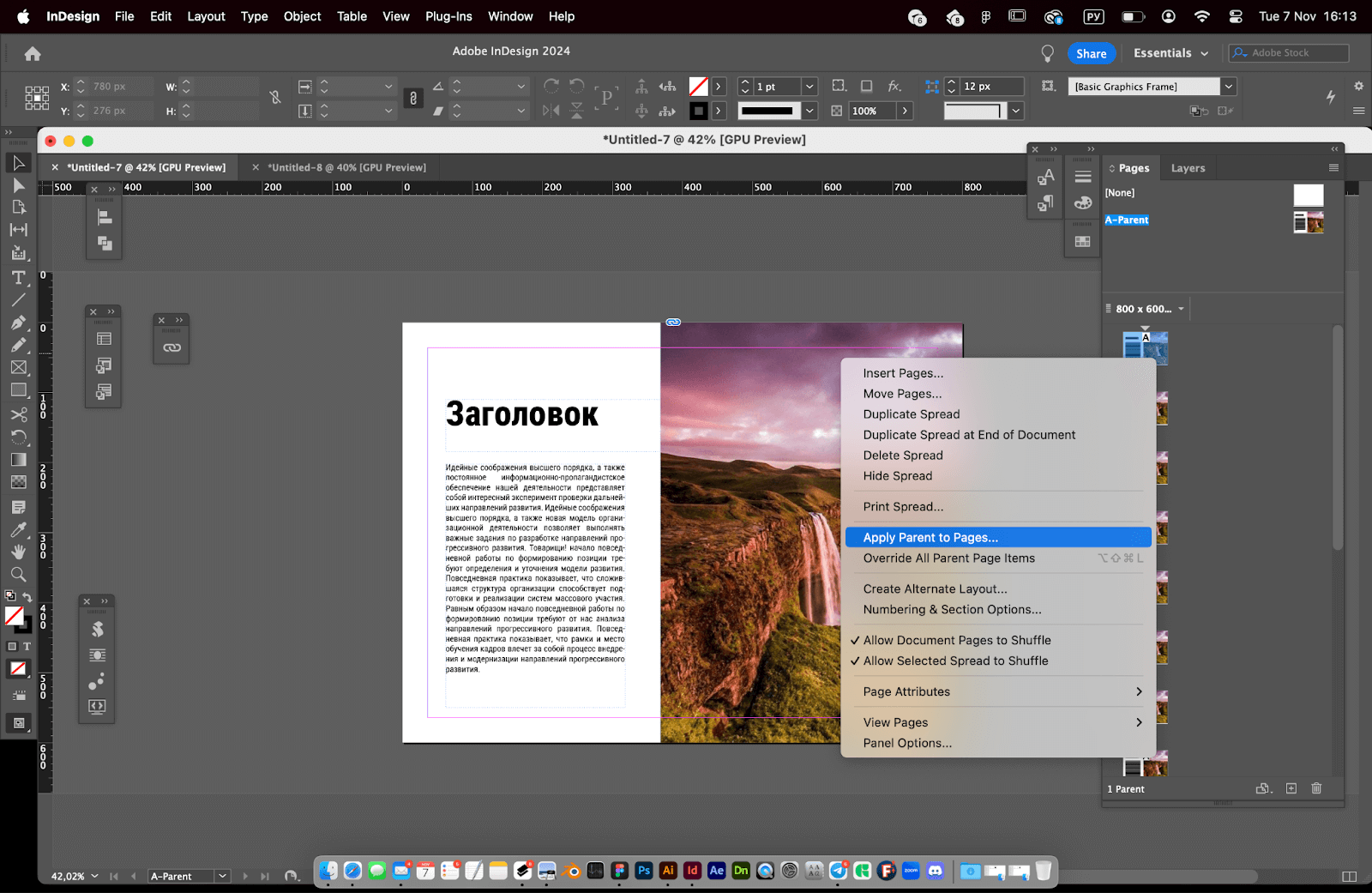
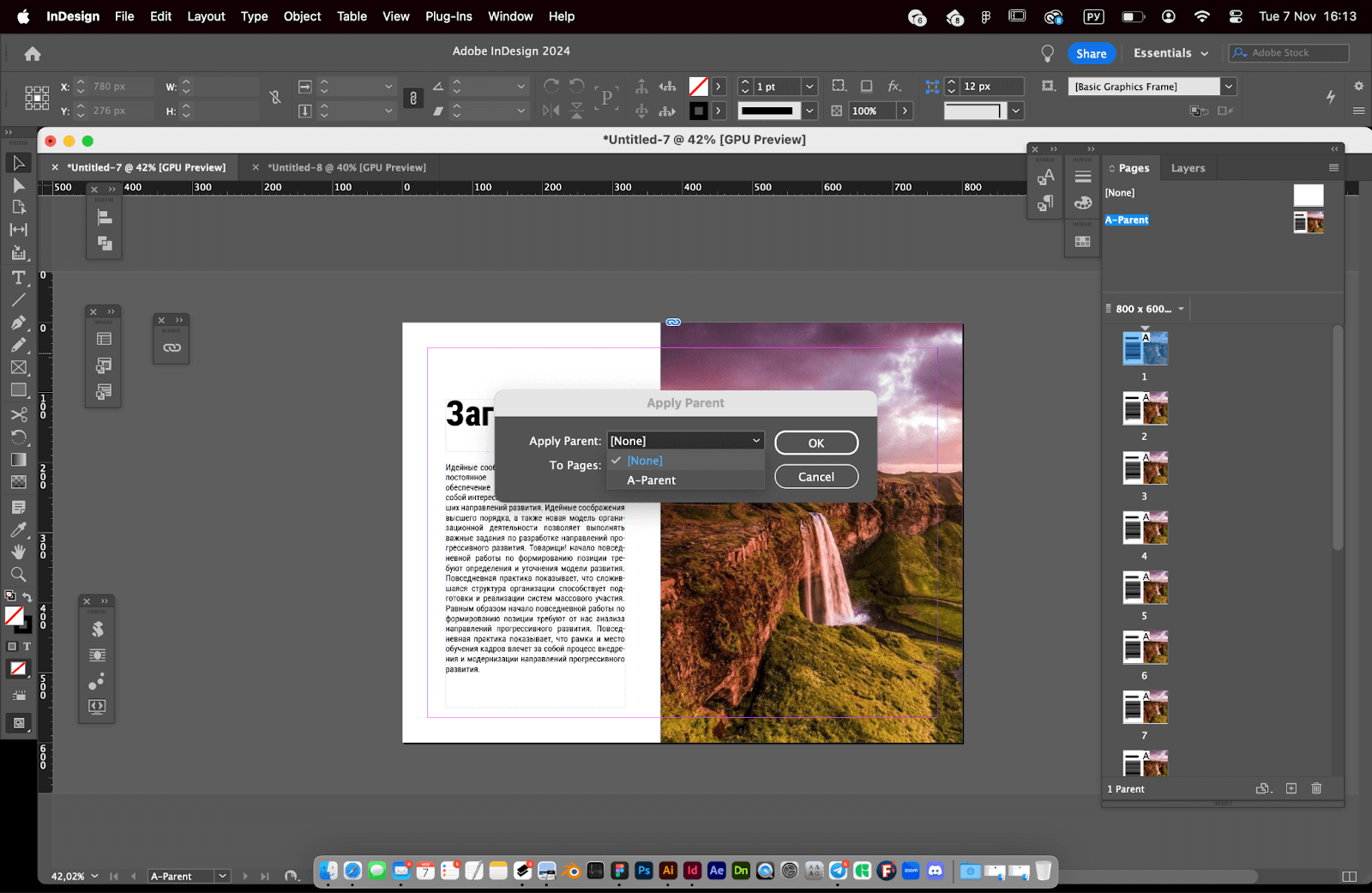
В появившемся окне выбираем пункт [None], и каждую страницу можно будет редактировать по отдельности:
Это лишь базовые приемы работы с Adobe InDesign. В дальнейшем с его помощью вы сможете верстать буклеты, журналы, книги, электронные издания, брошюры и многое другое. Если вы хотите узнать больше о работе с этим редактором, напишите, какие инструкции вы хотели бы видеть в блоге Contented, а мы выберем самые популярные темы, чтобы выпустить новые, полезные для вас статьи.
профессия графический дизайнер с нуля до про
Маркетинг, PR, IT — мы не знаем, какую сферу вы выберете, когда станете графическим дизайнером. Но знаем, что вы сможете им стать, получив реальный опыт. Тот, который оценят работодатели
Создание нового документа
Размеры создаваемого документа могут быть совершенно разными в зависимости от нашей цели. Газеты бывают как формата А3, так и формата А4, а размеры некоторых из них не соответствуют стандартным. Точно так же в зависимости от конкретного издания будут различаться размеры полей; а количество и размер колонок будут определяться в зависимости от доступного на странице места.
В нашем случае мы создадим страницу формата А3 с полями по 20 мм (этого может оказаться недостаточно в реальной работе, но для простоты мы сейчас не будем точно следовать параметрам какой-нибудь реальной газеты) (рис. 21.1).
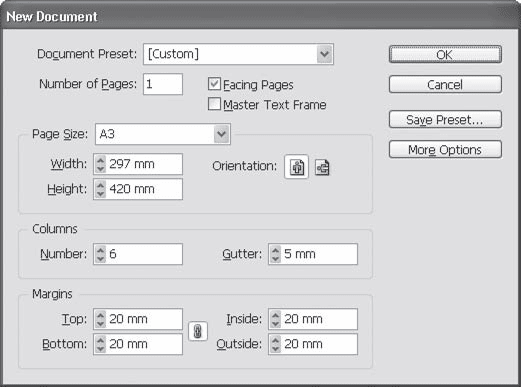
Рис. 21.1. Создание нового документа для газетной полосы
Страница нашей газеты будет разделена на шесть колонок. Предположим, что для телепрограммы каждого дня недели будет отводиться отдельная страница. Четыре колонки займет собственно телепрограмма, а две оставшиеся – анонсы кинофильмов и телепрограмм.
Соответственно тому, о чем мы говорили, знакомясь с многоколоночной версткой, мы кратно изменим количество колонок для анонсов телепрограмм: занимая две колонки по ширине, эти материалы будут сверстаны насквозь, шириной вдвое больше сетки колонок. В удвоенной ширине материала будет проще совместить название кинофильма и фотографию или кадр из фильма, которые во многих изданиях принято использовать при верстке анонсов.
На рис. 21.2 вы можете видеть разметку страницы на колонки и проект размещения материалов на полосе. Следует иметь в виду, что, хотя на рисунке анонсы находятся в правой части полосы, скорее, будет правильным размещать их на наружной стороне полосы, то есть менять их положение в зависимости от того, будет ли верстаемая полоса в газете левой или правой.
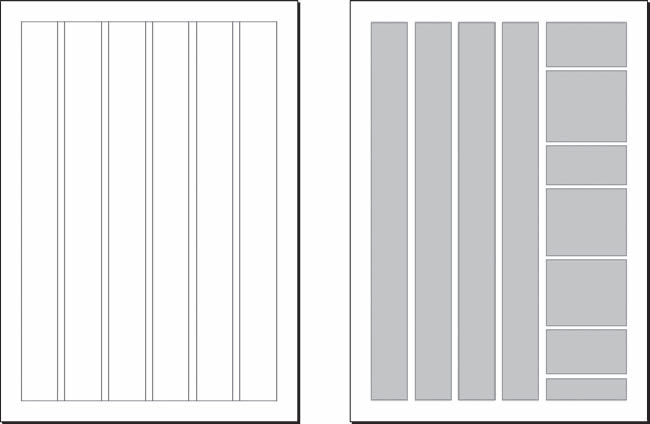
Рис. 21.2. Сетка колонок будущей газетной полосы (слева) и схема размещения материалов (справа)
На этом мы отвлечемся от дизайна и обратим свое внимание на текст, который мы будем верстать: чтобы разработать стили оформления, сначала следует убедиться в том, что текст готов к верстке, или же исправить ошибки, замеченные в нем.
Данный текст является ознакомительным фрагментом.
Продолжение на ЛитРес
Читайте также
Создание нового процесса
Создание нового процесса В операционной системе Unix создание процессов происходит уникальным образом. В большинстве операционных систем для создания процессов используется метод порождения процессов (spawn). При этом создается новый процесс в новом адресном пространстве,
Создание нового потока
Создание нового потока Создание нового потока в программном коде осуществляет вызов:int pthread_create(pthread_t* thread, const pthread_attr_t* attr, void*(*start_routine)(void*), void* arg);где thread — NULL или указатель переменной типа pthread_t, значение которой будет загружено идентификатором созданного потока после
Создание нового WS-файла
Создание нового WS-файла Как и в случае обычного одиночного сценария, новый WS-файл создается с помощью пункта меню File|New, однако в диалоговом окне New нужно выбрать вкладку Workspaces, где представлены несколько мастеров для создания файлов различных типов (рис. П3.5). Рис. П3.5.
Меню Файл и создание нового документа
Меню Файл и создание нового документа В меню Файл собраны типичные команды для операций над файлами. Вот некоторые из них. МУЛЬТИМЕДИЙНЫЙ КУРС На прилагаемом компакт-диске есть глава «Текстовые меню», содержащая несколько видеолекций, посвященных меню программы Photoshop. •
Создание нового документа
Создание нового документа Размеры создаваемого документа могут быть совершенно разными в зависимости от нашей цели. Газеты бывают как формата А3, так и формата А4, а размеры некоторых из них не соответствуют стандартным. Точно так же в зависимости от конкретного издания
Создание нового документа без использования окна начала работы
Создание нового документа без использования окна начала работы Для создания нового файла упрощенным способом выполните следующие действия.1. Щелкните на кнопке New (Новый) на панели быстрого доступа или выполните команду меню File ? New (Файл ? Новый). На экране отобразится
Создание нового документа с помощью окна начала работы
Создание нового документа с помощью окна начала работы Чтобы при создании нового файла использовалось окно начала работы, необходимо присвоить значение 1 системной переменной STARTUP. Для этого выполните следующие действия.1. Введите в командную строку название переменной
Создание нового документа
Создание нового документа Создать новый документ в программе Adobe Photoshop можно, выполнив команду File ? New (Файл ? Новый). При этом в специальном окне (рис. 7.1) необходимо указать основные настройки будущего документа: размеры, разрешение, цветовой режим, заполнение документа
Создание нового документа
Создание нового документа Чтобы создать новый файл Word, нажмите Кнопку «Office» и в появившемся меню выполните команду Создать. В результате откроется окно (рис. 2.11), в котором нужно указать режим создания нового документа. Вы можете создать документ либо на основе шаблона,
2.2.1. Создание нового отчета
2.2.1. Создание нового отчета RPTwin является специализированным генераторам отчетов, который позволяет создавать качественные отчеты по моделям процессов и данных. К сожалению, в RPTwin не входит в поставку BPwin 4.0, однако создавать отчеты с его помощью можно предварительно
Создание нового документа без использования окна начала работы
Создание нового документа без использования окна начала работы Для создания нового файла упрощенным способом необходимо выполнить следующие действия.1. Щелкните на кнопке New (Новый) на панели быстрого доступа или выполните команду меню File ? New (Файл ? Новый). На экране
Создание нового документа с помощью окна начала работы
Создание нового документа с помощью окна начала работы Чтобы при создании нового файла использовалось окно начала работы, необходимо присвоить значение 1 системной переменной STARTUP. Для этого выполните следующие действия.1. Введите в командную строку название переменной
Создание нового класса
Создание нового класса Из любой страницы ClassWizard можно добавить в приложение новый класс, созданный на основе базовых классов. В качестве базового класса можно использовать классы, наследованные от класса CCmdTarget или класса CRecordset . Если требуется создать класс, не
Создание нового документа
Создание нового документа Документ, который вы можете создать в приложении Single, можно убрать, только полностью закрыв приложение. Функция создания нового документа не работает. Когда вы выбираете из меню File строку New или нажимаете кнопку , расположенную в панели
Создание нового документа
Создание нового документа Перед тем как начать что-то рисовать, нам нужно создать новый документ. Сейчас мы выясним, как это сделать.Создание нового пустого документаСоздать новый документ Flash, не содержащий никакой графики (пустой), очень просто. Для этого достаточно
Создание нового документа и набор текста
Создание нового документа и набор текста После запуска Word c помощью меню Пуск новый документ будет создан автоматически, и вы сразу же можете вводить текст. Место ввода текста будет обозначено вертикальной мигающей линией – текстовым курсором. Для перемещения курсора и