Uninstalling Anaconda Distribution#
These instructions will also work for a Miniconda installation. Replace anaconda with miniconda for all instructions.
To uninstall your Anaconda installation:
- Search for and open Add or remove programs.
- Select your Anaconda installation.
- Click Uninstall.
- Complete the uninstall instructions that appear.
macOS or Linux
- Open your terminal application.
- (Optional) Remove any conda initialization scripts from all your terminal shell profiles by running the following command:
conda activate conda init --reverse --all
# The following are a few examples of how you # may need to delete your Anaconda folder rm -rf anaconda3 rm -rf ~/anaconda3 rm -rf ~/opt/anaconda3
Как удалить python и все что с ним связано(pip, IDLE, все библиотеки ранее скачанные)?
У меня вечно какие-то проблемы с python и библиотеками, поэтому я собираюсь переустановить python и все что с ним связано. Однако, когда я пытался это сделать, удалился лишь сам python, а pip и все библиотеки установленные им остались. Подскажите, пожалуйста, как удалить все данные связанные с python? ОС: Windows 10
Отслеживать
задан 5 июн 2020 в 11:38
79 1 1 золотой знак 1 1 серебряный знак 10 10 бронзовых знаков
Саму папку питона с либами чистили?
5 июн 2020 в 12:29
Ну и ещё: про какую ОС речь?
5 июн 2020 в 12:30
Я использую Windows
5 июн 2020 в 12:38
если есть время, то лучше выполните сброс Windows 10 до заводских настроек »’ в Windows 10 предусмотрен способ вернуть ОС в первоначальное состояние, сбросив систему до заводских настроек. Полный сброс очищает жесткий диск и переустанавливает Windows, поэтому никакие личные данные, программы и файлы не сохраняются.»’
5 июн 2020 в 12:43
А где эта папка с библиотеками находится если не сложно?
Краткое руководство о том, как удалить Anaconda на Mac
Всемогущий эксперт по написанию текстов, который хорошо разбирается в проблемах Mac и предоставляет эффективные решения.
Помимо хитрой игры Python, Anaconda считается большой и мощной платформой, которая используется наукой, и именно поэтому некоторые люди используют платформу Anaconda на своих Mac. На самом деле это позволяет пользователям быстрее устанавливать и устанавливать инструменты и библиотеки, которые вам понадобятся на вашем Mac.
Однако люди удалить приложения с Mac по разным причинам. Итак, все еще есть пользователи Mac, которые хотели бы удалить программное обеспечение Anaconda на своем Mac, и это то, что мы собираемся показать вам в этой статье: как это сделать. удалить Anaconda на Mac эффективным и надлежащим образом.
Как удалить Anaconda на Mac?
Следуя простым шагам ниже, чтобы удалить Anaconda на вашем Mac:
- Закройте приложение Anaconda на своем Mac.
- Запустите приложение Activity Monitor на вашем Mac.
- Перейдите на вкладку «Память», чтобы проверить, выполняются ли некоторые процессы Anaconda в фоновом режиме, если да, то принудительно завершить.
- Удалите приложение Anaconda из папки «Приложения».
- Удалите служебные файлы пакета.
Если вам сложно проверить все служебные файлы пакетов один за другим, тогда PowerMyMac может помочь вам удалить эти файлы всего за несколько кликов, получите бесплатную пробную версию прямо сейчас!
Часть 1. Что такое анаконда?
Анаконда известен как бесплатный и с открытым исходным кодом, который можно использовать для упрощения управления пакетами и развертывания. Эта программа распространяется Python и R язык программирования для использования в научных вычислениях, таких как обработка данных, приложения машинного обучения, крупномасштабная обработка данных, прогнозная аналитика и многое другое.

Преимущества анаконды
Одно из преимуществ, которое вы можете получить от установки программы Anaconda на вашем Mac, — это когда вы работаете с командой, и вам нужно поделиться некоторыми результатами с другими членами вашей команды. Это означает, что вы будете тратить меньше времени на настройку и изучение ваших библиотек.
Помимо этого, Anaconda может также дать вам преимущество в том, что вам будет проще манипулировать и использовать ваш источник данных и многое другое.
Тем не менее, несмотря на все преимущества программного обеспечения Anaconda, некоторые из них все же захотят его удалить. И мы собираемся показать вам, как вы можете сделать это на своем Mac должным образом.
Часть 2. Как удалить Anaconda на Mac автоматически
Помимо того факта, что вы можете удалить Anaconda вручную, есть еще один быстрый способ, который вы можете попробовать в первую очередь. Этот метод будет использовать мощный инструмент — iMyMac PowerMyMac.
PowerMyMac’s Деинсталлятор приложений один из лучшие и самые эффективные инструменты удаления вы можете использовать для удаления любых загруженных приложений на вашем Mac. Использование этого инструмента позволит вам удалить приложение Anaconda с вашего Mac и все файлы, связанные с указанным приложением.
Чтобы узнать, как легко удалить Anaconda на Mac, вот пошаговый метод, которому вы можете следовать.
- Получите программу PowerMyMac бесплатно и установите ее на свой Mac. Затем запустите его.
- Выберите Деинсталлятор приложений инструмент и нажмите кнопку SCAN, чтобы найти все приложения на вашем Mac.
- После завершения процесса сканирования будет показан список всех приложений. Найдите приложение Anaconda.
- Просто нажмите на Anaconda, чтобы удалить его. Тогда вы увидите все файлы и папки, связанные с приложением расширен в правой части экрана.
- Выберите «Все» и нажмите кнопку «ОЧИСТИТЬ», чтобы начать процесс очистки.
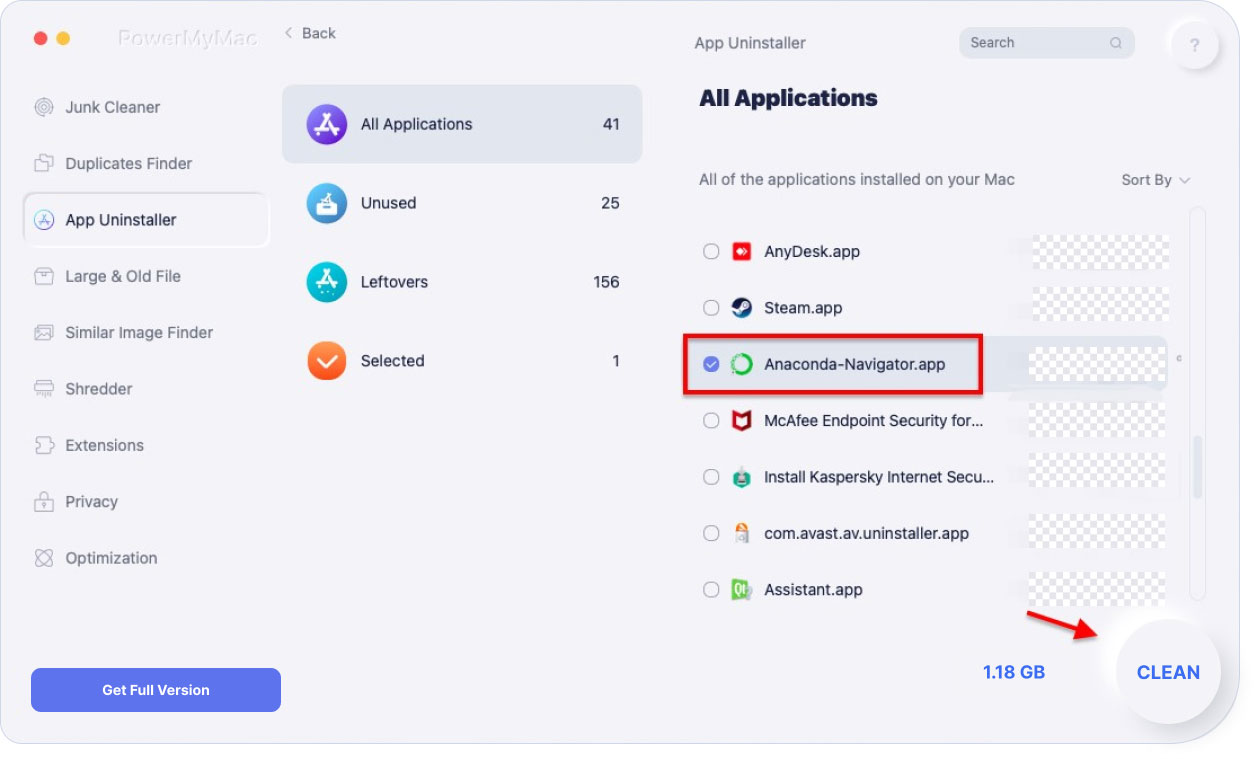
Теперь вы удалили Anaconda на Mac и одновременно удалили все файлы, связанные с приложением. Все это одним нажатием кнопки. Больше не нужно перебирать множество папок, чтобы найти их одну за другой.
Поистине, PowerMyMac — мощный инструмент. Вы также можете использовать его для мониторинга производительности вашего Mac. Это связано с тем, что в программе есть функция мониторинга в реальном времени, которая позволит вам посмотрим, что занимает ваш Mac. Таким образом, вы сможете узнать, что нужно удалить с вашего Mac.
PowerMyMac также является лучшим инструментом, который вы можете использовать для очистки вашего Mac. Эта программа — мощный очиститель, который позволит вам удалить все ненужные файлы, которые вам больше не нужны. Сюда входит ваш мусор, дубликаты файлов, кеши, большие и старые файлы, ненужные файлы iTunes и многое другое.
Часть 3. Как вручную удалить Anaconda с вашего Mac
Как полностью удалить Anaconda с Mac вручную? Если у вас действительно есть все время в мире, вы можете удалить Anaconda на Mac вручную. И чтобы вы могли это сделать, вот пошаговый метод, которому вы можете следовать.
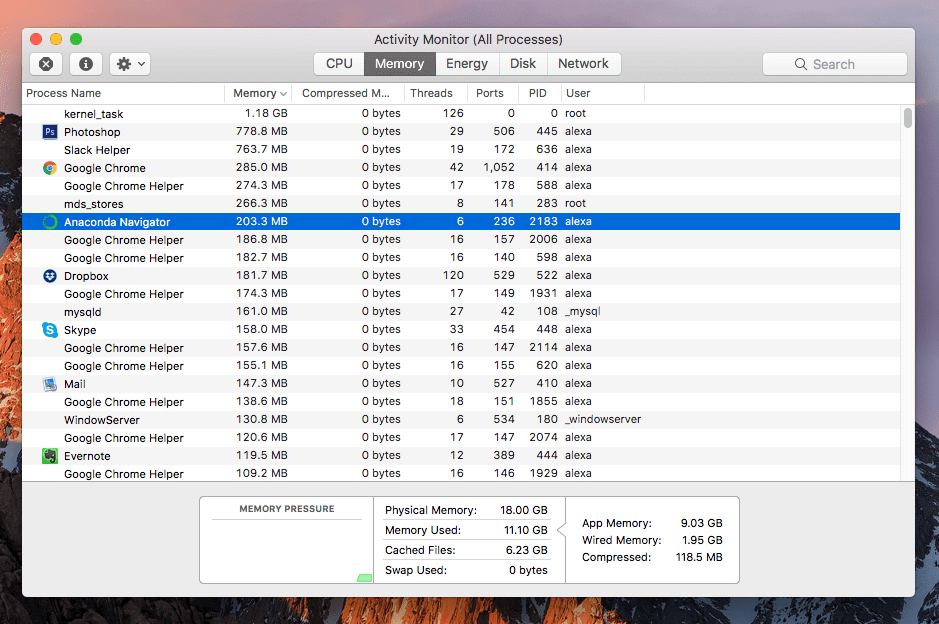
Шаг 1. Чтобы выйти из приложения Anaconda, запустить Монитор активности приложение на вашем Mac.
Шаг 2. Затем перейдите на вкладку «Память», чтобы узнать, работают ли какие-либо процессы Anaconda в фоновом режиме. Если запущено приложение Anaconda, используйте Завершить возможность прекратить его.
Шаг 3. Затем вы можете удалить приложение Anaconda из папки «Приложения».
Шаг 4. После удаления приложения Anaconda вам следует удалить служебные файлы пакета, и большая часть этих файлов находится в папке вашей библиотеки. Поэтому используйте следующие пути:
- ~/Library/Receipts/io.continuum.pkg.anaconda-client.bom
- ~/Library/Receipts/io.continuum.pkg.anaconda-client.plist
- ~/Library/Receipts/io.continuum.pkg.anaconda-navigator.bom
- ~/Library/Receipts/io.continuum.pkg.anaconda-navigator.plist
- ~/Library/Receipts/io.continuum.pkg.anaconda-project.bom
- ~/Library/Receipts/io.continuum.pkg.anaconda-project.plist
- ~/Library/Receipts/io.continuum.pkg.anaconda.bom
- ~/Library/Receipts/io.continuum.pkg.anaconda.plist
Вы также можете использовать Фунтер, это бесплатное приложение, которое поможет вам найти все скрытые файлы, связанные с приложением Anaconda. Это позволит найти файлы за пределами вашего Библиотека папка. Из-за Funter вот еще один список бесполезных файлов, связанных с приложением Anaconda.
- ~/anaconda3
- ~/.bash_profile-anaconda3.bak
- ~/.condarc
- ~/.conda
- ~/.anaconda
Шаг 5. И, наконец, очистите папку «Корзина», и все готово.
Часть 4. Вывод
Итак, вот как легко удалить Anaconda на Mac. Удаление его вручную может быть хорошей идеей, потому что это также может быть большим подспорьем для распознавания всей системы вашего Mac. Но на самом деле вам потребуется больше времени на удаление процесса.
С другой стороны, если вы хотите завершить процесс немедленно и, таким образом, хотите выполнить задачу быстро, но эффективно, тогда iMyMac PowerMyMac для вас.
С его помощью вам больше не нужно просматривать все свои папки одну за другой, чтобы убедиться, что на вашем Mac не осталось следов, связанных с приложением, которое вы собираетесь удалить. Вы можете сделать все это одним нажатием кнопки.
Рейтинг: 4.5 / 5 (на основе 91 рейтинги)
Как установить Anaconda на Windows
Если при установке появляются проблемы, попробуйте временно отключить антивирусное ПО, а затем снова включить его после установки. Если Anaconda была установлена для всех пользователей, нужно удалить ее и переустановить для одного пользователя.
Устанавливайте Anaconda в папку, имя которой не содержит пробелов и символов unicode (например, кириллицу)
Не устанавливайте с правами Администратора, если такие не запрашивались
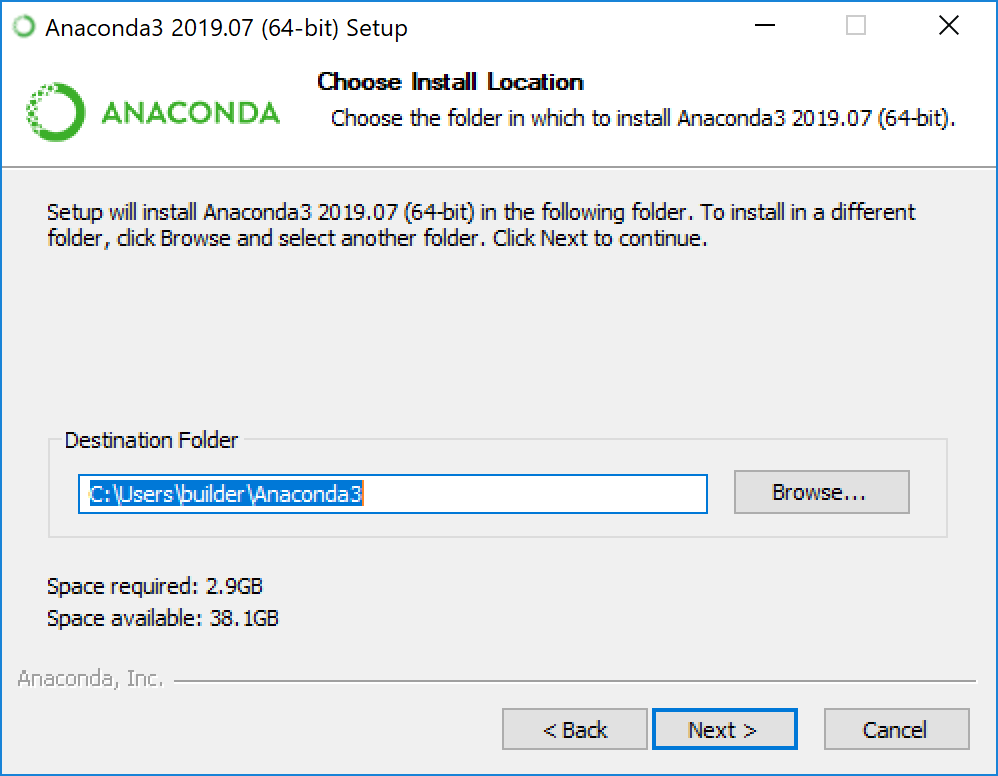
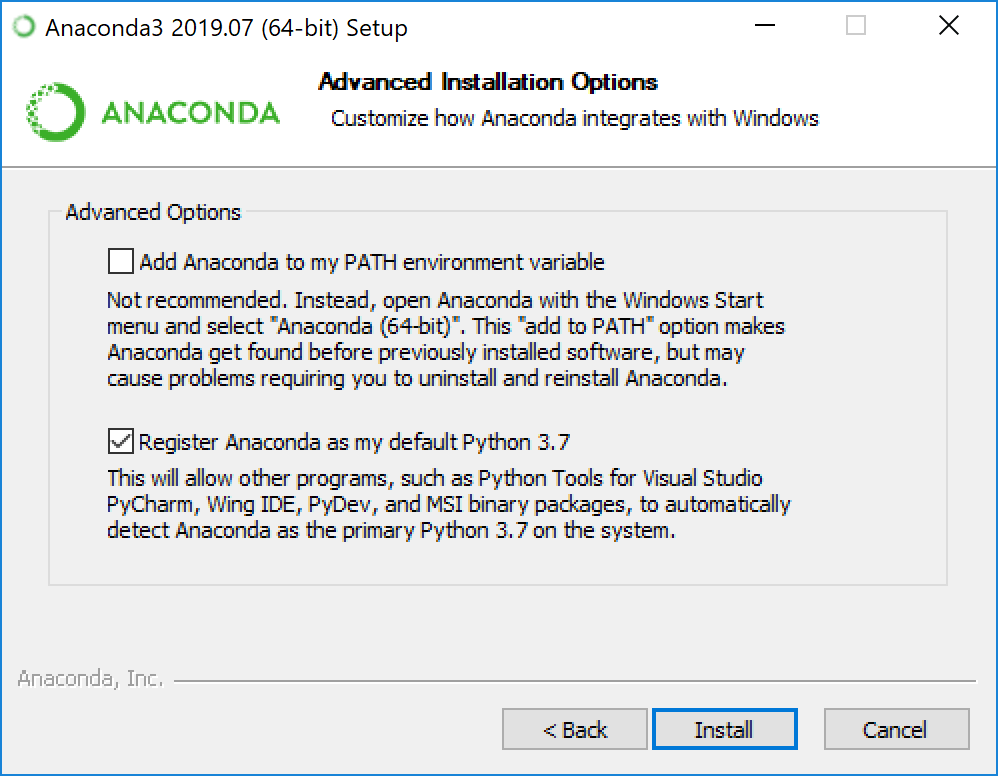
Для установки Anaconda без PyCharm просто нажмите кнопку «Далее» (Next)