
Как очистить папку Другое на Айфоне? Рабочий способ
Иногда iPhone мне напоминает автомобили BMW: вроде все создано для человека, с умом, но случись какая проблема — придется разобрать полмашины и изучить массу статей, чтобы понять, в чем причина поломки. То же самое с iPhone: сколько ни трать на него, все равно однажды у тебя что-то случится с системой и придется разбираться во всем самому. Поэтому рано или поздно вы столкнетесь с тем, что папка с кэшем на Айфоне будет переполнена, занимая чуть ли не половину места на iPhone. Рассказываю, как ее очистить и есть ли смысл покупать iPhone с большим объёмом памяти.
Забилась память на iPhone? Есть способ почистить ее
Какой объём памяти выбрать для iPhone
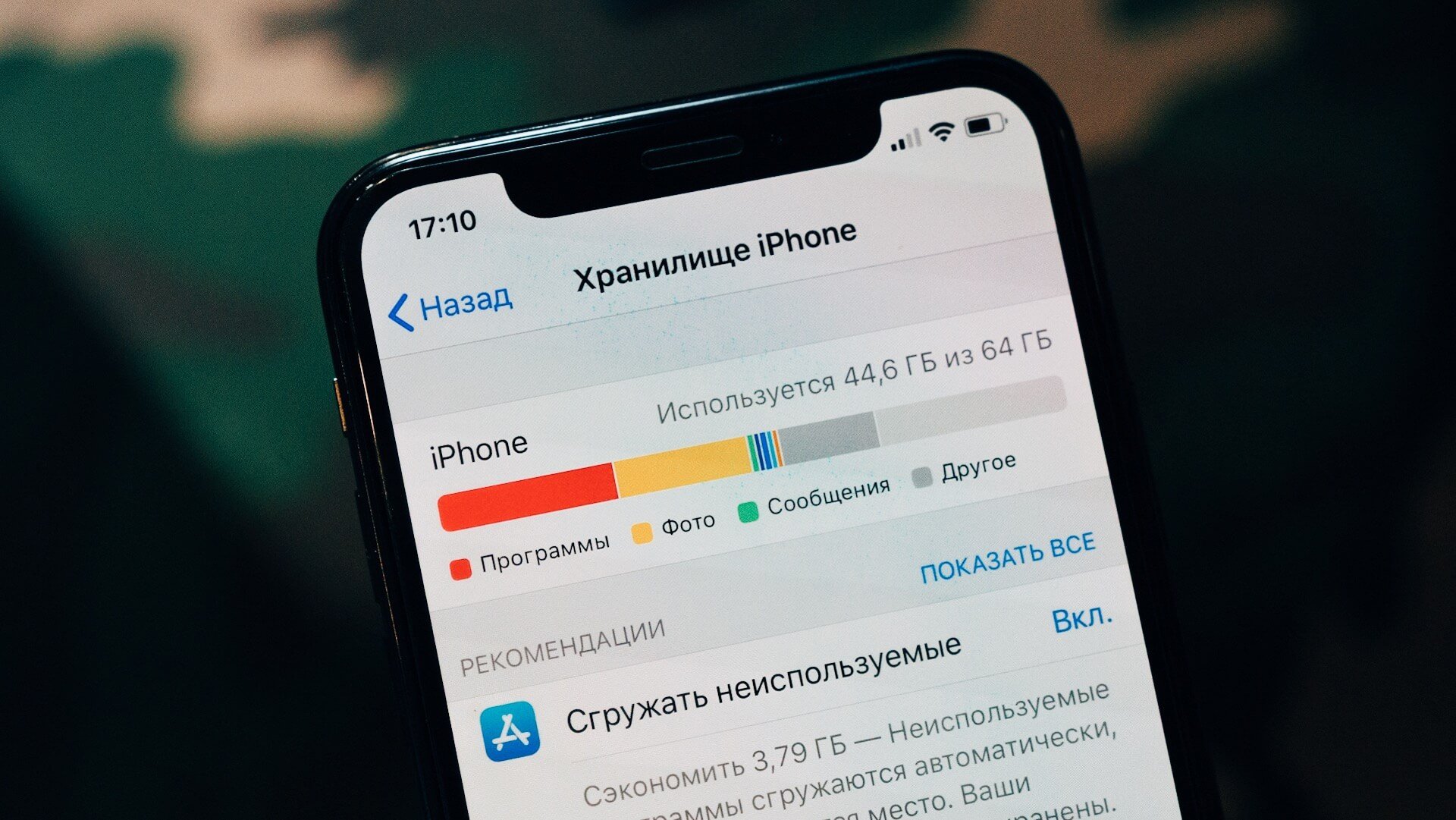
на iPhone с большим объёмом хранилища наличие папки с кэшем почти не заметно
Ровно 4 года назад я единственный раз в жизни приобрел iPhone 7 Plus с 256 Гб памяти: тогда это казалось чересчур много, учитывая то, что подписками я особо не пользовался, а музыку слушал исключительно с помощью подкастов. До этого у меня был iPhone SE на 32 Гб и никаких проблем, кроме размера экрана, не возникало. Со временем я не оценил главной фишки Айфона с большим объёмом памяти — это возможность раз и навсегда забыть о проблемах с забитым хранилищем в iPhone. Так что, если выпадет возможность, обязательно берите только 256 или 512 Гб, чтобы никогда не вспоминать о количестве свободных гигов в телефоне.
А если серьезно, то в настройках хранилища любого iPhone рано или поздно отображается эта здоровенная серая полоса на графике занятого пространства — называется она «Системные данные». Она никак не реагирует при нажатии, а многие думают, что системные данные на iPhone очистить нельзя. На самом деле, можно.
Что такое системные данные на Айфоне
Для начала нужно разобраться, что хранится в этом разделе и безопасно ли его очищать. Спойлер: да. На моем iPhone SE 2020 этот раздел занимает 11 Гб, еще 8 Гб — это iOS 15. Свободного места в телефоне, как кот наплакал. Так что же там хранится?
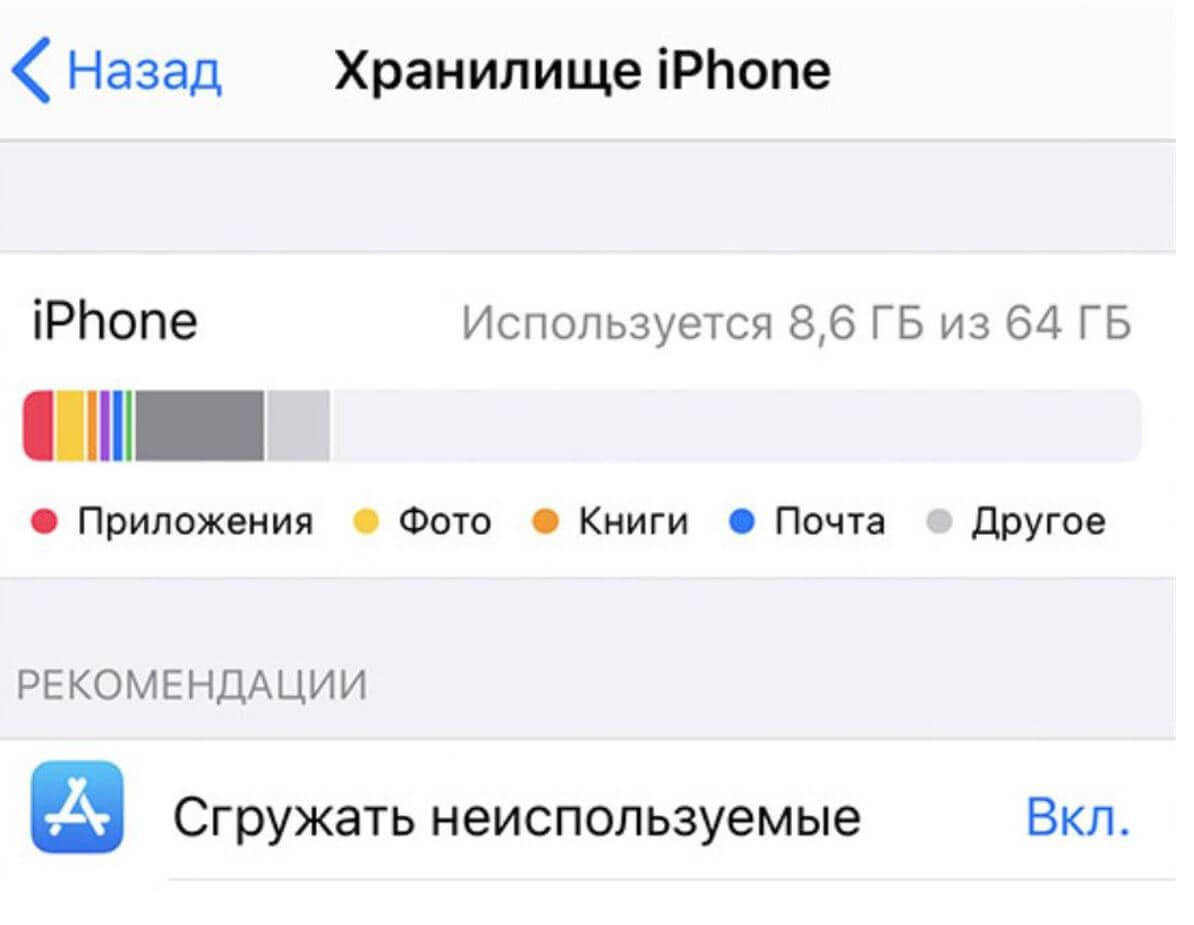
Папка с данными приложений занимает много места и не дает спокойно спать пользователям. Можно ли ее очистить?
- Кэш браузера Safari и других системных приложений.
- Информация различных приложений.
- Переписки, чаты, загрузки.
- Данные облачных хранилищ.
Как вы понимаете, разбираться с этим разделом можно, поочередно очищая кэш в приложениях или сделать это одним действием, убив сразу двух зайцев. Перед тем, как рассказать, как очистить папку с кэшем на Айфоне, ловите небольшой лайфхак: отключите «Аналитику и улучшения» в iOS. Логи занимают очень много места.
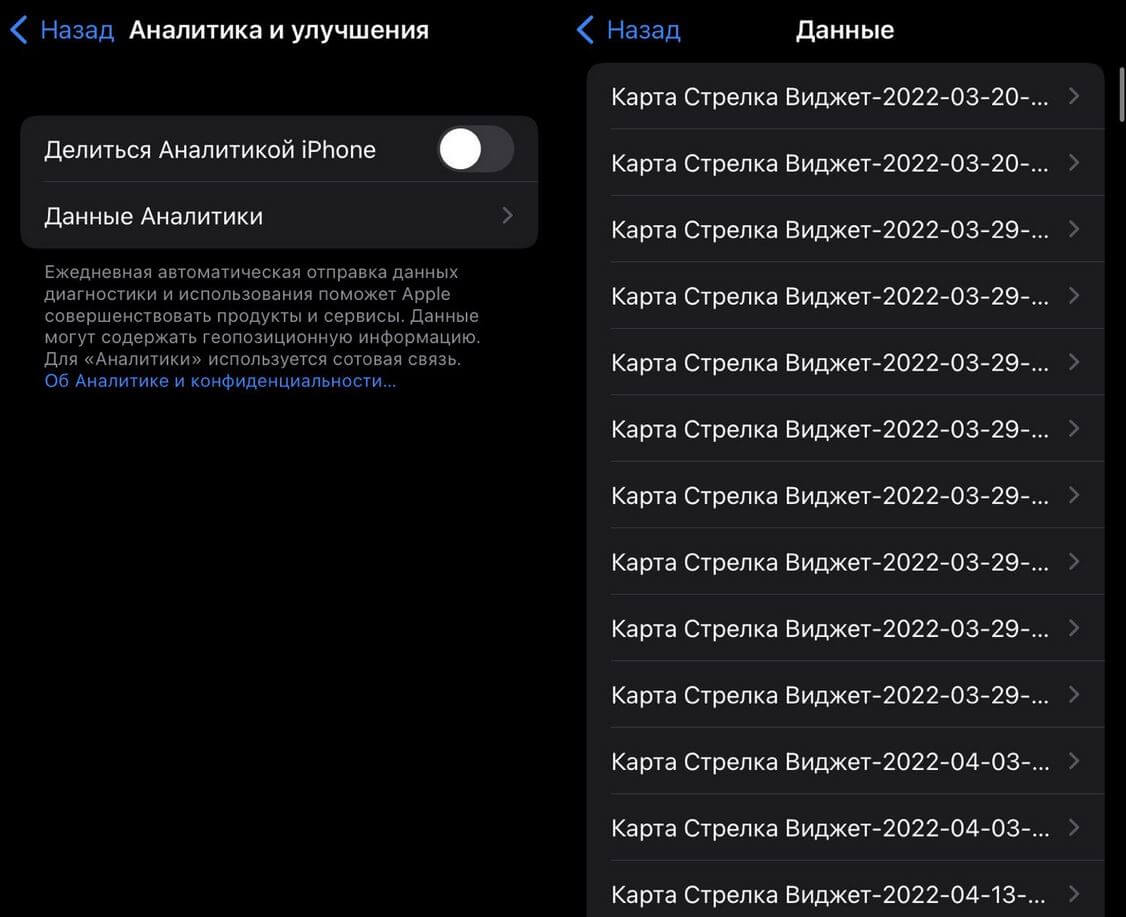
Если отключить аналитику, то появляться она будет в меньшем количестве
- Зайдите в Настройки, выберите «Конфиденциальность».
- Внизу нажмите «Аналитика и улучшения».
- Затем выключите ползунок возле «Делиться Аналитикой iPhone».
Логи нельзя удалить: в «Данные аналитики вы можете обнаружить, что их сотни. Их можно удалить только с помощью способа, указанного ниже. Правда, даже несмотря на отключение функции, они будут непонятным образом собираться снова, но намного меньше.
Как очистить кэш на Айфоне
64 Гб памяти в 2022 году — это боль. Особенно, когда ты и так удалил все, что казалось лишним на iPhone. Когда смартфон снова пишет, что места мало, это уже ни в какие ворота не лезет. Вот самый радикальный способ очистки кэша на iPhone.
Если не готовы рисковать, лучше не пробуйте. К сожалению, многие пользователи на форумах жалуются, что приложения с iPhone все-таки удаляются. Случаи единичны, но на всякий случай, вот инструкция, как вернуть программы, которых больше нет в App Store.
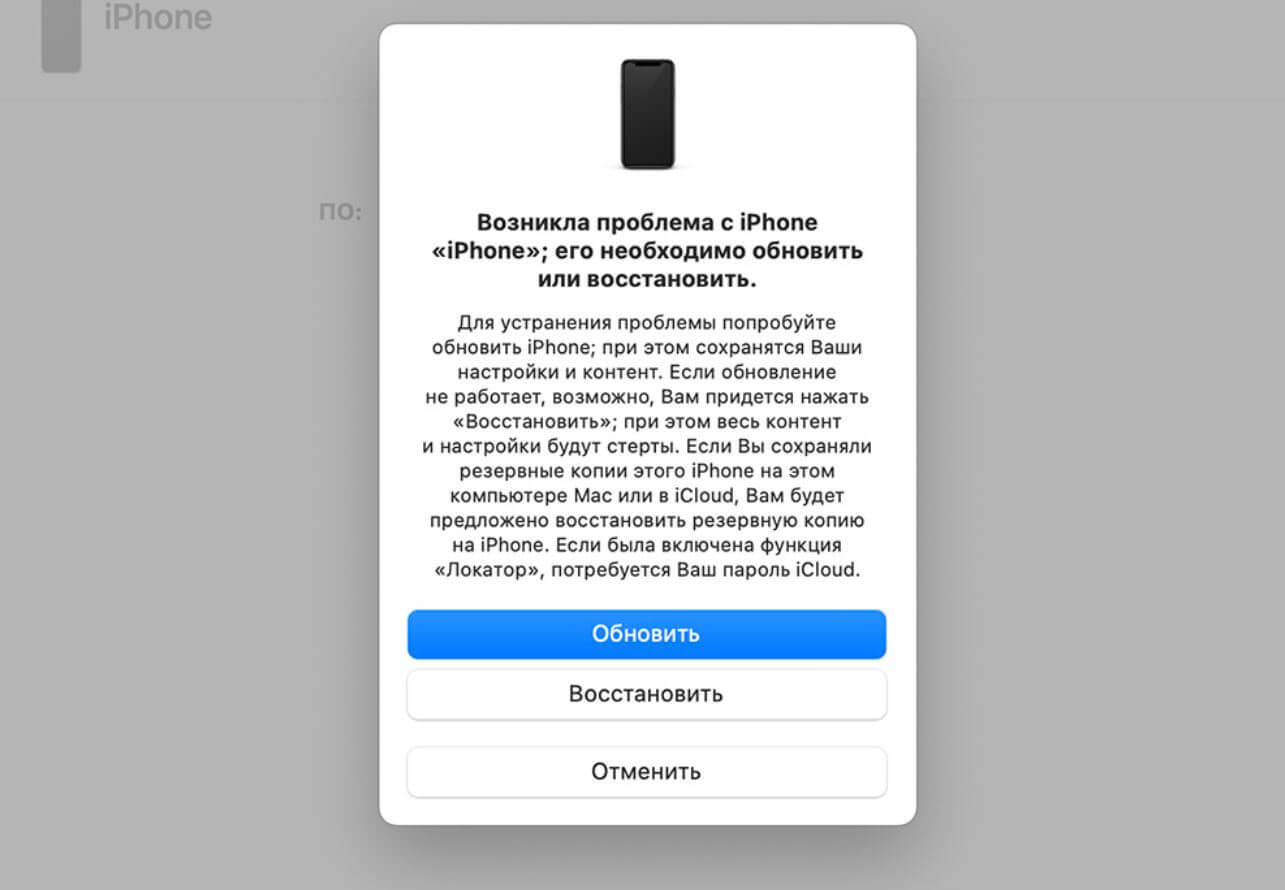
Нажмите «Обновить» и следуйте инструкциям
- Скачайте iTunes для Windows или используйте Finder в Mac.
- Нажмите кнопку увеличения громкости и отпустите, затем — уменьшения громкости. После этого нажмите и удерживайте кнопку включения. Работает с iPhone 8 и новее.
- Зажмите кнопку включения и в таком положении подключите iPhone к ПК по кабелю.
- Держите кнопку, пока на экране не появится компьютер с проводом.
- На ПК появится табличка «Обновить» или «Восстановить». Нажмите «Обновить».
- Далее следуйте инструкции и ждем, пока переустановка ПО закончится. Инструкция есть на сайте Apple.
Остались вопросы? Задавайте их в нашем Телеграм-чате!
И что вы думаете? Освободилось 6 Гб, ранее занятых системными данными. Самое главное — с вашими приложениями и файлами ничего не случится, даже Сбербанк не удалился с iPhone. Просто переустановится iOS и все. Конечно, я, как человек мнительный, предварительно создал резервную копию, но это на всякий случай. В некоторых случаях удаляются не все системные файлы, а только их часть.
Как удалить аналитику в айфоне
Ваши данные, используемые функцией «Аналитика», надежно защищены, и только Вы решаете, чем поделиться.
Аналитика устройства iOS
Аналитика iPhone может включать подробную информацию об аппаратном обеспечении и спецификациях операционной системы, статистику производительности, а также данные о том, как Вы используете устройства и приложения. Apple использует эту информацию для того, чтобы улучшать и развивать свои продукты и сервисы. На основе собранных данных невозможно установить Вашу личность. Личные данные либо совсем не включаются в отчеты, либо удаляются из всех отчетов перед их отправкой в Apple, либо обрабатываются с помощью технологий сохранения конфиденциальности, таких как дифференцированная конфиденциальность. Эта информация доступна на устройстве iOS. Чтобы ознакомиться с ней, откройте «Настройки» > «Конфиденциальность и безопасность» > «Аналитика и улучшения» и коснитесь параметра «Данные Аналитики».
Если Вы согласились предоставлять Apple эту информацию и на Вашем устройстве включены Службы геолокации, в компанию Apple также может отправляться информация о местонахождении Ваших устройств для анализа возможных технических проблем (например, данные о силе сотового сигнала или сигнала Wi‑Fi в определенном месте). Эти аналитические геопозиционные данные могут включать сведения о местонахождении, например геопозицию устройства при завершении вызова или при отклонении платежа во время покупки. Вы можете в любой момент выключить Службы геолокации для функции «Аналитика». Для этого откройте «Настройки» > «Конфиденциальность и безопасность» > «Службы геолокации» > «Системные службы» и выключите параметр «Аналитика iPhone».
Если Вы согласитесь отправлять в Apple данные аналитики, полученные от нескольких устройств, на которых выполнен вход в одну учетную запись iCloud, мы сможем соотносить некоторые данные об использовании приложений Apple на этих устройствах посредством синхронизации, защищенной сквозным шифрованием. Весь процесс устроен таким образом, чтобы компания Apple не получала данных, на основе которых можно установить Вашу личность.
Вы также можете полностью выключить отправку Аналитики устройства. Для этого откройте «Настройки» > «Конфиденциальность и безопасность» > «Аналитика и улучшения» и выключите параметр «Делиться Аналитикой iPhone». Если Ваши часы Apple Watch и iPhone объединены в пару, выключите параметр «Делиться для iPhone и часов».
Используя эти функции, Вы даете компании Apple, ее дочерним организациям и агентам согласие на передачу, сбор, хранение, обработку и использование всей указанной информации, как описано выше.
Информация, которую собирает Apple, всегда обрабатывается в соответствии с Политикой конфиденциальности Apple, доступной по адресу www.apple.com/ru/privacy.
Дата публикации: 12 декабря 2022 г.
5 функций iPhone которые следует вам отключить
На каждом iPhone по умолчанию включены такие функции, о которых большинство пользователей даже не подозревают. Некоторые из них вполне безобидные, но есть и те, что в фоновом режиме замедляют iPhone или разряжают аккумулятор.
1) Запретите мониторинг приложений.
Опция «Экранное время» несомненно полезная, но многие в принципе не используют эту функцию. При этом, она остается включенной на многих iPhone, достаточно сильно нагружая аккумулятор. Более того, в некоторых случаях именно эта функция ответственна за то, что iPhone быстро разряжается.
Как отключить.
«Настройки» → «Экранное время».
2) Перестаньте улучшать карты.
В России этим сервисом почти никто не пользуется. Карты от Apple сильно уступают сервисам от Google и «Яндекс». Но на большинстве iPhone по умолчанию включены опции, которые в фоновом режиме занимаются улучшением карт Apple.
Как отключить.
«Настройки» →«Конфиденциальность» → «Службы геолокации» → «Системные службы» и отключите опции: «Анализ iPhone», «Маршрутизация и трафик», «Популярное рядом», «Улучшение Карт».
3) Хватит делиться аналитикой iPhone.
На каждом iPhone по умолчанию происходит сбор данных, которые отправляются в Apple для анализа. На это тратятся ценные ресурсы смартфона.
Как отключить.
«Настройки» →«Конфиденциальность» → «Аналитика и улучшения» и отключите функцию «Делиться Аналитикой iPhone».
4) Запретите iPhone воспроизводить видео без спроса.
По умолчанию iPhone настроен таким образом, что все видео на страницах приложений и игр в App Store воспроизводятся автоматически. Многих это конечно же раздражает, а так же расходует мобильный трафик.
Как отключить.
«Настройки» → «iTunes Store и App Store» → «Автовоспроизведение видео».
5) Ограничьте отслеживание ваших популярных мест.
На каждом iPhone включена стандартная функция, которая ежедневно отслеживает часто посещаемые места пользователя. Аккумулятор функция отслеживания часто посещаемых мест поджирает прилично.
Как отключить.
«Настройки» →«Конфиденциальность» → «Службы геолокации» → «Системные службы» → «Важные геопозиции».
Освободил 35 ГБ на айфоне хитрым способом. Как удалить раздел Другое и Системные данные на iPhone

В закладки
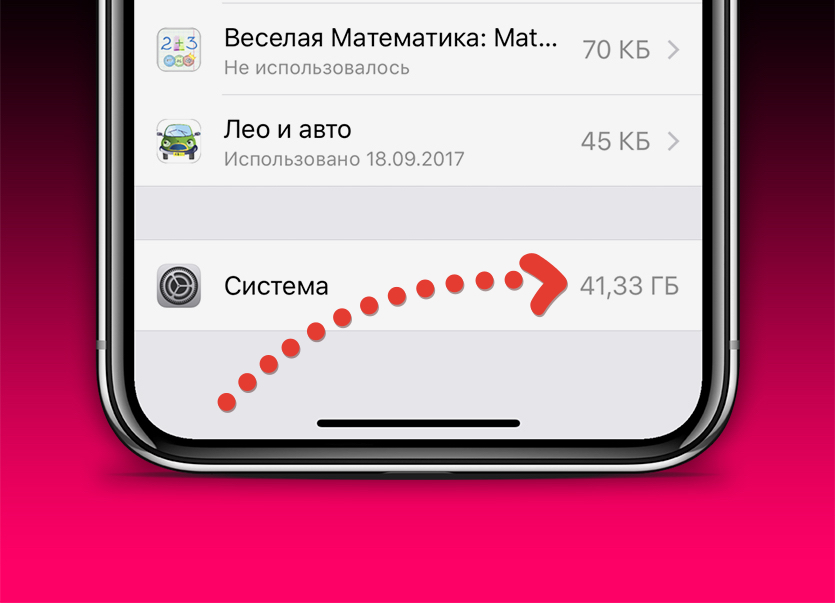
Итак, продолжительное время я мучался с тем, что на моем девайсе стало катастрофически не хватать места.
Пошёл проверять, в чём дело. В Настройки -> Хранилище iPhone я увидел, что мои личные данные занимают всего 10 ГБ. Остальные 37 ГБ из 64 ГБ на борту — это «Система» и «Системные данные» (Другое).
Удалить их из меню невозможно. Владельцы айфонов с этой проблемой борются уже лет 10, и не всегда успешно.
Я освободил ещё немного места, но в итоге и оно заполнилось системой. Это уже было не смешно, айфон из за недостатка места начал неадекватно себя вести.
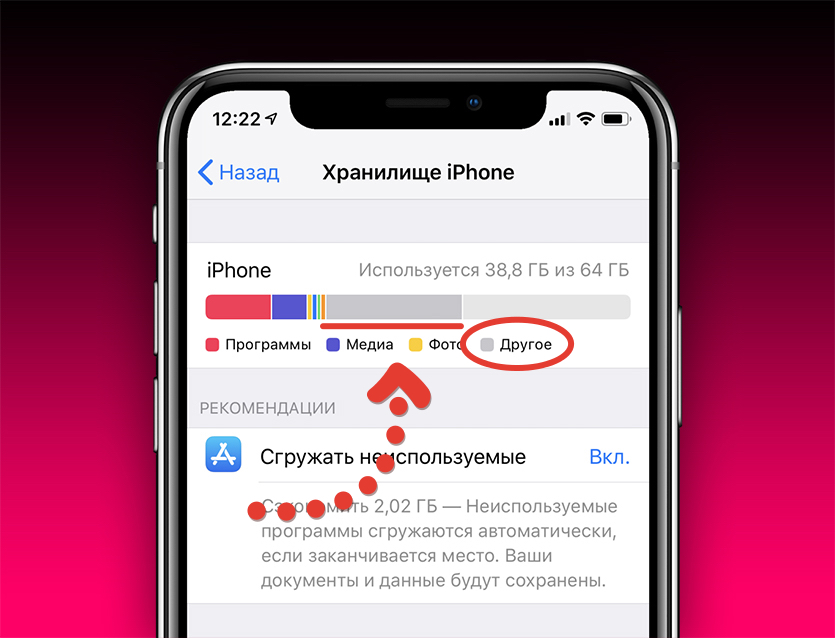
Перекопав множество мануалов на сайте Apple, я нашел одну любопытную инструкцию: как обновить ПО девайса, не удаляя контент и данные, даже если у вас стоит новейшая версия iOS. Прочитал, что это может помочь.
Для этого нужен запустить iTunes для Windows (или просто Finder в Mac) и использовать кабель Lightning. Вот, что надо сделать:
1. Выключить iPhone.
2. Подождать 1 минуту.
3. Зажать боковую кнопку блокировки и (не отпуская её) подключить Lightning к смартфону. Держать кнопку надо, пока на экране не появится значок компьютера с проводом.
4. На компьютере появится окно с кнопками «Обновить» или «Восстановить».
5. Не в коем случае не нажимаем «Восстановить», поскольку это равно «Стереть данные и контент» и тогда ваш смартфон настроится как новый и потеряются все данные!
6. Вместо этого нажимаем «Обновить».
7. Соглашаемся со всеми пользовательскими соглашениями и просто ждём, пока процесс переустановки ПО закончится (примерно 15 минут).
Итак, я проверил айфон после всего этого. И чудо, система очистила ненужный кэш, раздел «Другое» и освободила 35ГБ! Моей радости не было предела.
Так что теперь хочу поделится с вами, так как знаю, что не один такой, и множество людей мучаются с этим, а в интернете ничего дельного на этот счет не написано.
P.S. Прикрепляю ссылочку на мануал, пользуйтесь на здоровье.
(713 голосов, общий рейтинг: 4.46 из 5)
�� Хочешь ещё? Читай больше в Telegram
�� Ищешь ответ на вопрос? Приходи на Форум
Итак, продолжительное время я мучался с тем, что на моем девайсе стало катастрофически не хватать места. Пошёл проверять, в чём дело. В Настройки -> Хранилище iPhone я увидел, что мои личные данные занимают всего 10 ГБ. Остальные 37 ГБ из 64 ГБ на борту — это «Система» и «Системные данные» (Другое). Удалить их из меню невозможно.