
Access to this page has been denied.
You have been blocked because we believe you are using automation tools to browse the website.
This may happen as a result of the following:
- Javascript is disabled or blocked by an extension (ad blockers for example)
- Your browser does not support cookies
If you think you have been blocked by mistake, please contact help@drupal.org with the reference ID below.
Reference ID: #0be8a792-8786-11ee-bd11-a647662b51df
Powered by PerimeterX , Inc.
Установка и настройка CMS Drupal в Microsoft Azure WebSites с использованием базы данных MSSQL
Мы начинаем серию статей, посвященных использованию облачного сервиса Microsoft Azure и популярной CMS/CMF системы Drupal 7, основным возможностям развертывания новых и готовых веб-сайтов в облачную среду, а также различным вариантам масштабируемости и настройки веб-проектов в облаке.
Развертывание сайта Microsoft Azure WebSites с использованием базы данных MSSQL
Система управления сайтом CMS Drupal 7-8 позволяет использовать различные типы реляционных баз данных, в том числе MySQL, PostgreSQL и MSSQL.
Для того, чтобы создать новый сайт вам необходимо иметь доступ к порталу https://azure.microsoft.com/ru-ru На официальном сайте любой пользователь может бесплатно использовать пробную версию на один месяц с вычислительными ресурсами, которые позволят развернуть новый сайт с базой данных SQL.
В меню «Создать» необходимо выбрать «Веб-сайт» в котором есть три пункта:
1. Быстро создать. Для создания вам необходимо только указать название вашего сайта в доменной зоне azurewebsites.net. Все остальные настройки можно выполнить позже, через меню «Связанные ресурсы».
2. Настраиваемое приложение. Создание веб-сайта с дополнительными параметрами, такими как новая или существующая база данных либо с непрерывным развертыванием из системы управления версиями. Использовать мы будем данную модель, чтобы учесть все нюансы настройки CMS Drupal.
3. Из коллекции. В коллекциях мы можем найти две сборки Drupal — Acquia Drupal 7 и Drupal Commerce Kickstart, которые дают возможность ознакомиться со базовыми возможностями для создания динамических и социальных веб-сайтов и сайтов электронной коммерции. Если мы разрабатываем индивидуальный проект, возможно, нам не будут необходимы все модули, которые устанавливаются вместе со сборкой. Поэтому предпочтительнее инсталлировать лишь самые необходимые модули. В этом случае, CMS будет создавать меньше запросов к базе данных, тратить меньше ресурсов и будет работать быстрее.
Пример создания проекта microsoftdrupal.azurewebsites.net
В меню «Настраиваемое создание» мы указываем следующие параметры:
1. Url-адрес: название вашего проекта (доменное имя третьего уровня в зоне .azurewebsites.net)
2. План размещения веб-сайтов. Зависит от вашей подписки. Мы создаем новый план.
3. Регион. Предпочитаемый дата-центр размещения.
4. База данных. Мы можем указать создать новую базу SQL, новую базу MySQL ClearDb или создать бесплатную базу данных MySQL размером 20 Мб. В нашем случае мы будем работать с SQL базой данных.
5. Имя строки подключения к базе данных. Меняется опционально в меню настройка.
6. Публикация из системы управления версиями. Указываем да, чтобы после создания сайта опубликовать ваш проект через Git или другие системы управления версиями.
В следующем окне необходимо настроить параметры подключения к базе данных SQL:
Имя: автоматическое название (имя базы данных)
Сервер: Создать новый сервер
Имя входа сервера: логин, например, drupalsql
Пароль для входа на сервер: Drupal_101 (необходимо использовать различные типы знаков и регистр букв)
Регион: Западная Европа
Настройка дополнительных параметров: да. В Дополнительных параметрах базы данных мы можем указать выбранный тарифный план и размер базы данных SQL.
Для удобства размещения кода мы будем использовать FTP соединение, но вы можете публиковать исходный код через системы управления версиями Git, Codeplex, Bitbucket, CodePlex, GitHub.
После выбора всех параметров Windows Azure автоматически создает его и теперь вы должны видеть его в списке «Веб-сайты».
Публикация нового сайта Drupal 7 в Windows Azure
После того, как ваш сайт готов, его можно переносить в облачную платформу Windows Azure. У пользователей есть два удобных варианта – закачивать файлы через протокол передачи файлов ftp или использовать удаленный репозиторий Git.
Если вы используете Git, вы должны установить Git репозиторий в Windows Azure Web Sites. Кроме того, на локальной машине у вас должен установлен также Git. После создания репозитория, следуйте инструкциям, указанные в скриншоте:
Для переноса через FTP вам необходимо наличие удобного ftp-клиента (например, Filezilla или Total commander), имя пользователя и пароля из профиля публикации панели управления вашего сайта в Windows Azure. Для определения параметров соединения по ftp в пункте «Панель мониторинга» скачиваем «Профиль публикации».
В профиле публикации находим строчку с параметрами:
Таким образом, мы имеем следующие параметры:
Имя соединения: waws-prod-am2-003.ftp.azurewebsites.windows.net
Сервер (Порт): waws-prod-am2-003.ftp.azurewebsites.windows.net
Учетная запись: microsoftsql\$microsoftsql
После соединения переходите по адресу /site/wwwroot/ и загружайте в корень исходные файлы CMS Drupal актуальной версии, которую вы можете загрузить с сайта http://drupal.org/.
Если вы все сделали правильно, то вы должны увидеть первоначальное окно установки CMS Drupal 7:
Но прежде чем, начать установку CMS Drupal, нам необходимо добавить драйверы Microsoft SQL в наш проект, а также проверить наличие файла web.config для использования «чистых» ссылок.
Драйвер MSSQL можно скачать по этой ссылке http://drupal.org/project/sqlsrv
Далее разархивируем полностью наш модуль в папку /site/wwwroot/sites/all/modules/
И дополнительно загружаем только подпапку sqlsrv (5 файлов: database.inc, install.inc, query.inc, schema.inc, select.inc) в папку /site/wwwroot/includes/database/
Важно! При установке следует выбирать в параметрах сайта в Windows Azure версию PHP 5.3. C версий PHP 5.4 на момент написания статьи появляются ошибки при тестировании и установке.
Процесс установки
Первоначально вам необходимо выбрать профиль CMS Drupal (минимальный или стандартный), язык интерфейса. После этого мы переходим к вкладке Set up database, в которой вводим параметры созданной базы данных MSSQL (пример в скриншоте).
Database Name: microsoAqpyKF4eA
Database UserName: drupalsql
Database Name: Drupal_101
Database Host: icbxw1i771.database.windows.net
После проверки данных начнется установка необходимых модулей и в последнем окне вам необходимо будет указать имя пользователя сайта (админ), электронный ящик, региональные настройки и другие параметры.
Поздравляем ваш сайт готов и работает под управлением Windows Azure (Microsoft-IIS/8.0) с использованием базы данных SQL Microsoft.
Как установить Drupal на хостинг
Закажите и оплатите хостинг. Приобретите домен и укажите для домена «NS» сервера и добавьте «A» запись (либо попросите техподдержку сделать это — мы всегда поможем!). Должно пройти время (до 24 часов), чтобы изменения вступили в силу.
После приобретения хостинга Вы получите мэйл сообщение с доступами к базе данных (пароль, логин, хост). А также доступы к FTP сервера с сайтом.
Установка Drupal
Где скачать Drupal? Рекомендуем для этого зайти на официальный сайт проекта и скачать архив с файлами оттуда. Размер архива составит примерно 30 мегабайт.
Получив архив с файлами Drupal, необходимо загрузить его на сервер хостинга. Для этого можно пойти двумя путями: загрузить файлы через панель администрирования хостинга, использовать специальную программу-загрузчик. При загрузки файла через панель, файл будет загружаться с помощью браузера, следовательно любая ошибка в загрузке приведёт к остановке процесса. Если используете специальную программу, к примеру FileZilla, то загрузку можно продолжить даже после обрыва подключения.
Вы можете прочитать подробнее про программу FileZilla в статье «Загрузка файлов на сайт с помощью FileZilla». Рекомендуем использовать эту программу для дальнейшей работы с сайтом.
Обратите внимание, что в папке сайта, куда будет разархивирован Drupal, не должно быть никаких файлов. К примеру, хостинги (в том числе и MouseDC.ru) создают страничку-заглушку «index.html» в папке сайта при создании виртуального хостинга. Этот файл стоит удалить (или переименовать, к примеру, в «index-old.html«)», чтобы при установке Drupal не возникло дополнительных сложностей. Если этот файл не удалить, то хостинг может открывать его по умолчанию, а не файл «index.php» с установщиком Drupal.
После успешной загрузки архива с файлами Drupal на хостинг необходимо разархивировать их. Для этого можно использовать опцию «Разархивировать» в панели управления хостингом. Если у вас появятся проблемы с этой частью, пожалуйста, не стесняйтесь написать нам, в техническую поддержку хостинга.
Как только файлы CMS Drupal будут разархивированы, то можно будет удалить сам архив с хостинга, чтобы он не занимал место. После чего необходимо перейти свой на сайт, доменное имя которого было заказано ранее. Вы увидите приветствие установщика Drupal: На первом шаге будет предложено изменить язык. Выберите в списке нужный и нажмите «Save and continue» внизу формы. Установка будет пошаговой, на этапах которой будет предложено несколько настроек. Выберите необходимые и дойдите до пункта «Установка базы данных». В этом пункте среди предложенных типов баз данных выберите пункт с «MySQL» 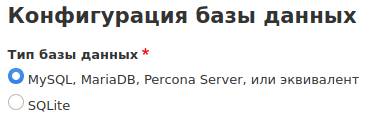 Введите имя пользователя, название базы и пароль доступа. Кликните на надпись «Дополнительные настройки»:
 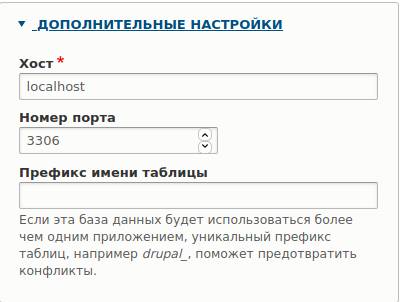 В поле «Сервер базы данных» оставьте «localhost» или ip адрес с указанием хоста в зависимости от версии MySQL, которую хотите использовать (спросите у техподдержки). В поле «Префикс таблиц» можете оставить «drupal_», если эта база данных использует только один сайт на Drupal. Если в базе уже есть сайт, то стоит изменить префикс таблиц, чтобы существующие таблицы не были затёрты или удалены.
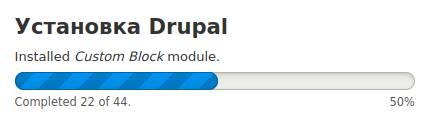
Нажмите на кнопку «Сохранить и продолжить» и система попробует наладить соединение с базой. Если не получится установить соединение, то появится ошибка и будет предложено ввести доступы заново (то есть шаг установки будет повторён): В случае возникновения проблем, пожалуйста, напишите в техподдержку хостинга. Мы поможем Вам установить систему.
После успешного окончания процесса установки будет показан экран «Настройка сайта». Заполните все поля, укажите часовой пояс. Языковые пакеты будут установлены автоматически.
После окончания установки будет сделана переадресация на титульную страницу сайта и произойдёт автоматический вход в систему. Можно будет увидеть панель администрирования вверху страницы. Если при следующем посещении сайта пропадёт авторизация, то в панель управления сайтом можно зайти по адресу http://ваш_домен/admin/ .
Если у Вас возникли сложности или вопросы во время пользования хостингом или при установке CMS, то напишите в техподдержку хостинга. Мы поможем установить Drupal, расскажем как эта CMS работает.
Самый простой и быстрый способ начать работать с Drupal на Windows
Acquia Dev Desktop — для быстрой и легкой разработки на Drupal под Windows.
Те, кто начинает работать с Drupal впервые, ставят систему на Denwer и ему подобные сервера. А затем возникают такие вопросы: «Почему Drupal лагает, жумла же не лагала?» — и подобный бред. Как правило, проблема в 99% случаев решается настройкой локального сервера, но лень и прочие факторы не позволяют этого сделать, поэтому Acquia позаботилась за нас. Acquia сделала отличный продукт – Acquia Dev Desktop. Данная софтина разворачивает локальный сервер для Drupal сайтов (исключительно), который уже настроен, так как необходимо. Но она подходит не только новичкам, а вообще всем Drupal-разработчикам. Я нашел, что для меня это более удобное средство, нежели Denwer или XAMMP. В данной записи я распишу, как его установить, а также импортировать старый сайт, либо развернуть новый.
Загрузка необходимых файлов 
Для начала нам нужно скачать установщик сервера. Он находится в разделе загрузок компании Acquia (https://www.acquia.com/downloads/) . Перейдя по ссылке, нам нужно обратить внимание на блок с информацией «Dev Desktop». В нем находятся ссылки на загрузку. Качаем самую последнюю версию для нужной системы и версии Drupal. В статье будет рассмотрено для ОС Windows 7 и Drupal 7.
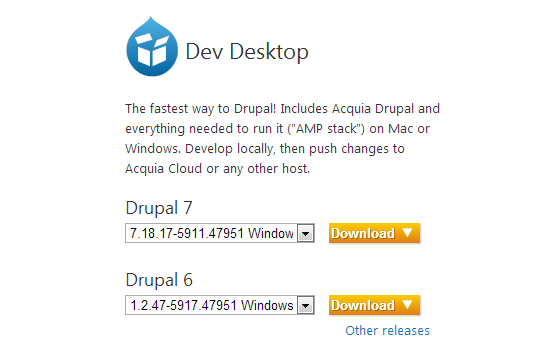
После начала загрузки, если вы не авторизованный пользователь вылезет pop-up окно, внизу жмем «No thanks, give me my download.». После чего у вас должна начаться загрузка файла.
Установка Acquia Dev Desktop 
После успешной загрузки установщика, нам необходимо запустить его с правами Администратора. Первым конфигурируемым параметром станет выбор компонентов, в котором можно лишь включить и отключить «XMail server». Он отвечает за отправку почты (SMTP). В случае выключения данной опции, почта уходить с сайта не будет, соответственно у вас не будет возможности проверить работоспособность таких модулей как WebForm.
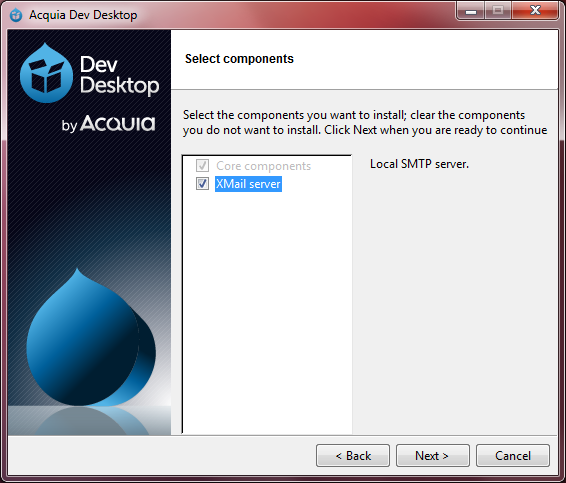
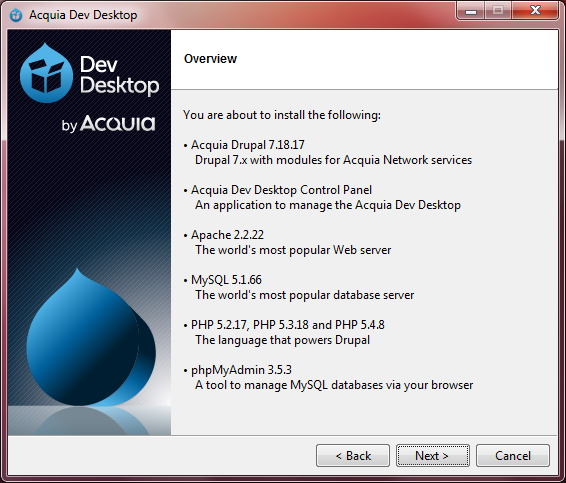
Далее нам показывают что и каких версий будет установлено:
Далее у Вас будет окно лицензионного соглашения, тут уж решайте сами, согласны вы или нет. Если же вы согласились со всем, то продолжаем, и на очереди у нас настройка, куда и чего устанавливать.
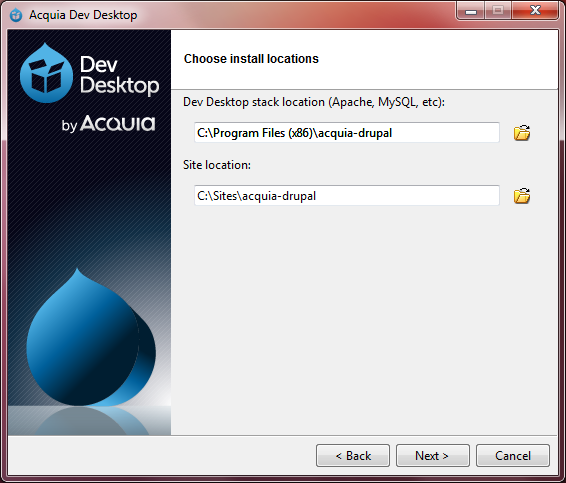
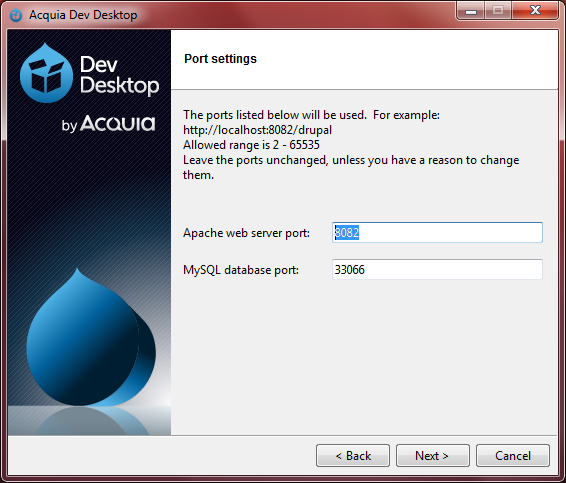
Внимательно подойдите к данному шагу. Подводный камень прячется во втором пути: «Site location». Это адрес установки стандартного сайта, без которого не обойтись. Я сразу для себя решил, что будущие сайты будут располагаться по адресу C:\Sites\sitename, поэтому указал соответствующий адрес, вы же указывайте свой. Также стоит учесть тот факт, что нельзя удалять стандартный сайт от acquia-drupal. Точно не скажу что случится, ибо удалял год назад, когда впервые пробовал, но все рассыпалось. Как сейчас не знаю, пробовать не хочу, мне 20мб не жалко. Дальнейшим шагом станет настройка портов для данного сервера. Это нужно для того, чтобы сервер для Drupal’а не мешал работе, например XAMMP. Я оставляю значения по умолчанию, если же вы знаете, что данные порты у вас уже заняты, то настраивайте другие.
Затем у нас откроется настройка того самого друпал сайта (acquia-drupal), где просят указать данные для администратора. Тут уже сугубо ваши предпочтения.
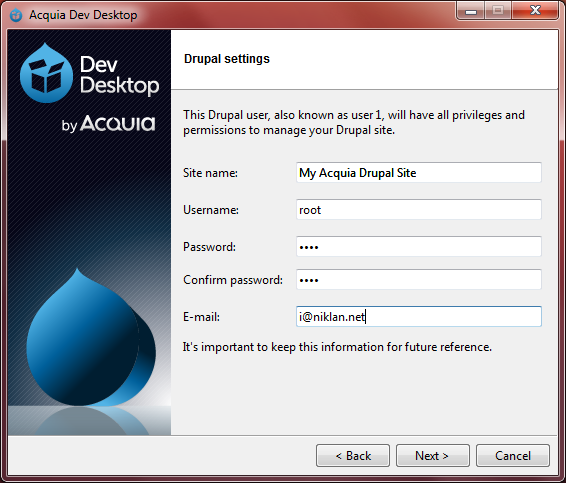
Завершающим этапом будет подтверждение всех введённых данных.
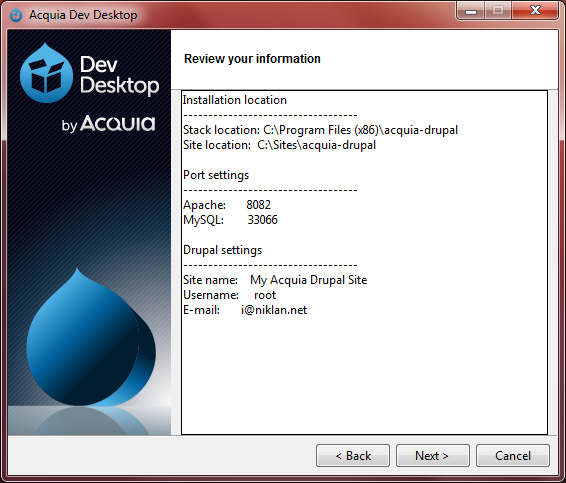
Затем подтверждаем и ждем окончания установки, во время которой могут появится запросы брандмауэра на разрешение доступа Apache и MySQL, на которые нужно отвечать положительно. На этом установка заканчивается и Вы уже можете запустить локальный сервер для Drupal’a.
Добавление нового и импорт уже существующего сайта 
Добавление нового и импорт существующего отличается всего 2-3 кликами мыши, поэтому я их опишу вместе. Для начала запустите Acquia Dev Desktop, нажмите кнопку Start, если еще не нажата, а затем кнопку «Settings». В окне настроек переходим на вкладку Sites. У нас будут активны две кнопки «New» и «Import», которые позволяют добавить новый сайт. Да-да, исходя из уточнения, понятно, что будем делать новый сайт через Import а не New. Разница в том, что через New, новый сайт создается как доп-сайт для acquia-drupal, что может вызвать некоторые сложности, а также он напичкам модулями acquia, которые нам нафиг не сдались. Чтобы понять меня, просто попробуйте и все увидите сами Итак, приступим к «нормальной» установке нового сайта, а попутно и импорта старого. Для начала необходимо подготовить папку для сайта. Для этого я захожу в C:\Sites (где лежит acquia-drupal) и создаю новую папку, назвав её, например «niklan», в дальнейшем это поможет мне понять что там лежит за сайт, так как название данной папки ни на что не влияет. В только что созданную папку мы копируем Drupal. Можете скачать чистый с drupal.org, можете использовать свой бекап, не важно. Должно получиться что-то вроде этого.
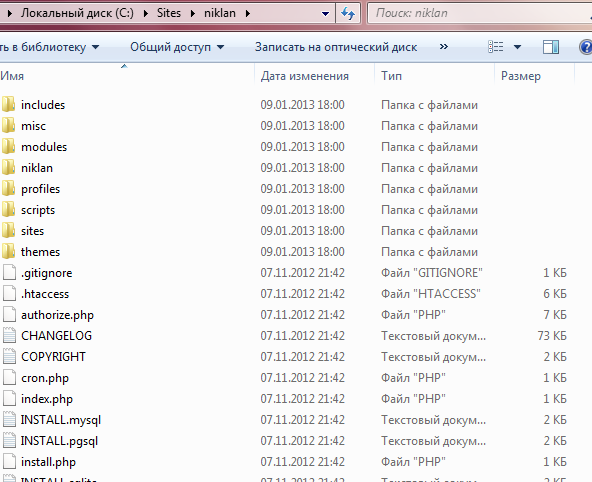
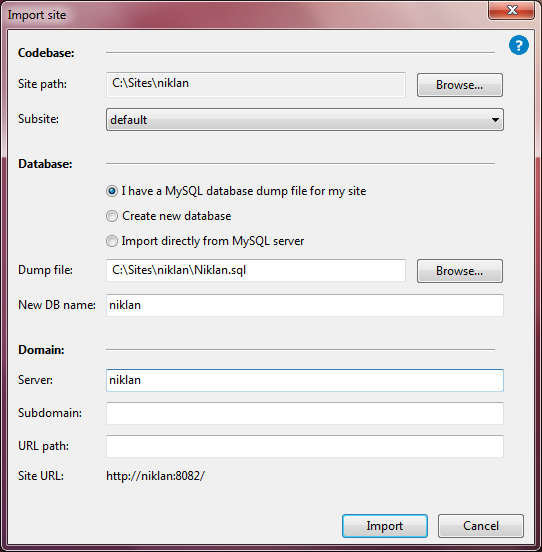
После данного шага переходим в Acquia Dev Desktop Control Panel в окно настроек и вкладку «Sites» и жмем кнопку «Import». И погнали настраивать:
- Site path – адрес где расположен сайт (друпал). Для выбора жмем «Browse..»
- Database – настройка базы данных для будущего сайта. — Если сайт новый, то выбираем «Create new database» и в поле «New DB name» указываем название базы.
- Если сайт уже имеет базу (как в моем случае – бэкап), то оставляем активным первый пункт «I have a MySQL database dump file for my site». В поле «Dump file» указываем базу .sql которую необходимо импортировать, а ниже название новой БД.
- Domain – настройка адреса сайта. Тут все должно быть ясно.
В итоге у меня получилось вот так:
Жмем кнопку «Import» и ждем завершение импорта. В итоге у нас должен появиться сайт в списке: