
Отображение вкладки «Разработчик»
Excel для Microsoft 365 Outlook для Microsoft 365 PowerPoint для Microsoft 365 Visio, план 2 Excel 2021 Outlook 2021 PowerPoint 2021 Visio профессиональный 2021 Visio стандартный 2021 Excel 2019 Outlook 2019 PowerPoint 2019 Visio профессиональный 2019 Visio стандартный 2019 Excel 2016 Outlook 2016 PowerPoint 2016 Visio профессиональный 2016 Visio стандартный 2016 Excel 2013 Outlook 2013 PowerPoint 2013 Visio профессиональный 2013 Visio 2013 Excel 2010 Outlook 2010 PowerPoint 2010 Visio 2010 Visio стандартный 2010 Еще. Меньше
Примечание: Вкладка Разработчик недоступна в новом Outlook для Windows.
Вкладка Разработчик по умолчанию не отображается, но ее можно добавить на ленту.
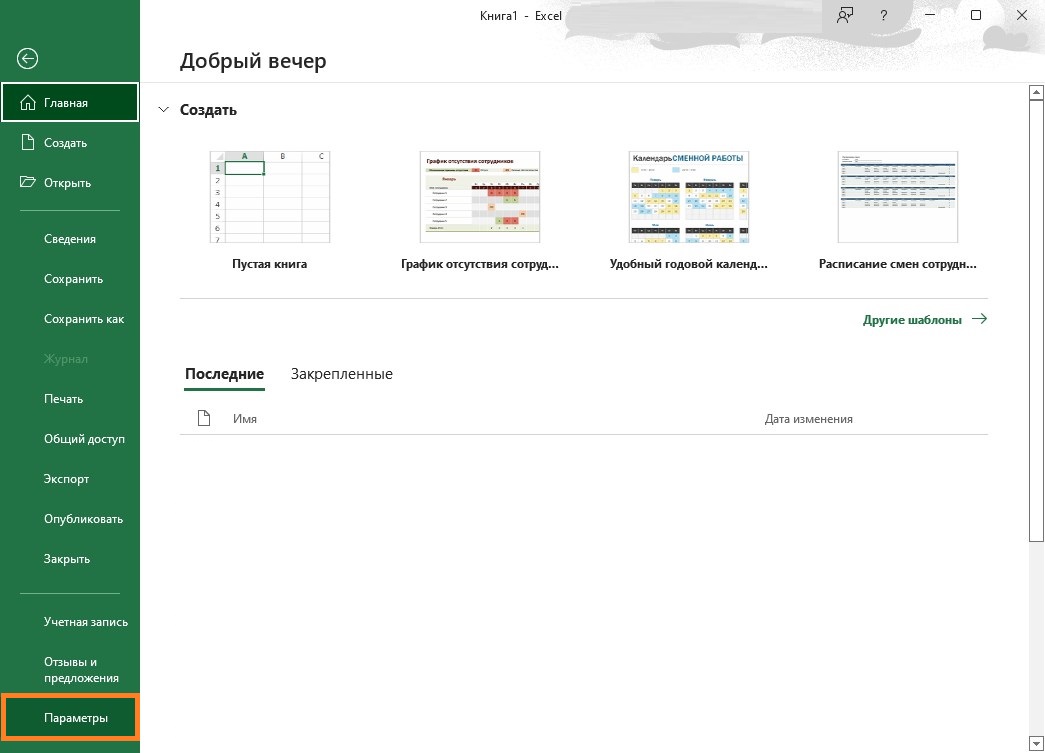
- На вкладке Файл перейдите в раздел Параметры >настройка ленты.
- В разделе Настройка ленты в списке Основные вкладки установите флажок Разработчик.
После отображения вкладки вкладка Разработчик остается видимой, если вы не очистите поле проверка или не переустановите программу Microsoft 365.
Вкладка Разработчик — это место, куда можно перейти, если вы хотите выполнить или использовать следующие действия:
- написания макросов;
- запуска ранее записанных макросов;
- использования XML-команд;
- использования элементов ActiveX;
- Создание приложений для использования с программами Microsoft 365.
- использования элементов управления формы в Microsoft Excel;
- работы с таблицей свойств фигуры в Microsoft Visio;
- создания фигур и наборов элементов в Microsoft Visio.
Microsoft Excel: Включаем отображение вкладки «Разработчик»

В процессе работы в Microsoft Excel, можно столкнуться с тем, что на ленте задач отсутствует необходимая вкладка «Разработчик».
Исправляется это достаточно просто, путем редактирования настроек программы.
Решение проблемы
Открыть нужные настройки можно двумя способами:
- Быстрее всего, попасть в нужные настройки можно просто нажав правой кнопкой по ленте задач, и в появившемся меню выбрав пункт «Настройка ленты».

- Альтернативный способ попасть в нужный раздел настроек выглядит следующим образом:
- Открываем меню «Файл», и выбираем пункт «Параметры».
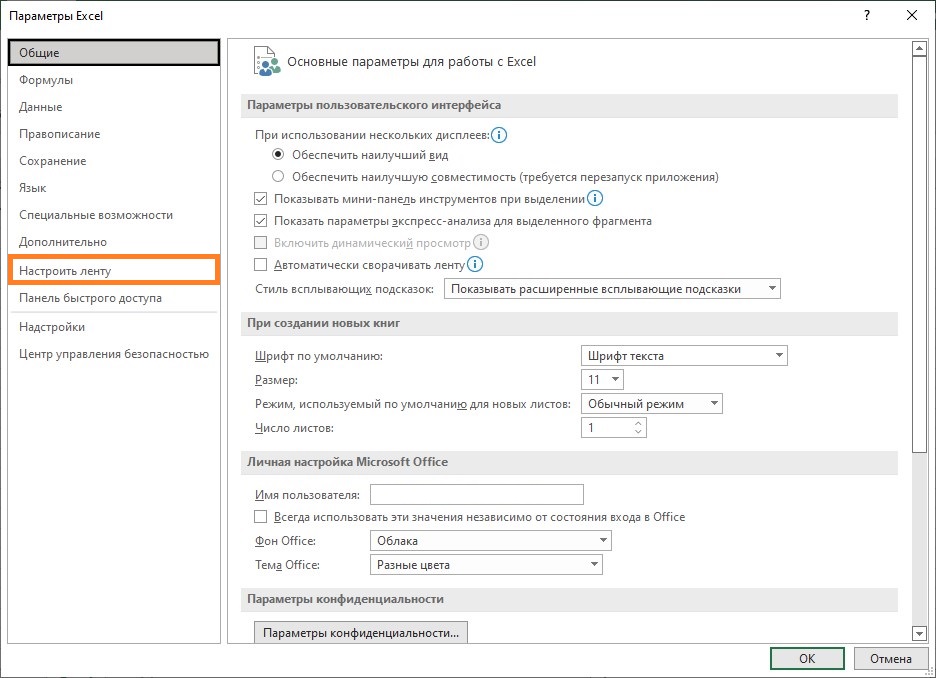
- В параметрах, в боковой навигации, переходим к пункту «Настроить ленту».
- Открываем меню «Файл», и выбираем пункт «Параметры».
Оказавшись в нужном разделе настроек, убеждаемся, что в правом столбце «Настроить ленту» выбрано «Основные вкладки». Затем, ищем ниже в правом столбце пункт «Разработчик», и отмечаем его галочкой. После этого, нажимаем кнопку «ОК». 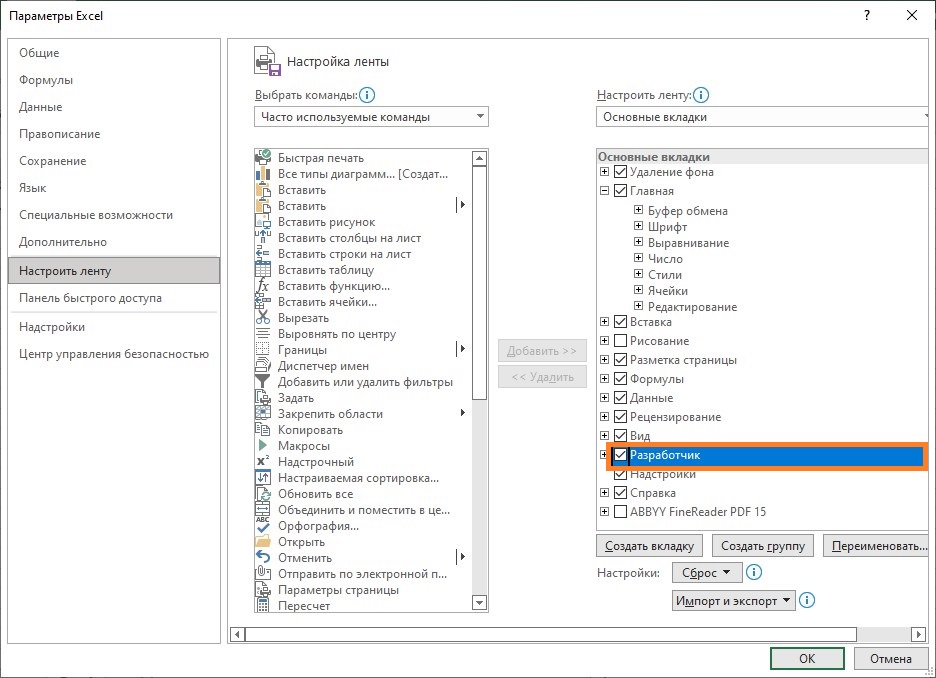
После выполнения данных действий, на ленте задач Microsoft Excel должна появится вкладка «Разработчик». 
Была ли эта статья Вам полезна?
Что в статье не так? Пожалуйста, помогите нам её улучшить!
Как включить разработчик в excel

Проблемы с отображением видео:


- Главная
- Приемы Excel
- Начинающим
- Возможности
- Хитрости
- Сводные таблицы
- Диаграммы, графики
- Макросы
- Скачать надстройку
- Справка
- Установка и настройка
- Команды
- Функции (формулы)
- Продвинутый курс MS Excel
- Сводные таблицы MS Excel
- Диаграммы MS Excel
Как добавить вкладку «Разработчик» на ленту?
Вкладка «Разработчик» — очень полезная вкладка меню, но почему-то по умолчанию она скрыта. В этой статье я расскажу, как добавить ее в меню.
Шаг 1
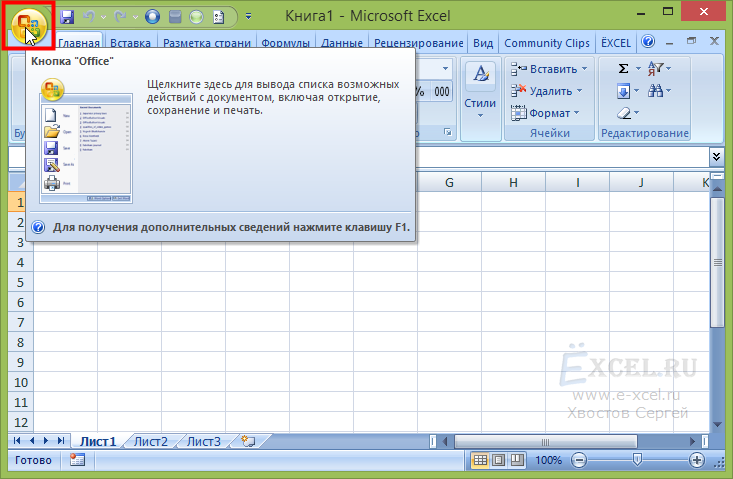
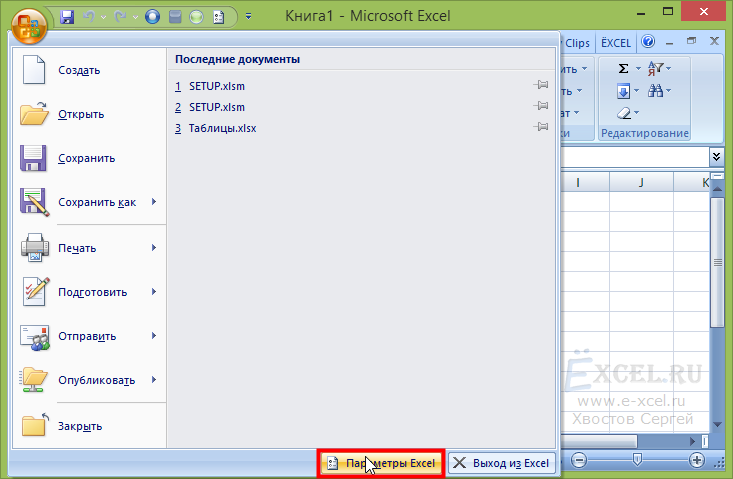
Нажимаем большую круглую кнопку «Office» в левом верхнем углу окна Excel:
Шаг 2
В выпавшем меню, в нижнем правом углу нажимаем кнопку «Пара м етры Excel»:
Шаг 3
В открывшемся окне, в разделе «Основные параметры работы с Excel» ставим галочку напротив пункта «Показывать вкладку ‘Разработчик’ на ленте» и нажимаем «ОК»:
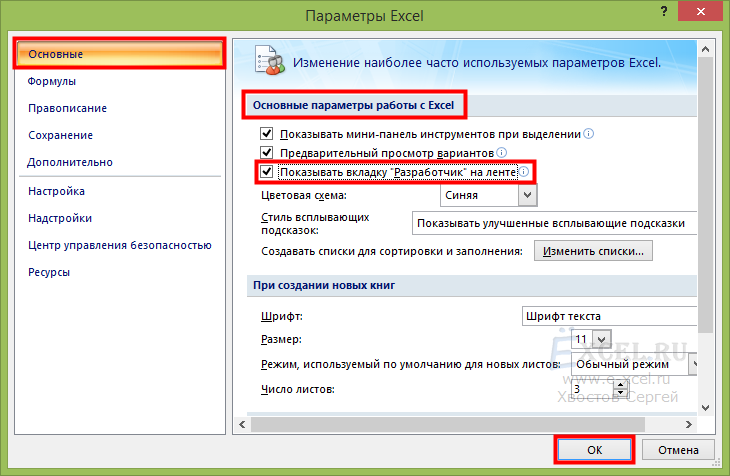
В меню должна будет появиться вкладка «Разработчик».
Шаг 1
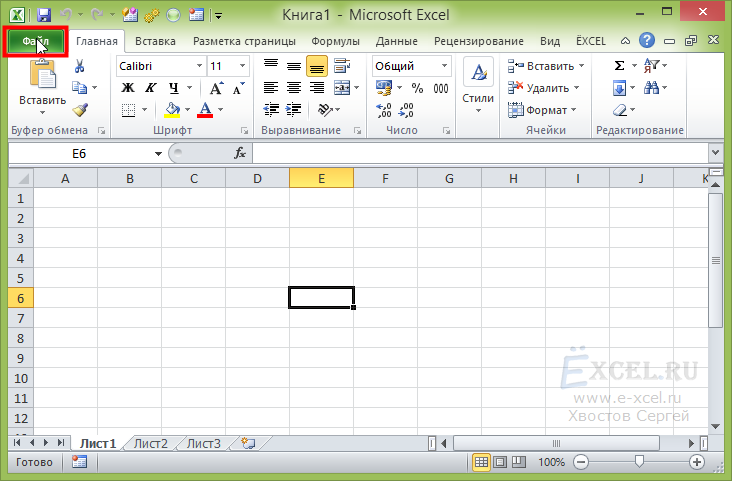
Нажимаем зеленую вкладку «Файл» в левом верхнем углу окна Excel:
Шаг 2
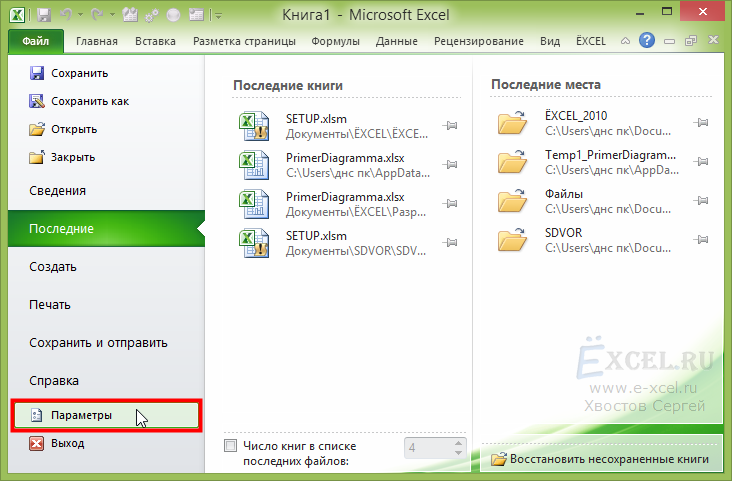
В открывшейся вкладке, слева выберите пункт «Параметры»:
Шаг 3
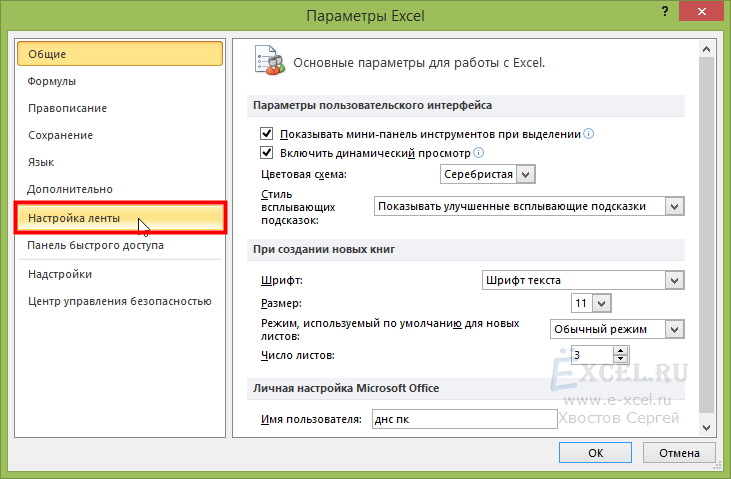
В открывшемся диалоговом окне, слева выберите пункт «Настройка ленты»:
Шаг 4
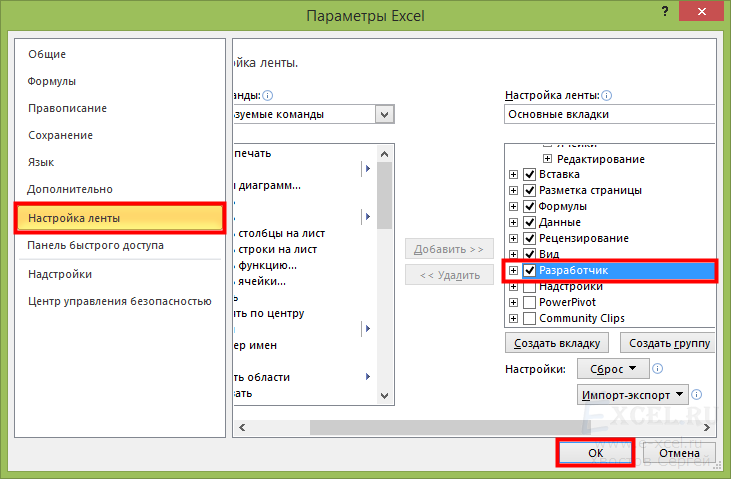
В открывшейся вкладке, справа, в разделе «Основные вкладки» поставьте галочку напротив пункта «Разработчик» и нажмите «ОК»:
В меню должна будет появиться вкладка «Разработчик».
Шаг 1
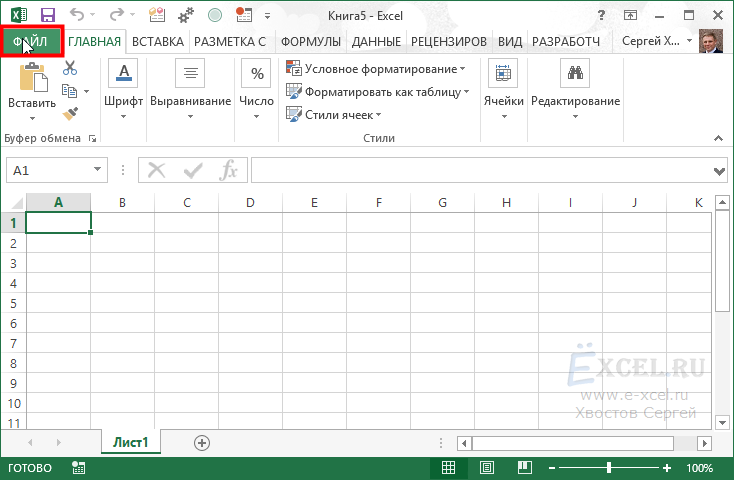
Нажимаем зеленую вкладку «Файл» в левом верхнем углу окна Excel:
Шаг 2
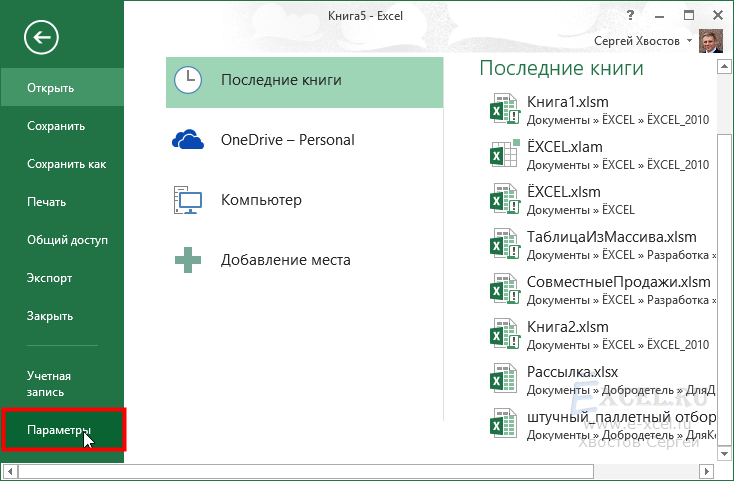
В открывшейся вкладке, слева выберите пункт «Параметры»:
Шаг 3
В открывшемся диалоговом окне, слева выберите пункт «Настроить ленту»:
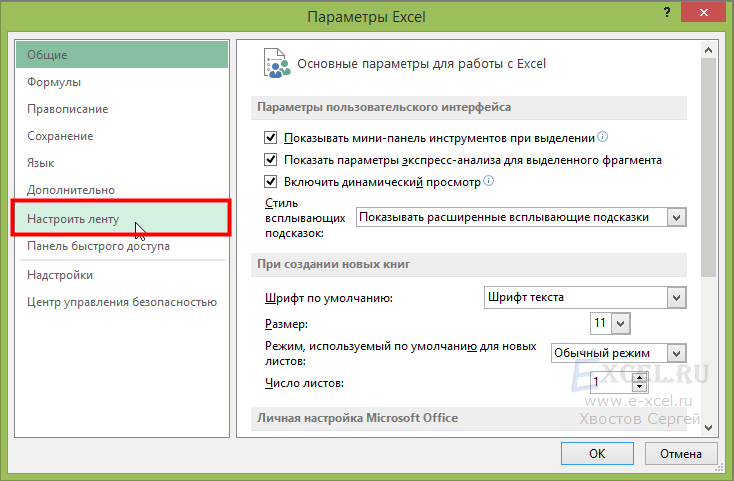
Шаг 4
В открывшейся вкладке, справа, в разделе «Основные вкладки» поставьте галочку напротив пункта «Разработчик» и нажмите «ОК»:
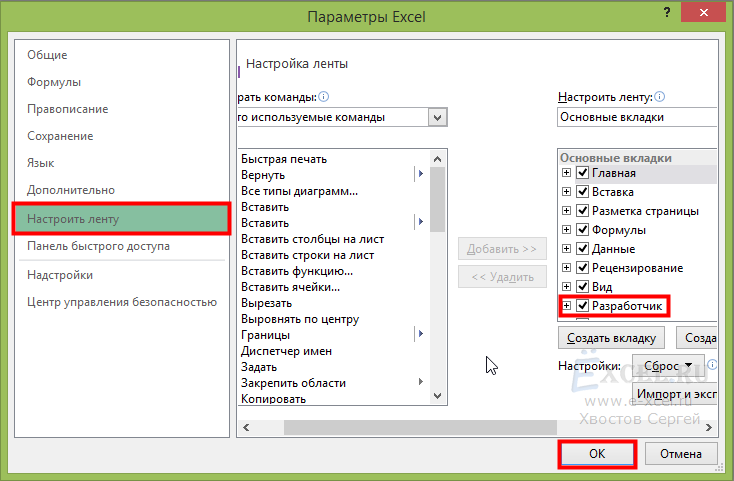
В меню должна будет появиться вкладка «Разработчик».
Как включить разработчик в excel
Дмитрий, очень рада, что попала на ваш проект. Огромное вам спасибо: за то, что не разочаровали; за профессионализм; за правильно выстроенную методику подачи сложного материала; за советы и поддержку во время выполнения домашних заданий; за грамотную речь; за терпение.
Получила массу полезной информации. Всю преподнесённую информацию пока ещё не «переварила». Но, к счастью, есть ваши ценные видеоуроки.
Успехов вам в делах и в личной жизни! Благодарю.
Светлана Баринова о практическом тренинге
Добрый день, Дмитрий.
Спасибо. Было очень интересно. Но и был взрыв мозгов тоже, так как много новой информации. Задавать вопросы было не совсем корректно, так как Вы и так все по «полочкам» раскладывали. Но вопросы возникнут обязательно. Единственное я не оплатил доступ к форуму (не было финансовой возможности:-( ).
А так мне все понравилось. Еще раз спасибо за науку.
Удачной поездки и хорошего дня.
Александр Курочка о мастер-классе
С MS Excel приходилось сталкиваться только при заполнении табличных форм с использованием формулы = R1C1, а о макросах приходилось только слышать.
То, что в MS Excel существует код VBA, было для меня откровением.
За счет доступного всем изложения тем занятий в ясной и понятной форме на видео уроках и вебинарах, — получил массу полезной гигаинформации, с помощью которой планируется реализация наметившихся идей по автоматизации в MS Excel в некоторых аспектах своей деятельности .
Дмитрий, большое спасибо за отлично преподнесенный материал!
Виктор Демин о практическом тренинге
Хотел бы поделиться своими впечатлениями о мастер-классе «Видео-справочник по функциям VB».
Сначала — о положительных моментах. Безусловно, польза от участия в этом мастер-классе огромная! За короткий период времени ознакомиться с ПОЛНЫМ(!) набором функций (т.е. получить представление, разобрать примеры и варианты применения) — это серьезная задача и очень большой прогресс для каждого, кто поставил целью изучить и применять язык на практике. Кроме этого, в качестве дополнительного бонуса, участник мастер-класса получил полностью готовые к применению полезные программы для решения практических ежедневных задач (например, сортировка по алфавиту). Лично для меня САМЫМИ полезными были разделы, касающиеся функций даты и времени, управления файлами, операций с массивами. Ранее я не имел достаточных знаний об этих функциях и тех возможностях, которые они предоставляют.
Теперь — об отрицательных моментах. Считаю, что неправильно проводить многочасовые занятия без какого-либо перерыва. Необходимы паузы (хотя бы музыкальные) каждые 45 минут хотя-бы на 2-3 минуты. К концу пятого часа второй части семинара мозг уже отказывался воспринимать информацию, а задавать вопросы не возникало желания. Я бы рекомендовал ограничить продолжительность одного занятия 3 часами. По моему мнению, лучше было бы перенести разбор последних тем мастер-класса на третий день семинара. Тем более, что они оказались самыми малоизвестными и интересными.
В любом случае, я очень благодарен автору за колоссальную работу. С нетерпением жду получение видеозаписи второй части мастер-класса с тем, чтобы еще раз тщательно все проработать.
Борис Теницкий о мастер-классе
Добрый день Дмитрий
Хочу выразить вам благодарность за цикл ваших видеоуроков по автоматизации эксель. Теперь моя работа вышла совершенно на иной уровень, что касается урока по автоматическому созданию шаблонов, то это как раз то что мне давно было нужно.