
Minecraft как восстановить мир?
Создано: 05 июня 2021 Просмотров: 24929
Узнайте как восстановить мир в Minecraft, какие сложности вас ожидают, что нужно сделать для выполнения цели, читайте в нашем руководстве.
Если вы удалили свой мир Minecraft, вы практически не сможете восстановить свой игровой мир. Однако, если вы работаете на ПК, есть один способ, с помощью которого вы можете восстановить потерянные или удаленные миры Minecraft.
Но прежде чем мы начнем, этот метод будет работать только в том случае, если вы удалили игру вручную и не очистили корзину на рабочем столе. В других случаях ваш мир исчез навсегда, и восстановить его будет невозможно.
Как восстановить мир в Minecraft
Однако, если вы находитесь в первой ситуации, вы можете восстановить свой мир Minecraft, найдя папку сохранения игры в указанном ниже месте на вашем компьютере.
- \ваше имя пользователя\AppData\Roaming\.minecraft\saves
Если вы не видите эту папку, возможно, вам нужно скрыть ее. Чтобы убрать папку, просто нажмите на папку пользователя, а затем на вкладку с надписью view над адресом поиска на рабочем столе.
После этого найдите справа опцию «Скрытые параметры» и отметьте ее. Вы также можете использовать следующие шаги, чтобы найти папку AppData.
- Удерживайте нажатыми клавиши windows и R на клавиатуре.
- Скопируйте и вставьте %appdata% в появившуюся вкладку.
- Найдите папку .minecraft в папке appdata
После того как вы найдете папку Minecraft в AppData, вам нужно будет щелкнуть по ней правой кнопкой мыши. После этого на рабочем столе откроется вкладка со списком различных опций.
Чтобы восстановить удаленный мир, вам нужно будет нажать на пункт «восстановить предыдущие версии». Однако, как мы уже говорили, этот метод сработает только в том случае, если вы удалили мир вручную, поэтому в других случаях ваш мир будет удален навсегда.
Чтобы избежать этой участи, мы настоятельно рекомендуем создавать резервные копии ваших миров. Для этого найдите ваши миры в папке с сохранениями, щелкните их правой кнопкой мыши и выберите «копировать».
После этого просто создайте новую папку в другом месте и назовите ее как-нибудь вроде Minecraft world backups и вставьте туда сохранения. Если вы затем захотите восстановить свой мир, все, что вам нужно будет сделать, это просто скопировать мир обратно в папку сохранения игры.
И это все, что нужно знать о том, как восстановить мир в Minecraft.
Как восстановить удаленный мир Minecraft


В конце концов, игроки могут удалить свои миры Minecraft по нескольким причинам, случайным или иным. Независимо от причины восстановить удаленные миры Minecraft можно только в определенных ситуациях.
Как восстановить удаленный мир Minecraft
Первый способ восстановить потерянный или удаленный мир на ПК — это проверить корзина на вашем рабочем столе. Если вы недавно вручную удалили мир, он все еще должен быть в вашей корзине для мусора. С другой стороны, если ваш мир не в вашей корзине, скорее всего, это удален навсегда. Однако вы можете восстановить все еще, используя следующий метод. Чтобы восстановить удаленный мир Minecraft, найдите папку сохранения Minecraft на своем ПК. Вы можете найти папку сохранения, перейдя по следующему адресу в проводнике Windows:
- yourusernameAppDataRoaming.minecraftsaves
Связанный: Когда выйдут Minecraft Caves and Cliffs Part 1 и 2?
Если вы не видите эту папку, вам может потребоваться отобразить папку на вашем ПК. Чтобы отобразить папку, откройте папку пользователя и проверьте вкладку с надписью Вид над адресом поиска на рабочем столе. Затем найдите вариант справа, который говорит Скрытые опции и проверьте это. Вы также можете использовать следующие шаги, чтобы найти Папка AppData.
- Удерживайте оба окна и клавишу R на клавиатуре.
- Скопируйте и вставьте %appdata% на появившуюся вкладку.
- Найдите папку .minecraft в AppData и найдите папку saves.
Как только вы найдете Minecraft папку в AppData, вы должны щелкнуть правой кнопкой мыши папку saves. Откроется вкладка свойств папки сохранения на рабочем столе, где вы можете найти несколько параметров. Мы рекомендуем восстановить удаленный мир Minecraft с помощью Параметр «Восстановить предыдущие версии». Вы можете выбрать вкладку «Предыдущие версии» в свойствах папки. В разделе «Предыдущие версии» вы должны увидеть, что предыдущая версия сохранений Minecraft появляется вскоре после открытия вкладки. Если у вас есть папка для восстановления, вы можете восстановить свой мир Minecraft, но если в окне ничего не появится, ваш мир Minecraft исчезнет навсегда.
Подробнее о Minecraft, мы в Pro Game Guides рекомендуем ознакомиться с разделом «Как разводить панд в Minecraft» и «Лучшие чары Minecraft» — доспехи, меч, кирка, трезубец и многое другое!
Добавить комментарий Отменить ответ
Для отправки комментария вам необходимо авторизоваться.
Пропали миры в Minecraft 1.18.0.21?
Разработчики выпустили новую тестовую версию Майнкрафт 1.18.0.21, но игроки сразу же столкнулись с проблемой на Android устройствах, из-за которой все их миры пропали. В этом руководстве мы описали процесс восстановления ваших миров.
- Старый путь: /games/com.mojang/minecraftWorlds
- Новый путь: /Android/com.mojang.minecraftpe/files/games/com.mojang/minecraftWorlds
Этот метод подходит, если у вас нет компьютера или если хотите сделать всё сразу со своего мобильного устройства.
На разных оболочках файловый менеджер может отличаться внешне, но функционал у всех один и тот же.
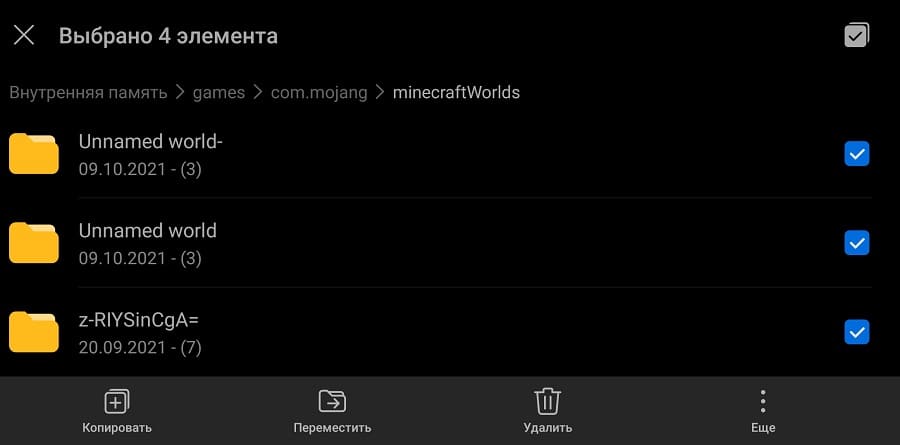
Перейдите по пути /games/com.mojang/minecraftWorlds, там хранятся все ваши миры.
Теперь выделите папки с мирами и выберите опцию переместить или копировать.
Перейдите по пути /Android/com.mojang.minecraftpe/files/games/com.mojang/minecraftWorlds.
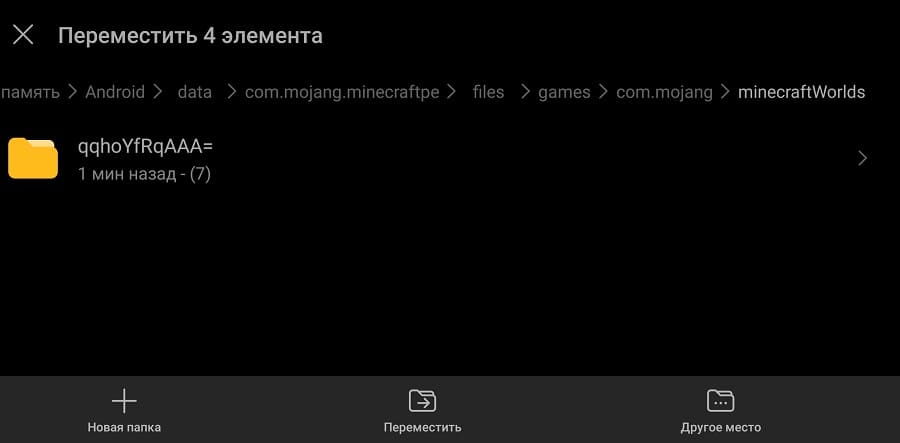
Нажмите переместить (или вставить).
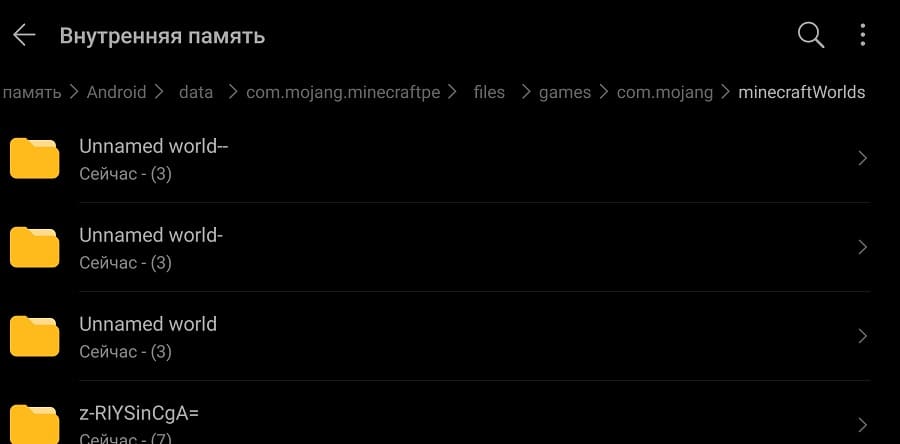
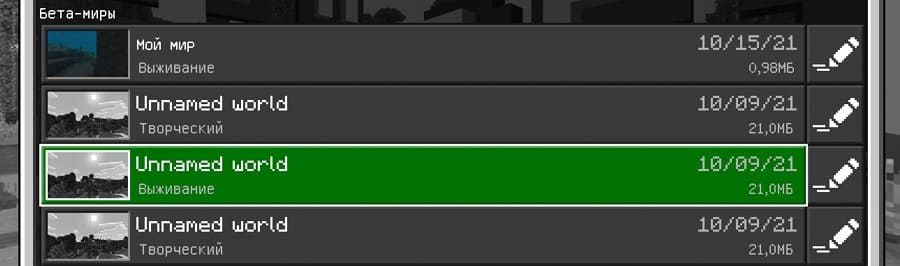
Теперь все ваши миры вновь появятся в Minecraft!
Этот метод подходит, если у вас есть компьютер.
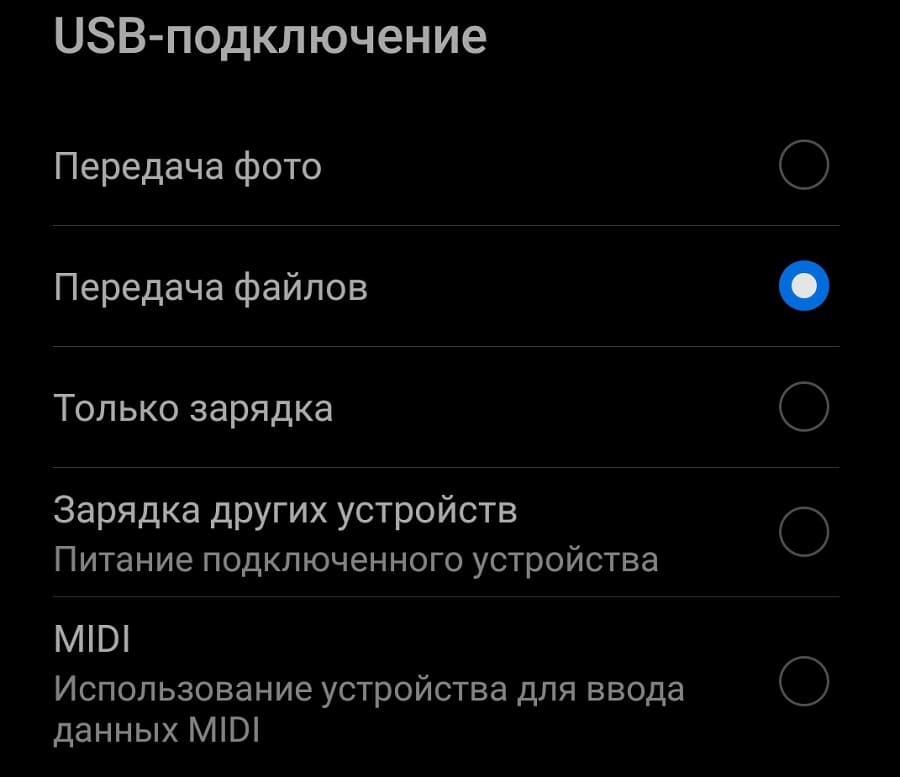
Подключите своё Android устройство по проводу к компьютеру и включите Передачу файлов.
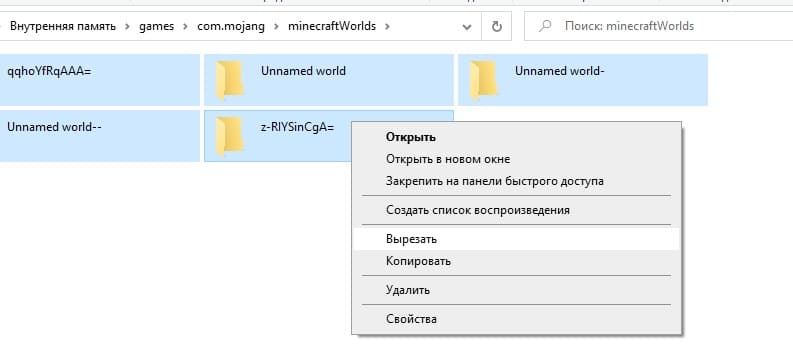
Перейдите по старому пути, выделите папки миров и нажмите вырезать.
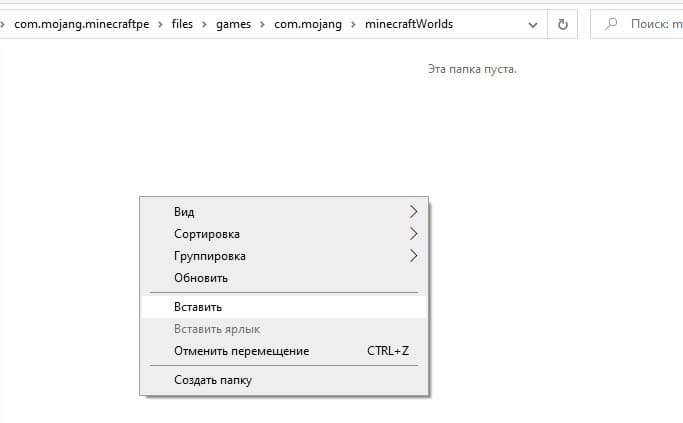
Перейдите по новому пути и нажмите вставить.
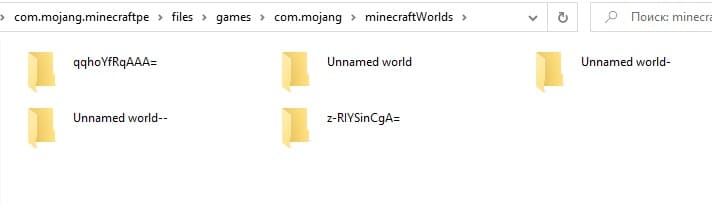
В результате папки ваших миров окажутся в новом расположении и вы сможете запустить игру, чтобы поиграть на своих мирах.
Эти действия нужно проделать один раз. В следующих версиях ваши миры уже не будут пропадать, но вам нужно запомнить новое расположение путей с папками карт.
![Майнкрафт ПЕ 1.16.210.05 [Полная версия]](https://modscraft.net/uploads/posts/2021-03/1615311423_1-16-210-05.jpg)
Майнкрафт ПЕ 1.16.210.05 [Полная версия]
![Скачать Minecraft PE 1.16 [Тестовая версия]](https://modscraft.net/uploads/posts/2021-02/1614293649_minecraft-nether-update-beta.jpg)
Скачать Minecraft PE 1.16 [Тестовая версия]
![Майнкрафт ПЕ 1.16.101 [Полная версия]](https://modscraft.net/uploads/posts/2020-11/1605608265_minecraft-pe-1_16-release-apk-android.jpg)
Майнкрафт ПЕ 1.16.101 [Полная версия]
Minecraft Beta 1.11.0.1 — что нового?
Где в Android сохраняются игры и миры Minecraft?
Если вам нужно найти сохраненные игры и миры Minecraft на мобильном устройстве Android, чтобы безопасно извлечь и сохранить их или перенести на другое устройство, вы можете выполнить следующие шаги, чтобы легко найти данные. Это руководство относится только к Android, так как на ПК или других устройствах они сохраняются в другом месте.
Как найти сохраненные игры и миры (Android)
Давайте пойдем шаг за шагом, так как это может быть немного сложно. Первое, что вы должны сделать, это открыть игру Minecraft и перейти на вкладку «Настройки» главного меню.
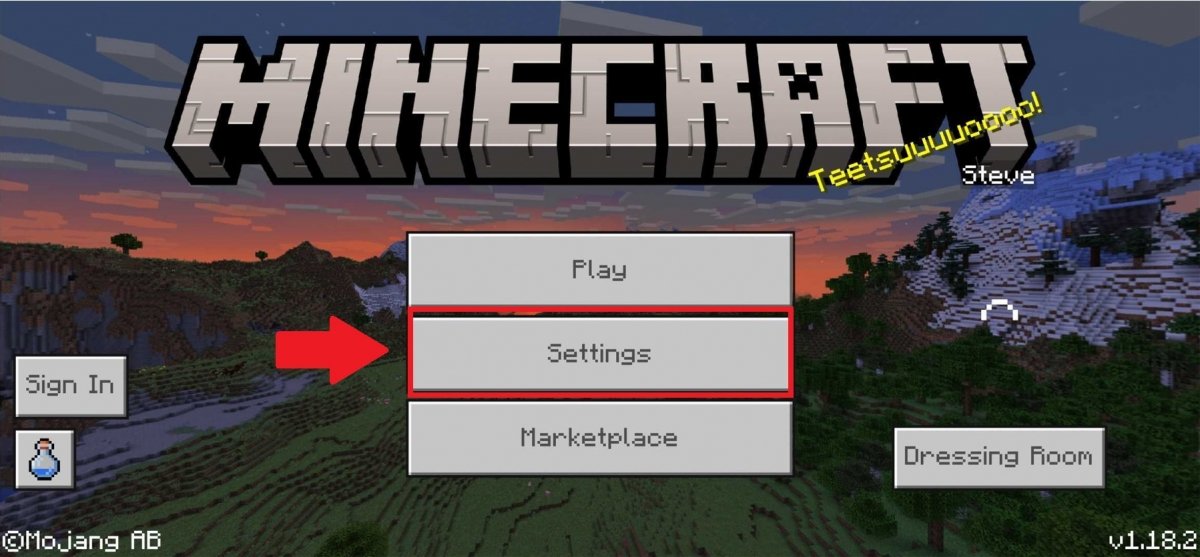
Зайдите в настройки Minecraft
Оказавшись там, прокрутите меню слева, пока не дойдете до профиля (или профиля), и прокрутите вниз правую часть экрана, пока не найдете вкладку «Место хранения файлов». Убедитесь, что установлен флажок «Внешний» вместо Приложения, чтобы было ясно, что файлы сохранения и миры будут записаны на ваш телефон, а не в самой игре.
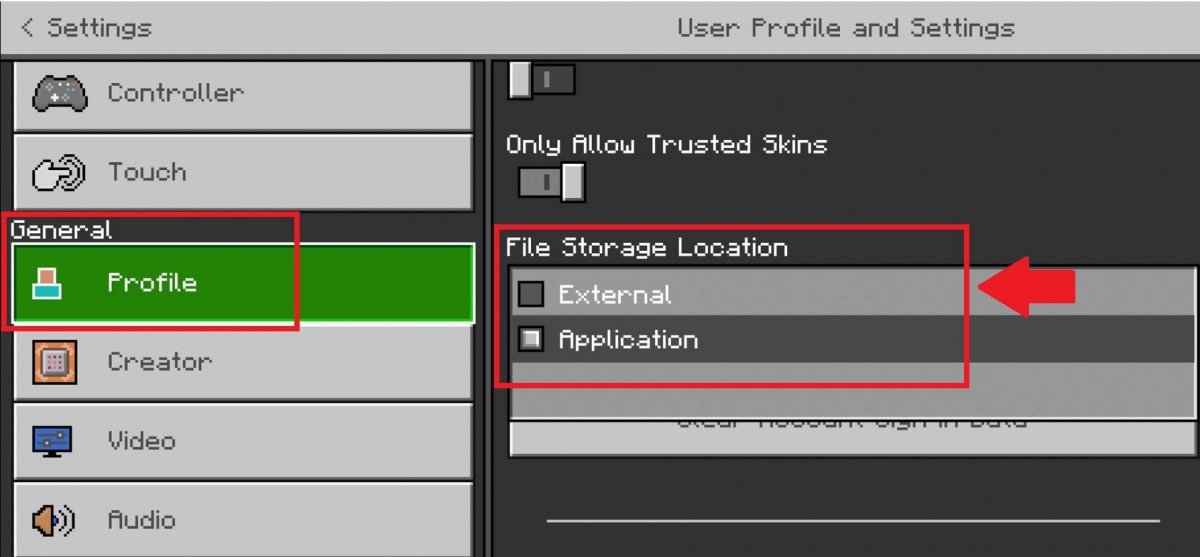
Измените режим хранения Minecraft
Как только это будет сделано, на вашем мобильном устройстве Android должен быть установлен файловый менеджер, например ES File Explorer.
Язык Русский
О.С. Android
Лицензия бесплатно
Получив его, запустите приложение и следуйте по следующему пути, пока не найдете игру и ее файлы:
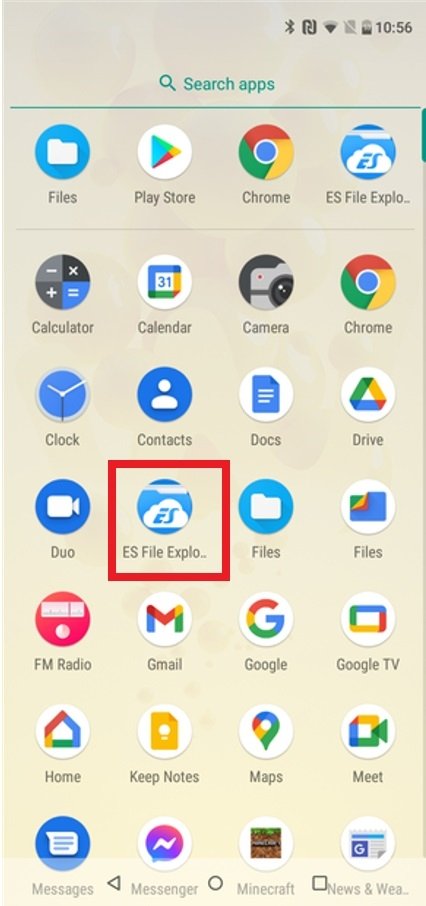
Загрузите и запустите приложение ES File Explorer на Android
Если вы не можете найти его легко, мы поможем вам шаг за шагом с помощью следующих снимков экрана. Что вам нужно сделать, это просмотреть приложение, чтобы найти папку с игрой. Вы можете использовать увеличительное стекло для прямого поиска Minecraft или изучить вкладку хранилища.
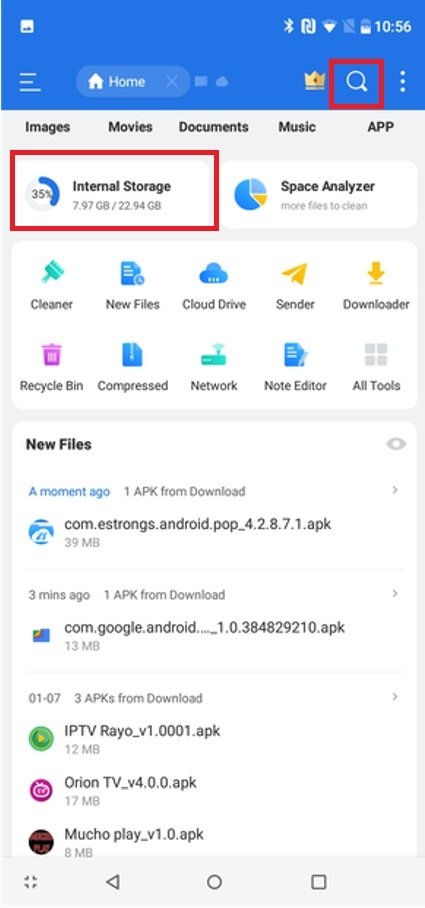
Найдите в ES File Explorer файлы Minecraft
После этого найдите папку «Игры» в ES File Explorer, вероятно, по названию «игры».
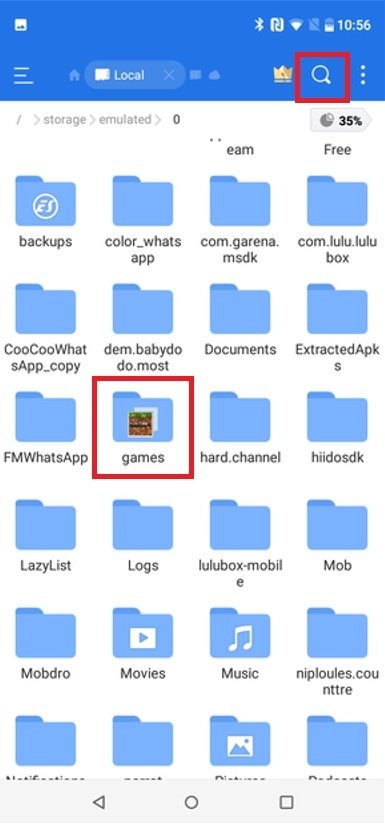
Папка с играми в ES File Explorer
Откройте папку, нажав на нее, чтобы узнать, какие игры у вас есть внутри, и нажмите на ту, которая содержит имя и файлы Minecraft внутри.
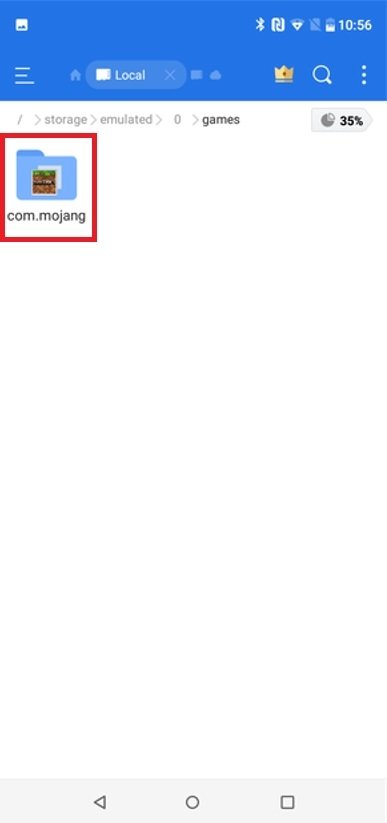
Откройте папку с играми в ES File Explorer
Как только это будет сделано, уже внутри папки Minecraft вы найдете подпапки с игровыми мирами и используемыми шаблонами. Нажмите о в первый.
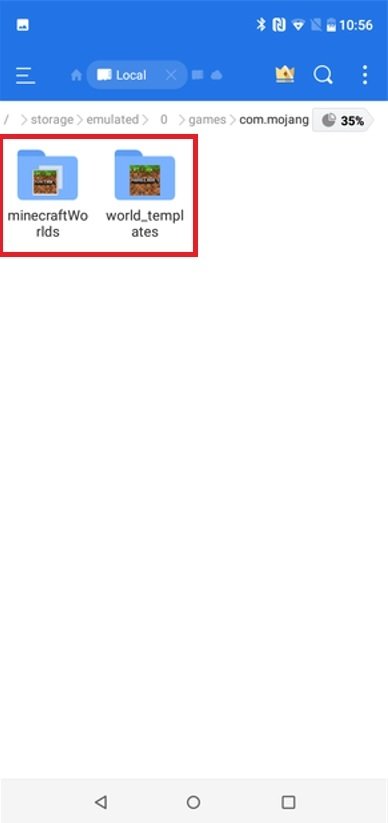
Папки с файлами Minecraft
Здесь вы найдете файлы внутри папки Minecraft Worlds, то есть миры, сохраненные на вашем устройстве.
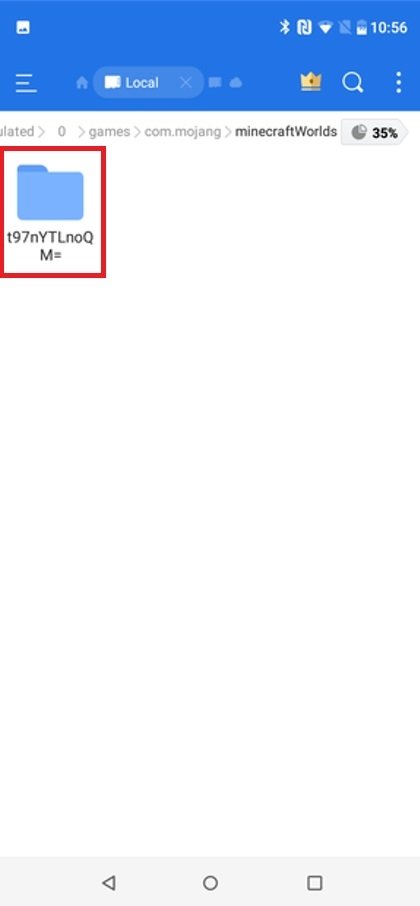
Откройте папку Minecraft
Когда вы получите доступ к нему, появятся различные файлы сохранения, но вы все равно можете изучить немного больше.
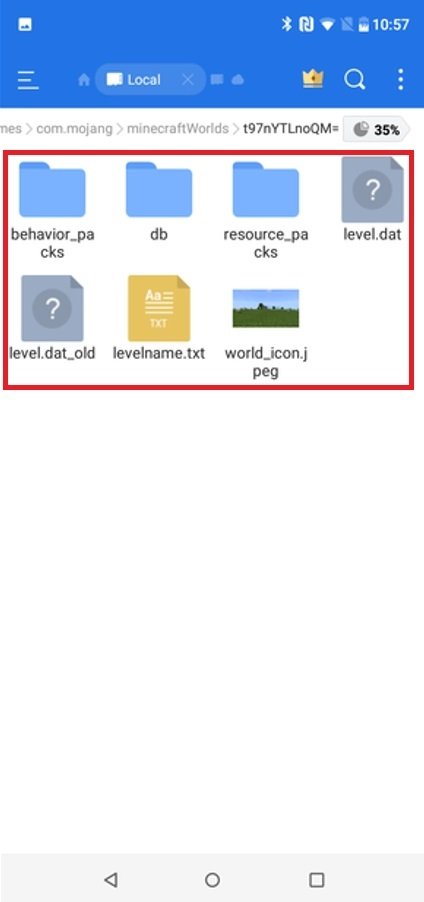
Смотрите сохраненные файлы Minecraft
Это файлы сохранения для вашей игры и миров Minecraft, которые вы можете скопировать вместе с указанными выше папками, если хотите сохранить или перенести их.
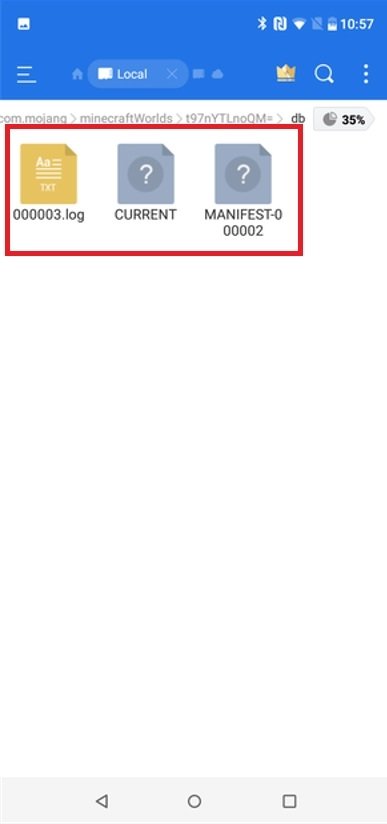
Здесь сохраняются файлы Minecraft
Мы помним, что этот путь может различаться в зависимости от того, используете ли вы SD-карту в качестве хранилища или внутреннюю. Тем не менее, в общих чертах мы всегда найдем его, если пройдем по пути «X/games/com.mojang/minecraftWorlds/», где X — это SD, внутреннее хранилище или место, где файлы были сохранены в каждом случае. Такое приложение, как Files, которое мы использовали в качестве примера для этой статьи, может сделать нашу жизнь намного проще.