
Форматирование и оформление текста Discord
В Дискорде нет полноценного текстового редактора, как в Ворде или в Гугл-доках, но форматирование текста в Дискорде всё равно возможно. Для этого используется язык разметки Markdown. В момент написания к тексту сообщения добавляются определённые символы. После отправки месседж приобретает заданный вид, а знаки разметки исчезают.
Рассказываем, как форматировать текст в Дискорде.
Форматирование
Сообщение в Дискорде можно написать курсивом или жирным, зачёркнутым или подчёркнутым шрифтом. Ниже в таблице смотрите способы ввода.
| Что вводить | Что получится |
|---|---|
| *это* или _это_ | это |
| **такое** | такое |
| ~~вот что~~ | вот что |
| __это__ | это |


Блоки
Также текст можно выделить в блок – однострочный или многострочный. Его ещё называют рамкой.
Для создания первого вида рамки выделите слова с обеих сторон символом гравис (обратное ударение): `. Чтобы поместить месседж в многострочный блок, выделите его тремя такими символами: «`.

Советуем вам поэкспериментировать именно с этим форматированием – посмотреть, как будут выглядеть разные рамки.
Цвета
К содержанию многострочного блока можно применить цветное форматирование. Для этого используется следующая схема: три знака грависа для обозначения много строчного блока, как мы писали выше. Сразу после него, без пробела, язык или тип разметки. С новой строчки – содержание месседжа, и на последней строчке – три знака грависа, закрывающие многострочный блок.

Приведём несколько примеров, к каким языкам или типам разметки принадлежат разные цвета.


Есть много других цветов и способов получения одних и тех же.
Цитаты
Ещё один интересный вариант оформления текста – цитаты. Разметка цитаты похожа на разметку блока, только для неё применяется вот этот знак >. Цитаты тоже могут быть однострочными (>) и многострочными (>>>). Схема следующая:


Внимание! Между знаками разметки и текстом нужно ставить пробел!
Спойлер
Недавно в СМИ была новость о том, что Телеграм тестирует защиту от спойлеров. А в ДС такая функция есть уже давно. Чтобы защитить киноманов или геймеров чата от спойлеров, пропишите месседж так:
||Убийца – садовник||
или с помощью команды
/spoiler Убийца – садовник.
Сообщение будет отправлено в виде чёрного прямоугольника. Оно откроется только при нажатии на него.

Как отключить Markdown
Символы языка разметки нередкие и часто употребляются пользователями. Что делать, если вы просто хотите написать слово, например, в звёздочках, а Дискорд упорно пишет сообщение курсивом. Как отключить форматирование текста? Просто поставьте перед всей схемой символ обратного слеша, и система поймёт, что вам не нужен курсив:

А если вы хотите убрать форматирование уже отправленного сообщения, выберите опцию редактирования. Её можно найти в выпадающем меню после нажатия правой кнопкой мыши или под значком карандаша при наведении на сообщение.
В комментариях расскажите, что вы знаете интересного про discord text formatting.
Как выделить текст в Дискорде
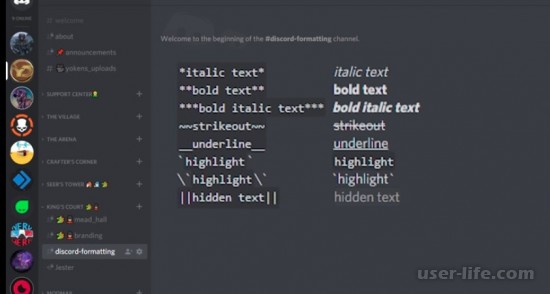

Всем привет! Сегодня поговорим про способы выделения текста в популярной бесплатной программе для общения Discord. Итак, поехали!
Метод 1: Рамка
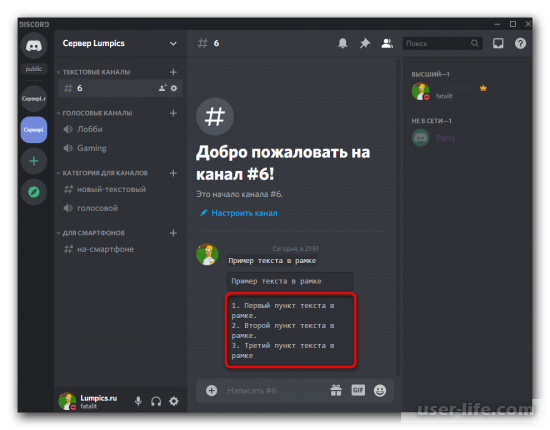
1-ый вариант выделения слова в Discord — добавление рамки, собственно что производится при поддержке 2-ух дешевых функций, связанных с помощью программкой синтаксиса различных языков программирования.
К огорчению, вероятность сделать вывод надпись в рамку есть лишь только у юзеров Дискорда на компе, потому что мобильное приложение не поддерживает эту функцию.
Больше детализированную информацию о аспектах рамок и о том, как они прибавляются, читайте в заметке по ссылке ниже.
Метод 2: Жирное слово
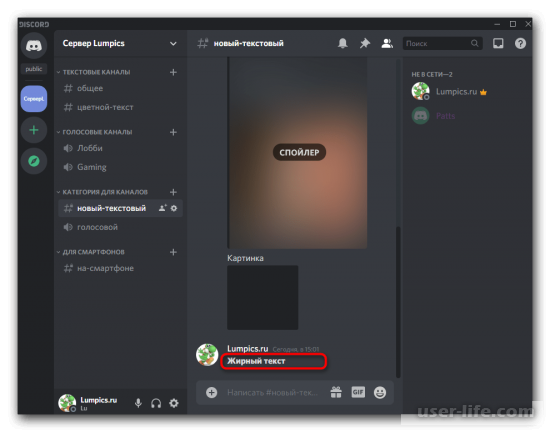
В Дискорде есть инструменты для форматирования слова, и это разрешает отметить его жирным, курсивом, устроить перечеркнутым или же сочетать все эти варианты.
Принцип реализации аналогичных функций на компе и мобильном приборе несколько выделяется по причине различного расклада создателей к созданию мессенджера.
В полноформатном материале на нашем веб-сайте вы спрашиваете о способах выделения слова жирным, комбинировании нескольких стилей и особенностях, имеющих отношение к мобильному приложению.
Метод 3: Цветное слово
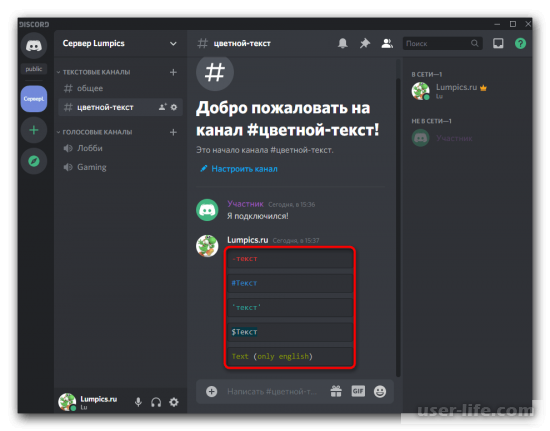
Самый занимательный, но и в одно и тоже время трудный вариант — выделение надписей различным цветом. Это вполне вероятно спасибо уже упомянутой помощи синтаксиса ЯП.
В данном случае юзеру светит признать, какой код отвечает за конкретный краска и какие знаки идет по стопам добавлять, дабы гарантировать корректное отражение.
Заблаговременно уточним, собственно что есть конкретные лимитирования и избрать возможно лишь только из дешевых в программке цветов — развернуто об данном написано в надлежащей памятке.
Метод 4: Спойлер
Работоспособность Дискорда разрешает отметить слово в спойлер, который отражается лишь только впоследствии нажатия по нему в переписке.
Это может помочь утаить длинноватые ссылки или же конкретные куски слова, которые стоит прочесть лишь толькотолько тем, кто интересуется предоставленной темой.
В общем, есть большое численность обстановок, которые настоятельно просят прибавления к надписи спойлера, в следствие этого любой деятельный юзер обязан но бы поверхностно ознакомиться с данной функцией, поддерживающейся как в мобильном приложении, например и на компе.
В руководстве по ссылке ниже рассказывается не лишь только о добавлении спойлера, но и настройке его отражения для хозяев серверов и нормальных юзеров.
В случае если вы желаете, дабы все спойлеры всякий раз показывались без подготовительного нажатия, ознакомьтесь с упомянутыми в памятке опциями.
Как сделать текст в рамке в Discord

Один из необычных вариантов форматирования текста в Discord – обведение его в рамку. Это пригодится для различных объявлений на сервере, которые должны выделяться среди других сообщений. К сожалению, текст в рамку нельзя поместить при помощи стандартных средств форматирования текста, поэтому придется добавлять нужные символы кода самостоятельно, что я и покажу далее.
Вариант 1: Рамка с выделенными краями
Сначала давайте остановимся на самом востребованном варианте. Метод форматирования подразумевает добавление к тексту в Дискорде рамки с выделенными краями, чтобы текст было хорошо видно среди других сообщений. Для создания такого оформления понадобится выполнить несколько простых действий.
- Для начала откройте текстовый канал и активируйте строку набора сообщения.
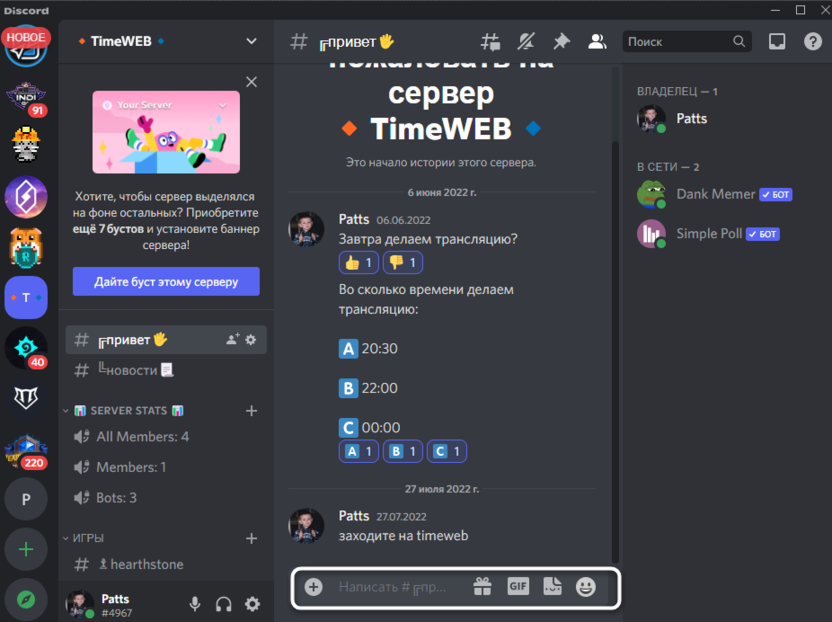
- Вставьте любое требуемое содержимое и переместите курсор ввода в начало.
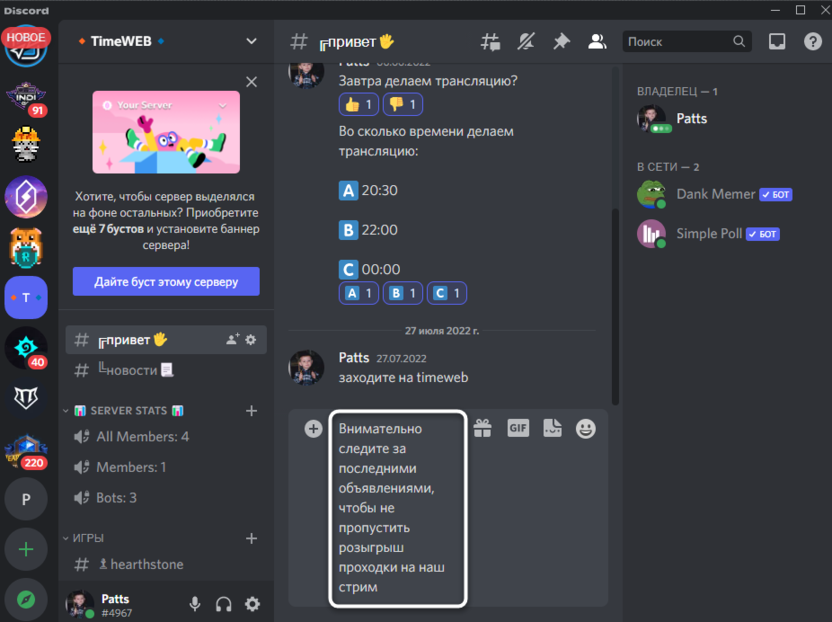
- При помощи клавиши Ё в английской раскладке добавьте перед основным сообщением знаки «`.
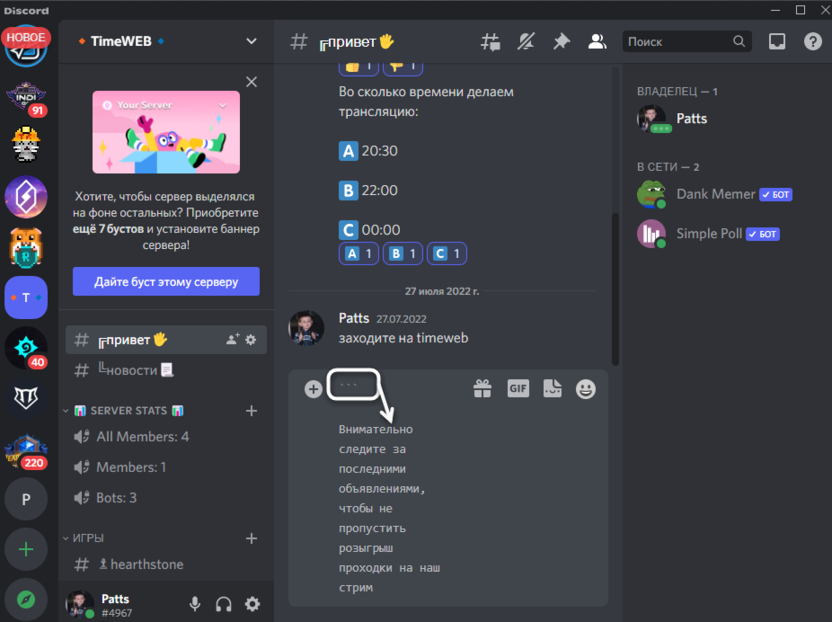
- То же самое сделайте и в конце, чтобы получился формат «` сообщение «`.
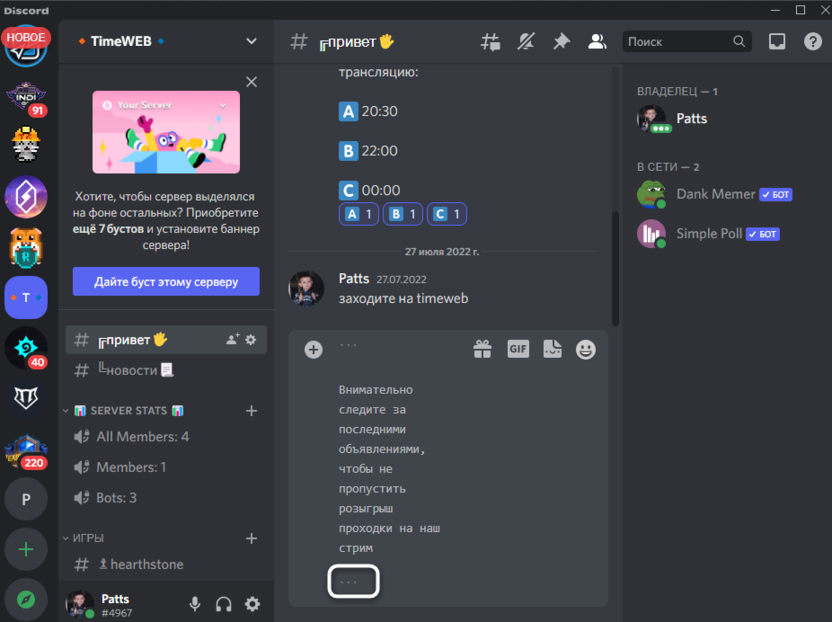
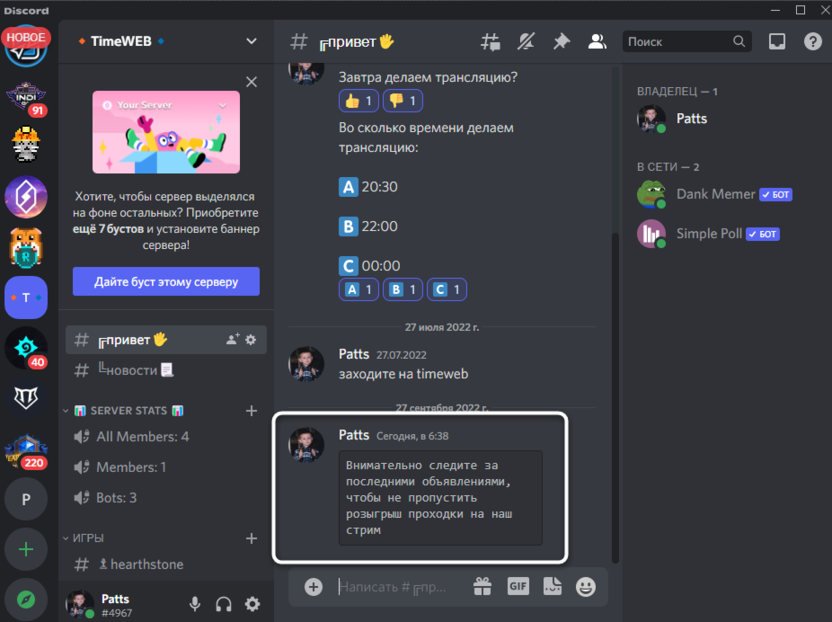
- Нажмите Enter для отправки сообщения и посмотрите на результат. Вы должны увидеть понятное обведение в рамку с выделенными краями, что нам и требовалось.
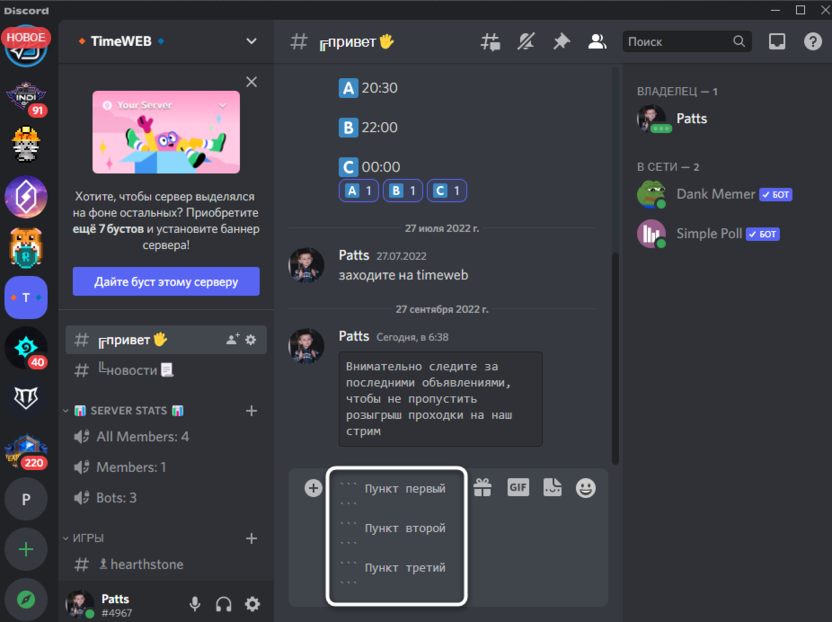
- В рамках одного сообщения вы можете сделать несколько разных рамок, например, для создания более наглядного списка.
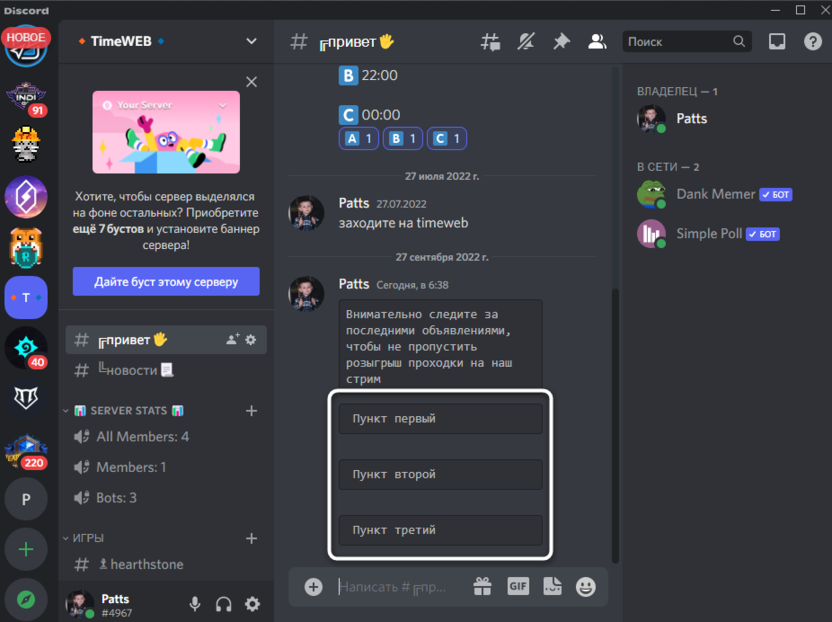
- На следующем скриншоте вы видите, как именно выглядит такой перечень в рамке после отправки сообщения.
Далее я еще поговорю о стандартных методах форматирования текста, но сейчас хотелось бы отметить, что текст в рамке нельзя написать жирным или курсивом, что связано с особенностями применяемого кода. Вместо нужного форматирования вы получите просто несколько знаков в виде звездочек или апострофов рядом со своим сообщением.
Читайте также


Комьюнити теперь в Телеграм
Подпишитесь и будьте в курсе последних IT-новостей
Вариант 2: Стандартное форматирование
Исходя из того, что выделенный в рамке текст нельзя сделать жирным или курсивом, некоторым пользователям предложенный вариант не подойдет. Специально для таких случаев я предлагаю альтернативу, но уже не такую красивую в плане внешнего вида.
- Вам понадобится сначала написать текст, затем выделить его и на появившейся панели нажать по значку <>, чтобы добавить к сообщению выделение.
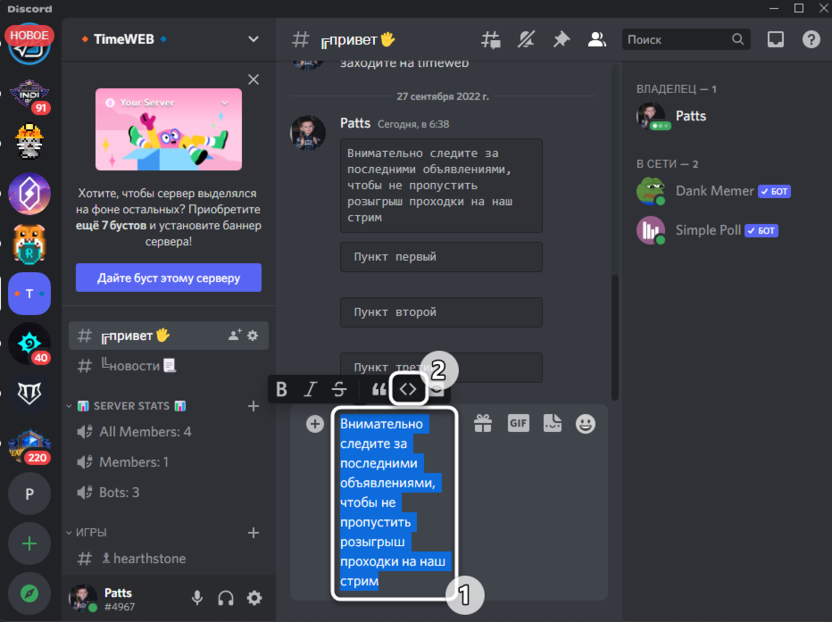
- После его отправки вы увидите, что сам текст теперь написан на более темном фоне. Да, это нельзя назвать полноценной рамкой, но для акцента сгодится. Тем более, вы можете вместе с этим добавить курсив, перечеркнуть надписи или сделать их жирными, комбинируя все доступные варианты форматирования, поддерживаемые в десктопной версии Дискорда.
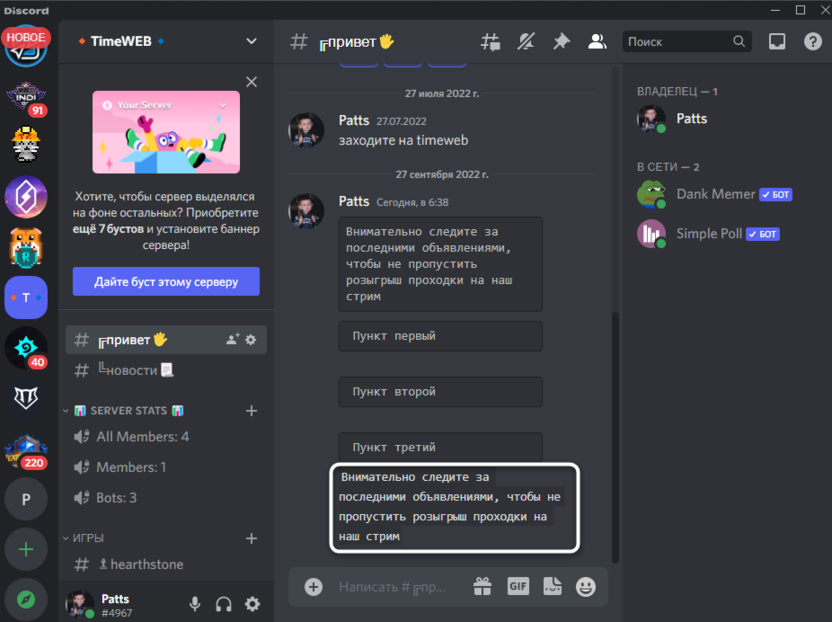
Вот такими нехитрыми методами осуществляется заключение текста в рамку при написании его в личных сообщениях или на текстовых каналах серверов. Используйте разные варианты оформления, когда это будет уместно.
Как в Discord сделать сообщение в рамке
В Discord есть целый блок инструментов, отвечающих за форматирование. Они позволяют изменить обычное написание букв на красивое и необычное оформление, есть и возможность скрывать часть текста, сделав спойлер. Вообще присутствует множество вариантов, и можно посвятить их описанию большую статью. Но в этом обзоре разберем только одну из опций. Поговорим о том, как сделать сообщение в Дискорде в рамке, и какие методики для этого можно использовать за счет внутренних инструментов мессенджера.

Как сделать сообщение в Discord в рамке через заливку
Вероятность написания слова, которое будет выделено в рамочку, доступна только тем юзерам, кто пользуется десктопной версией программы. Дело в том, что для этой опции используются специальные блоки кодов, а в мобильной версии они не поддерживаются.
С другой стороны, получатель сообщения, которое вы оформили на ПК, может увидеть его в изначальном виде даже со смартфона. То есть получается, что применить опцию для создания текста в рамке на телефоне нельзя, но увидеть отправленное в таком виде послание можно.

Начнем с самого просто варианта – заливки. Такой вариант не создает рамки как таковой, но позволяет выделить текст на фоне других записей. Используйте несложный алгоритм:
- Откройте чат, в котором будете отправлять короткое послание.
- Поставьте символ «`», который расположен на клавшие русского алфавита под буквой «Ё», но используйте английскую раскладку.
- Без пробела введите текст, и закончите его таким же символом, что и в начале сообщения.
- Нажмите клавишу «Ввод» для отправки текста. Он будет выделен заливкой, и отличается от остальных сообщений.

Как написать сообщение в настоящей рамке в Дискорде
Заливка это не совсем тот инструмент, когда вам требуется выделить главное. Однако, блок кодов есть и для того чтобы создать по-настоящему полноценную рамочную основу. Символ будет применяться тот же, что и в предыдущем случае, но в несколько ином наборе:
- Открыв чат, наберите три таких символа.
- Затем введите весь нужный вам текст, который желаете поместить в рамку.
- В конце (без пробелов!) снова поставьте три символа.
- Когда закончите полностью набор текста, и заключите его в блоковые коды в начале и конце, нажмите для отправки сообщения «Enter».
- Вы увидите свой текст, заключенный в темную рамку.
Обратите внимание! Символ для создания блока кода находится на русской раскладке буквы «Ё». Но вводите его нужно на английской раскладке и обязательно в нижнем регистре.

А еще в Дискорде есть специальные коды, которые способны изменить текс, отправляемый вами в чате. У каждого цвета свое обозначение, алгоритм написания текста таким способом будет следующим:
- Начните сообщение с написания кавычек.
- Впишите код цвета.
- Пропишите ваш текст.
- В конце установите символ кавычек.
- Нажмите на клавишу «Enter».

Палитра цветов не очень разнообразно, и состоит из семи цветовых решений. Как уже говорилось – у каждого своя кодовая форма:
- Elm – синий
- yaml – бирюзовый.
- css – бледно-зеленый.
- excel – красный.
- HTTP – жёлтый.
- ARM – оранжевый.
- Brainfuk – темно-серый.
Вы можете использовать любое из этих решений – выделить текст цветом, или применить к нему заливку, либо же заключить его в рамку. В любом случае такое послание точно будет замечено.
Частые вопросы:
- Как удалить личные сообщения в Дискорд Онлайн
- Как понять, прочитано ли отправленное сообщение в Discord
- Как скрыть данные под спойлером в Discord на телефоне
- Как удалить все сообщения сразу в Discord