
Выделение текста в WhatsApp
Чтобы выделить текст полужирным, при вводе поставьте с обеих сторон звездочки: *Текст*.
В WhatsApp такой текст отобразится следующим образом:
Для выделения текста курсивом используйте нижние подчеркивания: _Текст_. 
Чтобы применить зачёркивание к тексту, используйте символ тильды: ~Текст~. 
Для моноширинного шрифта поставьте с каждой стороны выделяемого текста три апострофа: «`Текст«`. 
Поделиться этой статьей
Как легко изменить шрифт в WhatsApp
Для форматирования шрифта в сообщениях WhatsApp есть несколько методов. Один тиктокер показал довольно простой альтернативный способ.
Различные «фишки», подобные этой, публикует в своём аккаунте автор под ником tatechtips. Он поведал, что изменить стиль шрифта в WhatsApp можно добавлением спецсимволов.
- Чтобы выделить текст жирным, перед его написанием и после нужно поставить символ звёздочки *. Отделять его пробелом от слов не надо.
- Чтобы сделать зачёркнутый текст, понадобится символ ~.
- Для курсива нужно воспользоваться символом нижнего подчёркивания _.
Помимо этого, можно выделить слово в окне набора сообщения и дождаться, когда появится контекстное меню. Там можно выбрать разные стили написания, в том числе жирный, курсив и зачёркнутый.
Многие пользователи написали в комментариях, что не знали метода со спецсимволами.
Как в WhatsApp писать курсивом, жирным шрифтом и зачеркивать слова в сообщениях
Если вы используете WhatsApp в качестве основного инструмента связи с друзьями, коллегами и родными, наверняка вы сталкивались с необычным форматированием сообщений. Это мог быть курсив, зачёркивание или жирный шрифт, который придаёт тексту совершенно иной вид, а его отправителю — значимость в глазах адресата. В конце концов, далеко не каждый умеет вот так форматировать текст. Однако выделить конкретные слова в сообщении или просто расставить акценты в WhatsApp проще простого.

Скрытые возможности WhatsApp
Всего в WhatsApp существует четыре типа форматирования текста: зачёркнутый, курсив, жирный и моноширинный. Предупреждая вопросы о значении последнего типа форматирования, поясняю: он позволяет отправлять сообщения, в которых буквы не липнут друг к другу, а как будто расположены на небольшом удалении.
Форматирование текста в WhatsApp
Каждый из этих типов форматирования можно применять по-разному в зависимости от того, как вам удобно. Первый способ требует использования специальных символов. Несмотря на то что вам придётся набирать на клавиатуре дополнительные знаки, такой способ оказывается значительно более быстрым и требует меньше времени на ответ.
- Жирный: требует использования символа “*” по обе стороны от выделяемого фрагмента текста (*жирный*);
- Курсив: требует использования символа “_” по обе стороны от выделяемого фрагмента (_курсив_);
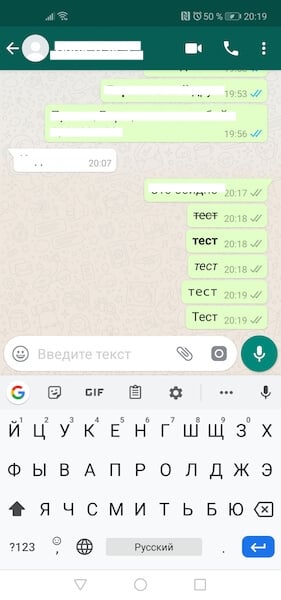
Как форматировать текст в WhatsApp
- Зачёркнутый: требует использования символа “~” по обе стороны от выделяемого фрагмента (~зачёркнутый);
- Моноширинный: требует символов “«`” по обе стороны от выделяемого фрагмента («`моноширинный«`).
Если такой способ вам не подходит, можно воспользоваться штатным инструментом форматирования, который доступен в редакторе самого мессенджера.
Как писать в WhatsApp курсивом
- Для этого необходимо выделить нужный фрагмент и откройте контекстное меню (три вертикальных точки);
- Выберите нужный тип форматирования в выпадающем окне;
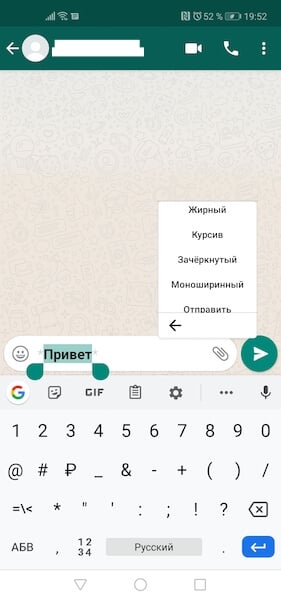
Форматирование текста в WhatsApp
- Поступите аналогичным образом с другими словами в сообщении, которое собираетесь отправить;
- Отправьте отформатированное сообщение получателю.
Подпишись на наш чат в Telegram. Там здорово.
Сложно сказать, насколько использование форматирования текста применимо в повседневной переписке. Скорее всего, его использование будет актуально при написании больших сообщений. К примеру, жирный шрифт позволит выделить главное, а курсив — наоборот — второстепенное. Таким образом вы дадите получателю понять, что не пытаетесь потратить его время впустую. Это особенно актуально в диалогах с коллегами или руководством. Впрочем, ничто не мешает вам использовать форматирование и просто для удивления менее сведущих друзей.

Теги
- Новичкам в Android
- Приложения для Андроид
Наши соцсети
Новости, статьи и анонсы публикаций
Свободное общение и обсуждение материалов
Лонгриды для вас

Популярность TikTok — явление удивительное, но в то же время вполне объяснимое. Сервис коротких роликов на дает пользователю выбрать, какое видео запустить, проигрывая все подряд, а человеку остается лишь скроллить бесконечную ленту. Так может продолжаться часами, благодаря чему удается с интересом (пускай и без особой пользы) скоротать время в очереди или в общественном транспорте. Похожим образом работает Игроток от Яндекса за тем лишь исключением, что вместо видеороликов в этом сервисе мобильные игры.

Android хоть и перенимает фишки из iOS, но даже в 2023 году остается самим собой: система по-прежнему предлагает пользователям массу различных настроек. Это касается не только кастомизации внешнего вида, но и удобства эксплуатации. Например, на любом Андроид-смартфоне можно пользоваться либо жестами, либо включить кнопки навигации. Второй вариант хоть и выглядит старомодно, зато универсален на все случаи жизни. Мало кто знает, но панель навигации можно настроить дополнительными способами, а не только теми, что предлагает система. Можно поменять значки клавиш навигации — вот как это сделать.

В середине августа 2023 года был анонсирован российский смартфон Р-ФОН — довольно ожидаемое устройство во времена, когда многим местным компаниям хочется импортозаместить все, что потенциально может лежать на полках наших магазинов. Попытка сделать отечественный девайс представляется похвальной идеей, и некоторые люди действительно захотят его приобрести, объясняя свое решение чувством патриотизма. Однако любое желание купить российский смартфон моментально улетучится, когда вам станет известна его цена.
10 фишек WhatsApp, о которых не догадывается большинство пользователей
10 полезных функций этого приложения, которые сделают вашу жизнь чуточку проще.
1. Как стать невидимкой в WhatsApp
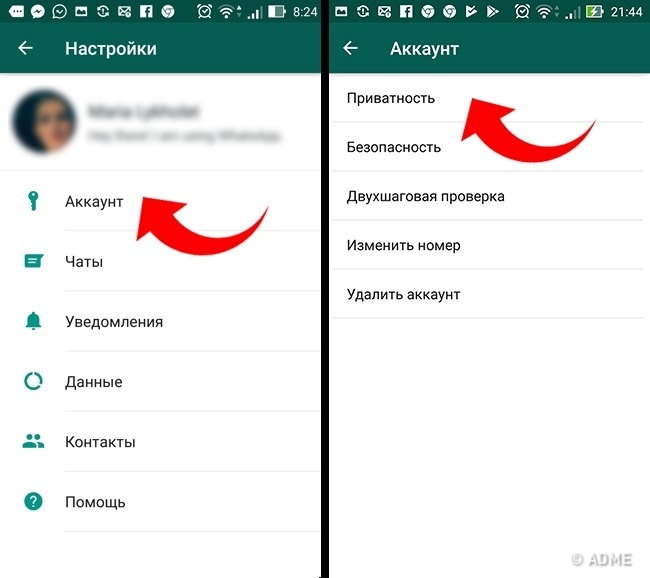
Если вы считаете, что далеко не всем обязательно знать, когда вы бываете в сети, просматривать ваши статусы, фото профиля и сведения, воспользуйтесь этой хитростью:
- Для Android: Откройте меню > Настройки > Аккаунт > Приватность и поменяйте настройки видимости персональных данных.
- Для iOS: Зайдите в Настройки, нажав на шестеренку в нижнем правом углу экрана, откройте раздел Конфиденциальность и поменяйте настройки.
2. Как сделать сообщения выразительнее
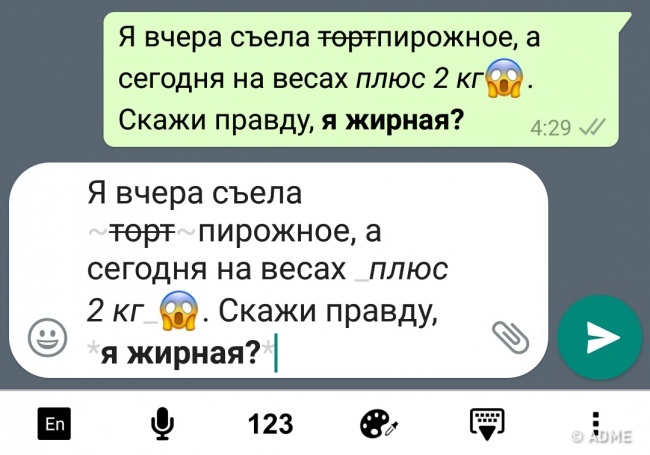
Кроме картинок и смайликов вы можете расставлять акценты в сообщениях, используя курсив, жирный шрифт или зачеркивание.
- Чтобы написать текст курсивом, используйте _подчеркивания_ с обеих сторон текста.
- Хотите выделить текст жирным шрифтом? Поставьте *звездочки* по обе стороны текста.
- Когда нужно применить зачеркивание к тексту, используйте ~тильду~ до и после текста.
3. Как отправлять сообщения группе контактов, не создавая группу
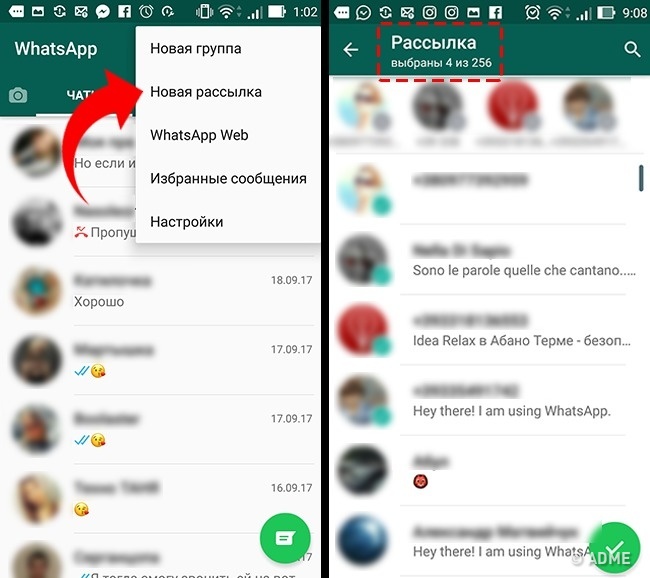
Чтобы создать рассылку, запустите WhatsApp. Перейдите на экран Чаты > Меню > Новая рассылка. Нажмите на «+» или введите имена друзей, чтобы выбрать получателей из своего списка контактов.
Сообщение будет отправлено всем, кого вы отметили в списке рассылки. При этом адресаты рассылки получат данное сообщение как стандартное. Их ответы не будут отправлены другим участникам списка рассылки, они придут только вам.
4. Как понять, что вас заблокировали
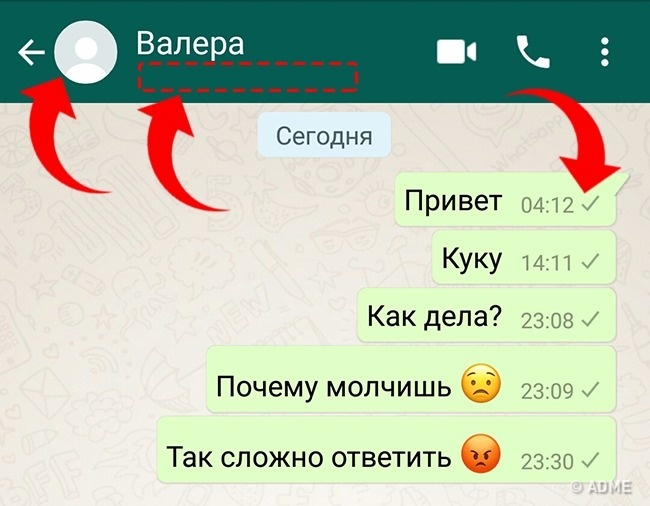
Есть несколько «симптомов», которые указывают на то, что возможно, вас заблокировали:
- Вы не видите времени последнего посещения контакта или статуса «онлайн» в окне чата.
- Вы не видите обновлений фото профиля контакта.
- Все ваши сообщения отмечаются одной галочкой (сообщение отправлено), но никогда двумя галочками (сообщение доставлено).
- Вы создаете группу и не можете добавить в нее контакт человека, который, как вам кажется, вас заблокировал.
Тем не менее перечисленные признаки не дают 100 % уверенности, что вы в бан- листе. Ваш знакомый мог просто изменить настройки видимости.
5. Как спасти память смартфона от автозагрузки медиафайлов
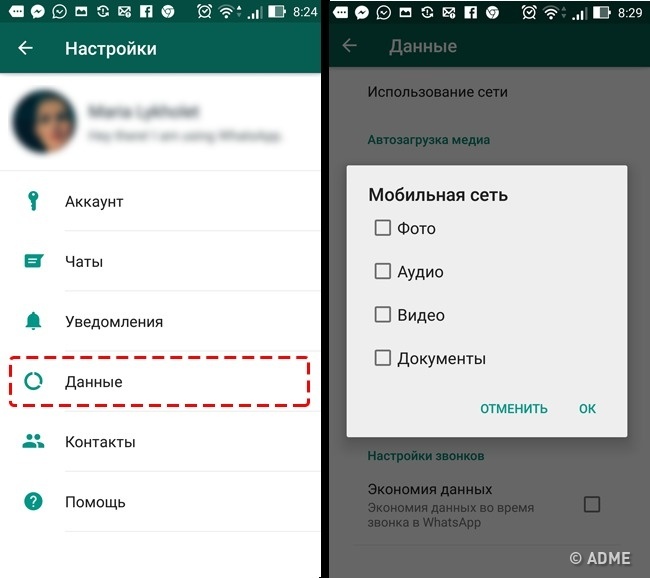
Заботливый WhatsApp по умолчанию сохраняет все фотографии, которые приходят во время переписки. Только вот зачастую это сильно забивает память, а отказывать себе в установке новых приложений совсем не хочется.
Решение: просто отключите автосохранение фотографий в настройках приложения. Для Android: oткройте Настройки > Данные и выберите параметры загрузки медиа.
Для iOS: Настройки > Данные > Медиа.
6. Как понять, что собеседник не тот, за кого себя выдает
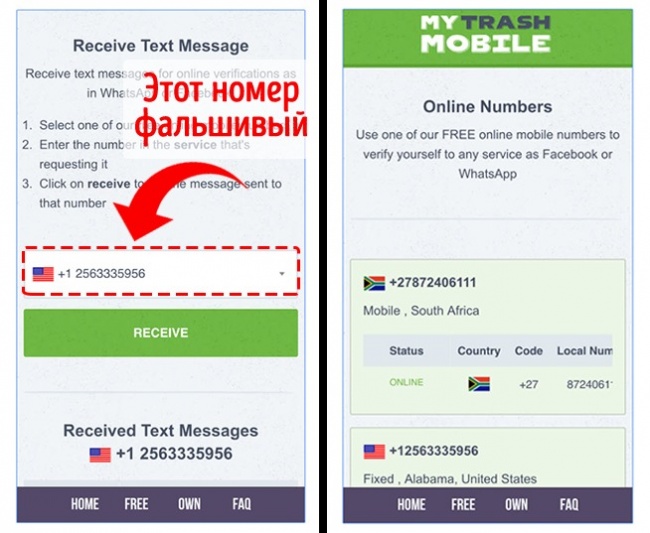
Практически каждый может воспользоваться «временным номером» или специальным приложением для получения кода sms-активации. Чтобы проверить, настоящий ли номер у вашего знакомого, достаточно просто позвонить ему. Временные виртуальные номера почти всегда неактивны.
7. Как заставить громкую связь «замолчать» при прослушивании голосовых сообщений

Все достаточно просто: приложите телефон к уху — WhatsApp сам отключит громкую связь и прошепчет аудио через динамики телефона. Откуда он знает, что вы приложили телефон к уху? Это приложение знает намного больше, чем вы думаете.
8. Как быстро найти важные сообщения
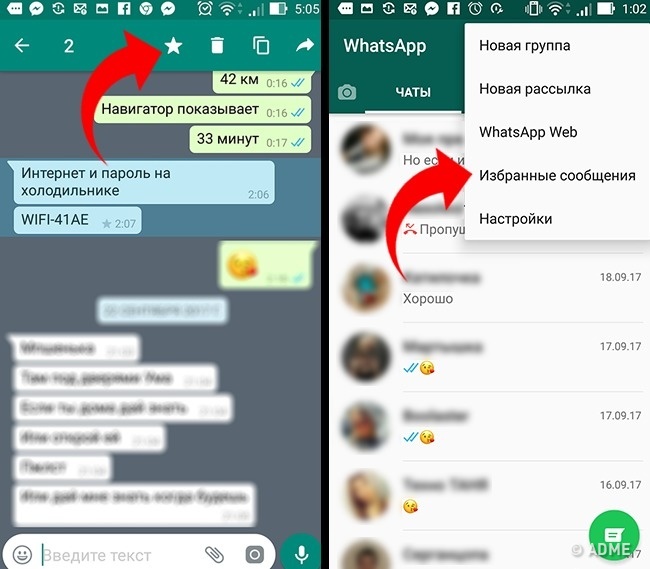
Бывает, полчаса копаешься в переписке, чтобы найти важное сообщение. Не теряйте времени зря: выделите нужное сообщение и нажмите звездочку в верхней части экрана. Теперь оно быстро найдется при выборе строки Избранные сообщения в главном меню.
9. Как узнать, кто читает ваши личные переписки
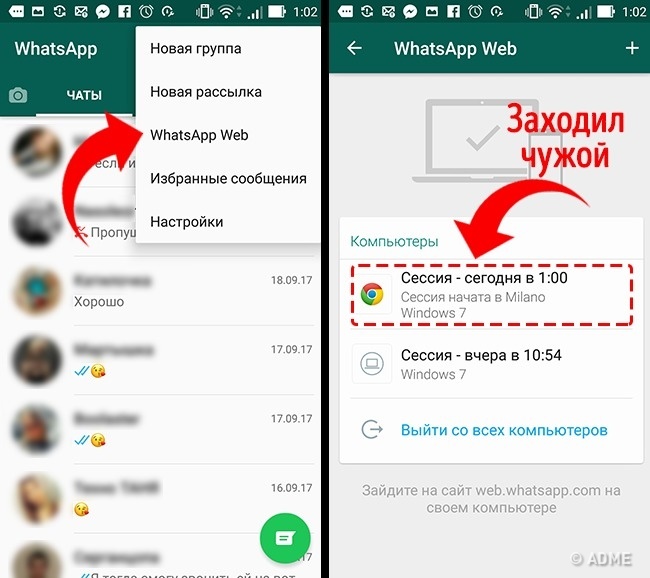
Откройте меню и нажмите на строку WhatsApp Web. Если приложение предложит вам перейти на сайт web.whatsapp, отсканировать QR-код и просматривать WhatsApp с вашего компьютера — все отлично. Это значит, что никто другой не читает ваш WhatsApp со своего компьютера, используя WhatsApp Web.
Если же вы увидите на экране вкладку Компьютеры и список сессий (подключений), которые вы сами не создавали (не путать с вашими собственными подключениями к WhatsApp Web), — это повод заподозрить, что кто-то другой воспользовался вашим смартфоном и читает ваш WhatsApp со своего ноутбука.
10. Как получать доступ к новым «суперспособностям» раньше, чем остальные
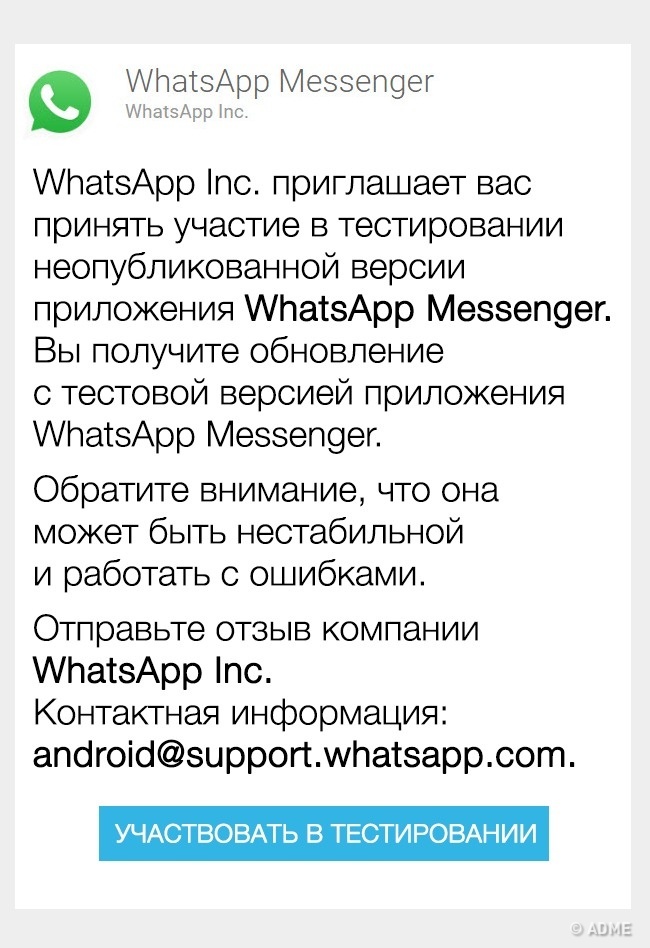
Для активистов, пионеров и спортсменов WhatsApp запустил бета-версию приложения. С помощью нее вы можете опробовать новые возможности, прежде чем они станут доступны всем. Учтите, что бета-версия может содержать ошибки и тестировать их вам придется на себе. Чтобы получить доступ, перейдите на страницу WhatsApp Beta, нажмите на кнопку «Стать тестером» и загрузите или обновите приложение из Play Store
За увлекательную статью, спасибо ADME
Ссылки по теме:
- Как построить идеальный SEO оптимизированный сайт?
- Как увеличить скорость интернета на компьютере или мобильном устройстве
- Как настроить роутер без помощи специалиста