
Что можно продавать в бизнес тарифе taplink
Вся информация изложена в оферте и других документах — https://taplink.ru/about/terms.html
Что такое Taplink?
Taplink — конструктор сайтов с адаптацией для мобильных устройств и in-app браузеров социальных сетей. Впрочем, сайты Taplink работают откуда угодно и вполне могут стать простым решением для создания сайта/лендинга/магазина для «большого» интернета.
Всем пользователям сервиса, без какой-либо оплаты, доступны аватар, ссылки (переход на другие сайты), текстовые блоки, разделители и статистика посещений (просмотров). Остальные возможности, от интеграции с мессенджерами до встроенной системы управления заказами доступны на платных тарифах.
Ссылка на сайт Taplink размещается в поле web-сайт аккаунта социальных сетей/мессенджеров. Таким образом, можно разместить нужное количество ссылок на свои продукты, услуги и прочее с удобным и простым переходом из Instagram.
С Taplink вы можете как продавать свои товары или услуги, так и в несколько кликов создать себе электронную визитку.
Как пользоваться ЧаВо (FAQ)
Для удобства навигации информация в разделе «Вопросы и ответы» разделена на группы, каждая из которых имеет свои подразделы.
- Общие — общая информация об использовании Taplink. Здесь можно узнать для чего это нужно, как зарегистрироваться и оплатить, установить ссылку в Instagram и т.д.
- Страница — вопросы, связанные с добавлением на страницу различных элементов: ссылок, мессенджеров и т.д. Здесь информация по формам приема заявок и оплат.
- Магазин — вопросы по использованию функционала «Товары» и всего с ним связанного.
- Настройки — информация по настройке Taplink: внешнее оформление, язык, валюта, Facebook Pixel, Яндекс.Метрика, прием платежей и подключение внешних сервисов, доступных в рамках интеграций.
Также доступен поиск по ключевым словам. Результат отображается под списком вопросов текущего раздела (может понадобиться промотать вниз).
У вас есть горячая линия?
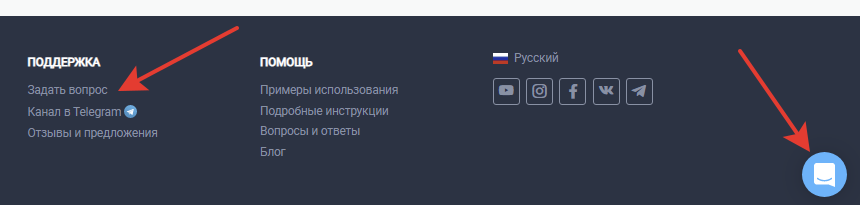
Вся техническая поддержка осуществляется через чат. Для его вызова перейдите по ссылке «задать вопрос» или кликните по сине-белому кружку в нижней части страницы.
Телефонных звонков и иных способов связи нет.
Вопросы можно задавать в любое удобное время, мы читаем все вопросы и обычно отвечаем в течении дня (время ответа — 1 рабочий день).
Сколько страниц я могу создать? На сколько аккаунтов действует мой тариф?
Тариф действует на один профиль Taplink, если вам нужно 2 и более страниц — тариф за каждую из них оплачивается отдельно.
На тарифе BUSINESS есть «внутренние страницы», это дополнительные страницы в рамках одного аккаунта. Число внутренних страниц в разумных пределах не ограничено. У внутренних страниц общие темы оформления, аватар, пиксель и т.д, а их URL-формируется автоматически и не корректируется.
В тоже время созданную ссылку на страницу (как на главную, так и на любую из внутренних) вы можете использовать где угодно и сколько угодно раз. К примеру вы можете разместить в ее в двух и более аккаунтах, а также других социальных сетях.
Где хранятся данные пользователей Taplink и собираемая через Taplink информация?
Taplink представляет собой программный комплекс для создания сайтов (конструктор сайтов). Мы не являемся центром обработки данных.
Вся информация российских пользователей храниться исключительно на территории РФ.
Фактический адрес датацентра: Ленинградская область, пгт Дубровка, ул. Советская, д. 1.
В уведомлении для РосКомНадзора в качестве ЦОД вы можете указать Selectel:
- Адреса серверов: https://selectel.ru/about/data-centers/#berzarina
- Реквизиты: https://selectel.ru/about/details/
Персональные данные пользователей из Казахстана, Беларуси и ЕС хранятся на серверах, размещенных на территории соответствующих стран.
При получении ссылки выдается сообщение имя используется в другом профиле. Что делать?
В Taplink при получении ссылки можно задать произвольное имя пользователя, которое добавляется к нашему домену (taplink.cc/*** или ***.taplink.ws). Если выбранное вами имя уже занято — необходимо использовать другое.
Мой Taplink не работает из приложения! Ссылка стоит правильная! Почему?
Здесь вопрос к социальной сети, где эта ссылка размещена. Проверить работу вашей страницы Taplink можно открыв ее в обычном браузере. Из личного кабинета это можно сделать кликнув по ссылке.
Ответы на ваши вопросы
У нас есть платный и бесплатный функционал. В бесплатной версии вы можете сделать простую страницу: поставить несколько ссылок, добавить текст и выбрать оформление.
Как мне перейти на другой тариф?
Если у вас сейчас PRO тариф, то вы можете доплатить разницу до BUSINESS тарифа. Система автоматически посчитает разницу.
Сколько профилей можно подключить на один тариф?
Один профиль Instagram — один тариф.
Мне нужна интеграция с другими платформами
У нас есть каталог модулей, но если вы не нашли подходящего модуля — напишите нам и мы постараемся решить вашу задачу.
Цифровые товары
Прочитайте гайд целиком, чтобы узнать все о блоке «Цифровые товары», или перейдите сразу к конкретному разделу:
- Как добавить новый товар.
- Как настроить дизайн страницы.
- Как настроить форму заказа.
- Как изменить письмо покупателю.
- Как настроить отображение товара.
- Как настроить дизайн блока на странице.
Также вам может быть полезна дополнительная информация:
- Как продублировать товар на странице.
- Как удалить товар из конкретного блока.
- Где посмотерть список заказов и оплат.
- Как изменить валюту товаров.
Блок «Цифровые товары» позволяет продавать гайды, электронные книги, видео, макеты и другие цифровые товары прямо на вашем Таплинке.
При добавлении товара вы указываете основную информацию о нем (название, фото, описание, цена) и прикрепляете файлы или ссылки, доступ к которым покупатели получат только после оплаты.
Вот пример, как выглядит блок с несколькими цифровыми товарами и страница одного из них:


Таплинк не берет комиссию за продажу цифровых товаров. Однако, комиссии могут быть на стороне ваших платежных систем.
Как добавить блок «Цифровые товары»
Для того, чтобы использовать блок «Цифровые товары», вам необходимо:
- иметь действующий тариф Business. Перейти на него можно по ссылке.
- подключитьприем платежей.
- Нажмите Добавить блок.
- Выберите Цифровые товары.


Теперь нужно добавить как минимум один товар в этот блок.
Как добавить цифровой товар
Нажмите Новый товар:

Вы попадете в меню настройки товара.
Добавьте фото
Вам нужно добавить минимум одно фото товара. Нажмите Добавить и выберите фото на вашем устройстве.

Таким же образом вы можете добавить еще несколько фото для этого товара. В этом случае рекомендуем предварительно подготовить фото с одинаковым соотношением сторон.
Укажите название товара
Заполните поле Название товара:

Укажите цену
Заполните поля Цена и Прежняя цена:
- Цена. Это актуальная цена, по которой вы планируете продавать цифровой товар.
- Прежняя цена. Поле не обязательное для заполнения. Используйте его, чтобы показать скидку и подчеркнуть выгоду вашего предложения. Прежняя цена будет отображаться зачеркнутой рядом с обычной ценой.

Добавьте файлы
Добавьте файлы и ссылки, доступ к которым покупатели получат после оплаты:
- Файлы. Могут быть в любом формате: графические, текстовые, аудио, видео и др. Максимальный размер файла — 256 MB.
- Ссылки. Могут вести на любую внешнюю веб-страницу или на файл, размещенный в облаке.
Загрузите файл или укажите ссылку
Файлы и ссылки добавляются одинаково. Приведем пример с файлом:
01. Нажмите + Добавить файл.
02. Выберите Загрузить файл или добавить ссылку.
03. Нажмите Перетащите или выберите файлы и выберите файл на вашем устройстве.


04. Укажите название файла.
05. Нажмите Добавить.


Готово, файл загружен.
Таким же образом вы можете добавить к этому товару дополнительные файлы или ссылки.
Создайте группу файлов
Прикрепленные к вашему товару файлу можно разделять на группы. Например, как в нашем случае, можно отдельно сгруппировать учебные материалы в PDF и отдельно макеты постов для соцсетей.
Чтобы создать новую группу:
- Нажмите + Добавить группу файлов.
- Укажите название.
- По желанию укажите описание для группы.
- Нажмите Сохранить.


Группа создана и теперь в нее можно добавить файлы.
Добавьте описание
Наберите текст в поле Описание товара:

Помимо обычного текста описание товара может содержать заголовки, списки, цитаты, таблицы, видео, разделители и уведомления. Для того, чтобы добавить новый элемент в описание:
- Нажмите на уже добавленный элемент.
- Нажмите плюс.
- Выберите элемент из списка.
- Заполните необходимые поля.
- Нажмите Сохранить.


Таким же образом добавьте и другие необходимые элементы.
У каждого элемента есть свои настройки. Чтобы открыть их:
- Нажмите на элемент.
- Нажмите на шесть точек.
- Выберите нужную настройку.


Текстовые элементы имеют дополнительные настройки. Чтобы их открыть, нажмите и удерживайте курсор до появления меню. В этом меню вы можете:
- изменить тип текстового блока.
- применить жирное начертание.
- применить начертание курсивом.
- добавить ссылку.
- выделить текст цветом.

Укажите УРЛ
URL вашего товара формируется автоматически. Также вы можете задать его самостоятельно.
Обратите внимание, что заданный вами URL может содержать цифры, знак минуса и латинские буквы, и в нем обязательно должна быть как минимум одна буква от «g» до «z»:

Выберите текст кнопки
Текст кнопки для покупки можно выбрать из списка или задать самостоятельно:
- Нажмите на поле Призыв к действию.
- В открывшемся списке выберите готовый вариант или сотрите текущий текст и напишите новый.


Сохраните все изменения, нажав кнопку Сохранить.
Это минимум, который нужно было сделать перед тем, как запустить продажи цифрового товара. Далее расскажем о дополнительных настройках блока «Цифровые товары».
Как настроить дизайн страницы цифрового товара
Вы можете настроить дизайн страницы товара. Обратите внимание, что этот дизайн применится к страницам всех ваших цифровых товаров.
Нажмите Настроить внешний вид на вкладке Контент. Вы увидите привычное меню редактирования страницы.


На страницу товара по умолчанию уже добавлено несколько блоков. Эти блоки отображают информацию, которую ранее вы добавили на вкладке Контент.
- Аватар. Аватар на странице товара тот же самый, что и на главной странице вашего Таплинка. При необходимости вы можете удалить его с этой страницы.


- Фотографии. Это блок с изображениями товара. Здесь вы можете настроить вид стрелок и стиль навигации для случаев, когда у товара несколько фото.


- Название ицена. Вы можете настроить стиль и цвет текста.


- Кнопки. Вы можете выбрать цвет фона, обводки, текста и иконки для кнопок.


- Описание. У описания нет дополнительных настроек дизайна. Но есть вкладки Настройки и Секция со стандартными настройками.


Также при необходимости вы можете добавить в дизайн страницы товара дополнительные блоки. Для этого нажмите Добавить блок и выберите нужный элемент:


После того, как вы закончите настраивать дизайн страницы товара, закройте это меню:

Как настроить форму заказа
Форма заказа товара — это окно, которое видит пользователь при нажатии на кнопку покупки вашего товара. По умолчанию оно содержит поле с именем и электронной почтой.


Однако, у вас есть возможность добавить дополнительные поля, чтобы получить больше информации от ваших клиентов.
Для этого на вкладке Оформление заказа:
- Нажмите + Добавить поле.
- Выберите тип поля из списка.
- Измените название поля, если необходимо.
- По желанию поставьте галочку Обязательное поле, чтобы сделать поле обязательным для заполнения.


Таким же образом вы можете добавить другие поля.
Также вы можете также добавить промокоды. Для этого нажмите + Добавить промокод и заполните поля: промокод и цену по промокоду.


Как настроить письмо для покупателей
После покупки цифрового товара клиент получает письмо с ссылкой для доступа к файлам.


По желанию вы можете настроить, как будет выглядит это письмо. Для этого перейдите на вкладку Письмо клиенту.

Здесь вы можете редактировать тему письма, отправителя и текст сообщения. Также вы можете добавлять и перемещать блоки.
Внимание!
Не удаляйте и не меняйте фигурные скобки, а также текст и ссылки в них. Слова, заключенные в две фигурные скобки, являются переменными (например, > ). В таком формате они отображаются только во время настройки письма. А после того, как письмо будет отправлено, они заменятся реальными значениями.
Например, если установить цену в 1000 ₽ и написать в письме «Цена: >», покупатели получат письмо с текстом «Цена: 1000 ₽» (т.е. в переменную подставится значение из поля Цена). Благодаря тому, что значения будут подставляться автоматически, вам не придется обновлять письмо после каждого изменения информации о товаре.
Как создать Taplink: промокод, вход в личный кабинет
Недавно для одного клиента настраивала сервис taplink ru для инстаграмма. Именно об этом хочу написать сегодня небольшую статью.
Таплинк — легкий и удобный онлайн-сервис с большим количеством функций и небольшими затратами на обслуживание (в отличие от платформы геткурс). На нем можно создавать сайты визитки, мини-лендинги, интернет, магазины и даже небольшие онлайн-школы.
Если вы эксперт и ведете свой блог — можно создать полезный гайд и начать продавать его чтобы получать пассивный доход на автомате.
Если оказываете услуги — покажи свои работы и отзывы о них, для того чтобы увеличить запись на свои услуги, принимать оплаты банковской картой за услуги на сайте.
Taplink ru для инстаграмма: что это и зачем он нужен
Taplink — сервис для создание мини-сайта для инстаграм. С его помощью можно легко создать собственную страничку и разместить её в в графе ссылка в инсте.
Сервис решает следующие задачи:
- Дает возможность объединить несколько активных ссылок в одну
- Избавляет от громоздкого описания профиля;
- Позволяет создать сайт-визитку, лендинг для продажи своих услуг или материалов
Сайт-визитка будет помогать прогревать аудиторию и продавать свои услуги экспертам. На странице можно разместить всю необходимую информацию о вас, вашем проекте или продукте, а также цены, примеры работ, портфолио, контакты для связи, отзывы, ответы на вопросы.
На сайте есть возможность настроить автопродажу цифровых товаров, курсов или же проведение оплаты оказанных услуг (деньги будут приходить сразу на карту).
То есть потенциальный клиент заходит на страничку, знакомится с вами, закрывает свои возражения читая ответы на вопросы и отзывы (а если они остаются — оформляет заявку на консультацию). Принимает решение купить, оплачивает картой онлайн ваш продукт и после оплаты автоматически попадает на страницу с оплаченными материалами.
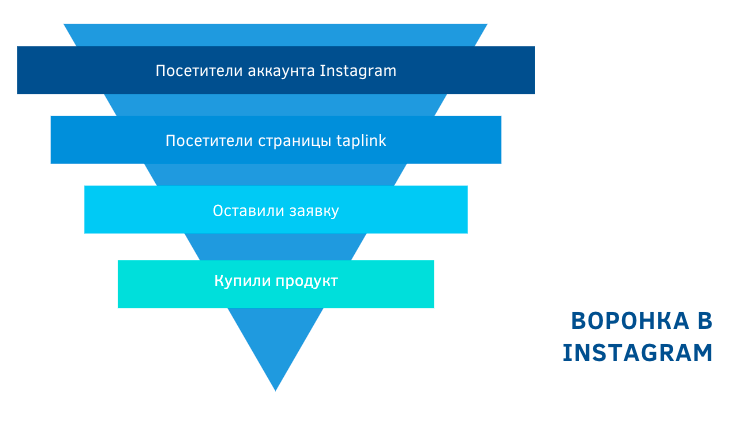
Реклама в Instagram которая ведет на страницу taplink гораздо эффективнее, чем реклама ведущая в аккаунт. Пиксель же установленный на странице (специальный код от инстаграма) будет отслеживать действия посетителей страницы и собирать статистику. Это позволит точнее составить портрет клиента, повысить эффективность рекламы и впоследствии снизить её стоимость.
Таплинк вход в личный кабинет, регистрация
Для того чтоб войти в личный кабинет таплинк перейдите по ссылке и нажмите на ссылку войти справа вверху . Вы можете сохранить эту ссылку у себя в закладках или в ярлыках, чтоб в дальнейшем не тратить время на поиски личного кабинета таплинк ��
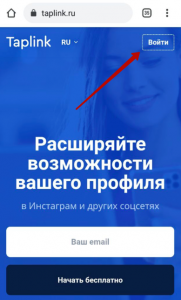
Если вы ранее не регистрировались в сервисе, вы можете сделать это это перейдя по ссылке (в конце статьи будет информация о том как можно получить бесплатный период на максимальный тариф, либо скидку при оплате).
На странице регистрации необходимо будет ввести свой емейл, после чего, в следующей форме установить пароль. Так же есть возможность зарегистрироваться через ВК, Facebook или Google-аккаунт. Обычно проблем здесь не возникает, главное не ошибиться с вводом емейла. Если все сделали верно — вам на почту прийдет подтверждающее письмо о регистрации в сервисе с краткими инструкциями.
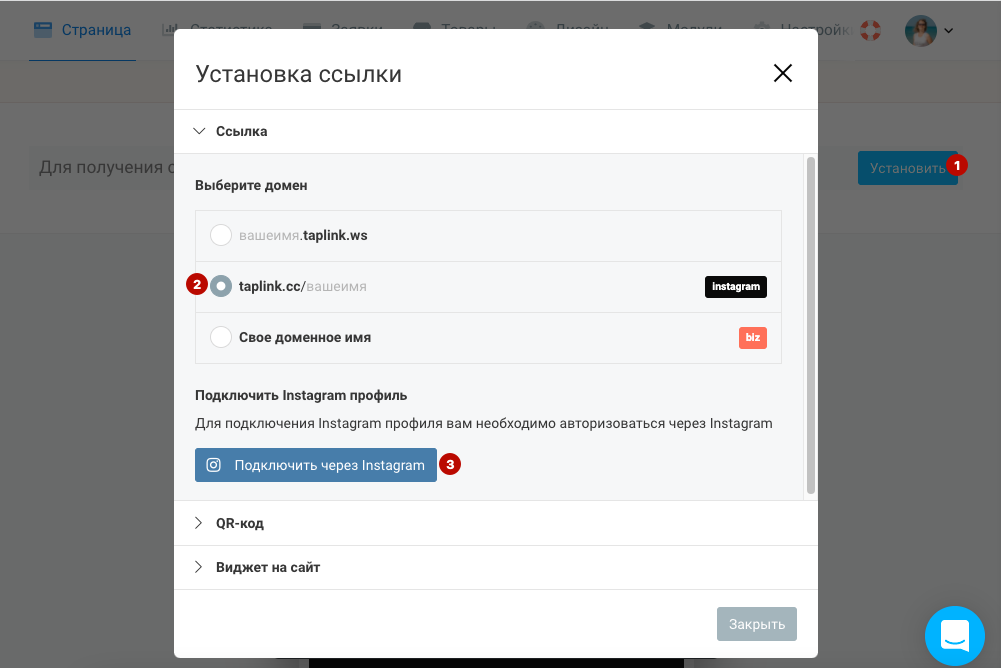
Для того чтобы настроить и получить ссылку типа taplink cc для инстаграм необходимо будет после регистрации привязать профиль Instagram к аккаунту таплинка
Как сделать таплинк
Сделать таплинк совсем не так сложно, как может показаться вначале. Можно разобраться самостоятельно, посмотрев обучающий урок чуть ниже, можно заказать настройку специалисту. Главное, чтоб у вас было понимание того, что вы хотите получить в итоге. Для этого посмотрите готовые таплинки у своих друзей, знакомых или у блогеров, на которых подписаны.
Кстати в своей статье Таплинк: примеры оформления страниц я добавила примеров готовых таплинков для специалистов, интернет-магазинов и онлайн-школ
Для того чтоб сделать таплинк
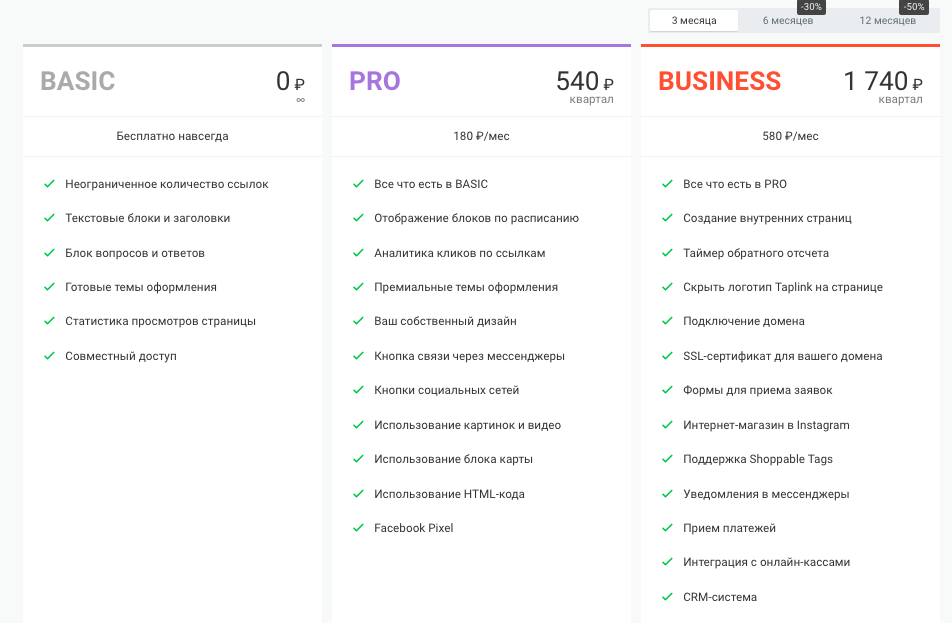
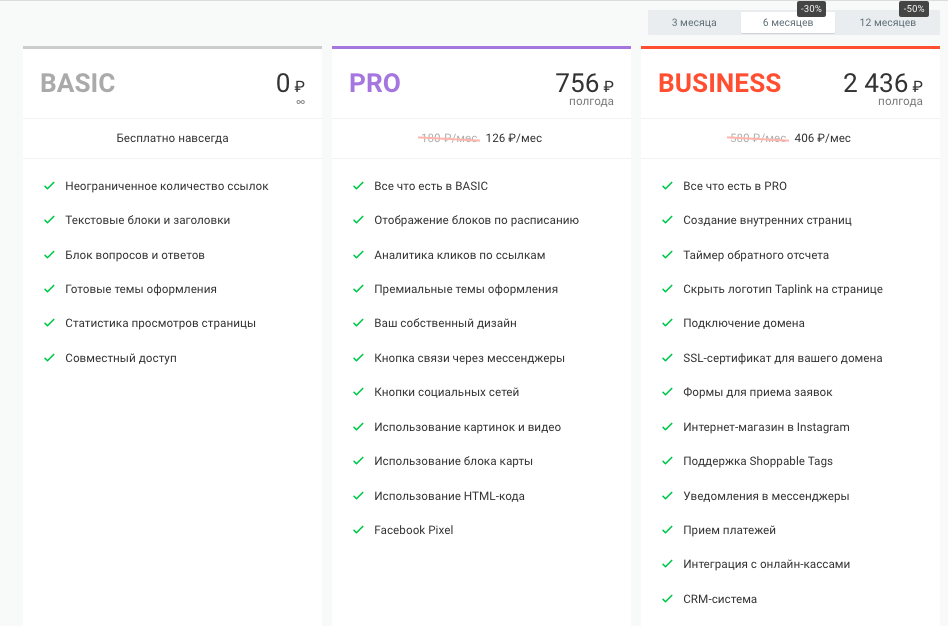
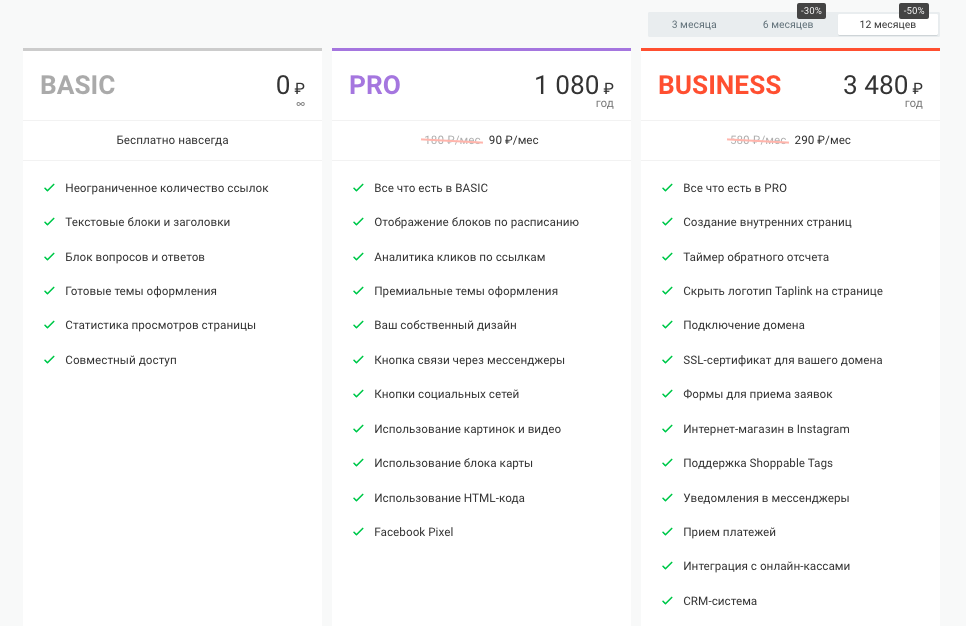
Что лучше таплинк или тильда
Tilda и taplink — онлайн-сервисы конструкторы для создания лендингов, которые пользуются большой популярностью сейчас.
Стоимость подписки у тильды 500р/мес при оплате за год, у таплинка же стоимость с учетом 10% промокода при оплате за год составляет 261руб/мес.
У данных сервисов разная направленность.
Таплинк — отличный инструмент для создания микро-лендингов под аккаунт Instagram, он изначально адаптирован под мобильный трафик. Сервис просто и понятный, позволяет вносить изменения и управлять процессом с мобильного телефона.
Тильда же сложнее и дороже, но она позволяет создавать полноценных лендинги и сайты с гибкой настройкой под большинство нужд пользователей и под разные мобильные устройства компьютеры, планшеты и мобилки.
Если в хотите продвигать инстаграм-аккаунт, то стоит выбрать taplink. Для создания же продвинутых сайтов (где можно реализовать всё что вы хотите) стоит уже выбирать Tilda
Промокод на таплинк бизнес
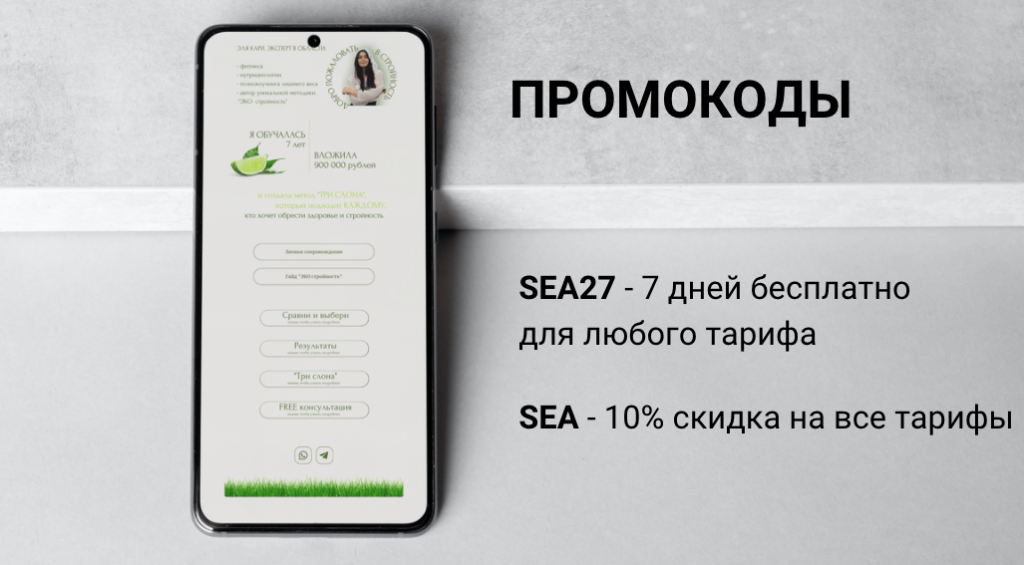
Если вы ещё не определились — можете воспользоваться промокодом SEA27 — и получить бесплатный доступ к тарифу BUSINESS на 7дней
Если всё ок, вам все нравиться, то по промокоду SEA вы можете получить скидку 10% на тариф бизнес.
Если же не хочется тратить свое время, а нужно просто быстро настроить и чтоб все работало, пиши мне — помогу с реализацией
Таплинк Продамус — интеграция
Интеграция с сервисом Продамус (как и со всеми другими эквайрингами) доступна лишь на BUSINESS тарифе. Так же есть вариант с настроить интеграцию и на тарифе BASIC — но обо всем по порядку
Интеграция на тарифе BUSINESS
Список платежных модулей для приема оплат доступен на вкладке Настройки -> Прием платежей
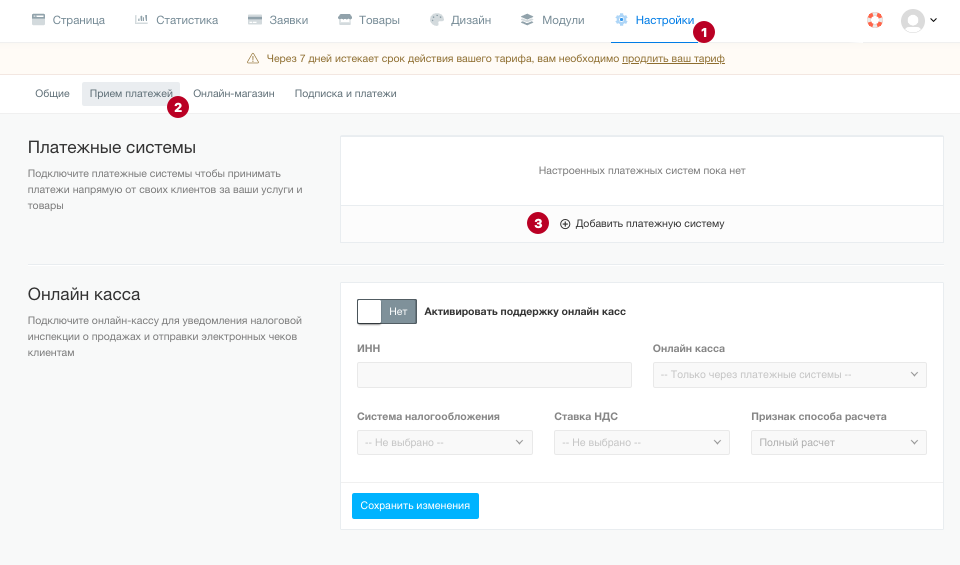
После выбора системы Продамус вы увидите окно с настройками интеграции:
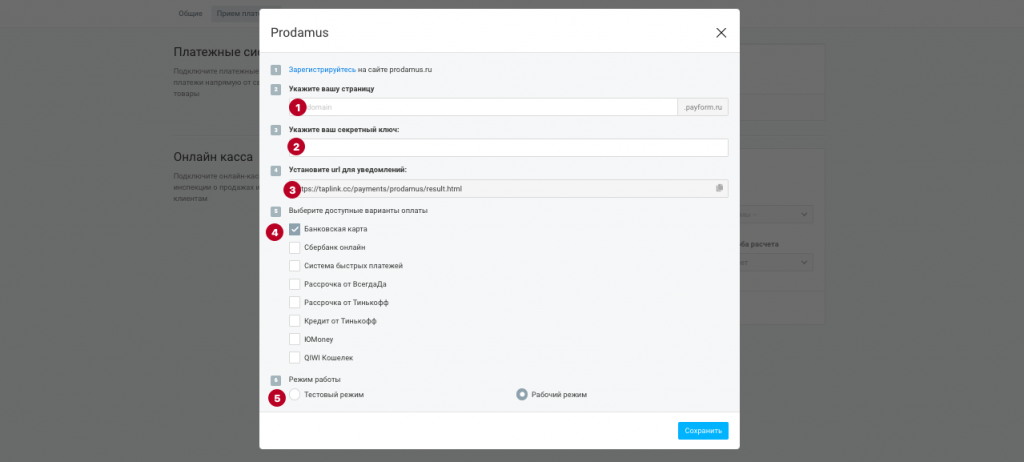
- Необходимо указать URL платежной страницы, выдается после подключения сервиса Продамус
- Ввести секретный ключ из личного кабинета эквайринга
- В кабинете Prodamus прописать указанный url для уведомлений
- Выбрать требуемые варианты, доступные для оплаты
- Указать режим тестовый (для тестирования работы платежей) или рабочий ( для приема реальными деньками).
Интеграция на тарифе BASIC
Продамус так же предоставляет возможность приема оплат без перехода на платный тариф.
Функционал системы Продамус предусматривает возможность формировать платежную ссылку. То есть, например, у вас есть продукт стоимостью 1000 рублей — вы заходите в Продамус, делаете платежную ссылку для него.
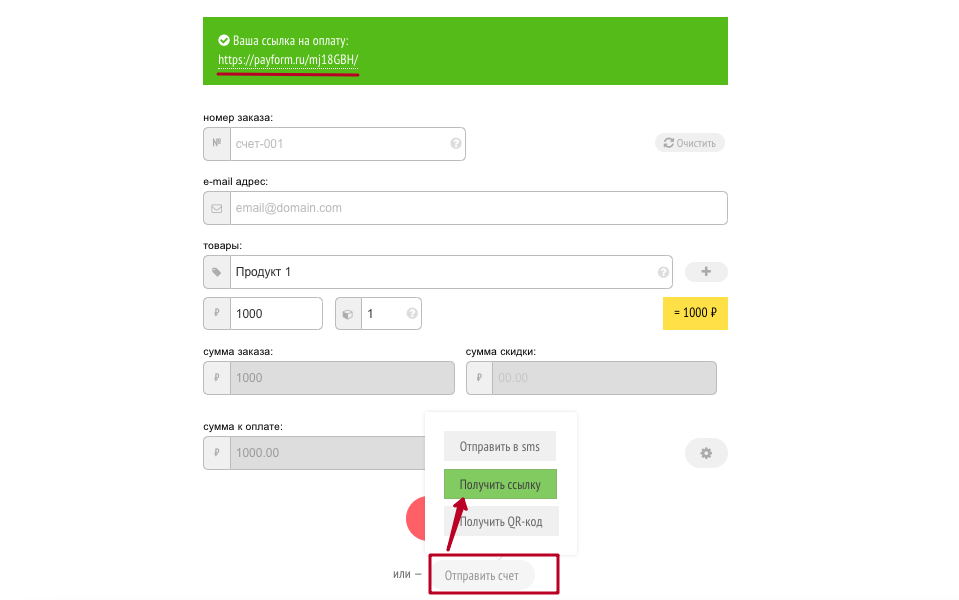
Для другого продукта — создаете еще одну ссылку. И после — размещаете ссылки на вашем ресурсе — сайте, tg-канале, группе ВК, да на любой вашей странице где вы размещаете информацию о себе. Механизм платежной ссылки позволяет принимать оплаты без настройки интеграции.
Также с помощью Продамус можно отправлять купившему клиенту письмо на емейл после оплаты со всей необходимой информацией — доступы, ссылки на материалы, контакты. Для этого даже не придется подключать рассыльщик писем. Плюс к всему — у Продамуса даже есть собственный конструктор чат-ботов — с его помощью можно настраивать рассылки для своих клиентов, выдавать материалы, да и много чего еще — почитайте в моей статье про платежную систему Продамус
Если у вас возникают сложности с настройкой интеграции — вы всегда можете обратиться в техподдержку сервиса для приема платежей. Заодно и проверите, насколько она оперативна и клиентоориентирована ��