
Как увеличить громкость микрофона на телефоне, если вас плохо слышит собеседник
Хотя смартфон является мультимедийным устройством, его основная функция — голосовая связь посредством стандартной телефонии или мессенджеров. С этой целью гаджет оснащается микрофоном и разговорным динамиком. Если вы часто сталкиваетесь с ситуацией, когда вас плохо слышит собеседник, или вовсе не работает микрофон на телефоне, можно забыть о комфортном использовании устройства и организации мобильной связи. Поэтому важно разобраться, как решить проблему и устранить прочие неполадки, связанные с передачей звука.
Неполадки могут быть связаны с засором или низким уровнем чувствительности микрофона
Почему не работает микрофон на телефоне
Сначала проанализируем ситуацию, когда совсем не работает микрофон на телефоне. В таком случае первым делом вы должны убедиться, что в меню разговора активирован электроакустический прибор. Бывает, что микрофон выключается случайно, когда вы касаетесь щекой экрана смартфона. Эта проблема вызвана плохой работой датчика приближения.
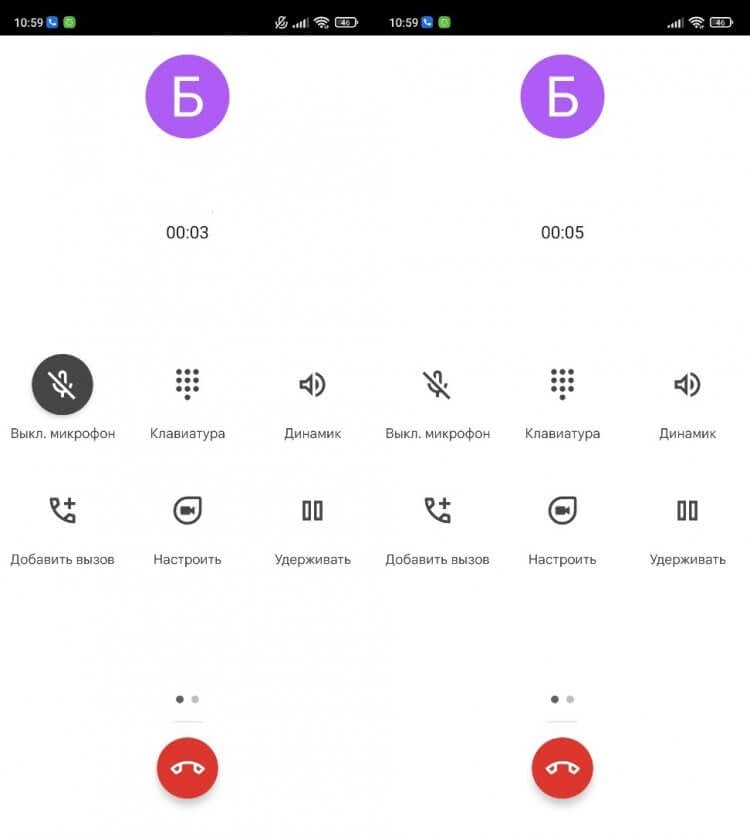
Зачастую микрофон выключается случайно
Впрочем, бывает и такое, что микрофон не работает даже в том случае, если не выполнялась его принудительная деактивация. Чаще всего это связано с поломкой прибора, но перед обращением в сервисный центр нужно сделать следующее:
- Проверьте исправность микрофона и других датчиков через приложение Phone Doctor Plus.
- Проверьте наличие обновлений и операционной системы. Установите все необходимые апдейты.
- Сбросьте настройки приложения «Телефон».
- Отключите функцию VoLTE.
После выполнения каждого из шагов 2-4 рекомендую еще раз перепроверить работу электроакустического прибора через приложение Phone Doctor Plus или путем совершения звонка. В крайнем случае вы можете выполнить сброс настроек телефона. Если и это не поможет, то единственным выходом станет обращение в сервисный центр.
⚡ Подпишись на Androidinsider в Дзене, где мы публикуем эксклюзивные материалы
Почему плохо слышит собеседник
Помимо ситуации, когда совсем не работает микрофон, часто возникают случаи плохой слышимости. То есть собеседник слышит вас, но очень плохо. Появляется такая проблема по следующим причинам:
- низкая громкость динамика у собеседника;
- засорен или неисправен динамик собеседника;
- ваш смартфон обладает посредственным микрофоном для шумоподавления;
- засорен микрофон;
- установлен низкий уровень чувствительности.
Таким образом, неполадка вновь может иметь как аппаратный, так и программный характер. Далее подробно рассмотрим все варианты устранения неполадок.
❗ Поделись своим мнением или задай вопрос в нашем телеграм-чате
Плохо работает микрофон — что делать
При плохой работе микрофона первым делом вновь рекомендую воспользоваться приложением Phone Doctor Plus. Оно поможет обнаружить дефект электроакустического прибора. Просто запустите проверку и дождитесь результатов исследования. Если после тестирования не будет обнаружено никаких неполадок, связанных с микрофоном, приступайте к следующему шагу.
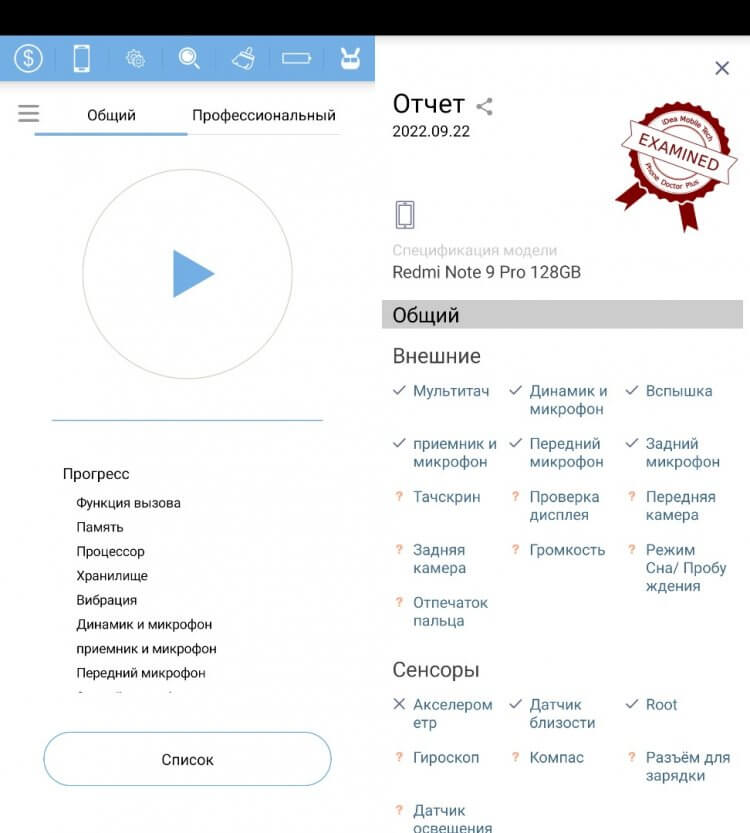
Используйте Phone Doctor Plus для полноценной диагностики смартфона
Самой частой причиной плохой слышимости является засор микрофона. Именно поэтому корпус смартфона нужно регулярно протирать. Если это все равно не помогло избежать засора, попробуйте прочистить отверстие тонкой иглой, предварительно выключив телефон.
�� Загляни в телеграм-канал Сундук Али-Бабы, где мы собрали лучшие товары с АлиЭкспресс
Как увеличить громкость микрофона
Проблема может дать о себе знать даже в том случае, если визуально аппаратный компонент смартфона абсолютно исправен, а засор не наблюдается. Тогда с целью решения проблемы вам понадобится увеличить чувствительность микрофона. Для этого воспользуйтесь инженерным меню, введя соответствующую команду через номеронабиратель. Далее действуйте по инструкции:
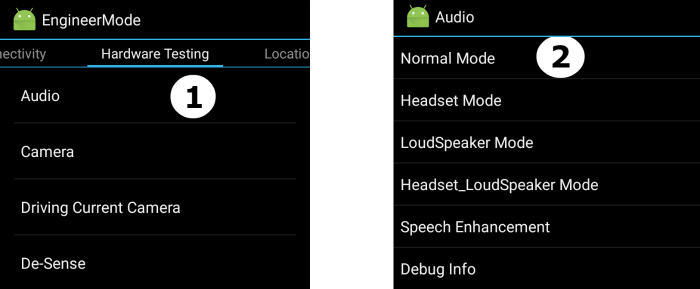
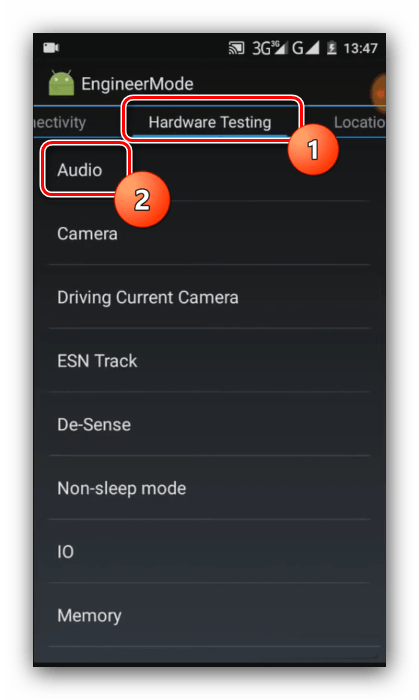
- Откройте вкладку «Hardware Testing».
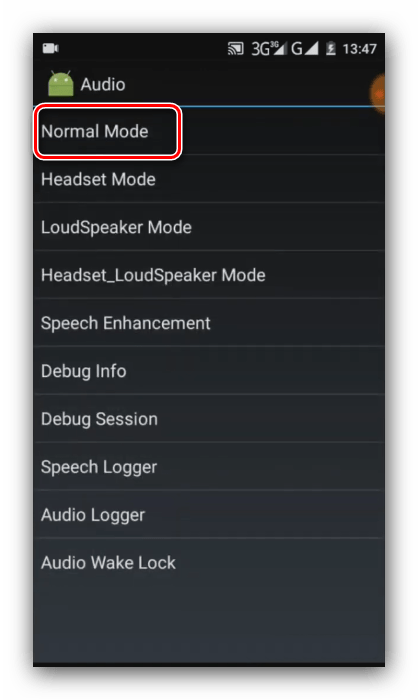
- Перейдите в раздел «Audio», а затем — «Normal Mode».
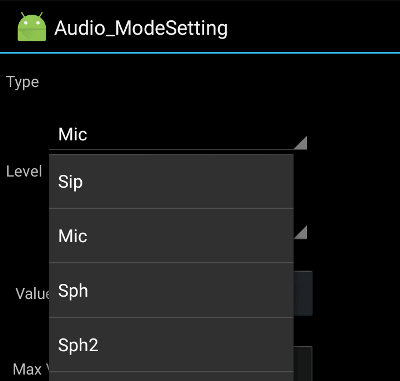
- Во вкладке «Type» установите значение «Sip», а во вкладке «Level» — 6-й уровень.
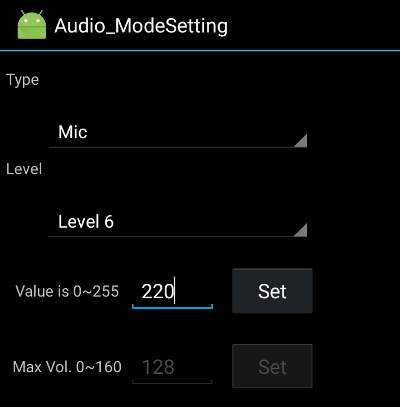
- Во вкладке «Value» установите максимальное значение. Оно зависит от особенностей вашего инженерного меню. Чаще всего значение варьируется в промежутке 0-255.
- Нажмите кнопку «Set» для сохранения настроек.
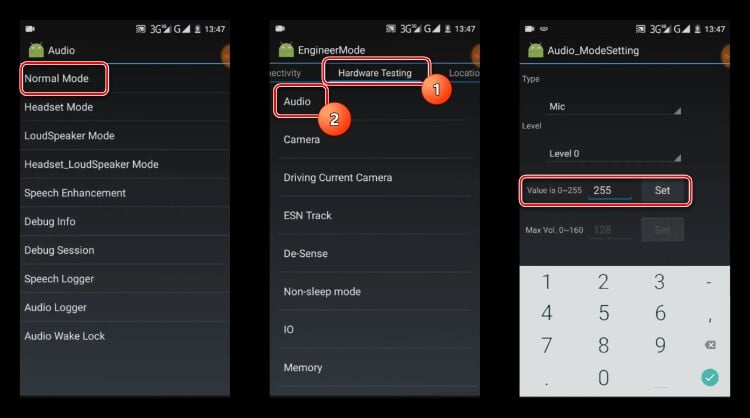
Дизайн инженерного меню на вашем смартфоне может отличаться
⚡ Подпишись на Androidinsider в Пульс Mail.ru, чтобы получать новости из мира Андроид первым
Названия пунктов меню отличаются в зависимости от производителя смартфона, а некоторые из них могут отсутствовать. Не исключено, что в вашем Engineering Mode отсутствует пункт калибровки чувствительности микрофона. Тогда придется прибегнуть к помощи дополнительного программного обеспечения, рассмотренного в этом материале. А еще вы можете обратиться к приложению Microphone Amplifier, предназначенному специально для настройки микрофона:
- Нажмите кнопку «Enter Amplifer».
- Передвиньте ползунок «Audio Gain» вправо до подходящего значения.
- Нажмите кнопку сохранения настроек.
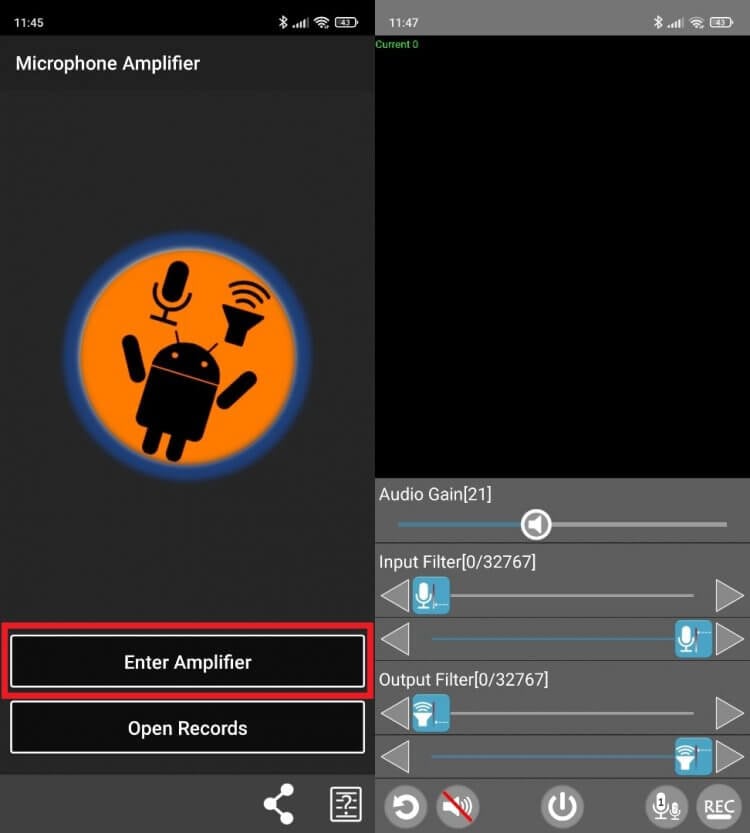
Программа позволяет гибко настраивать чувствительность микрофона
Далее попробуйте снова созвониться со своим собеседником, чтобы проверить чувствительность микрофона. При необходимости вы можете снова изменить значение «Audio Gain». Если чувствительность не улучшится, то не исключено, что причиной возникновения проблемы является низкое качество телефонной связи. Наконец, у вас останется вариант с обращением в сервисный центр, где вам проведут диагностику микрофона и других аппаратных компонентов смартфона.

Теги
- Новичкам в Android
- Приложения для Андроид
Настройка чувствительности микрофона на android

Микрофоны
На чтение 4 мин Просмотров 25к. Опубликовано 19.03.2021 Обновлено 24.10.2023
Если вы используете свой Android-телефон для голосовых или видеозвонков, записи голоса или приложений распознавания речи, вы можете захотеть настроить чувствительность микрофона, чтобы улучшить качество звука. Чувствительность микрофона — это то, как микрофон усиливает захваченный им звук. Если микрофон слишком чувствителен, он может улавливать нежелательный фоновый шум или искажать ваш голос. Если микрофон недостаточно чувствителен, он может плохо или совсем не слышать вас.
К сожалению, в Android нет встроенной опции для настройки чувствительности микрофона. Однако есть несколько способов, которые вы можете попробовать, чтобы улучшить работу микрофона на вашем Android-устройстве. Вот несколько методов настройки чувствительности микрофона на Android.
Метод 1: Использовать инженерное меню
На некоторых Android-устройствах есть скрытое инженерное меню, которое предлагает больше опций для настройки функций устройства, включая параметры микрофона. Чтобы получить доступ к инженерному меню, вам нужно ввести секретный код в приложении Телефон. Код может различаться в зависимости от модели устройства и производителя, но некоторые распространенные коды: *#*#3646633#*#*, *#*#4636#*#*, *#*#6484#*#*. Вы также можете найти код для вашего конкретного устройства в интернете.
По Теме: Как включить микрофон в яндекс браузере
После входа в инженерное меню выполните следующие действия, чтобы настроить чувствительность микрофона:
- Нажмите Звук.
- Нажмите Нормальный режим.
- Выберите параметр для интернет-звонков (SIP) или обычных звонков (Mic).
- Выберите Уровень 6.
- Введите значение для чувствительности микрофона. Чем выше значение, тем чувствительнее будет микрофон. Максимальное значение 255, но не рекомендуется использовать его, так как это может вызвать искажения. Хорошая стартовая точка — 64.
- Повторите предыдущий шаг для всех остальных уровней (от 0 до 5).
- Закройте все запущенные приложения и перезагрузите телефон.
Этот метод может не работать для всех устройств, так как некоторые производители могут отключить или удалить инженерное меню. Если вы не можете получить доступ к инженерному меню на вашем телефоне, вы можете попробовать другой метод.
Метод 2: Использовать стороннее приложение
Если на вашем телефоне нет инженерного меню или вам удобнее настраивать чувствительность микрофона проще, вы можете использовать стороннее приложение, которое позволяет усилить или уменьшить громкость микрофона. Мы рекомендуем приложение Microphone Amplifier, которое бесплатно и просто в использовании.
По Теме: Как выбрать хороший микрофон для караоке
После загрузки и установки приложения из Google Play Маркет выполните следующие действия:
- Откройте Microphone Amplifier и предоставьте ему разрешение на доступ к микрофону и хранилищу.
- Закройте меню Пресеты и перейдите на главный экран.
- Передвиньте ползунок Усиление звука вправо или влево, чтобы увеличить или уменьшить громкость микрофона. Чем выше усиление, тем чувствительнее будет микрофон.
- Нажмите Вкл/Выкл в нижней панели, чтобы применить изменения.
Это приложение работает, захватывая звук с микрофона вашего устройства или подключенных наушников или гарнитуры Bluetooth, и усиливает его перед отправкой в другие приложения или сервисы. Вы также можете использовать эквалайзер, чтобы уменьшить шум и настроить качество звука.
Метод 3: Заменить микрофон
Если ни один из вышеописанных методов не сработал или вы хотите более постоянное решение, вы можете заменить микрофон телефона на лучший. Это наиболее сложный и дорогой метод, так как требует разборки телефона и пайки нового компонента. Также вы можете лишиться гарантии, если сделаете это самостоятельно.
Мы предлагаем обратиться в профессиональный сервисный центр, если вы хотите заменить микрофон телефона. Они помогут подобрать совместимый и качественный микрофон для вашего устройства и установят его. Этот метод должен гарантировать, что ваш микрофон будет работать как ожидается и улучшит качество звука.
По Теме: Почему в одноклассниках не работает микрофон
Заключение
Чувствительность микрофона — важный фактор, влияющий на то, как хорошо ваш Android-телефон захватывает и передает звук. Если микрофон слишком чувствителен или недостаточно чувствителен, это может вызвать проблемы с голосовыми или видеозвонками, записью голоса или приложениями распознавания речи. Чтобы настроить чувствительность микрофона на Android, вы можете попробовать использовать инженерное меню, стороннее приложение или полностью заменить микрофон. Мы надеемся, что эта статья помогла вам найти подходящий метод и улучшить работу микрофона на вашем Android-устройстве.
Настройка громкости микрофона через инженерное меню
Очередная полезная и простая инструкция для тех, кого плохо слышно при разговорах по телефону.
Часто бывает, что громкости разговорного динамика микрофона не хватает — собеседник плохо слышит вас по причине его неисправной работы. Не спешите говорить в два раза громче или отдавать устройство на ремонт в сервисный центр. Для начала во время разговора нажмите несколько раз подряд кнопку повышения громкости. Если не помогает, читайте нашу инструкцию.
Если смартфон работает на процессоре MediaTek (это главное условие), можно настроить микрофон через специальный раздел, скрытый от простых пользователей — инженерное меню. Его полный обзор можно почитать здесь, а инструкцию по входу — здесь. Если кратко — нужно ввести код-команду (*#*#3646633#*#* или *#*#4636#*#* или *#15963#*) или скачать приложение MTK Settings.
Далее свайпом вправо переходим в раздел Hardware Testing (тестирование оборудования), выбираем пункт Audio, затем — Normal Mode.
В разделе Type нужно выбрать Mic — это и есть настройки микрофона.
Теперь нужно выбрать уровни громкости и соответствующее для каждого значение. В инженерном меню есть 15 уровней (от 0 до 14), но в большинстве случаев смартфоны используют первые 6 уровней. В любом случае, самое высокое значение по умолчанию — 192.
Его нужно изменить на значение больше в диапазоне до 255. Не рекомендуем сразу выбирать максимальную характеристики — поэкспериментируйте с увеличением показателя на 20-30 единиц. После ввода изменений нажмите кнопку Set, которая сохранит изменения.
При разговоре по телефону не забудьте качелькой громкости выставить ее на максимум.
На данный момент это единственный нормальный способ увеличить громкость и чувствительность микрофона на телефоне. Если описанные советы не помогают, придется отнести смартфон на диагностику и ремонт.
Рекомендуем почитать:
- Плохо слышно собеседника по телефону — почему и что делать?
- Как сделать скрытый текст в Telegram?
- Тихий звук при разговоре по телефону — почему и что делать?
- Шум при разговоре по телефону — почему и что делать?
- При разговоре по телефону нажимаются кнопки — почему и что делать?
Настройка и регулировка микрофона на ОС Андроид через инженерное меню

Микрофон – один из важнейших компонентов смартфона. Он участвует в записи звука, а его работа крайне важна при совершении звонков и во время видеосъемки. Если вас не устраивает его качество, то решить проблему поможет настройка микрофона на телефоне Андроиде через инженерное меню и другими средствами. Далее рассмотрим все существующие варианты калибровки, а также выделим отличия при выполнении операции на устройствах разных производителей.
Настройка микрофона через системные средства
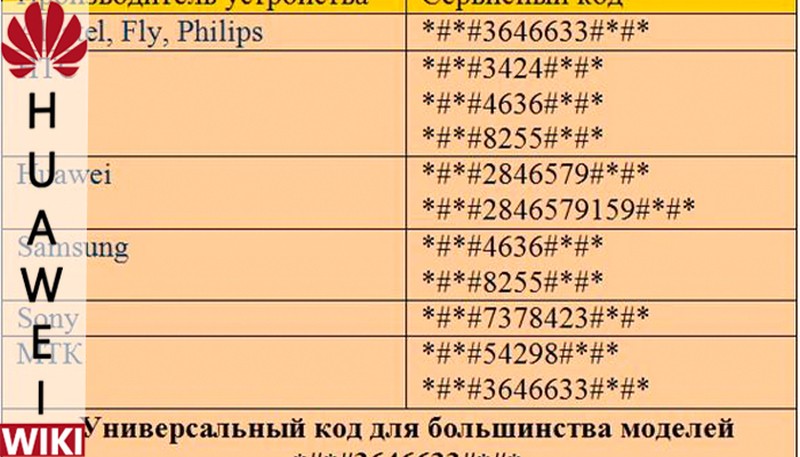
В отличие от регулировки громкости, настройка чувствительности микрофона не доступна обычным пользователям. Во всяком случае, данная опция отсутствует в стандартных параметрах системы, из-за чего вам, так или иначе, придется обратиться к помощи инженерного меню. Попасть в него можно через номеронабиратель, обработав специальный USSD-запрос. Самая распространенная команда для вызова раздела с настройками микрофона – *#*#3646633*#*#. Однако, в зависимости от производителя смартфона комбинация будет отличаться. Поэтому первым делом предлагаем ознакомиться с командами для разных моделей.
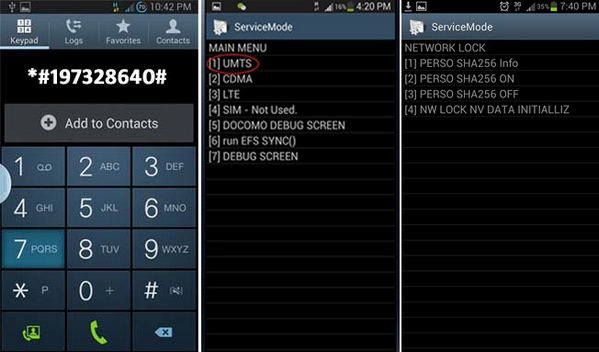
Samsung
- *#*#197328640*#*#;
- *#*#4646*#*#;
- *#*#8255*#*#.
После нажатия кнопки вызова в номеронабирателе перед вами откроется окно, где вы сможете отредактировать различные параметры, включая громкость и чувствительность. Более подробно процесс выполнения операции мы рассмотрим в отдельном пункте материала.
Huawei
Смартфоны китайского производителя также позволяют настроить работу микрофона. Правда, для попадания в специальное меню здесь используются другие команды, а именно:
- *#*#2846579*#*#;
- *#*#14789632*#*#.
Принцип попадания в меню здесь будет такой же, как и на «Самсунге». То есть вам понадобится ввести команду через номеронабиратель, а затем нажать на кнопку вызова.
Honor
Несмотря на то, что Honor старается всеми силами отдалиться от Huawei, громкость микрофона на этих смартфонах регулируется при помощи тех же команд. Если ни один из USSD-запросов, предназначенных для «Хуавей» не сработает, рекомендуется воспользоваться универсальной командой, о которой мы говорили ранее.
Через инженерное меню
Теперь более подробно поговорим о том, как осуществляется регулировка. Для начала закрепим информацию относительно способов запуска инженерного меню:
- Откройте номеронабиратель.
- Введите USSD-запрос, актуальный для вашего производителя смартфона, или воспользуйтесь универсальной командой *#*#36.
- Нажмите кнопку вызова.

Важно. На некоторых смартфонах инженерное меню не предусмотрено.
После запуска меню вам останется сделать несколько простых шагов, чтобы получить доступ к нужным параметрам:
- Откройте вкладку «Hardware testing».
- Перейдите в раздел «Audio», а затем – «Normal Mode».
- В пункте «Type» укажите, для какого типа звонков нужно настроить микрофон. Выберите «sip» для разговоров через мессенджеры или «mic» для обычных вызовов.
- В пункте «Level» установите интересующий уровень чувствительности (рекомендуется использовать «Level 6»).
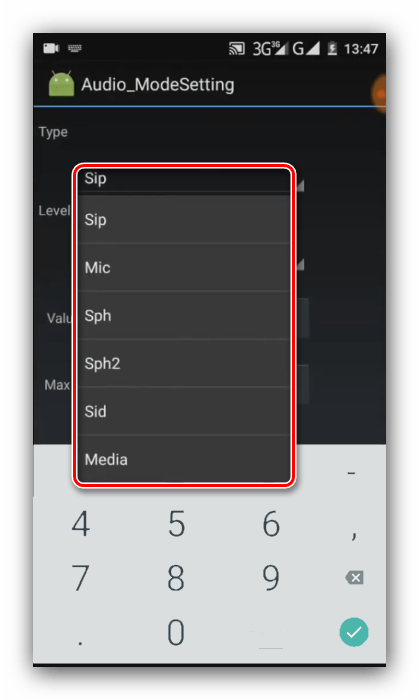
- В строке «Value» проставьте значение громкости.
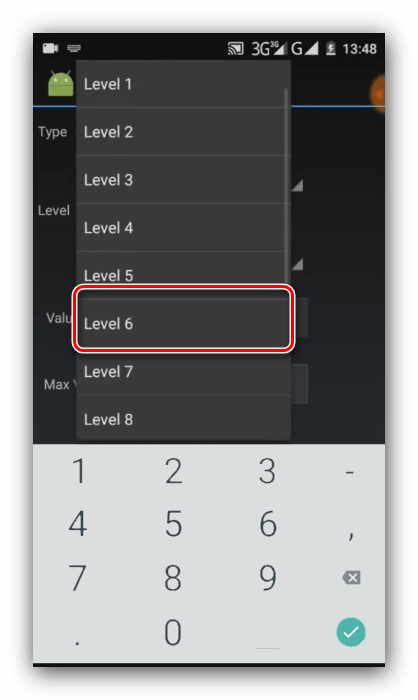
После нажатия кнопки «Set» новые параметры вступят в силу. Не торопитесь выставлять максимальные показатели по всем фронтам. К примеру, в строке «Value» рекомендуется выставить значение «64», и только в случае недостаточной громкости повышать его.
Через редактор mixer_path.xml
Это более сложный вариант, требующий от пользователя предварительного получения рут-прав, что в свою очередь влечет за собой множество последствий от снятия устройства с гарантии до блокировки транзакций. Если это вас не останавливает, действуйте по инструкции:
- Установите ES Проводник.
- Откройте настройки приложения нажатием кнопки в виде трех полосок.
- Активируйте опции «Root-проводник» и «Скрытые элементы».
- Перейдите в директорию /system/etc.
- Откройте файл mixer_path.xml.
- Установите нужные значения напротив пунктов «Voice».
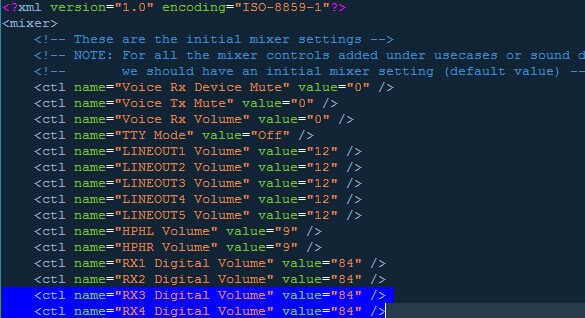
В файле mixer_path.xml используются те же значения, что и при использовании инженерного меню. Как и в случае с предыдущим способом, не рекомендуется сразу выставлять все параметры на максимум. Начните со средних значений.
Microphone Amplifier
Легче всего будет повысить громкость при помощи специальной программы Microphone Amplifier. Установите ее через Play Маркет, а затем сделайте следующее:
- Запустите приложение.

- Выдайте все разрешения.
- Нажмите кнопку «Enter Amplifer».

- Отрегулируйте ползунки чувствительности напротив пунктов «Input filter» и «Audio Grain».

- Сохраните параметры нажатием центральной кнопки.

В отличие от предыдущих вариантов настройки, вам не придется вручную прописывать параметры. Вся регулировка осуществляется при помощи удобных ползунков.
Замена микрофона
Наконец, проблемы микрофона могут быть связаны не с настройками, а с самим компонентом. Возможно, чтобы поменять при звонке громкость и чувствительность, вам придется заменить данный элемент смартфона.