
8.2. Занятие: Объединение анализов
Использование векторизованных результатов растрового анализа позволит вам выбрать только те здания на подходящей местности.
Цель этого урока: Использовать результаты анализа векторизованного ландшафта для выбора подходящих участков.
8.2.1. Попробуйте сами
- Сохраните вашу текущую карту ( raster_analysis.qgs ).
- Откройте созданную вами карту во время векторного анализа, проведенного ранее (вы должны были сохранить файл как analysis.qgs ).
- В панели Layers вам надо активировать эти слои:
- hillshade
- solution (или buildings_over_100 )
- Кроме этих слоев, которые уже должны быть загружены на карту, когда вы работали над ней раньше, надо также набор данных suitable_terrain.shp .
- Если вам не хватает некоторых слоев, вы должны найти их внутри exercise_data/residential_development/
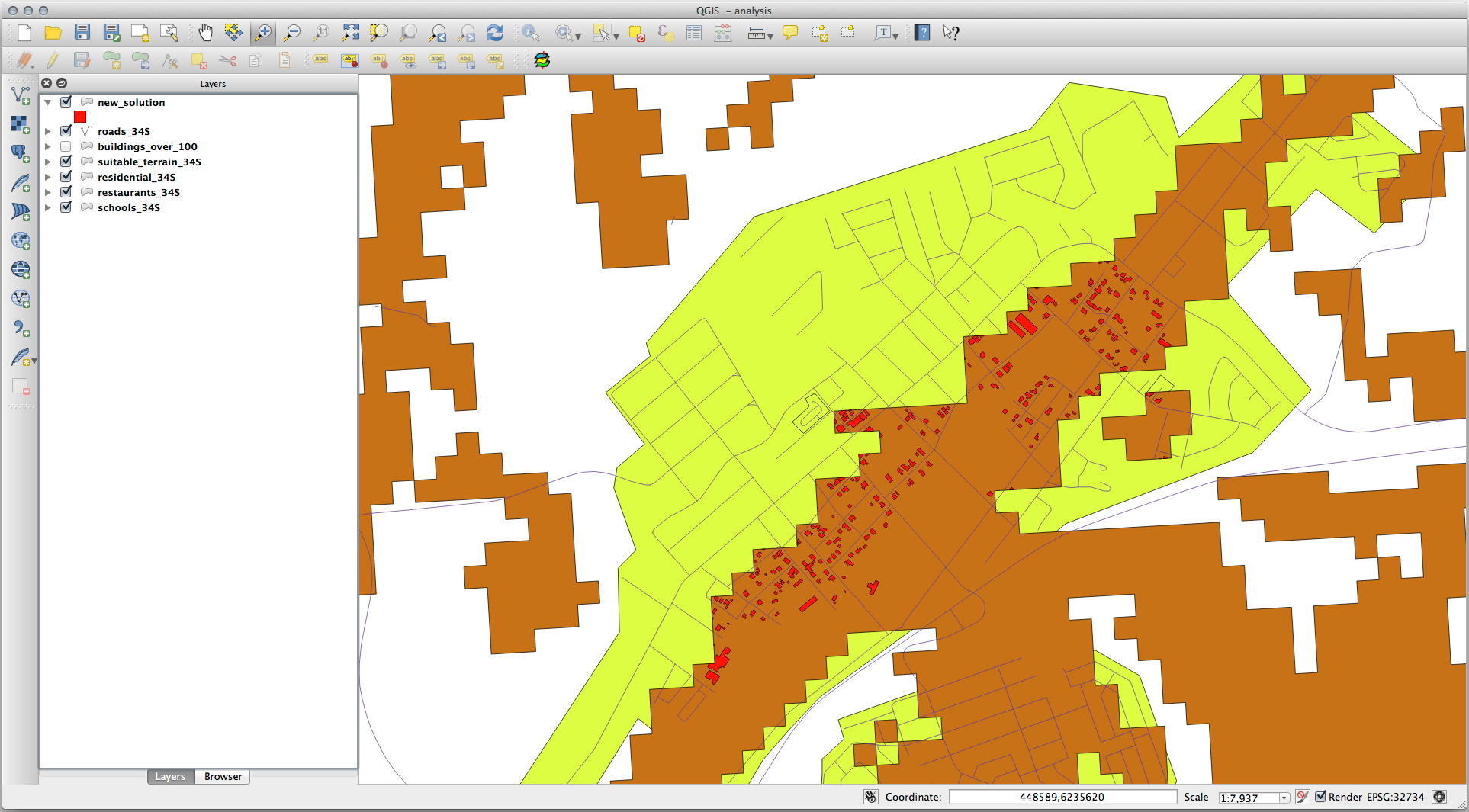
- Вам надо использовать инструмент Intersection tool ( Vector ► Geoprocessing Tools ) для того, чтобы создать новый векторный слой, который называется new_solution.shp и содержит только те здания, которые пересекают слой suitable_terrain .
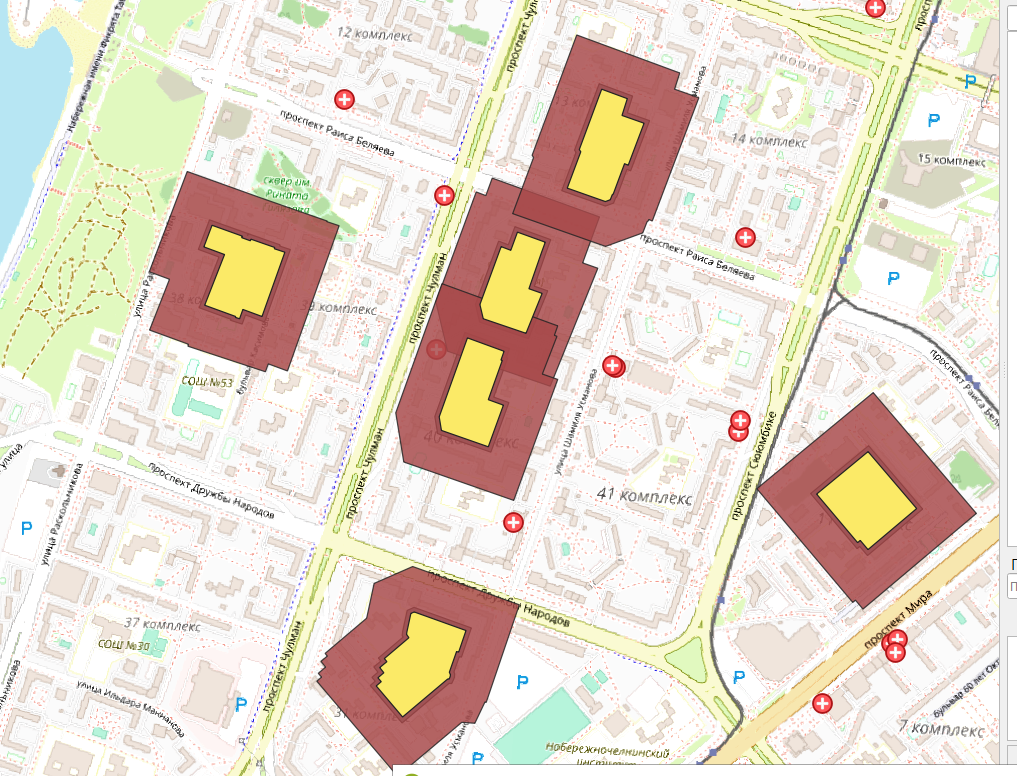
У вас теперь должен быть слой, показывающий ваш вариант определенных зданий, например:
8.2.2.  Попробуйте сами: Проверить результаты
Посмотрите на каждое из зданий в вашем слое new_solution . Сравните их со слоем suitable_terrain , изменив символы для слоя new_solution так, чтобы на нем были только контуры. Что вы заметили в некоторых зданиях? Все ли они подходят только потому, что пересекаются со слоем suitable_terrain ? Почему или почему нет? Какие из них вы считаете не подходят?
8.2.3. Попробуйте сами: Уточнить анализ
Вы можете увидеть из результатов, что некоторые из включенных зданий на самом деле не походят и поэтому нам надо уточнить анализ.
Мы хотим убедиться, что наш анализ выдаст только те здания, которые полностью сидят внутри слоя suitable_terrain . Как вам этого добиться? Надо использовать один или несколько инструментов векторного анализа и помните, что все наши здания имеют площадь более 100 квадратных метров.
8.2.4. В заключении
Вы теперь ответили на исходный вопрос исследования и можете высказать свое мнение (с указанием причин, подкрепленных анализом) относительно того, какой объект недвижимости следует улучшить.
8.2.5. Что дальше?
Далее вы представите эти результаты как часть вашего второго задания.
© Copyright 2002-now, QGIS project. Обновлено: апр. 02, 2022 16:05.
3.1. Занятие: Атрибуты векторных данных
Векторные данные, вероятно, являются наиболее распространенным видом данных в повседневном использовании GIS. Векторная модель представляет расположение и форму географических функций с помощью точек, линий и полигонов (а для трехмерных данных также поверхность и объем), в то время как другие ее свойства включены как атрибутыатрибуты (часто представлены в виде таблицы в QGIS).
До сих пор ни одно из изменений, которое мы внесли в карту, не повлияло на отображаемые объекты. Другими словами, все участки земли похожи друг на друга, и все дороги похожи друг на друга. Глядя на карту, смотрящий ничего не знает о дорогах, которые он видит, только то, что на определенной местности есть дорога определенной формы.
Но вся сила GIS состоит в том, что все объекты, которые видны на карте, также имеют атрибуты. Карты в GIS — это не просто изображения. Они представляют не только объекты на местах, но и информацию об этих объектах.
Цель данного занятия: узнать о структуре векторных данных и изучить атрибуты данных объекта.
3.1.1.  Идем дальше: Обзор атрибутов слоя
Важно знать, что данные, с которыми вы будете работать, не только показывают, где находятся объекты в пространстве, но также говорят вам, что это за объекты.
Исходя из предыдущего упражнения на вашу карту должен быть загружен слой protected_areas . Если он не загружен, то вы можете найти набор данных формата ESRI Shapefile protected_areas.shp ESRI Shapefile в каталоге exercise_data/shapefile .
Полигоны, представляющие охраняемые территории, составляют пространственные данные, но мы можем узнать больше об охраняемых территориях, изучив таблицу атрибутов.
- На панели Слои Layers кликните слой protected_areas , чтобы выбрать его.
- На Панели Инструменты атрибутов Attributes Toolbar кликните на кнопку Открыть таблицу атрибутов
 Open Attribute Table . Откроется новое окно с таблицей атрибутов слоя protected_areas .
 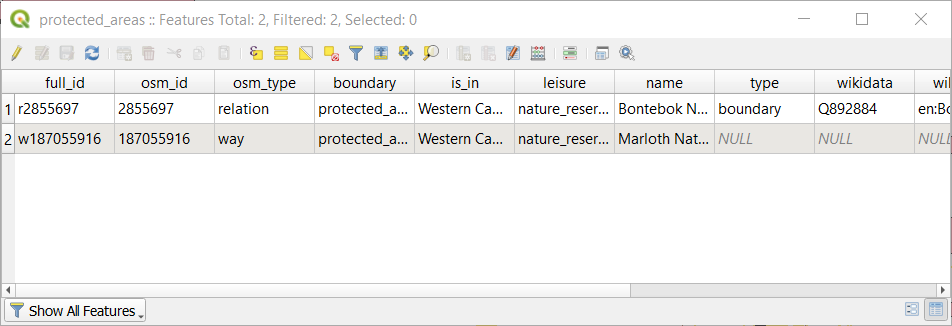 Строка называется Запись, она связана с Функцией на Полотне Карты, например, как полигон. Столбец называется Поле (или Атрибуты) и имеет наименование, которое помогает описать его, например Имя name или Идентификатор id . Значения в ячейках называются Значения атрибутов. Данные определения обычно используются в GIS, поэтому полезно с ними ознакомиться. В слое protected_areas имеются две функции, представленные двумя полигонами, которые мы видим на Полотне карты.
Примечание Чтобы понять, что представляют собой поля и значения атрибутов, может потребоваться документация (или метаданные), описывающая смысл значений атрибутов. Обычно она доступна у создателя набора данных.
Далее рассмотрим, как запись в таблице атрибутов связана с полигоном, который мы видим на полотне карты.
- Вернитесь к главному окну QGIS.
- На панели Attributes Toolbar кликните на кнопку Выбрать функцию
 Select Feature .
 - Убедитесь в том, что слой protected_areas по-прежнему выбран на панели Layers .
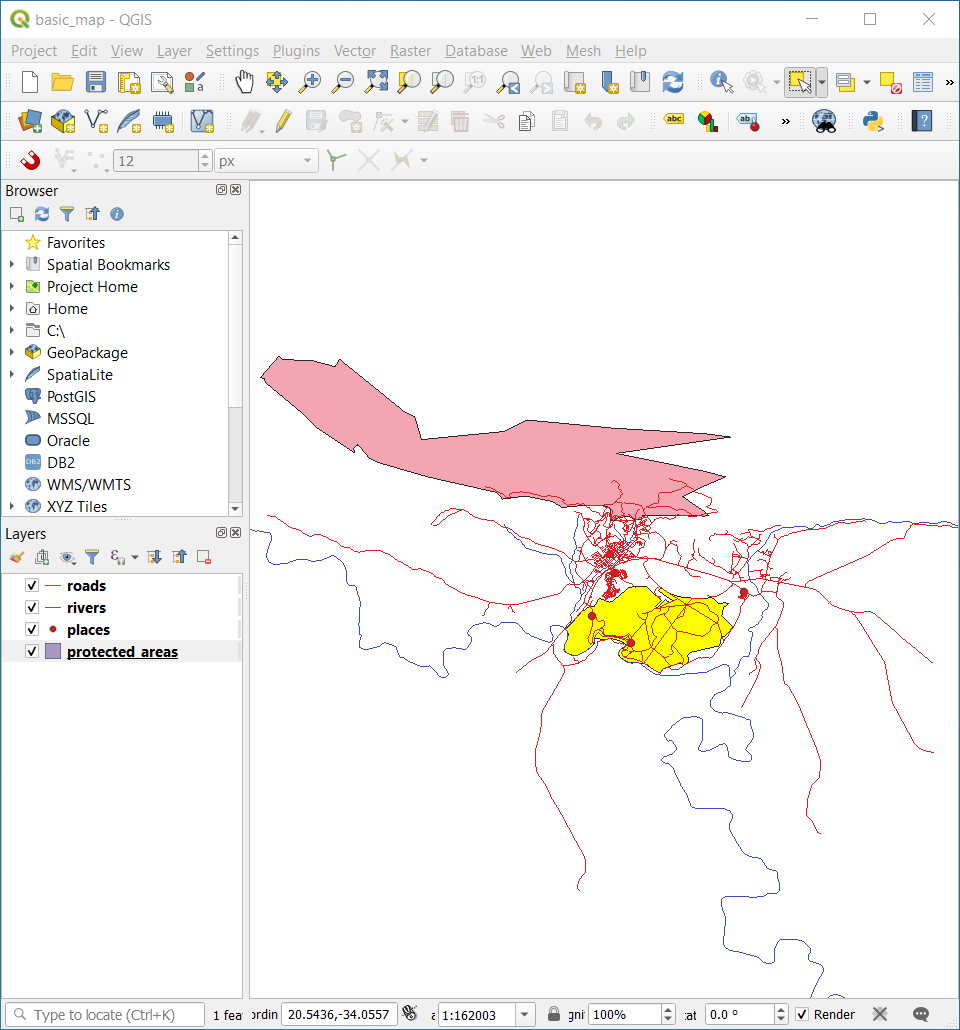
- Переместите мышь на Полотно Карты и кликните левой кнопкой мыши на меньшем из двух полигонов. Полигон станет желтым, указывая на то, что он выбран.
- Вернитесь к окну Таблица атрибутов Attribute Table , вы увидите выделенную запись (строку). Это значения атрибутов выбранного полигона.
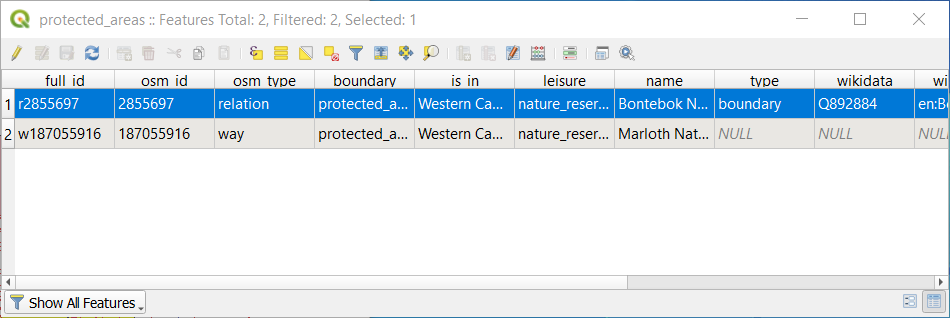
Можно также выбрать функцию с помощью Таблицы атрибутов.
- В окне Attribute Table в крайнем левом углу кликните по номеру строки записи, которая в данный момент не выбрана.
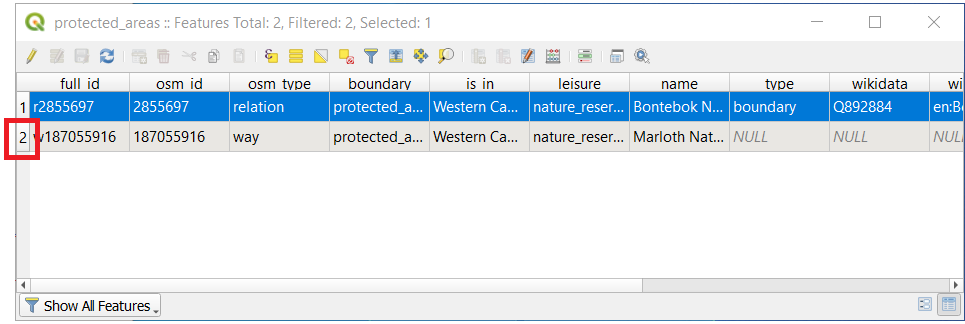
- Вернитесь к главному окну QGIS и посмотрите на Полотно Карты. Вы должны увидеть больший из двух полигонов, окрашенный в желтый цвет.
- Чтобы отменить выделение функции, идите к окну Attribute Table и кликните на кнопку «Отменить выделение всех функций из слоя»
 Deselect all features from the layer .
Иногда в полотне карты отображено много функций, и может быть трудно увидеть, какая функция выбрана из Таблицы атрибутов. Другим способом определения местоположения функции является использование инструмента Flash Feature .
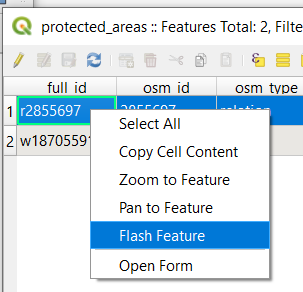
- В Attribute Table кликните правой кнопкой мыши любую ячейку в строке со значением атрибута r2855697 для поля full_id .
- В контекстном меню выберите Flash Feature 1. и просмотрите Полотно Карты. Вы должны увидеть, как полигон несколько раз мигнет красным. Если вы пропустили мигание, попробуйте еще раз.
Очередной полезный инструмент – это Приблизить до функции Zoom to Feature которая сообщает QGIS о необходимости масштабирования до интересующей функции.
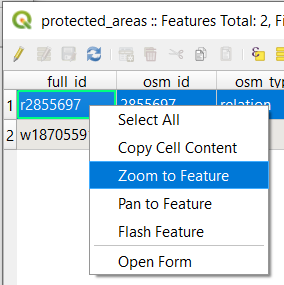
- В Таблице Attribute Table кликните правой кнопкой мыши любую ячейку в строке, которая имеет значение атрибута r2855697 для поля full_id .
- В контекстном меню кликните на Zoom to Feature . Посмотрите на Полотно Карты. Теперь полигон должен занимать всю площадь полотна карты.
Теперь вы можете закрыть таблицу атрибутов.
3.1.2. Попробуйте сами: изучите атрибуты векторных данных
- Сколько полей доступно в слое rivers ?
- Расскажите нам немного о местах Города town в вашем наборе данных.
- Откройте таблицу атрибутов для слоя places . Какое поле было бы наиболее полезно представить в форме надписей и почему?
3.1.3. В заключении
Теперь вы знаете, как использовать таблицу атрибутов, чтобы увидеть, что на самом деле содержится в используемых вами данных. Любой набор данных будет вам полезен только в том случае, если в нем есть интересующие вас атрибуты. Если вы знаете, какой атрибут вам нужен, вы можете быстро решить, можете ли вы использовать данный набор данных или вам нужно найти другой, имеющий необходимые данные атрибутов.
3.1.4. Что дальше?
Разные атрибуты полезны для разных целей. Некоторые из них могут быть отображены непосредственно в виде текста для просмотра пользователем карты. Вы узнаете, как это сделать, на следующем занятии.
© Copyright 2002-now, QGIS project. Обновлено: апр. 02, 2022 16:05.
Геообработка векторных слоев в QGIS
Это статья для тех, кто изучает основы QGIS и хочет работать с векторными слоями как ГИС-специалист. С примерами покажем основные операции пространственного анализа и изучаем важные инструменты обработки векторных геоданных, чтобы освоить основы ГИС.
Пространственный анализ и геообработка в ГИС
Пространственный анализ использует географическую составляющую данных для того, чтобы извлечь из них новую информацию. Обычно он выполняется в геоинформационной системе (ГИС) – специальном программном обеспечении, где есть инструменты для пространственного анализа данных и геообработки.
В ГИС используются динамические, настраиваемые карты из отдельных слоев для анализа всех видов пространственных данных. Эти карты наглядно показывают, как взаимодействуют люди, инфраструктура, рельеф, климат и остальные элементы пространства. ГИС позволяет находить и отображать значимые пространственные закономерности в данных, а после этого создавать карты и другие географические изображения для анализа и представления информации. Создание ГИС-карт требует определенных навыков, а редактирование и управление данными является ключевой частью работы с ГИС.
Геотехнологии – это быстро развивающаяся область, которая находит применение в десятках сфер, включая не только географию и картографию, но и промышленность, городское планирование, маркетинг. Ключ к пониманию этой области — это знание основных инструментов геообработки в ГИС. Типы пространственного анализа зависят от области применения, но базовые навыки геообработки в ГИС важны на любой работе, где есть пространственные данные.
Начало работы с ГИС
Каждый, кто погружается в географические информационные системы, знакомится с множеством инструментов для управления данными в пространстве. С чего начать? С самых основ.
В десктопных приложениях, таких как QGIS, можно добавлять к картам слои и редактировать их, создавать новые объекты и менять их атрибуты. В существующих слоях удобно выделять элементы, чтобы извлечь детали – например, выделить группу зданий по этажности, а потом выполнять операции только с теми, где больше девяти этажей. Посмотрим на основные инструменты обработки векторных слоев.
Основные инструменты геообработки векторных слоев
Геообработка – один из самых мощных компонентов ГИС, который позволяет эффективнее анализировать информацию. Геообработка основана на принципах преобразования данных. Типичные инструменты геообработки выполняют операции над наборами данных, и создают второй набор данных в качестве результата операции. Если говорить простыми словами, то это способ трансформировать векторные слои и получить на их основе другой набор векторных данных.
Все основные и часто используемые инструменты геообработки доступны в основных ГИС. У одной из самых распространенных ГИС, QGIS, есть более 200 инструментов для обработки векторных слоев. Каждая из этих функций полезна для решения отдельных задач, но некоторые используются чаще остальных, и их легко найти в верхней панели программы.
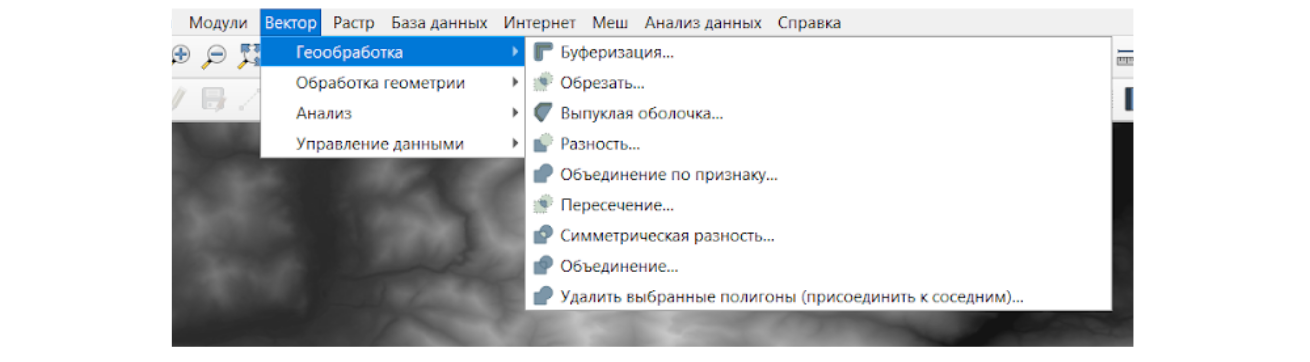
Рассмотрим некоторые базовые функции ГИС для работы с векторными слоями.
Буферизация
Буферизация в контексте ГИС – это инструмент геообработки, который создает полигон на заданном расстоянии вокруг объектов. Этот инструмент создает новые объекты, буферные полигоны, со своими характеристиками, и буферы покрывают пространство на определенном расстоянии вокруг полигонов, линий или точек.
Пример применения буфера
Буфер удобен, если мы анализируем приморский город, и нам нужно исключить объекты в 200 метрах от побережья. Или проверить, сколько точек питания попадает в зону пятиминутной прогулки от площадки мероприятия. Или оценить доступность школ для нового жилого комплекса. Это базовый и удобный инструмент с множеством применений.
Обрезка

Обрезка по маске – это функция пространственного наложения, которая обрезает входной слой в пределах полигона-маски. Результатом работы этого инструмента является новый обрезанный выходной слой, куда попали только те объекты исходного слоя, которые оказались внутри слоя-маски.
Обрезка векторных слоев (и растров) для выделения определенных территория – одна из самых распространенных операций в ГИС.
Пример обрезки по маске
Полигоны природных зон можно обрезать по маске региона, исключив ненужные территории из анализа. Слой изолиний можно обрезать, чтобы они отражались только в горных регионах.
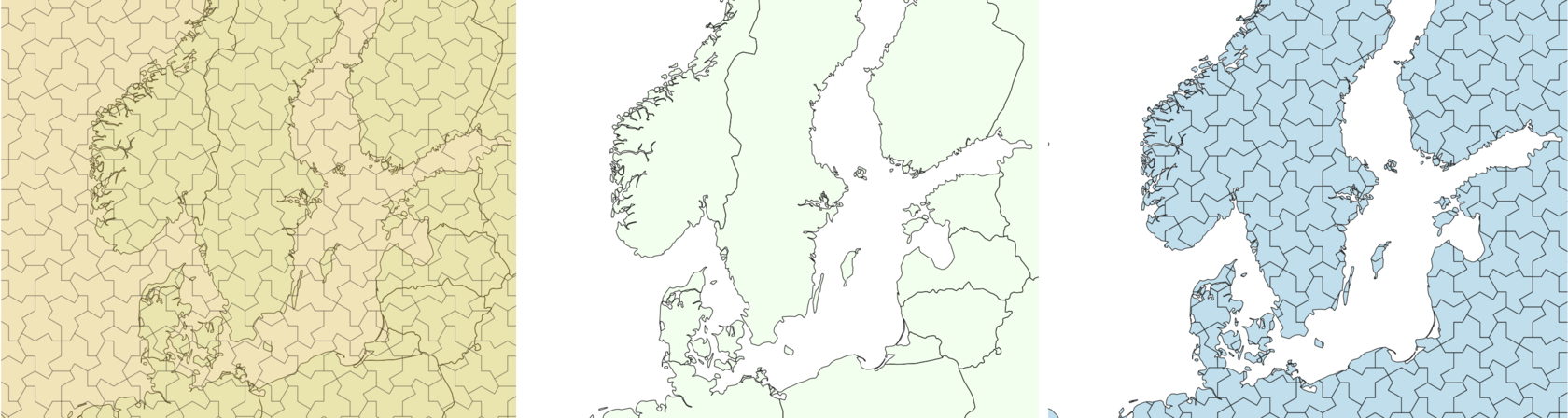
«Пересечение» в геообработке похоже на инструмент «Обрезка», но оно сохраняет атрибуты из всех наборов данных. Если объекты перекрывают друг друга, они попадут в выходной файл, и данные всех объектов, которые пересекаются во всех слоях, будут частью выходного класса объектов – атрибуты сохраняются.
Объединение
Инструмент слияния объединяет наборы данных одного типа (точки, линии или полигоны) и создает из них один слой. Для слияния наборы данных должны быть одного типа: например, нельзя соединить точки и полигоны в один набор данных.
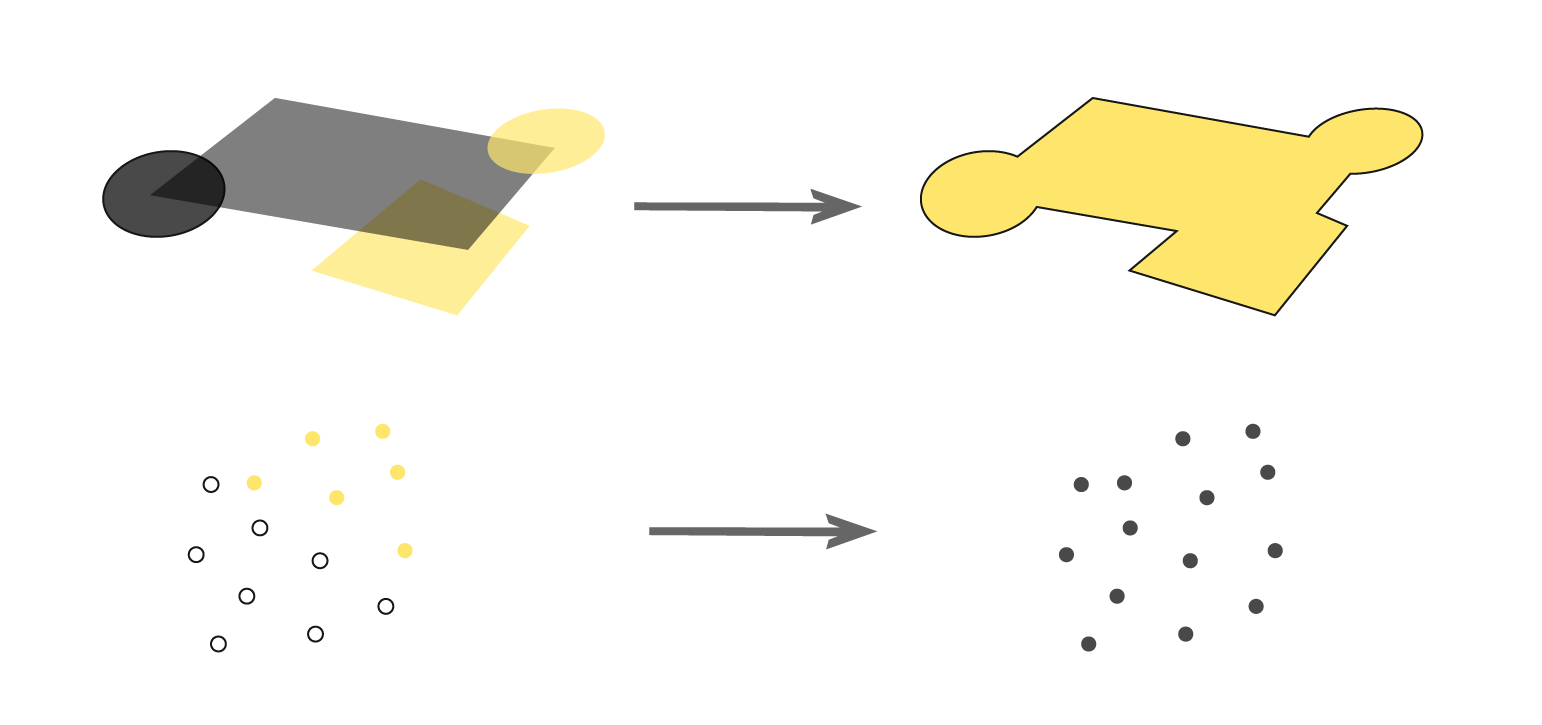
Пример использования инструмента слияния: объединение супермаркетов
У нас есть наборы данных точек двух сетей супермаркетов, которые объединяются в одну сеть. Здесь нам и поможет объединение — все точки магазинов будут объединены в один набор данных с сохранением атрибутов.
Объединение по признаку
Объединение по признаку в QGIS тоже объединяет объекты, но иначе. Если у объектов общие значения атрибутов, этот инструмент стирает границы между объектами, превращая их в один.
Пример инструмента «Объединение по признаку» – объединение микрорайонов
Этот базовый инструмент пригодится, если вы хотите удалить на карте в ГИС границы нескольких микрорайонов и получить один городской район. Инструмент стирает границы и объединяет объекты в одну область, если в таблице атрибутов у них будет поле «Район» с общим значением.
Другие операции из меню «Геообработка» делают то же самое, но для разных конфигураций векторных объектов.
Приступаем к пространственному анализу
Если вы работаете с информацией о пространстве и с базами данных, где есть пространственная информация, важно уметь владеть основными навыками ГИС.
Мы рассмотрели некоторые инструменты геообработки, распространенные настолько, что они есть в основном меню многих ГИС. Это главные функции, которые важны для работы с векторными слоями. Понимая эти и другие инструменты геообработки, вы приобретете хорошие базовые навыки работы с ГИС и еще на один шаг приблизитесь к тому, чтобы стать ГИС-специалистом.
Готовы начать? Освойте анализ геоданных на курсе Введение в QGIS, где мы учим обработке данных в ГИС и рассказываем, как применять ГИС-инструменты для реальных задач.
Форумы GIS-Lab.info
Здравствуйте!
разбираюсь в программе QGIS NextGis (2.0.1)
Векторные слои которые мне предоставили:
1. карта области разбитая полигонами на участковые лес-ва (есть атрибутивная таблица с номерами кварталов, но не указана другая информация, поэтому простой набор чисел)
2. карты по лес-вам (видимо их порезали до меня из общей, также в атрибутах только числа — кварталы)
Задание! отобразить на карте области квартала по 3 различным характеристикам (очаг/неочаг, вид вредителя или болезни, и надо проводить там обработку или нет) важно, что у них таблицы атрибутов не совпадают
— не знаю как изменить названия столбцов в таблице атрибутов!
— хотела объединить по лес-вам, а потом пытаться вносить изменения — выдает ошибки при объединении!
— хотела взять общую и изменять на основе распечатанных планов лесов — комп сдох при изменении масштаба (печалька)